Les fournisseurs (I_TIEFOU_F)

Cette fonctionnalité vous permet de gérer le référentiel des fournisseurs avec lesquels votre entreprise collabore. La description du fournisseur est unique et partagée par l’ensemble des fonctionnalités d’ACE. La base de données est transversale, depuis la réponse à l’appel d’offre jusqu’aux paiements. Les informations présentées au niveau du portail de gestion des fournisseurs sont pour la plupart des informations provenant des différentes transactions d’achat. Dans ACE, un fournisseur est défini par un tiers de type FOU pour lequel sont gérés des articles, des tarifs et des événements.

Généralités

Accès

Cette fonctionnalité n’est accessible qu’en mode web.
I_TIEFOU_F (la consultation des caractéristiques du fournisseur est disponible via l’accès direct A_TIEFOU_F).

La gestion des fournisseurs est assurée par la fonction AFOU (GTIE).

Paramétrage

Paramètre Fonctionnalité
FILLOG Les filières logistiques (impact sur l’affichage des onglets Lieux-fonctions et Filières.

A propos du portail I_TIEFOU_F

Rechercher des fournisseurs

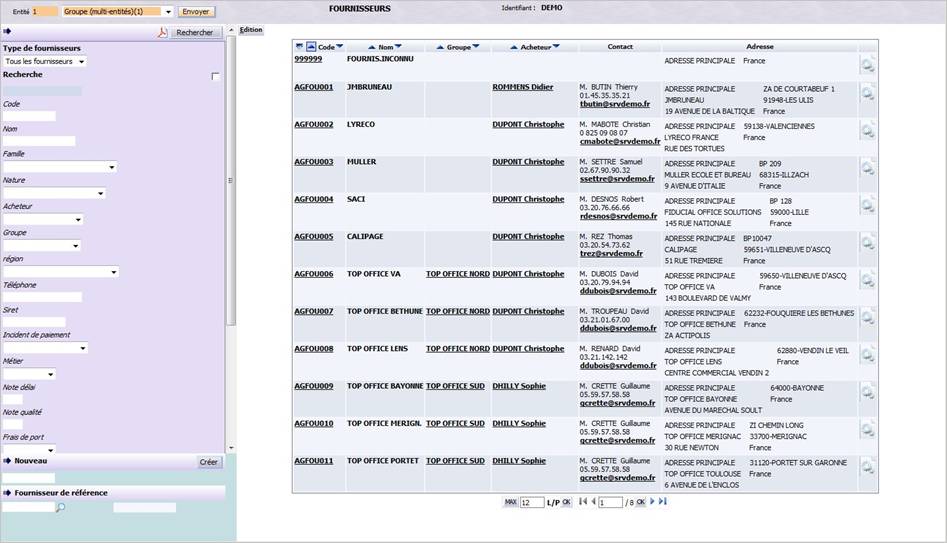
Il vous faut tout d’abord identifier le fournisseur dont vous souhaitez visualiser les caractéristiques. Pour ce faire, utilisez la frame de Recherche fournisseur qui vous permet de saisir un ou plusieurs critères de recherche : code du fournisseur, nom, famille, nature, localité, pays, nom du contact, numéro de téléphone, acheteur, référence du groupe de fournisseurs, éventuel type d’incident.

Si plusieurs fournisseurs correspondent à votre recherche, une liste s’affiche automatiquement à droite de la frame de recherche.

Rechercher un fournisseur avec Oracle Text

Selon votre version ACE et votre version d’Oracle, il vous est possible d’utiliser toute la richesse syntaxique du moteur de recherche d’Oracle Text. Pour la recherche d’un fournisseur par exemple, vous pouvez utiliser les caractères ? (point d’interrogation) et ! (point d’exclamation). Les caractères * (astérisque) et – (tiret) ne sont pas utilisables.

Pour en savoir plus, consultez la documentation de référence Oracle Text.

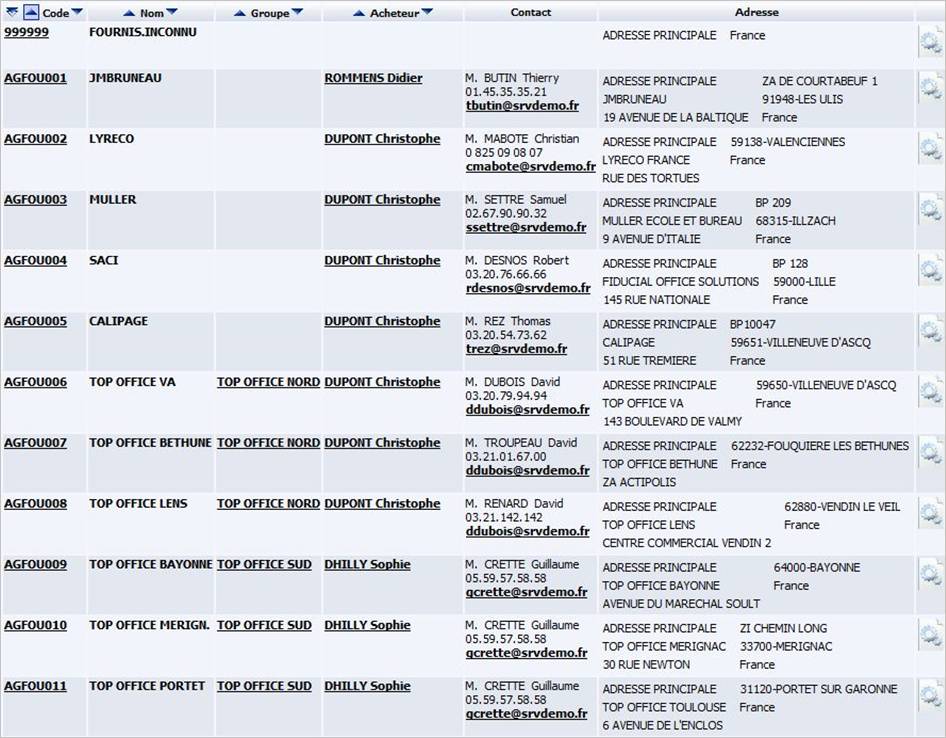
Afficher la liste des fournisseurs

L’ordre de tri peut être modifié en utilisant les triangles dans l’en-tête de la colonne.

Il vous suffit de choisir le fournisseur que vous recherchez (cliquez sur le code fournisseur). Dans la colonne Acheteur, il vous est possible de cliquer sur le nom de l’acheteur pour accéder à son profil commercial.

La dernière colonne peut contenir une icône représentant une feuille de papier et un crayon. En cliquant sur cette icône, vous accédez directement au portail gérant les flux d’achat du fournisseur choisi (voir documentation I_ACHAT_F).

Fiche fournisseur

Pour accéder à une fiche, il suffit de cliquer sur le code d’un fournisseur à partir de la liste des fournisseurs. Elle s’affiche dans la zone principale de l’écran :

La fiche d’un fournisseur se décompose en plusieurs parties :

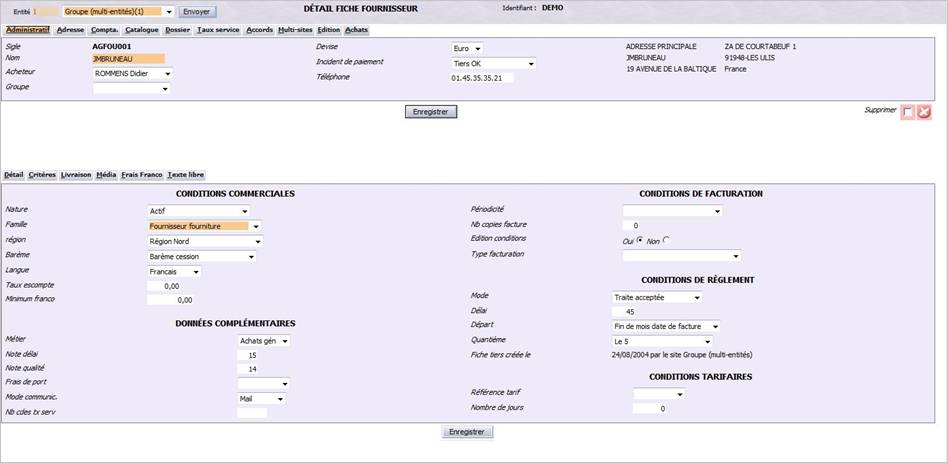
Après avoir identifié un fournisseur, vous accédez directement au détail de ses caractéristiques principales :

En fonction des habilitations de l’utilisateur connecté à ACE et du contexte de ce fournisseur, plusieurs options (onglets) vous sont proposées :

Caractéristiques principales du fournisseur

Onglet Administratif

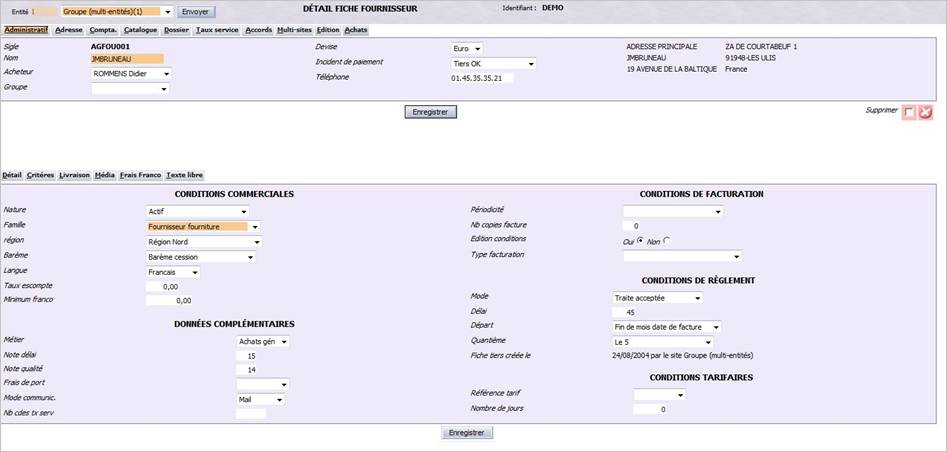
Cette fonctionnalité vous offre la possibilité non seulement de modifier les informations administratives associées au fournisseur (conditions commerciales, de facturation, de règlement et données complémentaires) mais aussi d’utiliser les options suivantes :

Détail

Cette page vous permet de modifier les informations administratives concernant le fournisseur (conditions commerciales, de facturation, de règlement et données complémentaires).

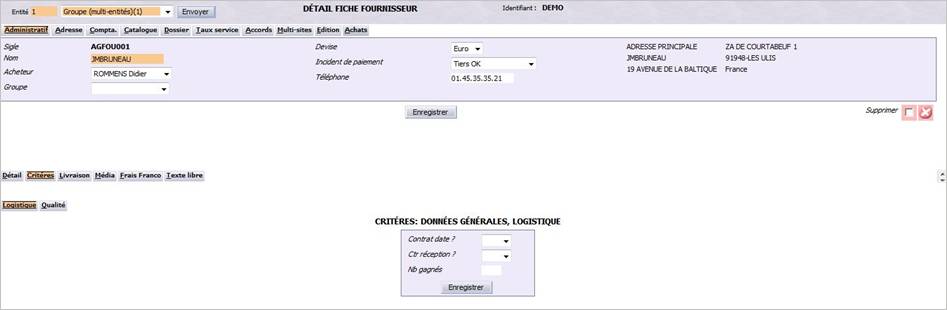
Critères

Les critères de segmentation sont des caractéristiques personnalisables permettant de classer les fournisseurs. Cette méthode de classification est appelée segmentation. Présentés sous la forme d’informations à renseigner, les critères de segmentation doivent être définis au préalable dans le portail de configuration I_CONF_F, menu Codification, rubriqueDonnées personnalisées. La présentation des critères dépend du paramétrage qui a été défini lors de leur création.

Pour en savoir plus sur la segmentation des tiers et des produits (portail I_SEG_F), cliquez ici.

A partir de l’onglet Administratif, cliquez sur l’onglet Critères. L’écran suivant s’affiche :

Renseignez les informations demandées. Cliquez sur Enregistrer si vous avez modifié des informations dans la liste existante. Cliquez sur Retour pour quitter cet écran.

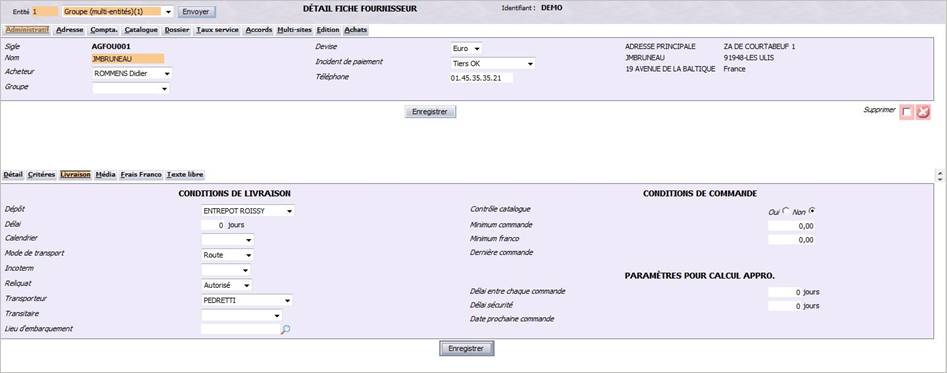
Livraison

Cette page vous permet de renseigner des informations très utiles pour le calcul des dates de commande d’achat et la génération des propositions de commande. Vous pouvez notamment définir ici si le fournisseur conserve ou non les reliquats de commande. Certaines de ces données peuvent être définies au niveau des adresses et du paramétrage des lieux fonctions.

Dernière commande le : date de la dernière commande du fournisseur, quelle que soit la filière logistique utilisée.

Date prochaine commande : date de la prochaine commande du fournisseur, quelle que soit la filière logistique utilisée.

Lieu d’embarquement : à choisir parmi une liste de valeurs de tous les lieux d'embarquement référencés. La liste de valeurs contient le nom abrégé du lieu et le libellé réduit du pays. Cette information sert à affecter automatiquement le transitaire sur la commande ou l'acheminement lorsque celui-ci n'est pas renseigné sur la fiche fournisseur (voir documentation I_TIELIE_F). Cette donnée est ensuite propagée sur la commande d'achat.

Contrôle catalogue : active la gestion du catalogue fournisseur (table PRC) au niveau des événements. Si le contrôle n’est pas activé, lors de la création d’un poste sur une commande d’achat, c’est l’unité de vente du produit qui est ramenée.

D'autres données peuvent aussi être saisies sur la fiche fournisseur sous forme de zones paramétrées du fournisseur et de la commande d'achat : l'agent, le bureau, le contrôleur qualité, la société d'inspection, etc.

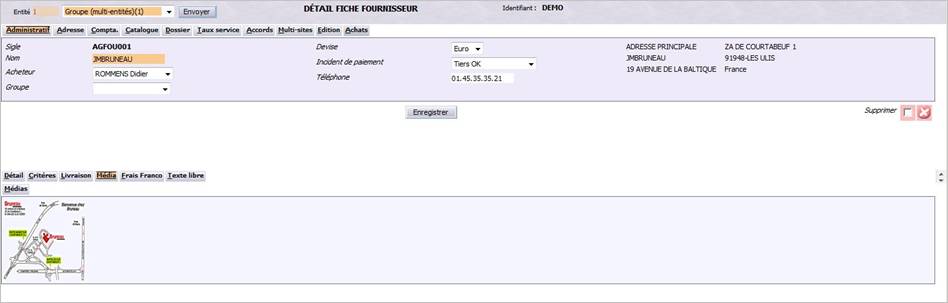
Média

Cette fonction vous permet d’enrichir la fiche fournisseur en y attachant des documents de toutes sortes (bureautique, fichier PDF, images, etc.).

Plusieurs média peuvent être associés au même fournisseur (plan d’accès, photographies des bâtiments, logo, …). Pour en savoir plus, consultez la documentation Les données Multimédia.

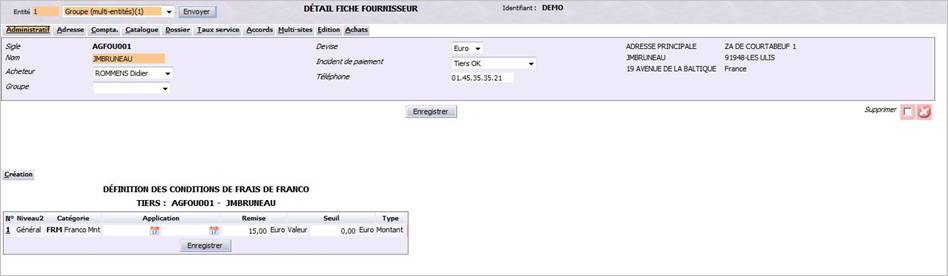
Frais franco

Cette page vous permet de renseigner directement dans la fiche fournisseur les conditions tarifaires spéciales (C.T.S.) utilisées pour l’affectation des frais franco par qui/quoi. Pour rappel, une condition tarifaire spéciale permet de :

  • Affecter des remises pour le calcul des prix ;
  • Affecter des remises pour les remises arrières ;
  • Affecter d’autres coûts comme par exemple les frais franco.

Elles autorisent une gestion de la « dégradation » (plusieurs remises en cascade) et la prise en compte de seuils d’application.

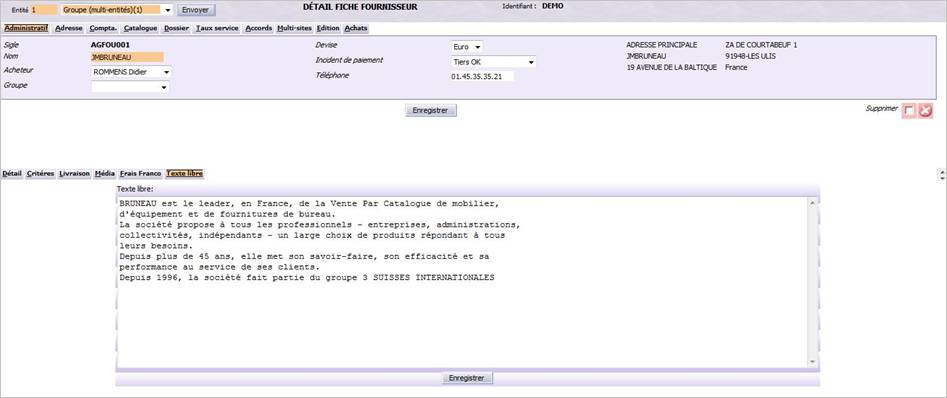
Texte libre

Cette fonctionnalité vous permet d’afficher un texte libre associé au fournisseur et, le cas échéant, de le modifier.

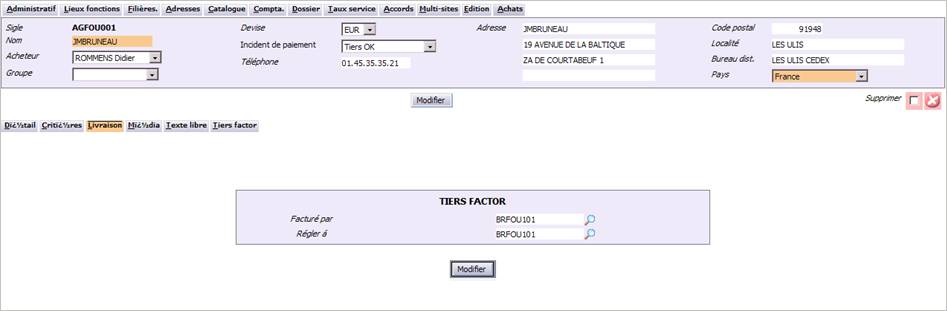
Tiers factor

Cet onglet vous permet de renseigner le tiers auquel sera envoyée la facture et celui qui doit la régler, lorsque ce n’est pas le fournisseur courant qui s’en occupe. Ainsi, une facture pourra être émise par un tiers différent de celui qui a effectué la réception (« Livré par »).

Exemple : la réception est faite par le fournisseur F1 mais la facture est envoyée par le tiers F2.

Facturé par : renseignez le code du tiers qui émet les factures pour le fournisseur courant lorsqu’il est le tiers « Livré par » d’une réception (c’est-à-dire celui qui a fait la réception de marchandise). Vous pouvez soit le saisir, soit le sélectionner à partir d’une liste d’aide accessible en cliquant sur l’icône Loupe. Le système utilisera dans l’ordre suivant :

  • Le tiers facturé indiqué dans la filière logistique ,
  • A défaut, le tiers facturé indiqué dans la fiche fournisseur,
  • A défaut, le tiers « Livré par ».

S'il n'est pas renseigné, le tiers facturé est le fournisseur lui-même.

Régler à : de la même façon, renseignez le code du tiers auquel devra être réglée toute facture émise pour le fournisseur courant en ayant fait la réception. Si cette information n’est pas renseignée, par défaut, le tiers « Régler à » est identique au tiers « Facturé par ». Le système utilisera dans l’ordre suivant :

  • Le tiers « Régler à » indiqué dans la filière logistique,
  • A défaut, le tiers « Régler à » indiqué dans la fiche fournisseur,
  • A défaut, le tiers « Livré par ».

Onglet Filières

Cette page vous permet de consulter et rattacher des filières logistiques au fournisseur.

Voir la documentation I_FILIERE_F.

Onglet Lieux fonction

Cet écran permet de gérer les lieux-fonctions du fournisseur en termes de filière logistique. Pour chaque adresse référencée sur le tiers, vous indiquez (ou pas) la (ou les) fonction de l’adresse. Deux options sont proposées pour chaque fonction (commande, livraison, facturation, paiement) :

  • Par défaut Lieu-fonction proposé automatique lorsque le fournisseur est rattaché à une filière. Il ne peut y avoir qu’une seule adresse par défaut sur une fonction.
  • Oui Indique que l’adresse possède la fonction. Un lien hypertexte disponible sur le libellé de l’adresse permet d’accéder à la modification de l’adresse mais également aux données de paramétrage de l’adresse. Selon le type d’adresse, les données de paramétrage concernent la commande ou la livraison.

Voir la documentation Les schémas logistiques.

Onglet Adresse

Cette page vous permet de renseigner les différentes adresses du fournisseur. Les adresses sont entièrement personnalisables dans ACE : cela signifie que vous pouvez non seulement définir chaque champ qui constitue une adresse mais aussi l’ordre d’affichage des champs, ceci afin de respecter les normes postales en vigueur dans chaque pays.

Pour plus d’informations sur la gestion des adresses, cliquez ici.

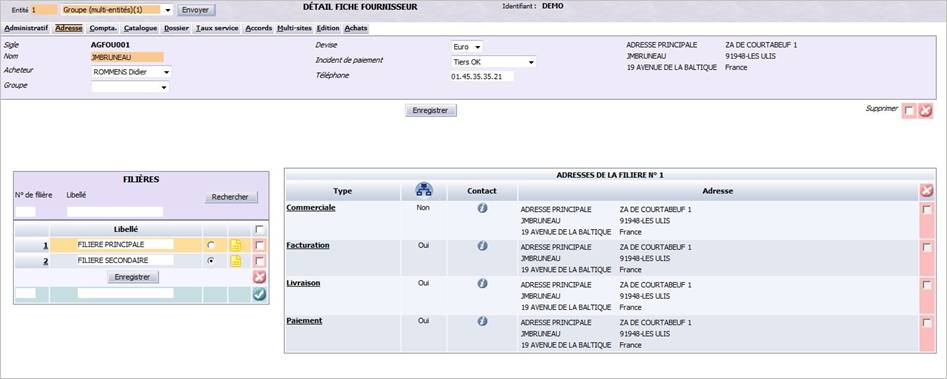
Pour accéder à cette fonction, cliquez sur l’onglet principal Adresse. L’écran suivant s’affiche :

Dans le cas des fiches fournisseur, il y a deux possibilités de saisie :

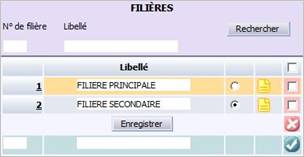
  • Le fournisseur est rattaché à une ou plusieurs filières logistiques (voir image ci-dessous) Dans ce cas, chacune de ces filières logistiques peut avoir différentes adresses (commande, livraison, facturation et/ou paiement). Un filtre permet de visualiser toutes les filières logistiques existantes pour le fournisseur. Il est même possible de modifier et supprimer les filières existantes. Dans ce cas, l’écran des adresses est décomposé en deux parties :
  • La liste des filières logistiques ;
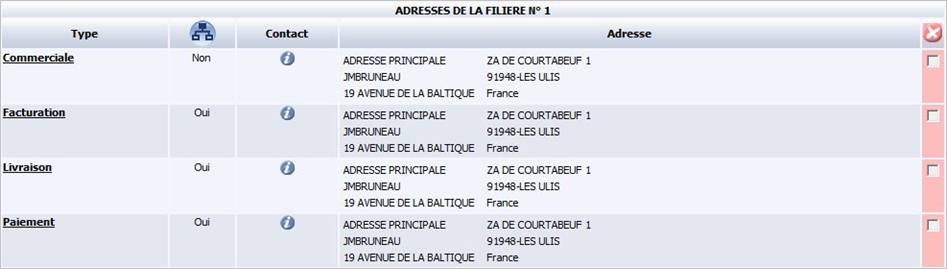
  • La liste des adresses de la filière logistique sélectionnée dans la liste des filières.
  • Le fournisseur n’est pas rattaché à une filière logistique. Dans ce cas, un tableau affiche une liste des adresses du fournisseur.

Liste des filières logistiques

Ce tableau affiche la liste des filières logistiquesauxquelles est rattaché le fournisseur. Il s’affiche uniquement si les filières logistiques sont gérées dans votre entreprise (paramètreFILLOG) et si au moins une filière a été associée au fournisseur.

Liste des adresses

Ce tableau vous permet de créer, consulter, modifier ou supprimer les adresses du fournisseur. Cette partie de l’écran s’affiche toujours, quel que soit le mode de gestion du fournisseur (avec ou sans filières logistiques).

Chaque ligne du tableau correspond à une adresse. Vous pouvez visualiser pour chacune d’elles :

Type : type de l’adresse. En cliquant sur cette information, vous accédez au détail de l’adresse choisie. ACE permet de gérer jusqu’à 4 types d’adresse : adresses commerciales, adresses de facturation, adresses de paiement et adresses de livraison. Ils sont définis dans une table de codification standard Types d’adresses (TAD), accessible à partir du portail de configuration I_CONF_F. Par défaut, lors de la création d’un fournisseur, une seule adresse de livraison existe. Il est ensuite possible de créer d’autres adresses associées à une seule fonction de livraison.

Héritage : indique si oui ou non l’adresse est héritée de l’adresse principale c’est-à-dire identique à l’adresse principale.

Contact : affiche une icône vous permettant de consulter les coordonnées du contact principal à cette adresse.

Adresse : détail de l’adresse complète présentée sur 2 colonnes. Celle-ci peut être modifiée en cliquant sur le type de l’adresse.

A partir de cette liste, vous pouvez au choix :

Ajouter des contacts

Pour chaque adresse, vous avez la possibilité de créer des contacts (paramétrage des types de tiers GTTTI). Vous pouvez d’ailleurs visualiser les coordonnées du contact principal à l’adresse indiquée, en cliquant sur l’icône située dans la colonne Contact.

Pour ajouter un contact, cliquez sur le type de l’adresse situé sur la ligne de l’adresse concernée. Vous accédez alors à l’adresse détaillée. Cliquez ensuite sur l’onglet Contact. Renseignez ou modifiez, selon le cas, les informations demandées et cliquez sur Enregistrer.

Onglet Compta

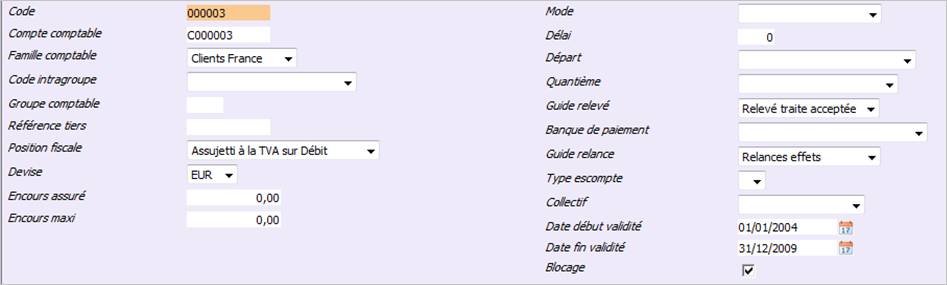
Cet onglet vous permet de gérer toutes les informations comptables associées au fournisseur sélectionné : famille comptable, groupe comptable, position fiscale, mode de règlement, délai de règlement, relevé d’identité bancaire (IBAN), etc.

Deux onglets vous sont proposés :

  • Balance âgée,
  • Visualisation détaillée.

Code cpt : le code comptable est l’identifiant du tiers dans la partie FINANCE. Il est construit selon les caractéristiques de codification des tiers définies dans la comptabilité tiers (fonction p_3env).

Le code comptable peut donc être généré automatiquement ou saisi manuellement. Dans tous les cas, il doit être unique.

Famille comptable : les familles comptables regroupent des tiers présentant des caractéristiques fonctionnelles homogènes (ex : les clients français, les clients « groupe » et les clients étrangers...).

La famille comptable doit être interprétée comme une facilité de paramétrage des fiches signalétiques tiers et comme un moyen d’harmonisation de la gestion des tiers. Elle constitue, pour la société utilisatrice, un facteur structurant grâce au principe d’héritage des informations comptables par défaut.

Code intragroupe : pour les tiers (CLI ou FOU), appartenant au groupe, le code intragroupe identifie la société du groupe. Il est propagé sur toutes les écritures enregistrées sur ce tiers, ce qui permettra d’isoler les écritures « intragroupe ».

Groupe comptable : si la comptabilité tiers est gérée avec les comptes de groupement, indiquez, dans cette zone, le code groupement du tiers. Dans ce cas, il est obligatoire et doit exister dans la table des groupements. La gestion des groupements comptables permet, à partir de la saisie d’un compte collectif et d’un tiers, de mettre à jour le compte collectif pour correspondre précisément au tiers donné.

Pour en savoir plus, consultez la documentation Gestion des groupements comptables.

Référence tiers : code de la référence du tiers (permet de lettrer simultanément plusieurs tiers).

Position fiscale : parmi les informations importantes, la position fiscale détermine le mode par défaut de calcul de la TVA associé au client.

Devise : le code mentionné est usuellement pratiqué dans les transactions avec ce tiers. Selon le paramétrage de la comptabilité tiers, chaque tiers est soit mono-devise (code devise imposée), soit multi-devises (code devise proposée).

Mode : le mode de règlement saisi doit au préalable être enregistré via la fonction GTMRG. Exemple : « CH » pour un chèque hors place.

Délai : délai de règlement saisi en nombre de jours.

Départ : le code départ doit au préalable être enregistré via la fonction GTDPT. Exemple : « A » pour « fin de mois (livraison) ».

Quantième : le quantième saisi doit au préalable être enregistré via la fonction GTQUA. Exemple : 10 pour « le 10 ».

Guide relevé : si la comptabilité tiers l’autorise, le guide de gestion des relevés peut être renseigné. Il doit être préalablement défini dans la gestion des tiers. Pour en savoir plus, consultez la documentation et le paramétrage des types (fonction P_3RVE) et des guides de relevés tiers (fonction P_3ENV). Si le tiers n’a pas de guide associé, il n’est pas pris en compte dans la gestion des relevés.

Banque de paiement : banque de paiement pour les relevés ou les paiements (à choisir parmi la liste déroulante). Ce champ n’est actif que si le champ Guide relevé ou le champ Guide de paiement est actif.

Guide relance : si la comptabilité tiers l’autorise, le guide de gestion des relances peut être renseigné. Il doit être préalablement défini dans la gestion des tiers. Pour en savoir plus, consultez la documentation et le paramétrage des types (fonction P_3REL) et des guides de relances de tiers (fonction P_3ENV). Si le tiers n’a pas de guide associé, il n’est pas pris en compte dans la gestion des relances.

Type d’escompte : un type d’escompte se définit par un délai d’escompte, un taux d’escompte, et l’éventuelle gestion d’une TVA sur l’escompte. La recherche simple associée à ce champ se fait sur la table TP_ESC.

Collectif : Un compte général est déclaré collectif en l'associant à une comptabilité tiers ; dès lors il ne peut plus être mouvementé directement (table P_3CT).

Date début validité et Date fin validité : période de validité des informations comptables.

Blocage : option de blocage ou non de la fiche tiers (non bloquée par défaut).

Pour la partie située en bas d’écran, consultez la documentation de référence « Les domiciliations bancaires d'un tiers »

Onglet Catalogue

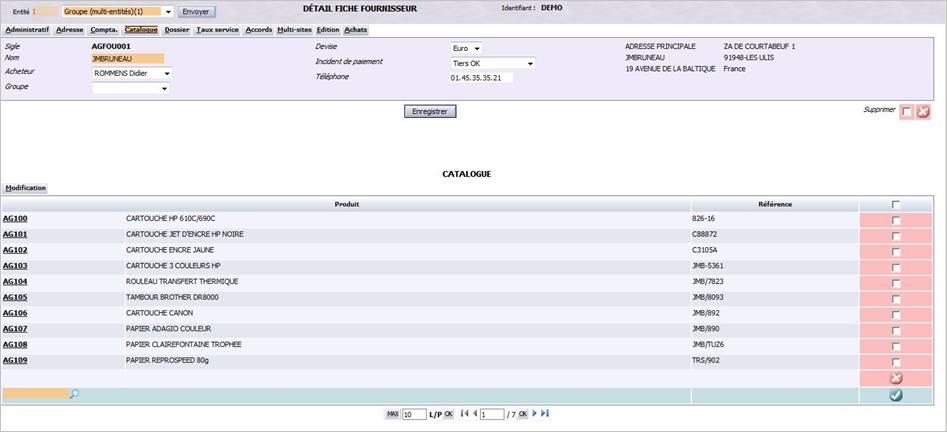
Le domaine de la distribution est confronté à une offre de produits importante de la part de leurs fournisseurs. La fonction de référencement permet de faire le choix des articles à intégrer à l’offre de l’entreprise. Les acheteurs ont pour rôle dans ces organisations de choisir au sein des catalogues de chacun des fournisseurs les produits qui sont susceptibles de plaire à leur clientèle, tout en s’assurant de négocier au mieux les conditions d’achat.

Le catalogue permet donc de lister et mettre à jour la liste des articles distribués par le fournisseur, avec les données spécifiques à chaque fournisseur (référence, délai, minimum de commande, PCB) pour les produits multifournisseurs. Ces articles existent préalablement dans le référentiel des produits (article enseigne ou fournisseur). Le catalogue offre également la possibilité de gérer des conditions tarifaires sur les articles du catalogue. Les conditions tarifaires d’achat, comme les accords, ne sont pas partagées entre les entités. Néanmoins, la propagation n’est pas proposée ici car ces remises sont propagées dans les magasins via les élaborations tarifaires d’achat.

Les informations des catalogues associés au fournisseur sont affichées sous la forme d’une liste de produits. Il suffit de cliquer sur le code d’un produit pour accéder à ses données commerciales et à ses conditions tarifaires.

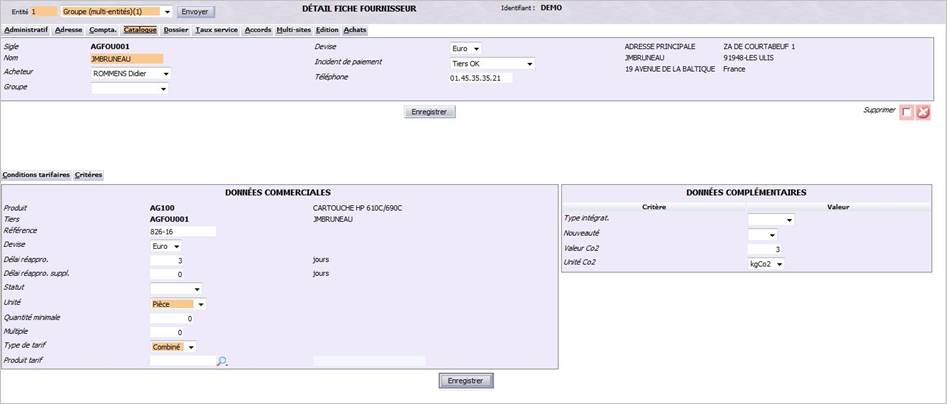
Données commerciales

Cliquez sur l’onglet principal Catalogue. Puis, cliquez sur le code du produit pour lequel vous souhaitez consulter les données commerciales. L’écran suivant s’affiche :

Conditions tarifaires

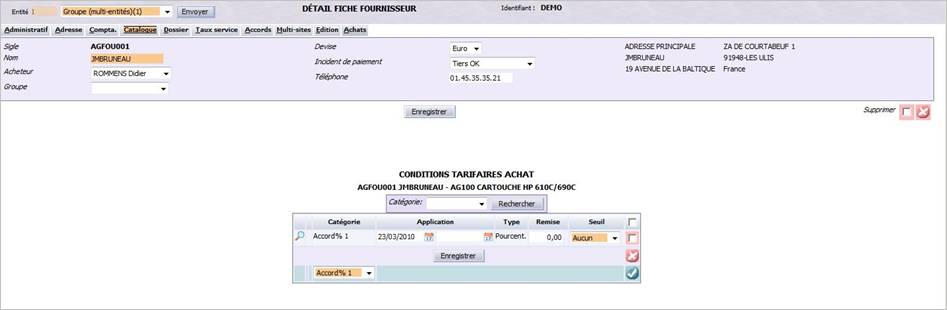
Cliquez sur l’onglet principal Catalogue. Puis, cliquez sur le code du produit pour lequel vous souhaitez consulter les données commerciales. Cliquez ensuite sur l’onglet Conditions tarifaires. L’écran suivant s’affiche :

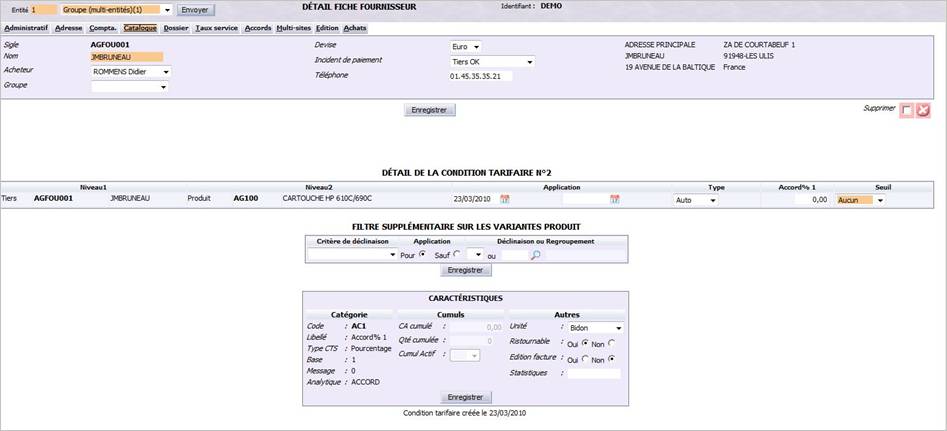
L’icône Loupe située à gauche de chaque ligne vous permet d’obtenir le détail de cette condition tarifaire :

Pour en savoir plus, consultez la documentation Les conditions tarifaires spéciales (I_VCTS_F).

Onglet Dossier

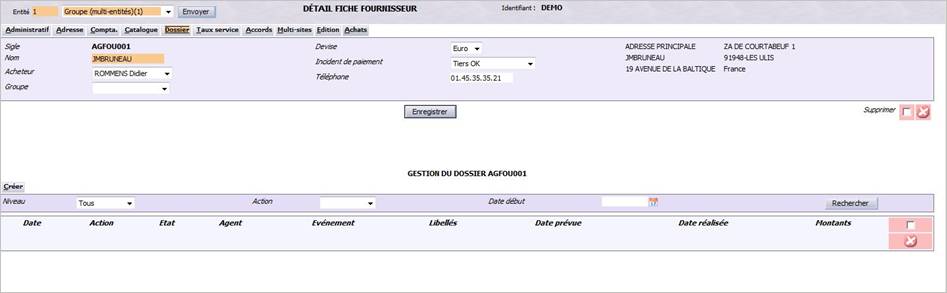
Cette fonctionnalité vous permet de tracer toutes les actions effectuées ou à effectuer pour ce fournisseur. Un écran de recherche vous permet de cibler le type d’action ainsi que son état. Il suffit de cliquer sur la date associée à l’action pour modifier cette action. Pour créer une nouvelle action, utilisez le bouton Créer.

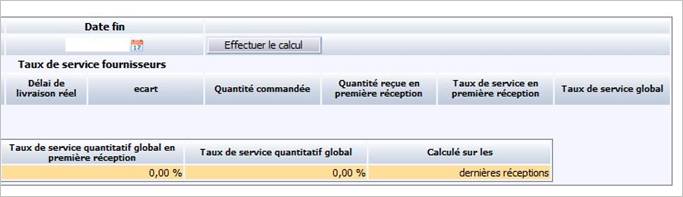
Onglet Taux service

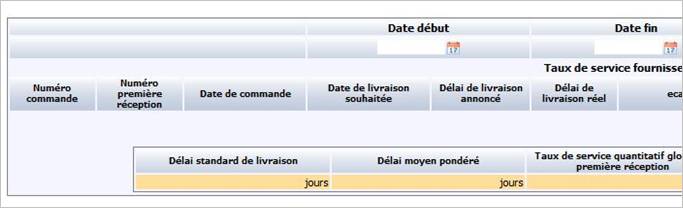
Cette fonctionnalité permet de contrôler la qualité des livraisons du fournisseur en calculant un taux de service du fournisseur en délai et en quantité sur le portefeuille des événements du fournisseur.

  • Délai moyen pondéré Délai moyen observé sur les n dernières réceptions (n étant un indicateur de la fiche fournisseur) entre la date de commande et la date de réception réelle. La pondération s’opère par la formule suivante : Somme des délais constatés / Nombre de réceptions
  • Taux de service quantitatif global en 1ère réception Capacité du fournisseur à livrer la marchandise lors de la première livraison. Ce taux de service, exprimé pour les n dernières réceptions, est obtenu par la formule suivante : (Somme des quantités livrées en 1ère réception / Somme des quantités commandées) x 100
  • Taux de service quantitatif global Capacité du fournisseur à livrer la marchandise commandée. Ce taux de service, exprimé pour les n dernières réceptions, est obtenu par la formule suivante : (Somme des quantités livrées / Somme des quantités commandées) x 100

Les taux de service sont calculés notamment à partir du nombre de commandes. Ce nombre est enregistré dans la donnée complémentaire n° 16 associée au fournisseur (champ « codzn16 » de la table TIE). Ce champ numérique est défini par défaut dans les zones paramétrées (fonction I_TBL_F, table ZON, segment « fou », code ‘FOU0016’) et peut être renseigné à partir du portail I_TIEFOU_F, dans l’onglet Administratif, dans le tableau des données complémentaires.

Cependant, si vous n’utilisez pas cette fonctionnalité des taux de service, il vous est possible d’exploiter la zone paramétrée n°16 du tiers fournisseur pour une toute autre fonctionnalité.

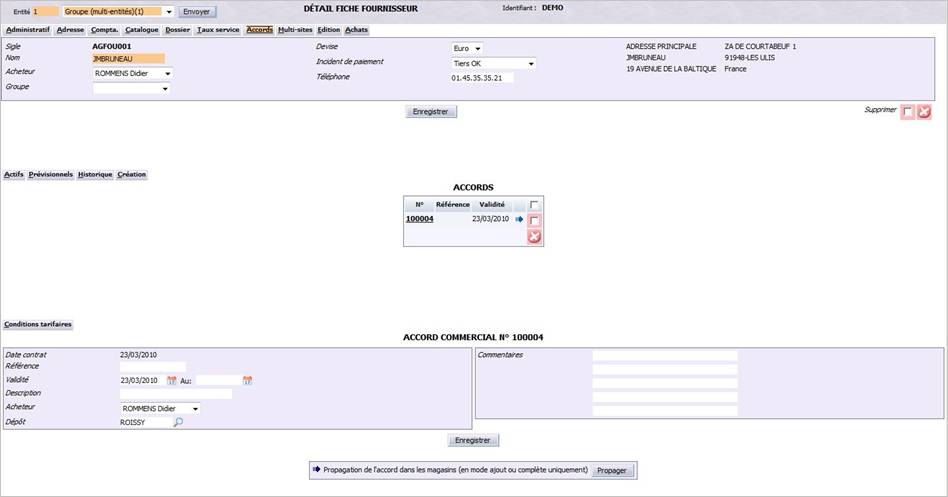
Onglet Accords

Cette page vous permet de renseigner les conditions générales de vente du fournisseur : un accord indique les remises générales négociées auprès du fournisseur pour une période. Ces remises sont définies au niveau article, famille de produits, sous-famille, sous-sous-famille ou pour tous les articles (ces niveaux sont personnalisables). Lors de la création d’un accord en centrale, une option est proposée pour propager les données relatives à cet accord dans les magasins car les accords ne sont pas partagés entre les entités.

Cet onglet vous fournit donc un accès (via d’autres onglets) à tous les accords commerciaux négociés avec ce fournisseur ; actifs, passés ou en prévision (frame de gauche, en bas). Il suffit de cliquer sur la flèche bleue à droit de chaque ligne pour obtenir le détail de l’accord commercial concerné (affiché dans la frame de droite, en bas).

Un bouton Création vous permet de créer de nouveaux accords.

Un bouton Propager vous permet de rendre effectif votre accord commercial sur l’ensemble de vos magasins.

Onglet Multi-sites

Cette fonctionnalité vous permet d’effectuer un assortiment du fournisseur choisi vers d’autres magasins. Elle n’est accessible que lorsque les fournisseurs ne sont pas partagés entre entités. L’assortiment fournisseurs/magasins consiste à dupliquer des fournisseurs dans les points de vente à assortir.

De ce fait, toute modification sur une fiche fournisseur doit être réalisée à la fois en centrale et dans tous les magasins assortis du fournisseur concerné.

Pour en savoir plus, consultez la documentation I_ASS_FOU_F.

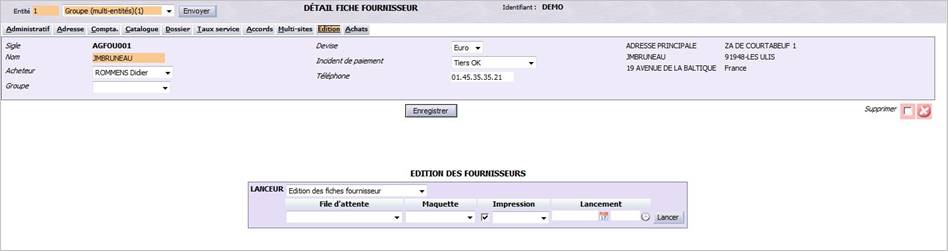
Onglet Edition

Cet onglet vous permet d’éditer la liste des fiches fournisseur

Onglet Achats

Depuis une fiche fournisseur, vous avez la possibilité d’accéder directement au portail de gestion des achats I_ACHAT_F et de retrouver l'ensemble des évènements du flux d'achat concerné par le fournisseur.

Les achats sont gérés par plusieurs portails. La sélection du portail est réalisée en fonction de la famille de fournisseurs :

  • Le portail de gestion des achats classiques (I_ACHAT_F ),
  • Le portail de gestion des achats de marchandises de l’import (I_ACHI_F ),
  • Le portail de gestions des achats de prestations (I_ACHP_F).

    Vous avez la possibilité de personnaliser le choix de ces portails en utilisant le paramètre FOUEGX. Pour en savoir plus sur le paramétrage des fonctions, consultez la documentation Le Configurateur Fonctionnel .