| Achats / Fonctions du Module Achats | |
Par défaut, le référencement (voir documentation I_REF_F) s’applique à tous les points de vente. La définition d’un assortiment permet de limiter le référencement à une liste réduite de points de vente, à partir de critères de segmentation (voir documentation GSEG) : c’est la notion d’assortiment par magasin.
L’assortiment par magasin consiste en effet à sélectionner les fournisseurs à assortir pour un point de vente donné.
Quand le nombre de points de vente est important ou que les caractéristiques des points de vente à prendre en compte sont importantes, les axes de segmentation (regroupement des points de ventes selon certaines caractéristiques) peuvent en effet s’avérer très utiles.
Lors du référencement, il vous est toujours possible d’inclure ou d’exclure certains points de vente à ces axes de segmentation (option « Consulter et ajuster »).
La validation de l’assortiment est liée à la saisie de la typologie de référencement, avant-dernière étape du référencement.
Une autre fonction, l’assortiment par produit, vous permet de consulter et de compléter la liste des assortiments par magasin dans laquelle apparaît un ou plusieurs produits. L’assortiment par produit doit être réalisé après l’assortiment par magasin.
| Pour en savoir plus, consultez la documentation de référence “L’assortiment par produit (I_ASS_PRO_F)”. |
| Cette fonctionnalité n’est accessible qu’en mode web (I_ASS_MAG_F). | |
Cette fonction permet de consulter ou de modifier pour un point de vente la liste des produits référencés. Les étapes proposées sont les suivantes :
· sélection du point de vente et des produits,
· modification des assortiments.
Deux onglets vous sont proposés dans la frame principale :
· Assortiment magasin,
· Dupliquer un assortiment magasin.
| Vous avez la possibilité de piloter différentes options sur le référencement du magasin en utilisant le paramètre REFMAG. | |
| Pour en savoir plus sur le paramétrage des fonctions, consultez la documentation "Le Configurateur Fonctionnel". |
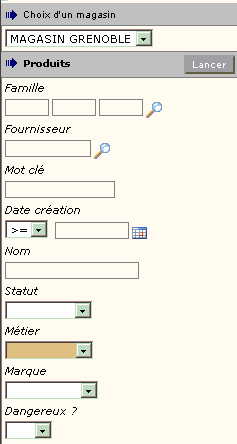
Plusieurs types de recherche vous sont proposées :
· par magasin,
· par groupe de produits,
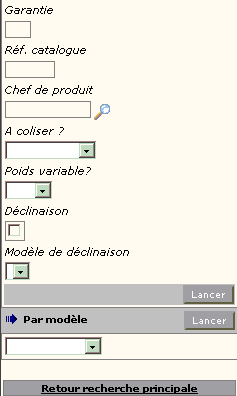
· par modèle.
![]() |
![]() |
Déclinaison : case à cocher pour ne retenir que les produits de référence.
Modèle de déclinaison : une liste de valeurs vous permet de choisir l’un des modèles de déclinaison pour rechercher les produits de référence déclinés sur ce modèle.
| Ces deux critères de recherche (« Déclinaison » et « Modèle de déclinaison ») n’apparaissent que si le paramètre MULVAR est positionné. | |
| Pour en savoir plus sur le paramétrage des fonctions, consultez la documentation "Le Configurateur Fonctionnel". |

Sélectionnez tout d’abord, dans la frame de recherche, un point de vente dans lequel vous souhaitez effectuer un assortiment. Il vous est possible de restreindre la sélection des produits en renseignant quelques critères de recherche (la famille « Lingerie » dans notre exemple).
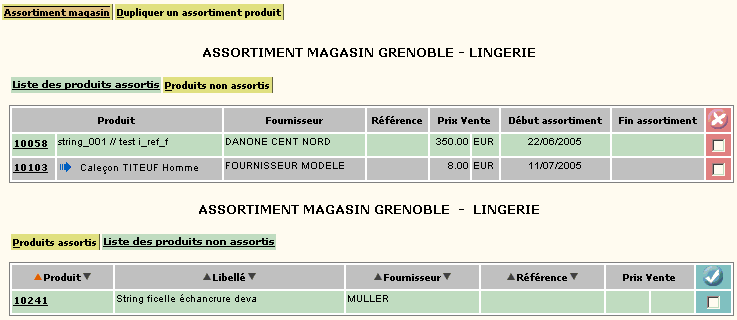
Le résultat fournit, pour le magasin choisi, l’ensemble des produits définis dans les critères de recherche. Cette liste se présente sous forme de deux tableaux :
· les produits compris dans l’assortiment du magasin sélectionné,
· les produits non compris dans l’assortiment du magasin sélectionné.
Il vous est possible de modifier l’assortiment du point de vente sélectionné.
Liste des produits assortis
Pour supprimer des produits de l’assortiment, cochez les cases correspondantes et appuyez sur le bouton de suppression :
![]()
Liste des produits non assortis
Pour ajouter des produits à l’assortiment, cochez les cases correspondantes et appuyez sur le bouton de validation :
![]()
Cas des produits de référence
Quel que soit le type de recherche, la liste des produits ne fait apparaître que le produit de référence : les variantes associées ne figurent pas dans le tableau.
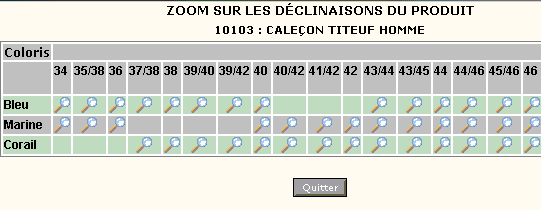
Sur les lignes concernant un produit de référence, une icône Déclinaison (symbolisée par une flèche bleue) apparaît avant le nom du produit (le paramètre MULVAR doit être positionné). Cette icône vous permet d’accéder au détail des déclinaisons du produit mais sans ajustement possible.
Il suffit de choisir un produit de référence pour l’ajouter à l’assortiment du magasin. Les variantes associées au produit de référence sont automatiquement ajoutées. A l’inverse, quand vous choisissez un produit de référence pour le supprimer de l’assortiment du magasin, les variantes produit sont automatiquement supprimées.
Détail des déclinaisons du produit

L’icône Loupe permet d’accéder au détail du produit.
| Pour en savoir plus, consultez la documentation « Les produits (I_PRO_F) ». |
Contrairement à l’assortiment en masse, l’assortiment par magasin est direct, c’est-à-dire que les fournisseurs sont dupliqués ou supprimés dans le point de vente sélectionné de manière immédiate, sans qu’il y ait d’écran de confirmation intermédiaire.
Onglets disponibles :
Les étapes sont les suivantes :
· Sélection d’un point de vente,
· Recherche des fournisseurs,
· Assortiment.
Sélection d’un point de vente
La liste des points de ventes disponibles est affichée dans la partie gauche de l’écran, sous le titre « Choix d’un magasin ».
Recherche des fournisseurs
La recherche des fournisseurs à assortir s’effectue via des critères de sélection : Code, famille, nature, Acheteur, région, données complémentaires, …
La liste des fournisseurs répondant aux critères est scindée en deux listes situées l’une au dessus de l’autre.
La première liste contient les fournisseurs déjà assortis au magasin sélectionné.
La seconde liste contient les fournisseurs non assortis au magasin sélectionné.
Assortiment
Pour assortir de nouveaux fournisseurs au magasin sélectionné, il faut cocher les lignes correspondantes dans la liste des fournisseurs non affectés puis valider grâce au bouton situé en haut à droite de cette liste.
Les fournisseurs sont alors dupliqués dans l’entité correspondant au magasin sélectionné.
Pour ne plus assortir certains fournisseurs au magasin sélectionné, il faut cocher les lignes correspondantes dans la liste des fournisseurs affectés et valider par le bouton situé en haut à droite de cette liste.
Les fournisseurs seront alors supprimés de l’entité correspondant au magasin sélectionné.
|
Attention Un fournisseur ne peut pas être supprimé d’un magasin s’il a déjà fait l’objet d’un ou plusieurs événements commerciaux dans ce magasin. Si plusieurs fournisseurs ont été sélectionnés et qu’au moins un d’entre eux comportait des événements pour le magasin sélectionné, alors toute la transaction échoue, aucun fournisseur n’est supprimé |
Pour les points de vente nouvellement ouverts (ou informatisés), il est possible de créer rapidement un assortiment-type.
Même si ces opérations de création de nouveau magasin sont peu fréquentes, cette procédure permet de créer rapidement un assortiment-type par duplication de l’assortiment d’un magasin existant.
La duplication est accessible à partir de l’assortiment par magasin. Il suffit de cliquer sur le bouton « Dupliquer un assortiment ».
S’il existe un ou plusieurs nouveau(x) point(s) de vente, alors le choix du point de vente à assortir est automatiquement proposé.
A la validation du nouveau magasin, est également proposée une typologie de magasin (éventuellement selon les axes de segmentation) afin d’affiner le modèle d’assortiment que l’on veut dupliquer.
Les magasins correspondant à cet axe sont proposés sous forme d’une liste dans laquelle il suffit de cocher le magasin.
L’assortiment du magasin sélectionné est ensuite dupliqué.