Généralités
Accès

Paramétrage
NUMCPG Proposer un code campagne par défaut basé sur un compteur automatique.
Cette fonctionnalité vous permet de gérer les campagnes commerciales.
Une campagne commerciale est un ensemble d'opérations commerciales. Elle est caractérisée par un code, un libellé, des commentaires et des données complémentaires.
NUMCPG Proposer un code campagne par défaut basé sur un compteur automatique.
La partie gauche de l’écran est décomposée en trois zones :
Code : permet de rechercher une campagne commerciale selon son code ou le début de son code.
Recherche : permet de rechercher une campagne commerciale selon une partie de son descriptif, son libellé, ou ses commentaires associés.
A partir du / Jusqu’au : ces deux zones permettent de définir une période de recherche des campagnes.
Les critères sont facultatifs (il faut au moins en renseigner un) et peuvent être combinés entre eux.
Les campagnes sont d’abord triées par date de début d’application, de la plus récente à la plus ancienne, puis par ordre alphabétique du descriptif.
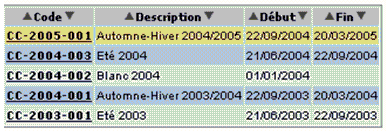
A la première utilisation de ce scénario, la liste des campagnes est automatiquement affichée sans attendre que l’utilisateur ait précisé des critères.
Cette liste présente le code campagne, le descriptif, la date de début et de fin de la campagne. Pour consulter le détail d’une campagne commerciale, il suffit de cliquer sur le code campagne.
Il est possible de trier chaque colonne par ordre croissant/décroissant.
Une zone en bas à gauche permet la création d’une nouvelle campagne commerciale. Il suffit de préciser un code campagne et de cliquer sur le bouton Créer. La création se déroule en deux étapes :

L’utilisateur renseigne les données principales de la campagne en haut à droite
Identifiant : code alphanumérique sur 12 caractères en saisie obligatoire, modifiable. Si l’utilisateur saisit des minuscules, le système retranscrit le code complet en majuscules.
Trois cas :
Description et libellé : zones de saisie libre. Le descriptif est obligatoire. 30 caractères pour le descriptif (libellé long) et 10 caractères pour le libellé. Le descriptif est obligatoire.
Validité du - Au : période d’application de la campagne commerciale (facultative). Si elle est renseignée, la date de fin doit être postérieure ou égale à la date de début.
Créée le : date de création alimentée automatiquement avec la date du jour lors de la création de la campagne.
Après avoir saisi les informations principales, il suffit de confirmer en utilisant le bouton Créer. Une autre zone s’affiche vous permettant de saisir le détail de la campagne commerciale (mode Modification de campagne).
Pour consulter le détail d’une campagne commerciale, il suffit de cliquer sur son code. Le détail de la campagne s’affiche dans les deux frames de droite.
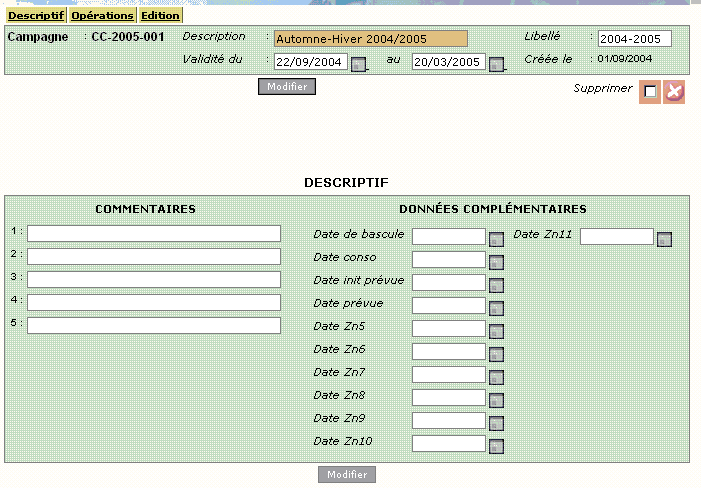
Campagne : identifiant non modifiable une fois la campagne créée.
Description (obligatoire) et libellé : saisie libre.
Validité du / Au (facultatif) : si cette période d’application est renseignée alors la date de fin doit être postérieure ou égale à la date de début.
Date de création : cette date est alimentée automatiquement avec la date du jour lors de la création de la campagne. Elle ne peut être modifiée.
Commentaires : cette zone vous permet de saisir 5 lignes de commentaires (40 caractères par ligne) pour décrire par exemple l’objectif de la campagne commerciale.
Données complémentaires : ces 20 zones complémentaires vous permettent de gérer d’autres informations que vous souhaitez associer à la gestion des campagnes commerciales. Elles ont la racine CPG. Ils subissent les contrôles de cohérences et d’existence relatifs aux zones paramétrées (taille, type, existence par rapport à la table de référence). Le système propose une recherche sous forme de liste de valeurs ou loupe s’il existe une table de référence.
Remarque : les zones paramétrées de type date sont stockées au format JJMMAAAA (conforme au C/S).
Plusieurs options (onglets) vous sont proposées :
La suppression d'une campagne commerciale est interdite s'il existe au moins une opération attachée à cette campagne. La case à cocher et le bouton de suppression n’apparaissent en effet au niveau des informations principales que si aucune opération commerciale associée à cette campagne.
L’onglet Edition permet de lancer une édition immédiate de la campagne courante. Le batch n’édite que les données de la campagne et pas celles des opérations. Pas de critères de sélection visible. On passe au batch d’édition l’identifiant de la campagne.
Les critères obligatoires sont le code société et le code de la campagne commerciale en cours.
L’écran lanceur web propose la liste des lanceurs paramétrés de la cible. S’il n’en n’existe pas alors on propose à l’utilisateur d’en créer un.
Une fois l’édition lancée, un message apparaît pour confirmer la planification avec possibilité de zoomer sur la page des éditions en cours.
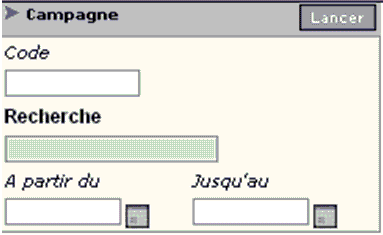

La recherche multicritère des campagnes commerciales est découpée en deux parties : critères de recherche et liste des campagnes commerciales sélectionnées.
Dans la liste des campagnes sélectionnées, une icône située en bout de ligne vous permet de sélectionner la campagne.
