Généralités
- Introduction
-
La gestion des opérations commerciales permet d'attribuer des conditions tarifaires spéciales à un ensemble de tiers ciblés.
Une opération commerciale est une information liée à l'en-tête d'événement saisie par l'utilisateur ou proposée automatiquement par le système. La saisie de l'opération peut s'effectuer par le code opération ou par le code avantage.
Le code avantage est un mot clé que donne le client lors de la saisie de la commande. Le code avantage est distinct du code opération.
Exemple : L'avantage Noël revient tous les ans mais pour des opérations différentes.
La campagne est un ensemble d'opérations commerciales, caractérisé par un code, un libellé, des commentaires et des données complémentaires.
La fonction permet de définir un ensemble de client et/ou prospects susceptibles de bénéficier de l'action commerciale. La cible est générée par traitement différé à partir d'une sélection sur la vue « vgtiee ». La cible générée peut être modifiée.
- Accès
-

En mode web : I_CPG_F (gestion des campagnes commerciales) et I_OPE_F (gestion des opérations commerciales d’une seule campagne commerciale). En Client Serveur : Les campagnes et opérations commerciales (GOPC) Mode Client/Serveur
Menu Option Ecran Fonction différée
Campagne Créer / Modifier / Supprimer / Visualiser
GOPC_1 Editer
GOPC_EDT1 GOPCE1 Opérations Créer / Modifier / Supprimer / Visualiser
GOPC_2 Editer
GOPC_EDT2 GOPCE2 Ciblage En liste
GOPC_GENER GOPCG1 Manuel
GOPC_3 Editer ciblage
GTIE_EDITE GOPCC (GTIEE) Générer actions
GTIE_EDITE GOPCGA Gestion des NPAI GOPC_NPAI
- Principes
-
- Une opération commerciale (table OPE) peut concerner une ou plusieurs cibles (table OPC).
- Une opération commerciale possède une ou plusieurs conditions tarifaires (tables CTS). Pour gérer les opérations commerciales, il faut forcément gérer les conditions tarifaires étendues.
- Une campagne promotionnelle (table CPG) peut être composée d’une ou plusieurs opérations commerciales. Exemple : le Salon « Chocolats de fin d’année » est composé de deux opérations : « Avant-fête » et « Réveillon ».
Exemple
La société BERNY gère une campagne « Rentrée des classes » à laquelle est associé un prospectus distribué en magasin. Elle est identifiée par un numéro, un libellé et des dates (date de début, date de fin ).
A cette campagne sont associées plusieurs opérations commerciales à partir desquelles ont peut effectuer un ciblage des magasins concernés.
L’opération commerciale concerne plusieurs produits pouvant être commandés chez des fournisseurs différents. On peut préciser, pour chaque opération commerciale, la date butoir de remontée de commande magasin.
Fonctionnalités
- Les opérations commerciales (GOPC_2)
-
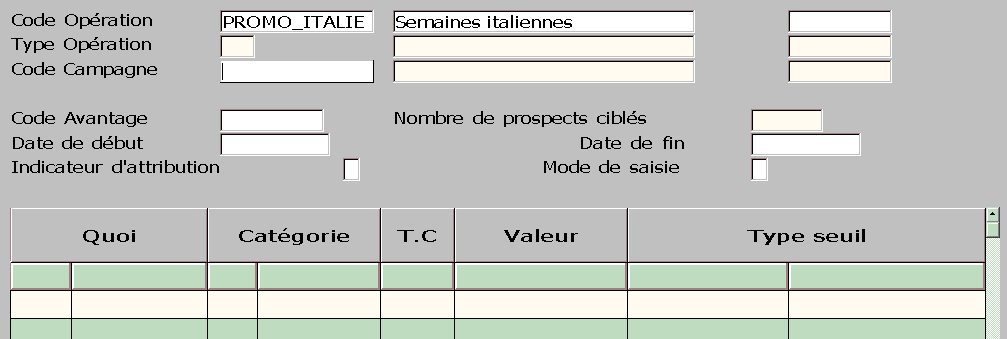
Description technique des champs de cet écran.
La définition des opérations commerciales s'effectue en deux temps :- Saisie des informations liées à l'en-tête de l'opération (libellé, campagne, code avantage, date de validité, commentaires, données complémentaires, un indicateur d'attribution et un mode de saisie),
- Enchaînement automatique vers la saisie des conditions tarifaires liées à l'opération (écran GCTV_3).

Vous avez la possibilité, en utilisant le paramètre PASCTS, de ne pas enchaîner automatiquement la saisie des conditions tarifaires après la création d'une opération commerciale Pour en savoir plus sur le paramétrage des fonctions, consultez la documentation "Le Configurateur Fonctionnel". On caractérise une opération commerciale par :
- son code,
- ses libellés (long et réduit),
- son type d’opération commerciale (voir fonction GTTOP et paramètre TYPOPE ),
- un code campagne (voir écran GOPC_1 ),
- un code avantage,
- le nombre de prospects (tiers) ciblés par cette opération,
- une période d’application (date de début et de fin),
Vous avez la possibilité, en création d’opération commerciale, de proposer : Pour en savoir plus sur le paramétrage des fonctions, consultez la documentation "Le Configurateur Fonctionnel". Indicateur d'attribution :- '1' : La promotion peut s'appliquer à un client qui n'est pas dans la liste du ciblage
- '2' : la promotion ne peut s'appliquer qu'à condition que le client soit référencé dans la liste du ciblage.
Mode de saisie :
- '1' : l'opération est saisie et le client doit obligatoirement donner le code opération ou le code avantage pour bénéficier des conditions tarifaires spéciales.
- '2' : l'opération est saisie mais le système recherche automatiquement le code opération ou le code avantage. Si plusieurs opérations sont actives en même temps, le système ouvrira une fenêtre de recherche et l'utilisateur saisira l'opération qu'il souhaite utiliser.
- '3' : L'opération n'est pas saisie. Dans ce cas, les avantages de l'opération sont vues comme des conditions tarifaires normales. Avec cette valeur, les conditions de deux opérations différentes pourraient très bien être appliquées en même temps sur le même poste d’événement (regroupement de conditions tarifaires).
Les champs en saisie obligatoire sont le code opération, le code campagne dont l’opération fait partie, le code avantage, l’indicateur d’attribution et le mode de saisie.
Quoi : code et libellé du quoi (correspondant au tqoi/cleqoi)
Catégorie :
T.C. :
Valeur : type de valeur de la condition tarifaire.
Type de seuil :
Fournisseur : nom du fournisseur principal si le Quoi est un produit (type de quoi = 501).

Fonctionnalités accessibles par popup à partir de cet écran :
Comment. et compléments : Aux commentaires et aux zones complémentaire de l’opération (écran GOPC_4)
Détail de l’opération (écran GCTV_3) : saisie des conditions tarifaires s’appliquant sur cette opération.
Visu. des tiers ciblés : ciblage de cette opération (écranGOPC_3).
Détail du contexte d’action (écran GCXA_1).
Liste des contextes d’action (écran GCXA_2).
Dupliquer une opération commerciale : fonctionnalité accessible en création uniquement, lorsque le curseur est positionné sur le champ « Code opération ». Permet de dupliquer une opération commerciale selon des options de duplication définies par le paramètre OPEDUP.
Texte libre : permet d’accéder à la gestion du texte libre dans les conditions tarifaires spéciale (voir paramètre SPMV01).
- Duplication des opérations commerciales (GOPC_5)
-
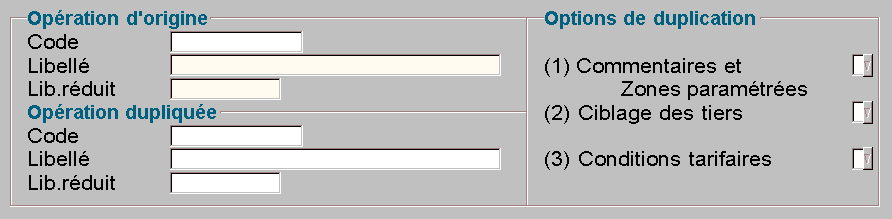
Description technique des champs de cet écran.
Cette fonctionnalité, accessible par le popup « Duplication » depuis la gestion des opérations commerciales (écran GOPC_2), vous permet de créer une opération commerciale (OPE) par duplication.
Fonctionnalités accessibles par popup à partir de cet écran :
Options de duplication : permet de définir les éléments que vous dupliquez (commentaires, données complémentaires, tiers ciblés par l’opération commerciale et conditions tarifaires). Pour accéder à ce popup, il faut positionner le paramètre OPEDUP.
- Ciblage manuelle d’une opération
-
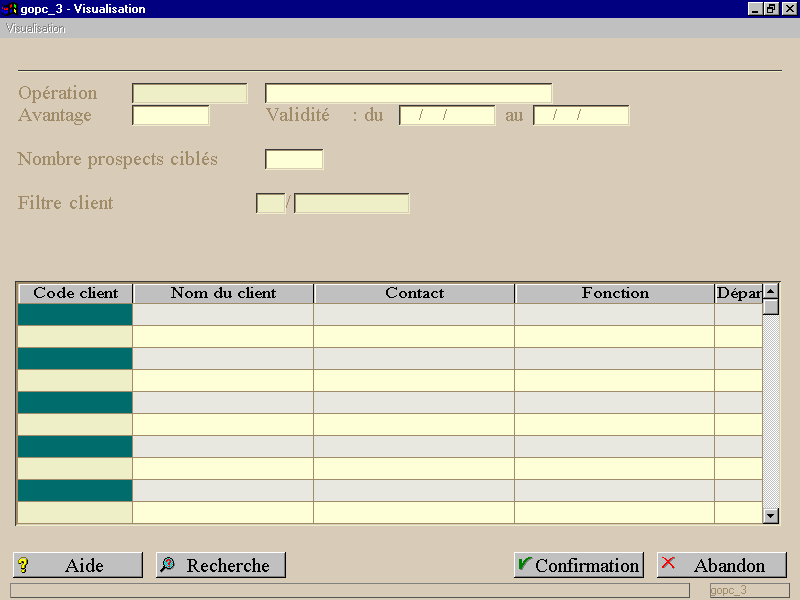
Description technique des champs de cet écran.
Cet écran permet de mettre à jour ou consulter le ciblage d’une opération et les principales caractéristiques de l’opération.
Filtre client : permet de réduire la liste des tiers ciblés.
Le tableau permet de visualiser le sigle du client, son nom, le nom du contact de la première adresse commerciale, sa fonction, et le code postal de la ville.
Il vous est possible de compléter cette liste en ajoutant :
- les sigles des tiers à intégrer à la cible,
- des zones paramétrées.
Fonctionnalités accessibles par popup à partir de cet écran :
Critères de sélection : consultation des critères de ciblage (écran GOPC_CRIT) saisis pour générer cette liste de tiers.
Zones paramétrées : appel de l’écran RMCR_VALZ,
Portefeuille : permet de récupérer le portefeuille du tiers (paramètre MPORTF) afin d'intégrer automatiquement dans les campagnes, en une seule fois, les tiers sélectionnés dans l’écran RMCR_TIE.
Ciblage par type d’opération commerciale (GOPC_3)
Pour gérer les actions commerciales et les codes avantage comme des opérations commerciales de types différents, un filtre (autorisation / interdiction) permet de tenir compte du type d'opération commerciale.
On peut ainsi, par exemple autoriser la saisie de commande pour des codes opération commerciale de type "Promo semaine du Blanc" (voir paramètre TYPOPE).
- Commentaires et compléments d’une opération commerciale (GOPC_4)
-
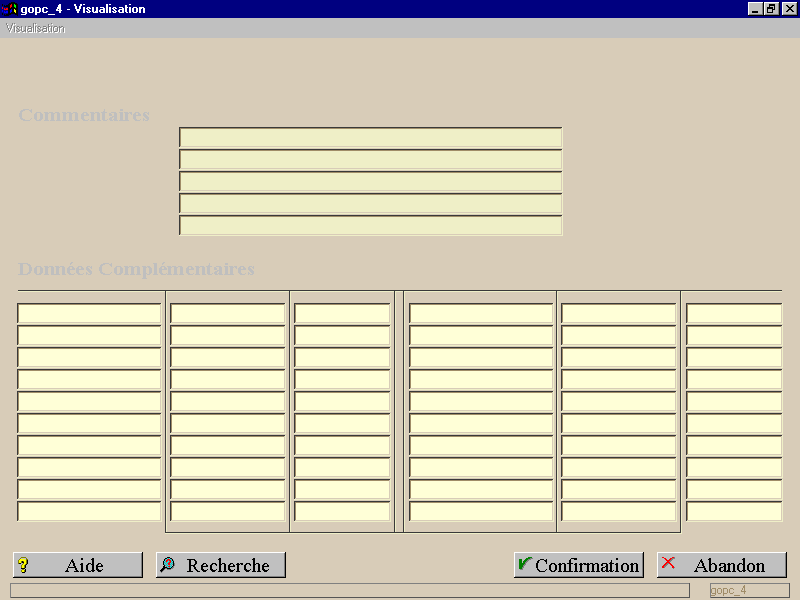
Description technique des champs de cet écran.
Cette fonctionnalité, accessible par le popup « Comment. et compléments » depuis l’écran GOPC_2,permet de mettre à jour les commentaires et les zones complémentaires (zones paramétrées) associés à l’opération commerciale.
- Critères de ciblage d’une opération commerciale (GOPC_CRIT)
-
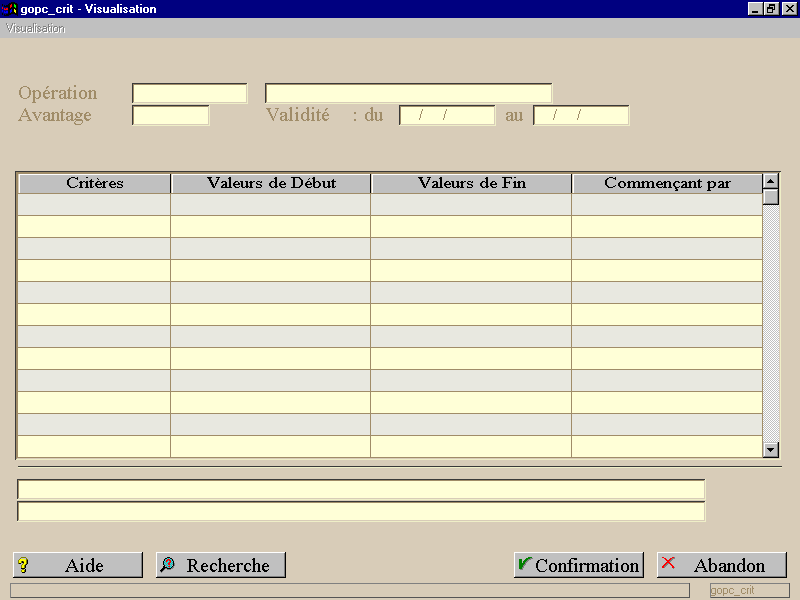
Description technique des champs de cet écran.
Cette fonctionnalité vous permet de visualiser les critères qui ont servi de sélection à la génération du ciblage pour l’opération.
Fonctionnalités accessibles par popup à partir de cet écran :
Saisi du commentaire : saisie de deux lignes de commentaires situées en bas de l’écran
- Les campagnes commerciales (GOPC_1)
-
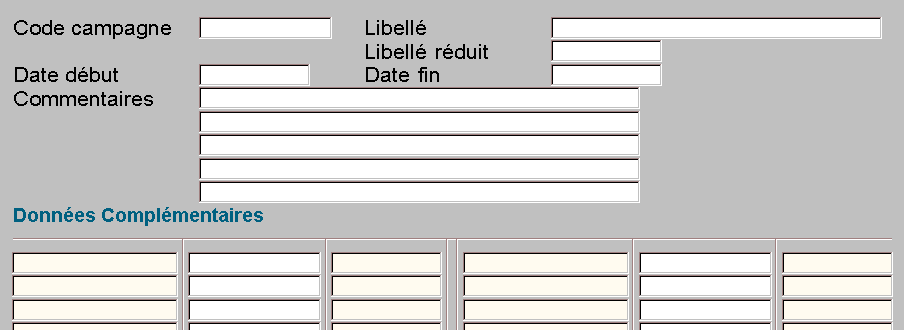
Description technique des champs de cet écran.
Code Campagne :
Libellé et Libellé réduit :
Date début et Date fin : permettent de définir une période de validité de la campagne commerciale.
Commentaires :
Données complémentaires : les données complémentaires (zones paramétrées) des campagnes ont comme préfixe le préfixe CPG.
Règles de gestion :
la suppression d'une campagne est interdite s'il existe encore des opérations attachées à cette campagne.
- Gestion des NPAI (GOPC_NPAI)
-
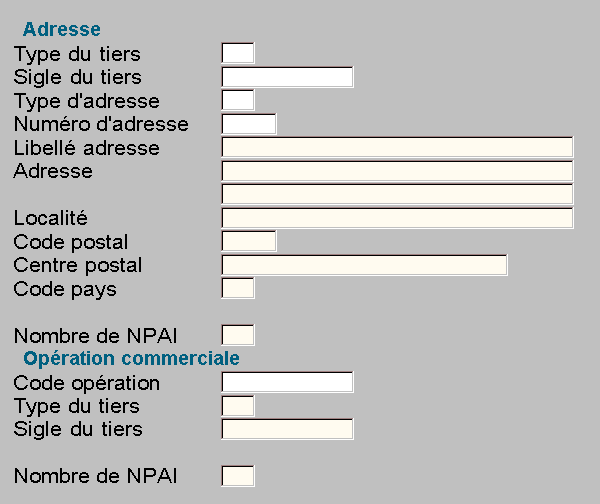
Description technique des champs de cet écran.
Cette fonctionnalité, accessible par le menu « Ciblage » et l’option « Gestion des NPAI », vous permet de mettre à jour les informations concernant les NPAI, c’est-à-dire les caractéristiques du code NPAI utilisé par les agents des P & T pour signaler qu’un destinataire N’habite Pas à l’Adresse Indiquée.
Pour utiliser cette fonctionnalité, il vous faut positionner le paramètre LINVOG. Pour en savoir plus sur le paramétrage des fonctions, consultez la documentation "Le Configurateur Fonctionnel". Les informations peuvent être misses directement à jour par un outil de lecture du code barre inscrit sur les enveloppes revenues en NPAI.
Un compteur de retours en NPAI peut ainsi être mis à jour automatiquement.
L’information NPAI est ensuite mémorisée dans une zone paramétrée de l’adresse (ADR) et une zone paramétrée du ciblage offre (OPC).
- type de tiers (typtie )
- sigle adresse (sigadr )
- type d’adresse (typadr )
- numéro d’adresse (numadr )
- libellé de l’adresse (libadr )
- adresse (adress )
- suite adresse (adrsui )
- localité (locali )
- code postal (codpos )
- centre postal (cenpos )
- code du pays (codpay )
- incrément NPAI sur adresse (npai_adr )
- code opération commerciale (codeop )
- type de tiers OPC (typtie2 )
- sigle de tiers OPC (sigtie )
- incrément NPAI sur opération commerciale (npai_opc).
- Recherche multicritères d’opérations et campagnes commerciales (RMCR_OPECPG)
-
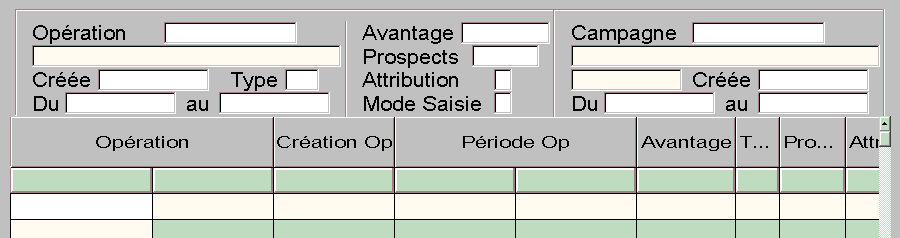
Description technique des champs de cet écran.
Opération : code de l’opération commerciale.
Créée : date de création de l’opération commerciale.
Type : type de l’opération commerciale
Du… au : période de validité de l’opération commerciale.
Avantage : code avantage commercial.
Prospects : Nombre de prospects ciblés
Attribution : Indicateur d'attribution
Mode saisie : mode de saisie
Campagne : Code campagne commerciale.
Créée : date de création de la campagne commerciale.
Du… au : période de validité de la campagne commerciale.
Editions
- Edition des campagnes commerciales (GOPC_EDT1)
-
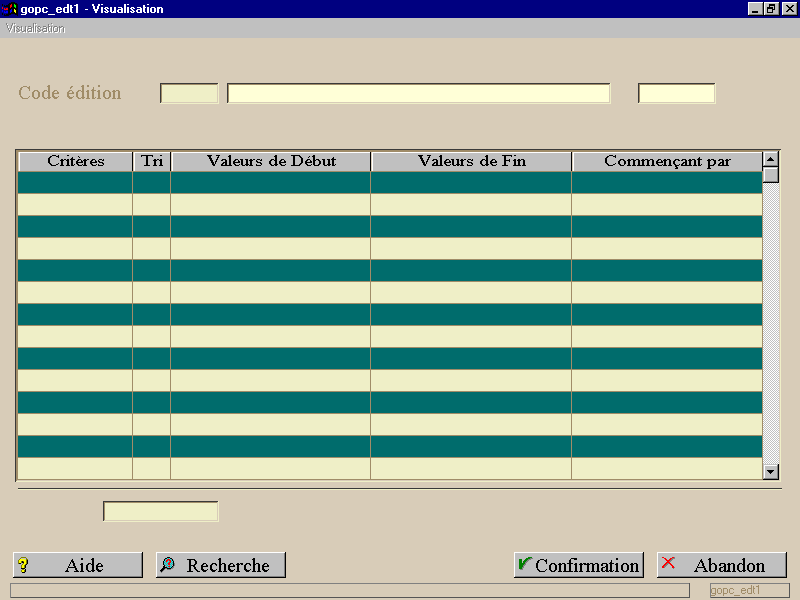
Description technique des champs de cet écran.
Cette fonctionnalité vous permet d’éditer les campagnes promotionnelles.
Accès menu « Campagne », option « Editer»
Format Maquette 
Rich Text Format (RTF) GOPCE1 Blocs d’édition GOPCE1
- Edition des opérations et du ciblage commercial (GOPC_EDT2)
-
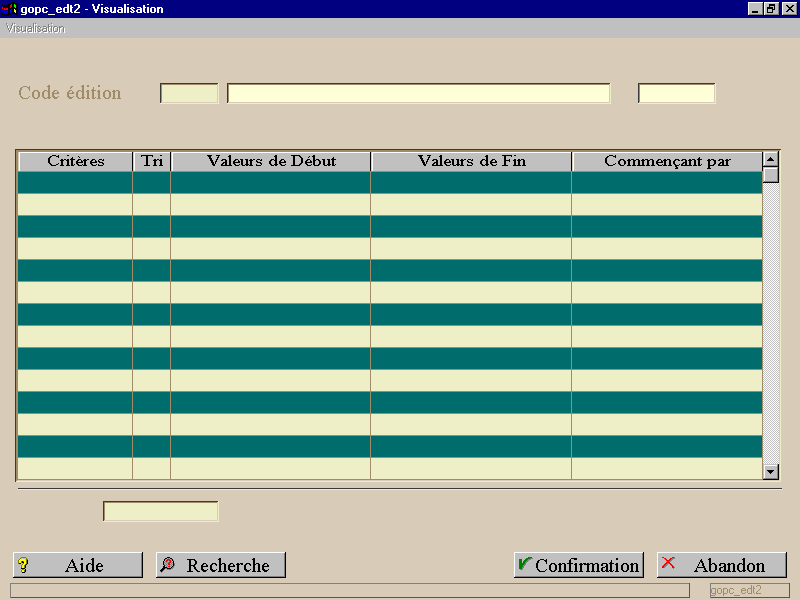
Description technique des champs de cet écran.
Cette fonction vous permet de lancer l’édition des opérations commerciales (ainsi que la campagne dont elle fait partie), du ciblage et des critères de ciblage.
Accès menu « Opération », option « Editer»
Format Maquette
Rich Text Format (RTF) GOPCE2 Blocs d’édition GOPCE2 - Edition du ciblage commercial (GTIE_EDITE)
-
Le paramètre maquette MAJACT est utilisé pour générer des actions.
La vue vgtiee_3 (au lieu de vgtiee) permet d’effectuer la correspondance entre les tables TIE (tiers), OPC (tiers ciblés) et OPE (opérations commerciales).
Accès menu « Ciblage », option « Editer ciblage »
Format Maquette
Rich Text Format (RTF) GOPCC Blocs d’édition GTIEE
Traitements différés
- Génération du ciblage commercial (GOPC_GENER)
-
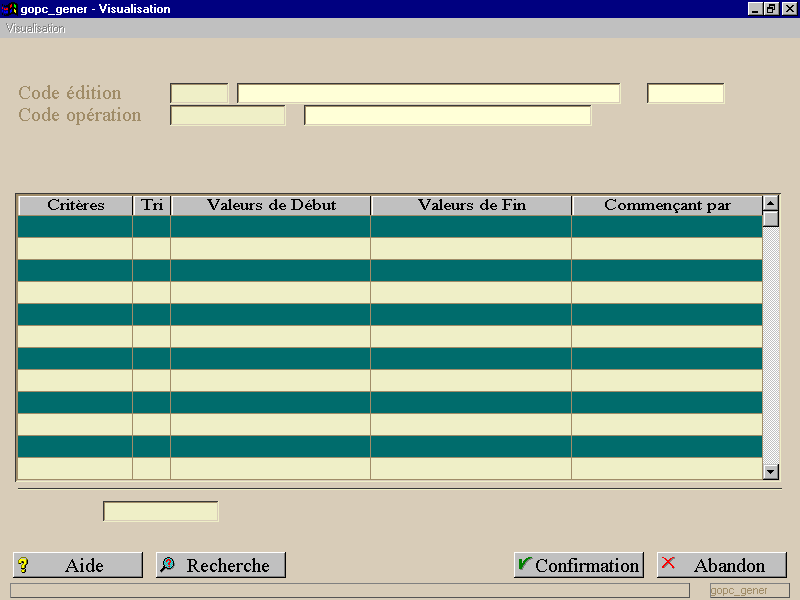
Description technique des champs de cet écran.
Ce traitement différé permet de générer, pour une opération donnée, la liste de tiers ciblés.
Accès menu « Ciblage », option « En liste »
Format Maquette
Rich Text Format (RTF) GOPCG1 Blocs d’édition GOPCG1
