Les opérations commerciales (I_OPE_F)

Généralités

Introduction

Cette fonctionnalité vous permet de gérer les opérations commerciales.

L’opération commerciale est un sous ensemble d’une campagne commerciale (voir documentation I_CPG_F).

Une opération commerciale permet de définir, pour une période donnée et dans le cadre plus large d’une campagne commerciale, un ensemble de conditions commerciales portant sur un groupe de produits.

L’opération commerciale est associée à une élaboration tarifaire de type promotion vente (voir documentation I_TAL_F) qui est utilisée comme un outil d’aide à la définition des conditions tarifaires.

Accès

En mode web : I_OPE_F et I_CPG_F (pour la gestion des campagnes commerciales).
En Client Serveur : Les campagnes et opérations commerciales ( GOPC).
Plusieurs choix vous sont offerts pour accéder à la gestion des opérations commerciales :
  • soit à partir du menu général ou par l’accès direct I_OPE_F,
  • soit à partir des campagnes commerciales (accès I_CPG_F). Il suffit de choisir une campagne commerciale puis de cliquer sur l’onglet « Opérations » dans l’en-tête de la campagne commerciale.

Principes

En prise de commande, le client peut indiquer le code d’une opération commerciale (ou un code avantage) afin de bénéficier des conditions tarifaires associées (voir paramètre GESOPE).

Il est également possible d’associer à une opération commerciale une liste de clients répondant à l’objectif visé. Cette sélection s’opère sur un ensemble de critères variés et constitue un ciblage.

Le ciblage se concrétise sous la forme d’une liste des clients rattachés à l’opération commerciale.

La liste des clients ciblés permet la soumission de mailings et la génération d’actions.

De manière optionnelle, un contrôle de l’existence du client dans la liste peut être déclenché en prise de commande.

Le contrôle et le suivi des opérations commerciales peuvent être assurés par une exploitation sur site notamment grâce à des requêtes de type Business Object.

La notion de ciblage-type, qui ne concerne que le mode Négoce, permet de définir des populations de clients assez volumineuses que l’on peut ensuite partager entre plusieurs opérations commerciales associées au même ciblage.

En mode Retail, comme les volumes sont moins importants (magasins), le ciblage est effectué en utilisant les axes de segmentation (voir documentation I_SEG_F).

Paramétrage

Paramètre Fonctionnalité
GESOPE

Personnaliser la gestion des opérations commerciales.

NUMOPE

Proposer, en création d’opération commerciale, un code opération commerciale par défaut basé sur un compteur automatique.

NUMTAL

Affecter automatiquement un numéro lors de la création d’un tarif prévisionnel.

OPEDUP

Personnaliser les options de duplication d’une opération commerciale.

PACK

Personnaliser la fonctionnalité de Retail.

PROPAG

Propager les zones paramétrées d’événement en événement.

Documentations connexes

I_CPG_F

Les campagnes commerciales (mode web).

GOPC

Les campagnes et opérations commerciales (mode Client/Serveur).

I_TAL_F Les élaborations tarifaires.

Fonctionnalités

Accueil

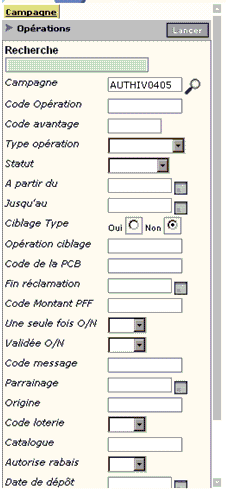
La partie gauche de l’écran est décomposée en deux frames :
  • recherche d’une opération commerciale,
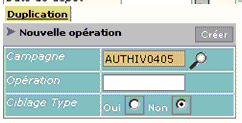
  • création d’une nouvelle opération commerciale.
Recherche Création

La partie droite permet d’afficher la liste des opérations commerciales et le détail de l’opération commerciale choisie.

Recherche d’opérations commerciales

Les critères de recherche sont facultatifs et peuvent être combinés.

Recherche : permet de rechercher une chaîne de caractères dans le descriptif, le libellé et les commentaires des opérations commerciales.

Campagne : code de la campagne commerciale en majuscule. L’icône Loupe vous permet d’effectuer une recherche multi critères.

Code opération : code de l’opération commerciale (forcé en majuscule).

Code avantage : permet de rechercher de toutes les opérations commerciales associées au code avantage saisi (forcé en majuscule).

Type opération : permet de rechercher toutes les opérations commerciales associées à un type d’opération commerciale particulier. Une liste de valeurs vous est proposée : voir documentation I_TBL_F, table TOP.

Statut : recherche des opérations dont l’état est identique à celui choisi dans la liste de valeurs :

voir documentation I_TBL_F, table ETA. Cette liste de valeurs peut être limitée grâce au paramètre GESOPE.

A partir du / Jusqu’au : période de validité permettant de rechercher des opérations dont la date de début est postérieure ou égale à la date de début saisie, et dont la date de fin est antérieure ou égale à la date de fin saisie.

Ciblage-type : valeurs « oui » ou « non ». Par défaut, la valeur est « Non », ce qui signifie que les ciblages type ne sont pas affichés.

Ce critère ne s’affiche qu’en mode Négoce (voir paramètre PACK, zone A1 non renseignée).

Opération ciblage : recherche d’une opération par son ciblage-type (recherche en mode égal). Saisie d’un code opération en majuscule. Champ ope.modope.

Zones paramétrées : les informations suivantes correspondent aux 20 zones paramétrées de l’opération commerciale (racine « OPE »). Si une table de référence est associée à la zone paramétrée, une liste de valeurs ou l’icône Loupe vous est automatiquement proposée.

Le bouton « Réinitialiser les critères », placé après les critères, permet d’effacer les précédents critères de recherche, sauf le code campagne commerciale si on vient du portail des campagnes.

Listes des opérations commerciales sélectionnées

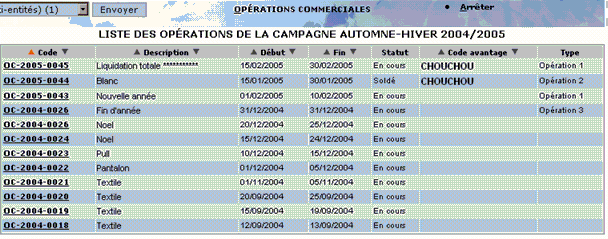
Les opérations sélectionnées sont triées de la plus récente à la plus ancienne, puis par code opération commerciale (ordre alphabétique). Pour visualiser le détail de l’opération, il suffit de cliquer sur son code.

Chaque ligne de cette liste comporte le code, le descriptif, la période d’application, le libellé réduit de l’état, le code avantage et le libellé réduit du type de l’opération commerciale.

Il est possible de trier toutes les colonnes de la liste sauf le libellé réduit du type de l’opération commerciale.

Les ciblages-type sont affichés dans une couleur différente et un sous-titre permet de faire la différence avec les opérations commerciales.

Exemple :

Liste des opérations de la campagne Automne Hiver 2004/2005

Ciblages Type

On doit pouvoir trier sur les colonnes dont la donnée affichée fait partie de l’opération commerciale : code, descriptif, date de début, date de fin, code avantage. Pas sur les libellés réduits.

Création d’une opération commerciale ou d’un ciblage-type

Pour créer une nouvelle opération commerciale, il existe deux manières de procéder :
  • par le bouton « Créer » . La nouvelle opération commerciale est associée à la campagne commerciale spécifiée (la campagne est obligatoire). Le code de l’opération commerciale. peut être saisi par l’utilisateur, ou alors imposé grâce au paramètre NUMOPE.
  • par l’onglet « Dupliquer ». La nouvelle opération commerciale est créée par duplication d’une opération commerciale existante.

Opération : si vous ne saisissez aucun code d’opération commerciale et que vous appuyez sur le bouton « Créer », un numéro est automatiquement attribué selon les règles définies par le paramètre NUMOPE. Il est en effet impossible de créer une opération commerciale sans code opération commerciale.

Si vous ne saisissez aucun code d’opération commerciale et que le paramètre NUMOPE n’est pas positionné, un message d’erreur bloquant vous invite à saisir un code d’opération commerciale.

Règles de gestion

- L’opération créée est automatiquement associée à la campagne précisée dans la frame de recherche des opérations.

- L’état de l’opération commerciale n’est pas modifiable.

- La date de début d’application est alimentée par défaut avec la date du jour.

- La création d’une opération commerciale génère automatiquement un en-tête d’élaboration tarifaire de type « Promotion vente » (voir documentation I_TAL_F). La période d’application et le code opération de l’en-tête de l’élaboration tarifaire sont les mêmes que pour l’opération commerciale.

- Par paramétrage, certaines zones paramétrées peuvent être propagées vers les zones paramétrées de l’opération commerciale (voir paramètre PROPAG et fonction GTZON).

- L’opération est créée comme un ciblage-type ou comme une opération normale selon le bouton choisi (« Ciblage-type : Oui ou Non).

Lorsque toutes les règles de gestion sont respectées, une nouvelle fenêtre vous présente le détail de l’opération commerciale (mode modification).

Remarque :

Si la date de fin de l’élaboration tarifaire n’est pas renseignée et si l’élaboration tarifaire est associée à une opération commerciale, un message d’erreur bloquant vous invite à saisir cette date de fin :

« Date de fin obligatoire pour appliquer cette opération »

Duplication d’une opération commerciale

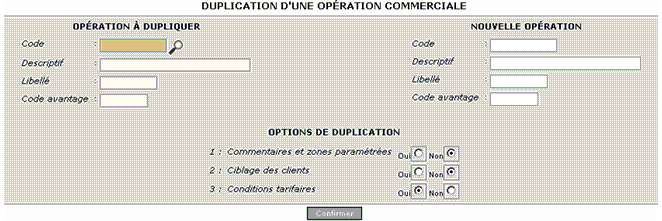
Cette fonctionnalité, accessible par l’onglet « Dupliquer » situé dans la frame de création d’une opération commerciale (en bas à gauche), vous permet de créer une opération commerciale à partir d’une opération commerciale existante.

Opération à dupliquer

Indiquez tout d’abord le code de l’opération commerciale à dupliquer (obligatoire). Pour trouver ce code, vous pouvez vous aider de la recherche multicritères sur les opérations (non limitée à la campagne commerciale sélectionnée). Le descriptif, le libellé et le code avantage s’affichent en dessous. La recherche se limite aux opérations commerciales qui ne sont pas de type ciblage : l’indicateur « Ciblage-type » est par défaut, dans la recherche multicritères, à « N ».

Nouvelle opération

Code : vous permet de saisir le code de la nouvelle opération commerciale. Si vous ne saisissez aucun code d’opération commerciale et que vous appuyez sur le bouton « Confirmer », un numéro est automatiquement attribué selon les règles définies par le paramètre NUMOPE.

Descriptif / Libellé / Code avantage : par défaut, l’opération à créer possède les mêmes informations que l’opération à dupliquer descriptif, libellé et code avantage. Mais il vous est toujours possible de les modifier.

Options de duplication

Il ne vous reste plus qu’à choisir les informations que vous souhaitez dupliquer.

Ces options de duplication sont choisies par défaut grâce au paramètre OPEDUP (s’il est positionné). Si ce paramètre n’est pas positionné, les options de duplication sont par défaut les suivantes :

1 : Commentaires et zones paramétrées Non
2 : Ciblage des clients Non
3 : Conditions tarifaires Oui

Ces options de duplication sont modifiables si le paramètre OPEDUP l’autorise.

Après avoir confirmé votre saisie (bouton « Confirmer »), vous accédez au détail de l’opération commerciale créée.

En-tête de l’opération commerciale

Règles de gestion en mode Négoce

Les opérations commerciales sont en mode Négoce lorsque la zone A1 du paramètre PACK n’est pas renseignée.

Certaines informations n’apparaissent pas en mode Négoce :
  • tarif de référence de l’en-tête,
  • type de promotion sur l’entête et les lignes,
  • onglets « Mise à disposition », « Validation », « Invalidation ». L’état « Validé » de la fonction est identique à l’état « Soldé ». C’est l’onglet « Application » qui permet de rendre actifs les tarifs,
  • onglet « Assortiment ».

Les conditions tarifaires sont créées en prix net (voir zone A1 du paramètre CTSCRE).

Si l’opération commerciale est associée à une élaboration tarifaire sans que le numéro d’élaboration d’origine soit renseigné, alors :
  • l’onglet « Ciblage » apparaît pour vous permettre d’activer le traitement différé de ciblage des tiers (traitement qui alimente les opérations de promotion : cible tiers, tableOPC ).
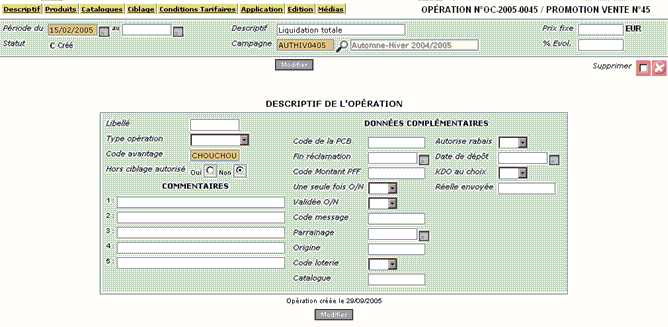
  • les données de l’opération commerciale sont décrites dans l’onglet « Descriptif » : code campagne, type d’opération, libellé réduit, code avantage, indicateur d’application hors ciblage et opération modèle.
  • certaines données de l’en-tête de l’opération commerciale sont communes avec l’élaboration tarifaire : date de début, date de fin, descriptif et code état,
  • par l’onglet condition tarifaire, vous ne pourrez créer que des conditions tarifaires ayant comme type de QUI la valeur « 85 » (code opération) et clé du QUI, le code de l’opération commerciale.

Onglet « Edition »

Si l’élaboration tarifaire est déjà appliquée alors l’édition est réalisée par le traitement différé GOPCE2. Sinon, l’édition de l’élaboration tarifaire est réalisée par le traitement différéGTASEL.

Opération commerciale associée à une élaboration tarifaire en cours

Onglet Fonction

Descriptif

Descriptif de l’opération commerciale.

Produits

Voir documentation I_TAL_F, en-tête d’une élaboration.

Catalogues

Voir documentation I_TAL_F, en-tête d’une élaboration.

Ciblage

Liste des tiers ciblés.

Conditions tarifaires

Voir documentation I_TAL_F, en-tête d’une élaboration.

Application

Voir documentation I_TAL_F, en-tête d’une élaboration.

Edition

Edition de l’élaboration.
Médias Voir documentation I_TAL_F, en-tête d’une élaboration.

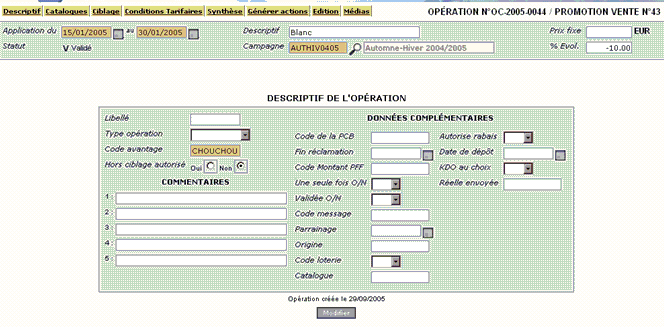
Opération commerciale associée à une élaboration tarifaire déjà appliquée

Onglet Fonction

Descriptif

Descriptif de l’opération commerciale.

Catalogues

Voir documentation I_TAL_F, en-tête d’une élaboration.

Ciblage

Liste des tiers ciblés.

Conditions tarifaires

Liste des conditions tarifaires de l’opération commerciale.

Synthèse

Synthèse graphique de l’opération commerciale.

Générer actions

Génération des actions commerciales.

Edition

Edition de l’opération commerciale.
Médias Voir documentation I_TAL_F, en-tête d’une élaboration.

Règles de gestion en mode Retail

Les opérations commerciales sont en mode retail lorsque la zone A1 du paramètre PACK contient la valeur « RETAIL ».

Dans le cas du mode Retail, les règles décrites ci-dessous ne s’appliquent qu’à la centrale d’achat ou uniquement aux élaborations tarifaires créées par le magasin.

Si l’opération commerciale est associée à une élaboration tarifaire sans que le numéro d’élaboration d’origine soit renseigné, alors :
  • certaines informations de l’en-tête de l’opération commerciale sont les mêmes que pour l’élaboration tarifaire : date de début, date de fin, descriptif et code état.
  • l’onglet « Descriptif » contient les informations de l’opération commerciale : code campagne, type d’opération, libellé réduit, code avantage, indicateur application hors ciblage, commentaires et zones paramétrées,
  • par l’onglet condition tarifaire, vous ne pourrez créer que des conditions tarifaires ayant comme type de QUI la valeur « 85 » (code opération) et clé du QUI, le code de l’opération commerciale,par l’onglet « Edition », si l’élaboration tarifaire est déjà appliquée alors l’édition est réalisée par le traitement différé GOPCE2 . Sinon, l’édition de l’élaboration tarifaire est réalisée par le traitement différé GTASEL .

Explication sur les champs de l’en-tête

Identifiant : affiché en haut à droite en gras, cet identifiant ne peut être modifié. Le numéro de l’élaboration est précédé du numéro de l’opération commerciale, si le numéro de l’élaboration tarifaire d’origine n’est pas renseigné.

Période d’application : (ope.datdeb et ope.datfin / tal.datdeb et tal.datfin)

Modifiable.

On affiche et on gère la saisie de ope.datdeb et ope.Datfin si tal.codope renseigné et tal.numelaboo non renseigné. On met à jour tal.datdeb et tal.datfin avec respectivement ope.datdeb et ope.datfin.

Toute modification de la période d’application sur l’opération est propagée sur l’élaboration (entête, lignes et cts). Permet de clôturer une opération commerciale en cours.

Statut : (ope.codeta / tal.codeta)

En affichage. Alimenté en création avec l’état en cours de la cible.

On affiche et on gère la saisie de ope.codeta si tal.codope renseigné et tal.numelaboo non renseigné.

Campagne : (ope.codcpg)

Obligatoire, modifiable. Prévoir une loupe sur recherche multicritères des campagnes. En cas de changement de campagne de rattachement, il faut relancer une propagation des zones complémentaires de la nouvelle campagne vers l’opération. N’apparaît que si tal.codeope est renseignée et tal.numelaboo non renseigné.

Prix fixe : (tal.prxstd1)

Pas de changement de règles sur ce champ.

%Evolution fixe : (tal.taurem)

Pas de changement de règles sur ce champ.

Tarif de référence :

Ne pas faire apparaître si PACK NEGOCE (A1 du ppe PACK non renseigné).

Type de promotion :

Ne pas faire apparaître si PACK NEGOCE (A1 du ppe PACK non renseigné).

Case à cocher pour suppression :

La suppression de l’opération commerciale entraîne la suppression de l’élaboration de type promotion vente associée, des tiers ciblés, des critères de ciblage, des conditions tarifaires associés.

En mode PACK NEGOCE, ne pas autoriser la suppression d’une opération en cours c‘est à dire si date de début >= date du jour et date de fin <= date du jour, quelque soit l’état de l’opération commerciale.

En mode PACK RETAIL, pas de changement, la case de suppression n’apparaît que si l’élaboration/opération est en cours.

Onglet Descriptif

Il s’agit du descriptif de l’opération commerciale (table OPE) et non de l’en-tête de l’élaboration.

Libellé : en saisie libre.

Type d’opération : le type d’opération est facultatif et modifiable.Une liste de valeurs vous est proposée (voir table TOP).

Code avantage (obligatoire) : le code avantage est en saisie libre (aucun contrôle d’existence). Le

Application sur client hors ciblage : l’indicateur d’attribution est positionné à « Non » par défaut. Par défaut, l’opération ne concerne que les clients qui seront ciblés.

Commentaires : information facultative en saisie libre (5 lignes de 40 caractères).

Zones paramétrées : les 20 zones paramétrées (voir documentation GTZON) ont la racine ‘OPE’. On peut programmer la propagation de certaines ou toutes données complémentaires de la campagne vers celles de l’opération commerciale. Cette propagation se déclenche lors de la création de l’opération commerciale.

Opération créé le : date de création de l’opération commerciale, alimentée automatiquement lors de sa création ( ne peut ps être modifiée).

Onglet Produits

Les informations présentées dans cet onglet sont identiques à celles de la gestion des élaborations tarifaires.

En mode Négoce uniquement, la colonne « Type promotion » n’apparaît pas. L’application par produit et à date n’est pas autorisée. Seule l’application complète de l’élaboration tarifaire est autorisée.

Onglet Catalogue

Les informations présentées dans cet onglet sont identiques à celles de la gestion des élaborations tarifaires.

Onglet Ciblage (mode Négoce)

En mode Négoce, pour des raisons de volumétrie importante, le ciblage des tiers est réalisé par un traitement différé (GOPCG1) qui alimente la table des tiers ciblés (OPC) et la table des critères de ciblage (OCC). Par la même occasion, le traitement met à jour le nombre de tiers ciblés associé à l’opération commerciale (OPE).

Deux modes de ciblage peuvent être utilisés :

1) L’opération commerciale sélectionnée est associée à un ciblage type.

Dans ce cas, pas de génération possible du ciblage pour l’opération courante. Le bouton « Générer Ciblage » n’apparaît pas. Le ciblage affiché est celui de l’opération commerciale modèle : il ne peut être modifié.

2) Vous souhaitez définir un ciblage propre à l’opération commerciale courante.

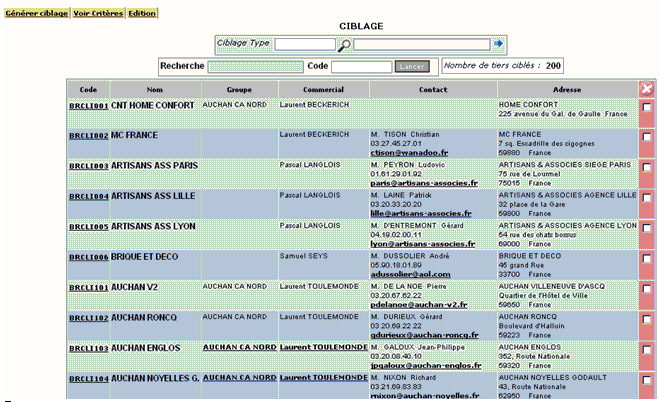
On utilise le bouton « Générer Ciblage » (sélection de tiers à partir de critères tiers, adresse et contact, combinaison possible avec des axes de segmentation). Le résultat est visible dans la page décrite ci-après, une page qui vous permet d’effectuer des ajustements : ajout et/ou suppression manuel de tiers. Le ciblage est modifiable même une fois l’opération appliquée.

Liste des tiers ciblés

La liste des tiers ciblés par l’opération commerciale (table OPC) présente les mêmes informations que sur le portail des clients : sigle, nom du tiers, groupe, commercial, adresse commerciale, contact principal de cette adresse. Dix tiers sont affichés par page.

La liste est triée par ordre alphabétique du code client.

Il vous est possible de cliquer sur le sigle client, le sigle groupe ou le sigle commercial pour accéder au détail de sa fiche. En cliquant sur l’adresse e-mail, vous accédez à une fenêtre d’envoi d’un message.

La liste peut être ajustée en supprimant certains tiers. Il est également possible d’effectuer à nouveau un ciblage manuel pour compléter le ciblage existant (mode ajout) ou de relancer un ciblage par traitement différé pour remplacer le ciblage existant (mode initialisation).

Deux critères permettent de filtrer la liste des tiers ciblés :

- recherche : recherche la chaîne de caractères saisie parmi les informations de l’adresse commerciale et du contact principal (même recherche que le portail des clients).

- code : recherche les tiers dont la référence commence par la chaîne de caractères saisie.

Nombre de tiers ciblés : zone non modifiable mise à jour par le traitement différé de ciblage.

Ciblage Type (facultatif) : 12 caractères au maximum. l’icône Loupe vous permet d’effectuer une recherche multicritères des opérations commerciales contenant par défaut certains critères qui ne peuvent être modifiées :

- code état : état validé de la cible,

- indicateur « Ciblage Type » à « O ».

Si l’opération commerciale courante est associée au ciblage-type, le ciblage de l’opération courante est automatiquement supprimé. Le bouton « Générer Ciblage » n’apparaît plus.

Le ciblage type ne peut âs être modifié. Le nombre de tiers ciblés correspond à celui du ciblage type. Le nombre de prospects ciblés de l’opération commerciale courante est remis à « 0 ».

Le symbole Flèche bleue permet d’afficher le détail du ciblage type.

L’opération commerciale courante ne peut être rattachée à un ciblage type non valide par rapport à la période d’application de l’opération courante.

De la même manière, aucun rattachement ne peut être effectué à un ciblage type non « validé » (état du ciblage type doit être identique à l’état « validé » de la fonction).

Onglet « Générer ciblage »

Un écran lanceur vous permet d’activer le traitement différé qui permet le ciblage des clients. Cet onglet apparaît uniquement si aucun ciblage-type n’est précisé dans la page.

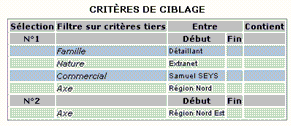
Onglet « Voir Critères »

Un écran affiche les critères de ciblage (table OCC) même s’il s’agit d’un ciblage-type.

Onglet Edition

Un écran lanceur vous permet d’activer l’édition du ciblage de l’opération commerciale (table OPC), même s’il s’agit d’un ciblage-type.

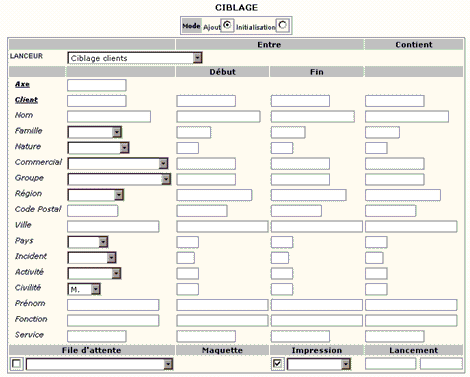
Onglet « Générer ciblage »

Cet écran lanceur vous permet d’activer le traitement différé qui permet le ciblage des clients.

Cible VOPCG1
Exécutable Client Serveur gopcg1.exe
Vue vgtiee
Maquette gopcg1.std_fra

Les critères/options sont :

- des critères de sélection sur les tiers, adresses, contact principal de l’adresse commerciale (facultatif),

  • société,
  • référence du tiers,
  • famille de tiers,
  • nom du tiers,
  • sigle du représentant,
  • groupe,
  • secteur géographique,
  • incident,
  • champ “codett”,
  • zones paramétrées “codzn1 » à « codzn15 »,
  • code postal,
  • région,
  • pays,
  • prénom.
  • des options
  • Option 1 : opération courante,
  • Option 2 : un axe de segmentation (facultatif). Une recherche multicritères vous permet de sélectionner un axe.
  • Option 3 (mode) : un mode (ajout/initialisation). Par défaut, il s’agit du mode initialisation.
    • Mode initialisation : annule et remplace le ciblage,
    • Mode ajout : complète le ciblage existant.

Onglet « Voir Critères »

Cette page affiche les tiers du ciblage type à défaut le ciblage de l’opération commerciale courante.

Les critères sont affichés par ordre croissant du numéro de sélection.

Sélection : Numéro de sélection.

Critère : nom du critère de sélection.

Début, fin, contient : libellé de la valeur de début, libellé de la valeur de fin, et zone « contient » qui affiche la valeur.

Le ciblage peut être le résultat de plusieurs sélections. La valeur des critères de sélection est stockée dans la table OCC.

Onglet “Edition

Cet onglet permet de lancer une édition des tiers du ciblage type à défaut de l’opération courante (table OPC). L’utilisateur peut préciser des critères tiers, adresse et contact.

Cible VOPCC
Exécutable Client Serveur gtiee.exe
Vue vgtiee_3 (vgtiee)
Maquette gopcc.std_fra

Critères au plus :

  • société,
  • référence du tiers,
  • famille du tiers,