Ce portail vous permet de saisir et de consulter les tarifs des transporteurs.
Cette fonctionnalité permet de créer de nouveaux tarifs ex-nihilo ou par duplication d’un tarif existant (avec possibilité d’appliquer un coefficient de majoration), et de modifier des tarifs existants.
Pour en savoir plus sur le calcul du coût de transport, consultez la documentation « Les coûts de transport ».
|
|
I_TRPTAR_F |
L’onglet « Tarifs » vous donne accès aux saisies (option par défaut au lancement de la fonctionnalité), tandis que l’onglet « Consultation » vous permet de visualiser et de comparer différents tarifs.
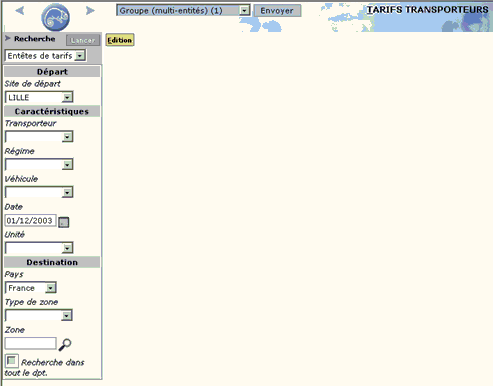
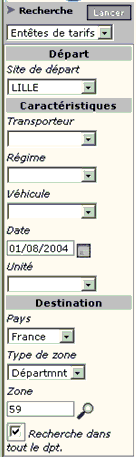
La frame de recherche permet de renseigner les critères de recherche des tarifs à afficher.
Un tarif de transport est défini pour un transporteur, un régime de transport (messagerie, express, affrètement…), un site de départ, et une période donnée. Il est également possible de rechercher les tarifs en fonction des destinations desservies.
Ce tarif sera ensuite détaillé par tranche d’unités d’œuvres et par destination.
Site de départ : à choisir parmi une liste de valeurs (voir fonction I_TBL_F, code TRPSIT).
Transporteur : à choisir parmi une liste de valeurs (tiers définis en tant que Transporteur, voir paramètre TYPTRA et portail I_TIETRA_F).
Régime : à choisir parmi une liste de valeurs (voir fonction I_TBL_F, code TRPRGM).
Véhicule : à choisir parmi une liste de valeurs (voir fonction I_TBL_F, code TRPVHC). Le type de véhicule n’est saisissable que si le régime est « Affrètement ».
Date: Les tarifs recherchés doivent être valides à cette date. Ils auront donc une date de début antérieure ou égale à la date saisie, et une date de fin vide ou postérieure ou égale à cette date. Par défaut, ce champ est initialisé à la date du jour. Une icône « calendrier » vous permet de sélectionner la date.
Unité : code de l’unité d’œuvre des tarifs à rechercher. Une liste de valeurs vous permet de choisir parmi les codes suivants : KG, GR, M3 et PAL (voir fonction I_TBL_F, code UNI).
Pays : à choisir parmi une liste de valeurs (voir fonction I_TBL_F, code PAY).
Type de zone : à choisir parmi une liste de valeurs (voir fonction I_TBL_F, code TRPTZO).
Zone : champ alphanumérique de 16 caractères, converti en majuscules automatiquement. L’icône loupe vous permet de déclencher une recherche en fonction du type de zone saisi dans le champ précédent.
Rechercher dans tout le département : cette case à cocher permet de déterminer la clé de recherche à utiliser pour afficher la liste des tarifs correspondant aux critères.
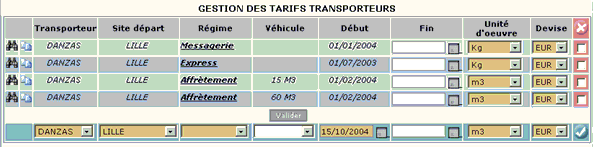
Icône Détail : en cliquant sur l’icône Détail (représentée par une flèche bleue), vous accédez directement, dans la frame du bas, au détail du tarif du transporteur associé.
Icône Duplication : la seconde colonne du tableau contient une icône permettant de dupliquer le tarif. Une fenêtre vous permet en effet de saisir les données identifiant le nouveau tarif et de préciser un coefficient de majoration (ou de minoration) du tarif dupliqué.
Le tableau décrit les informations suivantes :
Icône Suppression : permet de supprimer l’en-tête de tarif et la grille tarifaire associée (tables TRPTAE, TRPTAL et TRPTAB). Un message vous invite à confirmer la suppression.
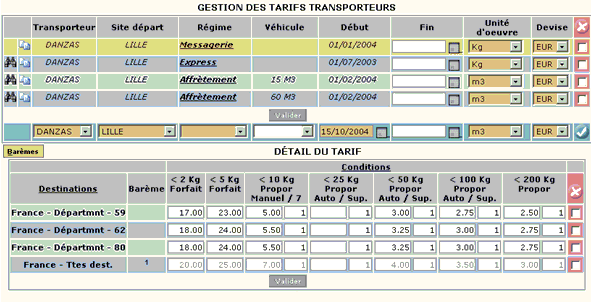
Le détail d’un tarif de transporteur permet de renseigner les prix en fonction de la destination et de la tranche d’unité d’œuvre.
Cette fonctionnalité vous permet également de créer ou supprimer de nouvelles tranches d’unités d’œuvre.
Lorsque la même tarification est appliquée à plusieurs destinations pour un tarif donné, il est possible de définir cette tarification en tant que barème et de lui associer les différentes destinations concernées. L’onglet « Barèmes », en haut et à gauche de ce tableau, permet d’accéder à la gestion des barèmes et de les associer aux grilles de tarifs.
Les prix ne sont pas forcément tous définis, il se peut que le tableau comporte des cellules vides (surtout lors de la création d’un nouveau tarif). Les prix des destinations faisant référence à un barème ne sont pas modifiables dans cette page (affichage en grisé) mais uniquement dans la page accessible par l’onglet « Barèmes ».
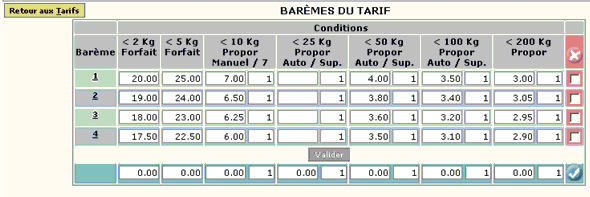
Cette fonctionnalité, accessible depuis la grille tarifaire (onglet « Barèmes ») vous permet de gérer les barèmes du tarif.
L’onglet « Retour aux tarifs » permet de réafficher la grille des tarifs.
La suppression d’une destination entraîne la suppression de l’ensemble des tarifs associés (message de confirmation), sauf si la destination est associée à un barème. Dans ce cas, la suppression d’un tarif n’entraîne pas la suppression du barème associé.
Les colonnes du tableau correspondent aux tranches d’unités d’œuvre et les lignes aux différents barèmes.
Tranches d’unités d’oeuvre
Conditions : vous permet de gérer les tranches d’unités d’œuvre du tarif.
Borne supérieure de la tranche : signe « inférieur » suivi de la valeur de la borne, suivi du code de l’unité.
Type de tarif : Forfait ou Proportionnel.
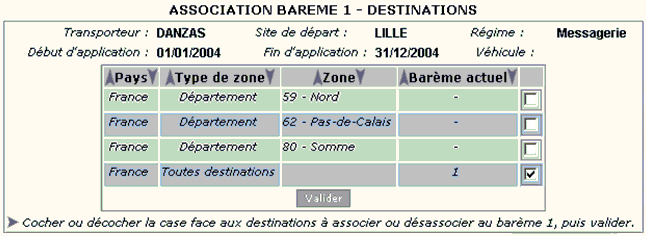
Cette fonctionnalité est accessible grâce au lien hypertexte sur le numéro du barème de la page de saisie des barèmes. Elle permet de visualiser les barèmes associés aux différentes destinations, et d’associer les destinations sélectionnées au barème courant.
La liste des destinations du tarif est affichée sous forme de tableau.
Le numéro du barème associé est affichée pour chaque destination. Si aucun barème n’est associé, un tiret (‘-‘) apparaît à la place du numéro de barème.
Il suffit de cocher la case pour associer la destination au barème courant. La case est cochée automatiquement si le barème associé à la destination correspond au barème courant.
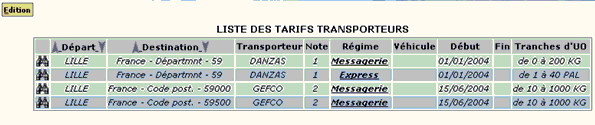
Cette fonctionnalité, proposée lorsque l’on choisit une recherche de type « Destination », vous permet d’afficher la liste des lignes de tarifs répondant aux critères de recherche. L’objectif est de déterminer rapidement quels sont les transporteurs pouvant assurer un transport donné, de telle quantité, de tel endroit à tel endroit.
Il vous est possible d’effectuer un tri selon les colonnes Départ et Destination.
Cette liste permet également d’accéder aux données de l’en-tête du tarif ainsi qu’au détail de la grille tarifaire.
Icône Détail : pour sélectionner un tarif, cliquez sur cette icône Détail (symbolisée par une flèche bleue) située à gauche du tableau.
Destination : composée des éléments suivants : pays - zone – libellé du type de zone.
Note : note du transporteur (associée à une zone paramétrée du transporteur).
Tranches d’UO : borne inférieure et borne supérieure de la dernière tranche de tarif. Ces informations sont suivies de l’unité d’œuvre du tarif.
Cette fonctionnalité est accessible depuis la liste des en-têtes de tarif en cliquant sur le lien associé au régime de transport.
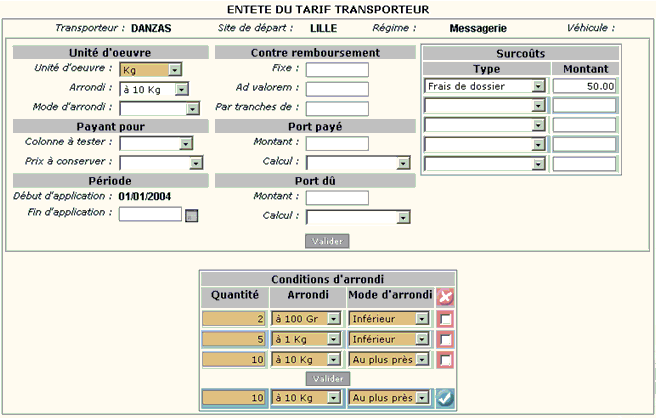
Elle permet de modifier toutes les données d’un en-tête de tarif.
L’ordre de tabulation doit respecter l’ordre d’énumération des champs ci-après.
Unité d’œuvre : unité de facturation du régime de transport. La règle d’arrondi définie ici est la règle d’arrondi par défaut.
Autoriser le payant pour : cette case, lorsqu’elle est cochée, permet d’utiliser automatiquement le mode « Payant pour » sur la tranche supérieure.
Début d’application : date de début d’application du tarif.
Fin d’application : nom du champ : chp:Finper. Correspond à la date de fin d’application du tarif. Contrôler que la date n’est pas inférieure à la date de début d’application du tarif.
Contre remboursement : cette zone permet de définir la manière dont est tarifé le paiement en contre remboursement par le transporteur.
Fixe : numérique à 2 décimales.
Ad valorem : numérique à 2 décimales.
Par tranches de : numérique à 2 décimales.
Port payé : ces données permettent de calculer le montant du port payé.
Montant : montant du port payé (numérique à 2 décimales).
Calcul : mode de calcul à sélectionner parmi une liste de valeurs.
Port dû : ces données permettent de calculer le montant du port payé.
Montant : montant du port dû (numérique à 2 décimales).
Mode de calcul : mode de calcul à choisir parmi une liste de valeurs.
Surcoûts : 0 à 5 surcoûts peuvent être définis au niveau de l’en-tête d’un tarif.
Type : type de surcoût (liste de valeurs).
Montant : montant du surcoût (numérique à 2 décimales).
Ces conditions supplémentaires permettent de déterminer comment arrondir le montant d’unités d’œuvre à transporter avant de rechercher la tranche de tarif à appliquer.
Plusieurs méthodes d’arrondis peuvent être définies en fonction de seuils de quantités (tranches du tableau). Ces seuils sont indépendants des tranches d’unités d’œuvre constituant la grille tarifaire.
Exemple : un tarif transporteur peut comporter les trois tranches d’unités d’œuvre suivantes : 100 Kg, 1000 Kg et 10000 Kg, et les deux règles d’arrondis suivantes : Arrondi aux 100 Kg supérieurs jusqu’à 5000 Kg, arrondi aux 500 Kg inférieurs jusqu’à 10000 Kg.
Quantité : détermine la quantité d’unité d’œuvre maximale jusqu’à laquelle s’applique la règle d’arrondi.
Arrondi : à choisir parmi une liste de valeurs.
Mode d’arrondi : à choisir parmi une liste de valeurs.
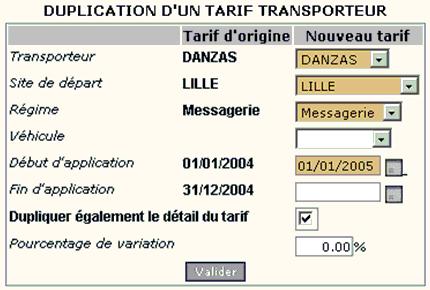
Cette fonctionnalité est accessible depuis la liste des tarifs grâce à l’icône « Duplication » située en début de la ligne du tableau.
Elle vous permet de créer un nouveau tarif par duplication d’un tarif sélectionné au préalable. Toutes les informations du nouveau tarif peuvent être modifiées. Il est par exemple possible de dupliquer un tarif de messagerie du transporteur BLAMIRE vers un tarif de régime Express pour le transporteur ROUY.
Par défaut, l’intégralité du tarif est dupliquée, mais il est possible de ne dupliquer que les en-têtes de colonnes et les destinations sans copier le détail des prix. Dans le cas où l’on duplique le détail des prix, il est possible de saisir un pourcentage de variation qui sera appliqué pour calculer les prix du nouveau tarif (par exemple une augmentation de +3.00%).
Les caractéristiques permettant d’identifier le tarif d’origine (transporteur, site de départ, régime, véhicule et date de début d’application) sont affichées pour rappel.
Les caractéristiques du nouveau tarif sont modifiables.
Pourcentage de variation : par exemple 1.00 représente une augmentation de 1.00%, et -2.50% une diminution de 2.5%.
Un message vous confirme que la duplication du tarif a été réalisée avec succès. Voir API GestionTransportDupliquerTarif.
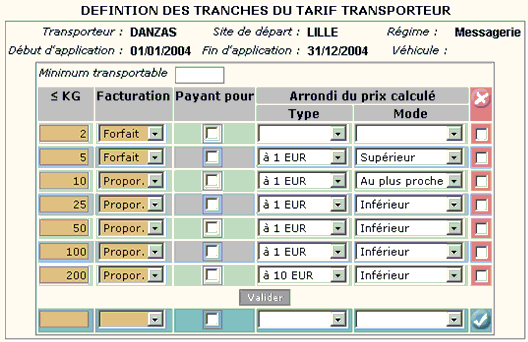
Cette fonctionnalité est accessible depuis le lien « Conditions » de la grille de tarif. Elle permet d’ajouter et de supprimer des tranches d’unité d’œuvre et de modifier leurs caractéristiques détaillées.
Les informations suivantes sont affichées pour rappel : nom du transporteur, départ, régime, véhicule, dates de début et de fin d’application du tarif.
Les tranches sont ensuite présentées sous forme d’un tableau, par ordre croissant de quantité, indépendamment de leur numéro de ligne.
Minimum transportable : nombre minimum d’unités d’œuvre pris en compte par ce tarif (dépend généralement du régime de transport).
Borne supérieure ( ≤) : correspond à la borne supérieure de la tranche et à l’unité d’œuvre du tarif (ici « KG »).
Facturation : mode de tarification associé à la tranche d’unité d’œuvre. La tarification peut être « au forfait » ou « Proportionnelle ».
La colonne « Payant pour » est inactive lorsque le mode de facturation est « Forfait ».
Payant pour : seul le mode « Payant pour », automatique / supérieur, est autorisé. Il suffit de cocher la case associée.
Type d’arrondi : permet de déterminer la granularité de l’arrondi du prix à pratiquer lors du calcul du coût d’un transport basé sur cette tranche. L’arrondi peut être à 0.01, 0.1, 1, 10, 50, 100 ou 1000 Devise prés.
Mode : mode d’arrondi qui permet de préciser si le prix du transport est arrondi à la valeur supérieure, inférieure, ou la plus proche.
Cette fonctionnalité est accessible depuis le lien « Destinations » de la grille de tarif. Elle permet d’ajouter de nouvelles destinations au tarif sélectionné.
Pays : à choisir parmi la liste de valeurs.
Type de zone : à choisir parmi la liste de valeurs.
Zone : information obligatoire si le type de zone est différent de « 6 » mais non saisissable si le type de zone est égal à « 6 ». L’icône Loupe permet d’effectuer une recherche sur les zones en fonction du type de zone effectué.
En cliquant sur l’onglet « Edition » depuis la liste des tarifs, vous accédez automatiquement à l’écran de sélection des lanceurs d’éditions associés à la fonction. Les critères de sélection sont associés au lanceur choisi.
La fonction TTARE1 permet d’éditer les éléments d’un tarif sous forme d’un tableau (similaire au tableau de la grille tarifaire).