Les tables de codification (I_TBL_F)

Une table de codification est une liste d’éléments à créer portant sur un thème commun ; chaque élément étant identifié par un code unique, d’où le terme codification. Toutes ces tables peuvent être utilisées dans n’importe quel programme du logiciel. Pour chacune d’elles, il est possible de créer, modifier, visualiser ou supprimer à loisir des éléments. Vous pouvez par exemple définir ici la liste des devises (Euro, Dollar, Yen, etc.) qui seront utilisées partout dans le logiciel, à chaque fois que cette information devra être renseignée. Ce portail vous permet donc de gérer l’ensemble des tables de codification .

Il existe deux catégories de table :

Attention : la liste des tables de codification affichées (et qu’il vous est possible de modifier) dépend de vos habilitations et de l’entité à laquelle vous êtes connecté.

Généralités

Accès

I_TBL_F ou I_CONF_F (Codification > Tables de codification)
 

Paramétrage

Paramètre Fonctionnalité
CODCTG Préciser la catégorie de commande (enregistrée grâce à la fonction GTCTG ou I_TBL_F).
ETIQUE Personnaliser les informations reproduites sur les étiquettes des produits.
MAJVAR Répercuter de manière interactive les modifications réalisées sur des informations associées au produit vers les variantes appartenant au modèle.
PACK Personnaliser la fonctionnalité de Retail.
TRADUC Traduire des libellés en plusieurs langues.
TAUTVA Définition du nombre de taux de TVA

A propos du portail I_TBL_F

Ce portail vous permet de gérer l’ensemble des tables de codification utilisées dans le progiciel. Vous pouvez y accéder de deux manières différentes :

  • A partir du portail de configuration I_CONF_F , cliquez sur le menu Codification puis sur la rubrique Tables de codification .
  • A partir du portail I_TBL_F .

L’écran suivant s’affiche :
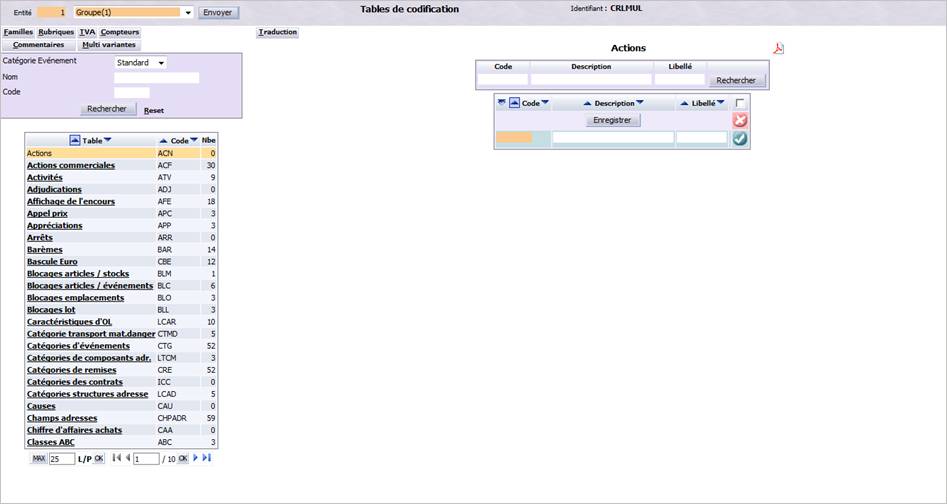
Il se décompose en 4 parties majeures :

  • Des onglets situés en haut de l’écran nommés Familles, Rubriques, TVA, Compteurs, Commentaires et Multivariantes.
  • Le panneau situé en haut à gauche de l’écran affiche des critères de sélection permettant de rechercher des tables de codification .
  • Le tableau situé sous les critères de sélection affiche la liste des tables de codification disponibles, selon les critères de sélection demandés (toutes par défaut).
  • La partie centrale de l’écran affiche en détail la table de codification sélectionnée.

Rechercher des tables de codification

La méthode la plus simple, si vous connaissez le nom de la table, est de chercher dans la liste triée par ordre alphabétique en faisant défiler les pages jusqu’à ce que vous trouviez la table recherchée. Une fois trouvée, il ne vous reste plus qu’à cliquer directement sur son nom pour l’afficher à l’écran.
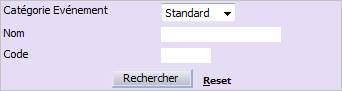
Cependant, les tables de codification étant relativement nombreuses et pour gagner du temps, vous disposez de critères de sélection vous permettant de rechercher des tables de codification. Cette sélection est facultative. En effet, si vous ne précisez aucun critère, le tableau affichera par défaut toutes les tables existantes à la date du jour. Pour effectuer une sélection, renseignez selon les besoins les informations décrites ci-dessous puis cliquez sur le bouton Lancer pour mettre à jour le tableau. Seules les tables de codification correspondant à la sélection demandée seront affichées. Elles seront triées par ordre alphabétique croissant selon leur code. Vous pouvez modifier à tout moment les critères de recherche. Ils peuvent également être combinés pour affiner la recherche.

Il est également possible d’effacer la sélection en cliquant sur le lien Reset, situé à droite du bouton Lancer.

Attention : pour chaque critère de sélection, vous devez respecter la casse c’est-à-dire les majuscules/minuscules des mots saisis.

Catégorie : sélectionnez, dans la liste proposée, le type de table que vous recherchez. Il y a 3 possibilités : toutes (par défaut), standard ou utilisateur. Il existe en effet deux catégories de table :
  • Les tables standards, rapidement identifiables grâce à leur code alphabétique.
  • Les tables dites « utilisateur » c’est-à-dire créées par vos soins (voir la fonction GTTTU). Elles sont identifiables grâce à leur code exclusivement numérique.

Par défaut, la recherche s’effectue sur les deux types de table.

Nom : saisissez le nom, ou une partie du nom, des tables de codification recherchées (30 caractères alphanumériques maximum). Par exemple, si vous tapez « prix », vous obtiendrez les tables suivantes : Fourchettes de prix, Indices de prix, Fréquences de prix, etc.

Code : saisissez le code ou une partie du code des tables de codification recherchées (6 caractères alphanumériques maximum).

Exemple 1 : si vous tapez APC, vous obtiendrez directement la table Appel prix.

Exemple 2 : si vous tapez A, vous obtiendrez la liste de toutes les tables dont le code contient la lettre A.

Cliquez sur Lancer pour lancer la recherche. Outre les champs génériques Code, Description et Libellé que l’on retrouve dans toutes les tables, la plupart des tables de codification possèdent des champs qui leur sont propres. Pour exemple, la table des actions commerciales (ACF) propose une colonne supplémentaire, le « niveau », notion particulière à cette table.

Liste des tables de codification

Ce tableau affiche la liste de toutes les tables de codification existantes, en fonction des critères de sélection demandés. Chaque ligne du tableau correspond à une table. A noter que toutes les données d’une table peuvent être exportées dans un fichier au format PDF en cliquant sur l’icône correspondante. Pour chaque table, vous pouvez consulter les informations suivantes :
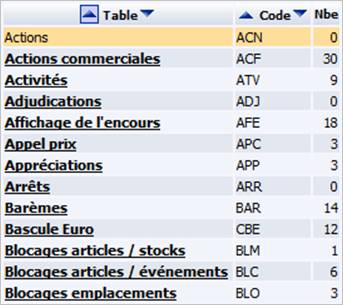
Table : nom de la table de codification. Il s’agit d’un lien hypertexte sur lequel vous devez cliquer pour accéder à la liste de ses éléments.

Code : code unique, souvent de 3 caractères alphanumériques, identifiant la table. Le code est exclusivement alphabétique si la table est standard. En revanche, s’il s’agit d’une table créée par un utilisateur, son code est numérique.

Nbe : nombre total d’éléments (lignes) de la table de codification.

Comment utiliser une table de codification ?

Toutes les tables, standard ou utilisateur, sont présentées sur le même modèle et fonctionnent de la même manière :
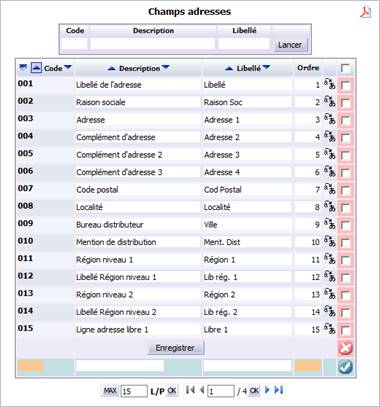
Le titre de la table choisie est toujours rappelé en titre. La table de codification se décompose en deux parties :

  • La partie supérieure affiche des critères de sélection vous permettant de rechercher des éléments de la table (utile si la liste est particulièrement longue) ;
  • Le tableau central affiche la liste des éléments de la table de codification, selon les critères de sélection demandés (tous par défaut).

Rechercher des éléments

Cette zone, située en haut de l’écran, vous permet de rechercher des éléments de la table en fonction des critères proposés. Ces derniers dépendent de la table de codification consultée. Ils correspondent, en général, aux colonnes de la table.

Cette sélection est facultative. En effet, si vous ne précisez aucun critère, le tableau affichera par défaut tous les éléments existants à la date du jour. Pour effectuer une sélection, renseignez selon les besoins les informations décrites ci-dessous puis cliquez sur le bouton Lancer. Seuls les éléments correspondant à la sélection demandée seront affichés. Vous pouvez modifier à tout moment les critères de recherche. Ils peuvent également être combinés pour affiner et accélérer le traitement.

Voir la liste des éléments

Présentée sous la forme d’un tableau de saisie, elle affiche tous les éléments existants de la table de codification, en fonction des critères de sélection demandés. Chaque ligne du tableau correspond à un élément. Ils sont, pour la plupart, triés par défaut par ordre croissant selon leur code. Chaque élément peut être traduit dans diverses langues.

Si vous modifiez des informations, cliquez sur Enregistrer.

Ajouter/Supprimer un élément

Pour ajouter un nouvel élément à la table de codification (= création), positionnez-vous sur la dernière ligne du tableau et renseignez les informations demandées, tout en respectant les règles de saisie (nombre de caractères, obligation, etc.). Puis, cliquez sur l’icône Ajouter () pour valider votre saisie. L’élément est ajouté immédiatement à la liste existante.

Inversement, il est possible inversement de supprimer un ou plusieurs éléments. Il suffit pour cela de cocher la case correspondant à chaque élément à supprimer dans la dernière colonne du tableau (cellules rouges). Cliquez sur l’icône Supprimer (). Les éléments sélectionnés sont immédiatement supprimés.

Traduire les libellés des tables

Dans le cadre d’activités internationales, deux fonctions vous permettent de saisir la traduction des descriptions et libellés de chaque table, dans diverses langues. Pour saisir la traduction des libellés apparaissant dans les tables, deux accès sont possibles :

  • En cliquant sur le bouton Traduction situé dans la partie centrale de l’écran ;
  • En cliquant sur l’icône situé sur la ligne de l’élément dont le libellé est à traduire.

Utiliser le bouton Traduction

Cette méthode permet de traduire plusieurs éléments en même temps et dans différentes langues. Cliquez sur le bouton Traduction. L’écran suivant s’affiche :
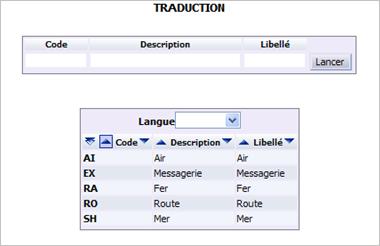
Ce premier écran permet de saisir les traductions de tous les éléments de la table dans une langue donnée (dans l’exemple ci-dessus, il s’agit de traduire les descriptions des modes de transport). Vous pouvez éventuellement sélectionner les descriptions/libellés que vous voulez traduire dans la table de codification, à l’aide des critères proposés. Pour traduire la totalité de la table, cliquez directement sur le bouton Lancer. Sélectionnez la langue dans laquelle vous voulez traduire le libellé/la description.

L’écran suivant s’affiche :
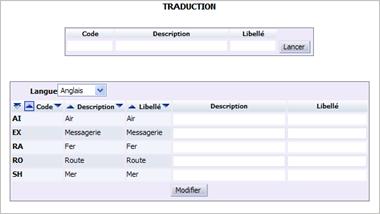
Saisissez, pour chaque élément de la table de codification, la traduction de sa description ou de son libellé dans la langue choisie. La traduction du libellé est facultative. Pour choisir une autre langue dans laquelle effectuer la traduction, il vous suffit de dérouler la liste des langues proposées et de choisir la langue de traduction. Cliquez sur le bouton Modifier pour enregistrer votre saisie.

Utiliser l’icône « Traduire l’élément sélectionné »

Cette méthode permet de saisir la traduction du libellé/de la description pour un seul élément de la table de codification. Il suffit de cliquer sur cette icône généralement située en fin de ligne pour voir apparaître l’écran ci-dessous :
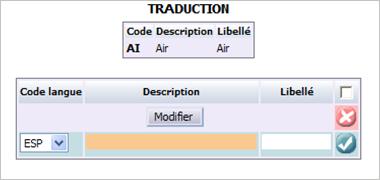
L’élément sélectionné est rappelé à titre indicatif.

  • Dans la colonne Code langue , sélectionnez la langue dans laquelle vous voulez saisir la traduction.
  • Saisissez obligatoirement la description traduite de l’élément.
  • Saisissez éventuellement la traduction du libellé.
  • Cliquez sur le bouton Ajouter ( ) pour enregistrer votre saisie.
  • Ajoutez ainsi toutes les traductions dont vous avez besoin.

Tables de codification standard

La liste des tables de codification ci-dessous est triée par ordre alphabétique selon le nom de la table.

Actions commerciales (ACF)

Pour en savoir plus, veuillez vous reporter à la documentation GTACF.

Activités (ATV)

Pour en savoir plus, veuillez vous reporter à la documentation GTATV.

Affichage de l’encours (AFE)

Pour en savoir plus, veuillez vous reporter à la documentation GTAFE.

Barèmes (BAR)

Pour en savoir plus, veuillez vous reporter à la documentation GTBAR.

Les barèmes relatifs aux prix de cession (prix grossistes) se distinguent des autres barèmes existants grâce à l’indicateur « num2 » (table TBL).

Si « num2 » = 1, alors le barème concerne les tarifs de cession.

La colonne « Tarif grossiste » n’apparaît que si le paramètre PACK est positionné avec la zone A1 = « RETAIL ». La saisie est réalisée grâce à une case à cocher (case cochée = barème associé à un tarif de cession, valeur = 1 / case décochée = autres barèmes, valeur = 0).

Blocages articles/événements (BLC)

Pour en savoir plus, veuillez vous reporter à la documentation GTBLC.

Blocages emplacements (BLO)

Pour en savoir plus, veuillez vous reporter à la documentation GTBLO.

Blocages lot (BLL)

Pour en savoir plus, veuillez vous reporter à la documentation GTBLL.

Catégorie transport matière dangereuse (CTMD)

Cette fonction vous permet de créer les catégories de transport, si votre entreprise est amenée à transporter des produits dangereux. Dans ce cas, chaque produit dangereux doit impérativement posséder une fiche de données de sécurité, incluse dans la fiche produit, dans laquelle seront renseignées toutes les informations légales et juridiques concernant le transport, l’emballage ou le stockage de ce produit. Vous y retrouverez notamment la saisie de la catégorie de transport.

Attention : les catégories de transport ne peuvent pas être définies de manière libre car il existe une liste officielle et réglementée.

Ce tableau présente la liste des catégories déjà créées, classés par ordre croissant selon le code. Pour créer une catégorie de transport, renseignez les informations suivantes :

Catégorie de transport (obligatoire) : saisissez un code de 1 caractère numérique maximum. Il n’est plus modifiable après enregistrement.

Description : saisissez un libellé de 30 caractères alphanumériques maximum identifiant clairement la catégorie de transport.

Quantité maximale totale par unité de transport : indiquez la quantité maximale de matière dangereuse, selon sa nature, qu’il sera possible de transporter par véhicule de cette catégorie. Si la valeur reste égale à 0, cela signifie qu’il n’y a pas de limite de quantité pour le transport de la matière dangereuse. Vous pouvez également définir cette information en coefficient.

Coefficient : indiquez un coefficient maximal de matière dangereuse, selon sa nature, qu’il sera possible de transporter par véhicule de cette catégorie. Si la valeur reste égale à 0, cela signifie qu’il n’y a pas de limite de quantité pour le transport de la matière dangereuse.

: cliquez sur cette icône pour traduire le libellé de la catégorie de transport en diverses langues étrangères. Les traductions saisies seront utilisées pour afficher les menus dans la langue de l’utilisateur connecté.

Cliquez sur l’icône Ajouter () pour valider votre saisie.

Catégories de remises (CRE)

Pour en savoir plus, veuillez vous reporter à la documentation GTCRE.

Catégories de structures d’adresse (LCAD)

Pour en savoir plus, veuillez vous reporter à la documentation GTLCAD.

Catégories d’événements (CTG)

La catégorie d'événement permet, dans les activités d’import, de rapprocher un événement d'une nature de coût et d’identifier le mode de ventilation du montant de l'événement sur les produits de l'acheminement.

La catégorie d'événement est indiquée en en-tête d'événement, mais peut être modifiée poste par poste (à défaut, c'est la catégorie de l'en-tête qui est utilisée pour affecter le poste d'événement à une nature de coût). La catégorie d'événement indique également comment sera réparti le montant de l'événement sur les produits de l'acheminement (au prorata du poids, volume, quantité, montant).

Vous avez la possibilité de préciser par défaut une catégorie de commande en utilisant le paramètre CODCTG. Pour en savoir plus sur le paramétrage des fonctions, consultez la documentation Le Configurateur Fonctionnel.

Le premier tableau contient des critères de filtre qui vous permettent de réduire la liste des catégories affichées dans le second tableau :

  • Le code catégorie,
  • Le libellé long de la catégorie,
  • Le libellé réduit de la catégorie.

Le tableau contient toutes les catégories dont le code catégorie, le libellé long et le libellé réduit de la catégorie commence par les caractères saisis dans les critères de filtre

Ventilation : une liste de valeurs vous permet de choisir l’un des libellés de tous les modes de ventilation référencés.

Coût : coût associé à la catégorie d’évènement. Une liste de valeurs vous permet de choir l’un des libellés de l'ensemble des coûts définis et possédant un type de ligne non renseigné.

Un coût dont le type de ligne vaut :

  • I ne correspond pas à un coût réel, mais à un coût intermédiaire calculé à partir d'autres coûts.
  • T correspond à un coût de transport utilisé pour calculer le coût estimé d'un container.

Pour en savoir plus, consultez la documentation de référence GTCTG.

Cliquez sur l’icône Ajouter () pour valider votre saisie.

Champs d’adresse (CHPADR)

Cette fonction vous permet de créer tous les champs susceptibles d’être utilisés dans une adresse, quel que soit le pays concerné, comme le pays, le code postal, l’identité du destinataire, etc.

Le tableau présente la liste de tous les champs d’adresse existants, classés par ordre croissant selon leur code. Pour créer un champ, renseignez les informations suivantes :

Code (obligatoire) : saisissez un numéro de 3 caractères alphanumériques identifiant le nouveau champ.

Description : saisissez une description de 30 caractères alphanumériques maximum identifiant clairement le champ d’adresse.

Libellé : saisissez un libellé court de 10 caractères alphanumériques.

Ordre : saisissez le numéro du champ représentant l’ordre d’affichage par défaut du champ au sein de l’adresse.

: cliquez sur cette icône pour traduire la description en diverses langues étrangères. Les traductions saisies seront utilisées pour afficher les menus dans la langue de l’utilisateur connecté.

Cliquez sur l’icône Ajouter () pour valider votre saisie.

Classes ABC (ABC)

Pour en savoir plus, veuillez vous reporter à la documentation GTABC.

Classes d’affectation (LCAF)

Pour en savoir plus, veuillez vous reporter à la documentation GTLCAF.

Classes d’inventaire (LCIN)

Pour en savoir plus, veuillez vous reporter à la documentation GTLCIN.

Codes danger (CDG)

Cette fonction vous permet de créer des codes identifiant les dangers que peuvent provoquer certain(e)s produits ou matières, si votre entreprise est amenée à transporter desproduits dangereux. Dans ce cas, chaque produit doit impérativement posséder une fiche de données de sécurité, incluse dans la fiche produit, dans laquelle seront renseignées toutes les informations légales et juridiques concernant le transport, l’emballage ou le stockage de ces produits.

Attention : les codes danger ne peuvent pas être choisis librement. Il existe, en effet, une liste officielle et réglementée dont voici quelques exemples :

  • 668 – Matière très toxique et corrosive
  • 223 – Gaz liquéfié réfrigéré, inflammable
Renseignez les informations suivantes :
  • Code (obligatoire) : saisissez un code de 6 caractères alphanumériques maximum. Il n’est plus modifiable après enregistrement.
  • Libellé (obligatoire) : saisissez un libellé de 150 caractères alphanumériques maximum identifiant clairement le danger.

: cliquez sur cette icône pour traduire le libellé du code danger en diverses langues étrangères. Les traductions saisies seront utilisées pour afficher les menus dans la langue de l’utilisateur connecté.

Cliquez sur l’icône Ajouter () pour valider votre saisie.

Codes ONU (ONUV)

Cette table vous permet de créer les numéros ONU identifiant de manière unique les matières dangereuses et toutes les informations de transport relatives à chacun d’eux. Appelés également UN, il s’agit de numéros internationaux à 4 chiffres identifiant une matière dangereuse dont le transport est réglementé. Ce numéro doit impérativement figurer sur la fiche de données de sécurité (FDS), incluse dans la fiche produit, de la matière dangereuse dans laquelle seront renseignées toutes les informations légales et juridiques concernant le transport, l’emballage ou le stockage du produit.

Attention : les numéros ONU ne peuvent pas être choisis librement. Il existe, en effet, une liste officielle et réglementée dont voici quelques exemples :
  • 1005 : Ammoniac
  • 1017 : Chlore
  • 1202 : Gasoil
  • 1830 : Acide sulfurique

Ce tableau présente la liste des numéros ONU déjà créés, classées par ordre croissant selon leur numéro. Pour créer un numéro ONU, renseignez les informations suivantes :

N° ONU (obligatoire) : appelé également UN, il s’agit d’un numéro international à 4 chiffres identifiant la matière dangereuse dont le transport est réglementé. Saisissez ce numéro (4 caractères alphanumériques maximum). Voici quelques exemples
  • 1005 : Ammoniac

  • 1017 : Chlore

  • 1202 : Gasoil

  • 1830 : Acide sulfurique

Description (obligatoire) : saisissez un libellé de 120 caractères alphanumériques maximum identifiant clairement le numéro ONU.

Actif : indiquez, en cochant la case correspondante, si ce numéro doit être activé (et donc peut être utilisé).

Classe (obligatoire) : saisissez le code de la classe à laquelle appartient la matière dangereuse. Les classes sont définies via le portail de gestion des familles nommé I_FAMHIE_F. Exemples :

1 – Matières et objets explosibles

2.1 – Gaz inflammables

3 – Liquides inflammables

6.1 – Matières toxiques

Code de classification (obligatoire) : renseignez le code de la classification de produits dangereux à laquelle appartient ce produit, soit en saisissant son code, soit en cliquant sur l’icône Loupe pour le sélectionner à partir d’une liste d’aide. Les classes sont définies via le portail de gestion des familles nommé I_FAMHIE_F. Si la classe a été renseignée, cette information est affichée automatiquement.

Groupe d’emballage (obligatoire) : sélectionnez, dans la liste proposée, le groupe d’emballage du produit dangereux. L’ADR répartit toutes les marchandises dangereuses en trois groupes d'emballage (ou niveaux de risque) : groupes I, II, et III. Chaque groupe correspond à des niveaux d'épreuves différentes auxquelles doivent satisfaire les colis (chute, pression, étanchéité) :
  • GE1 – Groupe d’emballage I : matières très dangereuses
  • GE2 – Groupe d'emballage II : matières moyennement dangereuses
  • GE3 – Groupe d'emballage III : matières faiblement dangereuses

Etiquettes (obligatoire) : sélectionnez, dans la liste proposée, le modèle d’étiquette/plaque-étiquettes qui doivent être apposées sur les colis, conteneurs, conteneurs-citernes, citernes mobiles, CGEM et véhicule.

Dispositions spéciales : ces dispositions portent sur une vaste gamme de questions ayant trait principalement au contenu des colonnes précédentes (par exemple interdictions de transport, exemptions de certaines prescriptions, explications concernant la classification de certaines formes de marchandises dangereuses concernées et dispositions supplémentaires sur l’étiquetage ou le marquage). Saisissez un code de 3 caractères numériques maximum.

Quantités limitées et exceptées : sélectionnez, dans les listes proposées, la quantité limitée la quantité exceptée qu’il est autorisé à transporter par véhicule pour le numéro ONU courant.

Instructions d’emballage : saisissez un code de 30 caractères alphanumériques maximum représentant l’instruction d’emballage qui doit être appliquée à ce produit (selon son code ONU). En effet, selon différents critères (taille, emballage intérieur/extérieur, groupe d’emballage, etc.), le produit doit être emballé selon des normes précises et avec des matériaux spécifiques. Chaque code est constitué d’un préfixe suivi d’un numéro.
  • Commençant par la lettre P : instructions d’emballage pour les emballages ou les récipients (à l’exception des GRV et des grands emballages),
  • Commençant par la lettre R : instructions d’emballage pour les emballages métalliques légers.
  • Commençant par les lettres GRV : instructions d’emballage pour les emballages Grand Récipient pour Vrac.
  • Commençant par les lettres IBC : instructions d’emballage pour GRV.
  • Commençant par les lettres LP : instructions d’emballages pour grands emballages.
  • Commençant par les lettres PR : instructions d’emballage pour des récipients spéciaux sous pression.
Dispositions spéciales d’emballage : saisissez un code de 10 caractères alphanumériques identifiant les dispositions spéciales qui doivent être appliquées pour l’emballage de cette matière dangereuse. Attention : les codes ne peuvent pas être choisis librement.
  • Les codes commençant par les lettres PP ou RR désignent des dispositions spéciales d’emballage pour emballages et récipients (à l’exception des GRV et des grands emballages).
  • Les codes commençant par la lettre B désignent des dispositions spéciales d’emballage pour les GRV.
  • Les codes commençant par la lettre L désignent des dispositions spéciales d’emballage pour les grands emballages.

Dispositions pour l’emballage en commun : saisissez un code de 10 caractères alphanumériques identifiant les dispositions qui doivent être appliquées en cas d’emballage en commun de plusieurs matières dangereuses dont celle définie par le numéro ONU courant. Ils commencent en règle générale par les lettres MP.

Instructions de transport pour les citernes mobiles et conteneurs pour vrac : saisissez un code de 10 caractères alphanumériques identifiant les instructions de transport de la matière dangereuse selon son numéro ONU. Il s’agit des prescriptions les moins sévères acceptables pour le transport de la matière en citernes mobiles. Si aucun code n’est indiqué, le transport en citernes mobiles n’est pas autorisé.

Dispositions spéciales pour les citernes mobiles et conteneurs pour vrac : saisissez un code de 30 caractères alphanumériques identifiant les dispositions spéciales qui doivent être appliquées pour transporter la matière dangereuse identifiée par le numéro ONU courant. Généralement, ces dispositions sont identifiées par un code débutant par les lettres TP (« Tank Provision » en anglais). Elles visent surtout à spécifier le taux de remplissage du réservoir de la citerne selon le produit dangereux transporté, l’épaisseur du réservoir, etc.

Code citerne pour les citernes ADR : saisissez un code de 30 caractères alphanumériques maximum identifiant le type de citerne ADR utilisé pour transporter la matière dangereuse correspondant au numéro ONU courant. Ce type de citerne correspond aux prescriptions les moins sévères pour les citernes qui sont acceptables pour le transport de la matière en question en citernes ADR.

Si aucun code n’est indiqué, le transport en citernes ADR n’est pas autorisé. Si un code-citerne pour les matières solides (S) ou liquides (L) est indiqué, cela signifie que cette matière peut être transportée à l’état solide ou liquide (fondu). Cette prescription est en général applicable aux matières dont les points de fusion sont compris entre 20°C et 180°C. Une lettre (M) après le code citerne indique que la matière peut aussi être transportée dans des véhicules-batteries ou des CGEM.

Dispositions spéciales pour les citernes ADR : saisissez un code de 30 caractères alphanumériques maximum identifiant les dispositions spéciales qui doivent être appliquées pour le transport de la marchandise dangereuse en citernes ADR. Généralement, ces codes débutent par les lettres TU, TC, TE, TA, TT, TM et désignent des dispositions spéciales applicables au marquage de ces citernes. Elles visent surtout à spécifier le taux de remplissage du réservoir de la citerne selon le produit dangereux transporté, l’épaisseur du réservoir, etc.

Véhicule pour transport en citernes : saisissez un code de 10 caractères alphanumériques maximum identifiant le véhicule à utiliser pour transporter la matière dangereuse en citerne.

Catégorie de transport : sélectionnez, dans la liste proposée, la catégorie de transport de la matière dangereuse.

Code de restriction en tunnels : saisissez un code de 10 caractères alphanumériques maximum représentant la restriction au franchissement des tunnels routiers par les véhicules transportant des marchandises dangereuses. Ces restrictions sont émises notamment en fonction des catégories de tunnels (A, B, C, D ou E).

Colis : saisissez un code de 10 caractères alphanumériques maximum représentant les dispositions spéciales relatives au transport des colis contenant ce produit dangereux. Généralement, ces codes commencent par la lettre V.

Vrac : saisissez un code de 10 caractères alphanumériques maximum représentant les dispositions spéciales relatives au transport en vrac contenant ce produit dangereux. Généralement, ces codes commencent par les lettres VV.

Chargement, déchargement et manutention : saisissez un code de 30 caractères alphanumériques maximum représentant les dispositions spéciales relatives au chargement, au déchargement et à la manutention de ce produit dangereux. Généralement, ces codes commencent par les lettres CV.

Exploitation : saisissez un code de 10 caractères alphanumériques maximum représentant les dispositions spéciales relatives à l’exploitation de ce produit dangereux. Généralement, ces codes commencent par la lettre S.

Numéro d’identification du danger : sélectionnez, dans la liste proposée, le code danger devant apparaître dans la partie supérieure du panneau orange pour le transport en citerne ou en vrac du produit dangereux.

: cliquez sur cette icône pour traduire la description en diverses langues étrangères. Les traductions saisies seront utilisées pour afficher les menus dans la langue de l’utilisateur connecté.

Cliquez sur l’icône Ajouter () pour valider votre saisie.

Critères de choix fournisseur (CCF)

Ces informations sont exploitées notamment au niveau des appels d’offres (voir la documentation I_AOF_F). Il vous est possible de créer, modifier ou supprimer un critère de choix fournisseur.

Code : code du critère de choix fournisseur.

Description : libellé long du critère.

Libellé : libellé réduit du critère.

Tri : ordre de tri du critère choisi (croissant ou décroissant).

Code imposé : code du critère imposé à choisir parmi une liste de valeurs (délai, prix, montant, dernière commande, disponibilité en stock, zone paramétrée,…).

Table : code la table lorsque le critère imposé est « Zone paramétrée ». Une liste de valeurs vous est proposée : Tiers, Produit, Catalogue de produits, En-tête d’événement, Poste d’événement, …).

Zone : indice de la zone paramétrée. Cette zone peut être alimentée lorsqu’un code table a été renseigné. Une icône représentant une loupe vous permet d’effectuer une recherche des différentes zones paramétrées possibles.

Niveau : à choisir parmi une liste de valeurs : En-tête, Poste ou Tous (En-tête et Poste).

Pour en savoir plus, veuillez vous reporter à la documentation GTCCF.

Cliquez sur l’icône Ajouter () pour valider votre saisie.

Date référence des coûts (COTDAT)

Dans le cadre de la commercialisation des céréales, il est impératif de paramétrer tous les coûts (séchage, prestation interne, majoration, etc.) et primes (qualité du produit céréalier, transport, etc.) qui sont susceptibles d’être appliqués pour valoriser et facturer les tickets de pesée. Il existe un grand nombre de coûts et primes. Très variés selon le contexte, leur mode de fonctionnement peut nécessiter des formules de calcul particulières.

Cette table de codification vous permet donc créer toutes les dates qui serviront de référence pour les coûts et primes. Exemples :

  • Date événement origine c’est-à-dire la date du ticket de pesée initial (par défaut) ;
  • Date événement c’est-à-dire la date du ticket de pesée valorisé ;
  • Date de paiement.

Ce tableau présente la liste des dates de référence existantes, classées par ordre croissant selon le code. Pour en créer une, renseignez les informations suivantes :

Code (obligatoire) : saisissez un code de 6 caractères alphanumériques maximum identifiant la date de référence.

Libellé long : saisissez une description de 30 caractères alphanumériques maximum identifiant clairement la date de référence.

Libellé : saisissez un libellé court de 10 caractères alphanumériques maximum.

Indicateur date référence (obligatoire) : sélectionnez, dans la liste proposée, le type d’événement servant de date de référence pour le coût ou la prime.

N° codzn : code ZN.

Cliquez sur l’icône Ajouter () pour valider votre saisie.

Documents (DOC)

Pour en savoir plus, veuillez vous reporter à la documentation GTDOC.

Domiciliations bancaires (LDO)

Cette fonction vous permet de définir des types de RIB (Relevé d’Identité Bancaire) en fonction des pays ainsi que l’algorithme de contrôle des clés. Vous pouvez accéder à cette fonction :

  • A partir du portail des tables de codification, table Domiciliations bancaires,
  • En consultant les informations bancaires d’un journal comptable grâce à l’icône Flèche verte située près du type de RIB,
  • En cliquant sur le type de RIB (lien hypertexte).

Le type de RIB est obligatoire dès lors que l’on gère un RIB ou un numéro IBAN. Pour simplifier certains écrans, le type de R.I.B. est toujours représenté par son code. Une info-bulle, au passage du curseur de la souris sur le code, fournit les éléments complémentaires. Seuls les libellés et les informations présentes sont affichés. Par exemple, s’il n’y a pas d’algorithme de contrôle, la ligne n’est pas présente dans l’info-bulle.

Code (obligatoire) : le code d’un type de RIB est unique.

Description (obligatoire) : le libellé est unique.

Libellé : libellé court du RIB.

Longueur banque : nombre de caractères constituant le code de l’établissement bancaire, c'est-à-dire la banque (10 caractères maximum). En France, la valeur est 5.

Longueur guichet : nombre de caractères constituant le code du guichet bancaire, souvent apparenté à l’agence (10 caractères maximum). En France, la valeur est 5.

Longueur compte (obligatoire) : nombre de caractères constituant le numéro de compte bancaire (20 caractères maximum). En France, la valeur est 11.

Longueur clé : nombre de caractères constituant la clé de contrôle du RIB (5 caractères maximum). En France, la valeur est 2.

Type contrôle : sélectionnez, dans la liste proposée, un contrôle clé RIB. Cette zone n’est active que si le champ Longueur clé a été renseigné et est différent de 0. Certains pays, dont la France, effectuent ce contrôle. Un RIB peut contenir une clé qui est le résultat d’un algorithme qui utilise les numéros composant le RIB. Si le contrôle est négatif, cela signifie que la composition du RIB n’est pas correcte ou bien que la clé n’est pas bonne.

ISO 3166 : il s’agit d’une liste normalisée de pays identifiés par des codes. Cette norme définit un code pour la quasi-totalité des pays du monde. Lorsque l’IBAN est géré, le code pays saisi sert à alimenter les deux premiers caractères du code IBAN. Si le code pays saisi ne correspond pas à aucun pays codifié, un message d’avertissement non bloquant vous indique que ce code n’existe pas dans la liste des pays norme ISO 3166.

Attention : un type de RIB ne peut pas être supprimé s’il est encore utilisé par une banque ou un tiers.

Cliquez sur l’icône Ajouter () pour valider votre saisie.

Etiquette matière dangereuse (ETMD)

Cette fonction vous permet de définir les modèles d’étiquettes qui doivent être apposées sur les colis, conteneurs, conteneurs-citernes, citernes mobiles, CGEM et véhicules afin d’alerter sur les dangers que peuvent provoquer certain(e)s produits ou matières, si votre entreprise est amenée à transporter ou stocker des produits dangereux. Dans ce cas, chaque produit doit impérativement posséder une fiche de données de sécurité, incluse dans la fiche produit, dans laquelle seront renseignées toutes les informations légales et juridiques concernant le transport, l’emballage ou le stockage de ces produits.

Ce tableau présente la liste des étiquettes de matière dangereuse déjà créées, classées par ordre croissant du numéro d’étiquette. Pour créer une étiquette de matière dangereuse, renseignez les informations suivantes :

N° étiquette (obligatoire) : saisissez un numéro de 6 caractères alphanumériques maximum. Il n’est plus modifiable après enregistrement.

Description : saisissez un libellé de 30 caractères alphanumériques maximum identifiant clairement la matière dangereuse.

Chemin d’accès : saisissez le nom complet du fichier image (avec l’extension), préalablement enregistrée dans le répertoire des médias (40 caractères alphanumériques maximum). Ce nom peut contenir un sous-répertoire à partir du répertoire des médias. Toutes les images utilisées dans le cadre de la gestion des matières dangereuses sont déposées dans le répertoire media/matiereDangereuse du WebModule resources. Ce répertoire sera également accessible par StreamServe pour pouvoir imprimer ces images.

Image étiquette : l’image dont le chemin d’accès a été renseigné précédemment est affichée automatiquement.

: cliquez sur cette icône pour traduire la description en diverses langues étrangères. Les traductions saisies seront utilisées pour afficher les menus dans la langue de l’utilisateur connecté.

Cliquez sur l’icône Ajouter () pour valider votre saisie.

Format adresses (FMTADR)

Cette fonction vous permet de gérer tous les formats d’adresse par pays dont vous avez besoin (1 format d’adresse = 1 pays). Le tableau présente par défaut la liste de tous les formats d’adresse existants, classés par ordre croissant selon leur code.

Créer un format

Renseignez les informations suivantes :

Code (obligatoire) : saisissez un code de 3 caractères alphanumériques maximum identifiant le format d’adresse.

Description : saisissez une description de 30 caractères alphanumériques maximum identifiant clairement le format d’adresse.

Libellé : saisissez un libellé court de 10 caractères alphanumériques maximum.

: cliquez sur cette icône pour traduire la description en diverses langues étrangères. Les traductions saisies seront utilisées pour afficher les menus dans la langue de l’utilisateur connecté.

: cliquez sur cette icône pour définir les champs composant le format d’adresse.

Cliquez sur l’icône Ajouter () pour valider votre saisie. Il est ajouté immédiatement à la liste existante.

Il est possible inversement de supprimer un format d’adresse si celui-ci n’est pas associé à un pays. Si c’est le cas, la suppression est interdite. Il suffit pour cela de cocher la case correspondant à l’élément que vous voulez supprimer dans la dernière colonne du tableau (cellules rouges). Cliquez sur l’icône Supprimer. Le format d’adresse est immédiatement supprimé.

Définir les champs d’un format d’adresse

Pour utiliser un format d’adresse, vous devez définir les champs le composant. Ces derniers doivent être préalablement définis dans la table de codification Champs adresse (CHPADR).

Cliquez sur l’icône . L’écran affiché se décompose en deux parties :

  • La partie gauche présente une liste de tous les champs d’adresse disponibles et qui n’ont pas été sélectionnés dans le format ;
  • Le tableau situé à droite de l’écran, vide initialement, vous permet de définir les champs constituant le format d’adresse.

Commencez par cocher les cases correspondant aux champs à ajouter au format d’adresse en cours de création/modification. Puis, cliquez sur le bouton Ajouter >>. Ils sont alors ajoutés au tableau des champs sélectionnés. Pour chaque champ ajouté, vous pouvez modifier ou visualiser les informations suivantes :

Case à cocher : elle permet de sélectionner des champs soit pour les retirer du format d’adresse (ils se réafficheront alors dans la liste des champs non sélectionnés), soit de trier les champs dans l’ordre de votre choix.

Champ : affiche le nom du champ sélectionné (non modifiable).

Libellé : si le nom par défaut du champ ne convient pas, saisissez un libellé personnalisé de 30 caractères alphanumériques maximum. S’il s’agit d’une région, la saisie est spécifique car la région peut concerner une province, un état ou une région. Dans ce cas, une liste déroulante peut être proposée pour vous guider dans la saisie de l’adresse.

Groupe : saisissez un code permettant de regrouper plusieurs champs sur la même ligne de l’adresse. Seront regroupés sur la même ligne tous les champs ayant le même numéro et contigus dans le tableau. Cette fonction est notamment utile dans les écrans de consultation d’adresse (adresses d’un événement par exemple) où certains champs sont regroupés afin de gagner en lisibilité et en place. Par exemple pour la France, le code postal est toujours suivi de la ville sur la même ligne, mais séparés par un tiret. C’est ce regroupement que vous indiquerez dans cette colonne. Par conséquent, les champs sont présentés de la manière suivante selon le paramétrage de l’adresse :

  • Liste des champs du paramétrage dans l’ordre défini ;
  • Regroupement sur une même ligne des champs ayant le même numéro de groupe, chaque champ étant séparé par un tiret (-) ;
  • Indication du pays de l’adresse en dernière ligne.

Obligatoire : indiquez si oui ou non le champ est obligatoire lorsqu’un utilisateur saisit une adresse de ce format.

Rupture : cochez cette option pour indiquer qu’une rupture est faite sur ce champ lorsque l’adresse est présentée sur deux colonnes. Le champ sera donc positionné sur la première ligne de la seconde colonne.

Table référence : si le champ courant est une donnée complémentaire, il est possible d’indiquer une table de valeurs de référence (par exemple la liste des départements).

: cliquez sur cette icône pour traduire le libellé en diverses langues étrangères. Les traductions saisies seront utilisées pour afficher les menus dans la langue de l’utilisateur connecté.

Par défaut, chaque champ ajouté au format d’adresse est positionné en fin de liste. Vous pouvez néanmoins modifier cet ordre par défaut, en triant les champs afin de les ranger à leur exacte position dans l’adresse. Le tri ne peut se faire que champ par champ : cochez la case correspondant au champ dont la position doit être modifiée, puis cliquez sur les flèches de déplacement situées à droite du tableau pour monter ou descendre le champ dans la liste. Vous pouvez par cette méthode choisir l’ordre de présentation de tous les champs d’une adresse.

Il est également possible de supprimer des champs d’un format d’adresse. Il suffit de cocher les cases correspondant aux champs à retirer du tableau, puis de cliquer sur le bouton<< Retirer. Ces derniers n’apparaîtront plus dans le format d’adresse.

Lorsque vous avez terminé, cliquez sur Enregistrer pour sauvegarder votre saisie. Avant de lancer les mises à jour, vérifiez qu’en cas d’utilisation de la notion de groupe, les champs concernés par un même numéro de groupe sont bien contigus.

Formats internationaux (FMT)

Défini par société et/ou par utilisateur, un format international permet de fixer les règles de saisie et d’affichage des informations propres au pays auquel il s’applique, à savoir les valeurs numériques liées à une devise (montants, prix), les dates et les heures. En règle générale, il y a un format par pays. Le format choisi s’applique alors à l’ensemble des écrans de l’application.

Le tableau présente la liste des formats internationaux déjà créés, classés par ordre croissant selon leur code. Pour créer un format, renseignez obligatoirement toutes les informations suivantes :

Code : saisissez un code de 6 caractères alphanumériques identifiant le nouveau format.

Exemple : EN_UK pour l’anglais du Royaume Uni, EN_US pour l’anglais des Etats-Unis.

Description : saisissez une description de 30 caractères alphanumériques maximum identifiant clairement le format international.

Libellé : saisissez un nom court de 10 caractères alphanumériques identifiant le format.

Symbole décimale : sélectionnez, dans la liste proposée, le caractère séparateur utilisé pour les entiers et les décimales dans les champs numériques (point ou virgule).

Séparateur de milliers : sélectionnez, dans la liste proposée, le caractère utilisé pour séparé les milliers dans les champs numériques (point ou virgule).

Format de la date : choisissez, dans la liste proposée, le format d’affichage court des dates qui sera appliqué partout dans le logiciel. Il détermine l’affichage des jours, mois, année et le caractère séparateur utilisé. Attention : ACE ne permet pas la transcription des dates au format littéral (mardi 15 décembre). A chaque fois qu’une date devra être renseignée, ACE contrôlera que la saisie est valide par rapport au format indiqué.

Exemples : jj/MM/aaaa (10/02/2010), aaaa-jj-MM (2010-10-02)

Format de l’heure : choisissez, dans la liste proposée, le format d’affichage des heures qui sera appliqué partout dans le logiciel. Il détermine l’affichage des heures, minutes, secondes et le caractère séparateur. A chaque fois qu’une heure devra être renseignée, ACE contrôlera que la saisie est valide par rapport au format indiqué.

Exemples : HH:mm:ss (08:07:12), a h:mm:ss (AM 8:07:12)

: cliquez sur cette icône pour traduire la description en diverses langues étrangères. Les traductions saisies seront utilisées pour afficher les menus dans la langue de l’utilisateur connecté.

Cliquez sur l’icône Ajouter () pour valider votre saisie. Il est possible inversement de supprimer un format, s’il n’est pas rattaché à un utilisateur.

Frais divers (FRD)

Voir la documentation I_TBL_FRD_M.

Litiges (TP_3LI)

Voir la documentation TP_3LI.

Matrices d’incompatibilité (MIPD)

Cette fonction vous permet de saisir, sous forme d’un tableau que l’on appelle matrice, les incompatibilités de stockage et de transport entre des matières dangereuses si votre entreprise est amenée à transporter ou stocker des produits dangereux. Ces incompatibilités génèrent donc des contraintes de stockage et de transport qu’il faudra obligatoirement respecter lors de l’affectation des produits sur les emplacements de stockage des tiers (PDV et Dépôt) et pour le transport des marchandises.

Il existe 3 sortes de matrices :

  • La matrice classe de danger Elle permet de définir les incompatibilités de stockage et de transport des produits de classe différente. Par exemple, il est interdit de mélanger des produits corrosifs avec des produits explosifs.
  • La matrice base acide Elle permet de définir les incompatibilités de stockage et de transport des produits de Ph différent. Il est interdit de mélanger les produits fortement acides entre eux par exemple.
  • La matrice des symboles Elle permet de définir les incompatibilités de stockage et de transport des produits possédant un symbole différent. Il est interdit de mélanger des produits extrêmement inflammables avec des produits explosifs.

Pour chaque site (dépôt et magasin), il faut affecter une matrice base acide, une matrice classe de danger, une matrice symbole et un seuil ICPE.

Le tableau présente la liste des matrices d’incompatibilité déjà créées, classées par type. Pour créer une matrice, renseignez les informations suivantes :

Matrice (obligatoire) : sélectionnez dans la liste proposée le type de la matrice à créer. Vous avez 3 choix : base acide, classe danger ou symbole. Attention : cette information n’est plus modifiable après enregistrement.

Code (obligatoire) : saisissez un code de 6 caractères alphanumériques maximum. Il n’est plus modifiable après enregistrement. Ce code est un lien hypertexte sur lequel vous pouvez cliquer pour afficher le détail de la matrice dans une nouvelle fenêtre.

Libellé (obligatoire) : saisissez un libellé de 30 caractères alphanumériques maximum identifiant clairement la matrice d’incompatibilité.

: cliquez sur cette icône pour traduire le libellé en diverses langues étrangères. Les traductions saisies seront utilisées pour afficher les menus dans la langue de l’utilisateur connecté.

Cliquez sur l’icône Ajouter () pour valider votre saisie.

Matrice de type base acide

Elle permet de définir les incompatibilités de stockage et de transport pour des produits de Ph différent. Il est interdit de mélanger les produits fortement acides entre eux par exemple. En cliquant sur le code d’une matrice de type base acide, un tableau de saisie de bornes limites s’affiche. Le code, le libellé et le type de la matrice sélectionnée sont rappelés à titre indicatif en haut de l’écran.

Borne inférieure de la tranche de référence (obligatoire) : sélectionnez un opérateur de comparaison (> ou >=) puis indiquez une valeur de Ph, comprise entre 0 et 14, représentant tous les produits dont le Ph sera inférieur à la limite indiquée. Ces produits ne pourront alors pas être stockés/transportés avec les produits dont la borne supérieure est indiquée ci-après.

Borne supérieure de la tranche de référence (obligatoire) : sélectionnez un opérateur de comparaison (< ou <=) puis indiquez une valeur de Ph, comprise entre 0 et 14, représentant tous les produits dont le Ph est supérieur à la limite indiquée. Ces produits ne pourront pas être stockés/transportés avec les produits dont la borne inférieure est indiquée ci-dessus.

Après avoir saisir les deux bornes, un texte est affiché en dessous du tableau pour résumer votre saisie : les produits ayant un indice Ph [Opérateur de comparaison début de la tranche de référence] [Valeur début de la tranche de référence] ne peuvent être mis dans un même emplacement que les produits ayant un Ph [Opérateur de comparaison fin de la tranche de référence] [Valeur fin de la tranche de référence].

Cliquez sur Modifier pour enregistrer votre saisie.

Matrice de type classe danger

Elle permet de définir les incompatibilités de stockage et de transport des produits de classe différente. Par exemple, il est interdit de mélanger des produits corrosifs avec des produits explosifs. Cliquez sur le code d’une matrice de type classe danger. Le code, le libellé et le type de la matrice sélectionnée sont rappelés à titre indicatif en haut de l’écran. Les lignes de la matrice correspondent aux niveaux de classe d’un produit dangereux ; les colonnes correspondent aux niveaux de classe d’un emplacement.

Cochez une case située à l’intersection d’une ligne et d’une colonne pour définir une interdiction entre l’emplacement et le produit. La cellule devient alors orange. Définissez ainsi toutes les interdictions. Dans l’écran donné en exemple ci-dessous, il est interdit de stocker le produit de classe 2 sur un emplacement de classe 1, 1.4, 1.5 et 1.6.

Cliquez sur Modifier pour enregistrer votre saisie.

Matrice de type symbole

Elle permet de définir les incompatibilités de stockage et de transport des produits possédant un symbole différent. Les symboles doivent être créés au préalable dans la table de codification nommée Symboles CMR. Par exemple, il est interdit de mélanger des produits extrêmement inflammables avec des produits explosifs. Cliquez sur le code d’une matrice de type symbole. Le code, le libellé et le type de la matrice sélectionnée sont rappelés à titre indicatif en haut de l’écran. Les lignes de la matrice correspondent aux symboles d’un produit dangereux ; les colonnes correspondent aux symboles d’un emplacement.

Cochez une case située à l’intersection d’une ligne et d’une colonne pour définir une interdiction entre l’emplacement et le produit. La cellule devient alors orange. Dans l’exemple ci-dessus, le produit de symbole F+ (extrêmement inflammable) ne peut pas être positionné sur un emplacement ayant des produits de symbole T (toxique), T+ (très toxique) et O (comburant).

Cliquez sur Modifier pour enregistrer votre saisie.

Masques IHM (MASIHM)

Cette table permet de définir le format d’affichage et de saisie de tous les types de valeurs numériques disponibles : montants, prix, poids, quantités, volumes, dates, etc.

Le tableau présente la liste des masques déjà créés, classés par ordre croissant selon leur code. Pour créer un masque, renseignez obligatoirement toutes les informations suivantes :

Code : saisissez un code de 6 caractères alphanumériques identifiant le nouveau masque.

Exemple : Vol (volume), MNT (montant), QTE (quantité)

Description : saisissez une description de 30 caractères alphanumériques maximum identifiant clairement le masque.

Valeur masque : saisissez une chaîne de caractères représentant le modèle de format.

La lettre g désigne l’emplacement du séparateur de millier et la lettre d l’emplacement du séparateur de décimales.

Exemples : pour le masque Quantité, ###g###g##0d00

: cliquez sur cette icône pour traduire la description en diverses langues étrangères. Les traductions saisies seront utilisées pour afficher les menus dans la langue de l’utilisateur connecté.

Cliquez sur l’icône Ajouter () pour valider votre saisie.

Modèles (MDL)

Cette fonction vous permet de définir des modèles de segmentation ou de déclinaison. Pour en savoir plus, veuillez vous reporter à la documentation GTMDL.

Modes de livraison (MLI)

Pour en savoir plus, veuillez vous reporter à la documentation GTMLI.

Modes de règlement (MRG)

Pour en savoir plus, veuillez consulter la documentation GTMRG.

Natures de produit (NPR)

Pour en savoir plus, veuillez consulter la documentation GTNPR.

Natures de tiers (ETT)

Pour en savoir plus, veuillez vous reporter à la documentation GTETT.

Pays (PAY)

Cette table vous permet de créer tous les pays dont vous avez besoin au sein du logiciel notamment pour la saisie des adresses. Le tableau affiche la liste par défaut de tous les pays existants, triés par ordre alphabétique selon leur code. Pour créer un pays, renseignez les informations suivantes :

Code (obligatoire) : saisissez un code de 6 caractères alphanumériques maximum. Il n’est plus modifiable après enregistrement.

Description : saisissez le nom du pays sur 30 caractères alphanumériques maximum.

Libellé : saisissez un libellé court de 10 caractères alphanumériques maximum.

: cliquez sur cette icône pour traduire la description en diverses langues étrangères. Les traductions saisies seront utilisées pour afficher les menus dans la langue de l’utilisateur connecté.

Intracom : saisissez le numéro utilisé pour la déclaration de la TVA intracom (3 caractères numériques maximum).

Région : sélectionnez, dans la liste proposée, la région correspondant à ce pays. Les régions doivent être créées au préalable dans la table de codification REG. Attention : le terme région est un terme global désignant une zone géographique. Il peut s’agir d’une subdivision géographique du pays en question, ou bien d’une zone plus large englobant le pays (un continent par exemple).

Position fiscale : sélectionnez, dans la liste proposée, la position fiscale du pays.

Secteur : sélectionnez, dans la liste proposée, le secteur géographique correspondant à ce pays. Les secteurs doivent être créés au préalable dans la table de codification GEO.

Regroupement : saisissez un code de 2 caractères alphanumériques maximum pour, par exemple, renseigner une destination. Ce code doit au préalable être enregistré via la fonctionGTRGP. Cette zone est utilisée si le paramètre FRAEXP est positionné.

Calendrier : sélectionnez, dans la liste proposée, le calendrier correspondant à ce pays.

TVA intracom : saisissez le code TVA intracom de ce pays si sa position fiscale est de type TVA intracommunautaire.

Format : sélectionnez, dans la liste proposée, le format d’adresse qui doit être appliqué pour afficher et saisir les adresses de ce pays. Les formats d’adresse doivent être créés au préalable dans la table de codification FMTADR. Si aucun format n’est spécifié, c’est le format d’adresse par défaut qui sera appliqué.

Lib. région 1 : saisissez le libellé de la région de niveau 1 pour le pays courant selon sa subdivision géographique propre (état, province par exemple). Ce libellé sera repris dans les écrans de saisie des adresses.

Lib. région 2 : saisissez le libellé de la région de niveau 2 pour le pays courant selon sa subdivision géographique propre (état, province par exemple). La région de niveau 2 appartient et dépend obligatoirement d’une région de niveau 1. Ce libellé sera repris dans les écrans de saisie des adresses.

: cliquez sur cette icône pour traduire les libellés des deux régions en diverses langues étrangères. Les traductions saisies seront utilisées pour afficher les régions dans la langue de l’utilisateur connecté.

: cliquez sur cette icône pour définir les régions du pays. Attention : cette icône donne accès à l’écran de saisie uniquement si au moins un libellé de région a été saisi préalablement. Dans l’écran obtenu, saisissez le code (6 caractères alphanumériques maximum), la description (30 caractères alphanumériques maximum) et le libellé court de la région (10 caractères alphanumériques maximum). Validez votre saisie en cliquant sur l’icône .

Cliquez sur l’icône Ajouter () pour valider votre saisie. Il est possible inversement de supprimer des pays si ceux-ci ne sont pas utilisés dans des adresses.

Paramètres hque liés aux coûts (COTPAR)

Certains coûts ou primes utilisés dans la commercialisation des céréales sont calculés d’après une formule de calcul précise et plus particulièrement ceux basés sur un(e) :

  • Analyse
  • Délai avec pivot
  • Délai (simple)
  • Coût option
  • Boni huile
  • Majoration sur base officielle
  • Majoration contrat

Ces différents paramètres sont créés dans cette table de codification. Le tableau présente la liste des paramètres existants, classés par ordre croissant selon leur code. Pour créer un paramètre hque, renseignez obligatoirement toutes les informations suivantes :

Code (obligatoire) : saisissez un code de 6 caractères alphanumériques identifiant le paramètre hque.

Libellé long : saisissez une description de 30 caractères alphanumériques maximum identifiant clairement le paramètre hque.

Libellé court : saisissez un nom court de 10 caractères alphanumériques identifiant le paramètre hque.

Gestion seuil : cochez cette option si la valeur de coût/prime varie selon des seuils. Vous pouvez alors définir les valeurs de seuil correspondantes en cliquant sur l’icône Loupe. Toutefois cette saisie n’a rien d’obligatoire. En effet, si l’option Avec Seuil est cochée et que vous ne définissez pas de valeur particulière, le seuil sera basé sur le poids du poste du ticket de pesée valorisé.

Seuil obligatoire : cochez cette option si le seuil est obligatoire. Cela signifie que la ligne de coût gère toujours des seuils. Si vous ne cochez pas cette option, vous pourrez gérer ou non des seuils sur les lignes de coût selon le besoin de paramétrage.

Masque seuil : si le paramètre hque gère des seuils, choisissez le masque de saisie de ces seuils (type, longueur, nombre de décimales). Si cette information n’est pas renseignée, alors le type est celui proposé par défaut (décimales).

Gestion Valeur limite seuil : cochez cette option si vous gérez une valeur limite pour l’application des seuils. Les seuils ne seront appliqués que si la valeur utilisée pour la recherche du seuil est antérieure à la valeur limite. Cette option est notamment utilisée dans le cas du paramètre Délai avec pivot. Si l’option n’est pas cochée, il n’y aura pas de contrainte à l’application des seuils.

Nom fonction pour la recherche de la valeur application du seuil : indiquez le nom de la fonction ORACLE à lancer pour récupérer la valeur et le code unité à prendre pour la recherche du seuil. Cette fonction ramène aussi la valeur pour test sur valeur limite d’application du coût si l’indicateur Gestion Valeur limite seuil est coché.

Nom Fonction pour le calcul de la valeur du coût unitaire : indiquez le nom de la fonction Oracle à lancer pour calculer la valeur unitaire du coût, sur la base du coût unitaire trouvé dans HQUE ou HQUE_S (si seuil) par application d’une formule particulière liée au paramètre.

Ce champ est notamment utilisé sur les coûts de type majoration et le boni huile.

Nom fonction pour filtre supplémentaire : ce paramètre est utilisé dans le batch de calcul des coûts/primes sur un ticket de pesée valorisé ou un ticket de pesée. Il s’agit du nom de la fonction Oracle qui permet de filtrer les coûts sur de nouvelles valeurs. Si le coût est retenu, la fonction ORACLE retourne 1. Si le coût n’est pas valide, elle retourne 0 et le système passe au traitement du coût suivant ; les coûts étant triés suivant l’ordre de priorité défini pour chacun d’eux.

Cliquez sur l’icône Ajouter () pour valider votre saisie.

Pictogrammes étiquettes

Les pictogrammes d’entretien du produit font partie des informations que l’on peut imprimer sur une étiquette dans le secteur du textile (voir la documentation Les pictogrammes des étiquettes textiles). Ils sont gérés dans une table utilisateur spécifique (voir la fonction GTTTU) dont le numéro est défini par le paramètre ETIQUE. Par défaut, le tableau des pictogrammes est trié par ordre alphabétique du code pictogramme.

Code (obligatoire) : code du pictogramme (6 caractères alphanumériques maximum. Il peut par exemple commencer par un radical permettant d’identifier facilement la classe d’appartenance du pictogramme (LAV pour lavage, NET pour nettoyage, REP pour repassage, etc.).

Description : saisissez le descriptif exact du pictogramme.

Libellé : saisissez la classe d’appartenance (lavage, essorage, séchage, repassage, …).

Données complémentaires : commentaire libre.

Trucs et astuces

A l’installation , les images correspondant aux pictogrammes sont déjà proposées, au format JPG, dans un répertoire par défaut :

  • editique\overlay pour une version d’ACE Editique strictement antérieure à la V.4 (StreamServe),
  • editique\export\data\images pour une version postérieure ou égale à la V.4.

Le nom du fichier doit être en majuscules et doit correspondre au code saisi dans la table utilisateur dont le numéro est spécifié par la zone N4 du paramètre ETIQUE. Attention : l'extension du fichier reste en minuscules (.jpg). Par la suite, libre à vous de décrire le chemin d’accès à l’image du pictogramme directement dans la maquette d’édition, par exemple sous la forme ../ressources/picto/javint.jpg.

Phases de risque (PHRR)

Elles permettent d’établir les risques présentés par les produits dangereux contenant des substances chimiques pouvant présenter un effet Cancérogènes, Mutagènes ou toxiques pour la Reproduction (= C.M.R.). Cette fonction vous permet donc de définir les phases de risque possibles, si votre entreprise est amenée à transporter ou stocker des produits dangereux. Dans ce cas, chaque produit doit impérativement posséder une fiche de données de sécurité (F.D.S.) incluse dans la fiche produit, dans laquelle seront renseignées toutes les informations légales et juridiques concernant le transport, l’emballage ou le stockage de ces produits. Vous y retrouverez notamment la saisie des phases de risque en fonction de lacatégorie C.M.R. du produit dangereux.

Le tableau présente la liste des phases de risque déjà créées, classées par ordre croissant selon leur code. Pour créer une phase, renseignez les informations suivantes :

Code (obligatoire) : saisissez un code de 6 caractères alphanumériques maximum. Il n’est plus modifiable après enregistrement.

Désignation (obligatoire) : saisissez un libellé de 150 caractères alphanumériques maximum identifiant clairement la phase de risque.

: cliquez sur cette icône pour traduire la désignation en diverses langues étrangères. Les traductions saisies seront utilisées pour afficher les menus dans la langue de l’utilisateur connecté.

Cliquez sur l’icône Ajouter () pour valider votre saisie.

Plateformes régionales (LPFR)

La table LPFR vous permet d’associer une plate-forme de livraison à un tiers magasin et un dépôt. Cette plate-forme régionale est un tiers de type particulier. Pour ce tiers, il suffit d’indiquer s’il s’agit d’une plate-forme interne ou externe : cette information est nécessaire notamment pour la gestion des documents et DESADV en expédition.

Code : alimenté automatiquement, non modifiable.

Dépôt : obligatoire en création (aucun contrôle). Non modifiable.

Magasin : sigle du tiers magasin. Obligatoire en création. Non modifiable.

Type PF : type de tiers plate-forme régionale (à choisir parmi une liste de valeurs). Obligatoire en création. Non modifiable. La plate-forme est définie comme un type tiers particulier. Sur la fiche tiers, on indiquera s’il s’agit d’une plate-forme externe ou interne (champ codett de la table TIE).

Plate-forme : sigle du tiers plate-forme régionale (aucun contrôle). Obligatoire en création. Non modifiable.

Num adr : numéro d’adresse de livraison (aucun contrôle). Obligatoire en création. Non modifiable.

Cliquez sur l’icône Ajouter () pour valider votre saisie.

Produits à haut risque

Cette fonction vous permet de définir et d’identifier les produits à haut risque, si votre entreprise est amenée à transporter ou stocker des produits dangereux. Dans ce cas, chaque produit doit impérativement posséder une fiche de données de sécurité (F.D.S.) incluse dans la fiche produit, dans laquelle seront renseignées toutes les informations légales et juridiques concernant le transport, l’emballage ou le stockage de ces produits.

Le tableau présente la liste des classes de matières dangereuses existantes, triées par ordre croissant selon leur code. Vous pouvez visualiser pour chacune d’elles son code, son libellé, le code et le libellé des classifications auxquelles elle appartient. Pour chaque classe, renseignez les informations suivantes :

Qté citerne (l) : saisissez la quantité de matière dangereuse, exprimée en litres, qu’il est possible de transporter dans une citerne pour la classe et la classification courantes.

Qté vrac (Kg) : saisissez la quantité, exprimée en kilogrammes, qu’il est possible de transporter en vrac pour la classe et la classification courantes.

Qté colis : saisissez la quantité, exprimée en kilogrammes, qu’il est possible de transporter en colis pour la classe et la classification courantes

Les marchandises dangereuses à haut risque sont celles qui sont mentionnées dans le tableau ci-dessus et qui seront transportées en quantités supérieures à celles qui ont été indiquées. Si aucune valeur n’est saisie, alors il n’y a pas de haut risque. Si la valeur zéro est saisie, cela signifie que le produit est à haut risque quelle que soit la quantité transportée. Les valeurs saisies sur les lignes des classes (et non sur les lignes des niveaux de classification) sont répercutées aux niveaux inférieurs de classification, et peuvent être modifiées par exception.

Cliquez sur Modifier pour enregistrer votre saisie.

Quantièmes (QUA)

Pour en savoir plus, veuillez consulter la documentation GTQUA.

Quantité exceptée (QTEX)

Les quantités exceptées ont pour but de limiter la distribution et le transport des matières dangereuses en très faibles quantités, inférieures aux quantités limitées, dans des emballages strictement conformes à la réglementation (entre 1mg/1ml et 1kg/1l). Cette fonction vous permet donc de définir les quantités exceptées de matières dangereuses par type d’emballage, si votre entreprise est amenée à transporter ou stocker des produits dangereux. Dans ce cas, chaque produit doit impérativement posséder une fiche de données de sécurité (F.D.S.) incluse dans la fiche produit, dans laquelle seront renseignées toutes les informations légales et juridiques concernant le transport, l’emballage ou le stockage de ces produits. Vous y retrouverez notamment la saisie de la quantité exceptée propre au produit.

Attention : les codes des quantités exceptées ne peuvent pas être choisis librement. Il existe, en effet, une liste officielle et réglementée. Chaque code est constitué de la façon suivante : la lettre E suivie d’un chiffre compris entre 0 et 5. Chaque code correspond à un intervalle de conditionnement. Si le produit en question possède un conditionnement intérieur (unité) et extérieur (colis) compris dans l’intervalle identifié, alors le produit est exempté des prescriptions de l’ADR 2009.

Le tableau présente la liste des quantités exceptées déjà créées, classées par ordre croissant selon leur code. Pour créer une quantité exceptée, renseignez les informations suivantes :

Code (obligatoire) : saisissez un code de 3 caractères alphanumériques maximum. Il n’est plus modifiable après enregistrement.

Description (obligatoire) : saisissez un libellé de 30 caractères alphanumériques maximum identifiant clairement la quantité exceptée.

Quantité maximale nette par emballage intérieur : saisissez la quantité maximale nette de la matière dangereuse par emballage intérieur qu’il est possible de transporter. L’unité de mesure est en grammes pour les solides, en millilitres pour les liquides et les gaz.

Quantité nette par emballage extérieur : saisissez la quantité maximale nette de la matière dangereuse par emballage extérieur qu’il est possible de transporter. L’unité de mesure utilisée est en grammes pour les solides, en millilitres pour les liquides et les gaz, ou la somme des grammes et millilitres dans le cas d’emballage en commun.

: cliquez sur cette icône pour traduire la description en diverses langues étrangères. Les traductions saisies seront utilisées pour afficher les menus dans la langue de l’utilisateur connecté.

Cliquez sur l’icône Ajouter () pour valider votre saisie.

Quantité limitée LQ (QTLQ)

Les quantités limitées, ou « Limited Quantities » en anglais (LQ), ont pour but de favoriser la distribution et le transport des matières dangereuses en petites quantités dans des emballages conformes à la réglementation. Cette fonction vous permet donc de définir les quantités limitées de matières dangereuses par type d’emballage, si votre entreprise est amenée à transporter ou stocker des produits dangereux. Dans ce cas, chaque produit doit impérativement posséder une fiche de données de sécurité (F.D.S.) incluse dans la fiche produit, dans laquelle seront renseignées toutes les informations légales et juridiques concernant le transport, l’emballage ou le stockage de ces produits. Vous y retrouverez notamment la saisie de la quantité limitée propre au produit.

Attention : les codes des quantités limitées ne peuvent pas être choisis librement. Il existe, en effet, une liste officielle et réglementée. Ils ont la signification suivante : LQ0 signifie qu’il n’y a aucune exemption aux dispositions de l’ADR pour les marchandises dangereuses emballées en quantités limitées. Tous les autres codes alphanumériques commençant par les lettres LQ signifient que les dispositions de l’ADR ne sont pas applicables si certaines conditions sont satisfaites. Les codes LQ servent aussi à définir le besoin d’établir des documents déclaratifs lors des expéditions.

Le tableau présente la liste des quantités limitées déjà créées, classées par ordre croissant selon leur code. Pour créer une quantité limitée, renseignez les informations suivantes :

Code (obligatoire) : saisissez un code de 6 caractères alphanumériques maximum. Il n’est plus modifiable après enregistrement.

Description : saisissez un libellé de 30 caractères alphanumériques maximum identifiant clairement la quantité limitée.

: cliquez sur cette icône pour traduire la description en diverses langues étrangères. Les traductions saisies seront utilisées pour afficher les menus dans la langue de l’utilisateur connecté.

Emballages combinés, Quantité nette maximale – Emballage intérieur : indiquez, en sélectionnant la valeur de votre choix, si le transport de la matière dangereuse pour un emballage intérieur est autorisé, illimité (par défaut), non autorisé ou réservé. Si le transport est autorisé et uniquement dans ce cas, saisissez obligatoirement la quantité qu’il est possible de transporter. Puis, sélectionnez l’unité de mesure correspondante (kilogrammes par défaut).

Emballages combinés, Quantité nette maximale – Colis : indiquez, en sélectionnant la valeur de votre choix, si le transport de la matière dangereuse pour un colis est autorisé, illimité (par défaut), non autorisé ou réservé. Si le transport est autorisé et uniquement dans ce cas, saisissez obligatoirement la quantité qu’il est possible de transporter. Par défaut, la valeur est initialisée à 30 kilogrammes (normes A.D.R.). Puis, sélectionnez l’unité de mesure correspondante (kilogrammes par défaut).

Emballages intérieurs placés sur des plateaux à film rétractable ou extensible, Quantité nette maximale – Emballage intérieur : indiquez, en sélectionnant la valeur de votre choix, si le transport de la matière dangereuse pour un emballage intérieur est autorisé, illimité (par défaut), non autorisé ou réservé. Si le transport est autorisé et uniquement dans ce cas, saisissez obligatoirement la quantité qu’il est possible de transporter. Puis, sélectionnez l’unité de mesure correspondante (kilogrammes par défaut).

Emballages intérieurs placés sur des plateaux à film rétractable ou extensible, Quantité nette maximale – Colis : indiquez, en sélectionnant la valeur de votre choix, si le transport de la matière dangereuse pour un colis est autorisé, illimité (par défaut), non autorisé ou réservé. Si le transport est autorisé et uniquement dans ce cas, saisissez obligatoirement la quantité qu’il est possible de transporter. Par défaut, la valeur est initialisée à 25 kilogrammes (normes A.D.R.). Puis, sélectionnez l’unité de mesure correspondante (kilogrammes par défaut).

Cliquez sur l’icône Ajouter () pour valider votre saisie.

Quantité référence des coûts (COTQUE)

Dans le cadre de la commercialisation des céréales, il est impératif de paramétrer tous les coûts (séchage, prestation interne, majoration, etc.) et primes (qualité du produit céréalier, transport, etc.) qui sont susceptibles d’être appliqués pour valoriser et facturer les tickets de pesée. Il existe un grand nombre de coûts et primes. Très variés selon le contexte, leur mode de fonctionnement peut nécessiter des formules de calcul particulières. Chaque coût/prime peut avoir plusieurs valeurs selon le contexte. Pour chaque valeur, il est obligatoire de définir un poids de référence qui sera utilisé pour calculer le coût ou la prime.

Exemples :

  • Poids normé
  • Poids net
  • Poids normé client
  • Poids production

Ce tableau présente la liste des quantités de référence existantes, classées par ordre croissant selon leur code. Pour en créer une, renseignez les informations suivantes :

Code (obligatoire) : saisissez un code de 6 caractères alphanumériques maximum identifiant la quantité de référence.

Libellé long : saisissez une description de 30 caractères alphanumériques maximum identifiant clairement la quantité de référence.

Libellé : saisissez un libellé court de 10 caractères alphanumériques maximum.

N° Qtésup (obligatoire) : indiquez le numéro « qtesup » du poste de l’événement commercial correspondant à la quantité à prendre en compte. En effet, sur la ligne associée à un poste d’événement commercial, il y a 6 quantités supplémentaires (appelées techniquement qtesup1 à 6).

N° ZN (obligatoire) : indiquez le numéro d’une zone paramétrée du poste d’événement commercial (table EVT associée au poste).

Cliquez sur l’icône Ajouter () pour valider votre saisie.

Racines de données complémentaires (RZO)

Les segments de zones paramétrées sont aussi appelées racines des données complémentaires. Pour en savoir plus, veuillez consulter la documentation GTRZO.

Régions (REG)

Cette table vous permet de gérer les régions géographiques qui seront principalement utilisées pour compléter les adresses. Attention, le terme « région » est un terme global désignant une zone géographique. Il peut s’agir d’une subdivision géographique du pays en question (le Languedoc-Roussillon pour la France par exemple), ou bien d’une zone plus large englobant ledit pays (un continent par exemple).

Le tableau présente la liste des régions existantes, classées par ordre croissant selon leur code. Pour créer une région, renseignez les informations suivantes :

Code (obligatoire) : saisissez un code de 6 caractères alphanumériques maximum identifiant la région. Il n’est pas modifiable après enregistrement.

Description : saisissez une description de 30 caractères alphanumériques maximum identifiant clairement la région.

Libellé : saisissez un libellé court de 10 caractères alphanumériques maximum.

: cliquez sur cette icône pour traduire la description en diverses langues étrangères. Les traductions saisies seront utilisées pour afficher les menus dans la langue de l’utilisateur connecté.

Cliquez sur l’icône Ajouter () pour valider votre saisie. Il est possible inversement de supprimer une région si celle-ci n’est pas associée à un pays. Si c’est le cas, la suppression est interdite.

Saisie des seuils ICPE (TSICPE)

Le stockage des matières dangereuses sur un site est strictement réglementé selon un seuil limite pour chaque code ICPE (substances, toxiques, combustibles, etc.). Il s’agit de définir une quantité maximale qu’il sera possible de stocker sur chaque catégorie de site concernée. Cette fonction vous permet donc à la fois de créer des catégories de site (sites classés SEVESO, magasins, etc.) puis de fixer, pour chacune d’elles, un seuil limite exprimé en quantité pour chaque code ICPE. Pour rappel, un produit dangereux peut être associé, en fonction de sa nature, à plusieurs codes ICPE. A noter que cette table de codification dispose d’un portail propre nommé I_ICPSE_F.

Le tableau présente la liste de toutes les catégories de site déjà créées, classées par ordre croissant selon leur code. Pour créer une nouvelle catégorie, renseignez les informations suivantes :

Code (obligatoire) : saisissez un code de 6 caractères alphanumériques maximum. Il n’est plus modifiable après enregistrement. Ce code est un lien hypertexte sur lequel vous pouvez cliquer pour afficher le détail des seuils par code ICPE, pour cette catégorie de site, dans une nouvelle fenêtre.

Description : saisissez un libellé de 30 caractères alphanumériques maximum identifiant clairement la catégorie de site.

Libellé : saisissez éventuellement un libellé court de 10 caractères alphanumériques maximum.

: cliquez sur cette icône pour traduire la description en diverses langues étrangères. Les traductions saisies seront utilisées pour afficher les menus dans la langue de l’utilisateur connecté.

Cliquez sur l’icône Ajouter () pour valider votre saisie.

Définir des seuils par code ICPE

Pour chaque catégorie de site créée, vous devez définir pour chaque code ICPE la quantité maximale de matière dangereuse qu’il sera possible de stocker. Cliquez sur le code de la catégorie souhaitée. L’écran affiche, sous forme d’un tableau, la nomenclature ICPE telle qu’elle a été définie. Chaque ligne du tableau correspond à un code ICPE. Renseignez les informations suivantes :

Nomenclature ICPE : affiche le code et le libellé de chaque niveau de la nomenclature ICPE. Si un même niveau possède plusieurs sous-niveaux, cliquez sur l’icône [+] pour développer et afficher les sous-niveaux détaillés correspondants. Par défaut, la nomenclature est toujours développée.

Quantité limitée : saisissez la quantité maximale limitée qu’il est possible de stocker pour la catégorie de site concernée. Cette quantité doit être exprimée selon l’unité de mesure définie. Par défaut, il s’agit de la pièce. D’autre part, le niveau de hiérarchie le plus élevé ne doit pas forcément être égal à la somme des seuils des niveaux inférieurs : cela peut être un seuil différent à part entière.

Unité de mesure : selon le niveau ICPE, vous avez la possibilité de sélectionner l’unité de mesure adéquate (kilogrammes par exemple). Dans ce cas, sélectionnez dans la liste proposée l’unité de mesure souhaitée pour le niveau ICPE correspondant. Le champ devient rouge si l’unité du seuil est différente de celle du code ICPE correspondant. Attention : la saisie d’une quantité limitée n’est pas obligatoire car tous les niveaux de nomenclature ICPE ne sont pas forcement limités. Tout dépend des sites auxquels ces seuils seront affectés.

Code forçage : lors de la réception d’un produit dangereux sur un site, la quantité reçue (avec le stock courant) peut dépasser le seuil défini pour le niveau de nomenclature ICPE. La réception peut néanmoins être acceptée par forçage en cochant cette option, puis en saisissant un code libre de forçage qui servira sur l’événement réception. Ce code peut être identique ou différent par niveau de nomenclature ICPE.

Cliquez sur Modifier pour enregistre votre saisie.

Secteurs (GEO)

Cette table vous permet de gérer les secteurs géographiques qui seront principalement utilisés pour compléter les informations relatives aux pays (par exemple Asie, Europe, Sud, Nord, etc.).

Pour y accéder, ouvrez le portail des tables de codification nommé I_TBL_F et cliquez sur la table Secteurs (GEO). Le tableau présente la liste des secteurs existants, classées par ordre croissant selon leur code. Pour créer un secteur, renseignez les informations suivantes :

Code (obligatoire) : saisissez un code de 6 caractères alphanumériques maximum identifiant le secteur.

Description : saisissez une description de 30 caractères alphanumériques maximum identifiant clairement le secteur.

Libellé : saisissez un libellé court de 10 caractères alphanumériques maximum.

Délai : exprimé en nombre de jours, ce délai est utilisé dans les fonctions GCOV et INTEG pour gérer la notion de délai d’acheminement de la marchandise. Selon le paramétrage, ACE calcule automatiquement la date d’expédition ou la date de livraison de la façon suivante :

Date de livraison = date d’expédition + délai

Date d’expédition = date de livraison - délai

: cliquez sur cette icône pour traduire la description en diverses langues étrangères. Les traductions saisies seront utilisées pour afficher les menus dans la langue de l’utilisateur connecté.

Cliquez sur l’icône Ajouter () pour valider votre saisie. Il est possible inversement de supprimer un secteur si celui-ci n’est pas associé à un pays. Si c’est le cas, la suppression est interdite.

Sites (TRPSIT)

Pour en savoir plus, veuillez consulter la documentation GTSIT.

Statuts d’un groupe d’analyse (SGA)

Cette table de codification est utilisée pour le paramétrage du module Yodan permettant de gérer les prévisions de demandes (portail I_OPTIM_F). Elle permet de créer les différents statuts d’un groupe d’analyse, c’est-à-dire les différents états par lesquels celui-ci va passer au cours de son « existence ».

Le tableau présente les statuts d’un groupe d’analyse existants. Pour en créer un, renseignez les informations suivantes :

Code (obligatoire) : saisissez un code de 6 caractères alphanumériques maximum identifiant le type de mise en avant.

Description : saisissez une description de 30 caractères alphanumériques maximum.

Libellé : saisissez éventuellement un libellé court de 10 caractères alphanumériques maximum.

Cliquez sur l’icône Ajouter () pour valider votre saisie.

Symboles CMR (SCMR)

Cette fonction vous permet de créer les symboles identifiant les dangers que peuvent provoquer certain(e)s produits ou matières, si votre entreprise est amenée à transporter desproduits dangereux. Dans ce cas, chaque produit doit impérativement posséder une fiche de données de sécurité, incluse dans la fiche produit, dans laquelle seront renseignées toutes les informations légales et juridiques concernant le transport, l’emballage ou le stockage de ces produits. Vous y retrouverez notamment la définition des catégories C.M.R. du produit dangereux. Les symboles illustrent les risques présentés par les substances chimiques présentant un effet Cancérogènes, Mutagènes ou toxiques pour la Reproduction (= C.M.R.). Ils sont représentés par un carré orange avec un dessin noir. En règle générale, un produit dangereux de ce type est facilement identifiable grâce à son étiquette où figure le symbole correspondant, selon la nature du produit dangereux.

Attention : les symboles ne peuvent pas être définis de manière libre car il existe une liste officielle et réglementée.

T+ : Très toxique

T : Toxique

C : Corrosif

Xn : Nocif

Xi : Irritant

B : Biologique

F+ : Extrêmement inflammable

F : Facilement inflammable

O : Comburant

N : Dangereux pour l’environnement

E : Explosif

Le tableau présente la liste des symboles déjà créés, classés par ordre croissant selon le code. Pour créer un symbole, renseignez les informations suivantes :

Code (obligatoire) : saisissez un code de 4 caractères alphanumériques maximum. Il n’est plus modifiable après enregistrement.

Libellé (obligatoire) : saisissez un libellé de 30 caractères alphanumériques maximum identifiant clairement le symbole.

Chemin d’accès : saisissez le nom complet du fichier image (avec l’extension), préalablement enregistrée dans le répertoire des médias (45 caractères alphanumériques maximum). Ce nom peut contenir un sous-répertoire à partir du répertoire des médias. Toutes les images utilisées dans le cadre de la gestion des matières dangereuses sont déposées dans le répertoire media/matiereDangereuse du WebModule resources. Ce répertoire sera également accessible par StreamServe pour pouvoir imprimer ces images.

Image étiquette : l’image dont le chemin d’accès a été renseigné précédemment est affichée automatiquement.

: cliquez sur cette icône pour traduire le libellé du symbole en diverses langues étrangères. Les traductions saisies seront utilisées pour afficher les menus dans la langue de l’utilisateur connecté.

Cliquez sur l’icône Ajouter () pour valider votre saisie. Vous pouvez modifier ses caractéristiques en cliquant directement sur son code.

Taxes parafiscales (TAX)

Pour en savoir plus, veuillez vous reporter à la documentation I_TBL_TAX_M.

Types d’adresses (TAD)

Selon sa structure et son organisation internes, une entreprise peut disposer de plusieurs adresses variant selon le type d’opérations à traiter. Ainsi, ACE permet de distinguer les grands types d’adresses. Les plus couramment utilisés sont :

  • Adresse commerciale
  • Adresse de contrat
  • Adresse de facturation
  • Adresse d’installation
  • Adresse de livraison
  • Adresse de paiement

Le tableau présente la liste des types existants, classés par ordre croissant selon leur code. Pour créer un type d’adresse, renseignez les informations suivantes :

Code (obligatoire) : saisissez un code de 6 caractères alphanumériques maximum identifiant le type de l’adresse. Il n’est pas modifiable après enregistrement.

Description : saisissez une description de 30 caractères alphanumériques maximum identifiant clairement le type d’adresse.

Libellé : saisissez un libellé court de 10 caractères alphanumériques maximum.

: cliquez sur cette icône pour traduire la description en diverses langues étrangères. Les traductions saisies seront utilisées pour afficher les menus dans la langue de l’utilisateur connecté.

Cliquez sur l’icône Ajouter () pour valider votre saisie. Il est possible inversement de supprimer un type d’adresse si celui-ci n’est pas associé à une adresse existante. Si c’est le cas, la suppression est interdite.

Types de contrat (TCN)

Cette table de codification vous permet de créer tous les types de contrat qu’il est possible de saisir dans le système, et plus particulièrement les contrats de collecte et decommercialisation de céréales. Par défaut, elle affiche la liste de tous les types de contrat existants, triés par ordre croissant selon leur code. Renseignez les informations suivantes :

Code (obligatoire) : saisissez un code de 6 caractères alphanumériques maximum identifiant le type de contrat.

Description : saisissez une description de 30 caractères alphanumériques maximum.

Libellé : saisissez éventuellement un libellé court de 10 caractères alphanumériques maximum.

Priorité : saisissez l’ordre de priorité dans lequel les contrats doivent être rattachés aux tickets de pesée, lors de leur valorisation. Attention : deux types de contrat ne peuvent pas avoir le même degré de priorité.

Ope1/Ope2/Ope3/Ope4 : codes des opérations de stock créées via le portail I_CEREAL_F. Ces opérations servent à mettre à jour les stocks d’entrée et sortie, propriétaire, ou non propriétaire,.

: cliquez sur cette icône pour traduire la description en diverses langues étrangères. Les traductions saisies seront utilisées pour afficher les menus dans la langue de l’utilisateur connecté.

Evénement métier : précisez quel événement métier peut être créé avec ce type, en sélectionnant la valeur correspondante.

Cliquez sur l’icône Ajouter () pour valider votre saisie.

Types de devises (TDE)

Pour en savoir plus, veuillez vous reporter à la documentation GTTDE.

Types de mise en avant (MEA)

Cette table de codification est utilisée pour le paramétrage du module Yodan permettant de gérer les prévisions de demandes (portail I_OPTIM_F). Une mise en avant est un matériel commercial présent sur le lieu de vente (tête de gondole, allée centrale, etc.). Tout comme la publicité, ce critère est susceptible d’impacter les prévisions et simulations de demande car il agit directement sur les ventes en magasin. Yodan est capable d’estimer l’impact des mises en avant à venir si on distingue les différents types de mises en avant dont le produit a fait l’objet. En effet, le niveau des ventes d’un article peut varier selon que ce produit est en tête de gondole ou en allée centrale du magasin.

Le tableau présente les types de mise en avant existants. Pour créer un type de mise en avant, renseignez les informations suivantes :

Code (obligatoire) : saisissez un code de 6 caractères alphanumériques maximum identifiant le type de mise en avant.

Description : saisissez une description de 30 caractères alphanumériques maximum.

Libellé : saisissez éventuellement un libellé court de 10 caractères alphanumériques maximum.

Cliquez sur l’icône Ajouter () pour valider votre saisie.

Types de modèles (TMD)

Pour en savoir plus, veuillez vous reporter à la documentation GTTMD.

Types de produit (TPR)

Ils permettent de dissocier les traitements de réapprovisionnement des produits achetés de ceux fabriqués. Les premiers donneront lieu à des propositions de commandes, les seconds à des demandes d’ordres de fabrication. Le type de produit est plus généralement utilisable pour gérer des autorisations et des sélections, par exemple pour interdire certains produits dans certains flux commerciaux.

Les types de produits « assemblés » et « semi finis » sont utilisés lors des traitements de réapprovisionnement pour générer des ordres de fabrication. Les produits des autres types sont considérés comme « acheté »s et font l’objet de proposition de commandes d’achat.

Le type « emballage » caractérise les produits utilisés pour réaliser le colisage.

Le type de produit « ressource » peut être utilisé dans la définition des nomenclatures et servir dans les plans de charge.

En dehors de ces types plus particulièrement contrôlés, tous les types de produits sont utilisables dans les flux de vente, d’achat ou logistiques.

Attention : la définition d’autres types de produits est possible. Il faut néanmoins toujours considérer l’impact sur les traitements de réapprovisionnement et les modifier en conséquence si on ajoute de nouveaux types.

Pour en savoir plus, veuillez vous reporter à la documentation GTTPR.

Types de publicité (PUB)

Cette table de codification est utilisée pour le paramétrage du module Yodan permettant de gérer les prévisions de demandes (portail I_OPTIM_F). La publicité correspond aux événements publicitaires (radio, TV, affichage 4 par 3, affichage 6 par 7, etc.). Cette fonction vous permet donc de créer les différents types de publicité existants. Il s’agit de les distinguer afin de faire des prévisions de demande les plus précises possibles ; Yodan étant susceptible de prendre compte l’impact des publicités à venir. Le niveau des ventes d’un article peut varier selon que ce produit est en publicité radio, en presse écrite ou autre.

Le tableau présente les types de publicité existants. Pour créer un type de publicité, renseignez les informations suivantes :

Code (obligatoire) : saisissez un code de 6 caractères alphanumériques maximum identifiant le type de publicité.

Description : saisissez une description de 30 caractères alphanumériques maximum.

Libellé : saisissez éventuellement un libellé court de 10 caractères alphanumériques maximum.

Cliquez sur l’icône Ajouter () pour valider votre saisie.

Types de QUE (QUE)

Pour en savoir plus, veuillez consulter la documentation GTQUE.

Types de QUI (QUI)

Pour en savoir plus, veuillez consulter la documentation GTQUI.

Types de QUOI (QOI)

Pour en savoir plus, veuillez consulter la documentation GTQOI.

Types de remplaçants (TRP)

Pour en savoir plus, veuillez vous reporter à la documentation GTTRP.

Types de rotation (ROT)

Cette table de codification est utilisée pour le paramétrage du module Yodan permettant de gérer les prévisions de demandes (portail I_OPTIM_F). Elle permet de créer les différents types de rotation c’est-à-dire la « rotation lente » ou la « rotation rapide » des produits en magasin. Ce critère commercial permet d’évaluer si un produit se vend bien ou non. Le type de rotation est utilisé pour le paramétrage global de l’entreprise ou pour le paramétrage des groupes d’analyse. Le type de rotation est calculé automatiquement par Yodan pour chaque produit (transparent pour l’utilisateur).

Vous pouvez également accéder à cette table directement à partir du portail de gestion des optimisations (I_OPTIM_F). Attention : dans ce cas, la table de codification présentée diffère. Elle est plus détaillée et permet de saisir des informations complémentaires.

Le tableau présente les types de rotation existants. Pour créer un type de rotation, renseignez les informations suivantes :

Code (obligatoire) : saisissez un code de 6 caractères alphanumériques maximum identifiant le type de rotation.

Description : saisissez une description de 30 caractères alphanumériques maximum.

Libellé : saisissez éventuellement un libellé court de 10 caractères alphanumériques maximum.

Cliquez sur l’icône Ajouter () pour valider votre saisie.

Types de seuils utilisés pour les coûts logistiques

Cette table de codification est utilisée dans la gestion des coûts logistiques. Un coût logistique peut en effet avoir de multiples valeurs selon un critère spécifique comme le conditionnement des produits ou bien l’entrepôt concerné par exemple (ex : un coût logistique de stockage exprimé en montant unitaire et calculé sur le volume des produits, dont la valeur serait différente par entrepôt). Ces valeurs peuvent même varier selon des seuils. Vous devez donc définir ici les différents types de seuils qui permettront d’affecter des valeurs différentes à un coût logistique par intervalle de valeurs de poids, de volume ou de prix d’achat par exemple.

Le tableau présente les types de seuils existants. Pour créer un type de seuil, renseignez les informations suivantes :

Code (obligatoire) : saisissez un code de 6 caractères alphanumériques maximum identifiant le type de seuil. Il n’est pas modifiable une fois enregistré.

Description : saisissez une description de 30 caractères alphanumériques maximum.

Libellé : saisissez éventuellement un libellé court de 10 caractères alphanumériques maximum.

Traitement : saisissez un code de 3 caractères identifiant le traitement.

Cliquez sur l’icône Ajouter () pour valider votre saisie.

Types de tiers (TTI)

Pour en savoir plus, veuillez vous reporter à la documentation GTTTI.

Types de zones géographiques (TRPTZO)

Pour en savoir plus, veuillez vous reporter à la documentation GTTZO.

Types d’événements (TEV)

Cette fonction permet de codifier les types événements commerciaux que vous gérez. A chaque type événement est associé un numéro d’ordre, un code état « pouvant être purgé », le type d’événement de référence et le type d’évènement d’Import éventuellement associé.

I_TBL_F (table STANDARD, code TEV).

GTTEV

Un premier tableau vous permet d’utiliser des critères de filtre pour réduire la liste des types d'événement affichés dans le tableau du dessous :

  • Le type d'événement,
  • Le libellé long du type d'événement,
  • Le libellé réduit du type d'événement.

Code : le code du type d’événement peut comporter jusqu’à trois caractères. Exemple pour des évènements de type import :

  • CDI : Commande achat Import,
  • ACH : Acheminement,
  • REI : Réception import,
  • FAI : Facture/Avoir achat import,
  • LII : Litige import,
  • CDP : Commande de prestation,
  • FAP : Facture/Avoirs de prestation,
  • LIP : Litige sur facture de prestation,
  • CSP : coût supplémentaire.

Libellé et Lib réduit : libellés associés au type d’événement.

Ordre : le numéro d’ordre permet d’ordonner, de 1 à 99, les événements dans leur chaîne (fonction de suivi des événements commerciaux GSUI). Ainsi un devis portera le N°1, une commande le N°2, une livraison le N°3 et ainsi de suite. Cette information prend aussi toute son importance en mode web car elle conditionne l'ordre d'affichage des fonctions dans le portail.

Etats purgeables A/V : liste des états qui font que l'événement est dans un état « purgeable ». A l'achat ou à la vente : six caractères alphanumériques en majuscules. Aucun contrôle. Ce code permet de préciser dans quel état doit se trouver l’événement pour être automatiquement purgé (suppression de la base, voir traitement PURGEV). Cette zone peut contenir, pour chaque type d'événement, une liste de 6 codes état pour l’achat et 6 codes état pour la vente. Si la liste de codes état pour la vente n’est pas renseignée, la liste d’état pour l’achat est également valable pour la vente. Le code état A (Annulé) est d’office un état « purgeable » est n’a pas à être précisé ici.

Type Réf. : type d’événement de référence. Trois caractères alphanumériques en majuscules. Aucun contrôle. Cette information est utilisée :

  • Dans la gestion des encours financiers. Si le type est ‘CDE’, l’événement origine sera pris dans le calcul des encours.
  • En génération de facture, lorsque la facture est précédée d’une commande. La valeur ‘CDE’ sur le type commande permet d’identifier qu’il s’agit d’une facture directe et ainsi ne pas positionner l’état de la commande à ‘F’ suite à la facturation.
  • En mode web, pour déterminer si l'événement est un événement de type « Commande ». Cette information importante permet de gérer l’éventuelle diminution de quantité sur une cadence. Pour une commande, une autre cadence est systématiquement créée avec l'écart de quantité. Sur les autres fonctions, ce n'est pas le cas.

Type Import : permet, pour chaque type d’événement, d’indiquer précisément un événement de type Import (commande de prestation, commande de marchandises import, factures de prestations, facture import,…) Il suffit de choisir l’événement d’Import de référence parmi une liste de valeurs.

Cas particulier des installations et des contrats

La gestion des installations et des contrats est contrôlée par rapport à des types d’événement.

  • un type pour les installations (défaut = ISE),
  • un type pour les contrats standard (défaut = ICE),
  • un type pour les contrats type (défaut = ICT).

Ces types sont utilisés dans le configurateur fonctionnel (GPEV) pour paramétrer les fonctions ISEV et ICEV.

Typologies référencement (REF)

Cette table de codification vous permet de créer toutes les campagnes de référencement d’un produit. Il peut s’agit d’une campagne de prix (promotions par exemple) ou bien d’une campagne de collecte céréalière (il s’agit, généralement, de l’année au cours de laquelle le grain a été récolté).

Une campagne de commercialisation des céréales s’étend sur 18 (céréales à paille et oléagineux) à 21 (maïs) mois. Ainsi, les premiers contrats de vente de maïs pour la récolte N sont signés dès janvier N et les derniers contrats de vente de maïs pour la récolte N peuvent être signés en septembre N+1.

Ce critère est notamment utilisé dans les fiches produit, mais également dans les différentes étapes de la commercialisation des céréales (contrats, tickets de pesée, etc.).

Le tableau présente les typologies de référencement existantes. Pour créer une typologie, renseignez les informations suivantes :

Code (obligatoire) : saisissez un code de 6 caractères alphanumériques maximum identifiant la typologie. Il n’est pas modifiable une fois enregistré.

Description : saisissez une description longue de 30 caractères alphanumériques maximum.

Libellé : saisissez éventuellement un libellé court de 10 caractères alphanumériques maximum.

Code opération : indiquez un second code identifiant l’opération liée à cette typologie.

Date début/fin : renseignez la période de validité de la typologie de référencement.

Code : non utilisé.

: cliquez sur cette icône pour traduire la description en diverses langues étrangères. Les traductions saisies seront utilisées pour afficher les menus dans la langue de l’utilisateur connecté.

Cliquez sur l’icône Ajouter () pour valider votre saisie.

Typologies des coûts logistiques

Cette table de codification est utilisée pour paramétrer les coûts logistiques. Elle permet de définir les différentes natures d’un coût logistique (coût proprement logistique ou coût écologique.

Le tableau présente les typologies existantes. Pour créer une typologie, renseignez les informations suivantes :

Code (obligatoire) : saisissez un code de 6 caractères alphanumériques maximum identifiant la typologie. Il n’est pas modifiable une fois enregistré.

Description : saisissez une description de 30 caractères alphanumériques maximum.

Libellé : saisissez éventuellement un libellé court de 10 caractères alphanumériques maximum.

Traitement : saisissez un code de 3 caractères identifiant le traitement.

Cliquez sur l’icône Ajouter () pour valider votre saisie.

Tables utilisateurs (TTU)

Pour en savoir plus, veuillez vous reporter à la documentation GTTTU.

Unités (UNI)

Pour en savoir plus, veuillez vous reporter à la documentation GTUNI.

Véhicules de transport (TRPVHC)

Pour en savoir plus, veuillez vous reporter la documentation GTVHC.

Zones paramétrées (ZON)

Pour en savoir plus, veuillez vous reporter à la documentation GTZON.

Fonctionnalités supplémentaires

Définir la propagation des informations vers les variantes produit

Cette fonctionnalité permet de définir quelles sont les informations du produit de référence à propager vers les variantes de ce produit. Cette propagation automatique est activée grâce au paramètre MAJVAR. Les informations à propager sont en effet enregistrées dans une table utilisateur (voir la documentation GTTTU) dont le numéro est défini par le paramètre MAJVAR. Pour en savoir plus sur le paramétrage des fonctions, consultez la documentation Le Configurateur Fonctionnel .

Lorsque vous cliquez sur le code de la table associée à cette propagation automatique, vous accédez à un écran particulier qui vous permet de gérer les données à propager entre le produit de référence et les variantes associées. La propagation est déclenchée dès la confirmation d’une ou plusieurs modifications d’un produit de référence.

Les enregistrements sont triés par ordre alphabétique de la table puis par numéro. Deux types d’enregistrements :

  • L’en-tête de la table (facultatif, uniquement si on travaille en mode Exclusion à Oui),
  • Les champs de la table.

Il vous est possible de sélectionner les informations à afficher sur le code table.

Table : code de la table concernée par la propagation.

PRO : produit,

PRU : unité de conversion,

PRC : catalogue fournisseur (lien fournisseur / produit),

PRL : unités logistiques du produit,

MAG : assortiment magasin (lien magasin / produit).

N° ordre (entre 1 et 999) : cette information n’a de sens que pour un champ. Le numéro d’ordre est calculé automatiquement s’il n’est pas renseigné : dernier numéro d’ordre pour cette table + 1.

Description : libellé du champ ou de la table.

Champ : nom du champ de la table concernée. Cette information n’existe pas pour l’en-tête d’une table. Deux solutions proposées en création :

  • Vous saisissez le nom. Dans ce cas, la 1ère lettre doit être une majuscule. Aucun contrôle d’existence n’est effectué.
  • Vous choisissez parmi une liste de valeurs qui propose les champs de la table qui n’ont pas encore été sélectionnés (sans les champs clés et calculés).

Cas particulier : pour les champs contenant le caractère « underscore », le nom affiché dans la liste ne mentionne pas ce caractère et ajoute une majuscule au caractère suivant. Exemple : « codsoc_phy » devient « CodsocPhy ».

Note : comme cette fonctionnalité s’adresse à un public particulier dans un contexte précis (chefs de projet en phase de paramétrage), nous avons fait le choix de conserver le nom des tables et des champs de la base de données pour une meilleure compréhension de la part de ce public.

Mode Exclusion : cet indicateur est accessible uniquement au niveau de l’en-tête d’une table. Si le mode est à « oui », alors les champs cités pour cette table sont exclus de la propagation. Tous les autres, c'est-à-dire ceux qui ne sont pas cités, sont propagés sur les variantes.

Mode propagation : si ce mode est à « Toutes », la donnée du produit de référence est propagée vers toutes les variantes du produit quelle que soit la valeur de la donnée. Si ce mode est à « Identiques », la donnée du produit de référence est propagée vers la variante produit dont la donnée est identique à celle du produit de référence avant modification.

Suppression : si cet indicateur est à « Non », la propagation ne fonctionne qu’en création et modification. Si cet indicateur est à « Oui », la propagation fonctionne en plus en suppression.

Définir la propagation automatique des étiquettes et des pictogrammes

Chaque fois que vous intervenez sur un produit de référence pour créer, modifier, supprimer des modèles d’étiquettes ou des pictogrammes, il est possible de propager automatiquement les modifications sur les variantes du produit. Les étiquettes et pictogrammes des variantes produit peuvent toutefois être modifiés par la suite et individuellement (exemple des pictogrammes différents selon la couleur).

Cette propagation est activée grâce au paramètre MAJVAR. Les informations à propager sont enregistrées dans une table utilisateur (voir la documentation GTTTU) dont le numéro est défini par la zone A1 du paramètre MAJVAR. Lorsque vous cliquez sur le code de cette table, vous accédez automatiquement à un écran particulier qui vous permet de gérer les données à propager entre le produit de référence et les variantes associées. La propagation est déclenchée dès la confirmation d’une ou plusieurs modifications d’un produit de référence.

Les pictogrammes et étiquettes textiles sont gérés par deux tables :

Table PRR segment ETI (produits remplaçants, étiquettes),

Table PRR segment PIC (produits remplaçants, pictogrammes),

Table PRB (rubriques de classification).

Il vous est possible de filtrer les données à afficher en utilisant le code de la table.

Table : code de la table concernée par la propagation. Tables possibles :

PRO : fiche produit,

PRU : unités de conversion,

PRC : catalogue fournisseur (lien fournisseur / produit),

PRL : unités logistiques du produit,

MAG : assortiment magasin,

ETI : modèles d’étiquette (PRR),

PIC : pictogramme étiquette (PRR),

PRB : rubriques de classification.

N° : numéro d’ordre calculé automatiquement lorsqu’il n’est pas renseigné.

Description : libellé du champ ou de la table.

Champ : nom du champ de la table concernée. Deux solutions proposées en création :

  • Vous saisissez le nom. Dans ce cas, la 1ère lettre doit être majuscule. Aucun contrôle d’existence n’est effectué.
  • Vous choisissez parmi une liste de valeurs qui propose les champs de la table qui n’ont pas encore été sélectionnés. (sans les champs clés et calculés).

Cas particulier : pour les champs contenant le caractère « underscore », le nom affiché dans la liste ne mentionne pas ce caractère et ajoute une majuscule au caractère suivant. Exemple : « codsoc_phy » devient « CodsocPhy ».

Mode exclusion : cet indicateur est accessible uniquement au niveau de l’en-tête d’une table modifiable. Si le mode est à « oui », alors les champs cités pour cette table sont exclus de la propagation. Tous les autres, c'est-à-dire ceux qui ne sont pas cités, sont propagés sur les variantes.

Mode propagation : si ce mode est à « Toutes », la donnée du produit de référence est propagée vers toutes les variantes du produit quelle que soit la valeur de la donnée. Si ce mode est à « Identiques », la donnée du produit de référence est propagée vers la variante produit dont la donnée est identique à celle du produit de référence avant modification.

Suppression : si cet indicateur est à « Non », la propagation ne fonctionne qu’en création et modification. Si cet indicateur est à « Oui », la propagation fonctionne en plus en suppression.
