Gérer les avoirs de retour client
Accès
Il y a deux possibilités :
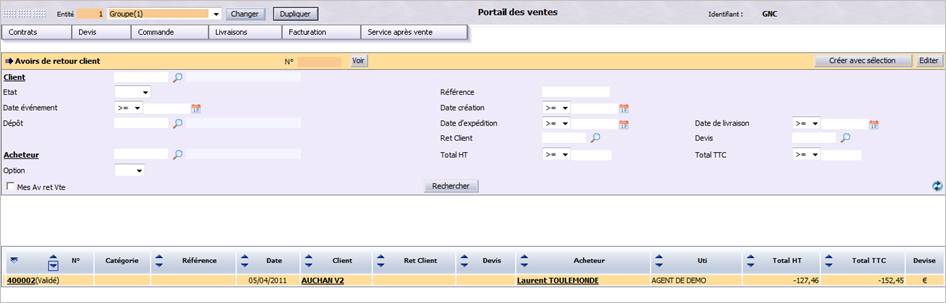
- Ouvrez le portail I_VENTE_F .
- Dans le menu Service après vente , cliquez sur la rubrique Avoirs de retour client .
OU
- Ouvrez directement le portail I_VAVE_F .
Dans les deux cas, l’écran suivant s’affiche :
Créer un avoir de retour client
La création d’un avoir implique obligatoirement qu’un client soit identifié préalablement. Puis, cliquez sur le bouton Créer avec sélection.

Entête
Situé en haut de l’écran, cette zone détaille les caractéristiques générales de l’avoir. Vous devez renseigner notamment les informations suivantes :
Date : l’avoir est daté à la date du jour.
Catégorie : elle permet de différencier les catégories de retours (pas de règle de gestion attenante).
Onglet Produits
La sélection des produits s’opère de la même manière que dans tous les autres portails de vente.
Sélection des produits
Si le retour est issu d’une réception de retour, l’avoir hérite de tous les produits de cet événement. Si le retour est créé sans origine, la sélection des produits s’opère de la manière suivante :
- Saisie directe du code produit Si le code de l’article est connu, saisissez le code et la quantité pour ajouter le produit à l’avoir.
- Recherche article multicritère Permet d’ajouter unitairement un article à l’avoir par choix dans une liste offrant des critères de filtre multiples (loupe)
Prix et quantités : la quantité saisie est obligatoirement négative, et le prix est soit celui du retour, soit celui en cours à la date de l’avoir (cas d’un avoir sans origine).
Cas des produits gérés en multi variantes : dans les flux de vente, la notion de produit modèle n’est pas exploitée. La vente est toujours réalisée sur la déclinaison.
Options du poste
Une fois le produit ajouté, il existe pour chaque poste de devis diverses options dont la saisie de commentaires, qui vous permet de saisir des commentaires relatifs au poste de l’avoir.
Onglet Facturation
Les données de livraison et de facturation gérées (dépôt de réception du retour - par défaut le magasin - incoterm, transporteur, transitaire, port, modalités de règlement, etc.) sont issues soit du retour, soit de la fiche du client.
Onglet Valorisation
Les informations de valorisation permettent de gérer les données suivantes :
Visualisation de la valorisation : visualisation du total du retour avec ventilation par TVA et calcul des taxes para fiscales.
Saisie des frais divers : il est offert la possibilité d’ajouter des frais divers (port par exemple) sur l’avoir.
Onglet Validation
En cliquant sur cet onglet, l’avoir passe à l’état « Validé ». Il ne peut plus être modifié, sauf par invalidation (dans la visualisation des avoirs validés). Vous avez alors la possibilité d’éditer l’avoir.
Lors de la validation dans l’écran de validation, l’avoir de retour passe à l’état « Enregistré ». Il est validé comptablement par un traitement de masse.
