Gérer les devis
Accès
Il y a deux possibilités :
- Ouvrez le portail I_VENTE_F .
- Dans le menu Devis , cliquez sur la rubrique Devis .
OU
- Ouvrez directement le portail I_VDEV_F .
Dans les deux cas, l’écran suivant s’affiche :
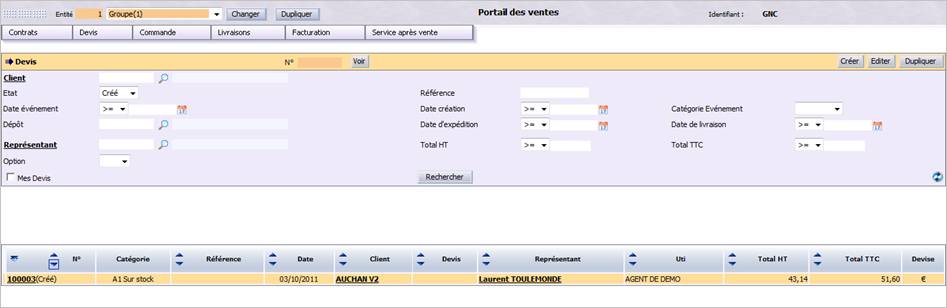
Créer un devis
La création d’un devis implique obligatoirement qu’un client soit identifié préalablement. Puis, cliquez sur le bouton Créer. L’écran suivant s’affiche :

Entête
Situé en haut de l’écran, cette zone détaille les caractéristiques générales du devis. Vous devez renseigner notamment les informations suivantes :
Date/Expédition le/Livraison le : ces différentes dates permettent de spécifier les dates du devis, d’expédition et de livraison. Ces deux dates sont alimentées selon la règle suivante :
- Date d’expédition = J+3 de la date du jour
- Date de livraison = J-1 de la date d’expédition.
- La date de validation est alimentée lorsque le devis est validé.
Catégorie : elle permet de différencier les contrats, notamment dans le cadre de la gestion de la contremarque. Cette différenciation est surtout gérée sur la commande.
Départ depuis : dépôt de départ du devis.
Onglet Produits
La sélection des produits s’opère de la même manière que dans tous les autres portails de vente.
Sélection des produits
- Saisie directe du code produit Si le code de l’article est connu, saisissez le code et la quantité pour ajouter le produit au devis.
- Recherche article multicritère Permet d’ajouter unitairement un article à la demande par choix dans une liste offrant des critères de filtre multiples (loupe)
- Articles des 3 dernières commandes Cochez les articles à ajouter au devis, d’après la liste des articles présents dans les 3 dernières commandes du client.
- Saisie rapide Saisie de combinaisons de code/quantités pour ajouter rapidement plusieurs articles dont le code est connu.
- Recherche par famille Permet de rechercher des articles par les différents niveaux de famille. Une liste propose la hiérarchie produit. Pour le niveau demandé, ajoutez les produits dans la demande en cochant les articles de la famille.
- Recherche par catalogue Naviguez dans les catalogues de vente. Puis, choisissez les articles à ajouter en indiquant la quantité souhaitée et en cliquant sur Ajouter à la sélection à la fin du choix dans la rubrique du catalogue.
- Recherche multiple A partir d’une liste d’articles filtrée selon les critères produit, cochez la liste des produits à ajouter à la demande. Cette option permet d’ajouter plusieurs articles en une même opération.
- Recherche par kit Permet d’afficher la liste des kits (produits de nomenclature de type Kit) : la sélection du kit permet de proposer les articles le composant et de choisir les articles dans ce kit. Cette option est intéressante pour aider à la vente de produits associés notamment.
Prix et quantités : lors de la saisie des quantités, il n’y a pas de contrôle de stock réalisé. Vous avez néanmoins la possibilité de visualiser les niveaux de stock du produit dans le magasin pour connaître la disponibilité. Le prix est celui en cours à la date de commande, compte tenu des promotions et des conditions générales ou particulières du client. Il est également possible de modifier directement le prix dans le devis.
Fournisseur contremarque : fournisseur auprès duquel il convient de générer une commande (cas des articles en rupture ou gérés sur commande).
Attention !
Pour que la commande de contremarque soit générée, il est impératif que la catégorie du devis soit « contremarque ». A l’étape du devis, la commande fournisseur n’est générée. Elle le sera à l’issue de la validation de commande de vente, si le devis atteint cette étape.
Date expédition et de livraison : ces dates sont issues des dates de l’entête du devis. Néanmoins, elles peuvent être modifiées pour chaque poste de la commande si le client souhaite avoir des dates de livraisons différentes selon les produits.
Dépôt : dépôt de départ de la marchandise, par défaut le magasin. Néanmoins, vous pouvez modifier ce dépôt, selon les habilitations de l’utilisateur. Attention, si l’on indique un entrepôt, il n’y a pas de génération automatique de demande de transfert, ni d’information de l’entrepôt.
Cas des produits gérés en multi variantes : dans les flux de vente, la notion de produit modèle n’est pas exploitée. La vente est toujours réalisée sur la déclinaison.
Options du poste
Une fois le produit ajouté, il existe pour chaque poste de devis les options suivantes :
Cadencement : pour chaque ligne de la commande, il est possible de renseigner un cadencement. Il permet de renseigner plusieurs dates d’expédition et de livraison étalées dans le temps pour le produit commandé, ou de spécifier les lots désirés si le produit est géré en stock par lot. Une commande cadencée est par définition expédiée en plusieurs itérations, le reliquat doit par conséquent être autorisé pour cette commande.
Stock du produit : visualisation du stock en cours et des stocks à date.
Historique des ventes : historique des ventes en quantité et CA brut par mois, sur les 12 derniers mois.
Conditions : visualisation de la dégradation tarifaire appliquée pour expliquer un écart entre le prix tarif et le prix net (promotion, conditions générales et particulières du client).
Complément : données complémentaires du poste du devis.
Commentaires : commentaires relatifs au poste du devis.
Texte : texte libre relatif au poste du devis.
Onglet Modalités
Les données de livraison gérées concernent les informations de livraison (incoterm, transporteur, transitaire, port…) sont strictement descriptives et issues de la fiche du client. Les informations de livraison traitent également :
Reliquats : des reliquats qui ont des impacts sur le traitement de la commande :
- Si le client conserve les reliquats, la commande n’est pas automatiquement soldée dès la première réception (sauf action utilisateur). L’écart entre la quantité commandée et la quantité réceptionnée reste dans l’encours de commande. Vous pouvez modifier la commande validée pour mettre à jour des dates de réception des reliquats.
- Si le client ne conserve pas les reliquats, la commande est automatiquement soldée après la première réception (traitement quotidien). Les quantités non réceptionnées sont sorties de l’encours de commande de vente et la commande passe à l’état « Soldée ».
Adresses de livraison : choisissez ici l’adresse de livraison du devis dans les adresses référencées pour le client. Il est également possible de créer une adresse spécifique au devis si le client doit se faire livrer à une adresse différente de ses adresses habituelles.
Informations de facturation : reprises par défaut de la fiche client, elles sont modifiables dans le devis. Elles permettent de calculer la date d’échéance du devis et de définir le mode de facturation. Plusieurs modes de facturation sont proposés, permettant d’établir des factures par regroupement ou par éclatement. Les traitements de génération de ces factures selon ces modes particuliers sont à paramétrer en projet selon le contexte client.
Onglet Echéances
Vous avez la possibilité de renseigner les échéances de règlement du devis. Ces échéances sont indicatives et ne sont pas utilisées pour alimenter ACE Finance.
Onglet Valorisation
Les informations de valorisation permettent de gérer les données suivantes :
Visualisation de la valorisation : total de la commande avec ventilation par TVA et calcul des taxes parafiscales.
Saisie des remises globales : il est possible de saisir des remises globales sur la commande, en montant ou en pourcentage. Ces remises de pied ne peuvent être affectées automatiquement.
Attention !
Une remise globale exprimée en montant est intégralement déduite de la première facture. Cette facture ne peut donc être inférieure au montant de la remise globale.
Saisie des frais divers : il est offert la possibilité d’ajouter des frais divers (port par exemple) sur la commande. Ces frais ont les caractéristiques suivantes :
- Montant : le frais est exprimé soit en montant, soit en pourcentage du total Hors Taxe de la commande.
- Facturable : indique si le frais doit être ou non inclus au total de la commande. Une autre option (Imputable) permet d’indiquer que le frais n’est pas inclus au total de la commande, mais pris en compte comptablement.
TVA : indiquez si le frais est soumis ou non à TVA et de spécifier la TVA à appliquer.
Onglet Validation
La validation a pour objectif de figer la proposition commerciale et de permettre l’édition du devis. A cette étape, le devis passe à l’état « Validé ». Il ne peut plus être modifié, sauf par invalidation (dans la visualisation des devis validés). Cette invalidation ne pourra plus être possible une fois que le devis aura été dupliqué en commande.
