Autorisations de retour
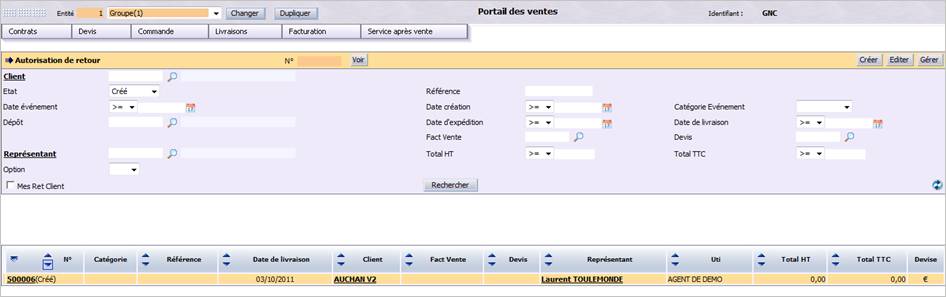
La création de l’autorisation de retour est la première étape d’un flux de S.A.V. avec un client. C’est ici que l’on prend compte du souhait du client de retourner une marchandise livrée.
Accès
- Ouvrez le portail I_VENTE_F .
- Dans le menu Service après vente , cliquez sur Autorisation de retour .
OU
- Ouvrez directement le portail I_VREA_F .
L’écran suivant s’affiche :
Méthodes de création
La création du bon d’autorisation de retour client se fait soit :
D’après une facture validée
Deux options sont disponibles pour la création :
- Par le bouton Créer des autorisations de retour client. Dans ce processus, vous devez créer en premier lieu l’autorisation de retour, dans laquelle vous ajouterez des factures validées (onglet Factures de l’écran d’autorisation de retour).
- Par le bouton Saisie en liste qui présente la liste des factures validées éligibles à la saisie d’un retour pour le(s) client(s) sélectionné(s). Pour chaque facture, l’option Retour complet permet de générer le bon de retour qui est ensuite modifié. Si vous souhaitez faire un retour partiel, il convient de cliquer sur le numéro de facture pour afficher les produits facturés et choisir ceux concernés par le retour.
Dans ces deux cas, la facture d’origine est mise à jour au niveau des quantités livrée : lors de la validation de la facture, la quantité livrée est égale à la quantité facturée. Lors de la création du bon de retour, les quantités étant inversées (la quantité du bon de retour est négative), la quantité repasse à zéro. La facture ne plus donc plus faire lieu à un bon de retour (sauf modification ou suppression du bon de retour créé).
Directement sans origine
Dans ce cas, l’autorisation de retour ne fait pas référence à une facture. Le prix proposé est celui en cours au moment de la création du bon et non pas le prix de la facture.
Dans les deux cas, l’écran suivant s’affiche :

Entête du bon de retour
Une fois le bon d’autorisation de retour créé, il convient de saisir les données relatives aux marchandises retournées.
Les données d’entête gérées sont les suivantes :
Date : le retour est daté par défaut de la date de création du bon. Cette date est modifiable.
Catégorie : la catégorie permet de différencier les catégories de retour (pas de règle de gestion attenante).
Onglet Produits
Si le retour est issu d’une facture, le bon de retour hérite de tous les produits de la facture. Il convient de supprimer les articles de la facture non retournés. Si le retour est créé sans facture origine, la sélection des produits s’opère de la même manière que dans tous les autres portails de vente.
Saisie
- Saisie directe du code produit Si le code de l’article est connu, saisissez le code et la quantité pour ajouter le produit au retour.
- Recherche article multicritères Ajoutez unitairement un article à la demande par choix dans une liste offrant des critères de filtre multiples (loupe).
- Saisie rapide Saisissez des combinaisons de code/quantités pour ajouter rapidement plusieurs articles dont le code est connu.
- Recherche par famille Recherchez des articles par les différents niveaux de famille. Une liste propose la hiérarchie produit. Pour le niveau demandé, ajoutez les produits dans la demande en cochant les articles de la famille.
- Recherche par catalogue Permet une navigation dans les catalogues de vente. Choisissez les articles à ajouter en indiquant la quantité souhaitée et en cliquant sur Ajouter à la sélection à la fin du choix dans la rubrique du catalogue.
- Recherche multiple A partir d’une liste d’articles filtrée selon les critères produit, cochez les produits à ajouter à la demande. Cette option permet d’ajouter plusieurs articles dans une même opération.
- Recherche par kit Permet d’afficher la liste des kits (produits de nomenclature de type kit) : la sélection du kit permet de proposer les articles le composant et de choisir les articles dans ce kit. Cette option est intéressante pour aider à la vente de produits associés notamment.
Prix et quantités
Lors de la saisie des quantités, il n’y a pas de contrôle de stock réalisé. Néanmoins vous avez la possibilité de visualiser les niveaux de stock du produit dans le magasin pour connaître la disponibilité. Le prix est celui en cours à la date du retour (ou celui de la facture), compte tenu des promotions et des conditions générales ou particulières du client. Il est également possible de modifier directement le prix dans le retour. Concernant les quantités (qui sont toujours négatives ici), vous pouvez spécifier à cette étape le déclaratif du retour qui sera ensuite confirmé lors de la réception du retour.
Les différents cas suivants sont gérés pour un produit retourné :
Quantité client : quantité retournée par le client.
Suite à donner : permet de qualifier comment sera traité le retour client. Un retour peut suivre les circuits suivants :
- Avoir : suite à la réception du retour, un avoir est automatiquement émis.
- Echange : suite à la réception du retour, un bon d’échange est automatiquement émis.
- Réparation : suite à la réception du retour, une demande de réparation est automatiquement émise.
Garantie : indiquez si le produit est encore sous garantie. Cette information est purement indicative.
Commentaire : permet d’enrichir le bon de retour avec un commentaire éventuel pour le produit retourné.
Quantité fournisseur : quantité qui est impactée au fournisseur, également gérée en négatif.
Suite à donner : pour le fournisseur, permet suite à un retour client de demander au fournisseur.
- Un avoir : suite à la réception du retour, un avoir fournisseur est automatiquement émis.
- Un échange : suite à la réception du retour, une demande d’échange est automatiquement émise.
Fournisseur : spécifie le fournisseur à qui s’adresse la demande d’avoir ou d’échange, par défaut le fournisseur principal de l’article. Il n’est pas proposé de pouvoir gérer un échange sur un tiers autre que le fournisseur (un dépôt de stockage par exemple).
Attention !
Dans le cas des produits gérés en multi variantes, dans les flux de vente, la notion de produit modèle n’est pas exploitée. La vente est toujours réalisée sur la déclinaison.
Options du poste
Une fois le produit ajouté, il existe pour chaque poste du retour les options suivantes :
- Stock du produit : visualisation du stock en cours et des stocks à date.
- Complément : données complémentaires du poste du devis.
- Commentaires : commentaires relatifs au poste du devis
- Texte : texte libre relatif au poste du devis.
Onglet Modalités
Les données de livraison gérées concernent les informations de livraison (dépôt de réception du retour : par défaut le magasin, incoterm, transporteur, transitaire, port, etc.) sont issues soit de la facture, soit de la fiche du client.
Onglet Valorisation
Les informations de valorisation permettent de consulter le total du retour avec ventilation par TVA et calcul des taxes parafiscales. Il est également possible d’ajouter des frais divers (port par exemple) sur le retour.
Onglet Valider
Une fois les produits et quantités saisis, le retour est validé pour confirmer l’acceptation de l’autorisation de retour par le client. Avant cette étape, vous pouvez éditer le bon d’autorisation de retour à transmettre au client pour que celui-ci accompagne la marchandise retournée.
Lorsque vous validez une autorisation de retour en cliquant sur cet onglet, le système :
- Passe le retour à l’état Enregistré ,
- Met à jour le stock en incrémentant le compteur Retour client ,
- Crée les événements en aval de l’autorisation de retour, selon les suites données au retour.
