| Module Logistique / Fonctions du module Logistique | |
Fonctionnalité du module SCE, le poste de contrôle vous permet de gérer l’expédition de vos colis, pendant et après la préparation de vos commandes. Dans cette documentation, le terme Unité de Préparation (UP) remplace de temps à autre le terme « colis ».
Grâce à cette fonctionnalité, il vous est possible de :
|
|
L_COL_F |
| LCOL |
La gestion du poste de contrôle peut être personnalisée, selon les processus en vigueur dans votre entreprise, grâce à l’activation ou non des paramètres suivants (liste non exhaustive) :
| LPALET | Personnalisation des éditions de l’expédition de colis |
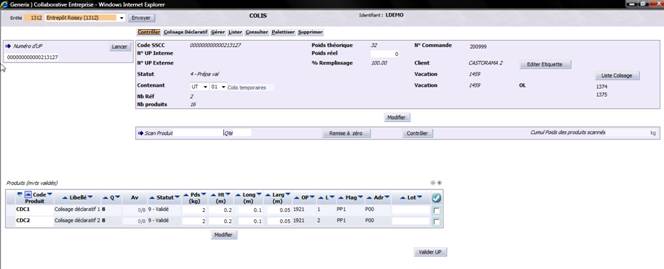
Pour accéder à ce portail, tapez directement le code L_COL_F dans la zone Accès direct, située dans le menu d’accueil du logiciel ACE. Il est également possible de passer par le menu classique de navigation. L’écran suivant s’affiche :
Vous devez tout d’abord saisir le numéro de l’UP à contrôler. Puis, cliquez sur le bouton Rechercher. Son détail s’affiche à l’écran.
Les actions disponibles sont affichées sous la forme d’un onglet en haut de l’écran :
Cet écran vous permet de contrôler une unité de préparation, la valider et/ou d’en ressortir les différentes erreurs de préparation possibles. Une UP en cours de contrôle ne peut pas être contrôlée dans une autre instance du poste de contrôle.
Attention : une UP ne peut être contrôlée que si son statut est inférieur ou égal à 7.
Cet écran est composé de trois parties distinctes :
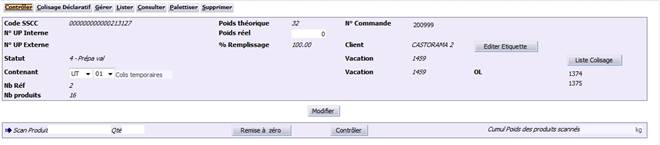
UP : vous pouvez saisir le code SSCC, le numéro d’UP interne ou bien encore le numéro d’UP externe.
Code SSCC : code SSCC de l’UP.
N°UP Interne : numéro UP interne de l’UP.
N°UP Externe : numéro UP externe de l’UP.
Statut : statut de l’UP.
Contenant : contenant de l’UP.
Nb Réfs : nombre de références contenues.
Nb Produits : quantité totale de produits de l’UP.
Poids théorique : poids théorique de l’UP, qui est égal à la somme des poids théoriques le contenant.
Poids réel : est égal au poids théorique par défaut. Vous avez la possibilité de modifier cette valeur manuellement (par saisie) ou automatiquement (avec une balance reliée au poste de contrôle pour renseigner le poids réel).
% Remplissage : (somme des volumes théoriques des produits de l’UP) / volume de l’UP.
N° Commande : il peut y avoir une ou plusieurs commandes pour l’UP.
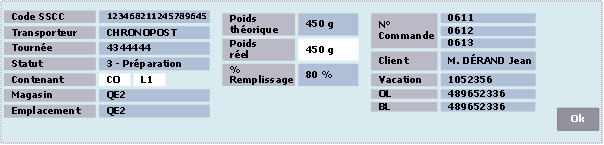
Client : nom et prénom du client. Le survol du curseur sur ce champ fait apparaître une info-bulle détaillant ses informations (nom, adresse de livraison, code postal, ville), tout comme celui du champ N° commandes ou OL, qui fait apparaître un encadré avec les commentaires de préparation et de livraison.
Vacation : vacation de préparation de l’UP.
OL : il peut y avoir un ou plusieurs OL pour l’UP.
Scan produit : possibilité de saisir les GENCOD déclarés pour un fournisseur.
Par défaut, seul le formulaire Numéro d’UP est affiché.
Après avoir saisi l’UP, l’entête de l’UP et le formulaire de saisie des produits deviennent actifs. Les champs Contenant et Poids réel sont sur fond blanc pour signaler qu’ils sont modifiables.
Après la saisie d’un UP, vous pouvez cliquer sur le bouton Editer Etiquette pour l’édition de l’étiquette de l’UP.
Après avoir saisi et validé l’UP, le bouton Liste Colisage vous permet d’éditer la liste de colisage de l’UP.
Si vous modifiez des données de l’entête, la validation se fait via le bouton Valider.
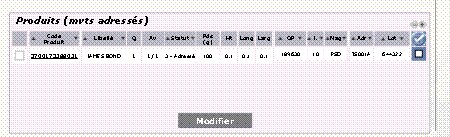
Code Produit : code du produit.
Libellé : libellé du produit.
Qté : quantité attendue.
Av : avancement (quantité déclarée / quantité attendue). En cliquant dans le champ Av, vous pouvez modifier la quantité déclarée si vous ne pouvez pas scanner le produit. Cette modification met à jour le poids théorique, le poids réel et le volume dans l’entête de l’UP. Elle met également à jour le poids théorique, le poids réel et le volume des UP non fermés concerné par le produit modifié.
Statut : statut du mouvement (numéro et libellé du statut).
Ht / Long / Larg : hauteur / longueur / largeur. A tout moment, les champs « Poids », « Longueur », « Largeur » et « Hauteur » peuvent être modifiés par saisie directe et enregistrés en cliquant sur le bouton « Modifier ».
OP : numéro d'ordre (champ « idord » de la table LMVTSTK).
L. : ligne d’ordre (champ « ligord » de la table LMVTSTK).
Mag : magasin.
Adr : adresse de l’emplacement (champ « adremp » de la table LMVTSTK).
Lot : Numéro de lot.
A chaque saisie ou scan du produit, une sauvegarde est réalisée dans la table de contrôle UP du produit saisi avec sa quantité saisie.
Code Produit : code du produit.
Libellé : libellé du produit.
Qté : quantité attendue.
Av : Avancement (quantité déclarée / quantité attendue).
Statut : statut du mouvement (numéro et libellé du statut).
Poids : poids du produit.
Ht / Long / Larg : hauteur / longueur / largeur.
OP : numéro d'ordre (champ « idord » de la table LMVTSTK).
L. : ligne d’ordre (champ « ligord » de la table LMVTSTK).
Mag : magasin.
Adr : adresse de l’emplacement (champ « adremp » de la table LMVTSTK).
Lot : numéro de lot.
Si aucun mouvement de l’UP n’est adressé (statut 3), le tableau ci-dessus n’est pas affiché.
A chaque saisie du produit, le mouvement est validé, la ligne passe dans le tableau des mouvements validés et la sauvegarde dans la table de contrôle UP est effectuée.
A tout moment, les champs « Poids », « Longueur », « Largeur » et « Hauteur » peuvent être modifiés par saisie directe et enregistrés en cliquant sur le bouton « Modifier ».
Cette modification met à jour le poids théorique, le poids réel et le volume dans l’entête de l’UP. Elle met également à jour le poids théorique, le poids réel et le volume des UP non fermés concerné par le produit modifié.
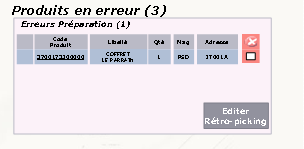
Le tableau des erreurs de préparation apparaît dès la saisie d’un produit non attendu dans la commande. Il peut aussi apparaitre dès que la quantité déclarée d’un produit est strictement supérieure à la quantité prévue.
Dans l’exemple d’entête « Produits en erreur (3) », (3) correspond au nombre de produits en erreur : (1) erreur de préparation et (2) produits manquants.
La case à cocher de suppression et le bouton
vous permet de supprimer la ligne en
erreur de préparation.
Le bouton « Editer Rétro-picking » vous permet d’éditer la liste du rétro-picking, pour effectuer le retour des produits à leur emplacement d’origine.
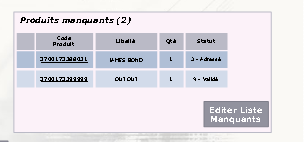
Ce tableau n’est affiché que si, lorsque vous avez cliqué sur le bouton « Contrôler », un ou plusieurs produits n’ont pas été saisis lors du contrôle.
Dans l’entête « Produits manquants (2) », (2) correspond au nombre de produits manquants.
Le bouton « Editer Liste Manquants » vous permet d’éditer la liste des produits manquants.
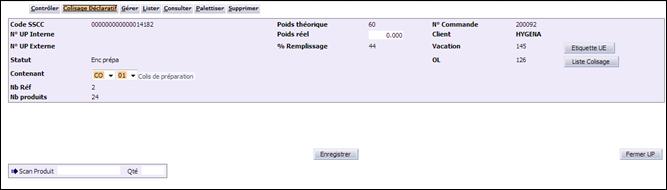
Cette fonctionnalité vous permet de créer une UP en la constituant de produits d’une même commande. Il permet également le colisage simultané de plusieurs UP (multi-colisage).
Code SSCC : code SSCC de l’UP.
N°UP Interne : numéro interne de l’UP.
N°UP Externe : numéro externe de l’UP.
Statut : statut de l’UP.
Contenant : contenant de l’UP.
Nb Réf : nombre de références contenues.
Nb Produits : quantité totale de produits de l’UP (mise à jour à chaque modification des quantités des produits de l’UP).
Poids théorique : égal à la somme des poids théoriques des produits composant l’UP.
Poids réel : égal au poids théorique par défaut.
% remplissage :
N° Commande : une ou plusieurs commandes pour l’UP.
Client : nom / prénom du client,
Vacation : vacation de préparation de l’UP,
OL : un ou plusieurs OL de l’UP,
Scan produit : possibilité de saisir les GENCOD déclarés pour un fournisseur.
Par défaut, seuls les formulaires de création d’UP et de saisie d’OP sont affichés.
Lorsque vous renseignez le numéro d’OP, le système créé autant d’UP qu’il y a de clients dans l’OP : un seul UP est créé si votre OP est monoclient, et x UP sont créés si votre OP contient x clients.
A tout moment, en cliquant sur le bouton « Créer UP », vous pouvez créer un UP pour votre client courant, dont le numéro est géré automatiquement.
Quand plusieurs UP ont été créées, l’onglet UP affiche l’entête et toutes les lignes de l’UP correspondant.
Après la création de l’entête de l’UP, l’onglet correspondant à l’UP contenant le produit devient l’onglet courant.
Le bouton « Valider » permet la validation des données pour l’entête d’UP créée (la saisie du code contenant est obligatoire). Le bouton « Valider » devient alors « Modifier » pour ensuite, éventuellement, modifier vos données saisies.
En cliquant sur l’onglet OP, le système affiche toutes les lignes d’OP (statut 3 et 9) triées par client croissant. Les lignes traitées apparaissent en vert.
Après la création de l’entête de l’UP et de l’affichage des mouvements, le bouton « Annuler » ouvre une boite de dialogue qui vous permet d’annuler ou non le colisage effectué.
Le bouton Fermer UP ouvre une boite de dialogue qui vous permet de valider ou non le colisage effectué.
Après validation de la liste de colisage, les boutons Editer Etiquette et Liste de colisage vous permettent d’éditer les étiquettes de l’UP et la liste de colisage.
Pour les UP non validées (statut inférieur à 5), il est possible de :
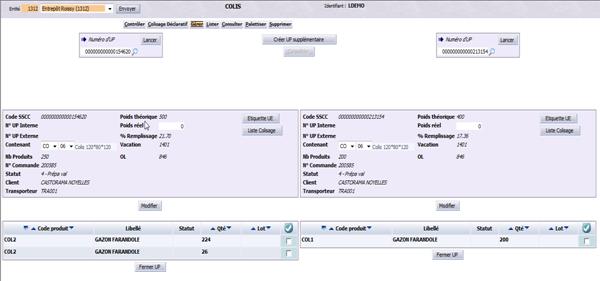
Cet écran (en mode création d’UP supplémentaire ou en mode consolidation) est composé de quatre parties :
N° d’UP : champ de saisie de l’UP. Le code SSCC, le numéro interne ou externe de l’UP peuvent être saisis.
Code SSCC : code SSCC de l’UP.
N° UP Interne : numéro interne de l’UP.
N°UP Externe : numéro externe de l’UP.
Statut : statut de l’UP.
Contenant : contenant de l’UP.
Nb Réfs : nombre de références contenues.
Nb Produits : quantité totale de produits de l’UP.
Poids théorique : poids théorique de l’UP, qui est égal à la somme des poids théoriques des produits composant l’UP.
Poids réel : cette valeur est vide par défaut. Vous pouvez la saisir manuellement, ou automatiquement (si votre poste de contrôle est relié à une balance par exemple).
N° Commande : votre UP peut être composée d’une ou plusieurs commandes.
Client : nom / prénom du client.
Vacation : vacation de préparation de l’UP.
OL : votre UP peut contenir un ou plusieurs ordres de livraison.
Après avoir saisi votre UP dans le formulaire de saisie, son entête et ses lignes s’affichent dans la zone UP initiale.
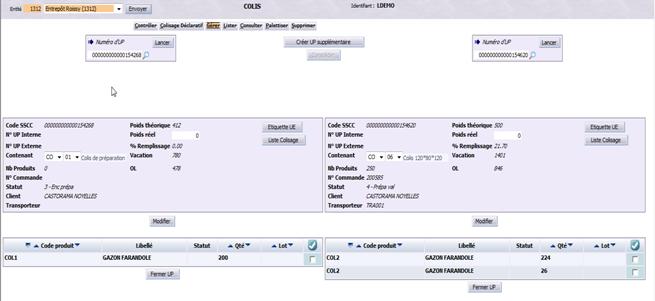
Après la saisie de l’UP, le bouton Créer UP supplémentaire vous permet de passer en mode de création d’UP supplémentaire. Le système créé un entête d’UP avec les mêmes caractéristiques que l’UP initial, sauf pour les champs Contenant, Nb Produits, Poids théoriques, Poids réel et % de remplissage. Le bouton « Consolider » est désactivé.
Le bouton Consolider vous permet de passer en mode consolidation. Le système affiche alors le formulaire de saisie du deuxième UP. Le bouton Créer UP supplémentaire est désactivé.
Après la saisie de votre contenant, si votre UP contient au moins une ligne, le bouton Valider permet la validation de l’entête de votre UP.
Il est ensuite remplacé par le bouton Fermer UP, ce qui passe votre UP au statut 5.
Une fois l’entête du deuxième UP créé ou affiché, et si vous avez cochés une ou plusieurs lignes, le bouton Changer UP permet le changement d’UP pour la ou les lignes cochées.
Après validation, les boutons Editer Etiquette et Liste de colisage vous permettent d’éditer la nouvelle étiquette de l’UP et sa liste de colisage.
A chaque changement d’affectation des produits des UP, il vous faut vérifier que le produit est compatible avec le conteneur et que le seuil de remplissage de l’UP n’est pas dépassé.
Il vous est impossible de créer un colis supplémentaire ou d’effectuer une consolidation si le colis a été fermé.
La création d’un UP supplémentaire et la consolidation ne sont possibles que pour les UP au statut 4 (en préparation).
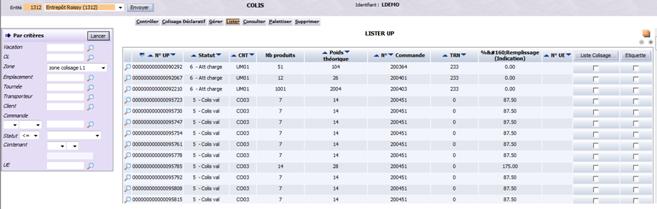
Cet écran permet de lister les UP suite à votre recherche multicritère. Vous pouvez ensuite rééditer l’étiquette des UP ou valider la liste des UP sélectionnées.
Vacation : numéro de vacation. Vous avez la possibilité de saisir plusieurs numéros vacations en les séparant d’une virgule.
OL : numéro d’ordre de livraison. Vous avez la possibilité de saisir plusieurs numéros d’OL en les séparant d’une virgule.
Zone : zone de colisage. Une liste déroulante vous permet de choisir parmi toutes les zones de colisage du dépôt courant.
Emplacement : emplacement de l’UP.
Tournée : tournée d’expédition.
Transporteur : nom du transporteur.
Client : nom du client.
Commande : numéro de la commande. Vous avez la possibilité de saisir plusieurs numéros de commande en les séparant d’une virgule.
Comparaison statut : valeurs possibles : vide, =, >, <, >=, <=, !=.
Statut : statut de l’UP recherché.
Contenant : contenant de l’UP. Une liste déroulante vous permet de choisir parmi tous les contenants.
UE : numéro d’unité d’expédition où se trouve l’UP si il a été palettisé.
Par défaut, aucune ligne ni aucun champ ne sont remplis.
Le bouton Lancer vous permet de lancer la recherche suivant vos critères renseignés.
Lorsque que vous avez au moins un résultat, vous pouvez :
A tout moment, vous pouvez trier vos résultats en cliquant sur le champ de votre choix.
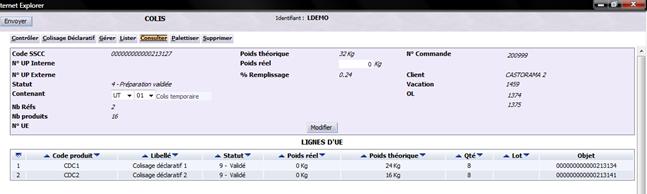
Cet écran permet de visualiser l’entête et le contenu (mouvements de préparations) d’un UP ou d’un UE (unité d’expédition).
N° d’UP : champ de saisie de l’UP. Le code SSCC, le numéro d’UP interne et externe peuvent être saisis.
Code SSCC : code SSCC de l’UP.
N°UP Interne / Externe : numéro interne / externe de l’UP.
Statut : statut de l’UP.
Contenant : contenant de l’UP.
Nb Réfs : nombre de références contenues.
Nb Produits : quantité totale de produits de l’UP.
N°UE : s’il existe, numéro d’unité d’expédition sur lequel se trouve l’UP saisi.
Poids théorique : poids théorique de l’UP, égal à la somme des poids théoriques des produits composant l’UP.
Poids réel : par défaut, est égal au poids théorique.
N° Commande : numéro de la ou des commande(s) pour l’UP.
Client : nom / prénom du client.
Vacation : vacation de la préparation de l’UP.
OL : numéro du ou des OL de l’UP.
Code SSCC : code SSCC de l’UP.
Transporteur : nom du transporteur.
Tournée : numéro de tournée.
N°BL : numéro du bon de livraison.
Type : type d’UE.
Code CNT : code du contenant.
Magasin : magasin d’expédition.
Emplacement : emplacement d’expédition.
Nb UP : nombre d’UP composant l’UE.
Par défaut, ni l’entête, ni les lignes ne sont affichés. Après avoir saisi un numéro d’UP ou d’UE, l’entête et les lignes correspondant sont affichés et le bouton OK est activé.
A tout moment, vous pouvez cliquer sur la loupe, qui vous renvoie vers l’écran Lister pour effectuer une recherche.
Le bouton Lancer permet de lancer la recherche de l’UP ou de l’UE.
Quand les données sont affichées, le bouton OK vous renvoie à l’écran précédent Lister.
A tout moment, vous pouvez trier vos données en cliquant sur les champs.
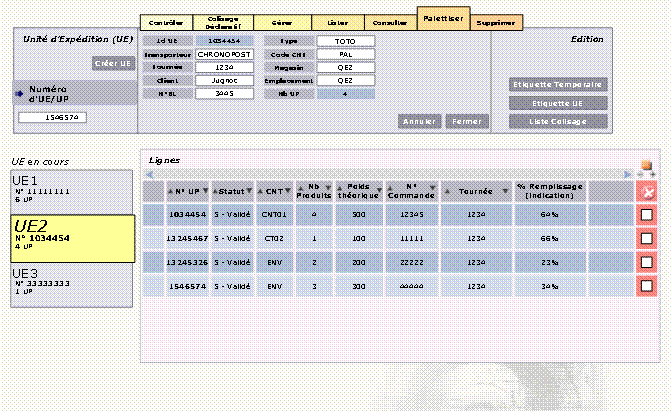
Cet écran vous permet de créer une ou plusieurs UE pour un ou plusieurs transporteurs.
Si les critères Contenant/Contenu sont compatibles, tous les colis saisis ou scannés peuvent être affectés à l’UE.
IdUE : Id de l’UE, attribué automatiquement lors de la création.
Transporteur : nom du transporteur des UE.
Tournée : numéro de la tournée.
Client : nom du client.
N°BL : numéro du bon de livraison.
Type : type de l’UE.
Code CNT : code du contenant de l’UE.
Magasin : magasin d’expédition.
Emplacement : emplacement d’expédition où est située l’UE créée.
Nb UP : nombre d’UP constituant l’UE.
Par défaut, seul le formulaire de création de l’UE est affiché.
A tout moment, vous pouvez cliquer sur le bouton Créer UE pour afficher le formulaire de création d’un entête d’UE. Vous pouvez annuler à tout moment la création de l’UE en cliquant sur le bouton Annuler.
Quand tous les champs ont été saisis, cliquez sur le bouton Valider pour confirmer la création de l’UE. Un message vous demande de confirmer cette action : en cliquant surOui, l’entête de l’UE est créé. Le formulaire de saisie des UP et les lignes des UE s’affichent.
Une fois la création de l’entête validée et si l’UE contient au moins une ligne, le bouton Fermer UE ouvre une boite de dialogue avec le message suivant : « Voulez-vous vraiment fermer cette UE ? ». Si vous cliquez Oui, la fermeture de l’UE est effective, et l’UE passe aux statuts 6 ou 7 suivant votre paramétrage.
La case à cocher et la croix vous permettent de supprimer l’UP sélectionnée.
Remarque : vous avez la possibilité d’activer la partie Edition qui apparaît dans l’onglet Palettiser en utilisant le paramètre LPALET. Elle contient les boutons Etiquette temporaire, Etiquette UE et Liste de colisage. Pour en savoir plus sur le paramétrage des fonctions, consultez la documentation Le Configurateur Fonctionnel .
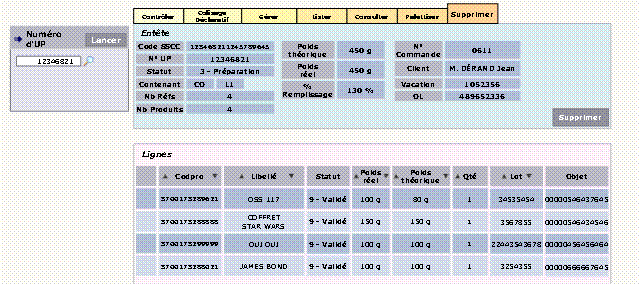
Cet onglet vous permet de supprimer une UP qui ne contient pas de mouvements adressés (statut 3) et qui a le statut 4 ou 5.
La suppression d’un UP annule toute préparation et édite la liste de rangement pour ranger les produits à leur emplacement de prise. Ce traitement n’effectue pas d’ajustement.
N°UP : champ de saisie de l’UP. Le code SSCC et le numéro d’UP interne ou externe peuvent être saisis.
Code SSCC : code SSCC de l’UP.
N°UP interne / externe : numéro interne ou externe de l’UP.
Statut : statut de l’UP.
Contenant : contenant de l’UP.
Nb Réfs : nombre de références contenues.
Nb Produits : quantité totale de produits de l’UP.
Poids théorique : poids théorique de l’UP. Il correspond à la somme des poids théoriques des produits le composant.
Poids réel : par défaut, est égal au poids théorique.
N° Commande : numéro de la ou des commandes de l’UP.
Client : nom / prénom du client.
Vacation : vacation de préparation de l’UP.
OL : numéro de l’OL.
Codpro : code produit de l’article.
Libellé : libellé du produit.
Statut : statut du mouvement de préparation.
Poids réel : poids réel du produit.
Poids théorique : poids théorique du produit.
Qté : quantité du mouvement de préparation.
Par défaut, aucun entête d’UP ni aucune ligne n’est affichés.
Après avoir saisi un numéro d’UP, le bouton Lancer vous permet d’afficher l’entête et les lignes de cette UP. Si l’UP n’existe pas, le message d’erreur bloquant « Cette UP n’existe pas » apparait.
Si votre UP ne contient aucun mouvement non validé, cliquez sur le bouton Supprimer. Si cette action est impossible, un message d’erreur vous le signale.
Vous pouvez, à tout moment, trier vos données en cliquant sur le champ de votre choix.
La liste de rangement, quant à elle, est ordonnée par allée de circulation :
Toutes les listes d’édition du Poste de Contrôle (Rétro-Picking, Liste Manquants, Liste de Rangement) sont présentées de la façon suivante et sont ordonnées en fonction des allées de circulation du dépôt courant.
Les valeurs UP n° xxxxxxxxx de l’entête ne sont affichées que pour les listes de rangement. La colonne UP n’est affichée que pour la liste des manquants, qui peut contenir des produits de plusieurs UP différents.
Critères de recherche
Comparaison statut : liste déroulante contenant les valeurs possibles suivantes : <, <=, =, >, >=, !.
Statut : liste déroulante contenant tous les statuts de vacation possibles.
OP de la vacation : ordre de préparation de la vacation.
Transporteur : liste déroulante contenant tous les transporteurs possibles.
Quai : liste déroulante contenant tous les quais d’expédition du dépôt courant.
Utilisateur : utilisateur de création de la vacation.
Date Création : date de création de la vacation.
Date Lancement : date de lancement de la vacation.
OL : OL appartenant à la vacation.
Tournée : tournée de la vacation.
Mode Transport : liste déroulante contenant tous les modes de transport de la société courante.
Modèle : liste déroulante contenant tous les modes de vacation du dépôt courant.
Produit : produit sur la ligne d’OL appartenant à la vacation.
Critères de recherche
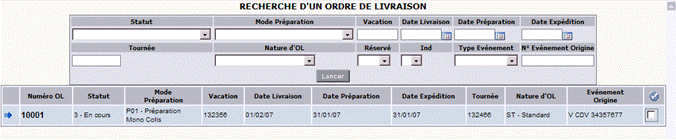
Comparaison statut : liste déroulante contenant les valeurs possibles suivantes : <, <=, =, >, >=, !,
Statut : liste déroulante contenant tous les statuts d’OL possibles.
Mode Préparation : liste de valeurs contenant tous les modes de préparation possibles du dépôt courant.
Vacation : vacation de l’OL.
Date Livraison : date de livraison.
Date Préparation : date de préparation.
Date Expédition : date d’expédition.
Tournée : tournée de la vacation.
Nature OL : liste déroulante contenant toutes les natures d’OL du dépôt courant.
Ind : liste déroulante d’indicateur A ou V.
Type Evénement : liste déroulante contenant les types d’événement de la société.
N° Evénement Origine : numéro d’événement d’origine.
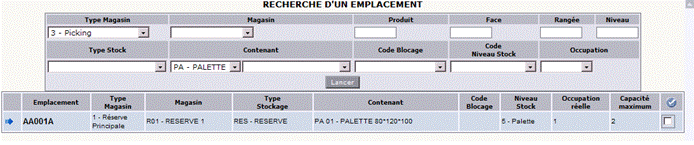
Type Magasin : liste déroulante contenant tous les types de magasin possibles du dépôt courant.
Magasin : liste déroulante contenant tous les magasins du dépôt courant de type magasin sélectionné (si vous n’avez pas sélectionné de type magasin, tous les magasins du dépôt s’affichent).
Produit : produit de l’emplacement.
Face : face de l’emplacement.
Rangée : rangée de l’emplacement.
Niveau : niveau de l’emplacement.
Type Stock : liste déroulante contenant tous les types de stockage du dépôt courant.
Contenant : le type contenant est choisi dans une liste déroulante présentant tous les types de Contenant du dépôt courant. Le code contenant est choisi dans une liste déroulante présentant tous les codes Contenant du type de Contenant sélectionné pour le dépôt courant.
Code blocage : liste déroulante contenant tous les codes blocage du dépôt courant.
Code Niveau Stock : liste déroulante contenant tous les codes Niveau Stock du dépôt courant.
Occupation : liste déroulante contenant les valeurs d’occupation de l’emplacement.