Les plans de transport (L_TRP_F)

Cette fonction vous permet de mettre en place les plans de transport grâce à plusieurs fonctionnalités :

D'autres fonctionnalités vous permettent de vous affranchir des programmes d’intégration des plans de transport :

Généralités

Accès

web L_TRP_F

Paramétrage

La gestion des plans de transport peut être personnalisée, selon les processus en vigueur dans votre entreprise, grâce à l’activation ou non des paramètres suivants (liste non exhaustive) :

TYPPTF Type de plateforme logistique par défaut.

Manipulations dans les écrans

Voici les différentes actions possibles dans les écrans :

Sélectionner à partir d’une case à cocher + bouton Valider

Tout sélectionner :

Tout désélectionner :

Inverser la sélection :

Tri : au niveau des en-têtes de colonnes des tableaux.

Tri croissant :

Tri décroissant :

Sur la 1ère colonne du tableau : tri multiple

Dans certains écrans, il vous est possible d’exporter les données de l’écran (ou du tableau de l’écran) vers un fichier au format Excel. Pour ce faire, il suffit de cliquer sur l’icône .

Règles de gestion

Cadencier de commande client

Les cadenciers de commandes client permettent de définir les magasins et familles (ou sous-familles) à livrer pour chaque jour de la semaine. Ils sont intégrés dans le module SCE et accessibles en consultation grâce à l’intégrateur (voir fonctionINTEG_LCADF).

Chaque cadencier contient les informations suivantes :

  • Le type de cadencier : 1 = commande
  • Le dépôt
  • Un critère :
  • Type de critère : magasin, groupe de magasins, région, zone de livraison, zone complémentaire
  • Valeur critère
  • Les jour et heure maxi de commande
  • Les jour et heure maxi de livraison
  • Le délai entre les deux dates (en nombre de semaines)
  • Le ou les familles de produits
  • Le type de flux

Pour l’un des critères (ex : magasin) et un dépôt, sont définis un ensemble de familles ou sous familles à livrer, une date et heure maxi de commande, une date et heure maxi de livraison et le délai entre les 2 dates.

Il existe un cadencier standard, défini pour une semaine normale. A ce cadencier standard, est aussi associé un plan de transport modèle. De la même manière, il est possible d’autres cadenciers « type » et, de ce fait, d’autres plans de transport modèle.

Un cadencier par semaine et par dépôt est intégré. Chaque cadencier semaine est lié à un plan de transport modèle. Le plan de transport de la semaine est généré automatiquement à partir du cadencier semaine et du plan de transport modèle.

Par défaut, les cadenciers de commande ne concernent qu’un seul et unique dépôt et, par conséquent, l’affrètement ne concerne aussi qu’un seul et unique dépôt.

  • Le cadencier mono dépôt est stocké dans l’en-tête et dans la ligne du plan de transport.
  • Le cadencier multi dépôt et le dépôt principal sont stockés dans l’entête, les lignes peuvent ainsi être liées à des dépôts différents.

Un traitement de purge permet de :

  • Passer les cadenciers, dont la date est dépassée, en « non visible » et ainsi, de les rendre inaccessibles dans les différentes pages,
  • Les supprimer de la base.

Plan de transport

Le plan de transport se construit à partir d’un cadencier de commande.

Pour chaque jour de livraison et chaque critère du cadencier de commande, sont associés un ordre de chargement, un code tournée et éventuellement un tiers de livraison. La tournée contient les informations suivantes :

  • Le transporteur
  • Le mode de transport
  • Le ou les dépôts de prise
  • Le métrage
  • Les poids
  • Le volume
  • L’unité de transport (donne des informations sur le nombre de contenants et le type de contenant)
  • Les date et heure arrivée du transporteur
  • Les date et heure de départ du transporteur
  • Le tiers de livraison
  • Le quai d’expédition ou groupe de quais

Comme le code tournée n’est pas lié à un plan de transport, il peut être associé aux lignes de plan de transport différent. Le tiers de livraison peut être une plateforme régionale. Dans ce cas, elle reçoit les palettes de plusieurs magasins et les redirige vers leur destination finale.

De la même façon que pour les cadenciers, le traitement de purge permet de rendre un plan de transport « non visible » ou de le supprimer de la base.

Etapes

  • Intégration du cadencier standard,
  • Création du plan de transport standard :
  • Le plan de transport se construit à partir du cadencier standard,
  • A une ou plusieurs lignes du plan de transport est associé un code tournée.
  • Création du plan de préparation standard :
  • Le plan de préparation se construit à partir du cadencier standard,
  • Intégration des cadenciers semaine :
  • Création du plan de transport semaine à partir du plan de transport modèle (chaque ligne identique au plan de transport standard est associée au même code tournée),
  • Création du plan de préparation semaine à partir du plan de préparation modèle (chaque ligne identique au plan de préparation standard est associée aux mêmes informations de préparation).
  • Si pour une semaine particulière un code tournée doit être modifié, il faut dupliquer le code tournée standard, puis faire les modifications et associer le nouveau code aux lignes du plan de transport en question,
  • Si le code tournée doit être modifié définitivement, c’est le code tournée standard qu’il faut modifier. De ce fait, tous les plans de transport liés à ce code seront impactés par la modification.
Cadenciers de commandes client

Intégration

Les tables liées au cadencier de commandes client sont alimentées en différé dans SCE par l’intégrateur (voir fonction INTEG). Le type d’enregistrement « cadencier » (voir fonction INTEG_LCADF) est composé de trois niveaux :

  • 1 = en-tête du cadencier
  • 2 = lignes
  • 3 = familles

Les deux types de familles (ou nomenclature) existant dans SCE peuvent être utilisées lors de l’intégration des données :

  • la famille produit, liée à la table des produits,
  • la famille logistique, liée à la fiche stock (couple produit / dépôt).

Règles de gestion

  • Un plan de transport et un plan de préparation sont créés par cadencier (si le nom du nouveau plan est renseigné).
  • Le plan de transport et le plan de préparation reprennent toutes les lignes du cadencier de commandes en cours de création. A ces deux plans est associé si possible un code tournée (à partir du plan de transport modèle).
  • Pour chaque ligne du nouveau plan de transport, on utilise la ligne du plan de transport modèle, ayant les mêmes informations (dépôt, type de critère, valeur, jour et heure maxi commande et jour et heure maxi livraison).
  • Les codes tournée, tiers de livraison et ordre de chargement sont propagés sur la ligne du nouveau plan.
  • Pour chaque ligne du nouveau plan de préparation, on utilise la ligne du plan de préparation modèle, ayant les mêmes données (dépôt, type de critère, valeur, jour et heure maxi commande, jour et heure maxi livraison et type de flux).
  • Tous les champs de préparation sont propagés sur la ligne du nouveau plan.
  • Si le plan de transport modèle n’est pas fourni, le plan de transport sera créé, mais les informations concernant la tournée ne seront pas alimentées.
  • Si le plan de préparation modèle n’est pas fourni, le plan de préparation sera créé, mais les informations concernant la préparation ne seront pas alimentées.
  • Les dates du cadencier sont propagées sur le plan de transport.
  • Si le calendrier est renseigné dans les données d’intégration, le code cadencier et le plan de transport de la semaine sont mis à jour sur les jours inclus dans l’intervalle.
  • Un cadencier non daté peut être considéré comme cadencier modèle ou standard. Si vous souhaitez intégrer un cadencier par semaine, tous les cadenciers automatiquement créés seront datés et associés automatiquement à la période correspondante dans le calendrier.

Consulter des cadenciers de commande client

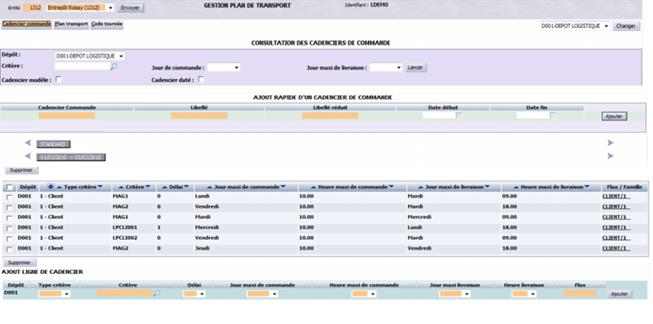
Une première partie vous permet de renseigner les critères de consultation avant de cliquer sur le bouton Lancer pour effectuer votre recherche. Dans le cas du mode multidépôts, seules les lignes liées à un dépôt auquel l’agent est habilité au moins en visualisation sont affichées.

Dépôt : dépôt de l’agent par défaut. A choisir parmi la liste des dépôts logistiques auxquels l’agent est habilité au moins en consultation.

Critères : à choisir parmi une liste de valeurs :

  • 1 = client ( à magasin) (option par défaut)
  • 2 = groupe de clients ( à famille)
  • 3 = région
  • 4 = zone livraison
  • 5 = zone complémentaire

L’icône Loupe vous permet d’accéder à la recherche des tiers.

Jour de commande : à choisir parmi la liste de valeurs (lundi, mardi…).

Jour de livraison : à choisir parmi la liste de valeurs (lundi, mardi…).

Cadencier modèle : permet de sélectionner les cadenciers non datés (modèles).

Cadencier daté : permet de sélectionner les cadenciers datés.

Une seconde partie vous permet la saisie rapide d'un cadencier de commande.

La troisième partie est affichée sous forme de plusieurs onglets, où chaque onglet représente un cadencier (« Semaine 14/2009 » par exemple), avec sa date de début et sa date de fin. Pour obtenir le détail d’un cadencier, il suffit de cliquer sur l’onglet correspondant à ce cadencier. Le cadencier standard est toujours affiché.

Par défaut, pour les cadenciers datés, sont affichés les 8 premiers cadenciers « visibles » (voir traitement de purge), triés par date de début, le premier affiché correspond à la semaine en cours.

Les boutons << et >> vous permettent d’accéder respectivement au calendrier précédent ou suivant.

Dépôt : dépôt de la ligne.

Critère :

  • 1 = client ( à magasin). Type par défaut.
  • 2 = groupe de clients ( à famille).
  • 3 = région
  • 4 = zone livraison
  • 5 = zone complémentaire

Champs masqués, par défaut il s’agit du type client.

Pour le type 1, le type de tiers sera donné par la cible (portail I_CONF_F)

Délai : délai entre jour de commande et jour de livraison (en nombre de semaines).

Jour maxi de commande et Heure maxi de commande

  • 1 = lundi
  • 2 = mardi
  • 7 = dimanche

Jour maxi de livraison :

  • 1 = lundi
  • 2 = mardi
  • 7 = dimanche

Heure maxi de livraison : heure maximale de livraison.

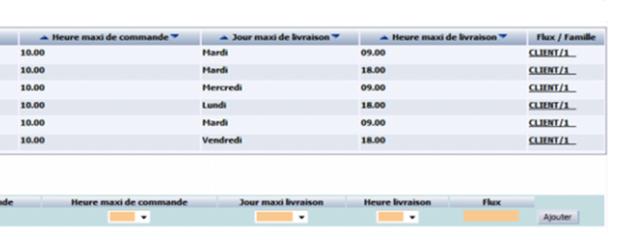
Familles : nombre de familles par flux. Trois flux au maximum sont affichés (le signe + indique s’il y en a d’autres). Pour afficher le détail des familles et sous-familles par flux, il suffit de cliquer sur le lien hypertexte.

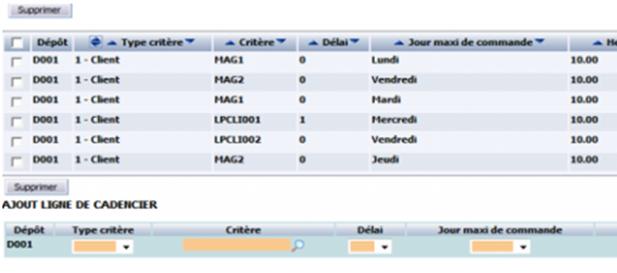
La partie inférieure de l'écran vous permet d'ajouter une ligne de cadencier.

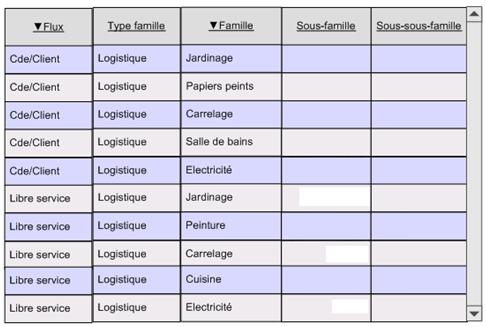
Détail des familles

Flux : type de flux.

Type famille : 1 = produit, 2 = logistique.

Famille : libellé réduit de la famille concernée.

Sous-famille : libellé réduit de la sous-famille.

Sous-sous-famille : libellé réduit de la sous-sous-famille.

Ajouter un cadencier de commande

Il suffit de renseigner les informations suivantes et d'appuyer sur le bouton Ajouter pour ajouter rapidement un cadencier de commande. Si les dates ne sont pas saisies, il s’agit d’un calendrier modèle.

Cadencier Commande : code du cadencier de commande.

Libellé et Libellé réduit : libellés caractérisant le cadencier de commande.

Date début : date de début du cadencier de commande.

Date fin : date de fin du cadencier de commande.

Ajouter une ligne au cadencier de commande

Dépôt : dépôt courant (affiché).

Type critère : 1 = client (à magasin). Seul ce type de critère est géré en interactif.

Critère : saisie d’un code client. Même recherche que pour l'entête de cadencier.

Délai : délai (en nombre de semaines) entre le jour de commande et le jour de livraison. Valeurs possibles : 1 à 4.

Jour maxi de commande : de lundi à dimanche.

Heure maxi de commande : liste de valeurs horaires entre 00 :00 à 24 :00 par tranches de 30 minutes.

Jour maxi de livraison : de lundi à dimanche.

Heure maxi de livraison : liste de valeurs horaires de 00 :00 à 24 :00 par tranches de 30 minutes.

Flux : flux (la famille n’est pas renseignée en interactif).

Actions possibles

Supprimer : supprime le cadencier de commandes courant et des lignes du cadencier. S’il existe un plan de transport associé, un message vous avertit que la suppression est alors impossible.

Supprimer + cases à cocher : suppression les lignes du cadencier. S’il existe un plan de transport associé, un message vous avertit que la suppression est impossible.

Ajouter : crée une ligne dans le cadencier. S’il existe un plan de transport, ACE ajoute la ligne dans le plan de transport.

Plateformes régionales

Les plateformes régionales sont définies grâce à la fonction I_TBL_F (table LPFR) qui vous permet d’associer une plateforme de livraison à un tiers magasin et un dépôt.

Plans de transport

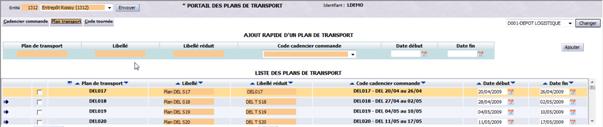
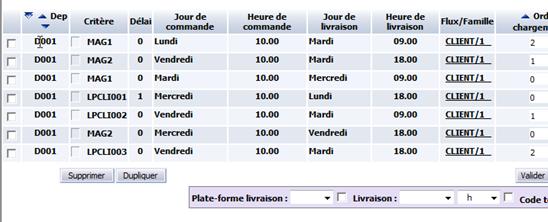
Cette fonctionnalité, accessible par l’onglet Plan transport, vous permet d’obtenir la liste des plans de transport et d’afficher, dans la partie basse de l’écran, les lignes du plan de transport sélectionné.

Deux options vous permettent d'activer le plan de transport et de créer le plan de préparation.

Liste des plans de transport

Cette partie de l’écran reprend tous les plans de transport visibles (voir traitement de purge) du dépôt choisi. Lorsque leur nombre est supérieur à 3, les autres plans sont accessibles en actionnant l’ascenseur vertical. Par défaut, le plan de transport sélectionné correspond à la 1ère ligne du tableau (la ligne courante est en fond orangé dans notre illustration). Pour changer de ligne courante, il suffit de cliquer dans la première colonne de la ligne concernée.

Dépôt : le dépôt de l’agent est affiché, le lien Changer permet de le modifier à partir d’une liste des dépôts logistiques auxquels l’agent est habilité en modification. Si l’agent n’est pas habilité au dépôt en modification, l’écran sera accessible uniquement en consultation (aucune action de mise à jour autorisée).

Plan de transport: code du plan de transport.

Libellé et Libellé réduit : libellés du plan de transport.

Code cadencier commande : à choisir parmi une liste de valeurs.

Date début : sélection par calendrier.

Date fin : sélection par calendrier.

Actions possibles

  • Pour mettre à jour les données des plans de tournée (dates et libellés), appuyez sur le bouton Valider .
  • Pour créer un plan de transport, utilisez la partie Ajout rapide d’un plan de tournée . Renseignez les valeurs de la ligne (Plan de transport, Libellé, Libellé réduit, Code cadencier commande, Date début et Date fin) et appuyez sur le boutonAjouter . Les lignes du cadencier de commande associé s’affichent alors dans le tableau en dessous, triées par jour et heure de commande, critère.

Activer le plan de transport

En cliquant sur le bouton correspondant, vous activez le plan de transport.

  • Un seul plan de transport peut être sélectionné,
  • Le calendrier est mis à jour avec le plan de transport pour les dates correspondantes.

Créer un plan de préparation

En cliquant sur ce bouton correspondant, vous avez la possibilité de créer un plan de préparation en respectant les conditions suivantes :

  • Un seul plan de transport peut être sélectionné.
  • Le plan de transport doit comporter des lignes.
  • Un entête de préparation est créé avec le même nom que le plan de transport. Les lignes du plan de préparation sont également créées.

Cadenciers de commandes du plan de transport

Les lignes du plan de transport reprennent les lignes du cadencier de commande auquel il est associé.

Comme les lignes du cadencier de commande peuvent évoluer alors que le plan de transport a déjà été créé (ajout de lignes ou suppression de ligne), les modifications apportées au cadencier apparaissent toujours dans les lignes du plan de transport.

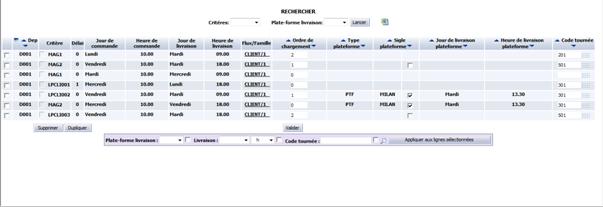
Critères : l’icône Loupe vous permet de choisir parmi les critères. En survolant la case, si le critère est de type client, vous obtenez l’adresse de livraison sous la forme d’un info-bulle :

  • Nom complet du magasin
  • Code et numéro de magasin
  • CP et ville
  • Enseigne et pays

Plateforme livraison : l’icône Loupe vous permet de choisir parmi les plateformes permises.

Il suffit de cliquer sur le bouton Lancer pour afficher dans le tableau suivant les lignes correspondant aux critères de recherche.

Dépôt : code dépôt.

Critère : type de critère.

  • 1 = client ( à magasin)
  • 2 = groupe de clients ( à famille)
  • 3 = région
  • 4 = zone livraison
  • 5 = zone complémentaire

Délai : délai entre le jour de commande et le jour de livraison (en nombre de semaines).

Jour et heure de cde : jour de commande et heure de commande.

Jour et heure livr. : jour et heure de livraison.

Flux/famille : nombre de familles par flux.Trois flux maximum sont affichés. Le signe + indique s’il y en a d’autres. Il suffit de cliquer sur le lien pour obtenir le détail des familles/sous-familles.

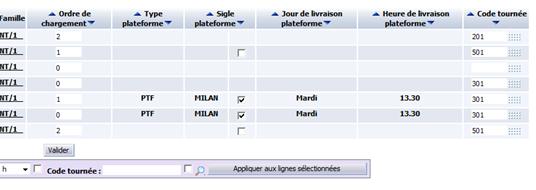
Ordre chargmnt : ordre de chargement. Cette notion est importante dans le cas où plusieurs lignes sont associées au même code tournée.

Type plateforme : en création, renseigné avec la valeur de la table LPFR.

Sigle plateforme : en cr