Pilotage de l’activité dans l’entrepôt dans un cadre radio-fréquence (LSUI)

La fonction LSUI permet de suivre et de piloter l’activité dans l’entrepôt dans un cadre radio-fréquence.

Généralités

Introduction

D’une manière générale, l’activité radio fréquence (RF) se matérialise par des « missions » (déplacement, réception, chargement, palettisation, ordres de préparation…).

Pilotage de l’activité

Cette fonction permet non seulement de créer manuellement les missions (réception, chargement, palettisation, rangement réception) mais aussi d’affecter des missions spécifiquement à des opérateurs, de les prioriser les unes par rapport aux autres, de les déclarer exécutables ou non.

Suivi d’activité

Grâce à cette fonction, il vous est possible de visualiser à tout instant l’état des différentes missions (en attente, en anomalie temporaire, en anomalie définitive, en exécution, terminée) ainsi que d’autres informations concernant ces missions.

De même, on y trouvera un tableau de bord des différents opérateurs RF.

Cette fonction propose les fonctionnalités suivantes :

  • Vision de l’entrepôt à un instant donné,
  • Vision globale des réceptions,
  • Tournées en attente de chargement,
  • Missions de déplacement, de palettisation et de rangement,
  • Mission de type déplacement,
  • Mission de type réception,
  • Mission tout type d’activité,
  • Synthèse des ordres de préparation,
  • Synthèse des ordres d’inventaire,
  • Vision générale des ressources humaines à un instant donné,
  • Vision sur les activités en cours d’un opérateur donné,
  • Vision des activités terminées pour un opérateur donné,
  • Mise à jour de masse.

Voir aussi la documentation « Superviser les missions de radiofréquence avec SCE (L_MIS_F) ».

Accès

Menu

Option Ecran Enchaînement

Dépôt

  LSUI_1  
Activité

Réception

LSUI_2  
 

Déplacement,

LSUI_4 LSUI_5
 

Palettisation,

LSUI_4  
 

Chargement

LSUI_3  
 

Rangement réception

LSUI_4 LSUI_6
 

Ordres de préparation

LSUI_8  
 

Ordres d’inventaires

LSUI_9  
  Mission polyvalente LSUI_13  
       
Liste des missions   LSUI_4  
       
Opérateurs   LSUI_10 LSUI_11
      LSUI_12
       
MAJ masse   LSUI_MAJ (LSUIE1)

Fonctionnalités accessibles par popup dans la plupart des écrans :

Données complémentaires : accès aux zones paramétrées associées aux missions.

Fonctionnalités

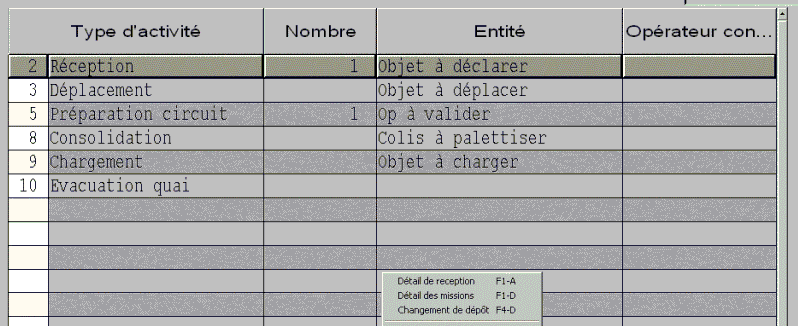
Vision de l’entrepôt à un instant donné (LSUI_1)

Description technique des champs de cet écran.

Cette fonctionnalité, accessible par le menu « Dépôt », vous permet d’obtenir une vision générale de ce qui se passe à un instant donné dans l’entrepôt. Elle vous fournit, par type d’activité, des informations tel que le nombre d’objets de stocks à déclarer dans le cadre du type d’activité « contrôle de réception » etc…

Sur chaque ligne correspondant à chaque type d’activité décrit dans l’entrepôt, on pourra via popup, accéder :

  • à un zoom sur l’activité concernée,
  • à un zoom sur les missions de l’activité concernée.

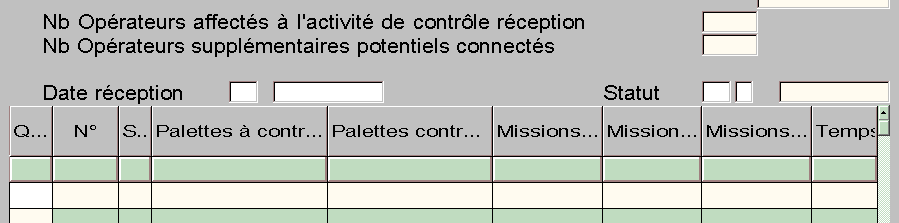
Vision globale des réceptions (LSUI_2)

Description technique des champs de cet écran.

Cette fonctionnalité, accessible par le menu « Activité » et l’option « Réception », vous permet de visualiser :

  • toutes les réceptions (camions) arrivés ou en train d’arriver aux différents quais de réceptions,
  • les charges prévisionnelles,
  • les charges réalisées,
  • le nombre de missions en exécution, en attente, terminés,
  • le temps passé pour réaliser le contrôle de cette réception.

Dans l’en-tête on peut connaître :

  • le nombre d’opérateurs RF en train d’effectuer du contrôle de réception,
  • le nombre d’opérateurs RF habilités à faire du contrôle de réception mais qui sont en train de travailler dans une autre activité.

On trouvera aussi dans cet entête des champs filtres tel que :

  • la date de réception,
  • le statut de la réception.

Sur chaque ligne du tableau (correspondant chacune à une réception) via popup, on pourra :

  • Créer une mission de contrôle de réception associés à la ligne en cours,
  • Avoir la liste des missions associées à cette réception.

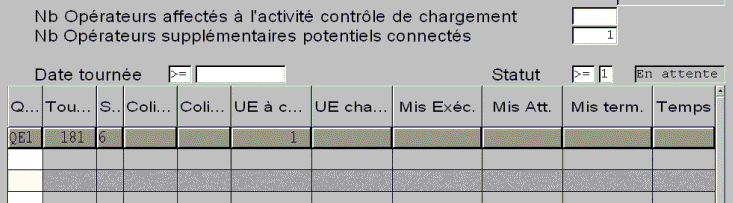
Tournées en attente de chargement (LSUI_3)

Description technique des champs de cet écran.

Cette fonctionnalité, accessible par le menu « Activité » et l’option « Chargement », vous permet de visualiser toutes les tournées en attente de chargement, et notamment :

  • toutes les tournées en attente de chargement sur les différents quais d’expédition,
  • le nombre de colis à palettiser,
  • le nombre de colis à charger,
  • le nombre d’Unité d’Expédition à charger,
  • le nombre d’Unité d’Expédition chargées,
  • le nombre de missions en exécution, en attente, terminés,
  • le temps passé pour réaliser le contrôle de cette réception.

Dans l’en-tête, on peut connaître :

  • le nombre d’opérateurs RF en train d’effectuer du contrôle de chargement,
  • le nombre d’opérateurs RF habilités à faire du contrôle de chargement mais qui sont en train de travailler dans une autre activité.

On trouvera aussi dans cet entête des champs filtres tel que :

  • la date de la tournée,
  • le statut de la tournée.

Sur chaque ligne du tableau (correspondant chacune à une tournée) via popup, on pourra :

  • Créer une mission de contrôle de chargement associés à la ligne en cours,
  • Avoir la liste des missions associées à cette tournée.

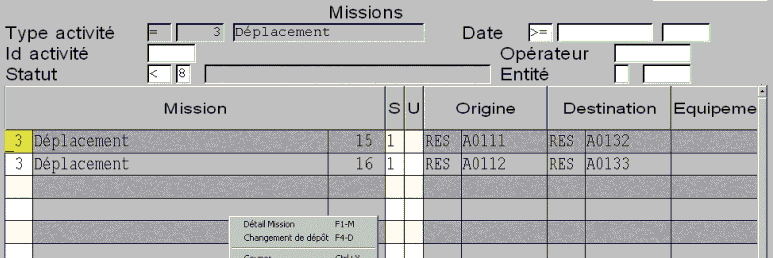
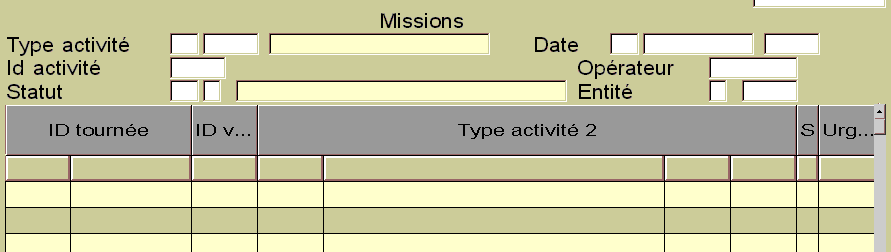
Missions de déplacement, de palettisation et de rangement (LSUI_4)

Description technique des champs de cet écran.

Cette fonctionnalité est accessible de plusieurs endroits :

  • par le menu « Activité » « Deplacement »,
  • par le menu « Activité » « Palettisation »,
  • par le menu « Activité » « Rangement Réception »,
  • par le menu « Liste des missions ».

Elle vous permet de visualiser toutes les missions de l’activité déplacement, palettisation, rangement réception et multi-activité selon l’option choisie avec des informations telles que :

  • l’activité (avec les notions de segments évoquées dans le paramétrage des activités RF),
  • le statut de la mission (en attente, en anomalie temporaire, en anomalie définitive, en exécution, terminée, non affectable),
  • les magasins et adresses origine et destination,
  • l’équipement utilisé par l’opérateur qui a pris en charge cette mission,
  • l’opérateur à qui est préaffectée cette mission (si elle a été préaffecté) ou l’opérateur qui a pris en charge cette mission,
  • le motif d’incident si incident il y a eu,
  • les dates et heures de début et de fin de cette mission,
  • les informations de dégel de cette mission, si gel il y a eu (par qui est-elle dégelable, la date et l’heure de début de gel),
  • le temps qui s’est écoulé depuis la prise en charge de la mission si celle ci est encore en cours sinon le temps d’exécution de la mission,
  • l’entité qui a généré la mission ( réception, tournée, transfert ou op),
  • l’activité associée à la mission.
Vous avez la possibilité d’afficher également les données historisées en utilisant le paramètre GESMIS.
Pour en savoir plus sur le paramétrage des fonctions, consultez la documentation "Le Configurateur Fonctionnel".

Dans le cas où la mission sélectionné n’est ni en cours, ni terminé, ni en anomalie définitive, on peut agir sur le statut de cette mission, renseigner un motif d’incident, la préaffectée à un opérateur, modifier l’urgence de cette mission.

Dans l’en-tête, on trouve des champs permettant de préciser la mission :

  • date et heure de début de missions,
  • l’activité,
  • l’opérateur,
  • le statut,
  • le type d’entité,
  • le numéro d’entité.

Fonctionnalités accessibles par popup à partir de cet écran :

  • zoomer sur la mission sélectionnée (l’écran de zoom sera différent selon le type d’activité de la mission et selon l’état de cette mission),
  • créer une mission dans le cadre des options « palettisation » et « Rangement réception ».

Attention, lorsque l’on choisit l’option « Rangement réception », on voit une liste de missions de rangement en statut 6 (non affectables directement), il faudra donc créer une mission de rangement associée à un quai. Lorsqu’un opérateur se verra affecter cette mission nouvellement créée, lorsqu’il scannera un objet de stock, le système ira chercher la mission correspondante (en statut 6) et fournira les informations nécessaire au rangement de cet objet de stock.

Mission de type déplacement (LSUI_5)

Description technique des champs de cet écran.

Appel de cet écran via l’option du menu « Activité » « Déplacement », popup « Détail Mission »

Appel de cet écran via l’option du menu « Liste des missions » dans le cadre des missions de type déplacement.

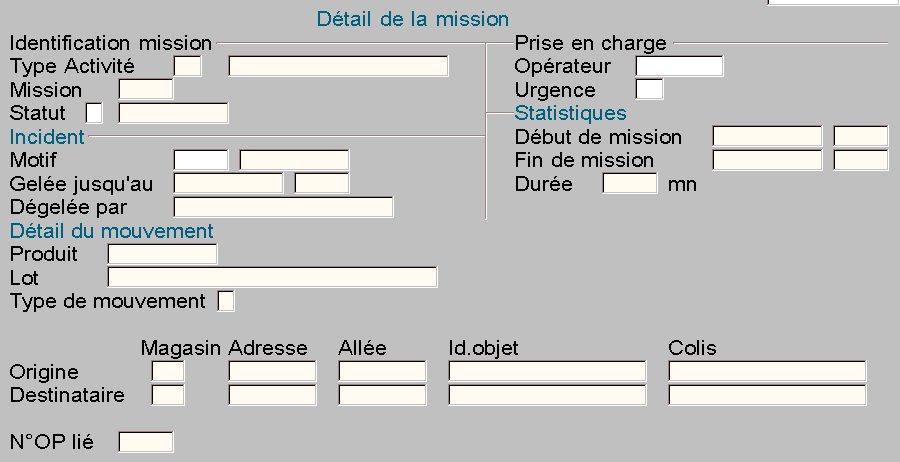
Cet écran nous donne toutes les informations relatives à une mission de type déplacement dans un état : mission en attente, en anomalie temporaire, non affectable directement, en cours.

Les informations fournies sont :

  • L’état de la mission,
  • L’opérateur qui l’exécute,
  • Le type d’activité,
  • L’urgence,
  • Les dates et heures de début de la mission,
  • Les dates et heures de fin de la mission,
  • Le temps qui c’est écoulé pour exécuter la mission,
  • Le motif d’incident si incident il y a eu,
  • Qui va ou a dégelé la mission si gel il y a eu,
  • La date et heure de dégel si gel il y a eu,
  • Le type de mouvement associé à la mission,
  • Les magasins, emplacements, allées origine et destination de la mission,
  • Les identifiants objet origine et destination,
  • Les identifiants colis origine et destination si colisage il y a,
  • Le code produit,
  • Le numéro de lot.

Selon l’état de la mission, certaines données sont modifiables.

Dans le cas où la mission n’est pas en cours, on pourra agir sur le statut de cette mission, renseigner un motif d’incident, la préaffectée à un opérateur, modifier l’urgence de cette mission.

Mission de type réception (LSUI_6)

Description technique des champs de cet écran.

Appel de cet écran via l’option du menu « Activité » « Réception », popup « Détail des missions », popup « Détail Mission »

Appel de cet écran via l’option du menu « Activité » « Chargement », popup « Détail des missions », popup « Détail Mission »

Appel de cet écran via l’option du menu « Activité » « Ordre de préparation », popup « Détail des missions », popup « Détail Mission »

Appel de cet écran via l’option du menu « Liste des missions » dans le cadre des missions de type réception, chargement, ordres de préparation.

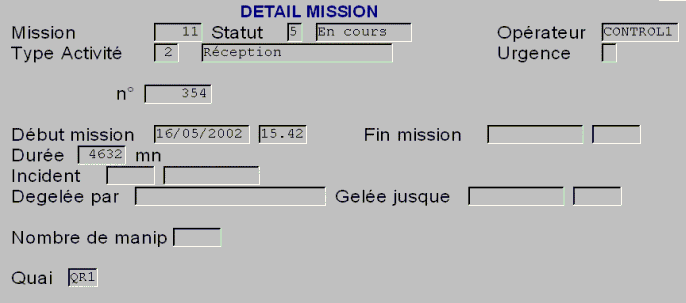
Cet écran nous donne toutes les informations relatives à une mission de type réception, chargement, ordre de préparation dans un état : mission en attente, en anomalie temporaire, non affectable directement, en cours.

Une petite précision, les missions associées aux ordres de préparation sont crées lorsque l’ordre de préparation est pris en charge par un opérateur ce qui implique qu’on ne trouvera jamais de missions associées à un ordre de préparation dans en état « en attente ».

Les informations fournies sont :

  • L’état de la mission
  • L’opérateur qui l’exécute
  • Le type d’activité
  • L’urgence
  • Le numéro soit de réception, soit de tournée, soit d’ordre de préparation
  • Les dates et heures de début de la mission
  • Les dates et heures de fin de la mission
  • Le temps qui c’est écoulé pour exécuter la mission
  • Le motif d’incident si incident il y a eu
  • Qui va ou a dégelé la mission si gel il y a eu
  • La date et heure de dégel si gel il y a eu
  • Le quai concerné par la mission.

Selon l’état de la mission, certaines données sont modifiables.

Dans le cas où la mission n’est pas en cours, on pourra agir sur le statut de cette mission, renseigner un motif d’incident, la préaffectée à un opérateur, modifier l’urgence de cette mission.

Mission tout type d’activité (LSUI_7)

Description technique des champs de cet écran.

Appel de cet écran via l’option du menu « Activité » « Réception », popup « Détail des missions », popup « Détail Mission »

Appel de cet écran via l’option du menu « Activité » « Chargement », popup « Détail des missions », popup « Détail Mission »

Appel de cet écran via l’option du menu « Activité » « Déplacement », popup « Détail Mission »

Appel de cet écran via l’option du menu « Activité » « Ordre de préparation », popup « Détail des missions », popup « Détail Mission »

Appel de cet écran via l’option du menu « Liste des missions ».

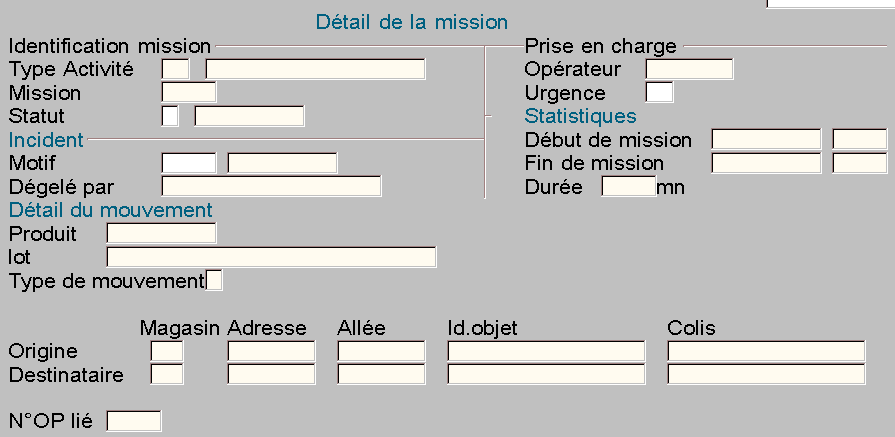
Cet écran nous donne toutes les informations relatives à une mission tous type d’activité confondus dans un état : mission terminée, en anomalie définitive, trace d’un dégelage.

Dans cet écran aucune donnée n’est modifiable

Les informations fournies sont :

  • L’état de la mission,
  • L’opérateur qui l’a exécuté,
  • Le type d’activité,
  • L’urgence,
  • Les dates et heures de début de la mission,
  • Les dates et heures de fin de la mission,
  • Le temps qui c’est écoulé pour exécuter la mission,
  • Le motif d’incident si incident il y a eu,
  • Qui va ou a dégelé la mission si gel il y a eu,
  • La date et heure de dégel si gel il y a eu,
  • Le type de mouvement associé à la mission,
  • Les magasins, emplacements, allées origine et destination de la mission,
  • Les identifiants objet origine et destination,
  • Les identifiants colis origine et destination si colisage il y a,
  • Le code produit.
  • Le numéro de lot

Synthèse des ordres de préparation (LSUI_8)

Description technique des champs de cet écran.

Appel de cet écran via l’option du menu « Activité » « Ordres de préparation ».

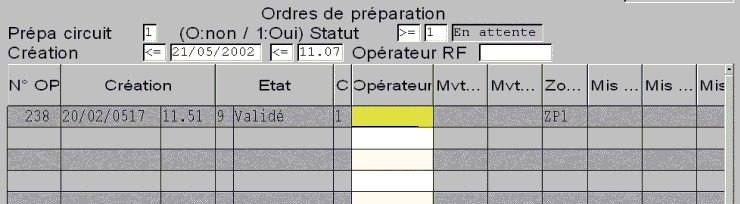
Cet écran permet de voir tous les ordres de préparation avec des informations telles que :

  • Les dates et heures de création des ordres de préparation,
  • le statut de l’ordre de préparation (en attente, affecté, validé),
  • ordre de préparation circuit ou non,
  • l’opérateur à qui est préaffectée cet ordre de préparation (si il a été préaffecté) ou l’opérateur qui a pris en charge cet ordre de préparation,
  • le nombre de mouvements à exécuter par OP,
  • le nombre de mouvements exécutés par OP,
  • la zone de préparation,
  • le nombre de missions en attente, en exécution, terminée par OP,
  • le temps qui s’est écoulé depuis la prise en charge de l’OP si celui ci est encore en cours sinon le temps d’exécution de l’OP.

Dans le cas où l’OP sélectionné n’est ni en cours, ni terminé, ni en anomalie définitive, on pourra le préaffecté à un opérateur.

Dans l’entête, on trouvera des champs filtres tels que :

  • ordre de préparation circuit ou non,
  • le statut,
  • la date et heure de création de l’ordre de préparation,
  • l’opérateur RF.

Par popup, on pourra voir la liste des missions associées à cet ordre de préparation.

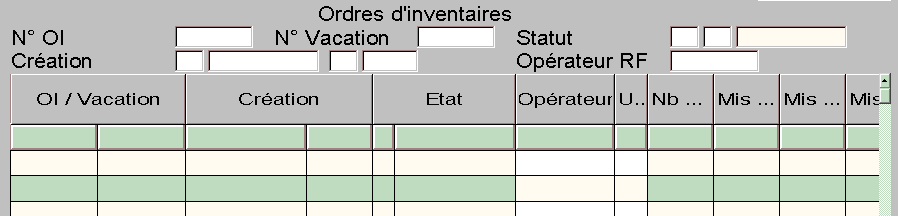
Synthèse des ordres d’inventaire (LSUI_9)

Description technique des champs de cet écran.

Cette fonctionnalité, accessible par le menu « Activité » et l’option « Ordres d’inventaire », vous permet de visualiser l’ensemble des ordres d’inventaires, avec des informations telles que :

  • le numéro de vacation,
  • l’état de l’odre d’inventaire,
  • l’opérateur équipé du terminal radiofréquence,
  • le détail des missions.

Vision générale des ressources humaines à un instant donné (LSUI_10)

Description technique des champs de cet écran.

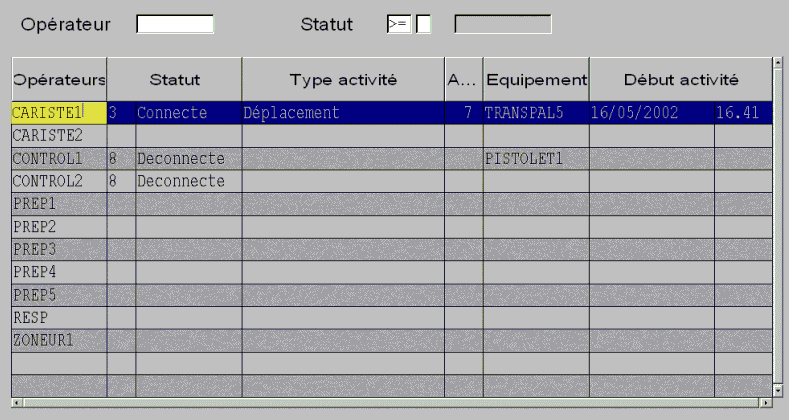
Cette fonctionnalité, accessible par le menu « Opérateurs », vous permet d’avoir une vision générale de vos ressources humaines à l’instant t dans l’entrepôt.

Il nous fournit la liste des opérateurs RF si l’on a pas filtré pour un opérateur et nous donne des informations par opérateurs telles que :

  • Le statut de l’opérateur,
  • Le type d’activité dans lequel il est actuellement connecté,
  • L’activité dans laquelle il est en train de travailler,
  • L’équipement qu’il utilise,
  • La date et l’heure à laquelle il a commencé à travailler dans l’activité dans laquelle il est en train de travailler.

Dans l’entête, on trouvera des champs filtres tels que :

  • l’opérateur RF,
  • le statut de l’opérateur RF.
Fonctionnalités accessibles par popup à partir de cet écran :
  • Détail des missions : zoomer sur les activités qu’est en train d’exécuter l’opérateur concerné,
  • Historique : zoomer sur l’historique de l’opérateur.

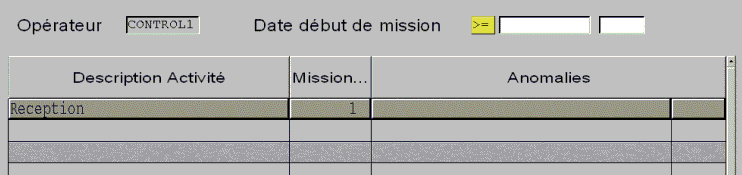
Vision sur les activités en cours d’un opérateur donné (LSUI_11)

Description technique des champs de cet écran.

Cette fonctionnalité, accessible par le popup « Détail des missions » depuis la liste des opérateurs (écran LSUI_10), vous fournit une vision sur les activités dans lesquelles l’opérateur est en train de travailler avec des informations telles que :

  • L’activité,
  • Le nombre de missions exécutées pour cette activité,
  • Le nombre de missions en anomalie temporaire pour cette activité,
  • Le nombre de missions en anomalie définitive pour cette activité.

Dans l’en-tête, on trouvera des champs filtres tels que les dates et heures de début de missions

Par popup, on pourra zoomer sur la liste des missions de cet opérateur pour cette activité.

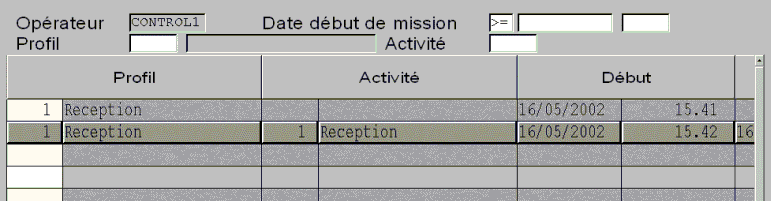
Vision des activités terminées pour un opérateur donné (LSUI_12)

Description technique des champs de cet écran.

Cette fonctionnalité, accessible par le popup « Historique » depuis la liste des opérateurs (écran LSUI_10), vous fournit une vision sur les activités passées dans lesquelles l’opérateur a travaillé avec des informations telles que :

  • Les profils d’activités dans lesquels l’opérateur a travaillé,
  • Les activités dans lesquelles l’opérateur a travaillé,
  • Les heures de début et de fin de travail par activité.

Dans l’en-tête, on trouve des champs filtres tels que :

  • les dates et heures de début de missions,
  • le profil d’activité,
  • l’activité.

Suivi des missions polyvalentes (LSUI_13)

Description technique des champs de cet écran.

Cette fonctionnalité, accessible par le menu « Activité » et l’option « Mission polyvalente », vous permet de suivre les missions polyvalentes.

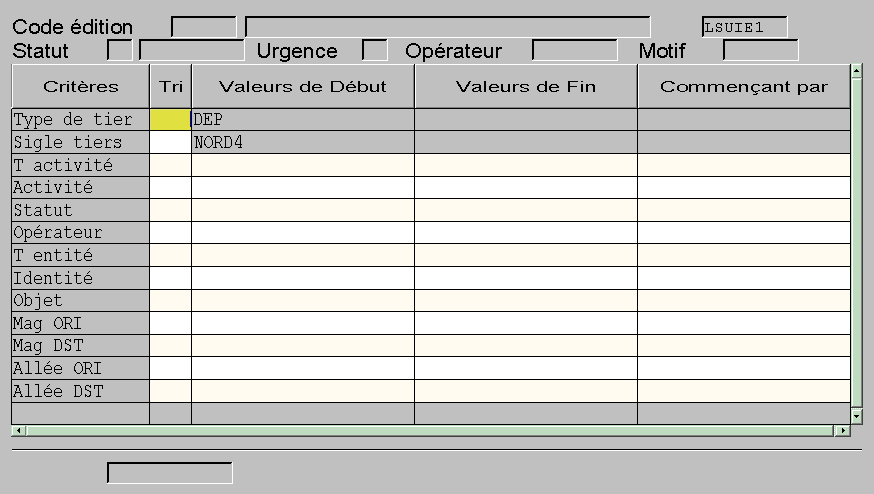
Mise à jour de masse (LSUI_MAJ)

Description technique des champs de cet écran.

Cette fonctionnalité est accessible :

  • par le menu « MAJ masse »,
  • par le popup « Mise à jour urgence » accessible au niveau de la liste des missions (LSUI_4), dans le champ « Urgence »,
  • par le popup « Mise à jour urgence OPs » accessible au niveau de la liste des ordres de préparation (LSUI_8), dans le champ « Urgence ».

Accès : menu « MAJ masse »

Format Maquette
Rich Text Format (RTF) LSUIE1
Blocs d’édition : LSUIE1