Environnement de la gestion d’affaires (P_7ENV)

Généralités

Introduction

Cette fonction comprend :

  • la création des distributeurs d’écritures,
  • la création des guides signalétiques et budgétaires (modèles),
  • la mise à jour des éléments du plan affaire,
  • les création et mise à jour des budgets.

Les budgets sont définis en respectant l’architecture de la comptabilité analytique (nombre de plans utilisés dans l’axe analytique), qui doit avoir été paramétrée au préalable :

  • Création d’un plan d’affaire (type 6) ou mixte (type 5),
  • Paramétrage de l’axe contenant ce plan (1 seul ),
  • Création des automates d’arborescence.

Les structures budgétaires sont paramétrables par l’utilisateur et doivent être définies selon l’ordre logique suivant :

  • Création des distributeurs d’écritures (les affaires),
  • Création des guides signalétiques (modèles),
  • Création des guides de suivis budgétaires,
  • Création d’une affaire (selon guide),
  • Saisie des budgets initiaux.

Principes

La gestion d’affaire s’appuie sur un calendrier majeur englobant les exercices comptables. Il est possible d’utiliser un calendrier comptable (code *C) ou un calendrier de gestion (code *G).

Ces 2 calendriers sont gérés par la fonction P_ZCAL.

Les différents éléments du contrôle budgétaire s’appuient sur l’architecture de la comptabilité analytique : axe analytique, sélection des différents plans.

Signalétique

Informations relatives à l’affaire : dates, plan, libellés, rattachement, section , tiers, type etc...

Budget initial et de niveau 1 à 9

Les budgets sur affaire sont définis à partir des paramètres des guides de suivi budgétaires. Les informations saisies sont soit des montants, soit des données quantitatives.

Principales règles de gestion

Définition des affaires

Les affaires sont rattachées à un plan de type affaire (type 6) ou de type mixte (type 5).

Le plan doit avoir été préalablement crée par la fonction P_5ENV.

Une affaire doit avoir une date d’ouverture et éventuellement de clôture.

Le statut de l’affaire détermine si elle est fermée, ouverte ou clôturée.

Guides signalétiques et guides budgétaires

Ces guides permettent le pré-chargement des informations au niveau de l’affaire. Ces informations seront soit transcrites directement soit interprétées depuis des mots clés saisis dans les modèles.

Ces guides permettent également d’associer les automates de construction d’arborescence sur plan d’affaire.

Saisie des budgets

Le budget initial est de niveau zéro.

Il peut être révisé par la fonction des prévisions à fin (p_7saf).

Gestion multi-niveaux :

Les budgets sont organisés sur plusieurs niveaux. Cette option nécessite la mise en place d’une table générale TP_7NB. Cette gestion propose ainsi différentes interprétations du suivi.

Les budgets sont saisis en devises entières (pas de décimales).

La saisie des budgets en quantités dépend du paramétrage du suivi budgétaire.

Les coûts d’unité d’œuvre sont calculés dès lors que les budgets sont saisis en quantités. Les coûts d’unité d’œuvre sont utilisés lors du calcul des budgets par période pour éliminer les problèmes d’arrondis.

Le montant d’un budget est signé :

  • D pour les débits.
  • C pour les crédits.

Accès

Menu Option Ecran Fonction différée
       

AFFAIRES

Gestion des affaires

  • Modifier,
  • Supprimer affaire validée,
  • Visualiser,
P_7ENV_11  
 
  • Créer,
  • Supprimer affaire non validée,
P_7ENV_10  
 
  • Editer
P_7ENV_ED1 P_7ENVE1
       

MODELES

Gestion des modèles (définition des guides budgétaires

  • Créer,
  • Modifier,
  • Supprimer,
P_7ENV_20  
 
  • Dupliquer
P_7ENV_29  
       

DISTRIBUTEURS

Gestion des distributeurs (code affaire)

  • Créer,
  • Modifier,
  • Supprimer,
  • Visualiser,
  • Gérer,
P_7ENV_30  
 
  • Editer
P_7ENV_ED3 P_7ENVE3

Fonctionnalités accessibles par popup:

p_7env_10 Mise en attente
p_7env_10 Saisie Budget
p_7env_10 Validation de l'affaire
p_7env_10 Synthèse affaire
p_7env_11 Lignes du budget
p_7env_11 Synthèse de l'affaire
p_7env_15 Synthèse affaire
p_7env_15 Ventil. sous-traitance
p_7env_20 Affectation des automates
p_7env_20 Saisie guide budgétaire
p_7env_21 Ventil. sous-traitance
p_7env_30 Modification exercice

Fonctionnalités

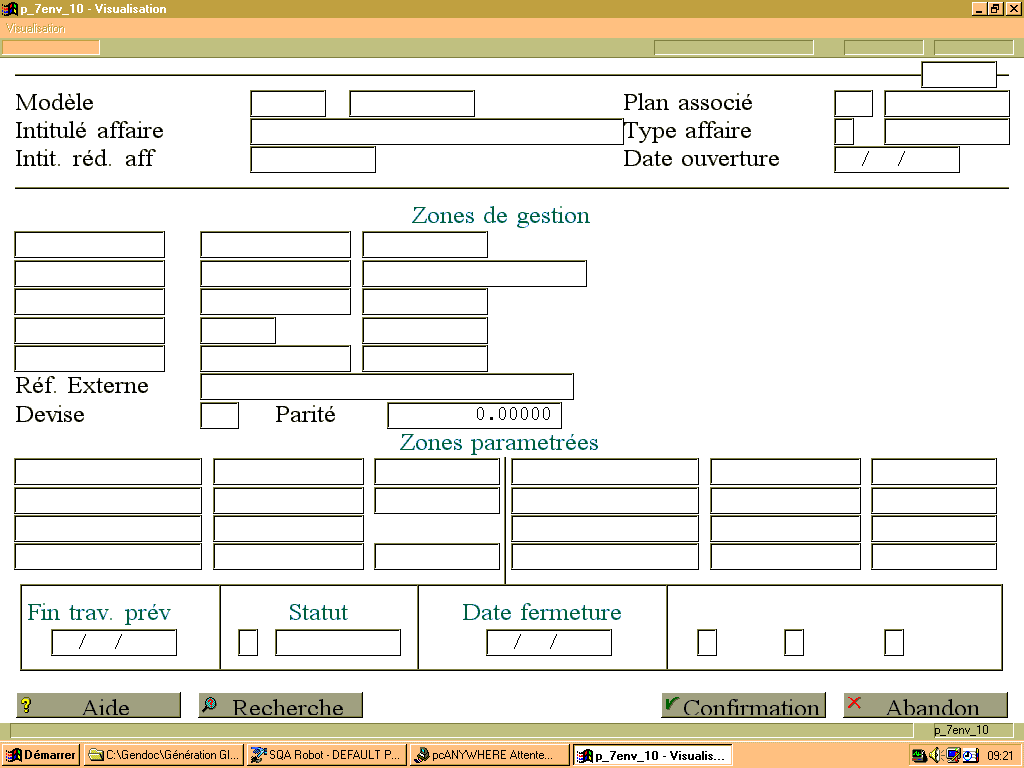
Gestion d’une affaire (p_7env_10)

Description technique des champs de cet écran.

Cet écran permet la création d’affaires ou la suppression des affaires non validées.

Modèle

Saisir le code modèle sur 6 caractères. Ce modèle doit voir été préalablement créé et paramétré par l’écran p_7env_20.

La touche « Liste » permet d’afficher la liste des affaires en attente (de validation) pour ce modèle.

La touche « recherche » permet d’afficher la liste des modèles existants.

La validation d’un modèle entraîne l’affichage des zones relatives au paramétrage.

Une recherche multi-critère sur le compte tiers est activée si le type du tiers associé au modèle est paramétré à « 1 : tiers comptable à saisir » ou « 2 : A reprendre affaire cédante ».

Intitulé affaire et Intitulé réduit affaire

Libellé long attribué à l’affaire en cours de création.

Libellé réduit attribué à l’affaire en cours de création.

Plan associe

Le code du plan et le libellé sont affichés automatiquement en fonction du modèle.

Type affaire

Information relative au modèle, affichage automatique du code et du libellé.

Date ouverture

Date d’ouverture de l’affaire à saisir au format JJ/MM/AAAA. Cette date doit correspondre à un début de période du calendrier (comptable ou gestion) définit dans p_5env. Elle est obligatoire.

Zones de Gestion

Selon le modèle s’affiche (ou non) les libellés correspondant au paramétrage du modèle pour :

  • l’affaire cédante (selon plan affaire)
  • le tiers (selon table des tiers)
  • la section responsable (selon plan rubrique)
  • le chargé d’affaire (selon table chargé affaire)
  • l’affaire totalisante (selon plan affaire)
  • la référence tiers (zone libre : réf. à l’affaire par le client)
  • la devise (selon table devises)
  • la parité (proposée en fonction code référentiel du modèle)

Sur les zones renseignées on peut alors saisir les codes correspondants. La touche « Rech » permet d’afficher la liste des éléments possibles pour chacune des zones, quand elles sont modifiables.

Taux

Affichage en fonction du paramétrage par la fonction GTZON (P_7, zones 01 à 05) et des informations du modèle.

Zones paramétrées

Affichage en fonction du paramétrage par la fonction GTZON (P_7, zones 06 à 13) et des informations du modèle.

Fin Trav. prév.

Fin des travaux prévus. C’est la date prévisionnelle de fin des travaux. Elles doit être supérieure à la date d’ouverture. Elle est obligatoire.

Statut

Affichage du statut de l’affaire. Zone non modifiable ici.

Contrôle dans table des statuts.

  • Initialisation en cours -> 1 : l’affaire est en cours de création et en attente de validation.
  • Ouverte -> 3 : l’affaire est validée. Elle a une référence (code) et peut recevoir des ventilations de charges ou de produits.
  • Soldée -> 5 : l’affaire est soldée
  • Clôturée -> 8 : l’affaire est clôturée
  • A purger -> 9 : l’affaire est à purger

Date Fermeture

Affichage de la date effective de la fermeture de l’affaire. Zone inaccessible dans cette écran.

Cas particulier : affaire de type ‘C’

La création d’une affaire à partir d’un modèle utilisant le type d’affaire ‘C’ rend obligatoire la saisie d’une affaire de rattachement dans la zone affaire cédante. La date de création de cette affaire doit être supérieure à celle de la création de l’affaire de rattachement (un contrôle existe) et différente des autres compléments.

L’affaire principale doit encore être ouverte.

La validation de l’écran se fait par activation de la touche « F10 ». Elle entraîne l’ouverture de l’écran de saisie des budgets sur affaire en création.

L’activation du popup ou la composition « F1+B » permet d’accéder en création aux budgets à définir pour l’affaire.

Pour valider une affaire, activer le popup ou composer « F1+C ». Cette validation n’est possible que lorsque les champs obligatoires sont renseignés.

L’affaire peut-être mise en attente par l’intermédiaire du popup « F1+A ». Elle sera enregistrée mais le code affaire ne sera pas encore attribué.

L’activation de la touche « F11 » avant toute validation ( F1C ou F1A) entraînera l’annulation de toutes les informations saisies à l écran, ainsi que des budgets.

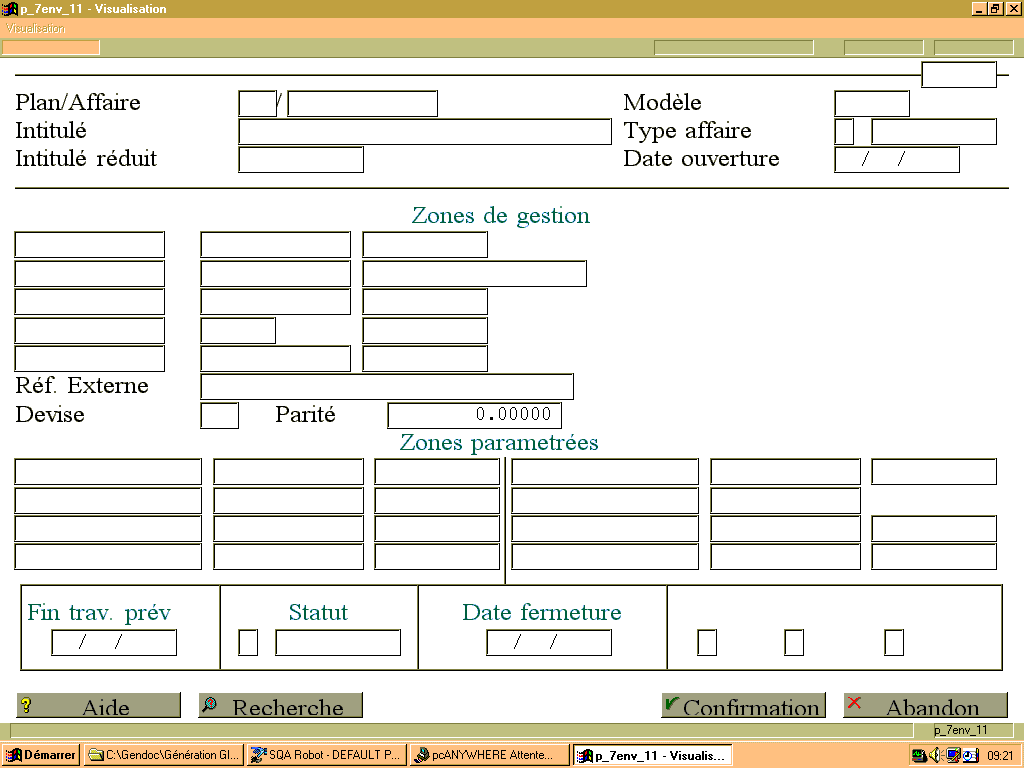
Modification d’une affaire (p_7env_11)

Description technique des champs de cet écran.

Cet écran permet la modification de la fiche signalétique d’affaire, pour celles qui sont validées.

Plan/Affaire

Le curseur se positionne automatiquement sur le champ « affaire » et la touche « Rech » permet d’accéder à la liste des affaires ouvertes. La sélection d’une affaire entraîne l’affichage de toutes les informations sur l’affaire.

Sur cet écran et relativement au paramétrage du modèle, les zones de gestion et les zones paramétrées sont modifiables.

Intitule affaire

Libellé long attribué à l’affaire.

Intitule reduit affaire

Libellé réduit attribué à l’affaire.

Type affaire

Information relative au modèle, affichage automatique du code et du libellé.

DATE OUVERTURE

Date d’ouverture de l’affaire en affichage au format JJ/MM/AAAA. Cette date correspond à un début de période du calendrier (comptable ou gestion) définit dans p_5env (non modifiable ici).

Zones de Gestion

Selon le modèle s’affiche( ou non) les libellés correspondant au paramétrage du modèle pour :

  • l’affaire cédante (selon plan affaire)
  • le tiers (selon table des tiers)
  • la section responsable (selon plan rubrique)
  • le chargé d’affaire (selon table chargé affaire)
  • l’affaire totalisante (selon plan affaire)
  • la référence tiers (zone libre : réf. à l’affaire par le client)
  • la devise (selon table devises)
  • la parité (proposée en fonction code référentiel du modèle)

Sur les zones renseignées on peut alors saisir les codes correspondants. La touche « Rech » permet d’afficher la liste des éléments possibles pour chacune des zones, quand elles sont modifiables.

Taux

Affichage en fonction du paramétrage par la fonction GTZON (P_7, zones 01 à 05) et des informations du modèle.

Zones paramétrées

Affichage en fonction du paramétrage par la fonction GTZON (P_7, zones 06 à 13) et des informations du modèle.

Fin Trav. prév.

Fin des travaux prévus. C’est la date prévisionnelle de fin des travaux. Elle est obligatoire.

Statut

Affichage du statut de l’affaire. Zone à modifier quand nécessaire.

Contrôle dans table des statuts.

  • Initialisation en cours -> 1 : l’affaire est en cours de création et en attente de validation.
  • Ouverte -> 3 : l’affaire est validée. Elle a une référence (code) et peut recevoir des ventilations de charges ou de produits.
  • Soldée -> 5 : l’affaire est soldée. La date de fermeture doit être saisie. Aucune modification possible. Retour à l’état 3 est autorisé.
  • Clôturée -> 7 : l’affaire est clôturée. Plus aucune modification n’est possible, sauf le passage à l’état 9
  • A purger -> 9 : l’affaire est à purger. Plus aucune modification n’est possible.

Remarque : Aucun traitement n’est associé, aujourd’hui aux statuts 5, 7,9.

Date Fermeture

Affichage de la date effective de la fermeture de l’affaire. Obligatoire dès que le statut est à 5.

La validation de l’écran se fait par activation de la touche « F10 ». Elle entraîne la mise à jour des informations sur l’affaire et si nécessaire le rattachement de l’affaire aux arborescences définies par le modèle.

L’activation du popup ou la composition « F1+B » permet d’accéder aux budgets définis pour l’affaire. Ils sont modifiables à ce niveau tant qu’aucune prévision fin n’est définie pour l’affaire.

L’activation du popup ou la composition « F1+H » permet d’accéder en visualisation à la synthèse hiérarchique des budgets par rapport à l’arborescence sur rubriques définie dans le modèle (par défaut).

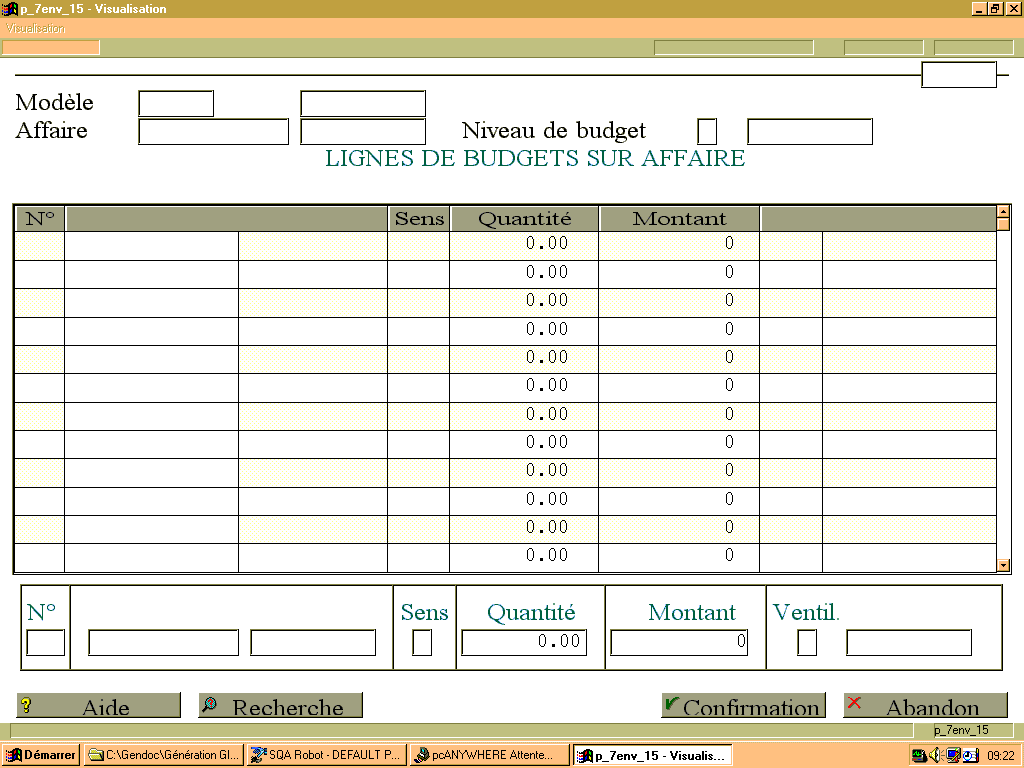
Budgets sur affaires (p_7env_15)

Description technique des champs de cet écran.

Cet écran permet la création, la modification ou la suppression des budgets sur les affaires non validées. La visualisation des budgets initiaux pour les affaires validées.

Il est activé par la validation (F10) de l’écran p_7env_10 en création, par validation de l’écran p_7env_11 en visualisation ou dans tous les cas par appel du popup « F1+B ».

En création, l’écran est pré-chargé en fonction des informations saisies dans le modèle. Le curseur se place automatiquement sur une nouvelle ligne du tableau.

Sinon il est pré-chargé des informations validées lors de la création.

Modele

Affichage du code modèle associé à l’affaire. Zone non modifiable.

Affaire

En création, la zone reste à vide car aucun code affaire n’est encore attribué.

Lorsque l’affaire est ouverte son code et son libellé sont affichés en visualisation.

Niveau de budget

Saisir un code d’1 caractère. Par défaut, il est égal à I ( budget initial ).

Obligatoire.

En création et en modification, la sélection d’une ligne du tableau permet d’accéder à son contenu dans la ligne du bas d’écran.

Descriptif des différentes colonnes :

Numéro de ligne dans le tableau. Les lignes seront toujours numérotées dans un ordre croissant et chronologique.

On ne peut saisir un numéro déjà existant.

Si les numéros ne sont pas successifs, les lignes seront automatiquement renumérotées à la validation de l’écran.

Question du plan de Rubrique

Le libelle de la colonne correspond à la question du plan de rubrique défini dans p_5env.

Rubrique de ventilation de charge ou de produit pour l’affaire. Celle-ci doit exister dans le modèle associé à l’affaire.

La touche « Rech » permet d’accéder à la liste des rubriques définies dans le modèle.

Lors de la validation d’une rubrique, son libellé s’affiche ainsi que les informations existantes dans le modèle.

! ! ! une même rubrique ne peut exister sur 2 lignes différentes du tableau.

Sens

Permet de déterminer si la rubrique concerne une charge ou un produit.

L’information à saisir est limitée à un « C » (crédit) « D » (débit).

Elle peut être pré-chargée si montant a déjà été saisi au niveau du modèle.

Quantité

Cette zone est en affichage si elle contient la valeur « -1 » préalablement saisie dans le modèle.

En saisie, elle peut contenir une valeur par défaut (modèle), et doit contenir une valeur entière positive ou nulle.

Si le modèle possède la valeur « -1 » sur la quantité, le champ n’est pas accessible au niveau des budgets. Néanmoins, dans les autres cas la quantité n’est pas obligatoire et peut être nulle.

Montant

Cette zone peut contenir une valeur par défaut (modèle). Elle doit contenir une valeur entière ;

En modification, si la sous-traitance est obligatoire (cf. ci-dessous), un message informe de l’obligation de modifier les montants de sous-traitance : il faut alors activer le popup « F1+M ». Lorsque la ventilation de sous-traitance correspond au montant global, la validation de la ligne est faite.

! ! ! lors de validation de l’affaire les lignes dont le montant est nul, seront supprimées du budget.

Lorsqu’une rubrique est ventilée en section de « sous-traitance », son budget est soit déduit des différentes sections de ventilations, soit fixé comme montant à répartir dans les sections de ventilations ; et ce aussi bien pour les montant que pour les quantités.

Question du plan de ventilation de la sous-traitance

Code de sous-traitance défini en fonction du guide budgétaire associé au modèle.

Rappel :

  • « 0 » sous-traitance interdite
  • « 1 » sous-traitance facultative et sans contrôle des sections
  • « 2 » sous-traitance facultative avec contrôle des sections
  • « 3 » sous-traitance obligatoire et sans contrôle des sections
  • « 4 » sous-traitance obligatoire avec contrôle des sections

Le contrôle des sections signifie que toutes les sections du modèles doivent être présentes dans la ventilation.

La validation de l’écran de fait par activation de la touche « F10 ».

Elle entraîne le retour à l’écran appelant.

L’activation du popup ou la composition « F1+M » permet d’accéder aux budgets de sous-traitance à définir pour l’affaire.

L’activation du popup ou la composition « F1+H » permet d’accéder en visualisation à la synthèse hiérarchique des budgets par rapport à l’arborescence sur rubrique définie dans le modèle (par défaut).

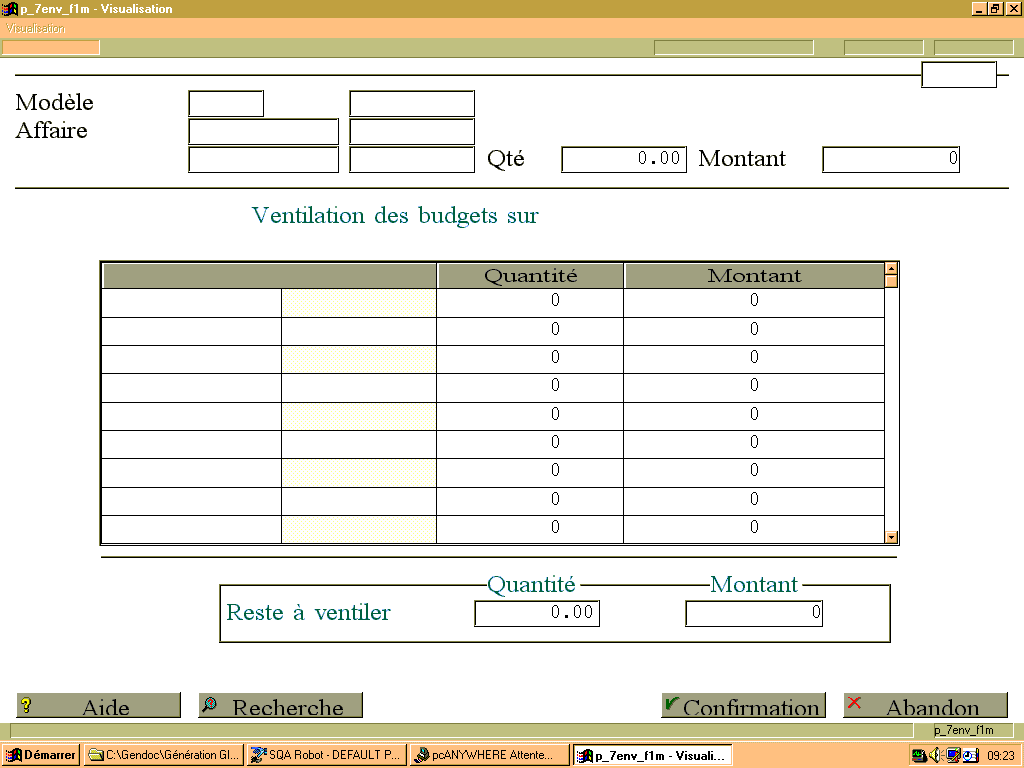
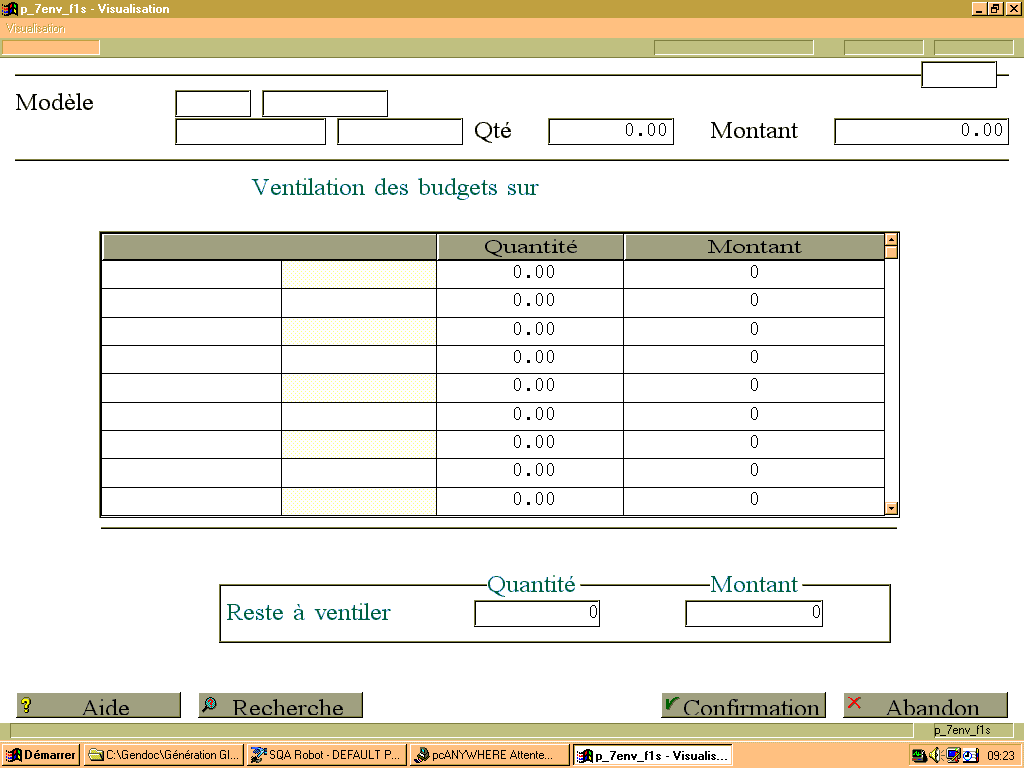
Budgets de sous-traitance sur affaires (p_7env_f1m)

Description technique des champs de cet écran.

Cet écran permet la création, la modification, la visualisation, la suppression des budgets de sous-traitance sur les affaires non validées.

Il est activé par l’activation du popup « F1+M » depuis l’écran p_7env_15. En création, l’écran est pré-chargé en fonction des informations saisies dans le modèle. Le curseur se place automatiquement sur une nouvelle ligne du tableau.

Sinon il est pré-chargé des informations validées lors de la création.

L’action sur cet écran est la même que celle de l’écran appelant p_7env_15.

Entete de l’ecran : informations en affichage

Modele

Affichage du code modèle associé à l’affaire. Zone non modifiable.

AFFAIRE

En création, la zone reste à vide car aucun code affaire n’est encore attribué.

Lorsque l’affaire est ouverte son code et son libellé sont affichés en visualisation.

Question du plan de rubrique

Libelle correspondant à la question du plan de rubrique défini dans p_5env.

Référence à la rubrique pour laquelle on saisit des budgets de sous-traitance.

Qté

Quantité saisie pour la rubrique. C’est le total réparti dans les sections de sous-traitance.

Montant

Montant global saisi pour la rubrique. C’est le total réparti dans les sections de sous-traitance.

Tableau de saisie :

Question du plan de sous-traitance

Code d’une section appartenant au plan de sous-traitance définit (p_5env) sur l’axe contenant le plan d’affaire.

La touche « Rech » permet d’accéder à la liste des sections disponibles. Un contrôle est effectué lors de la saisie pour vérifier si la section est définie dans le guide budgétaire du modèle.

QUANTITE

Quantité saisie pour la section.

Ce doit être une valeur entière.

Montant

Montant saisi pour la section.

Ce doit être une valeur entière.

Lorsque la sous-traitance est obligatoire (‘3’ ou ‘4’) la totalité du montant de la rubrique doit être ventilée. Sinon le montant sur la rubrique sera déduit de la somme répartie.

Reste à ventiler

Zone en affichage indiquant le montant restant par rapport au montant global défini pour la rubrique.

La validation de l’écran se fait par la touche « F10 » et confirmation.

Pour quitter l’écran sans valider, il suffit de presser la touche « F11 ».

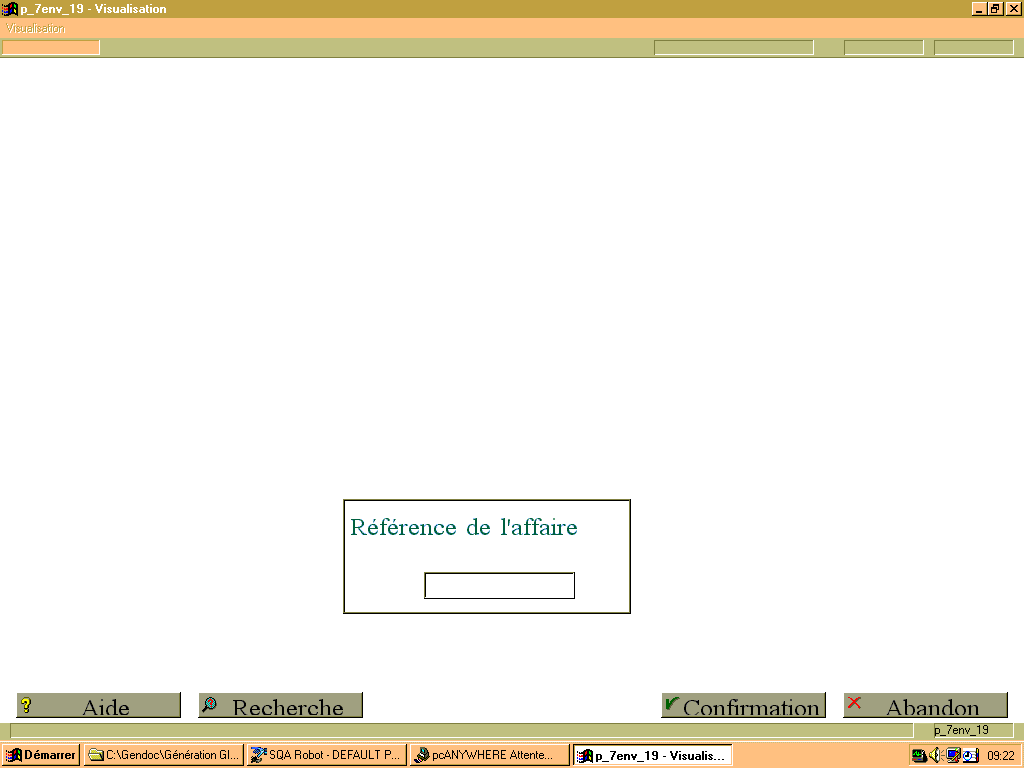
Validation affaire (p_7env_19)

Description technique des champs de cet écran.

Cet écran permet de valider une affaire en cours de création (statut = »1 »).

Il est appelé par activation du popup ou la composition de « F1+C » à partir de l’écran p_7env_10 de création des affaires.

Règles de gestion

Son activation est possible si des lignes de budget ont été définies pour l’affaire en cours.

Par sécurité, l’écran ne peut être activé si le curseur se trouve sur le champ « Date début » (champ obligatoire qui doit correspondre à un début de période du calendrier défini sur l’axe).

Référence de l’affaire

C’est ce qui est appelé communément « code affaire ». Suivant le distributeur défini dans le guide signalétique (modèle), cette zone sera en affichage ou en saisie.

Après la saisie de la référence ou son affichage, si la codification est automatique, un message de confirmation apparaît. Une réponse négative, permet de ne pas valider l’affaire et de revenir à l’écran appelant.

La confirmation de la validation entraînera le changement de statut de l’affaire : elle passera de « 1 » à « 3 » (ouverte). Elle ne sera plus visible à partir de l’écran p_7env_10 mais à partir de p_7env_11.

Suite à la validation, les lignes de budget ayant un montant nul ne seront pas enregistrées, et les lignes restantes seront automatiquement renumérotées. Toutefois, une rubrique existant dans le modèle pourra quand même se voir attribuer un budget par le biais des « prévisions à fin » : p_7saf mais à une période ultérieure.

Dans le même temps, la validation entraînera le rattachement de l’affaire aux différentes arborescences auxquelles est associé le modèle. Si un problème de paramétrage empêche le rattachement à une arborescence, aucun rattachement ne sera effectué mais l’affaire sera validée quand même. Il faudra alors passer par l’écran p_7env_11 de modification sur affaire pour corriger les paramètres incorrects pour les arborescences et valider la modification.

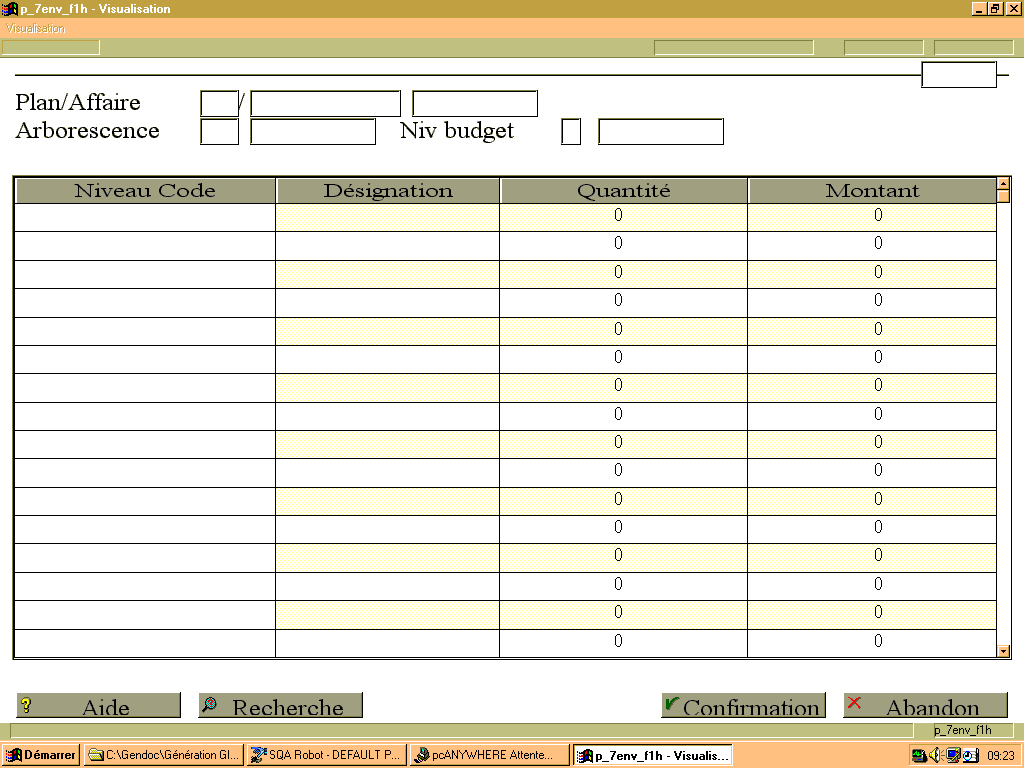
Visualisation synthèse des budgets (p_7env_f1h)

Description technique des champs de cet écran.

Cet écran permet la visualisation de la synthèse des budgets sur les affaires validées en fonction d’une arborescence.

Il est activé par l’activation du popup « F1+H » depuis l’écran p_7env_11 ou p_7env_15.

Plan/Affaire

Référence au plan et au code de l’affaire en cours.

Zones en affichage, non modifiable.

Arborescence

Arborescence pour laquelle on visualise la synthèse budgétaire.

L’arborescence proposée est celle définie dans le modèle associé à l’affaire. La touche « Rech » permet d’accéder aux arborescence existantes pour le plan de rubrique utilisé.

Le tableau présente chaque rubrique (élément de base de l’arborescence) et les regroupements (totaux) par niveaux hiérarchiques. A partir du niveau ‘1’ les éléments sont affichés en surbrillance.

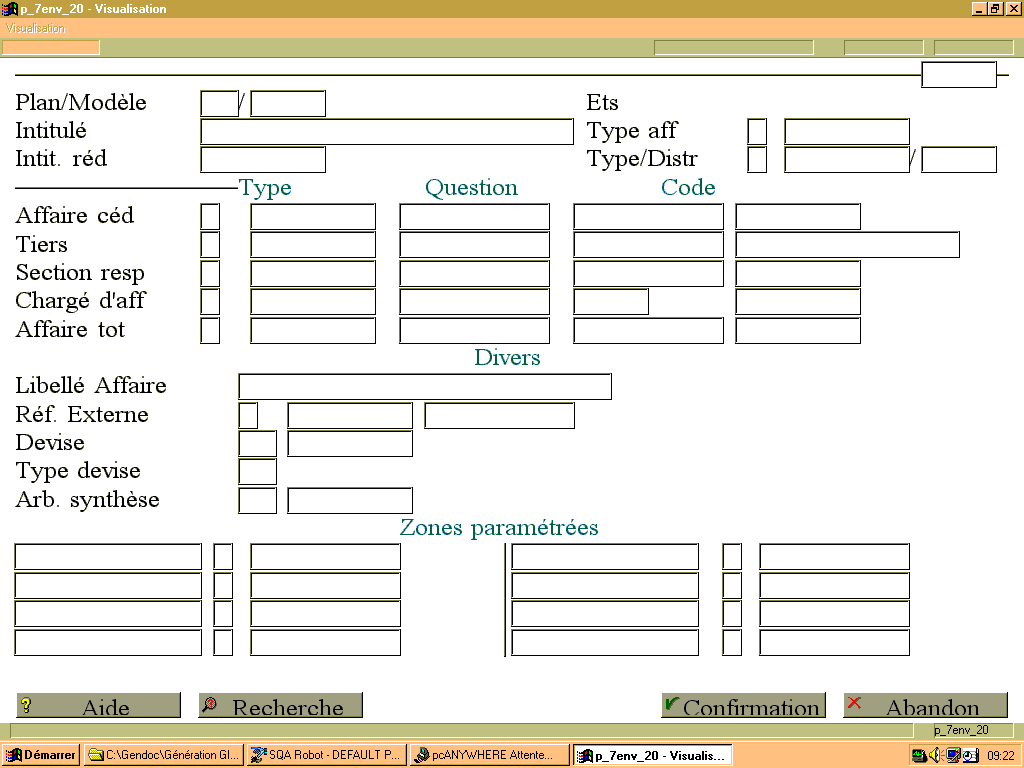
Guide signalétique (modèle) (p_7env_20)

Description technique des champs de cet écran.

Cet écran permet la création, la modification, la visualisation ou la suppression des modèles et des guides budgétaires associés.

Il permet également, dans cadre d’une utilisation à partir d’ACE Ventes de définir les informations commerciales à reprendre sur la signalétique des affaires. Pour cela il suffit de définir sur les différentes de zones de gestion présentées dans cet écran les mots clés prévus à cet effet. La liste des mots clés utilisables est présentée dans la documentation de la fonction « GCOV » (module Ventes), dans le chapitre relatif aux guides analytiques/

Plan

Un modèle est obligatoirement rattaché à un plan analytique existant de type ‘6’ (affaire) ou ‘5’ (mixte).

En création le curseur se place d’abord sur cette zone (obligatoire). La touche « Rech » ou la touche « liste » permettent d’afficher la liste de tous les plans avec leur type. Après sélection un contrôle sur le type de plan est effectué pour assurer le type ‘6’ ou ‘5’.

En modification, visualisation, suppression la zone n’est pas accessible.

Modele

En création, saisir un code modèle (max 6 caractères). La touche « Rech » permet d’afficher les modèles existants. Le code modèle doit être unique.

La validation d’un modèle entraîne l’affichage des zones déjà renseignées pour le modèle.

En modification, l’accès est impossible si une affaire en cours de création utilise ce modèle.

Intitule

Libellé long attribué au modèle.

Intit. réd.

Libellé réduit attribué au modèle.

Ets

Si la gestion de la société est en mode multi-établissement, le modèle peut-être pour un seul ou tous les établissement. S’il est habilité, un utilisateur pourra associé le modèle à un établissement, sinon l’établissement de l’utilisateur sera chargé automatiquement. Si on ne gère pas les établissements, la zone n’est pas accessible.

Type affaire

Type d’affaire que l’on va gérer avec ce modèle. Les types sont paramétrés à l’aide de la table tp_7ta. Par défaut différents types sont définis :

  • « F » affaire facturable (principale ou pilote)
  • « A » avenant lié à une affaire principale
  • « I » Sous-traitance interne liée à une affaire cédante
  • « E » Sous-traitance externe liée à une affaire cédante
  • « P » affaire interne de prestation de moyens
  • « B » affaire interne de production d’immobilisations
  • « T » affaire interne de type travaux d’entretiens
  • « C » Complément affaire

NB : cas particulier des compléments d’affaire

Les budgets des affaires de type ‘complément’ sont enregistrés comme des budgets de l’affaire principale à une date ultérieure et reprennent les mêmes rubriques. Ces budgets sont gérées par période du calendrier utilisé pour les affaires, il ne peut de ce fait y avoir 2 affaires complémentaires définies à la même période.

Type/Distr.

Mode de numérotation et distributeur des affaires.

La touche « Rech » permet d’accéder à la liste des modes de numérotation.

Le mode numérotation est paramétré dans la table tp_pce, 4 valeurs possibles :

  • « 1 » Manuelle
  • « 2 » Semi-automatique
  • « 3 » Automatique
  • « 4 » Complément affaire

Pour les modes 2 et 3 un code distributeur est obligatoire. Le mode 4 permet d’associer un distributeur particulier aux affaires de types compléments ou avenant : il permettra de décliner le numéro de l’affaire à partir du numéro de l’affaire principale :

exemple : AFF000123-- déclinée en AFF00012301, AFF00012302 etc.

Dans ce cas aucun code distributeur n’est associé, mais il faut que le distributeur de l’affaire principale prévoit 2 caractères non utilisés en fin de chaîne.

Les distributeurs doivent avoir été définis au préalable (écran p_7env_30).

La touche « Rech » permet d’accéder à la liste des distributeurs disponibles.

Zones de Gestion (guide signalétique)

Il donne les instructions de saisie de la fiche affaire. Pour chaque information, l’utilisateur indique le type de saisie, la question adaptée au type d’affaire et un contenu par défaut. Le contenu peut-être :

  • une donnée brute à transférer sur la fiche affaire
  • un « mot clé » permettant de remplir dynamiquement l’information

Pour toute les zones la touche « Rech » permet d’accéder à la liste des valeurs possibles.

Affaire céd. (affaire cédante)

type de saisie :

  • « 0 » information non renseignée
  • « 1 » affaire cédante à saisir doit appartenir au même établissement
  • « 2 » affaire cédante à saisir doit appartenir à un établissement différent
  • « 3 » la zone est libre et n’est pas obligatoire (aucun contrôle n’est effectué)
  • « 4 » la zone est libre et obligatoire (aucun contrôle n’est effectué) mais elle doit contenir une information

Si le type vaut « 0 » les zones de la ligne ne sont pas accessibles Question :

  • texte libre que l’on souhaite voir apparaître comme libellé sur la fiche signalétique de l’affaire.

Code affaire cédante :

  • indiquer une affaire par défaut.
  • le mot clé « #SSTRT » (pas exploité)

Tiers

type de saisie :

  • « 0 » information non renseignée
  • « 1 » tiers comptable à saisir
  • « 2 » A reprendre affaire cédante
  • « 3 » la zone est libre et n’est pas obligatoire (aucun contrôle n’est effectué)
  • « 4 » la zone est libre et obligatoire (aucun contrôle n’est effectué) mais elle doit contenir une information
  • « 9 » Récup. Code établissement

Si le type vaut « 0 » les zones de la ligne ne sont pas accessibles

Question :

texte libre que l’on souhaite voir apparaître comme libellé sur la fiche signalétique de l’affaire.

Code tiers :

indiquer le code du tiers correspondant.

le mot clé « #TTIxxx » où xxx est le type d’appartenance du tiers.

Section resp. (section responsable)

type de saisie :

  • « 0 » information non renseignée
  • « 1 » saisie facultative
  • « 2 » saisie obligatoire
  • « 3 » la zone est libre et n’est pas obligatoire (aucun contrôle n’est effectué)
  • « 4 » la zone est libre et obligatoire (aucun contrôle n’est effectué) mais elle doit contenir une information

    Si le type vaut « 0 » les zones de la ligne ne sont pas accessibles

    Question :

  • texte libre que l’on souhaite voir apparaître comme libellé sur la fiche signalétique de l’affaire.

    Code section responsable :

  • indiquer une section existante dans le plan principal du même axe
  • le mot clé « #PLExxx » où xxx est le plan d’appartenance de la section.

Chargé d’aff. (chargé d’affaire)

type de saisie :

  • « 0 » information non renseignée
  • « 1 » saisie facultative
  • « 2 » saisie obligatoire
  • « 3 » la zone est libre et n’est pas obligatoire (aucun contrôle n’est effectué)
  • « 4 » la zone est libre et obligatoire (aucun contrôle n’est effectué) mais elle doit contenir une information

    Si le type vaut « 0 » les zones de la ligne ne sont pas accessibles Question :

  • texte libre que l’on souhaite voir apparaître comme libellé sur la fiche signalétique de l’affaire.

    Code chargé d’affaire :

  • indiquer un code chargé d’affaire selon les données de la table tp_7ch

Affaire tot. (affaire totalisante)

type de saisie :

  • « 0 » information non renseignée
  • « 1 »saisie facultative
  • « »saisie obligatoire
  • « 3 » la zone est libre et n’est pas obligatoire (aucun contrôle n’est effectué)
  • « 4 » la zone est libre et obligatoire (aucun contrôle n’est effectué) mais elle doit contenir une information

    Si le type vaut « 0 » les zones de la ligne ne sont pas accessibles

    Question :

  • texte libre que l’on souhaite voir apparaître comme libellé sur la fiche signalétique de l’affaire.

    Code affaire totalisante :

  • indiquer une affaire par défaut.
  • le mot clé « #PLExxx » où xxx est le plan d’appartenance de l’affaire totalisante

DIVERS

Libellé Aff.

Pour permettre le renseignement automatique du libellé de l’affaire lors d’une création générée par la gestion commerciale. Zone de texte libre pouvant faire référence à 1 ou 2 mots clés de la gestion commerciale.

Réf. Externe

type de saisie :

  • « 0 » information non renseignée
  • « 1 » saisie facultative
  • « 2 » saisie obligatoire

Si le type vaut « 0 » les zones de la ligne ne sont pas accessibles

Devise

La valeur de la devise est chargé automatiquement dans les cas suivant :

  • établissement non géré, la devise utilisée est la devise société et n’est pas modifiable.
  • établissement géré et défini pour le modèle, la devise utilisé est celle de cet établissement et n’est pas modifiable.
  • établissement géré et non défini pour le modèle, la devise est à saisir par défaut au niveau du modèle, elle sera modifiable mais obligatoire au niveau de l’affaire.

Code devise (utilisable si la zone devise est accessible, cas 3 ci-dessus) :

  • indiquer une devise par défaut.
  • le mot clé « #DT » pour récupérer la devise du tiers par défaut
  • le mot clé « #DL » pour le code devise locale

Type devise

Type de la devise selon les données paramétrées dans la table « tde ».

La touche « Rech » permet d’accéder aux types de devise existants.

Arb. synthèse

Arborescence de synthèse budgétaire, par défaut. C’est l’information qui sera reprise lors de la visu de la synthèse hiérarchique des budgets sur les affaires. Cette information est facultative.

Zones paramétrées

Affichage en fonction du paramétrage par la fonction GTZON (P_7, zones 06 à 13). type de saisie :

  • « 0 » paramètre non renseigné
  • « 1 » paramètre non modifiable
  • « 2 » paramètre modifiable

    Si le type vaut « 0 » la zone n’est pas accessible.

Libellé : zone de texte libre. La valeur de ces zones paramétrées peut-être

utilisée dans les automates d’arborescence (cf. p_5arb) sur affaire.

attention l’automate ne peut exploiter l’information que sur zone de 6 caractères à définir sur la chaîne de 12.

La validation de l’écran de fait par activation de la touche « F10 ».

Elle entraîne l’ouverture de l’écran de saisie du guide budgétaire : p_7env_21.

L’activation du popup ou la composition « F1+G » permet également d’accéder à l’écran de saisie du guide budgétaire : p_7env_21.

L’activation du popup ou la composition « F1+A » permet d’accéder à l’écran de saisie des automates d’arborescence sur affaire attachés au modèle : p_7env_f1a.

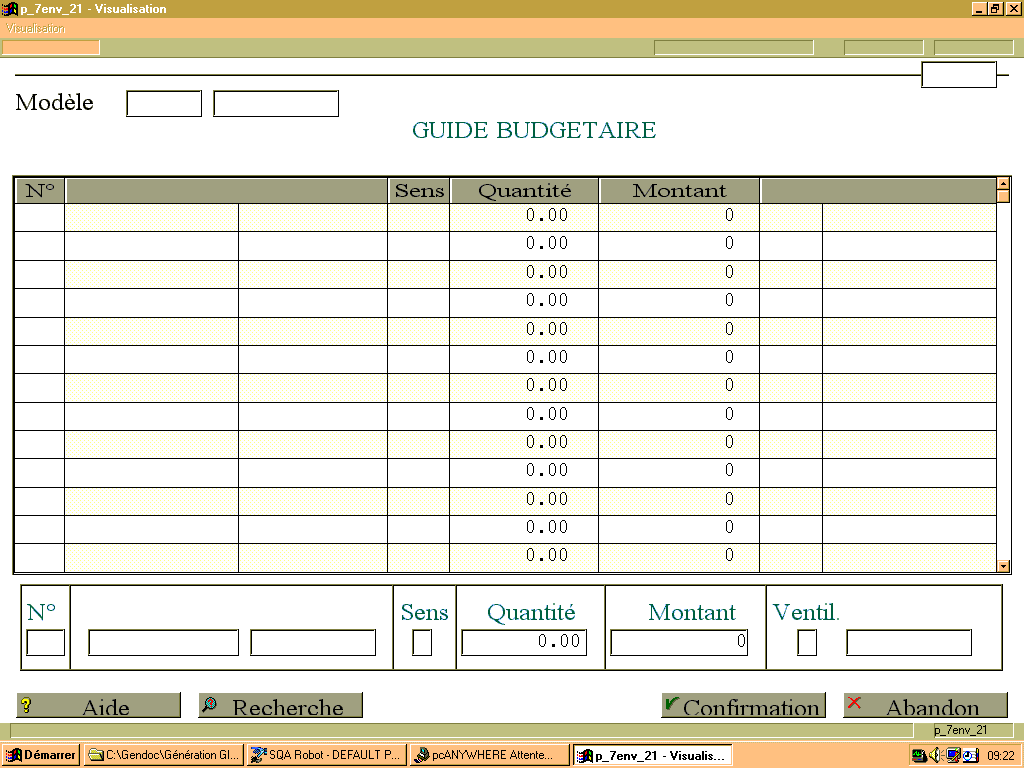
Guide budgétaire sur rubrique (p_7env_21)

Description technique des champs de cet écran.

Introduction :

Le guide budgétaire permet d’accélérer et de sécuriser la saisie des budgets initiaux sur les affaires.

Il est composé d’une liste exhaustive des rubriques autorisées, et selon les besoins, il est possible de préciser une quantité et un montant à priori sur chaque rubrique.

Si un plan de sous-traitance ou de matières incorporées a été défini dans l’axe analytique, un mode d’accès au guide de sous-traitance peut-être indiqué. Il est composé d’une liste de sections de sous-traitances et éventuellement des prorata de répartition par défaut (p_7env_f1s).

Cet écran permet la création, la modification, la visualisation ou la suppression des lignes de guide budgétaire.

Il est activé par la validation (F10) de l’écran p_7env_20 en création et en visualisation, ou dans tous les cas par appel du popup « F1+G ». En création le curseur se place automatiquement sur une nouvelle ligne du tableau.

Modele

Affichage du code modèle et de son libellé. Zone non modifiable.

En création et en modification, la sélection d’une ligne du tableau permet d’accéder à son contenu dans la ligne du bas d’écran.

Descriptif des différentes colonnes :

Numéro de ligne dans le tableau.

Permet d’attribuer un numéro aux différentes rubriques du guide.

Le guide sera toujours trié par numéro de ligne à l’écran.

Question du plan de Rubrique

Le libelle de la colonne correspond à la question du plan de rubrique défini dans p_5env.

Rubrique de ventilation de charge ou de produit pour l’affaire. Celle-ci doit exister dans le modèle associé à l’affaire. La touche « Rech » permet d’accéder à la liste des rubriques définies dans le plan de rubrique de l’axe analytique.

Lors de la validation d’une rubrique, son libellé s’affiche.

! ! ! une même rubrique ne peut exister sur 2 lignes différentes du tableau.

Sens

Permet de déterminer si la rubrique concerne une charge ou un produit.

L’information à saisir est limitée à un « C » (crédit) « D » (débit). ! ! ! cette information est obligatoire, mais ne sera pas mémorisée si aucun montant n’est saisi par défaut.

Quantité

On peut ici attribuer une quantité par défaut à la rubrique. Celle-ci sera modifiable par la suite dans la saisie des budgets sur affaires. Si on ne souhaite gérer les quantités, il faut mettre la valeur à « -1 ».

Montant

La saisie du montant est facultative.

C’est une valeur entière.

Ventil. + question du plan de sous-traitance

Code de sous-traitance défini qui permet de définir le comportement des rubriques par rapport à la sous-traitance.

  • « 0 » sous-traitance interdite
  • « 1 » sous-traitance facultative et sans contrôle des sections
  • « 2 » sous-traitance facultative avec contrôle des sections
  • « 3 » sous-traitance obligatoire et sans contrôle des sections
  • « 4 » sous-traitance obligatoire avec contrôle des sections

Le contrôle des sections signifie que toutes les sections du modèles doivent être présentes dans la ventilation.

Si un montant est pré-chargé dans le guide budgétaire, la ventilation sur les sections de sous-traitance devra être complète si le code est « 3 » ou « 4 », et devra être complète ou nulle si le code est « 1 » ou « 2 ».

La validation de l’écran de fait par activation de la touche « F10 ».

Elle entraîne le retour à l’écran appelant.

L’activation du popup ou la composition « F1+S » permet d’accéder au guide de sous-traitance à définir pour le modèle.

Guide budgétaire sous-traitance (p_7env_f1s)

Description technique des champs de cet écran.

Cet écran permet la création, la modification, la visualisation, la suppression des guides budgétaires de sous-traitance.

Il est activé par l’activation du popup « F1+S » depuis l’écran p_7env_21. en création, le curseur se place automatiquement sur une nouvelle ligne du tableau.

Entete de l’ecran : informations en affichage

Modele

Affichage du code modèle associé à l’affaire. zone non modifiable.

Question du plan de Rubrique

Libelle correspondant à la question du plan de rubrique défini dans p_5env.

Référence à la rubrique pour laquelle on saisit des budgets de sous-traitance.

Montant

Montant global saisi pour la rubrique. C’est le total à répartir dans les sections de sous-traitance. Il devra être totalement réparti si un montant est saisi sur la rubrique et que le code de sous-traitance est « 3 » ou « 4 », et totalement réparti ou nul si le code de sous-traitance est « 1 » ou « 2 ».

Tableau de saisie :

Question du plan de sous-traitance

Code d’une section appartenant au plan de sous-traitance définit dans p_5env sur l’axe contenant le plan d’affaire.

La touche « Rech » permet d’accéder à la liste des sections disponibles.

Montant

Montant saisi pour la section.

Ce doit être une valeur entière.

Reste à ventiler

Zone en affichage indiquant le montant restant par rapport au montant global défini pour la rubrique.

La validation de l’écran se fait par la touche « F10 » et confirmation.

Pour quitter l’écran sans valider, il suffit de presser la touche « F11 ».

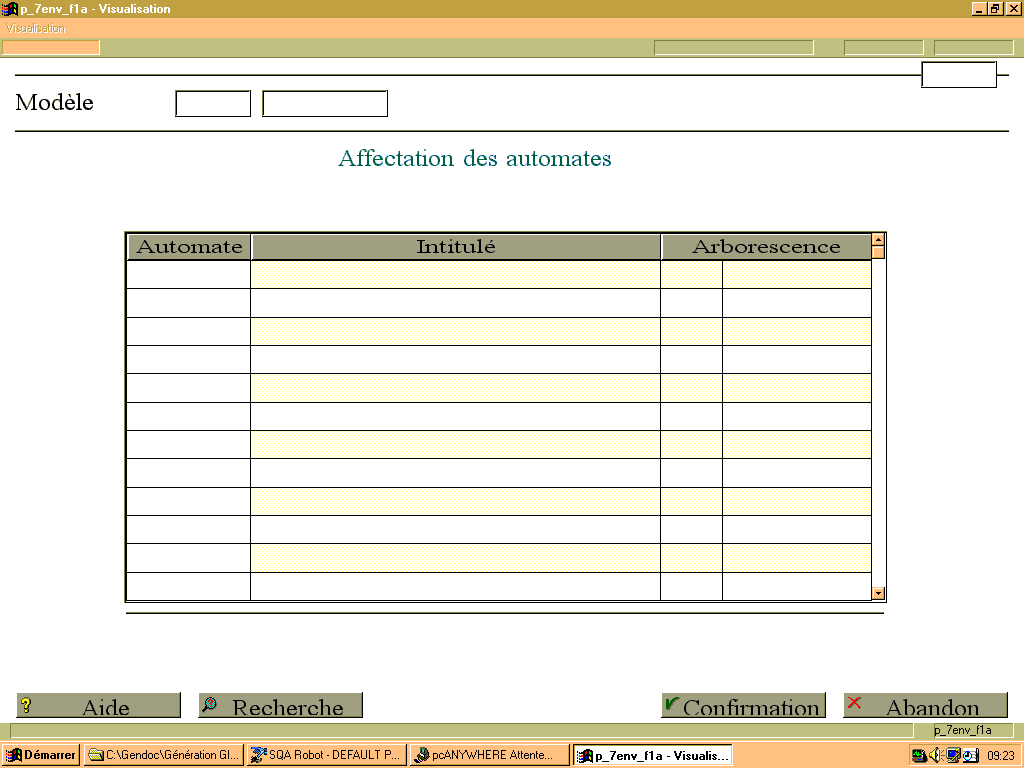
Automates du modèle (p_7env_f1a)

Description technique des champs de cet écran.

Cet écran permet la création ,la modification, la suppression ou la visualisation des automates associés au modèle.

Il est activé par l’activation du popup « F1+A » depuis l’écran p_7env_20.

Modele

Affichage du code modèle et de son libellé. Zone non modifiable.

Affectation des automates

Tableau permettant de saisir les automates d’arborescence associés au modèle en cours.

Automate

Code automate existant (saisi dans p_5arb). La touche « Rech » permet d’accéder aux automates existants sur le plan d’affaires. La sélection d’un automate met à jour directement les autres colonnes du tableau.

! ! ! 2 automates basés sur la même arborescence ne peuvent être associés au même modèle.

Intitulé : Affichage du libellé correspondant à l’automate sélectionné.

Arborescence

Affichage du code de l’arborescence utilisée par l’automate sélectionné.

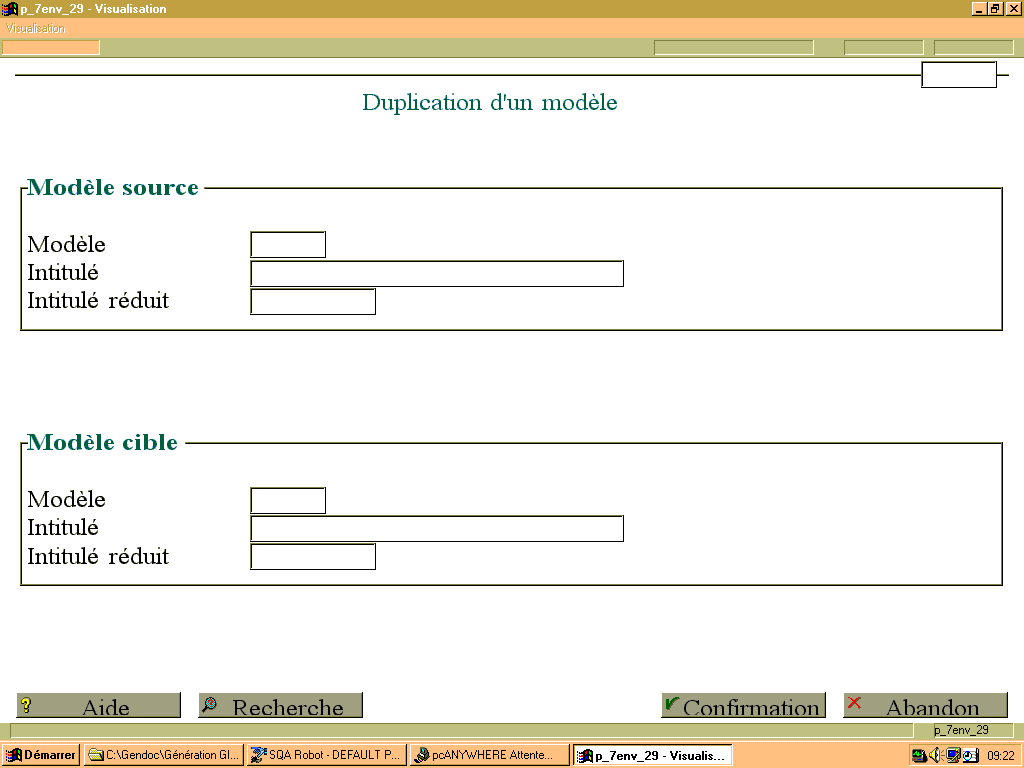
Duplication d'un modèle (p_7env_29)

Description technique des champs de cet écran.

Cet écran permet la duplication d’un modèle : guide signalétique et budgétaire.

Il est activé par l’activation du popup « F1+A » depuis l’écran p_7env_20.

Modèle source

Modèle

Zone de saisie du code modèle « origine » à dupliquer. Les touches « Rech » ou « liste » permettent d’accéder à la liste des modèles existants.

La sélection d’un modèle entraîne l’affichage des intitulés associés au modèle et l’accès à la saisie du code du modèle à créer.

Intitulé

Celui du modèle à dupliquer. Zone non accessible.

Intitulé réduit

Celui du modèle à dupliquer. Zone non accessible.

Modèle cible

Modèle

Zone de saisie du code modèle « cible » à créer. Comme pour la création d’un modèle saisir un code unique, de 6 caractères maximum.

Intitulé

Saisir l’intitulé du modèle à créer.

Intitulé réduit

Saisir l’intitulé réduit du modèle à créer.

La validation de l’écran se fait par la touche « F10 » et confirmation. Elle l’entraîne la copie du guide signalétique et du guide budgétaire du modèle source vers le modèle cible.

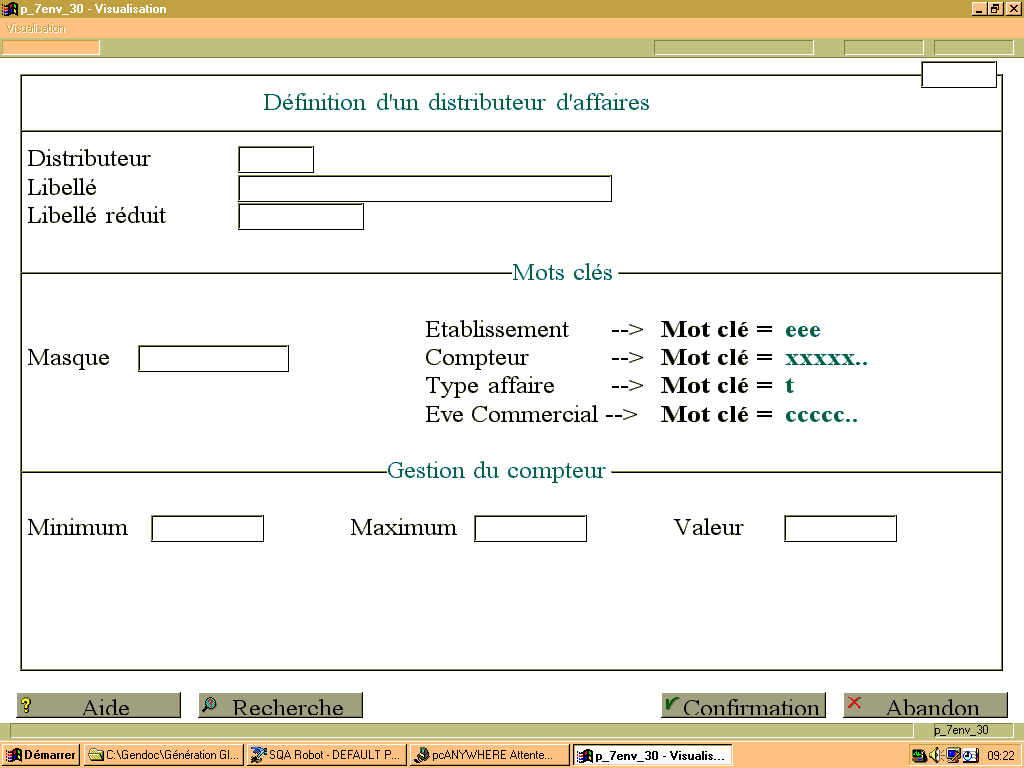
Distributeurs codes affaires (p_7env_30)

Description technique des champs de cet écran.

Distributeur

Saisir le code du distributeur sur 6 caractères alphanumériques au maximum.

Libelle

Saisir le libellé du distributeur.

Libelle reduit

Saisir le libellé réduit du distributeur.

Masque

Le masque est représentatif du format des codes affaires. Il est construit sur 12 caractères alphanumériques au maximum. Il doit comporter au minimum un mot clé pour représenter le compteur (entre 5 et 9 caractères représentés par des ‘x’). Il peut également comporter 2 mots clés correspondant au type de l’affaire ‘t’ et au code établissement ‘eee’. L’ordre de saisie des mots clé n’a pas d’importance. L’utilisateur peut, s’il le désire, rajouter du texte libre pour compléter le compteur.

Attention !

  • 2 masques différents de code affaire ne doivent pas générer deux codes affaires identiques.
  • Si l’on souhaite gérer des affaires de types ‘C’ : complément d’affaire le distributeur qui attribue le code l’affaire principal doit laisser 2 caractères libres en fin de chaîne (à droite) afin que le code des affaires compléments soit décliné à partir du code de l’affaire principale. Tenir compte de la déclinaison du code d’affaire pour les affaires complémentaires par rapport aux autres distributeurs.

Gestion du compteur

Indiquer la plage de numéros que doit couvrir le compteur (zone « xxxxx... » du masque) :

  • minimum = initialisation du premier numéro du compteur
  • maximum = dernier numéro que peut prendre le compteur La zone valeur indique, pour mémoire, la dernière valeur générée pour ce distributeur de codes affaires.

Editions

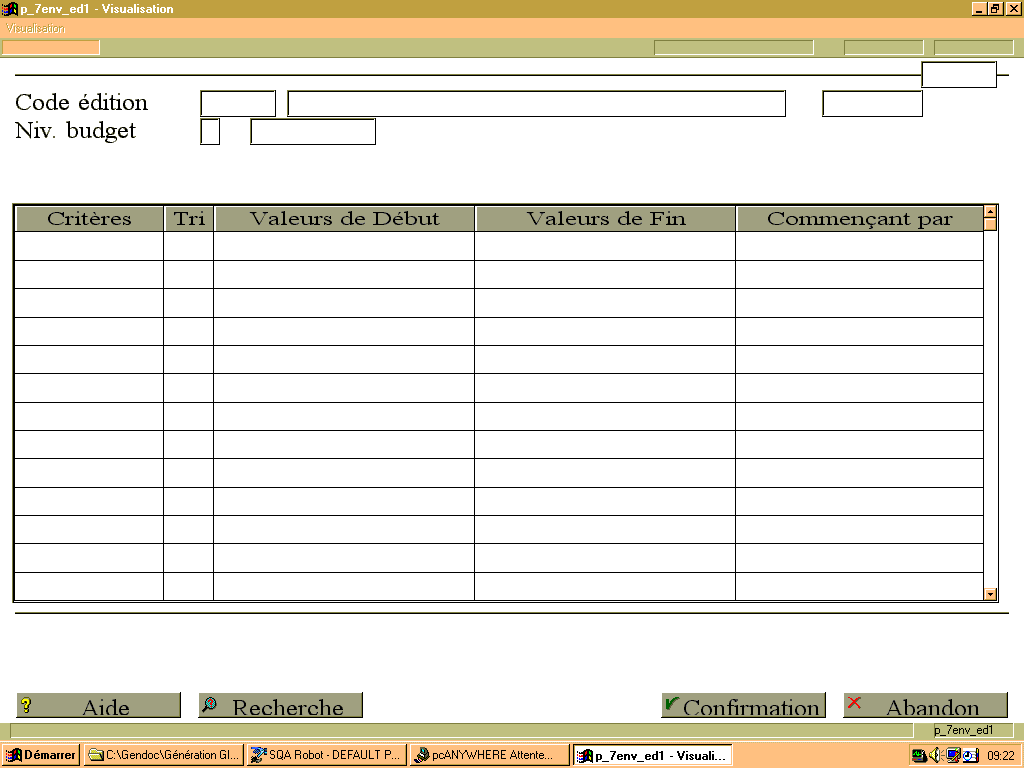
Edition des affaires (p_7env_ed1)

Description technique des champs de cet écran .

Cet écran permet de sélectionner les affaires dont on souhaite éditer la fiche signalétique ainsi que la synthèse budgétaire.

Accès : menu « Affaires », option "Editer"

Format Maquette
Rich Text Format (RTF) P_7ENVE1
Blocs d’édition : P_7ENVE1

Critères : Non standard : Saisir un niveau de budget correspondant au contenu de la table TP_7NB. Par défaut, on propose I.

2 critères sont disponibles : les affaires et les plans

Tri : Les affaires sont triées par leur code affaire.

Valeurs de début / fin : Sélectionner sous la forme d’un intervalle « valeur de début - valeur de fin » l’ensemble des affaires et des plans d’affaire à sélectionner

Commençant par : et/ou, sélectionner les affaires et/ou les plans commençant par une racine commune, définie sur un ou plusieurs caractères alphanumériques.

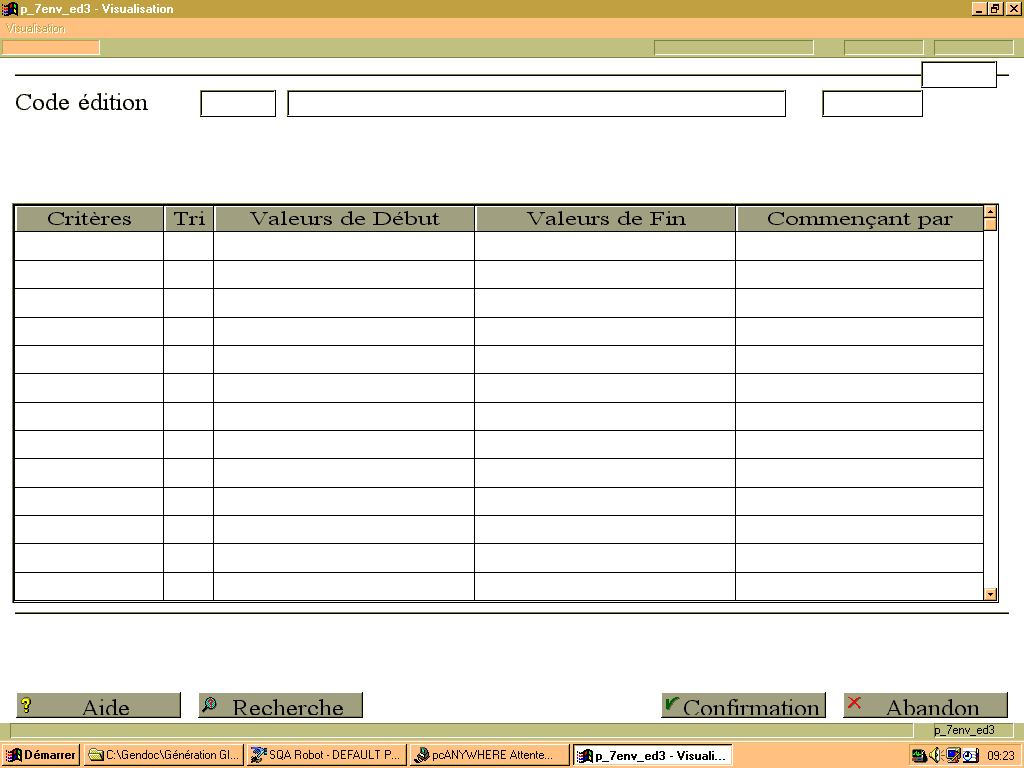
Edition des distributeurs (p_7env_ed3)

Description technique des champs de cet écran.

Cet écran permet de sélectionner les distributeurs dont on souhaite éditer la fiche signalétique.

Accès : menu « Distributeurs », option "Editer"

Format Maquette
Rich Text Format (RTF) P_7ENVE3
Blocs d’édition : P_7ENVE3

Critères : 1 seul critère est disponible : le code distributeur.

TRI : Les distributeurs sont triés par leur code.

Valeurs de début / fin : Sélectionner sous la forme d’un intervalle « valeur de début - valeur de fin » l’ensemble des distributeurs à sélectionner.

Commençant par : et/ou, sélectionner les distributeurs commençant par une racine commune, définie sur un ou plusieurs caractères alphanumériques.