Menu Palettisation
Cette procédure standard vous permet d’effectuer toutes les opérations liées à la palettisation de la marchandise dans l’entrepôt pour la stocker, l’expédier ou la distribuer. Cette opération peut s’effectuer pour tous types de contenant : stocké ou transit. A chaque étape, il est toujours possible de revenir en arrière en cliquant sur le bouton Retour. Dans ce cas, l’action en cours est abandonnée.
Pour naviguer dans les différents écrans, utilisez les touches suivantes du clavier du terminal :
- <Enter> lorsque vous êtes positionné sur le dernier champ d’un écran pour valider l’écran en cours.
- <Flèche haut> /<Flèche bas> pour naviguer entre les champs de saisie : les données sont sélectionnées lors de l’arrivée dans le champ (pour faciliter la modification des informations).
Etape 1 : choix du menu
Connectez-vous à l’application SCE. L’écran suivant s’affiche :
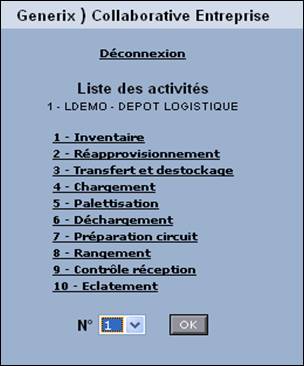
Cliquez sur l’entrée de menu Palettisation.
Etape 2 : regroupement des UP
L’écran suivant s’affiche : il vous permet de regrouper des unités de préparation (UP) sur une unité d’expédition (UE). Ces unités de préparation sont des contenants de tous types : stock ou transit (palettes, colis, etc.).
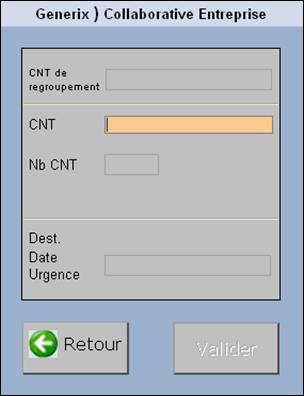
Sélection d’un contenant de regroupement
CNT (obligatoire) : scannez/saisissez obligatoirement en premier lieu l’identifiant du contenant de regroupement.
Ce premier contenant doit être obligatoirement celui de regroupement. Selon le paramétrage défini par votre entreprise, la saisie du contenant de regroupement peut être obligatoire à chaque fois que vous scannerez un contenant à inclure dans celui-ci. Dans le cas contraire, le contenant de regroupement est sauvegardé en mémoire par le système. Tous les contenants seront regroupés sur celui-ci. Pour changer de contenant de regroupement, il suffira de scanner un autre contenant de regroupement.
De multiples contrôles sont effectués pour vérifier sa validité :
- Vous avez saisi/scanné un contenant non regroupé. Un message informatif vous demande de scanner un contenant de regroupement.
- Vous avez saisi/scanné un contenant déjà regroupé. Le système affiche les informations détaillées du contenant de regroupement. Vous avez alors la possibilité de scanner un autre contenant de regroupement pour basculer les colis d’un contenant de regroupement à un autre. Dans ce cas, scannez un autre contenant de regroupement (ou un contenant non regroupé) : le contenant dégroupé est déplacé sur ce nouvel identifiant. Un message vous informera que le contenant est déjà présent sur un autre contenant de regroupement et vous proposera de dégrouper le contenant. Si vous cliquez sur Oui, saisissez l’identifiant du deuxième contenant de regroupement ; si vous cliquez sur Non, vous ne pouvez que consulter les informations.
- Vous avez saisi/scanné un contenant de regroupement vide (cas standard) : les étiquettes de regroupement ont été imprimées à l’avance. L’écran vous propose alors de saisir les contenants à inclure dans le contenant de regroupement affiché (écran ci-après).
- Vous avez saisi/scanné un contenant de regroupement non vide : le système affiche les informations détaillées du contenant de regroupement.
Sélection des contenants regroupés
L’écran est mis à jour :
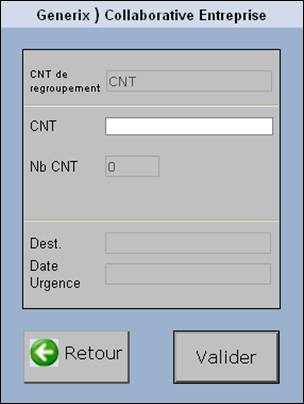
Le champ CNT de regroupement affiche une valeur uniquement si le contenant sélectionné à l’étape précédente est bien un contenant de regroupement et s’il est vide. Si celui-ci n’est pas vide, le nombre de contenants regroupés est affiché.
CNT : scannez cette fois-ci l’identifiant d’un contenant à inclure dans le contenant de regroupement. L’écran est mis à jour :
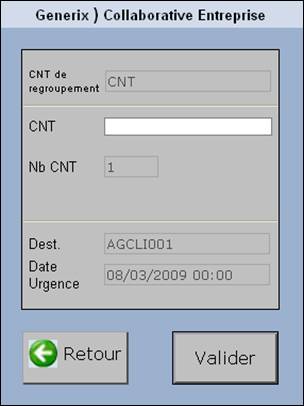
Les informations suivantes sont affichées :
Nb CNT : nombre total de contenants inclus sur le contenant de regroupement.
Dest : affiche par défaut le code du destinataire du contenant de regroupement (ou unité d’expédition). Lorsque vous scannez/saisissez le tout premier contenant à inclure dans le contenant de regroupement, c’est le destinataire de cette unité de préparation qui est affiché. Mais lorsque vous scannez/saisissez le deuxième contenant à regrouper, il y a alors trois possibilités :
- Le destinataire est différent de celui associé au premier contenant scanné/saisi et fait partie de la même plate-forme . Le système vous informe que ce contenant était monomagasin et vous propose de le passer en multimagasin. Si vous acceptez (en cliquant sur Oui), le code de la plate-forme est affiché comme destinataire. Si vous refusez (en cliquant sur Non), le contenant est déclaré monomagasin. Il sera alors impossible de regrouper les contenants à venir d’un autre destinataire.
- Le destinataire est différent de celui associé au premier contenant scanné/saisi et ne fait pas partie de la même plate-forme , un message vous informe que la palettisation multiplate-forme est impossible. Autrement dit, il n’est pas autorisé d’inclure dans un même contenant de regroupement des contenants ayant des destinataires et des plate-formes différents.
- Le destinataire est identique à celui du premier contenant scanné/saisi. Dans ce cas, pas de modification à l’écran.
Date urgence : affiche la date et l’heure d’arrivée du camion de l’unité d’expédition (le contenant de regroupement donc). Elle est égale à la date d’arrivée du camion la plus urgente parmi toutes les unités de préparation palettisées (contenants regroupés) sur l’unité d’expédition. Si vous scannez/saisissez une unité de préparation à palettiser dont la date est strictement inférieure (jour différent) à la date d’urgence courante du contenant de regroupement, le système vous propose de modifier la date d’urgence de l’unité d’expédition. Dans ce cas, cliquez sur Oui pour modifier la date. Le contenant concerné est également regroupé. Sinon, cliquez sur Non pour ne pas modifier la date d’urgence de l’unité de l’expédition. Attention : le contenant à palettiser ne sera pas regroupé. Remarque : si vous dégroupez un contenant, la date d’urgence est recalculée.
Cliquez sur Valider.
Etape 3 : impression des étiquettes
L’écran suivant s’affiche :
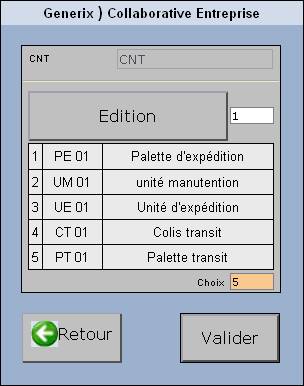
Le code du contenant de regroupement, que vous avez sélectionné à l’étape précédente, est rappelé à titre indicatif en haut de l’écran.
Si vous souhaitez imprimer l’étiquette du contenant de regroupement sélectionné, cliquez sur le bouton Edition ou saisissez la valeur 1 dans la zone correspondante située à droite de ce bouton.
En fonction de la liste des types de contenant de préparation (niveau conteneur = 4 ou 5), saisissez votre choix.
Cliquez sur Valider.
Etape 4 : récapitulatif du contenant de regroupement
L’écran suivant s’affiche :
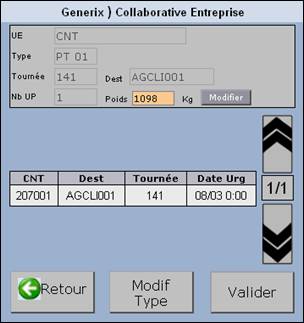
Cet écran permet de visualiser le détail de l’unité d’expédition courante (contenant de regroupement), de modifier son poids et de visualiser son contenu c’est-à-dire la liste des unités de préparation palettisées. Vous pouvez à tout moment modifier le type de contenant de l’unité d’expédition, en cliquant sur le bouton Modif Type (voir l’étape n°5).
UE : code de l’unité d’expédition c’est-à-dire le contenant de regroupement sélectionné.
Type : type de contenant de l’unité d’expédition.
Tournée : code de la tournée courante dans laquelle cette unité d’expédition sera chargée.
Dest : code du destinataire à qui l’unité d’expédition scannée doit être livrée.
Poids : poids total de l’unité d’expédition. Il est calculé comme suit : somme des poids des unités de préparation palettisées sur l’unité d’expédition courante.
Nb UP : nombre d’unités de préparation contenues dans l’unité d’expédition.
CNT : code du contenant inclus dans l’unité d’expédition.
Dest : code du destinataire de l’unité de préparation.
Tournée : code de la tournée affectée à l’unité de préparation.
Date urgence : date et heure prévues d’arrivée du camion pour la tournée.
Utilisez les boutons suivants pour naviguer dans l’écran :
 Affiche la page précédente.
 Affiche la page suivante.
 Numéro de la page courante/Nombre total de pages.
Modifiez si nécessaire le poids de l’unité d’expédition ou renseignez-le s’il n’a pas été calculé. Puis, cliquez sur le bouton Modifier pour l’enregistrer.
Cliquez sur Valider.
L’unité d’expédition est fermée et palettisée (statut 6). Vous pouvez poursuivre la palettisation.
