Les tournées (portail L_TRN_F)

Une tournée est un moyen de transport qui permet de livrer un ensemble de colis (palettes homogènes/hétérogènes) ou d’ordres de livraison, à un ou plusieurs destinataires (dépôts, clients) selon un itinéraire fixé. Une tournée est toujours liée à un seul dépôt de départ. Cette fonctionnalité du module de gestion logistique SCE vous permet donc de gérer les tournées d’expédition. Ceci comprend :

Généralités

L’entreprise peut établir un plan de transport qui permet de prévoir le nombre de camions nécessaires pour une journée donnée, en fonction du cadencier des commandes. Chaque camion est représenté par un numéro de tournée. La gestion des plans de transport n’étant pas obligatoire, vous avez la possibilité de créer et gérer des tournées simples. Dans ce cas, une tournée est créé manuellement.

Les tournées sont générés automatiquement, lors de la création des ordres de livraison, en fonction du plan de transport défini.

Accès au portail

Portail L_TRN_F

LTRN

Fonctions LEXPP, LCNR et LMDP à paramétrer.

Paramétrage personnalisé

Paramétrage client/serveur

Pour mettre en place la gestion des tournées, vous devez au préalable vous assurer que le paramétrage suivant a été effectué dans les fonctions client/serveur indiquées ci-dessous.

LEXPP

Ouvrez l’écran LEXPP_2 accessible à partir du menu Configuration d’expédition. Vous devez préciser si oui ou non les ordres de livraison peuvent être multi tournées via l’option OL multi tournées. Indiquez si oui ou non vous gérez les consignes (option Consigne). Renseignez les 3 paramètres Expédition, Limite recherche et Affectation tournée. Pour plus de détails sur le fonctionnement de ces options, veuillez-vous référer à la documentation de la fonction LEXPP.

LMDP

Ouvrez l’écran LMDP_1 et indiquez si le précolisage peut concerner oui ou non plusieurs ordres de livraison (option OP mono OL).

LCNR

Dans l’écran LCNR_1, indiquez si le contenant est de type consigne (option Consigne).

Voir aussi

Pour mieux appréhender les tournées, il est conseillé de maîtriser les concepts suivants :

Accueil du portail de gestion des tournées

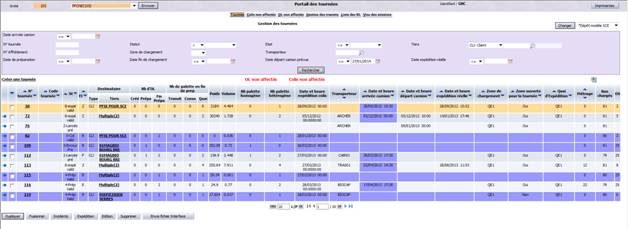
Pour accéder à ce portail, tapez directement le code du portail L_TRN_F dans la zone Accès direct, située dans le menu d’accueil du logiciel ACE. Il est également possible de passer par le menu classique de navigation. L’écran suivant s’affiche :

Il se décompose en 4 parties majeures :

En haut de l’écran, deux informations clignotantes s’affichent en rouge selon la situation : si la mention OL non affectés clignote, cela signifie qu’il existe des ordres de livraison qui n’ont pas été affectés à une tournée et dont la date de livraison est inférieure à J+3 (valeur 3 paramétrable dans la fonction LEXPP) ou la date d’expédition est inférieure ou égale à la date système. Si la mention Colis non affectés s’affiche, elle signifie qu’il existe des colis non affectés à une tournée dont la date de livraison est inférieure à J+3 (valeur 3 paramétrable dans la fonction LEXPP) ou la date d’expédition est inférieure ou égale à la date système.

Onglets Tournée, Colis non affectés, OL non affectés, Gestion des Transits, Liste des BL et Visu des Missions.

Tournée : affiche l’écran d’accueil du portail de gestion des tournées affiché par défaut.

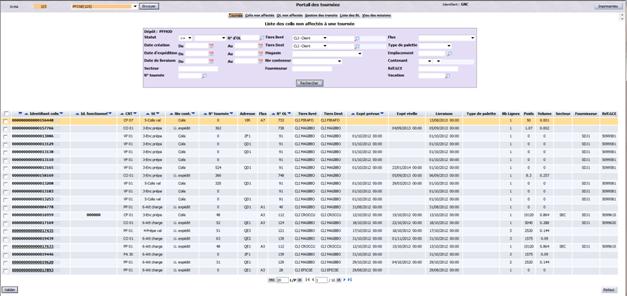
Colis non affectés : permet de rechercher/consulter des colis non affectés pour les associer à une tournée.

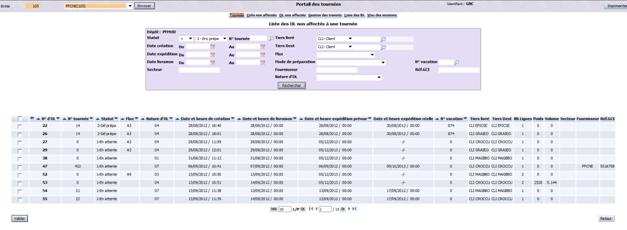
OL non affectés : permet de rechercher/consulter des ordres de livraison non affectés pour les associer à une tournée.

Gestion des transits : permet de gérer les colis et les OL en transit.

Liste des BL : permet de consulter les bons de livraison associés à une tournée.

Visu des Missions : Permet d’accèder directement au portail de suivi des Missions L_MIS_F

Critères de sélection

Cette zone, située en haut de l’écran, vous permet de rechercher des tournées en fonction des critères proposés. Cette sélection est facultative. En effet, si vous ne précisez aucun critère, le tableau affichera par défaut toutes les tournées d’expédition existantes à la date du jour.

Pour effectuer une sélection, renseignez, selon les besoins, les informations décrites ci-dessous puis cliquez sur le bouton Rechercher pour mettre à jour le tableau. Seules les tournées correspondant à la sélection demandée seront affichées. Elles seront triées par numéro, par ordre croissant (du plus petit au plus grand). Vous pouvez modifier à tout moment les critères de recherche.

Dépôt : cette zone, située en haut à droite de l’écran, permet de sélectionner dans une liste d’aide le dépôt logistique sur lequel vous travaillez. Cliquez sur le bouton Changer pour valider votre choix. La liste des tournées disponibles pour ce dépôt est alors mise à jour. Par défaut, c’est le dépôt associé à l’agent qui est sélectionné. Attention, si l’agent n’a pas les droits de modification pour le dépôt sélectionné, l’écran sera accessible uniquement en consultation.

Date arrivée camion : indiquez la date d’arrivée prévue du camion à l’entrepôt, soit en la saisissant directement soit en la sélectionnant à partir d’un calendrier en cliquant sur l’icône correspondante.

N° tournée : saisissez le numéro de la tournée à sélectionner.

N° affrètement : saisissez le numéro de l’affrètement correspondant aux tournées à sélectionner.

Date de préparation : indiquez une période de préparation en sélectionnant un opérateur (>=, <=, etc.) puis en définissant une date, soit en la saisissant directement dans la zone correspondante soit en la sélectionnant à partir d’un calendrier en cliquant sur l’icône correspondante.

Statut : sélectionnez le statut correspondant à l’avancement de la préparation de la tournée, en sélectionnant un opérateur (>=, <=, etc.), puis un statut à partir de la liste d’aide (ex : toutes les tournées dont le statut est inférieur à En attente d’expédition).

Zone de chargement : sélectionnez dans la liste un quai d’expédition du dépôt sélectionné pour rechercher les tournées correspondantes.

Date fin de chargement : indiquez la période de fin de chargement des tournées à rechercher, en sélectionnant un opérateur (>=, <=, etc.) puis en définissant une date de fin, soit en la saisissant directement dans la zone correspondante soit en la sélectionnant à partir d’un calendrier en cliquant sur l’icône correspondante.

Etat : sélectionnez l’état de l’affrètement correspondant aux tournées à rechercher, en sélectionnant un opérateur mathématique (>=, <=, etc.) puis un état à partir de la liste d’aide (ex : toutes les tournées dont l’état est inférieur à En cours de chargement).

Transporteur : saisissez le code d’un transporteur ou cliquez sur le bouton Loupe pour effectuer une recherche.

Date départ camion prévue: indiquez la période de départ du camion prévue pour les tournées à rechercher, en sélectionnant un opérateur mathématique (>=, <=, etc.) puis en définissant une date de départ, soit en la saisissant directement dans la zone correspondante soit en la sélectionnant à partir d’un calendrier en cliquant sur l’icône correspondante.

Tiers : sélectionnez dans la liste le type de tiers et destinataire des tournées à rechercher

Date expédition réelle : indiquez la date réelle de départ du camion, en sélectionnant un opérateur mathématique (>=, <=, etc.) puis en définissant une date de départ, soit en la saisissant directement dans la zone correspondante soit en la sélectionnant à partir d’un calendrier en cliquant sur l’icône correspondante.

Liste des tournées

Ce tableau affiche la liste de toutes les tournées existantes, en fonction des critères de sélection demandés. Chaque ligne du tableau correspond à une tournée. Toutes les données de ce tableau peuvent être exportées dans un fichier Excel en cliquant sur l’icône correspondante.

Vous pouvez visualiser les informations suivantes pour chacune d’elles (renseignées en partie lors de la création de la tournée) :

: sélectionne une tournée dans la liste. Celle-ci devient la tournée « courante » c’est-à-dire la tournée sélectionnée par défaut. La ligne correspondante est alors surlignée en orange pour la distinguer des autres.

N° tournée : numéro de la tournée attribué automatiquement par le logiciel lors de sa création. Celui-ci est un lien hypertexte sur lequel il est possible de cliquer pour afficher le détail de la tournée. Cet écran permettra notamment de modifier ou de compléter les informations au fur et à mesure de l’évolution de la tournée.

Code tournée : code de la tournée, attribué par le biais du cadencier de commande lors de l’élaboration d’un plan de transport.

St : chiffre correspondant au statut d’avancement de la préparation de la tournée (ex : 6 – En attente de chargement). En passant le curseur de la souris sur cette information, le libellé du statut apparaît.

Et : lettre correspondant à l’état d’affrètement de la tournée (ex : B – Proposé). En passant le curseur de la souris sur cette information, le libellé de l’état apparaît. Selon l’état, la couleur de la cellule du tableau peut varier. Il existe 8 états différents, représentés chacun par une lettre :

A – Prévu (traitement automatique à partir du plan de transport)

B – Proposé au transporteur

C – Validé par le transporteur

D – Transporteur arrivé et quai non affecté

E – Transporteur arrivé et quai affecté

F – Chargement démarré

G – Chargement terminé

Z – Tournée expédiée

Destinataire : Type de Tiers et Tiers destinataire de la tournée.

Si il y a plusieurs destinataires on affiche Multiple (3) avec le nombre de clients associés à la tournée , on peut cliquer sur le lien pour avoir la liste des clients

Nb d’OL : Nombre d’OL de la tournée en fonction de leur avancement :

Créé : Nombre d’Ol affectés à la tournée mais non préparés)

Prépa : Nombre d’Ol en cours de préparation

Fin Prépa : Nombre d’OL dont la préparation est terminée.

Nb palettes en fin de prep : Nombre de palettes affectées à la tournée

Transit : Nombre de palettes en cours de transit

Quai : Nombre de palettes à Quai.

Poids : Poids total prévu pour la tournée

Volume : Volume total prévu pour la tournée

Nb palettes hétérogènes : Nombre total de palettes hétérogènes de la tournée.

Date et heure expédition colis : date et heure de l’expédition prévue des colis, à défaut des ordres de livraison, la plus ancienne de la tournée pour le client.

Transporteur : code du transporteur de la tournée.

Date et heure arrivée camion : date et heure réelles de l’arrivée du camion à l’entrepôt pour la tournée courante, si elles ont été renseignées. Dans ce cas, la couleur de la cellule sera différente (bleu foncé). Si ces informations ne sont pas connues, ce sont les dates et heures prévues qui seront affichées.

Date et heure départ camion : date et heure prévues du départ du camion pour la tournée courante, si elles ont été renseignées.

Date et heure expédition réélle : date et heure réelles du départ du camion pour la tournée courante.

Zone de chargement : code de la zone de déchargement, en fonction du dépôt et du quai d’expédition sélectionnés, pour la tournée courante.

Zone ouverte pour la tournée : indique si oui ou non la zone a été ouverte pour le chargement de cette tournée.

Quai d’expédition : code du quai d’expédition défini pour la tournée courante s’il est connu.

Métrage : valeur du métrage pour la tournée courante. Ce renseignement est purement informatif et est utilisé pour la facturation transport.

Non chargés : nombre de colis/palettes préparés, non chargés, non expédiés, affectés à une tournée et dont la date d’arrivée du camion est identique à celle de la tournée.

OS : nombre de colis réels dont la date d’expédition prévue au plus tôt est dépassée, non affectés à une tournée et destinés au client.

Légende des couleurs

La couleur de remplissage des cellules du tableau varie selon l’état de l’affrètement lié à la tournée :

Prévu (état A)

Proposé au transporteur (état B)

Validé (état C)

La couleur de remplissage des cellules du tableau varie selon les date et heure d’arrivée du camion :

Si la date et l’heure d’arrivée réelles du camion de la tournée sont renseignées.

Si la date et l’heure d’arrivée prévues du camion sont renseignées.

Actions possibles

En haut à gauche, juste au-dessus du tableau, un lien vous permet de créer une tournée. Sous le tableau, vous disposez de plusieurs boutons qui vous permettront d’effectuer des actions sur les tournées.

Dupliquer : permet de dupliquer une tournée, après l’avoir cochée dans la liste. La tournée ainsi créée aura les mêmes caractéristiques que son modèle. Elle s’affiche en dessous de la tournée dupliquée.

Fusionner : permet de fusionner deux tournées, après avoir coché leur case correspondante dans le tableau.

Incidents : permet de déclarer des incidents pour une tournée ou une tournée et une palette.

Expédition : permet de lancer l’expédition des tournées sélectionnées dans le tableau, après avoir coché leur case correspondante (traitement par batch). Si la tournée n’a pas encore été expédiée, il doit exister au moins un colis en attente d’expédition au sein de la tournée.

Edition : permet de lancer les éditions liées à la tournée sélectionnée. Vous pouvez imprimer au choix : la liste des bons de livraison, la liste de colisage, le détail des contenants livrés, la fiche de chargement ou l’état du camion. Après votre sélection, cliquez sur OK pour valider l’impression.

Supprimer : permet de supprimer une tournée « vide », après l’avoir coché dans la liste. Les tournées vides ont été générées suite à une duplication. Cliquez sur le bouton après avoir sélectionné la tournée. Elle est alors supprimée.

Envoi Fichier interface : Lancement traitement …

Créer une tournée

Cette fonction vous permet de créer manuellement une tournée. Elle ne sera donc pas liée à un plan de transport. Pour rappel, les tournées sont automatiquement générées par SCE si et seulement s’il existe un plan de transport. Une tournée nouvellement créée a obligatoirement l’état B (Proposé).

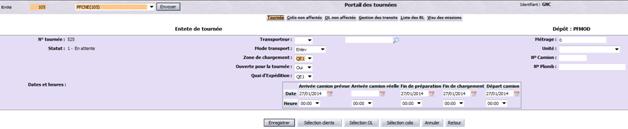
Cette fonction est accessible directement à partir de l’écran d’accueil du portail de gestion des tournées. Il suffit alors de cliquer sur le lien Créer une tournée. L’écran suivant s’affiche :

Saisir les informations d’entête d’une tournée

Le code du dépôt pour lequel vous créez la tournée est rappelé à titre indicatif en haut à droite de l’écran. Renseignez les informations suivantes en sachant que certains renseignements ne sont pas encore connus à la création (ex : date et heure du départ du camion). Vous pourrez les modifier ultérieurement lors du suivi de la tournée. N’oubliez pas de cliquer sur le bouton Enregistrer pour valider la création de la tournée.

N° tournée : le numéro de la tournée est attribué automatiquement par le logiciel. Il ne peut pas être modifié.

Statut : en mode création, le statut est automatiquement initialisé par le logiciel à la valeur 1 (créé). Il est toujours représenté par un chiffre. Une tournée passe par 8 statuts différents, au fur et à mesure de l’avancement de la préparation :

1 - Créée

2 - Vacation constituée

3 - En cours de préparation

4 - Préparation validée

5 - Colis validés

6 - En attente de chargement

7 - En attente d’expédition

8 - Expédition validée

Transporteur : sélectionnez un type de transporteur dans la liste d’aide. Puis en fonction de ce choix, renseignez le transporteur soit en saisissant son code directement dans la zone correspondante, soit en effectuant une recherche après avoir cliqué sur le bouton Loupe.

Mode de transport : sélectionnez le mode de transport de la marchandise pour cette tournée (ex : route, mer, air, etc.).

Zone de chargement (obligatoire) : sélectionnez dans la liste la zone du quai d’expédition où sera chargée la marchandise à expédier (voir le champ Quai d’expédition).

Ouverte pour la tournée : indiquez si oui ou non la zone de chargement a été ouverte pour le chargement de cette tournée.

Quai d’expédition : sélectionnez dans la liste le quai d’expédition de la marchandise pour la tournée. Un quai d’expédition physique peut être découpé en plusieurs zones logiques, appelées zones de chargement ; chaque zone logique étant réservée au stockage des palettes à charger pour une tournée. Vous devez le renseigner lorsque le camion arrive et qu’il est affecté au quai physique. Le transporteur sera aiguillé vers le quai physique ; en revanche l’opérateur amènera les palettes sur la zone logique de chargement. Pour la mission de chargement, vous indiquerez à l’opérateur le quai physique où se trouve le transporteur. Attention si le quai d’expédition est affecté, vous devez renseigner l’heure d’arrivée réelle du camion.

Métrage : indiquez une valeur pour le métrage (valeur décimale autorisée). Ce renseignement est purement informatif et est utilisé pour la facturation transport.

Unité de transport : indiquez, selon le mode de transport choisi, une unité de transport des marchandises (ex : camion pour le mode de transport routier).

N° Camion : saisissez le numéro du camion affecté à cette tournée (10 caractères alphanumériques maximum). Pour rappel, une tournée correspond obligatoirement à un camion unique.

N° Plomb : saisissez le numéro du plomb (30 caractères alphanumériques maximum). Il s’agit d’un scellé numéroté de manière unique qui permet de s’assurer que le camion n’a pas été ouvert lors du transport jusqu’à sa destination.

Arrivée camion prévue : renseignez les date et heure prévues auxquelles le camion doit arriver au dépôt. La date peut être saisie directement dans la zone correspondante ou sélectionnée à partir d’un calendrier en cliquant sur l’icône correspondante.

Arrivée camion réelle : renseignez les date et heure auxquelles le camion est réellement arrivé au dépôt. La date peut être saisie directement dans la zone correspondante ou sélectionnée à partir d’un calendrier en cliquant sur l’icône correspondante.

Fin de préparation : renseignez les date et heure auxquelles la préparation de la marchandise a été terminée pour cette tournée. La date peut être saisie directement dans la zone correspondante ou sélectionnée à partir d’un calendrier en cliquant sur l’icône correspondante.

Fin de chargement : renseignez les date et heure auxquelles le chargement de la marchandise dans le camion a été terminé pour cette tournée. La date peut être saisie directement dans la zone correspondante ou sélectionnée à partir d’un calendrier en cliquant sur l’icône correspondante.

Départ camion : renseignez les date et heure auxquelles le camion est parti pour cette tournée. La date peut être saisie directement dans la zone correspondante ou sélectionnée à partir d’un calendrier en cliquant sur l’icône correspondante.

Cliquez sur le bouton Modifier pour enregistrer votre saisie.

Actions possibles

Lorsque les informations d’entête ont été saisies, vous avez la possibilité de lier et d’affecter la tournée à des événements existants dans SCE. Vous devez notamment indiquer quel sera le contenu du camion de la tournée (ordres de livraison) et éventuellement les clients auxquels sera livrée la marchandise (facultatif). Pour cela, vous devez utiliser les boutons situés en bas de l’écran.

Sélection clients : comme son nom l’indique, ce bouton vous permet de sélectionner les clients auxquels est destinée la marchandise chargée pour la tournée. Permet de saisir l’ordre de chargement pour le client. Cette fonction n’est possible que si l’option permettant d’affecter des clients à une tournée a été activée dans la fonction LEXPP.

Sélection OL : permet de sélectionner les ordres de livraison correspondant à cette tournée.

Sélection colis : permet de sélectionner les colis de marchandise qui feront partie de la tournée c’est-à-dire chargés dans le camion).

Abandonner la création d’une tournée

Vous pouvez à tout moment exécuter cette action. Il y a deux possibilités, selon que vous souhaitez ou non conserver la tournée qui était en cours de création. Cliquez sur le bouton :

  • Retour pour revenir sur l’écran d’accueil du portail de gestion des tournées. Attention, la tournée est créée et s’affiche dans le tableau des tournées disponibles. Il faudra alors la supprimer si elle ne vous sert plus.
  • Annuler pour revenir sur l’écran d’accueil du portail de gestion des tournées. Dans ce cas, la tournée est supprimée automatiquement.

Associer des clients à une tournée

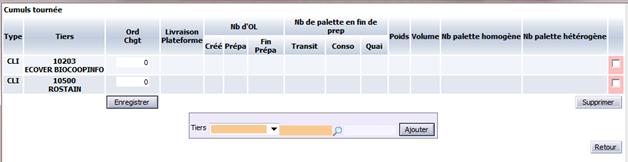
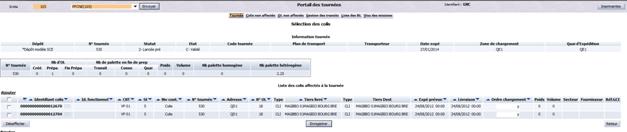
Cette fonction vous permet de consulter le détail des ordres de livraison, palettes homogènes et colis pour chaque client que vous associerez à la tournée sélectionnée. Cette fonction n’est utilisable que si l’option permettant d’affecter des clients à une tournée a été activée dans la fonction LEXPP.

Si un plan de transport est géré (facultatif), les clients définis dans le plan seront automatiquement affectés à la tournée lors de sa création. Cette affectation pourra être modifiée et permettra de charger dans un camion les colis des clients associés à la tournée, même si le colis ou l’ordre de livraison n’est pas affecté à cette tournée.

Pour accéder à cette fonction, vous avez deux possibilités :

Dans les deux cas, l’écran suivant s’affiche :

Liste des clients associés à une tournée

Chaque ligne du tableau correspond à un client. Toutefois, les clients peuvent être livrés directement. Dans le second cas, le tableau affiche alors une ligne par plate-forme ; les données de la plate-forme correspondant aux cumuls des clients livrés par celle-ci. Vous pouvez visualiser pour chacun d’eux :

Type et Tiers: affiche le Type de tiers et le nom du client/de la plate-forme livré(e) par cette tournée.

Ord Chgt : saisissez l’ordre dans lequel doit être chargé le contenant dans le camion de la tournée. Généralement, il s’agit de l’ordre inverse des livraisons.

Nb d’OL : cette zone regroupe 3 colonnes permettant de connaître le nombre d’ordres de livraison, aux différents stades de la tournée, et pour chaque client concerné.

  • La colonne Créé affiche le nombre d’ordres de livraison du client affectés à la tournée lorsqu’elle est au statut 1 – Créé.
  • La colonne Prépa affiche le nombre d’ordres de livraison du client affectés à la tournée
  • La colonne Fin prépa affiche le nombre de palettes dont la préparation est terminée.

Nb palette en fin de prep : cette zone regroupe 3 colonnes permettant de connaître le nombre de palettes en cours.

  • La colonne Transit Nombre de palettes en cours de transit
  • La colonne Quai affiche le nombre de palettes à Quai

Ajouter des clients à une tournée

Il est possible d’ajouter des clients à livrer pour la tournée courante, soit en saisissant directement son code dans la zone Client, soit en cliquant sur le bouton Loupe pour effectuer une sélection à l’aide des critères proposés. Cliquez ensuite sur le bouton Ajouter client pour ajouter le client à la tournée.

Supprimer des clients dans une tournée

Cochez la case, située en bout de ligne du tableau, correspondant au client à supprimer. Puis, cliquez sur le bouton Supprimer. Le client est alors désaffecté de la tournée courante. Si des ordres de livraison ou des colis associés à ce client étaient affectés à la tournée, ceux-ci seront automatiquement enlevés de la tournée. Le batch d’affectation automatique des tournées se chargera de les affecter à une autre tournée. Les cumuls de la tournée seront mis à jour.

Affecter/Désaffecter des ordres de livraison à une tournée

Cette fonction vous permet de sélectionner des ordres de livraison et de les associer à la tournée d’expédition en cours. Il est possible, selon les changements et impératifs de votre activité quotidienne, d’ajouter ou de supprimer des ordres de livraison au sein de la tournée, si besoin est. Pour vous aider, vous disposez d’une liste des ordres de livraison non affectés à des tournées (onglet accessible à partir de l’écran d’accueil du portail de gestion des tournées).

Un ordre de livraison non préparé (statut 1 ou 2) peut être affecté à une tournée. Lorsqu’il sera lancé en préparation, tous les colis de l’ordre seront automatiquement attachés à la tournée. Si un colis concerne plusieurs ordres de livraison, tous les ordres associés à ce colis seront obligatoirement affectés à la même tournée. Les colis d’un même ordre de livraison peuvent être expédiés dans des tournées différentes.

Pour les ordres de livraison préparés, il y a deux possibilités selon si l’ordre peut être affecté à plusieurs tournées ou pas. Cette règle de gestion se définit dans la fonction LEXPP :

Pour y accéder, vous avez deux possibilités :

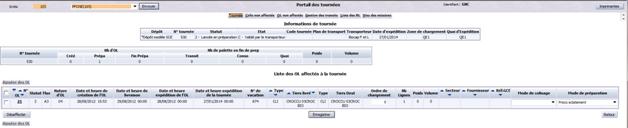
Dans les deux cas, l’écran suivant s’affiche :

Cet écran se décompose en 3 tableaux distincts :

Vous pouvez quitter à tout moment cet écran en cliquant sur le bouton Retour.

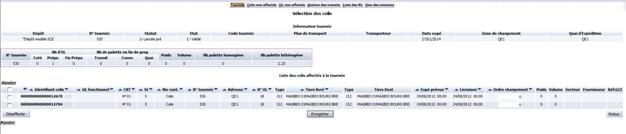
Informations de tournée

Ce tableau affiche les informations qui ont été renseignées lors de la création de la tournée. Vous pouvez donc consulter :

  • Le nom du dépôt concerné par la tournée,
  • Le numéro de la tournée attribué à sa création,
  • Le statut de la tournée (code et libellé réduit),
  • L’état de la tournée (code et libellé réduit),
  • Le code de la tournée,
  • Le plan de transport associé à la tournée s’il en existe un,
  • Le transporteur (code),
  • La date et l’heure d’expédition c’est-à-dire les date et heure de départ du camion réelles si elles sont connues (ou prévues dans le cas contraire),
  • La zone de chargement de la marchandise,
  • Le quai d’expédition de la marchandise.

Compteurs (totaux cumulés)

Ce tableau affiche le nombre d’ordres de livraison affectés aux différents stades (statuts) de la tournée. Ces données sont mises à jour automatiquement à chaque fois que vous affectez/désaffectez un ordre de livraison à la tournée.

Liste des ordres de livraison affectés à la tournée

Cliquez sur le lien Ajouter des OL situé au-dessus du tableau. Puis sélectionnez le(s) ordre(s) de livraison que vous voulez affecter à la tournée en cours. Cliquez sur Valider pour enregistrer votre saisie. Le tableau affiche alors les informations suivantes :

  • Le numéro de l’ordre de livraison,
  • Le statut de l’ordre,
  • Le flux (code),
  • La nature de l’ordre (code),
  • Les date et heure de création de l’ordre,
  • Les date et heure de livraison de l’ordre,
  • Les date et heure d’expédition de l’ordre,
  • Les date et heure d’expédition de la tournée (réelles si connues, prévues dans le cas contraire),
  • Le numéro de vacation correspondant,
  • Le client à livrer s’il existe (code et nom),
  • L’ordre de chargement (après saisie),
  • Le nombre de lignes de l’ordre,
  • Le poids prévu de l’OL
  • Le volume prévu de marchandise.

Saisissez une valeur pour l’ordre de chargement et ceci pour chaque ordre de livraison (obligatoire). Cliquez sur Enregistrer pour enregistrer votre saisie.

Sélectionner des ordres de livraison

Cette fonction est nécessaire dès que vous avez besoin d’affecter/désaffecter un ordre de livraison à une tournée. Elle vous permet de rechercher puis de sélectionner un ensemble d’ordres de livraison. Après la recherche, ceux déjà affectés à la tournée ne seront pas listés dans le tableau des résultats. En revanche, les ordres de livraison affectés à d’autres tournées seront listés. Pour effectuer cette action, cliquez sur le lien Ajouter des OL. L’écran suivant s’affiche :

L’écran se décompose en deux parties :

  • La zone située en haut de l’écran affiche des critères pour rechercher les ordres de livraison à affecter/désaffecter.
  • Le tableau des résultats correspondant à la sélection. Celui-ci s’affiche lorsque vous avez cliqué sur le bouton Rechercher .

Pour effectuer une sélection, renseignez, selon les besoins, les informations décrites ci-dessous. Cette sélection est facultative. En effet, si vous ne précisez aucun critère, le tableau affichera par défaut tous les ordres de livraison existants à la date du jour, à l’exception de ceux déjà affectés à la tournée. Puis, cliquez sur le bouton Rechercher pour afficher les résultats de la recherche. Seuls les ordres correspondant à la sélection demandée seront affichés. Vous pouvez modifier à tout moment les critères de recherche.

Statut : sélectionnez le statut correspondant à l’avancement de l’ordre de livraison, en sélectionnant un opérateur mathématique (<=, >=, etc.) puis un statut à partir de la liste d’aide (ex : tous les ordres dont le statut est inférieur à En cours de préparation).

N° tournée : saisissez le numéro de la tournée à sélectionner ou effectuez une recherche en cliquant sur l’icône Loupe.

Tiers Livré : renseignez le type de Tiers et le Tiers associé aux ordres de livraison à sélectionner, soit en saisissant directement son sigle, soit en effectuant une recherche après avoir cliqué sur le bouton Loupe.

Date création (Du/Au) : indiquez une période pendant laquelle les ordres de livraison à sélectionner ont été créés, soit en saisissant des dates de début et de fin directement dans les zones correspondantes, soit en les sélectionnant à partir d’un calendrier en cliquant sur l’icône correspondante.

Tiers Dest : renseignez le type de Tiers et le Tiers Destinataire associé aux ordres de livraison à sélectionner, soit en saisissant directement son sigle, soit en effectuant une recherche après avoir cliqué sur le bouton Loupe.

Date expédition (Du/Au) : indiquez une période pendant laquelle les ordres de livraison à sélectionner ont été expédiés, soit en saisissant des dates de début et de fin directement dans les zones correspondantes, soit en les sélectionnant à partir d’un calendrier en cliquant sur l’icône correspondante.

Date livraison (Du/Au) : indiquez une période pendant laquelle les ordres de livraison à sélectionner ont été livrés, soit en saisissant des dates de début et de fin directement dans les zones correspondantes, soit en les sélectionnant à partir d’un calendrier en cliquant sur l’icône correspondante.

Nature d’OL : sélectionnez une nature d’ordre de livraison dans la liste proposée.

Flux : sélectionnez un type de flux dans la liste proposée.

Mode de préparation : sélectionnez un mode de préparation des ordres de livraison dans la liste proposée. Si celui-ci autorise le précolisage multi-ordres de livraison, seuls les ordres de livraison non préparés seront sélectionnés.

N° vacation : saisissez le numéro de la vacation à sélectionner ou effectuez une recherche en cliquant sur l’icône Loupe.

Secteur : saisissez le numéro Secteur à sélectionner.

Fournisseur : saisissez le numéro Fournisseur.

Réf ACE : saisissez le numéro de Référence ACE.

Nature d’OL : sélectionnez une nature d’OL dans la liste proposée.

Cliquez sur Rechercher pour effectuer la recherche. Le tableau des résultats affiche alors la liste de tous les ordres de livraison existants, en fonction des critères de sélection demandés. Ils sont triés par numéro de tournée et numéro d’ordre. Chaque ligne du tableau correspond à un ordre. Vous pouvez consulter pour chacun d’eux :

  • Le numéro de l’ordre attribué automatiquement par le logiciel lors de sa création,
  • Le numéro de la tournée si l’ordre a déjà été affecté,
  • Le statut d’avancement de la tournée (code),
  • Le type de flux (code),
  • La nature de l’ordre de livraison (code),
  • Les date et heure de création de l’ordre,
  • Les date et heure de livraison de l’ordre,
  • Les date et heure d’expédition prévues de l’ordre,
  • Les date et heure d’expédition réelles de l’ordre,
  • Le numéro de vacation correspondant,
  • Le Tiers à livrer s’il existe (code et nom),
  • Le Tiers Destinataire s’il existe (code et nom),
  • Le nombre de lignes de l’ordre,
  • Poids de l’ensemble de l’OL
  • Volume de l’ensemble de l’OL
  • Fournisseur

A partir de cette liste, cochez les cases des ordres de livraison à affecter à la tournée. Attention : si un ordre de livraison a été préparé avec un mode de préparation autorisant le colisage multi-ordres de livraison, il ne pourra pas être sélectionné. Puis, cliquez sur Valider pour confirmer votre action. Si vous gérez l’affectation des clients aux tournées (voir la fonction LEXPP), et qu’au moins un des clients affectés aux ordres de livraison sélectionnés n’est pas associé à la tournée, le système vous propose alors de le faire. Cliquez sur OK pour associer le client à la tournée. Sinon, cliquez sur Annuler pour ne pas l’associer : dans ce cas l’ordre de livraison est bien affecté à la tournée. Les compteurs théoriques sont alors mis à jour. Si vous avez sélectionné des ordres de livraison déjà affectés à des tournées, les compteurs de la tournée initiale seront également mis à jour. Pour tout ordre de livraison déjà préparé, ses colis seront affectés à la tournée.

Désaffecter des ordres de livraison

Vous pouvez, à tout moment, désaffecter un ou plusieurs ordres de livraison au sein d’une tournée. Si l’ordre de livraison que vous voulez désaffecter a été préparé, ses colis seront également désaffectés de la tournée. Les totaux cumulés de la tournée seront mis à jour en conséquence. Cependant, cette action n’est pas possible si l’ordre de livraison :

  • Est affecté à une vacation et que son mode de préparation rend la tournée obligatoire ;
  • Est géré en colisage multi-ordres de livraison.

Pour accéder à cette fonction, vous avez deux possibilités :

  • Lorsque vous créez une tournée , en cliquant sur le bouton Sélection OL . La tournée est alors automatiquement créée dans le logiciel.
  • Lorsque vous modifiez une tournée , en cliquant sur le bouton Sélection/Désélection d’OL .

L’écran suivant s’affiche :

Cochez les cases correspondant aux ordres de livraison que vous voulez désaffecter de la tournée. Puis, cliquez sur le bouton Désaffecter. Le tableau est automatiquement mis à jour : les ordres de livraison sélectionnés ne sont plus affectés à la tournée courante.

Affecter/Désaffecter des colis à une tournée

Cette fonction vous permet de sélectionner des colis ou unités d’expédition (UE) et de les associer à la tournée en cours. Il est possible, selon les changements et impératifs de votre activité quotidienne, d’ajouter ou de désaffecter des colis au sein de la tournée, si besoin est. Si vous affectez une unité d’expédition à une tournée, tous les colis la composant seront alors associés à la tournée. Pour vous aider, vous disposez d’une liste des colis non affectés à des tournées (onglet accessible à partir del’écran d’accueil du portail de gestion des tournées).

A partir du moment où un colis ou une unité d’expédition a été affecté à une tournée, s’il ne contenait pas de date d’expédition prévue, cette dernière sera initialisée avec la date de départ du camion. Cette date d’expédition ne changera plus pour le colis.

Remarque : c’est le lancement en préparation qui génère les colis d’un ordre de livraison. Il faudra donc attendre que l’ordre de livraison soit lancé en préparation pour que les colis puissent être affectés à une tournée.

Pour accéder à cette fonction, vous avez deux possibilités :

Dans les deux cas, l’écran suivant s’affiche :

Cet écran se décompose en 3 tableaux distincts :

Cet écran se décompose en 3 tableaux distincts :

Vous pouvez quitter à tout moment cet écran en cliquant sur le bouton Retour.

Informations de tournée

Ce tableau affiche les informations qui ont été renseignées lors de la création de la tournée. Vous pouvez donc consulter :

  • Le nom du dépôt concerné par la tournée,
  • Le numéro de la tournée attribué à sa création,
  • Le statut de la tournée (code et libellé réduit),
  • L’état de la tournée (code et libellé réduit),
  • Le code de la tournée,
  • Le plan de transport associé à la tournée s’il en existe un,
  • Le transporteur (code),
  • La date et l’heure d’expédition c’est-à-dire les date et heure de départ du camion réelles si elles sont connues (ou prévues dans le cas contraire),
  • La zone de chargement de la marchandise,
  • Le quai d’expédition de la marchandise.

Compteurs (totaux cumulés)

Ce tableau affiche le nombre d’ordres de livraison affectés aux différents stades (statuts) de la tournée. Ces données sont mises à jour automatiquement à chaque fois que vous affectez/désaffectez un ordre de livraison à la tournée.

Liste des ordres de livraison affectés à la tournée

Cliquez sur le lien Ajouter des OL situé au-dessus du tableau. Puis sélectionnez le(s) ordre(s) de livraison que vous voulez affecter à la tournée en cours. Cliquez sur Valider pour enregistrer votre saisie. Le tableau affiche alors les informations suivantes :

  • Le numéro de l’ordre de livraison,
  • Le statut de l’ordre,
  • Le flux (code),
  • La nature de l’ordre (code),
  • Les date et heure de création de l’ordre,
  • Les date et heure de livraison de l’ordre,
  • Les date et heure d’expédition de l’ordre,
  • Les date et heure d’expédition de la tournée (réelles si connues, prévues dans le cas contraire),
  • Le numéro de vacation correspondant,
  • Le client à livrer s’il existe (code et nom),
  • L’ordre de chargement (après saisie),
  • Le nombre de lignes de l’ordre,
  • Le poids prévu de l’OL
  • Le volume prévu de marchandise.

Saisissez une valeur pour l’ordre de chargement et ceci pour chaque ordre de livraison (obligatoire). Cliquez sur Enregistrer pour enregistrer votre saisie.

Sélectionner des colis

Cette fonction est nécessaire dès que vous avez besoin d’affecter/désaffecter un colis à une tournée. Elle vous permet de rechercher puis de sélectionner un ensemble de colis. Sont exclus de la recherche : les colis palettisés, les colis prévisionnels, les colis chargés ou expédiés, les colis/unités d’expédition déjà affectés à la tournée. La recherche comprend donc les unités d’expédition simples, les colis/unités d’expédition et les colis simples non palettisés. Pour effectuer cette action, cliquez sur le lienAjouter. L’écran suivant s’affiche :

L’écran se décompose en deux parties :

  • La zone située en haut de l’écran affiche des critères pour rechercher les colis à affecter/désaffecter.
  • Le tableau des résultats correspondant à la sélection. Celui-ci ne s’affiche que lorsque vous avez cliqué sur le bouton Rechercher .

Pour effectuer une sélection, renseignez, selon les besoins, les informations décrites ci-dessous. Cette sélection est facultative. En effet, si vous ne précisez aucun critère, le tableau affichera par défaut tous les colis existants à la date du jour. Seuls les colis correspondant à la sélection demandée seront affichés. Vous pouvez modifier à tout moment les critères de recherche.

Statut : sélectionnez le statut correspondant à l’avancement du colis, en sélectionnant un opérateur mathématique (<=, >=, etc.) puis un statut à partir de la liste d’aide (ex : tous les ordres dont le statut est inférieur à En cours de préparation).

N° d’OL : saisissez le numéro de l’ordre de livraison à sélectionner ou effectuez une recherche en cliquant sur l’icône Loupe.

Tiers Livré : renseignez le type de Tiers et le Tiers associé aux colis à sélectionner, soit en renseignant directement son sigle, soit en effectuant une recherche après avoir cliqué sur le bouton Loupe.

Flux : sélectionnez un type de flux dans la liste proposée.

Date création (Du/A) : indiquez une période pendant laquelle les colis à sélectionner ont été créés, soit en saisissant des dates de début et de fin directement dans les zones correspondantes, soit en les sélectionnant à partir d’un calendrier en cliquant sur l’icône correspondante.

Tiers Dest : renseignez le type de Tiers et le Tiers de destination associé aux colis à sélectionner, soit en renseignant directement son sigle, soit en effectuant une recherche après avoir cliqué sur le bouton Loupe.

Type de palette : sélectionnez un type de palette dans la liste proposée. choix possibles :

R – Reste à quai.

T – Transit.

Date et heure d’expédition (Du/A) : indiquez une période pendant laquelle les colis à sélectionner ont été expédiés, soit en saisissant des dates de début et de fin directement dans les zones correspondantes, soit en les sélectionnant à partir d’un calendrier en cliquant sur l’icône correspondante.

Magasin : sélectionnez un magasin dans la liste proposée.

Emplacement : renseignez un emplacement soit en saisissant directement son code, soit en effectuant une recherche après avoir cliqué sur le bouton Loupe.

Date livraison (Du/A) : indiquez une période pendant laquelle les colis à sélectionner ont été livrés, soit en saisissant des dates de début et de fin directement dans les zones correspondantes, soit en les sélectionnant à partir d’un calendrier en cliquant sur l’icône correspondante.

Niv conteneur : sélectionnez un niveau de conteneur dans la liste proposée (colis, UE, etc.).

Contenant : sélectionnez un type et un code contenant dans les listes proposées.

Secteur : saisissez le numéro de Secteur

Fournisseur : saisissez le numéro de Fournosseur.

Réf ACE : saisissez le numéro de la Référence ACE .

Num Tournée : saisissez le numéro de Tournée à sélectionner ou effectuez une recherche en cliquant sur l’icône Loupe.

Vacation : saisissez le numéro de la vacation à sélectionner ou effectuez une recherche en cliquant sur l’icône Loupe.

Cliquez sur Rechercher pour effectuer la recherche. Le tableau des résultats affiche alors la liste de tous les colis existants, en fonction des critères de sélection demandés. Ils sont triés par identifiant colis. Chaque ligne du tableau correspond à un colis. Vous pouvez consulter pour chacun d’eux :

  • L’identifiant du colis (numéro SSCC par défaut). Si vous passez le curseur de la souris sur l’icône située droite de l’identifiant, une fenêtre miniature affiche les caractéristiques principales du colis (
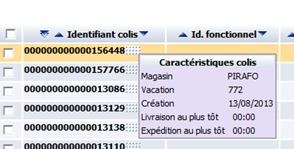

  • Liste des informations colis affichées :

A partir de cette liste, cochez les cases des colis à affecter à la tournée. Puis, cliquez sur Valider pour confirmer votre action. Si vous gérez l’affectation des clients aux tournées (voir la fonction LEXPP), et qu’au moins un des clients affectés aux colis sélectionnés n’est pas associé à la tournée, le système vous propose alors de le faire. Cliquez sur OK pour associer le client à la tournée. Sinon, cliquez sur Annuler pour ne pas l’associer : dans ce cas le colis est bien affecté à la tournée. Les compteurs théoriques sont alors mis à jour.

Désaffecter des colis

Vous pouvez, à tout moment, désaffecter un ou plusieurs colis/unités d’expédition au sein d’une tournée. Un colis de niveau conteneur « colis » devra être palettisé avant d’être expédié. Lorsque cela aura été fait (identifiant UE non vide), il ne pourra plus être désaffecté d’une tournée. Dans ce cas, c’est l’unité d’expédition complète qui devra être désaffectée de la tournée. Si vous désaffectez une unité d’expédition, elle et ses colis correspondants seront désaffectés de la tournée. En revanche, un colis simple, non lié à une unité d’expédition, peut être désaffecté sans restriction de la tournée. Les totaux cumulés de la tournée seront mis à jour en conséquence. Les ordres de chargement correspondant seront également réinitialisés à 0.

Pour accéder à cette fonction, vous avez deux possibilités :

  • Lorsque vous créez une tournée , en cliquant sur le bouton Sélection colis . La tournée est alors automatiquement créée dans le logiciel.
  • Lorsque vous modifiez une tournée , en cliquant sur le bouton Sélection/Désélection de colis .

L’écran suivant s’affiche :

Cochez les cases correspondant aux colis/unités d’expédition que vous voulez désaffecter de la tournée. Puis, cliquez sur le bouton Désaffecter. Le tableau est automatiquement mis à jour : les colis sélectionnés ne sont plus affectés à la tournée courante.

Modifier et suivre une tournée

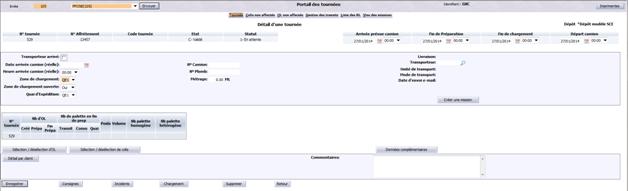
Cette fonction vous permet d’assurer le suivi de la tournée au fur et à mesure de son évolution. Vous pourrez enregistrer toutes les informations détaillées concernant la tournée (dates, heures, compteurs, etc.). A partir de l’écran d’accueil du portail de gestion des tournées, sélectionnez la tournée à modifier (en utilisant le critère de sélection avec son numéro par exemple). Puis dans le tableau des tournées, cliquez sur le numéro de la tournée à modifier. L’écran suivant s’affiche :

Lorsque vous arrivez sur l’écran, vous retrouvez les informations essentielles déjà renseignées lors de la création (transporteur, mode de transport, etc.). Selon l’état de l’affrètement (validé ou non), la page affichée sera différente. Cet écran se décompose en plusieurs parties :

Modifier/Visualiser les informations générales

Le code du dépôt pour lequel vous modifiez la tournée est rappelé à titre indicatif en haut à droite de l’écran. Complétez les informations suivantes en fonction de la situation (ex : date et heure du départ du camion). N’oubliez pas de cliquer sur le bouton Enregistrer pour enregistrer votre saisie.

N° tournée : numéro de la tournée attribué automatiquement par le logiciel à sa création. Il ne peut pas être modifié.

Code tournée : code de la tournée (6 caractères alphanumériques maximum) attribué par le biais du cadencier de commande lors de l’élaboration d’un plan de transport.

Etat : code et libellé réduit de l’état de la tournée. Il est automatiquement mis à jour par le logiciel.

Statut : code et libellé réduit du statut de la tournée. Il est automatiquement mis à jour par le logiciel. Il est toujours représenté par un chiffre. Une tournée passe par 8 statuts différents, au fur et à mesure de l’avancement de la préparation :

Arrivée prévue camion : renseignez les date et heure prévues auxquelles le camion doit arriver au dépôt. La date peut être saisie directement dans la zone correspondante ou sélectionnée à partir d’un calendrier en cliquant sur l’icône correspondante.

Fin de préparation : renseignez les date et heure auxquelles la préparation de la marchandise a été terminée pour cette tournée. La date peut être saisie directement dans la zone correspondante ou sélectionnée à partir d’un calendrier en cliquant sur l’icône correspondante.

Fin de chargement : renseignez les date et heure auxquelles le chargement de la marchandise dans le camion a été terminé pour cette tournée. La date peut être saisie directement dans la zone correspondante ou sélectionnée à partir d’un calendrier en cliquant sur l’icône correspondante.

Départ camion : renseignez les date et heure auxquelles le camion est parti pour cette tournée. La date peut être saisie directement dans la zone correspondante ou sélectionnée à partir d’un calendrier en cliquant sur l’icône correspondante.

Modifier/Visualiser les caractéristiques d’une tournée non validée

Cette zone affiche les informations suivantes tant que l’état de la tournée est prévu (A) ou proposé (B). Dans ce cas, peu d’actions sont possibles : supprimer la tournée, sélectionner/désélectionner des ordres de livraison, sélectionner/désélectionner des colis ou déclarer des incidents.

Etat : sélectionnez l’état d’affrètement de la tournée en fonction de la situation à cet instant. Il existe 8 états différents, représentés chacun par une lettre :

A – Prévu (traitement automatique à partir du plan de transport)

B – Proposé au transporteur

C – Validé par le transporteur

D – Transporteur arrivé et quai non affecté

E – Transporteur arrivé et quai affecté

F – Chargement démarré

G – Chargement terminé

Z – Tournée expédiée

Attention, certains états ne peuvent être sélectionnés que dans une situation précise :

  • Pour les états A à C, le transporteur ne doit pas être arrivé. Autrement dit, la date et l’heure réelle ne doivent pas être renseignées.
  • Pour l’état D, la date et l’heure d’arrivée réelle doivent être renseignées. Le quai d’expédition doit être vide.
  • Pour l’état E, la date et l’heure d’arrivée réelle doivent être renseignées. Le quai d’expédition doit être défini.
  • Pour l’état F, au moins une palette/colis doit avoir été chargée.

Transporteur : code du transporteur sélectionné lors de la création de la tournée. Mais vous pouvez le modifier soit en saisissant son code directement dans la zone correspondante, soit en effectuant une recherche après avoir cliqué sur le bouton Loupe.

Date d’envoi e-mail : date à laquelle l’e-mail a été envoyé (voir le champ Envoi e-mail).

Métrage : indiquez la valeur du métrage (valeur décimale autorisée). Ce renseignement est purement informatif et est utilisé pour la facturation transport.

Unité de transport : indiquez, selon le mode de transport choisi, une unité de transport des marchandises (ex : camion pour le mode de transport routier).

Mode de transport : sélectionnez le mode de transport de la marchandise pour cette tournée (ex : route, mer, air, etc.). Cette information sera également attribuée à l’affrètement correspondant à la tournée, s’il existe.

Envoi e-mail : cliquez sur ce lien pour envoyer un e-mail au transporteur de la tournée.

Livraison : sélectionnez dans la liste une plate-forme à laquelle au moins un client de la tournée est rattaché (voir le paramétrage du plan de transport). La plate-forme sélectionnée doit donc être associée à au moins un des clients de la tournée. Le type de plate-forme est par défaut PTF. La tournée est à destination de cette plate-forme.

Zone de chargement (obligatoire) : sélectionnez dans la liste le quai d’expédition où sera chargée la marchandise à expédier pour la tournée.

Zone de chargement ouverte : indiquez si oui ou non la zone de chargement a été ouverte pour le chargement de cette tournée. Deux cas sont possibles. Premier cas : si vous indiquez oui pour la première fois, le système vous propose de transférer les unités d’expédition vers le quai. Si vous acceptez, le logiciel génère un mouvement de transfert non validé pour tous les colis validés de la tournée, non présents sur le quai. Second cas : si le quai de la tournée est modifié et qu’il est ouvert, le système vous propose de transférer les unités d’expédition vers le quai. Si vous acceptez, un mouvement de transfert est généré pour les colis validés de la tournée, non présents sur le quai.

N° Camion : saisissez le numéro du camion affecté à cette tournée (10 caractères alphanumériques maximum). Pour rappel, une tournée correspond obligatoirement à un camion unique. Ce numéro sera affecté à l’affrètement correspondant à la tournée s’il existe.

N° Plomb : saisissez le numéro du plomb (30 caractères alphanumériques maximum). Ce numéro sera affecté à l’affrètement correspondant à la tournée s’il existe. Il s’agit d’un scellé numéroté de manière unique qui permet de s’assurer que le camion n’a pas été ouvert lors du transport jusqu’à sa destination.

Cliquez sur le bouton Enregistrer pour enregistrer votre saisie.

Modifier/Visualiser les caractéristiques d’une tournée validée

L’affichage et la présentation de cette zone sont modifiés automatiquement dès que vous passez l’état de la tournée à un état autre que A ou B. Cette fonction vous donne également la possibilité de créer une ou plusieurs missions pour la tournée.

Dans ce cas, vous pouvez consulter/modifier les informations suivantes :

Transporteur arrivé : cochez cette option pour indiquer que le transporteur est bien arrivé. La date et l’heure d’arrivée réelle du camion sont automatiquement mises à jour avec l’heure et la date système.

Date arrivée camion (réelle) : si vous avez coché l’option Transporteur arrivé, ce champ affiche la date d’arrivée réelle du camion à l’entrepôt. Il est possible de la saisir directement, même si vous n’avez pas coché cette option, ou de cliquer sur l’icône Calendrier pour la sélectionner. Vous pouvez toutefois modifier cette information si nécessaire.

Heure arrivée camion (réelle) : si vous avez coché l’option Transporteur arrivé, ce champ affiche l’heure d’arrivée réelle du camion. Il est possible de la saisir directement même si vous n’avez pas coché cette option. Vous pouvez toutefois modifier cette information si nécessaire.

Zone de chargement (obligatoire) : sélectionnez dans la liste le quai d’expédition où sera chargée la marchandise à expédier pour la tournée.

Zone de chargement ouverte : indiquez si oui ou non la zone de chargement a été ouverte pour le chargement de cette tournée. Deux cas sont possibles. Premier cas : si vous indiquez oui pour la première fois, le système vous propose de transférer les unités d’expédition vers le quai. Si vous acceptez, le logiciel génère un mouvement de transfert non validé pour tous les colis validés de la tournée, non présents sur le quai. Second cas : si le quai de la tournée est modifié et qu’il est ouvert, le système vous propose de transférer les unités d’expédition vers le quai. Si vous acceptez, un mouvement de transfert est généré pour les colis validés de la tournée, non présents sur le quai.

Quai d’expédition : sélectionnez dans la liste le quai d’expédition physique de la marchandise pour la tournée. Un quai d’expédition physique peut être découpé en plusieurs zones logiques, appelées zones de chargement ; chaque zone logique étant réservée au stockage des palettes à charger pour une tournée. Vous devez le renseigner lorsque le camion arrive et qu’il est affecté au quai physique. Le transporteur sera aiguillé vers le quai physique ; en revanche l’opérateur amènera les palettes sur la zone logique de chargement. Pour la mission de chargement, vous indiquerez à l’opérateur le quai physique où se trouve le transporteur. Attention l’heure d’arrivée réelle du camion doit être renseignée. L’affrètement passe alors à l’état E – Transporteur arrivé et quai affecté.

N° Camion : saisissez le numéro du camion affecté à cette tournée (10 caractères alphanumériques maximum). Pour rappel, une tournée correspond obligatoirement à un camion unique. Ce numéro sera affecté à l’affrètement correspondant à la tournée s’il existe.

N° Plomb : saisissez le numéro du plomb (30 caractères alphanumériques maximum). Ce numéro sera affecté à l’affrètement correspondant à la tournée s’il existe. Il s’agit d’un scellé numéroté de manière unique qui permet de s’assurer que le camion n’a pas été ouvert lors du transport jusqu’à sa destination.

Métrage : indiquez la valeur du métrage (valeur décimale autorisée). Ce renseignement est purement informatif et est utilisé pour la facturation transport.

Livraison : affiche la plate-forme à laquelle au moins un client de la tournée est associé (voir le paramétrage du plan de transport). Un client peut être livré à une plate-forme uniquement s’il est associé à celle-ci. La plate-forme sélectionnée doit donc être associée à au moins un des clients de la tournée. Le type de plate-forme est par défaut PTF.

Transporteur : affiche le code du transporteur sélectionné lors de la création de la tournée (non modifiable).

Unité de transport : affiche l’unité de transport des marchandises (ex : camion pour le mode de transport routier). Cette information sera également attribuée à l’affrètement correspondant à la tournée, s’il existe. Elle n’est pas modifiable à ce stade.

Mode de transport : affiche le mode de transport de la marchandise pour cette tournée (ex : route, mer, air, etc.). Cette information sera également attribuée à l’affrètement correspondant à la tournée, s’il existe. Elle n’est pas modifiable à ce stade.

Date d’envoi e-mail : affiche la date à laquelle l’e-mail a été envoyé au transporteur de la tournée (non modifiable).

Créer une mission : permet de créer des missions de chargement pour la tournée courante, lorsque le quai d’expédition a été affecté.

Cliquez sur le bouton Enregistrer pour enregistrer votre saisie.

Créer une mission de chargement

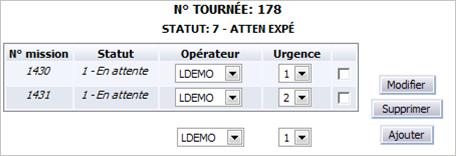
Cette fonction vous permet de créer, visualiser, modifier et/ou supprimer des missions de chargement pour la tournée courante, si le quai d’expédition de la marchandise a été défini. A partir de l’écran de modification d’une tournée, cliquez sur le lienCréer une mission. L’écran suivant apparaît :

Le numéro et le statut de la tournée courante sont rappelés à titre indicatif. Cliquez sur le bouton Ajouter pour créer une mission de chargement.

N° mission : numéro de la mission attribué automatiquement par le logiciel (non modifiable).

Statut : statut de la mission affecté à sa création.

Opérateur : sélectionnez dans la liste l’opérateur RF responsable de la mission. Il s’agit par défaut de l’utilisateur connecté à ACE.

Urgence : sélectionnez le degré d’urgence de la mission, compris entre 0 et 9 ; 9 étant le niveau le plus urgent.

Vous pouvez modifier les deux dernières informations quand vous le souhaitez. Il suffit pour cela de changer la ou les valeurs sélectionnées et de cliquer sur le bouton Modifier pour enregistrer votre saisie. Vous pouvez également supprimer une mission, si elle est en attente (voir son statut) : dans ce cas, cochez la case correspondante et cliquez sur le bouton Supprimer.

Envoyer un e-mail de confirmation

Cette fonction, disponible uniquement si la tournée n’a pas été validée, vous permet d’envoyer un courrier électronique (sans chiffrement) au transporteur de la tournée, afin de lui confirmer l’affrètement à transporter. Le destinataire du courrier sera donc initialisé avec l’adresse e-mail du transporteur. Un message est déjà prédéfini mais vous avez la possibilité de modifier ce texte si vous le souhaitez.

Pour accéder à cette fonction, cliquez sur le lien Envoi e-mail situé dans la zone des caractéristiques de la tournée. Un message d’informations s’affiche à l’écran. Lisez-le attentivement et cliquez sur OK pour visualiser le courrier (vous pouvez annuler cette action en cliquant sur le bouton correspondant). Votre boîte aux lettres et messagerie s’ouvrent : un message est automatiquement créé. Il mentionne le texte suivant :

Confirmation de l’affrètement prévu le <Date et heure arrivée camion>

Pour l’entrepôt de <Dépôt>

Métrage <Valeur>

Unité de transport <Valeur>

L’adresse du destinataire et le texte par défaut peuvent être modifiés si nécessaire. Envoyez le message lorsque vous avez terminé.

Actions possibles

Vous avez la possibilité d’exécuter un grand nombre d’actions lorsque vous modifiez une tournée. Pour cela, vous devez utiliser les boutons situés en bas de l’écran. Attention : certains d’entre eux ne sont affichés que dans des situations bien précises.

Sélection/Désélection d’OL : permet de sélectionner/désélectionner les ordres de livraison pour les affecter/désaffecter à cette tournée. Ce bouton est accessible uniquement si la tournée n’a pas été expédiée.

Sélection/Désélection de colis : permet de sélectionner/désélectionner les colis de marchandise qui doivent être affectés/désaffectés de la tournée. Ce bouton est accessible uniquement si la tournée n’a pas été expédiée et si les ordres de livraison multi-tournées sont gérés.

Données complémentaires : permet de saisir des données complémentaires concernant la tournée, si elles existent, selon le paramétrage défini pour l’entité tournée. Dans ce cas, renseignez les informations correspondantes et cliquez sur Modifierpour enregistrer votre saisie.

Commentaires : permet de saisir des commentaires concernant la tournée courante.

Détail par client : permet de consulter/modifier les informations détaillées pour chaque client associé à la tournée, si l’option d’affectation des clients aux tournées a été activée dans la fonction LEXPP.

Supprimer : permet de supprimer une tournée « vide », après l’avoir coché dans la liste. Les tournées vides ont été générées suite à une duplication. Cliquez sur le bouton après avoir sélectionné la tournée. Elle est alors supprimée.

Consignes : permet de déclarer des consignes pour cette tournée. Ce bouton apparaît à l’écran à deux conditions : la tournée n’a pas été expédiée et la gestion des consignes en expédition est active.

Incidents : permet de déclarer des incidents pour une tournée ou une tournée et une palette.

Chargement : permet de charger/décharger des palettes pour la tournée courante. Ce bouton n’est accessible qu’aux trois conditions suivantes : la tournée n’a pas été expédiée, il existe au moins un colis en attente de chargement ou en attente d’expédition dans la tournée ; vous gérez l’affectation des clients à une tournée.

Expédition : lance le traitement permettant d’expédier les tournées sélectionnées dans le tableau, après avoir coché leur case correspondante (traitement par batch). Si la tournée n’a pas encore été expédiée, il doit exister au moins un colis en attente d’expédition au sein de celle-ci pour exécuter ce traitement. La page est alors actualisée et réaffichée avec les données mises à jour.

Liste des BL : permet de visualiser les bons de livraison correspondant à la tournée. Ce bouton s’affiche uniquement si la tournée a été expédiée.

Danger : ce bouton s’affiche uniquement si la tournée contient des produits dangereux (un minimum), si son statut est validé (8) et si son état est expédié (Z). Il vous permet d’afficher la liste des produits dangereux que vous devez impérativement déclarer au transport pour leur expédition, selon les dispositions légales. En effet, le transport de matières dangereuses impose l’édition d’un document déclaratif, selon trois critères qui dépendent du nombre et du volume de produits dangereux transportés. Ces critères sont les quantités limitées, les catégories de transport et les produits à haut risque.

Edition DTMD : ce bouton s’affiche uniquement si la tournée contient des produits dangereux (un minimum), si son statut est validé (8) et si son état est expédié (Z). Cliquez sur ce bouton pour éditer la déclaration de transport des matières dangereuses (D.T.M.D.) qui sera délivrée au transporteur avant de quitter les quais de chargement. Ce document officiel détaille les matières dangereuses présentes chargées dans le camion de la tournée.

Edition : permet de lancer les éditions liées à la tournée sélectionnée. Vous pouvez imprimer au choix : la liste des bons de livraison, la liste de colisage, le détail des contenants livrés, la fiche de chargement ou l’état du camion. Après votre sélection, cliquez sur OK pour valider l’impression.

Déclarer des consignes

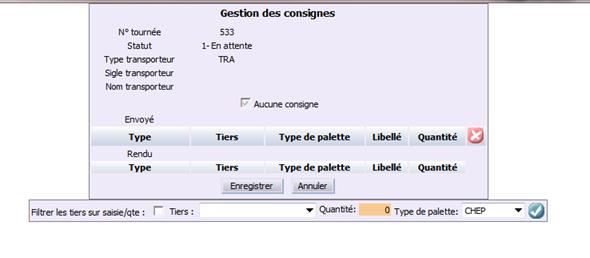
Il s’agit de supports consignés que vous rendez et recevez au/du transporteur (ex : palettes Europe, palettes bleues ou rouges, etc.). Pour ce type de support, il y a un échange systématique des supports à la réception et à l’expédition. Si l’échange n’est pas possible, il faudra tenir une comptabilité des entrées/sorties. Cette fonction vous permet de donc déclarer des consignes rendues pour la tournée en cours. Les mêmes types de consigne peuvent être saisis en réception ou en expédition. A partir de l’écran de suivi de la tournée, cliquez sur le bouton Consignes. Ce bouton apparaît à l’écran à deux conditions : la tournée n’a pas été expédiée et la gestion des consignes en expédition a été activée dans la fonction LEXPP.

L’écran suivant s’affiche :

En haut de l’écran, vous sont rappelés le numéro de la tournée sélectionnée, son statut, le type, le sigle et le nom du transporteur. L’option Aucune consigne est cochée par défaut. Elle est automatiquement décochée dès que vous saisissez au moins une consigne pour la tournée. Elle permet d’autoriser l’expédition.

Dans le champ Quantité située tout en bas de l’écran, saisissez obligatoirement la quantité de palettes rendues puis le type de contenant. Cliquez sur l’icône pour enregistrer votre saisie. Saisissez ainsi tous les contenants rendus. Cliquez sur Validerpour enregistrer la saisie des consignes. Cliquez sur Annuler pour fermer cette fenêtre.

Charger/Décharger une tournée

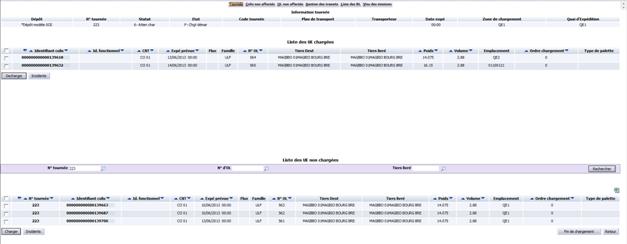
Cette fonction vous permet de charger/décharger des palettes de type unité d’expédition. Le statut des palettes à charger doit obligatoirement être en attente de chargement (statut de code 6) ; les palettes à décharger en statut En attente d’expédition. Pour y accéder, cliquez sur le bouton Chargement. Ce bouton n’est accessible qu’aux trois conditions suivantes : la tournée n’a pas été expédiée, il existe au moins un colis en attente de chargement ou en attente d’expédition dans la tournée ; vous gérez l’affectation des clients à une tournée. L’écran suivant s’affiche :

Cet écran se décompose en 3 tableaux distincts :

Vous pouvez quitter à tout moment cet écran en cliquant sur le bouton Retour.

Informations de tournée

Ce tableau affiche les informations qui ont été renseignées lors de la création de la tournée. Vous pouvez donc consulter :

  • Le nom du dépôt concerné par la tournée,
  • Le numéro de la tournée attribué à sa création,
  • Le statut de la tournée (code et libellé réduit),
  • L’état de la tournée (code et libellé réduit),
  • Le code de la tournée,
  • Le plan de transport associé à la tournée s’il en existe un,
  • Le transporteur (code),
  • La date et l’heure d’expédition c’est-à-dire les date et heure de départ du camion réelles si elles sont connues (ou prévues dans le cas contraire),
  • La zone de chargement de la marchandise,
  • Le quai d’expédition de la marchandise.

Visualiser la liste des UE chargées

Ce tableau affiche la liste des unités d’expédition (UE) et colis chargés dans la tournée. Seules les palettes ayant un niveau de conteneur « unité d’expédition » sont affichées. Vous pouvez consulter les informations suivantes :

  • L’identifiant de l’UE (numéro SSCC par défaut). Si vous passez le curseur de la souris sur l’icône située droite de l’identifiant, une fenêtre miniature affiche ses caractéristiques principales (produit inclus, magasin concerné, numéro de vacation associé, date et heure de création du colis, date et heure de livraison au plus tôt et type de palette).
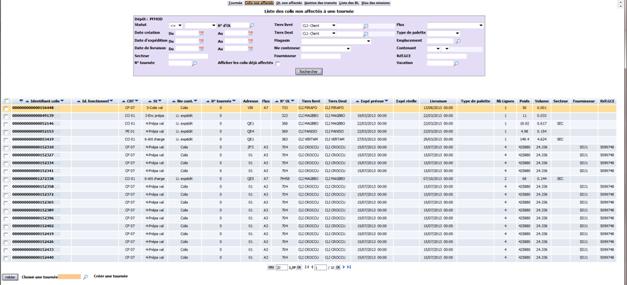

  • L’identifiant fonctionnel de l’UE,
  • Le type et le code du contenant,
  • Les date et heure d’expédition prévues de l’UE,
  • Le type de flux concerné si l’UE est monoflux,
  • La famille de produits inclus dans l’UE si elle est monofamille,
  • Le numéro de l’ordre de livraison correspondant,
  • Le tiers livré (magasin par exemple),
  • Le poids réel de l’UE (ou poids théorique si le poids réel est inconnu),
  • Le volume de l’UE,
  • L’emplacement de l’UE,
  • L’ordre de chargement défini,
  • Le type de palette.

Vous pouvez, si nécessaire, décharger une ou plusieurs unités d’expédition sélectionnées dans la liste ou bien déclarer des incidents pour l’unité sélectionnée (une par une).

Visualiser la liste des UE non chargées

Ce tableau vous permet de visualiser la liste des unités d’expédition qui n’ont pas encore été chargées et ainsi, de charger celles que vous voulez dans la tournée courante. Commencez par renseigner les critères de sélection pour rechercher les unités d’expédition correspondantes. Cette étape est facultative.

N° tournée : ce champ est accessible uniquement si vous avez mis en place l’affectation des clients aux tournées (fonction LEXPP). Dans ce cas, saisissez le numéro de la tournée à sélectionner ou effectuez une recherche en cliquant sur l’icône Loupe. Le tableau des résultats affichera tous les colis en attente de chargement et pour lesquels le(s) client(s) est (sont) associé(s) à la tournée.

N° d’OL : saisissez le numéro de l’ordre de livraison à sélectionner ou effectuez une recherche en cliquant sur l’icône Loupe.

Tiers livré : saisissez le sigle du tiers à sélectionner ou effectuez une recherche en cliquant sur l’icône Loupe.

Cliquez sur Rechercher pour exécuter la rechercher. La liste des UE non chargées est automatiquement mise à jour. Chaque ligne du tableau correspond à une UE non chargée. Attention les colis palettisés ou à palettiser ne sont pas inclus dans la recherche. Toutes les données de ce tableau peuvent être exportées dans un fichier Excel en cliquant sur l’icône correspondante. Vous pouvez visualiser les informations suivantes :

  • Le numéro de la tournée,
  • L’identifiant de l’UE (numéro SSCC par défaut). Si vous passez le curseur de la souris sur l’icône située droite de l’identifiant, une fenêtre miniature affiche ses caractéristiques principales (produit inclus, magasin concerné, numéro de vacation associé, date et heure de création du colis, date et heure de livraison au plus tôt et type de palette).
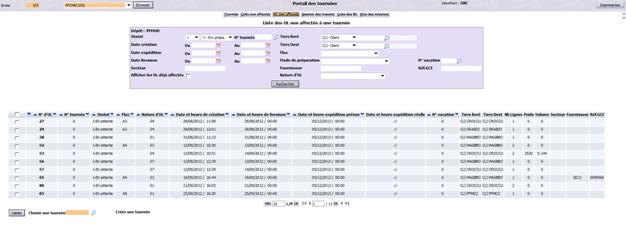
  • L’identifiant fonctionnel de l’UE,
  • Le type et le code du contenant,
  • Les date et heure d’expédition prévues de l’UE,
  • Le type de flux concerné si l’UE est monoflux,
  • La famille de produits inclus dans l’UE si elle est monofamille,
  • Le numéro de l’ordre de livraison correspondant,
  • Le tiers livré (magasin par exemple),
  • Le poids réel de l’UE (ou poids théorique si le poids réel est inconnu),
  • Le volume de l’UE,
  • L’emplacement de l’UE,
  • L’ordre de chargement défini,
  • Le type de palette.

Actions possibles

Charger une unité d’expédition

Cette fonction vous permet de charger une ou plusieurs unités d’expédition dans la tournée, c’est-à-dire mettre la marchandise correspondante dans le camion. Le chargement d’une unité d’expédition peut se faire à deux conditions :

  • L’unité a été affectée à la tournée au préalable,
  • Le client associé à l’unité a été affecté à la tournée, si vous avez mis en place l’affectation des clients aux tournées (fonction LEXPP ).

Dès qu’une unité d’expédition est chargée, elle passe au statut en attente d’expédition pour la tournée. Si elle ne se trouvait pas sur le quai d’expédition de la tournée et si le quai a été ouvert, elle y est transférée automatiquement (génération d’un transfert validé). Les cumuls de la tournée sont mis à jour. Remarque : si vous changez une unité d’expédition de tournée, les cumuls des deux tournées modifiées seront alors mis à jour.

Pour exécuter cette action, positionnez-vous sur la liste des UE non chargées. Puis, cochez les cases correspondant aux unités d’expédition que vous souhaitez charger dans la tournée. Cliquez sur le bouton Charger. Elles sont réaffichées automatiquement dans la liste des UE chargées.

Lorsque vous avez terminé de charger toutes les unités d’expédition dans la tournée, cliquez sur le bouton Fin de chargement. Le chargement de la marchandise dans la tournée est terminé et la tournée passe à l’état G.

Décharger une unité d’expédition

Cette fonction vous permet de décharger une unité d’expédition de la tournée courante c’est-à-dire de la retirer du camion. L’unité d’expédition repasse alors au statut en attente de chargement et reste affectée à la tournée. Le processus est identique pour tous les colis inclus dans l’unité d’expédition. Les cumuls réels de la tournée seront mis à jour.

Pour exécuter cette action, positionnez-vous sur le tableau des UE chargées. Puis, cochez les cases correspondant aux unités d’expédition que vous souhaitez décharger de la tournée. Cliquez sur le bouton Décharger. Les unités d’expédition repassent au statut en attente de chargement et restent affectées à la tournée. Elles sont réaffichées automatiquement dans la liste des UE non chargées.

Voir les colis non affectés

Cette fonction vous permet de visualiser la liste des colis/unités d’expédition qui n’ont pas encore été affecté(e)s à une tournée, puis de les associer directement à une tournée de votre choix. Vous disposez pour cela de multiples critères pour rechercher puis sélectionner un ensemble de colis. Cet écran est accessible directement à partir du menu d’accueil du portail de gestion des tournées, en cliquant sur l’onglet Colis non affectés. L’écran suivant s’affiche :

L’écran se décompose en deux parties :

Rechercher des colis

Pour effectuer une sélection, renseignez selon les besoins les informations décrites ci-dessous. Cette sélection est facultative. En effet, si vous ne précisez aucun critère, le tableau affichera par défaut tous les colis/unités d’expédition existant(e)s à la date du jour. Ne seront pas inclus dans la recherche : les colis prévisionnels, chargés, expédiés ou palettisés. Seuls les colis correspondant à la sélection demandée seront affichés. Vous pouvez modifier à tout moment les critères de recherche.

Statut : sélectionnez le statut correspondant à l’avancement du colis, en sélectionnant un opérateur mathématique (<=, >=, etc.) puis un statut à partir de la liste d’aide (ex : tous les colis dont le statut est inférieur à En cours de préparation).

N° d’OL : saisissez le numéro de l’ordre de livraison à sélectionner ou effectuez une recherche en cliquant sur l’icône Loupe.

Tiers Livré : renseignez le type de tiers et le tiers associé aux colis à sélectionner, soit en renseignant directement son sigle, soit en effectuant une recherche après avoir cliqué sur le bouton Loupe.

Flux : sélectionnez un type de flux dans la liste proposée.

Date création (Du/A) : indiquez une période pendant laquelle les colis à sélectionner ont été créés, soit en saisissant des dates de début et de fin directement dans les zones correspondantes, soit en les sélectionnant à partir d’un calendrier en cliquant sur l’icône correspondante.

Tiers Dest : renseignez le type de tiers et le tiers destinataire associé aux colis à sélectionner, soit en renseignant directement son sigle, soit en effectuant une recherche après avoir cliqué sur le bouton Loupe.

Type de palette : sélectionnez un type de palette dans la liste proposée. Trois choix possibles :

R – Reste à quai.

T – Palettes Transit.

Date et heure d’expédition (Du/A) : indiquez une période pendant laquelle les colis à sélectionner ont été expédiés, soit en saisissant des dates de début et de fin directement dans les zones correspondantes, soit en les sélectionnant à partir d’un calendrier en cliquant sur l’icône correspondante.

Magasin : sélectionnez un magasin dans la liste proposée.

Emplacement : renseignez un emplacement soit en saisissant directement son code, soit en effectuant une recherche après avoir cliqué sur le bouton Loupe.

Date livraison (Du/A) : indiquez une période pendant laquelle les colis à sélectionner ont été livrés, soit en saisissant des dates de début et de fin directement dans les zones correspondantes, soit en les sélectionnant à partir d’un calendrier en cliquant sur l’icône correspondante.

Niv conteneur : sélectionnez un niveau de conteneur dans la liste proposée (colis, UE, etc.).

Contenant : sélectionnez un type et un code contenant dans les listes proposées.

Secteur : saisissez le numéro Secteur à sélectionner.

Fournisseur : saisissez le numéro Fournisseur.

Réf ACE : saisissez le numéro de Référence ACE.

N° tournée : saisissez le numéro de la tournée à sélectionner ou effectuez une recherche en cliquant sur l’icône Loupe.

Afficher les colis déjà affectés : cochez cette option pour prendre en compte dans la recherche et visualiser dans le tableau des résultats les colis qui ont déjà été affectés à une tournée.

Vacation : saisissez le numéro de la vacation à sélectionner ou effectuez une recherche en cliquant sur l’icône Loupe.

Cliquez sur le bouton Rechercher pour exécuter la recherche.

Consulter les résultats de la recherche

Le tableau des résultats affiche la liste de tous les colis existants, en fonction des critères de sélection demandés. Ils sont triés par identifiant colis. Chaque ligne du tableau correspond à un colis. Vous pouvez consulter pour chacun d’eux :

  • L’identifiant du colis (numéro SSCC par défaut). Si vous passez le curseur de la souris sur l’icône située droite de l’identifiant, une fenêtre miniature affiche les caractéristiques principales du colis (produit inclus, magasin concerné, numéro de vacation associé, date et heure de création du colis, date et heure de livraison au plus tôt et type de palette).
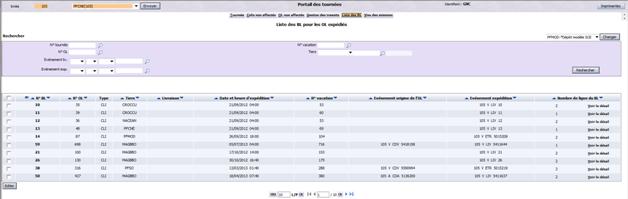
  • L’identifiant fonctionnel du colis,
  • Le type et le code du contenant,
  • Le statut du colis (code),
  • Le niveau de conteneur (colis ou UE),
  • Le numéro de la tournée si le colis a déjà été affecté,
  • L’adresse du colis (quai par exemple),
  • Le type de flux concerné,
  • Le numéro de l’ordre de livraison correspondant,
  • Le tiers livré (magasin par exemple),
  • Le tiers destinataire
  • Les date et heure d’expédition prévues du colis,
  • Les date et heure d’expédition réelles du colis,
  • Les dates et heure de livraison de l’ordre de livraison,
  • Le type de palette.
  • Nbre de lignes du colis
  • Poids du colis
  • Volume Colis

Actions possibles

A partir de cet écran, vous avez 2 possibilités :

Créer une tournée

Cette action peut être nécessaire si vous avez besoin de créer une nouvelle tournée pour l’associer à certains colis de la liste (dans le cas où celles existantes ne conviennent pas). Pour cela, cliquez sur le lien Créer une tournée, situé sous le tableau des résultats.

Affecter des colis à une tournée

Cochez les cases correspondant aux colis à affecter. Puis saisissez obligatoirement le numéro de la tournée dans la zone correspondante. Si vous ne connaissez pas ce numéro, il est possible d’effectuer une recherche en cliquant sur l’icône Loupe située à droite de ce champ. Puis, cliquez sur Valider pour confirmer votre action.

Quelques règles lorsque vous affectez des colis/UE à une tournée :

  • Un colis de niveau conteneur « colis » doit être palettisé avant d’être expédié. Mais lorsqu’il a été palettisé, il ne peut plus être affecté à une tournée. C’est son unité d’expédition complète qui doit l’être.
  • Si vous affectez une UE à une tournée, tous les colis la composant le seront également.
  • Lorsqu’un(e) colis/UE est affecté à une tournée, si aucune date d’expédition prévue n’a été définie, celle-ci sera automatiquement initialisée avec la date de départ du camion. Cette date d’expédition ne pourra plus être modifiée pour le colis.

Si vous gérez l’affectation des clients aux tournées (voir la fonction LEXPP), et qu’au moins un des clients affectés aux colis sélectionnés n’est pas associé à la tournée, le système vous propose alors de le faire. Cliquez sur OK pour associer le client à tournée. Sinon, cliquez sur Annuler pour ne pas l’associer : dans ce cas le colis est quand même affecté à la tournée. Les compteurs théoriques sont alors mis à jour. Si vous avez sélectionné des colis déjà affectés à des tournées, les compteurs de la tournée initiale seront également mis à jour.

Voir les ordres de livraison non affectés

Cette fonction vous permet de visualiser la liste des ordres de livraison qui n’ont pas encore été affectés à une tournée, puis de les associer directement à une tournée de votre choix. Vous disposez pour cela de multiples critères pour rechercher puis sélectionner un ensemble d’ordres. Cet écran est accessible directement à partir du menu d’accueil du portail de gestion des tournées, en cliquant sur l’onglet OL non affectés. L’écran suivant s’affiche :

L’écran se décompose en deux parties :

Rechercher des ordres de livraison

Pour effectuer une sélection, renseignez selon les besoins les informations décrites ci-dessous. Cette sélection est facultative. En effet, si vous ne précisez aucun critère, le tableau affichera par défaut tous les ordres de livraison existants à la date du jour. Seuls les colis correspondant à la sélection demandée seront affichés. Vous pouvez modifier à tout moment les critères de recherche.

Afficher les OL déjà affectés : cochez cette option pour prendre en compte dans la recherche et visualiser dans le tableau des résultats les ordres de livraison qui ont déjà été affectés à une tournée.

Statut : sélectionnez le statut correspondant à l’avancement de l’ordre de livraison, en sélectionnant un opérateur mathématique (<=, >=, etc.) puis un statut à partir de la liste d’aide (ex : tous les ordres dont le statut est inférieur à En cours de préparation).

N° tournée : saisissez le numéro de la tournée à sélectionner ou effectuez une recherche en cliquant sur l’icône Loupe.

Tiers livré : renseignez le type de tiers et le tiers associé aux ordres de livraison à sélectionner, soit en saisissant directement son sigle, soit en effectuant une recherche après avoir cliqué sur le bouton Loupe.

Date création (Du/A) : indiquez une période pendant laquelle les ordres de livraison à sélectionner ont été créés, soit en saisissant des dates de début et de fin directement dans les zones correspondantes, soit en les sélectionnant à partir d’un calendrier en cliquant sur l’icône correspondante.

Tiers Dest : renseignez le type de tiers et le tiers destinataire associé aux ordres de livraison à sélectionner, soit en saisissant directement son sigle, soit en effectuant une recherche après avoir cliqué sur le bouton Loupe.

Date expédition (Du/A) : indiquez une période pendant laquelle les ordres de livraison à sélectionner ont été expédiés, soit en saisissant des dates de début et de fin directement dans les zones correspondantes, soit en les sélectionnant à partir d’un calendrier en cliquant sur l’icône correspondante.

Flux : sélectionnez un type de flux dans la liste proposée.

Date livraison (Du/A) : indiquez une période pendant laquelle les ordres de livraison à sélectionner ont été livrés, soit en saisissant des dates de début et de fin directement dans les zones correspondantes, soit en les sélectionnant à partir d’un calendrier en cliquant sur l’icône correspondante.

Mode de préparation : sélectionnez un mode de préparation des ordres de livraison dans la liste proposée. Si celui-ci autorise le précolisage multi-ordres de livraison, seuls les ordres de livraison non préparés seront sélectionnés.

N° vacation : saisissez le numéro de la vacation à sélectionner ou effectuez une recherche en cliquant sur l’icône Loupe.

Secteur : saisissez le numéro Secteur à sélectionner.

Fournisseur : saisissez le numéro Fournisseur.

Réf ACE : saisissez le numéro de Référence ACE.

Nature d’OL : sélectionnez une nature d’ordre de livraison dans la liste proposée.

Cliquez sur Rechercher pour effectuer la recherche.

Consulter les résultats de la recherche

Le tableau des résultats affiche la liste de tous les ordres de livraison existants, en fonction des critères de sélection demandés. Ils sont triés par numéro de tournée et numéro d’ordre. Chaque ligne du tableau correspond à un ordre. Vous pouvez consulter pour chacun d’eux :

  • Le numéro de l’ordre attribué automatiquement par le logiciel à sa création,
  • Le numéro de la tournée si l’ordre a déjà été affecté,
  • Le statut d’avancement de la tournée (code),
  • Le type de flux (code),
  • La nature de l’ordre de livraison (code),
  • Les date et heure de création de l’ordre,
  • Les date et heure de livraison de l’ordre,
  • Les date et heure d’expédition prévues de l’ordre,
  • Les date et heure d’expédition réelles de l’ordre,
  • Le numéro de vacation correspondant,
  • Le client à livrer,
  • Le client destinataire,
  • Nbre de lignes De OL
  • Poids
  • Volume

Actions possibles

A partir de cet écran, vous avez 2 possibilités :

Créer une tournée

Cette action peut être nécessaire si vous avez besoin de créer une nouvelle tournée pour l’associer à certains ordres de livraison dans la liste (dans le cas où celles existantes ne conviennent pas). Pour cela, cliquez sur le lien Créer une tournée, situé sous le tableau des résultats.

Affecter des ordres de livraison à une tournée

Cochez les cases correspondant aux ordres à affecter. Attention : si un ordre de livraison a été préparé avec un mode de préparation autorisant le colisage multi-ordres de livraison, il ne pourra pas être sélectionné. Puis saisissez obligatoirement le numéro de la tournée dans la zone correspondante. Si vous ne connaissez pas ce numéro, il est possible d’effectuer une recherche en cliquant sur l’icône Loupe située à droite de ce champ. Puis, cliquez sur Valider pour confirmer votre action.

Si vous gérez l’affectation des clients aux tournées (voir la fonction LEXPP), et qu’au moins un des clients affectés aux ordres de livraison sélectionnés n’est pas associé à la tournée, le système vous propose alors de le faire. Cliquez sur OK pour associer le client à tournée. Sinon, cliquez sur Annuler pour ne pas l’associer : dans ce cas l’ordre de livraison est quand même affecté à la tournée. Les compteurs théoriques sont alors mis à jour. Si vous avez sélectionné des ordres de livraison déjà affectés à des tournées, les compteurs de la tournée initiale seront également mis à jour. Pour tout ordre de livraison déjà préparé, ses colis seront affectés à la tournée.

Sergio sergio sergio

Voir la liste des bons de livraison (BL)

Cette fonction vous permet de visualiser la liste des bons de livraison associés aux tournées et aux ordres de livraison expédiés, lorsque la tournée a été expédiée. Pour rappel, le logiciel ACE génère un bon de livraison par ordre de livraison expédié. Mais l’expédition pouvant être partielle, il peut exister plusieurs bons de livraison pour un même ordre, et ceci dans des tournées différentes. Les bons de livraison logistiques sont générés lors du traitement d’expédition de la tournée. Ils sont liés à un événement commercial.

Vous disposez pour cela de multiples critères pour rechercher puis sélectionner un ensemble de bons de livraison. Pour y accéder, vous avez deux possibilités :

Dans les deux cas, l’écran suivant s’affiche :

L’écran se décompose en 2 parties :

Rechercher des bons de livraison

Pour effectuer une sélection, renseignez selon les besoins les informations décrites ci-dessous. Cette sélection est facultative. En effet, si vous ne précisez aucun critère, le tableau affichera par défaut tous les bons de livraison existants à la date du jour. Seuls les documents correspondant à la sélection demandée seront affichés. Vous pouvez modifier à tout moment les critères de recherche.

Dépôt : sélectionnez dans la liste proposée un dépôt pour lequel vous voulez consulter la liste des bons de livraison. Seuls les dépôts auxquels vous avez accès sont affichés dans la liste. Cliquez ensuite sur le bouton Changer pour enregistrer la modification. Attention, ce critère n’est pas disponible si vous êtes en mode consultation des informations détaillées d’une tournée.

N° tournée : saisissez le numéro de la tournée à sélectionner ou effectuez une recherche en cliquant sur l’icône Loupe.

N° OL : saisissez le numéro d’un ordre de livraison à sélectionner ou effectuez une recherche en cliquant sur l’icône Loupe.

Evénement liv. : sélectionnez, dans les listes proposées et dans l’ordre suivant, un numéro de société, un flux (achat ou vente), un type et un numéro d’événement pour rechercher les événements d’origine des ordres de livraison associés à la tournée.

Evénement exp. : sélectionnez, dans les listes proposées et dans l’ordre suivant, un numéro de société, un flux (achat ou vente), un type et un numéro d’événement pour rechercher les événements générés lors de l’expédition de la tournée.

N° vacation : saisissez le numéro de la vacation à sélectionner ou effectuez une recherche en cliquant sur l’icône Loupe. La recherche ne prend en compte que les vacations des ordres de livraison associés aux tournées sélectionnées.

Tiers : renseignez le Type de tiers et le tiers associé soit en saisissant directement son sigle, soit en effectuant une recherche après avoir cliqué sur le bouton Loupe.

Cliquez sur Rechercher pour effectuer la recherche.

Consulter les résultats de la recherche

Le tableau des résultats affiche la liste de tous les bons de livraison existants, en fonction des critères de sélection demandés. Chaque ligne du tableau correspond à un document. Vous pouvez consulter pour chacun d’eux :

  • Le numéro du bon de livraison,
  • Le numéro de l’ordre de livraison correspondant,
  • Le client à livrer (code),
  • La plate-forme à livrer selon la gestion (facultative),
  • La date et l’heure d’expédition de la marchandise,
  • Le numéro de la vacation correspondante,
  • L’événement à l’origine de la génération de l’ordre de livraison (société, flux, type et code),
  • L’événement généré suite à l’expédition (société, flux, type et code),
  • Le nombre de lignes du bon de livraison,
  • Un lien permettant de consulter les lignes du bon.

Consulter les lignes d’un bon de livraison

Vous avez la possibilité de visualiser les lignes d’un bon de livraison de votre choix. Autrement dit, vous pouvez savoir quels sont les produits qui ont été expédiés et en quelle quantité. Pour accéder à cette fonction, cliquez sur le lien Voir le détailaffiché dans la colonne Nombre de lignes du BL. L’écran suivant s’affiche :

Le tableau détaille :

  • Le numéro de la ligne correspondante dans l’ordre de livraison,
  • Le code du produit,
  • La nature de stock,
  • La référence du lot,
  • Le type de ligne,
  • Le numéro de ligne de référence,
  • La quantité prévue pour la ligne de l’ordre de livraison, exprimée en contenants,
  • La quantité réelle pour la ligne du bon de livraison, exprimée en contenants,
  • Le type et le code du contenant pour la ligne de l’ordre de livraison,
  • La société de l’événement (code),
  • L’événement à l’origine de la ligne de l’ordre de livraison (flux, type, numéro d’événement, numéro de poste, numéro de ligne et numéro de sous-poste),
  • L’événement généré lors de l’expédition (flux, type, numéro d’événement, numéro de poste, numéro de ligne et numéro de sous-poste).

Dans la première colonne N° ligne d’OL, si vous passez le curseur de la souris sur l’icône , une fenêtre miniature s’ouvre et affiche les quantités définies pour la ligne de l’ordre de livraison :
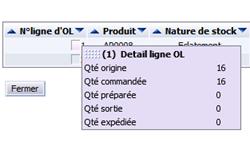
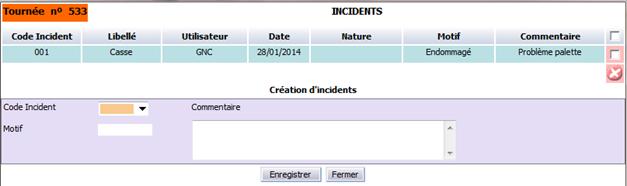
  • Quantité origine
  • Quantité commandée
  • Quantité préparée
  • Quantité sortie
  • Quantité expédiée

Déclarer des incidents lors d’une tournée

Cette fonction vous permet de déclarer des incidents pour une tournée d’expédition (ex : palette cassée, palette perdue, problème d’étiquetage, etc.). Les différents types d’incident doivent avoir été créés au préalable, en utilisant la fonction GTLTIC. Pour y accéder, vous avez deux possibilités :

Dans les deux cas, l’écran suivant s’affiche :

Le numéro de la tournée pour laquelle vous saisissez un incident est rappelé à titre indicatif, en haut de l’écran. Vous pouvez quitter cet écran à tout moment en cliquant sur le bouton Fermer.

Liste des incidents déjà saisis

Ce tableau s’affiche si au moins un incident a déjà été saisi pour la tournée courante. Vous pouvez alors consulter les informations suivantes :

  • Le code de l’incident attribué automatiquement par le logiciel,
  • Le type d’incident,
  • Le code de l’utilisateur qui a créé l’incident,
  • La date de création de l’incident,
  • La nature du transporteur (TRN),
  • Le motif de l’incident,
  • Le commentaire (s’il existe).

Déclarer un nouvel incident

Pour effectuer cette action, renseignez les informations suivantes :

Code incident (obligatoire) : sélectionnez un incident dans la liste proposée.

Motif : précisez la raison de l’incident si elle est connue.

Commentaire : saisissez éventuellement un commentaire concernant l’incident en cours (78 caractères alphanumériques maximum).

Cliquez sur Enregistrer pour enregistrer l’incident.

Dupliquer, fusionner et expédier une tournée

Vous avez la possibilité d’exploiter les tournées existantes pour réaliser et simplifier certaines tâches (création d’une nouvelle tournée, etc.).

Dupliquer une tournée

Cette fonction permet de dupliquer rapidement une tournée existante pour en créer une nouvelle ayant les mêmes caractéristiques. La nouvelle tournée ainsi créée pourra être modifiée par la suite si nécessaire. Si vous gérez les affrètements, un affrètement (monodépôt) sera généré pour cette nouvelle tournée. Celui-ci se verra affecté un camion ayant les mêmes plans de tournée, code tournée, date d’arrivée et transporteur que la tournée. Si des clients étaient affectés à la tournée initiale, ceux-ci seront automatiquement associés à la tournée dupliquée.

Vous pouvez y accéder à partir du menu d’accueil du portail de gestion des tournées.

Sélectionnez la tournée que vous voulez dupliquer puis cochez-la dans la liste. Cliquez sur le bouton Dupliquer. Une nouvelle tournée est directement créée. Attention : il n’y a pas de message de confirmation.

Fusionner des tournées

Cette fonction vous permet de fusionner deux tournées c’est-à-dire de regrouper et cumuler toutes les informations de deux tournées différentes dans une tournée unique. Attention : ce traitement ne crée pas une nouvelle tournée (une troisième à partir des deux autres) ; il regroupe les données dans la première tournée sélectionnée pour la fusion.

Les colis et/ou les ordres de livraison de la seconde tournée seront donc transférés sur la première tournée sélectionnée. Tous les calculs et cumuls y seront mis à jour. Le traitement fusionne toujours la tournée de la ligne courante (surlignée en orange) et une autre de votre choix. C’est la tournée de la ligne courante qui sera conservée après la fusion. La tournée « vide » sera supprimée. Si les deux tournées fusionnées étaient associées à des clients différents, tous les clients de la tournée supprimée seront automatiquement affectés à la nouvelle tournée créée.

Vous pouvez y accéder à partir du menu d’accueil du portail de gestion des tournées.

Soyez vigilant lors de sélection des deux tournées à fusionner : commencez par sélectionner la tournée courante en cliquant sur l’icône . La ligne correspondant à cette tournée est surlignée orange. La tournée « courante » est toujours sélectionnée par défaut. Vous ne devez pas cocher la ligne courante (elle est déjà sélectionnée par défaut). Puis, cochez la case correspondant à la seconde tournée avec laquelle doit être fusionnée la première sélectionnée. Cliquez sur le bouton Fusionner. Un message vous demande de confirmer la fusion en vous indiquant les deux numéros des tournées qui vont être fusionnées. Cliquez sur OK pour confirmer cette action ou sur Annuler pour abandonner.
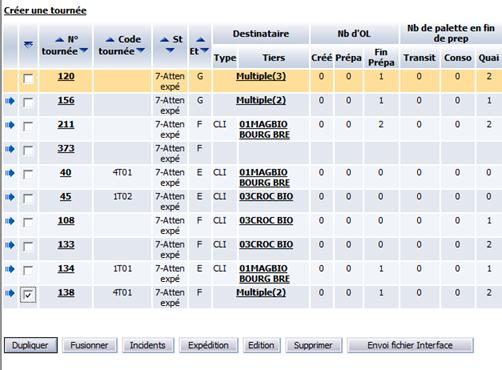

Expédier une tournée

Cette fonction vous permet de lancer, via un traitement par batch, l’expédition des tournées sélectionnées dans le tableau, uniquement si elles ont l’état G (chargement terminé). Si la tournée n’a pas encore été expédiée, il doit exister au moins un colis en attente d’expédition au sein de la tournée. La tournée sélectionnée peut alors être expédiée (statut 8). C’est le traitement de génération des événements qui sera lancé. Un message vous donne le numéro du batch correspondant à ce traitement, afin que vous puissiez le contrôler si nécessaire. Le traitement effectue :

  • Une mise à jour des tables,
  • La génération des bons de livraison logistiques,
  • La génération des événements commerce liés aux bons de livraison. Cette partie du traitement pourra ou non être effectuée, selon le paramétrage défini dans la fonction LEXPP .

En revanche, l’expédition ne se fera pas si des consignes sont gérées et non saisies pour la tournée (message explicite dans le compte rendu du batch).

Pour y accéder, vous avez deux possibilités :

Dans les deux cas, l’écran suivant s’affiche :

Cliquez sur le bouton Expédition après avoir sélectionné la tournée à expédier. Le traitement par batch est alors exécuté.

Lancer les éditions

Cette fonction vous permet d’imprimer, au choix, différents documents liés à la tournée sélectionnée :