Les flux transit

Il s’agit d’un nouveau type de flux disponible à partir de la version 1.4 d’ACE. Il vient enrichir la gestion des flux déjà existants (flux commerciaux, flux poussés, etc.). Ces flux sont gérés lors de la réception des marchandises « en transit » c’est-à-dire les palettes de produits qui n’ont pas vocation d’être stockées dans l’entrepôt mais réexpédiées immédiatement à leurs destinataires.

La gestion des flux transit va donc impacter toutes les fonctions suivantes dans ACE :

Généralités

Un flux correspond à un ensemble d’événements qui se succèdent logiquement pour une activité donnée. Les activités d’une entreprise peuvent être composées de plusieurs flux (flux poussés, flux commerciaux, etc.). On distingue, en règle générale, trois types de flux : administratif, physique ou financier.

Le transit consiste à faire traverser de la marchandise sur un territoire et notamment en la faisant passer par des lieux, sur un itinéraire, sans y séjourner. Les entrepôts reçoivent des palettes de marchandises préparées par les fournisseurs et les redistribuent vers les magasins. Les palettes ne sont pas stockées dans l’entrepôt ; elles sont immédiatement expédiées à leurs destinataires. C’est pourquoi, on parle de marchandise « en transit ». Le transit, en tant qu’activité de transport de marchandises au sein d’un territoire, est régi par des règles fiscales, douanières et logistiques, selon les normes en vigueur dans chaque pays. Il peut s’effectuer avec tout mode de transport (terrestre, aérien, ferroviaire, maritime, etc.).

Accès

Portail L_REC_F
Fonctions LTEA, LNATS, LEXPP, LRECP

Voir aussi

Pour mieux appréhender les flux transit, il est conseillé de maîtriser les concepts suivants :

Types de transit

Il existe 3 types de transit. Chaque entrée attendue de produits sera obligatoirement associée à un type de transit, via la fonction LTEA en mode client/serveur ou via le portail de gestion des réceptions (L_REC_F) en mode web.

Transit avec refacturation

Le fournisseur prépare les palettes/colis de marchandise par destinataire, éventuellement sur une palette de regroupement, en fonction des commandes d’achat passées par les magasins. Puis, le fournisseur (au choix) :

  • Envoie un avis d’expédition détaillant les produits par contenant et par destinataire final ; ainsi qu’une hiérarchie par colis de regroupement (facultatif),
  • Ou fournit une liste de colisage et un bon de livraison par destinataire final.

Une fois la marchandise préparée, elle est envoyée à l’entrepôt de votre entreprise par lequel elle transite. Il sera possible d’effectuer un contrôle de réception (facultatif). A la fin du rapprochement de la réception (réception au statut validée), les colis d’expédition et leur contenu seront générés et les quantités sur les lignes des ordres de livraison seront mises à jour. Si le contrôle de réception n’est pas effectué, les colis seront expédiés aux magasins sans avoir été contrôlés. Les réceptions ne seront alors clôturées qu’avec l’accord du magasin concerné et la déclaration éventuelle de litiges.

Le bon de livraison fournisseur détaille alors le nombre de colis et la liste des produits livrés par destinataire. En revanche, le colis dans lequel est inclus chaque produit n’est pas connu. La saisie du bon de livraison est manuelle ainsi que la saisie du nombre de contenants.

Il existe deux types de transit refacturés :

  • Transit refacturé avec avis d’expédition (DESADV) : la marchandise est livrée par le fournisseur avec un avis d’expédition. Le contenu détaillé des colis est donc connu. La saisie du bon de livraison correspondant est remplacée par l’intégration de l’avis d’expédition dans le système.
  • Transit refacturé sans avis d’expédition (DESADV). Le fournisseur prépare la marchandise qui arrive à l’entrepôt colisée et identifiée par magasin. Une commande d’achat peut correspondre à 1 ou plusieurs palettes, 1 ou plusieurs colis. Ce type de transit concerne, en règle générale, les articles permanents non gérés sur le stock entrepôt. Il permet d’optimiser les coûts de transport pour la livraison de chaque magasin et donc de négocier des prix d’achat plus intéressants avec les fournisseurs. Il permet de ce fait de réduire les commandes directes des magasins. Il ne concerne que les magasins qui appartiennent à la même entité juridique que l’entrepôt. Selon le cas, il peut y avoir cession de la propriété de stock au niveau de l’entrepôt. Ce type de transit a deux variantes :
    • Transit sans regroupement : 1 commande par magasin = 1 commande fournisseur. Il y a donc autant de commandes fournisseur qu’il y a de magasins ayant passé commande.
    • Transit avec regroupement : c’est l’inverse. Il existe 1 seule commande fournisseur pour N commandes magasin. Une ligne de commande fournisseur sera générée pour chaque ligne de commande magasin.

Attention :

Dans tous les cas, l’entrepôt vérifie le contenu des palettes de marchandises avant de les expédier aux magasins.

Transit simple

Chaque magasin passe directement ses commandes aux fournisseurs, chacun d’entre eux étant défini pour travailler en transit simple. Une commande de vente est donc liée à une commande d’achat. La marchandise est préparée par le fournisseur. Ce dernier fournit à l’entrepôt une liste de colisage détaillant les informations suivantes : le numéro de la commande, le client (magasin), la date de livraison prévue et le nombre de contenants (leur type n’est pas précisé). Le contenu des palettes en transit simple n’est donc pas connu de l’entrepôt : elles sont expédiées en l’état.

Si le fournisseur est bien référencé pour travailler en transit simple, les ordres de livraison sont générés. S’il n’est pas référencé et que la réception du transit est acceptée, les commandes magasin ne seront pas connues et les ordres de livraison ne seront pas générés dans SCE. De plus, il se peut que la commande d’achat (EA) et que les commandes magasin (OL) n’existent pas. Il faudra alors les générer.

Transit avec éclatement

Le fournisseur livre de manière regroupée la marchandise à l’entrepôt pour plusieurs commandes magasin, mais sans effectuer de préparation (au contraire du transit refacturé). Ce type de transit peut être géré avec ou sans avis d’expédition.

C’est l’entrepôt qui se charge de préparer les expéditions de marchandise à destination des magasins. Dans ce cas, le contrôle de la réception est obligatoire. Si la quantité reçue (ou contrôlée) est inférieure à la quantité attendue sur les ordres de livraison, un traitement permettra de répartir la quantité au prorata sur les ordres de livraison liés aux entrées attendues. Les palettes sont éclatées en fonction des commandes ; cette étape est effectuée après la réception. Lors de la réception, après contrôle, les palettes sont dirigées vers une zone plancher (zone physique au sol, alors qu’en général les entrepôts contiennent des racks - étagères pour ranger les palettes), où elles seront éclatées pour répartir les produits aux destinataires (magasins).

Pour ce type de transit, les commandes des magasins ont été cumulées afin de générer une seule commande d’achat à un ou N fournisseur. Une ligne de commande d’achat peut donc être liée à n lignes de commande magasin. Pour identifier les liens entre les documents, les commandes d’achat et de vente seront liées par un numéro de réservation.

Différences entre la réception « standard » et la réception de flux transit

Lorsque vous réceptionnez de la marchandise en transit, il existe quelques variantes avec le processus standard de réception, notamment lors des actions suivantes :

a) Concernant l’affectation des commandes au rendez-vous/réception, s’il s’agit d’un :

b) La création des contenants sur poste fixe est à faire uniquement pour le transit sans avis d’expédition et le transit simple.

c) La saisie des bons de livraison est à faire uniquement pour le transit sans avis d’expédition.

d) Pour l’édition des étiquettes, s’il s’agit d’un transit :

e) Lors de la 1ère réception fournisseur, s’il s’agit d’un transit avec avis d’expédition, il sera impossible d’imprimer des étiquettes supplémentaires pour les réceptions transit.

f) Un contrôle global des identifiants SSCC de la marchandise en transit réceptionnée doit être effectué. Elle permet de contrôler que le nombre de palettes et colis reçus correspondent au nombre déclaré.

g) Un contrôle détaillé des identifiants peut être effectué (paramétrable) pour le transit refacturé avec ou sans avis d’expédition. En revanche, il n’est jamais réalisé pour le transit simple (le contenu des palettes n’est pas connu).

Paramétrage en mode client/serveur

La gestion des flux transit impacte 5 paramètres.

Génération des entrées attendues (EA)

Pour les entrées attendues, le paramétrage s’effectue dans la fonction LRECP > Mode de réception > Gérer. Le flux donné par l’événement devient un élément paramétrable pour le type d’entrée attendue.

Génération des ordres de livraison (OL)

Lancez la fonction LEXPP > Mode d’expédition > Gérer. Le flux donné par l’événement devient un élément paramétrable pour la nature de l’ordre de livraison.

Type d’entrée attendue

Dans la fonction LTEA, lorsque vous créez un nouveau type d’entrée attendue, trois champs nécessaires à la gestion des flux transit ont été ajoutés : Type de transit, Intégration DESADV et Contrôle détail. Le champ Type de transit permet de sélectionner, comme son nom l’indique, le type de transit (transit simple, avec facturation, transit avec éclatement). Le champ Intégration DESADV vous permet de choisir si vous souhaitez ou non intégrer dans le logiciel un avis d’expédition lors de la réception. Le champ Contrôle détail permet de paramétrer si vous souhaitez imposer un contrôle détaillé lors de la réception de la marchandise en transit.

Nature de stock

Dans la fonction LNATS, un paramètre nommé Type de remontée a été ajouté. Si vous l’activez, lors de la création de l’événement en clôture de réception, la quantité des objets de stock de cette nature ne seront pas reportées sur l’événement. Par exemple, pour le cas des produits cassés, ceux-ci ne doivent pas être facturés et donc non considérés comme livrés.

Paramétrage du dépôt

Dans la fonction LRECP, option Configuration réception, le paramètre Validation manquant a été ajouté. Il permet, en cas de litige, de casse ou de produits manquants, de demander une validation obligatoire sur poste fixe. Ce paramètre sera utilisé dans le contrôle détail effectué en mode radiofréquence.

Paramétrage en mode web

Créer une entrée attendue de type transit

Cette fonction est accessible dans le portail de gestion des réceptions (code L_REC_F).

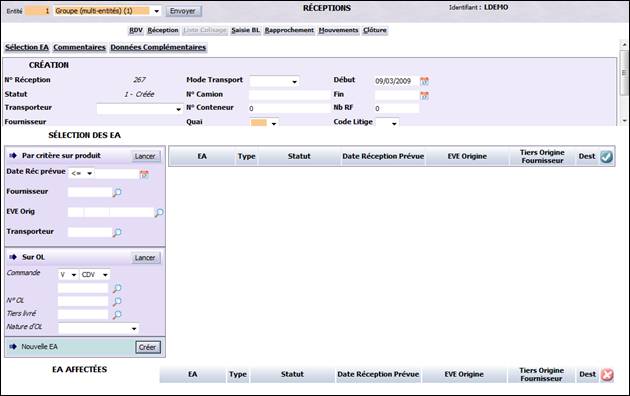
Cliquez sur l’onglet Réception puis sur le bouton Créer situé à droite de la zone Nouvelle réception. Puis, cliquez sur l’onglet Sélection EA. Cliquez sur le bouton Créer dans la zone Nouvelle EA. Lorsque vous créez une entête d’entrée attendue, elle est automatiquement liée avec l’entête de l’ordre de livraison correspondant. L’entrée attendue sera automatiquement affectée au rendez-vous ou à la réception. Lors de la clôture de réception et à l’expédition, aucune remontée d’informations vers ACE ne sera effectuée.

Attention :

Une entrée attendue est toujours monoflux : elle ne peut pas à la fois regrouper un flux entrepôt et un flux transit. La même règle est appliquée pour une réception.

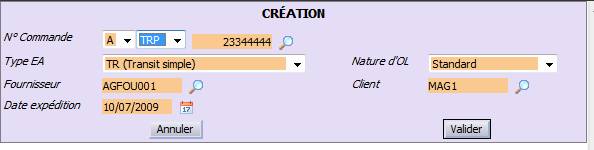
Lorsque vous créez une entrée attendue, vous devez notamment préciser son type de transit. Renseignez alors les informations suivantes :

N° Commande : indiquez le type de commande (V pour vente, A pour Achat) pour laquelle vous souhaitez créer une entrée attendue. Vous pouvez soit saisir directement le numéro de la commande si vous le connaissez, ou cliquer sur l’icône Loupe pour effectuer une recherche. Le système contrôle que la commande n’a pas déjà réceptionnée ou associée à un autre magasin/fournisseur. En effet, la commande n’existe pas obligatoirement dans la base de données : il n’est dons pas nécessaire de vérifier son existence. Remarque : le numéro de commande saisi ici correspond à l’événement, mais il n’est pas utile de générer l’événement.

Type EA : sélectionnez dans la liste le type de transit affecté à cette entrée attendue.

Nature d’OL : sélectionnez dans la liste la nature de l’ordre de livraison correspondant.

Fournisseur : sélectionnez le fournisseur correspondant à cette entrée attendue de marchandise. Vous pouvez soit saisir son code, soit cliquer sur l’icône Loupe pour effectuer une recherche. Attention : le fournisseur doit être paramétré pour travailler en transit simple.

Client : sélectionnez le client lié à cette entrée attendue c’est-à-dire le destinataire de la marchandise commandée. Vous pouvez soit saisir son code, soit cliquer sur l’icône Loupe pour effectuer une recherche.

Date expédition : indiquez la date d’expédition prévisionnelle de la marchandise (date du jour par défaut). Il est possible d’effectuer une recherche en cliquant sur l’icône calendrier.

Cliquez sur Valider pour enregistrer la création de l’entrée attendue. Vous pouvez cliquer sur Annuler pour abandonner cette action à tout moment et retourner sur l’écran précédent.

Affecter une entrée attendue à un rendez-vous/une réception

Dans le portail de gestion des réceptions (code L_REC_F), cliquez sur l’onglet Réception. Cliquez sur le bouton Créer situé à droite de la zone Nouvelle réception. Puis, cliquez sur l’onglet Sélection EA.

Dans cet écran, vous pouvez entre autres affecter une entrée attendue à un rendez-vous/une réception. Pour cela, utilisez le volet situé à gauche de l’écran pour rechercher une entrée attendue à partir d’un ordre de livraison ou de la commande de vente correspondant(e). Une zone nommée Sur OL propose 4 critères de sélection vous permettant de rechercher les ordres de livraison souhaités :

Commande : recherche la commande de vente (V, choix par défaut) ou d’achat (A) pour laquelle vous souhaitez créer une entrée attendue. Vous pouvez soit saisir directement le numéro de la commande si vous le connaissez, ou cliquer sur l’icône Loupe pour effectuer une recherche.

N° OL : saisissez directement le numéro de l’ordre de livraison si vous le connaissez, ou cliquer sur l’icône Loupe pour effectuer une recherche.

Tiers livré : indiquez le type de tiers correspondant à l’ordre de livraison à sélectionner. Par défaut, il s’agit du type client (code CLI), soit en saisissant le code du type de tiers, soit en cliquant sur le bouton Loupe pour effectuer une recherche.

Nature d’OL : sélectionnez, dans la liste proposée, la nature de l’ordre de livraison.

Cliquez sur le bouton Lancer pour valider votre recherche.

Les entrées attendues correspondant aux ordres de livraison sélectionnés s’affichent. A partir de là, vous pouvez créer une entrée attendue en cliquant sur le bouton correspondant, situé en dessous de la zone de recherche. A noter que cette fonction est accessible uniquement si aucune entrée attendue n’a été affectée à la réception ou si la réception est de type transit simple. L’entrée attendue et l’ordre de livraison seront liés par un numéro de réservationunique.

Lier les entrées attendues (EA) et les ordres de livraison (OL)

La génération des entrées attendues se fait lors de la validation d’un événement. Un type d’entrée attendue peut être associé à un dépôt, un type d’événement, un fournisseur, etc. Ce paramétrage se fait dans la fonction LRECP. Pour la génération des ordres de livraison, le paramétrage se fait de la même façon dans la fonction LEXPP.

Les événements générateurs des entrées attendues et des ordres de livraison pour le flux transit devront être liés par un numéro de réservation. Ce numéro est propagé sur les entrées attendues et les ordres de livraison. Pour une entrée attendue, il peut y avoir de 1 à N ordres de livraison liés.

Prendre un rendez-vous

SCE vous permet de gérer un planning complet de rendez-vous des arrivées de réceptions fournisseur, qu’ils soient quotidiens ou hebdomadaires, périodiques ou ponctuels. Il s’agit d’un véritable tableau de bord de la réception puisqu’il gère de la demande de rendez-vous jusqu’à la clôture des réceptions. Dans le cadre de la gestion des flux transit, la prise de rendez-vous, la génération des objets de déchargement et le déchargement s’effectuent de manière identique aux réceptions standard.

A l’issue du déchargement :

  • La réception est créée ;
  • Les entrées attendues sont associées à la réception ;
  • Les bons de livraison sont saisis ou pas (selon le type de transit) ;
  • Les objets de déchargement sont présents sur le quai.

Attention :

Une réception ne peut concerner qu’un seul type d’entrée attendue c’est-à-dire qu’une réception ne peut pas être mixte (palettes en stock et palettes en transit). En revanche, un même rendez-vous peut gérer plusieurs types d’entrées attendues. Dans ce cas, il faudra créer une réception par type d’entrée attendue.

Réceptionner de la marchandise en transit avec avis d’expédition

Un avis d’expédition est un document qui fournit notamment les informations suivantes : les contenants, les produits et les identifiants SSCC de la marchandise expédiée. Il est intégré avant le déchargement de la marchandise. Lors de la saisie du rendez-vous et de la création du déchargement, aucun objet de déchargement ne sera généré. Dans ce cas, le champ Nombre d’objets à créer n’est plus obligatoire. De plus, si vous avez créé des entrées attendues de type transit avec avis d’expédition, l’intégration de l’avis dans le logiciel devra obligatoirement être effectuée avant le contrôle de réception. Cette opération va :

  • Générer un bon de livraison dans la base de données pour une ou plusieurs entrées attendues ;
  • Créer des mouvements d’entrée non validés, liés à la réception, à l’entrée attendue et au bon de livraison. Ces mouvements contiennent les produits, les quantités, les lots, etc.
  • Créer un objet colis, correspondant au colis donné par l’avis d’expédition, les mouvements d’entrée étant attachés à cet objet ;
  • La création du colis d’expédition associé à l’objet colis (sauf pour le transit avec éclatement) ;
  • Créer une entête de vacation (par réception) à laquelle seront attachés les colis d’expédition.

Remarque : des réserves (alertes) peuvent être déclarées lors de la première réception fournisseur. Elles sont déclarées pour la réception et non pas affectées à un identifiant SSCC. Elles seront utilisées lors des étapes suivantes en tant qu’alertes. Les réserves sont déclarables à l’objet de déchargement ou à l’entête de réception, s’il n’y a pas d’objet de déchargement. Dans ce dernier cas, la réserve, de type problème, est affectée à l’entête de réception.

Réceptionner de la marchandise en transit sans avis d’expédition

Lors de la saisie du rendez-vous et de la création du déchargement, aucun objet de déchargement ne sera généré. Il sera possible d’imprimer des étiquettes avec les informations de l’entête de réception. Dans ce cas, le champNombre d’objets à créer n’est plus obligatoire à la saisie : vous pouvez saisir la liste de colisage avant ou après la première réception.

Les étiquettes seront imprimées puis posées sur les contenants déclarés dans la liste de colisage. Un contrôle SSCC (obligatoire) sera effectué sur les contenants déclarés dans la liste de colisage (contrôle obligatoire). Comme le cas précédent, des réserves (alertes) peuvent être déclarées lors de la première réception fournisseur.

Saisir les listes de colisage

Une liste de colisage est un document d'expédition pouvant indiquer, entre autres, le nombre de colis que compte un envoi et toute autre information pertinente relative à ces colis (nature, poids, etc.). En règle générale, une liste de colisage est fournie par camion et par fournisseur. Elle vous aura été remise au format papier par le fournisseur. Vous devez donc ensuite déclarer dans SCE le nombre de contenants pour un groupe d’entrées attendues affectées à la réception, de créer des objets, les colis d’expédition et d’éditer les étiquettes correspondantes.

Deux possibilités :

Cette étape obligatoire ne peut se faire que si la réception a été créée. Elle est accessible en mise à jour tant que le bon de livraison n’est pas validé. Un onglet spécifique Liste de colisage est accessible dans le portail de gestion des réceptions, uniquement pour les réceptions dont les entrées attendues affectées sont de type transit (à l’exception du transit avec avis d’expédition).

Accès

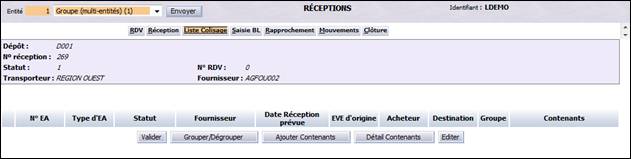
Ouvrez le portail de gestion des réceptions, code L_REC_F. Cliquez sur l’onglet Réception. Cliquez sur le bouton Créer situé à droite de la zone Nouvelle réception. Cliquez sur l’onglet Sélection EA. Sélectionnez une ou plusieurs entrées attendues à la réception courante. Attention, les entrées attendues doivent être de type transit. Puis cliquez sur l’onglet Liste de colisage. L’écran suivant s’affiche :

Entête de l’écran

Cette zone récapitule les informations suivantes en lecture seule (non modifiables) :

  • Le code du dépôt concerné par la réception ;
  • Le numéro de la réception en cours de création ;
  • Le code du statut de la réception (1 par défaut) ;
  • Le transporteur assurant la livraison de la marchandise pour cette réception ;
  • Le numéro du rendez-vous correspondant à l’arrivée de la marchandise pour sa réception ;
  • Le fournisseur de la marchandise.

Liste des entrées attendues

Ce tableau affiche la liste des entrées attendues affectées à la réception, triées par groupe, destination et numéro. La saisie des contenants s’effectue pour toutes les entrées attendues groupées. Seules des entrées attendues liées à un ordre de livraison d’un même destinataire peuvent être groupées. Ce groupage permet de gérer le cas suivant :

Pour un même fournisseur :

EA 1 liée à l’OL 100 tiers CLIENT1

EA 2 liée à l’OL 200 tiers CLIENT1

EA 3 liée à l’OL 300 tiers CLIENT2

Le fournisseur peut regrouper les produits des EA n°1 et n°2 sur la même palette.

Quelques règles de gestion :

  • Le destinataire ne sera pas affiché dans le cas du transit avec éclatement (commande multiple). Pour ce cas, le fournisseur doit fournir une liste de colisage détaillée par magasin. Pour une entrée attendue, on aura plusieurs lignes : une ligne par destinataire. Le nombre et le type de contenants sont modifiables uniquement si aucun contenant n’a été créé.
  • Lorsque vous validerez la création de la liste de colisage, un ou plusieurs objets conteneur seront créés et liés à la réception et à l’entrée attendue (ou groupe d’entrées attendues). Ils seront numérotés automatiquement. A ce stade, le code contenant n’est pas encore connu du système (seul le type est saisi). L’objet conteneur sera créé avec le contenant ayant le plus grand volume. Par exemple :
  • PA 01 volume = 2 m3
  • PA 02 volume = 1,5 m3
  • PA 03 volume = 1 m3
  • Dans cet exemple, l’objet conteneur aurait par défaut le code contenant 01.
  • Pour les différents types de transit (sauf le transit avec éclatement), le colis d’expédition associé à l’objet conteneur sera également créé.
  • Les colis d’expédition seront attachés à une entête de vacation. Celle-ci sera créée par réception transit.
  • Si les mouvements d’entrée ont déjà été générés, ils seront attachés au premier objet conteneur du couple entrée attendue/magasin ou groupe d’entrées attendues/magasin.

Complétez les informations du tableau qui affichera dans l’ordre suivant (de gauche à droite) ; la plupart d’entre elles étant déjà saisies :

N°EA : numéro de l’entrée attendue.

Type : type de l’entrée attendue, obligatoirement de type transit.

Statut : code et libellé du statut de gestion de l’entrée attendue (ex : 2 - affectée, etc.).

Fournisseur : code et libellé du fournisseur de la marchandise attendue.

Date réception prévue : date au format JJ/MM/AAAA et heure de la réception prévue.

EVE origine : numéro de l’événement à l’origine de l’entrée attendue (ex : numéro de commande fournisseur, etc.).

Acheteur : code de l’acheteur de la marchandise au sein de votre entreprise.

Destination : code du tiers pour lequel sera préparée puis livrée la marchandise (un magasin en règle générale). Pour tous les flux transit hors regroupement, une entrée attendue est associée à un ou plusieurs ordres de livraison. Le destinataire est donc le tiers livré de l’ordre de livraison lié à l’entrée attendue. En cas d’une seule commande d’achat pour plusieurs commandes de vente, mais avec une ligne de commande d’achat pour une ligne de commande vente, le tableau affiche une ligne par numéro d’entrée attendu et destinataire. Dans ce cas, le regroupement sera géré par entrée attendue/destinataire.

Groupe : code de la première entrée attendue du groupe, si des entrées attendues ont été groupées.

Contenants : cette zone vous permet d’afficher/saisir les deux informations suivantes : elle affiche par défaut le nombre de contenants liés à l’entrée attendue ou au groupe si connus. Sinon, vous avez la possibilité de saisir ce nombre si aucun contenant n’a été créé. Le second champ affiche le type de contenants lié à l’entrée attendu ou au groupe d’entrées attendues. De même, il est possible de le définir vous-même si aucun contenant n’a été créé. Dans ce cas, sélectionnez dans la liste la valeur souhaitée.

Actions possibles

A partir de l’écran de saisie de la liste de colisage, utilisez les boutons suivants pour réaliser différentes actions sur les entrées attendues.

Bouton Description de l’action
Valider ¢ Enregistre et crée des contenants pour le groupe de commandes choisi ou de l’EA sélectionné, après avoir coché l’entrée attendue (ou groupe d’EA). La page est mise à jour.
Grouper/Dégrouper ¢ Permet, au choix, de grouper des entrées attendues sélectionnées ayant le même destinataire ou de dégrouper un groupe d’entrées attendues (supprimer les contenants créés pour le groupe).
Ajouter contenants ¢ Ajoute des contenants pour une entrée attendue ou un groupe d’entrées attendues sélectionnées (voir la rubrique correspondante).
Détail contenants ¢ Permet de consulter, modifier et/ou supprimer des contenants pour le groupe de commandes choisi ou l’entrée attendue/groupe d’entrées attendues sélectionné(e).
Editer ¢ Imprime les étiquettes des contenants pour les entrées sélectionnées.

Ajouter des contenants à une ou plusieurs entrée(s) attendue(s)

Cette fonction permet d’ajouter des contenants pour une entrée attendue ou un groupe d’entrées attendues. Cliquez sur l’onglet Liste colisage. Sélectionnez, en cochant les cases correspondantes, les entrées attendues (entrée simple ou groupe) pour lesquelles vous voulez ajouter des contenants. Puis, cliquez sur le bouton Ajouter contenants.

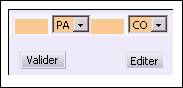
Saisissez le nombre de contenants attendus et son type (palette, colis, etc.). Cliquez sur Valider pour enregistrer votre saisie ou sur Editer pour à la fois enregistrer votre saisie mais aussi imprimer les nouvelles étiquettes des contenants.

Consulter/Modifier le détail des contenants

Cette fonction vous permet de consulter, modifier et/ou supprimer des contenants pour le groupe de commandes choisi ou l’entrée attendue/groupe d’entrées attendues sélectionné(e). Il s’agit ici d’un « mode dégradé » de saisie, la déclaration se faisant normalement en réception fournisseur par mode radiofréquence.

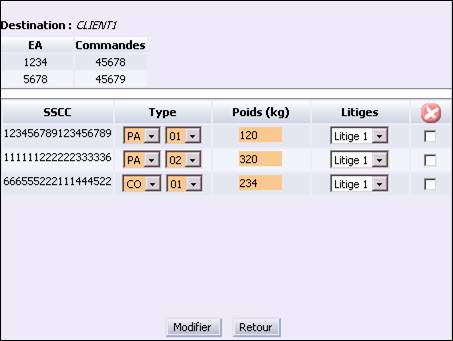
L’écran rappelle le code destinataire de la marchandise pour les contenants (magasin), les numéros des entrées attendues groupées pour le magasin et les numéros des événements d’origine (commandes) liées à ces dernières. Il est possible de quitter cet écran à tout moment en cliquant sur le bouton Retour.

Cliquez sur l’onglet Liste colisage. Sélectionnez, en cochant les cases correspondantes, les entrées attendues (entrée simple ou groupe) pour lesquelles vous voulez ajouter des contenants. Puis, cliquez sur le bouton Détail contenants.

Effectuez l’action de votre choix :

  • Pour modifier des informations liées aux contenants, indiquez pour chaque numéro identifiant SSCC les nouveaux codes des contenants, le nombre attendu, un poids (exprimé en kilogrammes) et éventuellement un litige aux contenants créés. Puis, cliquez sur le bouton Modifier. Le colis d’expédition sera également mis à jour.
  • Pour supprimer des contenants de cette liste, cochez les cases correspondantes puis cliquez sur le bouton .

Saisir les bons de livraison (BL) fournisseur

Cette fonction vous permet de saisir les bons de livraison dans la base de données du logiciel. Lorsqu’ils vous sont fournis au format papier, la saisie s’effectue manuellement dans le logiciel. En revanche, lorsqu’ils sont directement transmis par un outil EDI, ils sont automatiquement intégrés par un traitement différé (batch). La saisie d’un bon de livraison est l’une des étapes de la réception. Elle est indépendante de la réception même, et peut être effectuée à tout moment (avant ou après la saisie des rendez-vous, etc.). Pour plus d’informations sur la saisie d’un bon de livraison fournisseur, veuillez vous reporter à la documentation de la gestion des réceptions (accessible par le portail code L_REC_F).

Dans le cadre de la gestion des transits, vous devez retenir les règles suivantes :

Accès

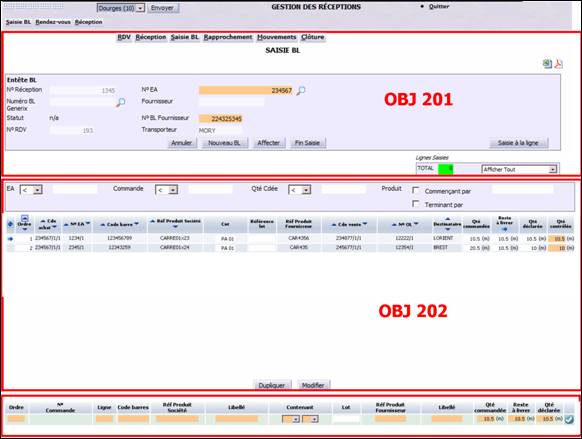
Ouvrez le portail de gestion des réceptions, code L_REC_F. Cliquez sur l’onglet Réception. Cliquez sur l’onglet Saisie BL. L’écran suivant s’affiche :

Sur cet écran, trois colonnes supplémentaires sont affichées pour la gestion des réceptions de marchandise en transit :

  • Le numéro de la commande de vente /poste/ligne associée à la commande d’achat ;
  • Le numéro de l’ordre de livraison suivi de la ligne de l’ordre associée à la ligne de l’entrée attendue ;
  • Le destinataire de la marchandise à réceptionner (pré-affiché et déduit du lien EA/OL). S’il y a plusieurs possibilités, une liste de valeurs est disponible.

Valider un bon de livraison pour une réception de type transit

Lorsque vous validez un bon pour une réception de type transit (hors transit simple et transit avec avis d’expédition), le système génère des mouvements d’entrée à partir des lignes du bon. Remarque : les mouvements seront générés en unités.

Exemple :

Soit le produit P1 avec le plan de palettisation :

PRO1 1 PA 01 800 UN IT = 4 CH 01

1 CH 01 200 UN IT = 10 CA 01

1 CA 01 20 UN IT

Réception de 5 CA 01 à Création d’un mouvement de 100 UN IT

Réception de 15 UN IT à Création d’un mouvement de 15 UN IT

Réception de 840 UN IT à Création d’un mouvement de 840 UN IT

Les mouvements d’entrée seront liés au premier conteneur du couple entrée attendue/magasin ou groupe d’entrées attendues/magasin, s’il existe. Remarque : si le bon est modifié après validation, le mouvement d’entrée non validé devra également être modifié. S’il n’existe pas de mouvement d’entrée non validé, seule la ligne de bon est mise à jour.

Contrôler la marchandise en transit en mode radiofréquence (RF)

La réception et notamment le contrôle des marchandises en transit réceptionnées à l’entrepôt peut être effectuée sur des terminaux portables de déchargement disposant d’un système de radiofréquence. Vous devez pour cela utiliser la version applicative mobile du module d’exécution logistique de la gamme ACE, installée sur des terminaux portables utilisés par le personnel de l’entrepôt. Dans ce cadre et selon le type de transit, les méthodes de réception et les actions relatives vont varier (contrôle des contenants, gestion des litiges, etc.). Vous pourrez notamment contrôler de manière globale ou détaillée la réception des palettes, déclarer d’éventuels litiges, etc.

Pour plus d’informations sur la réception par radiofréquence des flux transit, veuillez consulter la documentation correspondante.

Gestion et impacts d’une réception en transit

Une fois la marchandise réceptionnée, un certain nombre d’informations et de données seront générées et mises à jour dans le logiciel.

Validation d’un mouvement d’entrée

La validation d’un mouvement d’entrée associée à une entrée attendue de type transit entraînera la génération et la validation d’un mouvement de préparation (SS) pour l’ordre de livraison lié à l’entrée attendue. Ce mouvement de préparation sera immédiatement validé.

Exemple :

Ligne de BL = PRO1 200 UN IT

Mouvement d’entrée = PRO1 200 UN IT

La validation du mouvement d’entrée entraîne :

  • La création d’un objet de stock de 200 UN IT (SSSCC = 1234) ;
  • La création d’un mouvement de sortie (type = S, sens = S) lié à l’OL, pointant sur l’objet généré (1234) ;
  • La mise à jour de la quantité préparée sur la ligne d’OL ;
  • La validation de ce mouvement de sortie entraîne :
  • La création d’un mouvement de sortie (type = S, sens = E), le numéro d’objet étant identique ;
  • L’objet 1234 sera lié à l’OL ;
  • L’objet 1234 aura pour objet père :
  • Le conteneur en cours de contrôle si mode RF ;
  • Le premier conteneur lié à l’EA et au magasin si mode dégradé ;
  • La mise à jour de la quantité préparée et sortie de la ligne d’OL.

Au final :

Ligne de BL = PRO1 200 UN IT

Ligne d’OL = PRO1 200 UN IT

Conteneur 55555 en cours de contrôle

A l’issue du traitement, auront été générés :

  • 1 mouvement d’entrée (type = E, sens = E) validé de 200 UN IT, ID objet = 12345 (l’objet père sera renseigné si contrôle en mode RF = conteneur 55555) ;
  • 1 mouvement de sortie (type = S, sens = S) validé de 200 UN IT, ID objet = 12345 ;
  • 1 mouvement de sortie (type = S, sens = E) validé de 200 UN IT, ID objet = 12345 ;
  • 1 objet de stock 12345 avec :
  • N° OL, n° ligne d’OL ;
  • Qté sortie = 200 (exprimée en UN IT) ;
  • ID objet père = 55555 si mode RF, premier conteneur lié à l’EA et au magasin si mode dégradé.

Cas pour un transit avec éclatement

C’est le type de l’entrée attendue qui indique s’il s’agit d’un transit de type éclatement. Les palettes de regroupement seront traitées différemment des palettes en transit. En effet, celles-ci ne sont pas expédiées en l’état, mais éclatées avant d’être expédiées à leurs destinataires finaux.

Lorsque la palette a été contrôlée (le contrôle détail étant obligatoire dans ce cas) et déclarée disponible (équivalent de l’état expédiable), les mouvements de sortie liés aux ordres de livraison sont générés en unités, dans la limite de la quantité de la palette. Ces mouvements sont alors regroupés dans un ordre de préparation, une mission d’éclatement étant créée par ordre de préparation. Pour chaque destinataire sera créé un colis détail (= unité d’expédition) ; chaque mouvement de sortie sera lié au colis détail.

A ce stade, la palette sera déclarée disponible pour l’éclatement. La palette, une fois contrôlée, reste sur le quai de réception. L’opérateur pourra la transférer vers le magasin d’éclatement.

Remarques :

  • Les lignes d’ordres de livraison seront traitées dans l’ordre séquentiel (aucun traitement de répartition n’est prévu).
  • Une entête de vacation est créée par réception. Les mouvements, ordres de préparation et colis détail appartiennent à cette vacation.

Gestion des mouvements de stock et objets

Pour les réceptions de type transit, seront générés :

  • Un mouvement d’entrée en stock
  • Un objet conteneur
  • Un mouvement de sortie de stock pointant sur un objet réceptionné
  • Le colis d’expédition lié à l’objet conteneur
  • Une entête de vacation

Le tableau suivant indique à quel moment seront générés les objets, mouvements et colis d’expédition :

Cas Objets réception Mvts d’entrée Mvts SS Colis expédition
Avec DESADV Intégration DESADV Intégration DESADV Validation du mvt EE Intégration DESADV
Sans DESADV avec contrôle détail Liste de colisage Validation BL Validation du mvt EE Liste de colisage
Sans DESADV sans contrôle détail Liste de colisage Validation BL Validation du mvt EE Liste de colisage

Transit simple

Liste de colisage Aucun Aucun Liste de colisage

Les mouvements d’entrée seront donc générés avec le contrôle détail. Si la quantité contrôlée ne correspond pas à la quantité attendue, une action sur poste fixe sera nécessaire (suppression des mouvements non validés).

Suivre et gérer les réceptions des objets en transit

Comme pour toutes les réceptions standard de marchandise, vous avez besoin de suivre l’état d’avancement de la réception d’un objet en transit (palette ou colis), son contrôle, puis son expédition. Un écran dédié vous permet donc de suivre en détail la réception des objets en transit à l’entrepôt. La personne chargée de la réception pourra ainsi :

Accès

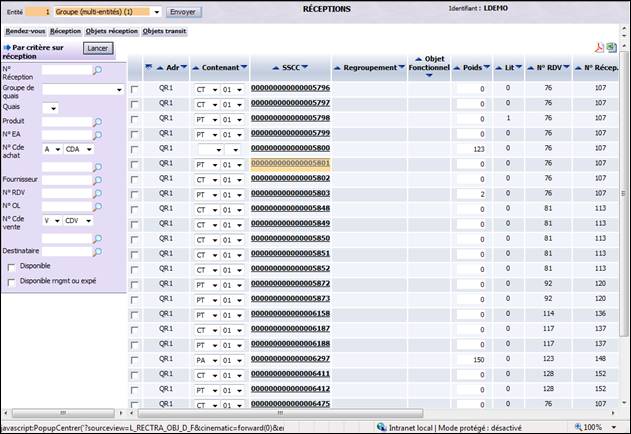
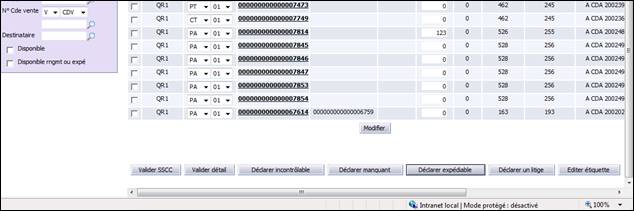
Ouvrez le portail de gestion des réceptions (code L_REC_F) et cliquez sur l’onglet Objets transit directement accessible. L’écran suivant s’affiche :

Il se divise en deux parties :

  • Le volet situé à gauche de l’écran propose des critères de recherche permettant d’afficher les contenants en transit à réceptionner ;
  • La partie droite de l’écran affiche le tableau des résultats, en fonction de la recherche effectuée, c’est-à-dire la liste des objets de type transit correspondant à votre sélection.

Critères de recherche

Dans la zone Par critère sur réception, renseignez les informations suivantes au choix selon la ou les réceptions recherchées :

N° Réception : saisissez le numéro de la réception si vous le connaissez ou cliquez sur l’icône Loupe pour faire appel à une liste d’aide.

Groupe de quais : sélectionnez un groupe de quais pour le dépôt courant.

Quais : sélectionnez un quai, en fonction du groupe de quais sélectionné précédemment.

Produit : saisissez le code d’un produit à réceptionner ou cliquez sur l’icône Loupe pour effectuer une recherche.

N° EA : saisissez le numéro d’une entrée attendue ou cliquez sur l’icône Loupe pour effectuer une recherche.

N° Cde achat : sélectionnez le type d’événement correspondant aux commandes d’achat à rechercher, puis saisissez éventuellement le numéro de la commande recherchée. Sinon cliquez sur l’icône Loupe pour effectuer une recherche.

Fournisseur : saisissez le code du fournisseur ou cliquez sur l’icône Loupe pour effectuer une recherche.

N° RDV : saisissez le numéro du rendez-vous correspondant ou cliquez sur l’icône Loupe pour effectuer une recherche.

N° OL : saisissez le numéro d’un ordre de livraison correspondant ou cliquez sur l’icône Loupe pour effectuer une recherche.

N° Cde vente : sélectionnez le type d’événement correspondant aux commandes de vente à rechercher, puis saisissez éventuellement le numéro de la commande recherchée. Sinon, cliquez sur l’icône Loupe pour effectuer une recherche.

Destinataire : saisissez le code du tiers de type client à qui est destiné la marchandise à réceptionner ou cliquez sur l’icône Loupe pour effectuer une recherche.

Disponible : cochez cette option pour ne sélectionner que les objets disponibles.

Disponible rngmt ou expé : cochez cette option pour sélectionner uniquement les objets disponibles au rangement ou à l’expédition.

Lorsque votre sélection est terminée, cliquez sur le bouton Lancer pour afficher les résultats correspondants. Vous pouvez alors visualiser le tableau des objets en transit à réceptionner.

Liste des objets en transit

Ce tableau affiche la liste des contenants en transit qui doivent être réceptionnés. Vous pouvez visualiser pour chacun d’eux dans l’ordre suivant (de gauche à droite) :

Adr : adresse de l’objet en transit à réceptionner c’est-à-dire l’emplacement physique où il se trouve actuellement (code du quai par exemple).

Contenant : affiche le code et le type du contenant à réceptionner. Ces informations peuvent être modifiées tant que le contenant n’est pas déclaré comme expédiable. Dans ce cas, saisissez les valeurs souhaitées.

SSCC : identifiant SSCC de l’objet conteneur. En cliquant sur ce code, vous pouvez visualiser le contenu détaillé de ce conteneur.

Regroupement : identifiant SCCC du contenant de regroupement s’il en existe un.

Objet fonctionnel : code de l’objet fonctionnel.

Poids : poids du contenant s’il est connu. Dans le cas contraire, vous pouvez le renseigner tant que la réception n’a pas été clôturée.

Litige : indique s’il existe un litige pour le contenant courant (0 = Non, 1 = Oui).

N° RDV : numéro du rendez-vous correspondant à ce contenant.

N° Récep. : numéro de la réception dont fait partie le contenant.

N° Cde achat : numéro de la commande d’achat pour laquelle doit être réceptionnée la marchandise, si le conteneur concerne une seule commande.

N° EA : numéro de l’entrée attendue liée à la réception, si le conteneur concerne une seule commande d’achat.

Fournisseur : code du fournisseur de la marchandise.

Destinataire : code du tiers de type client auquel est destinée la marchandise réceptionnée. Il est hérité de l’ordre de livraison lié à l’entrée attendue.

Conteneur : code du conteneur dans lequel est inclus le contenant courant.

Contrôlée : indique si le conteneur a été contrôlé ou pas en affichant le statut correspondant.

Non g Aucun contrôle n’a été effectué.

SSCC g Le contrôle SSCC a été effectué.

Détail g Le contrôle détail a été effectué.

Inc. g Incontrôlable.

S’il s’agit d’un objet de stock, la colonne affiche simplement si oui ou non il y a eu contrôle.

Etat : affiche l’état de réception pour le contenant courant.

En récept g En cours de réception.

Att. Val. g En attende de la validation du poste fixe.

Manquant g Le contenant est manquant.

Exp. g Expédiable.

Si vous saisissez ou modifiez des informations dans ce tableau (ex : poids), cliquez sur le bouton Modifier pour enregistrer votre saisie.

Boutons de fonction

En dessous du tableau, vous disposez des fonctions suivantes accessibles en cliquant sur des boutons :

Valider SSCC : ce bouton permet, uniquement pour les objets à l’état manquant ou non reçus, de valider et de déclarer le conteneur comme étant expédiable si :

  • La marchandise réceptionnée a été fournie avec un avis d’expédition. Dans ce cas, l’identifiant SSCC doit avoir été validé et il n’est pas nécessaire d’effectuer un contrôle détail (paramètre du type d’entrée attendue).
  • La marchandise réceptionnée a été fournie sans avis d’expédition et il n’y a pas eu de contrôle détail. Dans ce cas, tous les contenants associés au même couple entrée attendue/magasin ou groupe d’entrées attendues/magasin sont disponibles.
  • La marchandise a été fournie avec ou sans avis d’expédition et un contrôle détail a été effectué. S’il n’y pas d’écart de quantités, la validation en mode radiofréquence passe le conteneur à l’état expédiable. Dans le cas contraire (écart de quantités), s’il y a de la casse ou un litige, il doit y avoir obligatoirement une validation sur poste fixe (étape paramétrable).

Lorsque le contenant est expédiable, un transfert est généré vers le quai d’expédition de la tournée si elle existe ou vers la zone de post-préparation.

Valider détail : ce bouton est accessible (non grisé) uniquement si le contrôle SSCC du contenant a été effectué. Cette action entraîne la validation des mouvements d’entrée du conteneur (ainsi que les traitements qui s’enchaînent). A l’issue du traitement, le conteneur est déclaré expédiable (selon les mêmes règles que celles définies pour le bouton Validation SSCC). Note : un objet dont le détail est validé sous-entend que le contrôle SSCC a été effectué.

Déclarer incontrôlable : ce bouton est accessible (non grisé) uniquement si le contrôle SSCC du contenant a été effectué. En cliquant sur ce bouton, l’identifiant SSCC du contenant sélectionné est validé automatiquement ainsi que le détail de son contenu (si ces deux étapes n’ont pas encore été effectuées) et modifie l’état de l’objet conteneur. L’objet peut devenir expédiable (selon les mêmes règles que celles définies pour le bouton Validation SSCC).

Déclarer manquant : en cliquant sur ce bouton, le(s) contenant(s) sélectionné(s) passe(nt) à l’état manquant. Les mouvements d’entrée restent en l’état.

Déclarer expédiable : ce bouton est accessible (non grisé) uniquement si le contrôle SSCC du contenant a été effectué. Cette action modifie l’état de l’objet conteneur : il est déclaré comme expédiable (selon les mêmes règles que celles définies pour le bouton Validation SSCC). Un contenant expédiable ne doit plus avoir de mouvements d’entrée en stock non validés attachés. S’il existe des mouvements non validés (manquants), le système vous en informe : si vous poursuivez la validation, les mouvements d’entrée non validés seront supprimés.

Déclarer litige : permet de déclarer un litige concernant la réception du contenant.

Editer étiquette : lance l’impression des étiquettes pour les objets sélectionnés (édition rapide). Si l’objet n’est pas associé à un produit de la réception, il y a réédition de l’étiquette banalisée. Par contre, si l’objet est associé à un produit de la réception, il y a réédition de l’étiquette produit.

Consulter le détail des produits d’un contenant

Pour accéder à cette fonction, ouvrez le portail de gestion des réceptions, puis cliquez sur le bouton Objets transit. Effectuez une sélection si nécessaire et cliquez sur Lancer. Dans le tableau des résultats, dans la colonne SSCC, cliquez sur le code SSCC du contenant pour lequel vous voulez consulter le détail des produits. L’écran suivant s’affiche :
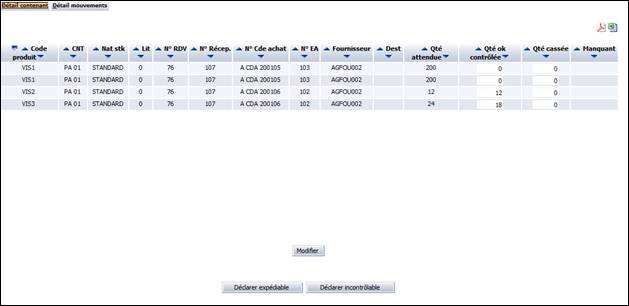
Deux onglets sont situés en haut de l’écran :

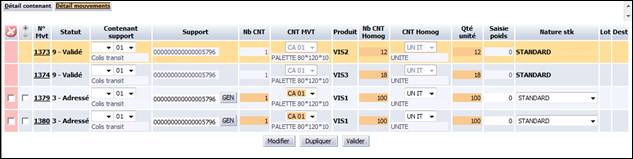
  • L’onglet Détail contenant (affiché par défaut) présente le contenu détaillé d’un contenant c’est-à-dire les produits inclus dans le contenant sélectionné et qui sont attendus à la réception. Le tableau affiche une ligne par produit, litige et ligne et bon de livraison. Vous avez notamment la possibilité de rectifier les quantités contrôlée et cassée.
  • L’onglet Détail mouvements permet d’enregistrer les mouvements pour les produits et les conteneurs.

L’icône vous permet d’exporter l’ensemble des données affichées dans un fichier unique au format Excel.

L’icône vous permet de publier l’ensemble des données affichées dans un fichier unique au format Acrobat PDF.

La réception n’étant pas clôturée, ce sont ces nouvelles quantités qui devront être remontées sur l’événement.

Onglet Détail contenant

Ce tableau affiche la liste des contenants en transit. Vous pouvez visualiser pour chacun d’eux dans l’ordre suivant (de gauche à droite) :

Code produit : code du produit inclus dans le contenant.

CNT : code du type du contenant.

Nat stk : nature de stock de l’objet (OK, litige, etc.).

Lit : indique s’il existe un litige pour le contenant courant (0 = Non, 1 = Oui).

N° RDV : numéro du rendez-vous lié à ce contenant.

N° Récep. : numéro de la réception dont fait partie le contenant à réceptionner.

N° Cde achat : type d’événement et numéro de la commande d’achat pour laquelle doit être réceptionnée la marchandise, si le contenant concerne une seule commande d’achat.

N° EA : numéro de l’entrée attendue liée à la réception, si le conteneur concerne une seule commande d’achat.

Fournisseur : code du fournisseur de la marchandise.

Destinataire : code du tiers de type client auquel est destinée la marchandise réceptionnée. Il est hérité de l’ordre de livraison lié à l’entrée attendue correspondant à cette réception.

Qté attendue : quantité totale attendue (prévisionnelle) en réception pour ce produit, exprimée en unités. Elle correspond à la quantité saisie dans le bon de livraison fournisseur correspondant.

Qté ok contrôlée : affiche par défaut la quantité totale contrôlée pour ce produit. Elle correspond à la somme des objets de stock dont la nature de stock est OK. Mais vous pouvez la modifier si nécessaire : le système mettra à jour l’objet de stock, le mouvement non validé, les mouvements d’expédition et la quantité sur la ligne d’ordre de livraison correspondante.

  • Si l’objet de stock n’existe pas (ancienne quantité contrôlée = 0), le mouvement d’entrée est validé pour la quantité saisie ; un mouvement reliquat sera éventuellement généré.
  • Si la quantité ok contrôlée saisie est supérieure à celle définie initialement, le mouvement non validé est mis à jour. Qté mvt = qté initiale – (nvelle qté objet – anc. qté objet).
  • Si la quantité ok contrôlée saisie est inférieure à celle définie initialement : le mouvement non validé est mis à jour (ou est créé s’il n’existe pas). Qté mvt = qté initiale + (anc. qté objet – nvelle qté objet).

Qté cassée : affiche par défaut la quantité totale cassée pour ce produit. Elle correspond à la somme des objets avec une nature de stock casse. Mais vous pouvez la modifier si nécessaire. Le système met à jour l’objet de stock ; s’il n’existe pas, il sera créé. La quantité cassée reste par défaut attachée au conteneur.

La réception n’étant pas clôturée, ce sont ces nouvelles quantités qui seront remontées sur l’événement.

Attention :

La somme des quantité ok contrôlée et quantité cassée peut dépasser la quantité attendue.

Manquant : quantité manquante pour le produit courant. Elle est calculée automatiquement par le logiciel.

= Qté attendue – Qté ok contrôlée – Qté cassée.

Exemples :

  Qté attendue

Qté OK contrôlée

(objet de stock nature OK)

Qté cassée

(objet de stock nature casse)

Manquant

(mvt d’entrée

non validé)

Exemple 1
Valeurs initiales 120 100 0 20
Saisie   110    
Résultat attendu 120 110 0 10
Exemple 2
Valeurs initiales 120 100 0 20
Saisie   90    
Résultat attendu 120 90 0 30
Exemple 3
Valeurs initiales 100 100 0 0
Saisie   90    
Résultat attendu 100 90 0 10
Exemple 4
Valeurs initiales 100 100 0 0
Saisie   90 10  
Résultat attendu 100 90 10 0
Exemple 5
Valeurs initiales 100 100 0 0
Saisie   110 0  
Résultat attendu 100 110 0 0

Boutons de fonction

Modifier : cliquez sur ce bouton pour enregistrer vos éventuelles modifications sur les quantités.

Déclarer expédiable : accessible (non grisé) uniquement si le contrôle SSCC du contenant a été effectué, il permet de déclarer le contenant comme étant expédiable. Un contenant expédiable ne doit plus avoir de mouvements d’entrée en stock non validés attachés.

Déclarer incontrôlable : accessible (non grisé) uniquement si le contrôle SSCC a été effectué, il permet de valider automatiquement les contenants ainsi que leur contenu détaillé (même si ces deux étapes n’ont pas été encore effectuées) et modifie l’état de l’objet conteneur. L’objet devient expédiable (selon les mêmes règles que celles définies pour le bouton Validation SSCC).

Onglet Détail mouvements

Cet écran affiche la liste des mouvements de stock pour l’objet conteneur sélectionné. Il est possible d’y modifier les quantités et la nature de stock, de supprimer ou de valider les mouvements.

Attention :

Aucune saisie n’est possible dans cet écran si le mouvement de stock a été validé ou si la gestion en mode radiofréquence est activée.

Le tableau affiche pour chaque mouvement de stock lié au conteneur les informations suivantes (de gauche à droite) :

N° Mvt : indique, sous forme d’un lien hypertexte, le numéro du mouvement de stock. Vous pouvez cliquer sur son code pour accéder à la gestion des mouvements de stock.

Statut : affiche les code et libellé du statut du mouvement de stock (ex : validé, adressé, etc.).

Contenant support : ce champ propose une liste déroulante contenant les types de support. Par défaut, il s’agit du conteneur sélectionné.

Support : affiche le numéro de l’objet de support saisi ou généré.

Nb CNT : saisissez le nombre de contenants du mouvement.

CNT MVT : affiche le contenant lié à ce mouvement de stock.

Produit : affiche le code du produit concerné par le mouvement de stock.

Nb CNT homog : saisissez le nombre de contenants homogènes.

CNT homog : affiche par défaut le contenant homogène. Il est possible de renseigner cette information si nécessaire.

Qté unité : saisissez obligatoirement la quantité unitaire enregistrée pour le mouvement de stock et pour le produit indiqué.

Saisie poids : saisissez le poids du contenant s’il est connu.

Nature stk : sélectionnez la nature de stock pour le conteneur.

Lot : saisissez le numéro de lot.

Dest. : affiche le destinataire de la marchandise.

Si vous avez saisi ou modifié des informations dans ce tableau, cliquez sur le bouton Modifier pour les enregistrer. Cliquez sur le bouton Valider pour valider définitivement les mouvements de stock sélectionnés. La création d’un mouvement n’est possible que pour un produit existant dans l’entrée attendue correspondant à cette réception.

Le bouton Dupliquer vous permet de créer, à tout moment, des mouvements de stock supplémentaires pour la ligne courante. Le logiciel vous demande alors de saisir le nombre de mouvements à créer. Saisissez-le puis cliquez sur OK. En dupliquant un mouvement validé, les mouvements de stock sont créés mais sont non validés. La quantité du mouvement de stock est toujours modifiable après duplication.

Affecter automatiquement des colis à une tournée

Dès qu’une palette ou un colis en transit a été déclaré(e) expédiable, cet objet pourra être traité par le batch d’affectation à une tournée d’expédition. La date d’expédition de la palette/du colis en transit correspond à la date et heure de déclaration d’expédiabilité. Une palette de type transit ne pourra être affectée qu’à une tournée ayant l’état A (prévue), afin qu’elle ne puisse pas être affectée à une tournée créée manuellement ou dont l’état camion a déjà été édité. L’affectation à une tournée devra respecter le plan de transport. En fonction de ce dernier, la date de livraison pourra être calculée à partir de la date d’expédition.

Gestion des litiges

Des litiges de quantités peuvent être déclarés lors de la réception des objets en transit. On distingue 3 types de litige : transporteur, fournisseur ou dépôt. Les quantités déclarées en litige impactées au transporteur ou au fournisseur sont déduites de la facture (la quantité est déduite de la quantité réceptionnée). Les quantités déclarées en litige impactées au dépôt sont considérées comme livrées. La déclaration des litiges se fait lors du déchargementou lors du contrôle de réception. Les litiges déclarés sur les objets de déchargement sont des litiges de type transporteur. Ceux déclarés lors du contrôle de réception peuvent être de l’un ou l’autre type.

Valider et clôturer une réception de flux transit

La fin de rapprochement bon de livraison est accessible uniquement si tous les contenants ont été contrôlés ou déclarés manquants. Si des contenants sont déclarés manquants (contrôle SSCC non effectué), ceux-ci seront supprimés lors de la clôture de réception. D’autre part, lors de la remontée en clôture de réception, le paramètre sur la nature de stock sera pris en compte : le système ne globalise pas la quantité des objets de stock ayant une nature paramétrée Sans remontée.