La visionneuse (outil de visualisation des écrans ACE)

Généralités

Introduction

La visionneuse est un utilitaire qui vous permet de visualiser rapidement un ou plusieurs écrans sans devoir lancer la fonction qui l'utilise.

Le résultat est une image statique qui ne vous offrira pas toute la richesse de l’ergonomie et des fonctionnalités du produit ACE (pas de saisie d’un champ de l'écran, pas de modification de la taille de la fenêtre ou action sur les colonnes d'un tableau, pas d’appel aux popups).

Par contre, il vous est possible, via une touche fonction, de visualiser le format des différents champs de l’écran.

La visionneuse peut être utilisée indépendamment du produit ACE . Il suffit de disposer, dans un répertoire donné, des fichiers suivants :

  • « vision.exe »,
  • « generix.ini »,
  • écrans au format « .DSE_xxx » (où xxx représente la langue utilisée : ENG, FRA, ITA, etc…).

Si vous souhaitez personnaliser les éléments des écrans standards (fond d’écran, attribut des champs, menus popup, …) sur site, utilisez la fonction PECR.

Format des dates

L'affichage des dates ne peut se faire que dans le format standard. Il n’est pas possible d’obtenir les dates au format américain (mois, jour et année), même pour les écrans étrangers.

Fonctionnalités

Lancement de la visionneuse

Pour lancer la visionneuse, plusieurs possibilités vous sont offertes :

  • Faites un double-clic sur le fichier « vision.exe » situé dans le répertoire « EXE »,
  • Dans une session Ms-Dos, dans le répertoire où se trouve votre fichier « generix.ini », tapez la commande « EXE\VISION.EXE »,
  • Sur votre bureau, vous pouvez aussi créer un raccourci qui pointe vers le fichier « vision.exe » en prenant garde de préciser au niveau des propriétés du raccourci, dans la zone « Démarrer en », le répertoire où se trouve le fichier « generix.ini »,
  • avec ACE , via la fonction UFCT, créez une fonction qui pointe vers cet exécutable.Cependant, ce binaire non référencé en mémoire partagée, n’est pas considéré comme une fonction interactive et n'apparaîtra donc pas dansVisuCS.

Manipulations

Il vous faut saisir deux informations.

Les valeurs entre crochets sont des valeurs par défaut : elles sont automatiquement prises en compte lorsque vous ne saisissez rien.

Repertoire [ap$ecr_fra] : saisissez ici le répertoire correspondant à la langue choisie.

Ce répertoire doit être défini dans la section « Repertoires » du fichier « generix.ini ».

Exemple :

Dans le fichier « generix.ini » :

[Repertoires]

f=fra\

d=deu\

n=dut\

e=eng\

s=esp\

i=ita\

p=por\

Avec la visionneuse :

Pour accéder aux écrans en : Vous saisirez :
Allemand D
Anglais E
Espagnol S
Français F
Italien I
Néerlandais N
Portugais P

Pattern des fichiers a editer [*.dse_fra] : saisissez ici le (ou les) écrans(s) concerné(s).

Exemples :

  • sEn saisissant « gcov_1* », vous afficherez tous les écrans de la langue choisie commençant par « gcov_1 »
  • sEn saisissant « gcov_1b.* », vous afficherez l’écran « gcov_1b ».
  • sEn saisissant « gcov* », vous afficherez l’ensemble des écrans relatifs à la fonction « GCOV ».

¨Affichage des écrans

L'écran s'initialise de la même façon qu'à l'exécution d'une fonction interactive classique.
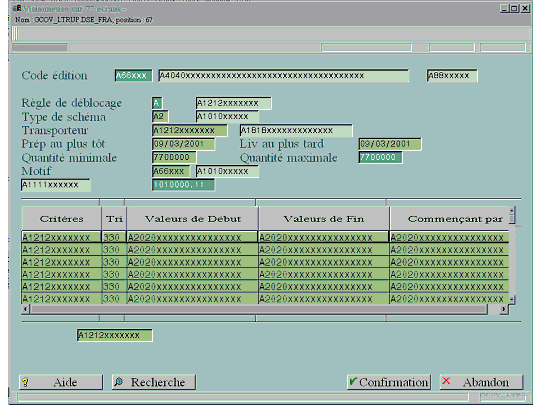
Dans la barre de titre de la fenêtre, un message vous indique le nombre d’écrans sélectionnés par votre requête. Dans notre exemple, « Visionneuse sur 77 écrans ».

Juste en dessous, dans la barre de menu, vous pouvez lire nom de l'écran (avec son extension) et sa position dans la liste des écrans sélectionnés.

Le nom de l'écran apparaît également dans le bandeau bas de la fenêtre, à droite.

Saisie et actions possibles

Une fois la visionneuse lancée et un écran chargé, vous pouvez utiliser les touches suivantes :

Touche Action
1.1.1.1.1.1.1.1. Page suivante

Passe à l'écran précédent (touche représentant une flèche vers le haut et située en dessous de la touche « Pause »).

Page précédente

Passe à l'écran suivant (touche représentant une flèche vers le bas et située à droite de la touche « Fin »).

F11

Quitte la visionneuse.

Home

Active/désactive le chargement des champs.

Pour enlever les caractères contenus dans les zones de saisie, appuyez sur la touche « Home » de votre clavier (flèche dirigée vers le haut et la gauche) situé juste au dessus de la touche « Fin ».

F1 + Page précédente Affiche automatiquement le premier écran de la liste d'écrans chargés.

Lancement de la visionneuse avec des paramètres

Il est possible d’activer la visionneuse en passant en paramètres au binaire « ap$exe:vision.exe » le répertoire et le filtre des écrans à visualiser.

Exemples :

La commande « exe\vision.exe a_nous$ecr cosk*.dse_fra » permet d’afficher tous les écrans de la fonction COSK dans le chemin logique « a_nous$ecr ».

La commande « exe\vision.exe » affiche tous les écrans figurant dans le chemin logique « ap$ecr_fra ».
