Personnalisation des écrans (PECR)
Tout écran d’une fonction interactive ACE est composé d’un fond d’écran, de champs, éventuellement regroupés dans un tableau, et de popups.
La fonction PECR vous permet de personnaliser ces éléments (écrans standards) sur site, et vous laisse toute latitude pour :
- modifier le dessin de fond d’écran,
- modifier les attributs des champs,
- modifier les menus popups
- visualiser le résultat,
- supprimer les fichiers associés.
Généralités
Principes
Paramétrer le fond d’écran permet de modifier les caractéristiques des libellés des champs, de modifier la disposition des champs, et de redessiner les contours des blocs de regroupement de champs.
Le paramétrage des champs permet de modifier certains attributs tels que les attributs d’affichage (vidéo), la taille affichée, le masque de saisie,…
Le paramétrage des options d’un menu principal ou d’un popup permet de réorganiser les menus, changer les libellés des options ou des aides associées, …
 |
Attention Seuls les champs existant dans l’écran standard fourni avec ACE peuvent être modifiés. Aucun champ d’un autre écran ne peut être ajouté. |
 |
En savoir plus Les principes d’ergonomie et de navigation au sein du produit ACE sont décrits dans la documentation de référence « Utiliser ACE ». Les manipulations à effectuer lors de la mise à jour de la version ACE, pour conserver l’image des écrans que vous avez personnalisés avec l’outil, sont décrites dans la documentation « Reprise des écrans paramétrés ». Les écrans lançant une édition sont paramétrés par un autre biais. Pour en savoir plus, consultez la documentation de référence "Paramétrage des écrans lanceurs". |
Un autre utilitaire, la visionneuse, vous permet de visualiser rapidement un ou plusieurs écrans sans devoir lancer la fonction qui l'utilise.
Le résultat est une image statique qui ne vous offrira pas toute la richesse de l’ergonomie et des fonctionnalités du produit ACE (pas de saisie d’un champ de l'écran, pas de modification de la taille de la fenêtre ou action sur les colonnes d'un tableau, pas d’appel aux popups).
Accès
| Menu | Option | Ecran | Description |
| Paramétrage | |||
| Fond d’écran | PECR_1 | permet de paramétrer les menus d’un écran de type MENU ou autre, le fond d’écran et les champs pour les écrans de type autre | |
| Champs | PECR_1 | ||
| Popups / Menus | PECR_1 | ||
| Visualisation | PECR_1 | permet de visualiser un écran paramétré. | |
| Suppression | PECR_1 | permet de supprimer les fichiers associés à un écran paramétré. | |
| Edition | PECR_4 | Edition structurée des écrans paramétrés. Traitement PECRE1. |
Les différents types d’écran
Un écran peut être de deux types :
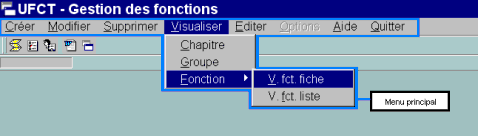
· Menu : écran initial que l’on voit apparaître après la saisie du code de la fonction dans le menu principal d’ACE. Pour ce type d’écran, seules les options de menu sont paramétrables.
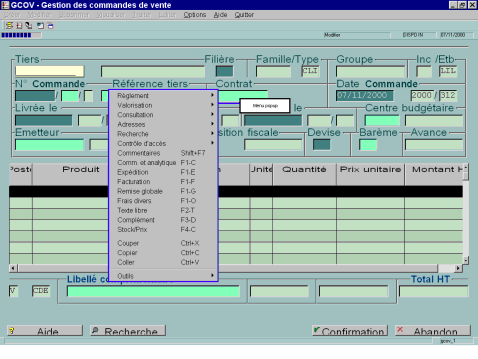
· Tout autre écran constitué du fond d’écran, de champs, d’un « popup » (liste d’options apparaissant au milieu de l’écran en fonction du contexte). Tous ces éléments sont paramétrables.
Ecran de type MENU
Ecran de gestion (exemple : écran GCOV_1)
Les différentes natures de champ
Trois natures de champ sont disponibles : standards, tableau et en-tête.
Les champs standards
Ils contiennent une valeur applicative représentée par une chaîne de caractères alpha-numériques . Les champs standards ont cinq types différents suivant la nature de l’information contenue :
| Type de champs standards | Nature de l’information contenue |
| CAR | Tout type de caractères |
| LNG | Numériques entiers |
| DBL | Numériques flottants |
| DAT | Date |
| HEU | Heure |
Les lignes et les libellés de colonnes des tableaux sont des champs « standards » paramétrables.
Les champs en dehors des tableaux sont représentés par un caractère « @ » suivi d’un nombre dans le fond d’écran. Ce caractère « @ » permet de fixer la position du champ standard.
Les champs de type tableau (TAB)
Ils représentent l’enveloppe externe d’un tableau. Un tableau contient des champs « En-tête » et peut contenir un champ « standard » libellé de tableau et des champs « standards », lignes de tableau. Un tableau est représenté par un caractère « @ » suivi d’un nombre dans le fond d’écran. Cet « @ » permet de fixer la position du coin supérieur gauche du tableau.
Les champs de type en-tête (ENT)
Ils représentent l’enveloppe d’une colonne de tableau. Une en-tête peut contenir un champ « standard » libellé d’en-tête, des sous-en-têtes et des champs « standards » lignes de tableau. Un champ de nature « ENT » se matérialise lorsque l’on déplace les colonnes d’un tableau (enveloppe et champs qui y sont contenus). Une en-tête peut contenir plusieurs colonnes de champs standards, sous un même champ libellé de tableau.
Remarque : Un champ standard contenu dans un tableau ou dans une en-tête peut être soit un libellé de colonne, soit un champ faisant partie d’une ligne du tableau. Tous les champs non libellé contenus dans une même colonne ont les mêmes caractéristiques. Dans la représentation de l’écran manipulée par PECR, les champs faisant partie d’une même colonne ne sont représentés que par un unique champ. L’en-tête ou le tableau ne contiennent qu’un seul champ par colonne. Les modifications par PECR de ce champ sont répercutées à l’exécution des fonctions dans tous les champs d’une même colonne.
Exemples de natures de champ
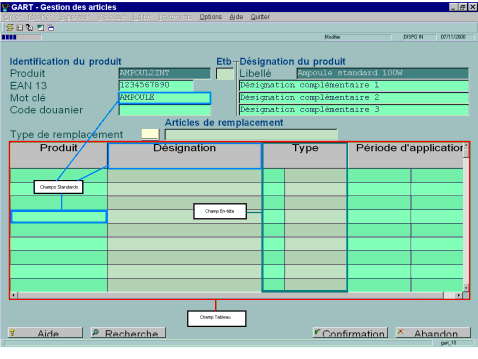
Le champ « tableau » contient 4 champs « en-tête », et aucun champ standard.
Les deux premiers champs « en-tête » contiennent deux champs standards dont l’un est le libellé de colonne (produit, désignation).
Les deux derniers champs « en-tête » contiennent 3 champs standards dont l’un est le libellé (type, période d’application).
Fonctionnalités
Accès au paramétrage d’écrans (PECR_1)

Description technique des champs de cet écran.
Quelle que soit la fonctionnalité choisie, vous accédez à cet écran pour préciser la fonction concernée, la référence de l’écran et, le cas échéant, la langue associée.
Nom de la fonction : cette zone est facultative, car un même écran peut être partagé entre plusieurs fonctions différentes. Il peut être utile qu’un paramétrage soit particulier à une fonction donnée. Dans ce cas, le nom de la fonction pour laquelle le paramétrage d’un écran commun est réalisé, doit être indiqué dans ce champ.
Nom de l’écran (obligatoire) : indique quel est l’écran à paramétrer, visualiser ou supprimer.
Langue Utilisateur (obligatoire, valeur par défaut « FRA ») : le code langue doit être défini via la fonction ULAN.
Ensuite, selon l’option choisie, vous accéderez :
- à l’utilitaire de dessin des fonds d’écran,
- au paramétrage des champs (PECR_2),
- au paramétrage des popups (PECR_3),
- à la visualisation de l’écran paramétré.
Le fonds d’écran
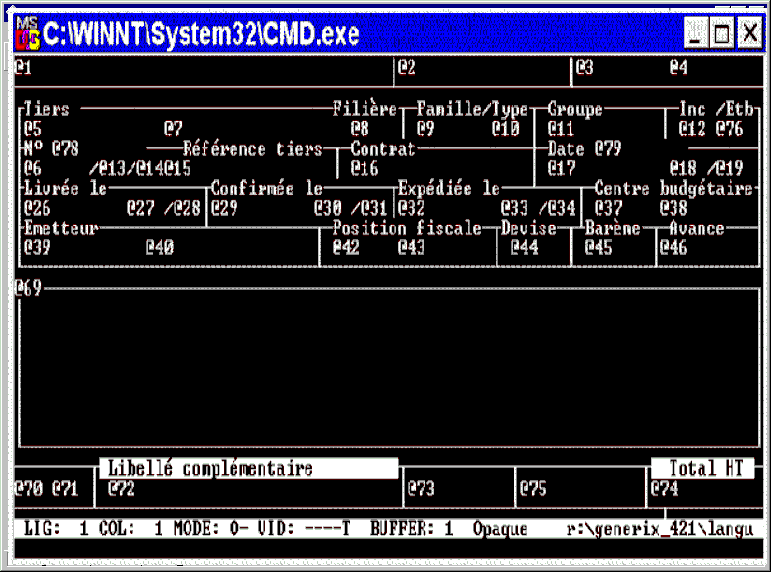
Il vous est possible de modifier les parties fixes de l’écran comme les parties variables, grâce à un utilitaire livré avec ACE : SMG. Il permet le dessin mode caractères, indépendant, utilisé par PECR via un script de commandes expliqué en annexe (SMG UNIX est utilisé sous VMS depuis ACE 4.2-00).
Vous pouvez déplacer ou supprimer les champs variables qui font partie de cet écran mais vous ne pouvez ajouter de champs d’un autre écran.
Toutes les options du programme sont accessibles depuis un menu principal, (sauf les options de gestion des '@'), ou par appui sur leur touche de fonction associée.
Les différents caractères « @ » représentent la position des champs « standards » en dehors des tableaux ou des champs « tableau ». Les champs « en-tête » et les champs « standards » à l’intérieur du tableau ne sont pas matérialisés dans le fond d’écran.
Remarques :
Dans l’écran repris en exemple, le caractère « @ » suivi du numéro 69 représente un champ « tableau ». Un cadre ayant pour coin supérieur gauche « @69 » a été dessiné. Dessiner ce cadre n’est pas obligatoire, mais il permet de matérialiser la taille que prend le tableau à l’écran, et de se souvenir de ne pas positionner d’autres champs à l’intérieur de ce cadre. A l’exécution de la fonction utilisant cet écran paramétré, ces champs seraient alors masqués par le tableau. Ce cadre est automatiquement effacé du fond d’écran généré dans l’écran paramétré.
Les champs virtuels sont des champs non matérialisés dans l’écran paramétré. Dans l’exemple ci-dessus, @35 n’existe pas dans le fond d’écran. Le champ numéro 35 est virtuel.
Un champ paramétré virtuel ne doit pas avoir de caractère « @ » associé dans le fond d’écran.
|
Attention
· un champ de type « tableau » ne peut pas être rendu virtuel, · le caractère « @ associé dans le fond d’écran est prioritaire sur la valeur de l’attribut virtuel positionné par le paramétrage. |
Fonctionnalités SMG
Pour quitter la boite de dialogue de cet utilitaire, appuyez simultanément sur les touches « Maj » + « F9 ».
L’utilitaire SMG vous propose les fonctionnalités suivantes :
|
|
|
|
|
|
|
|
|
|
|
|
|
|
|
|
|
|
|
|
Opérations Disque (F6)
Plusieurs choix vous sont proposés :
Chargement écran (option à ne pas utiliser avec PECR).
Sauvegarde écran appuyez simplement sur « Entrée », l'écran sera sauvegardé avec le nom indiqué dans la barre de statuts (ne pas modifier le nom avec PECR),
Chargement buffer vous permet de charger une copie d’écran précédemment sauvegardée. Il suffit de vous positionner, dans la liste des fichiers existants, sur le fichier choisi grâce aux touches curseur et de valider.
Sauvegarde buffer vous permet de sauvegarder le contenu de votre copie d’écran dans un fichier. L'extension SMG est ajoutée au nom que vous indiquerez pour le fichier "image". L'extension DIM est ajoutée au nom pour le fichier "dimension". Ces deux fichiers sont créés dans le répertoire « brush ».
Attributs Vidéo (F7)
En sélectionnant cette option, cinq attributs vidéo courants apparaissent ainsi que leur état : ON (actif) ou OFF (inactif).
Pour activer (ou désactiver) un attribut vidéo, il suffit de vous positionner sur la ligne correspondante avec les touches curseur, et d'appuyer sur « Entrée ».
L'attribut « Brillant » correspond à des caractères affichés en gras.
L'attribut « Inverse Vidéo » correspond à des caractères blancs sur fond noir.
L'attribut « Semi-graphique » vous permet de dessiner en mode semi-graphique. Dans ce mode, les touches de caractères ne sont plus accessibles.
Transparence et opacité
Le mode opaque se différencie du mode transparent dans deux cas :
1) Lorsque l'on affiche le contenu d’une copie sur l'écran, les caractères blancs de la copie écrasent les caractères de l'écran. En mode transparent, le caractère blanc de la copie (sans attribut vidéo) est en fait transparent et n’efface pas le caractère existant.
ex:
| contenu de la copie | l'écran | mode opaque. | mode transparent |
| b b b | aaaaaaa | b b b | baabaab |
| bbbbbbb | aaaaaaa | bbbbbbb | bbbbbbb |
| b | aaaaaaa | b | aaabaaa |
| aaaaaaa | aaaaaaa | aaaaaaa |
2) Lorsque l'on utilise l'option « Tracé de cadres », les intersections des cadres (ou des lignes) avec les caractères semi-graphiques déjà affichés sont gérées uniquement en mode transparent.
Tracé de cadres
Cette option sert à tracer des lignes horizontales ou verticales, ou des cadres.
Pour tracer un cadre,
- Positionnez le curseur à l'endroit où vous désirez que le bout d'une ligne ou le coin visible d'un cadre soit tracé.
- Sélectionnez alors cette option.
- Déplacez le curseur. Le dessin du cadre apparaît en surimpression au dessus de l'image de l'écran.
- Une fois la position finale du cadre choisie, validez en appuyant sur « Entrée ».
Vous pouvez "sortir" le curseur de l'écran, auquel cas, un coté au moins du cadre ne sera pas visible.
Le cadre tracé est obligatoirement en mode semi-graphique, mais conserve les autres attributs vidéo courants.
Gestion des buffers
Cette fonctionnalité vous propose les options suivantes :
- « Brouillon <-> Page » : il vous est possible de gérer deux écrans simultanément, et notamment, le brouillon où l'on stocke les buffers de copie que l'on rapatrie vers la page principale. Cette option vous permet de passer alternativement d'une page à l'autre.
- « Copie vers buffer » : "coupe" une partie du dessin et la stocke dans la copie (mémoire tampon). La méthode à suivre pour définir la zone à copier, est similaire au tracé des cadres. L'intérieur du cadre affiché est sauvegardé dans la copie.
- « Afficher le buffer » : affiche le contenu de la copie sur l'écran. La position actuelle du curseur constitue le coin supérieur gauche de la copie.
Gestion des lignes
Cette fonctionnalité vous propose les options suivantes :
- « Mémoriser la ligne » : en sélectionnant cette option, vous mémorisez la ligne sur laquelle se trouve le curseur.
- « Afficher cette ligne » : affiche la ligne mémorisée à la place de la ligne où se trouve le curseur.
- « Centrer une ligne » : centre automatiquement la ligne sur laquelle se trouve le curseur. Les espaces n'ayant pas d'attribut vidéo particulier ne sont pas centrés.
La barre de statuts
La barre de statuts est une ligne qui s'affiche en haut ou en bas de l'écran en fonction de la position du curseur.
Elle indique :
- La position du curseur sur l'écran (numéro de ligne et numéro de colonne),
- La combinaison de modes utilisée (Overstrike/Insert, Delete)
- Les attributs vidéo courants,
- Le numéro de la page écran (1 ou 2),
- Le mode opaque ou transparent,
- Le nom de l'écran.
Les modes
Les modes courants sont indiqués par deux caractères derrière le mot "MODE:" sur la barre de statuts.
Le premier caractère indique si on se trouve en mode Overstrike (0) ou en mode Insert (I).
Le deuxième caractère indique si le mode Delete est hors service (-) ou en service (D).
Le curseur
En mode Texte
| Mode (O-) : | Les touches de curseur déplacent le curseur sans modifier le dessin en dessous du curseur. |
| Mode (I-) : | Idem. |
| Mode (OD) : | Le déplacement du curseur EFFACE le caractère situé en dessous de la position précédente du curseur. |
| Mode (ID) : | Idem. |
En mode Semi-graphique
| Mode (O-) | Dessine les lignes en suivant le curseur. Détruit les caractères "texte" ou recalcule l'intersection avec un caractère « graphique » situé en dessous de la position du curseur. |
| Mode (I-) : | Insère le caractère semi-graphique déduit du déplacement du curseur. (difficile à maîtriser) |
| Mode (OD) : | Le déplacement du curseur efface le caractère situé en dessous de la position précédente du curseur. |
| Mode (ID) : | Idem. |
Les touches caractères
Elles ne sont accessibles qu'en mode TEXTE.
| Mode (O-) : | Le nouveau caractère efface le caractère situé précédemment à la même position. |
| Mode (OD) : | Idem |
| Mode (I-) : | Le nouveau caractère est inséré dans la ligne courante. Le caractère situé sur la dernière colonne de la même ligne disparaît. |
| Mode (ID) : | Idem |
La touche RETURN
Dans tous les modes, elle sert à revenir ligne suivante, colonne 1, à SELECTIONNER une option dans un menu ou une boite de dialogue.
La touche DELETE
Mode Texte:
| Mode (O-) : | Le caractère situé à gauche du curseur est effacé, et le curseur se déplace d'un caractère vers la gauche |
| Mode (OD) : | Idem. |
| Mode (I-) : | Même comportement. En plus, tous les caractères situés à droite du curseur sont déplacés d'un caractère vers la gauche. Un espace apparaît sur la dernière colonne de la même ligne. |
| Mode (ID) : | Idem |
Mode Semi-graphique:
| Mode (O-) | Le caractère situé à gauche du curseur est effacé, et le curseur se déplace d'un caractère vers la gauche |
| Mode (OD) | Idem |
| Mode (I-) | Le curseur ne bouge pas, tous les caractères situés à droite du curseur sont déplacés d'un caractère vers la gauche. Le caractère situé initialement sous le curseur est effacé. Un espace apparaît sur la dernière colonne de la même ligne. |
| Mode (ID) | Idem |
La touche Tabulation
En mode Texte ou Semi-graphique
| Mode (O-) | Le curseur est déplacé de 8 caractères vers la gauche. |
| Mode (OD) | Idem. |
| Mode (I-) : | 8 espaces sont insérés. Le curseur se déplace de 8 caractères vers la gauche. |
| Mode (ID) : | Idem. |
Les touches de déplacement rapide
Elles correspondent au fichier de configuration de terminal.
| Direction | Touche vt1OO |
| Haut | RECHERCHE |
| Bas | SELECT |
| Gauche | PAGE PRECEDENTE |
| Droite | PAGE SUIVANTE |
Exemple : appui sur la touche "haut" dans les différents modes.
| Mode (O-) : | Déplacement du curseur en début de colonne |
| Mode (OD) : | Effacement des caractères de la colonne du curseur, depuis le haut de l'écran jusqu'à la position du curseur incluse. |
| Mode (I-) : | Insertion d'une ligne blanche. Toutes les lignes situées au dessus du curseurs sont décalées d'une ligne vers le haut. |
| Mode (ID) : | Effacement de la ligne sur laquelle se trouve le curseur. Toutes les lignes situées au dessus du curseur sont décalées d'une ligne vers le bas. |
| Ecran initial | (O-) | (OD) | (I-) | (ID) |
| bbbbbbb | bbb.bbb | bbb bbb | aaaaaaa | |
| aaaaaaa | aaaaaaa | aaa aaa | ccccccc | bbbbbbb |
| ccccccc | ccccccc | ccc ccc | ddddddd | aaaaaaa |
| ddd.ddd | ddddddd | ddd.ddd | . | ccc.ccc |
| aaaaaaa | aaaaaaa | aaaaaaa | aaaaaaa | aaaaaaa |
| aaaaaaa | aaaaaaa | aaaaaaa | aaaaaaa | aaaaaaa |
| aaaaaaa | aaaaaaa | aaaaaaa | aaaaaaa | aaaaaaa |
Les attributs vidéo
Dans la barre de menu, les attributs vidéo courants sont indiqués dans la rubrique "VID:"
Dans l'ordre,
| Attribut | Hors Service | En Service |
| Brillant | - | B |
| Inverse Vidéo | - | I |
| Souligné | - | S |
| Clignotant | - | C |
| Semi-Graphique | T | G |
Les touches cachées
Les actions réalisées après l'appui sur ces touches, ne sont pas accessibles à partir d'un menu de SMG.
Ces touches (ou combinaison de touches) sont au nombre de quatre :
- CTRL+W (indépendant du terminal) : réaffichage de l'écran.
- Touche correspondant au mnémonique t_GRFX : passage Graphique/Texte en conservant les autres attributs vidéo.
- Touche correspondant au mnémonique t_PF2_ : Numérotation automatique des "@" : Le compteur a pour valeur initiale 01 mais s'adapte aux valeurs déjà indiquées (ex: @ @10 @ @02 @10 @11),
- Touche correspondant au mnémonique t_PF3 Déplacement automatique du curseur d'une "@" à la suivante.
Les attributs de champs (PECR_2)
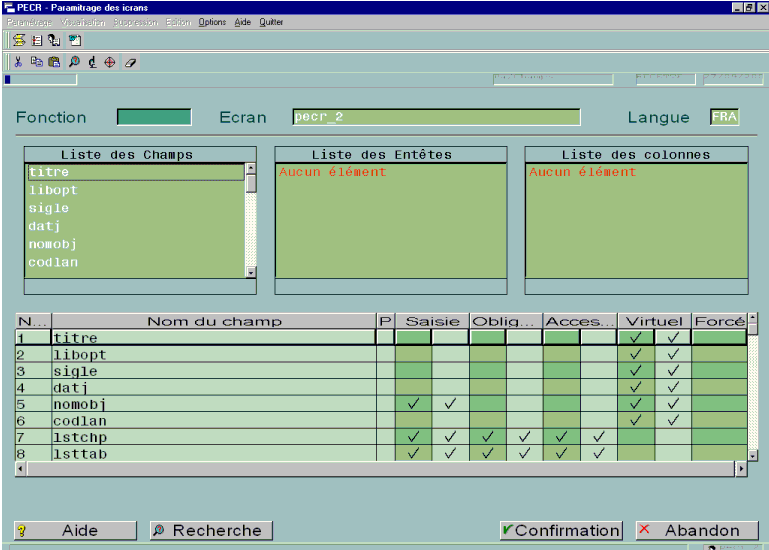
Description technique des champs de cet écran.
Cette fonctionnalité, accessible par le menu « Paramétrage » et l’option « Champs » vous permet de modifier les caractéristiques paramétrables des champs.
Le nom de l’écran et la langue utilisée sont automatiquement rappelés.
L’écran est séparé en deux parties :
§ une série de trois listes déroulantes (une pour les champs hors tableaux et le tableau, une autre pour les libellés de colonnes et les entêtes, et encore une autre pour les champs dans les colonnes)
§ et un tableau.
Le tableau est toujours positionné sur le champ courant sélectionné à partir des trois listes de valeurs.
A l’arrivée sur l’écran, on se trouve sur le premier champ (liste des champs).
Sélectionner le champ à paramétrer dans la liste de valeur de type BOX.
La ligne courante du tableau se positionne sur le champ sélectionné.
Vous avez alors un aperçu de ses principaux paramétrages (virtuel, accessible…).
Pour paramétrer ce champ, il suffit d’appeler le popup « Paramétrage Champ ».
Une fois le paramétrage effectué, le tableau se mettra automatiquement à jour.
Quand vous sélectionnez un objet « père » dans le champ « liste des champs » (ex un tableau), vous verrez apparaître immédiatement tous les champs qu’il contient (exemple : une en-tête). Pour paramétrer un de ses champs, il vous suffit de passer au champ suivant puis de le sélectionner.
Vous obtiendrez le même comportement pour les champs contenus dans la liste des en-têtes.
Liste des Champs : contient tous les champs de niveau 1, « objet » contenu dans l’écran. C’est à dire les tableaux ou tous les champs qui ne sont pas contenus dans un tableau.
Liste des Entêtes : contient les champs de niveau 2, « objet » contenu dans un autre champ (type tableau). C’est à dire les entêtes ou même des champs.
Liste des colonnes : contient les champs de niveau 3, « objet » contenu dans un champ de niveau 2. C’est à dire les champs contenus dans les entêtes.
Numéro : permet d’associer le champ aux « @ » du fond d’écran. Ce numéro n’existe que pour les champs « standards » en dehors du tableau et pour les champs « tableau ».
Nom du champ : contient les différents noms associés aux champs de l’écran.
Paramétré : permet de savoir si le champ est paramétré
Saisie : la colonne de gauche indique si le champ dans l’écran paramétré est saisissable, la colonne de droite permet de savoir si le champ associé dans l’écran standard ACE est saisissable.
Obligatoire : la colonne de gauche indique si le champ dans l’écran paramétré est en saisie obligatoire, la colonne de droite permet de savoir si le champ associé dans l’écran standard ACE est en saisie obligatoire. Un champ en saisie obligatoire est un champ qui ne peut être vide.
Accessible : la colonne de gauche indique si le champ dans l’écran paramétré est accessible, la colonne de droite permet de savoir si le champ associé dans l’écran standardACE est accessible. Un champ accessible est un champ qui peut devenir champ courant de l’écran. Un champ saisissable est forcément accessible. Un champ non saisissable (en affichage) est accessible ou non.
Virtuel : la colonne de gauche indique si le champ dans l’écran paramétré est virtuel, la colonne de droite permet de savoir si le champ associé dans l’écran standard ACE est virtuel.
Lorsqu’un champ est rendu virtuel, les traitements normalement appelés après sa validation ne seront plus exécutés.
Forcé : indique si le paramétrage pour ce champ est prioritaire sur l’exécution du programme. Un champ « forcé » en affichage par paramétrage ne peut plus revenir en saisie même si le programme le demande. Un champ « forcé » en saisie obligatoire ne peut plus revenir en saisie non obligatoire même si le programme le lui demande.
Les caractéristiques principales modifiées dans l’écran paramétré apparaissent en inverse vidéo dans le tableau, en rouge dans notre exemple.
Pour modifier les caractéristiques du champ courant de la liste déroulante, il faut « double-cliquer » sur la ligne courante ou appuyer sur la touche de validation (touche F10 généralement).
Suivant le type et le sous-type du champ sélectionné, PECR enchaîne sur les écrans suivants :
| Ecran | Champs gérés |
| PECR_2CAR | Champs standards « CAR » |
| PECR_2LNG | Champs standards « LNG » |
| PECR_2DBL | Champs standards « DBL » |
| PECR_2DAT | Champs standards « DAT », |
| PECR_2TAB | Champs « tableau », |
| PECR_2ENT | Champs « en-tête ». |
Dans tous ces écrans, les informations affichées entre parenthèses sont les valeurs définies en standard dans l’application ACE.
Un certain nombre de caractéristiques sont communes à tous les champs « standards », quelques différences peuvent apparaître.
Cette documentation explique de façon exhaustive les caractéristiques des champs « standards » « CAR » et les caractéristiques particulières des champs « standards » « LNG », « DBL » et « DAT ». Les informations spécifiques au type de champ utiliseront la police de caractère suivante : « Spécifique ».
Règles de gestion
Seuls les champs appartenant à l’écran standard fourni avec l’applicatif peuvent être modifiés. Aucun champ provenant d’un autre écran ne peut être ajouté.
Par contre, si pour une fonction donnée, vous souhaitez utiliser des champs complémentaires spécifiques à votre activité ou propres à votre entreprise, il vous est possible d’utiliser les zones complémentaires grâce à la fonction GTZON.
Les attributs "Saisie ou affichage" et "virtuel" sont pilotés par la fonction PECR, avec l'attribut "Forcé" à Oui.
Par contre, les attributs "saisie obligatoire" et "valeurs par défaut" le sont par le biais de la fonction GTZON.
L’ordre de saisie des champs n’est pas modifiable.
Les modifications des attributs (champ virtuel, saisie ou affichage, saisie obligatoire, prioritaire,…) doivent être validées après consultation des dossiers d’analyse et/ou par le correspondant connaissant les traitements associés aux champs modifiés.
Options Popups
Il est possible a tout moment dans cette option, de visualiser l’écran paramétré que l’on obtiendra. La gestion des touches curseur est disponible lors de la visualisation des écrans de type menu.
Vous pouvez en cours de paramétrage enregistrer ou annuler votre paramétrage sans sortir de l’écran. Ceci permet pour des paramétrages longs et difficiles de travailler par étape et ainsi de pouvoir revenir à l’état précédent. Ces fonctionnalités sont accessibles par popup à tout moment du paramétrage.
Pour les écrans qui possèdent de nombreux champs, vous pouvez vous positionner directement sur le champ de votre choix grâce au popup « Positionnement direct » : les champs sont affichés par ordre alphabétique.
Pour avoir une meilleure vision de l’ensemble des champs d'un écran, le popup « vision globale (F1+G) » vous affiche la totalité des champs en tenant compte de leur hiérarchie.
A partir de ce popup, il est possible de sélectionner directement le champ à paramétrer.
S'il se trouve au niveau courant (champ, en-tête ou sous champ), l'écran de paramétrage associé est automatiquement lancé.
Paramétrage des champs « CAR » (PECR_2CAR)
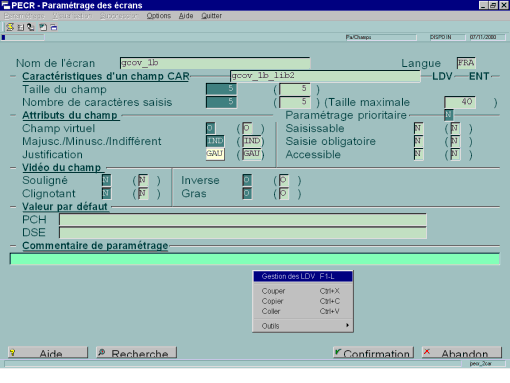
Description technique des champs de cet écran.
Cet écran reprend le nom de l’écran à paramétrer et la langue associée à l’écran.
· Caractéristiques d’un champ CAR
On retrouve le nom du champ choisi suivi de deux informations importantes disponibles en haut à droite de l’écran : LDV et ENT (ou FND).
LDV : indique qu’une liste de valeurs (LDV) est associée au champ. Les valeurs sont elles aussi paramétrables (voir écran PECR_2LDV). Lorsqu’un champ ne possède pas de LDV, l’indication « --- » apparaît à la place de LDV.
ENT (ou FND) : indique que le champ « CAR » choisi est un libellé de colonne (en-tête). Lorsque le champ n’est pas libellé de colonne, il peut être « Fond d’écran variable » auquel cas l’indication FND apparaît. Un champ « Fond d’écran variable » est un champ standard dont la valeur peut varier mais affiché comme un libellé de fond d’écran. Lorsqu’un champ n’est ni libellé de colonne, ni fond d’écran variable, l’indication « --- » remplace ENT ou FND.
Un champ « CAR » possède trois caractéristiques de taille différentes :
- - la taille du champ affiché,
- - le nombre de caractères saisis,
- - Le nombre de caractères stockés dans la base de données (taille maximale),
Taille maximale : non modifiable.
Taille du champ : elle n’est pas limitée et peut être plus petite que le nombre de caractères saisis. Dans ce cas, lors de la saisie, le contenu du champ se déplace automatiquement à l’intérieur du champ.
Inversement, ce nombre peut être plus grand que le nombre de caractères saisis. Dans ce cas, le contenu du champ sera complètement visible, et pourra être centré, justifié à gauche ou à droite dans la case matérialisant la place du champ.

Remarque
lorsque le champ « standard » est un champ contenu dans un tableau ou dans une en-tête, il peut être libellé de colonne, ou ligne du tableau. Dans le cas où il est libellé de colonne, la taille du champ affiché n’a aucune incidence sur la taille de la colonne. Dans le cas où le champ fait partie des lignes du tableau, la taille affichée participe à la taille de la colonne.
Exemple :
Un champ tableau « tab » contient 2 en-têtes « ent1 » et « ent2 » et aucun champ.
« Ent1 » contient 1 champ standard « libellé » et 2 champs standards « ligne1 », « ligne2 »
- - la taille affiché du champ « libellé » n’a pas d’importance,
- - la taille affichée du champ « ligne1 » est 5,
- - la taille affichée du champ « ligne2 » est 12,
- - la taille de la colonne « ent1 » sera donc de 17.
· Attributs du champ
Paramétrage prioritaire : lorsque cette zone est renseignée à « O », elle indique que le paramétrage des champs « saisissable », « saisie obligatoire » et « accessible » est prioritaire sur les éventuelles demandes de modifications de ces attributs par les programmes utilisant l’écran paramétré.
En effet, il se peut qu’un programme utilise un champ programmé saisissable par ACE, et qu’au cours de l’exécution du programme, ce champ se retrouve non saisissable puis de nouveau saisissable. Si, par paramétrage, on souhaite que ce champ soit non saisissable, sans l’attribut « Paramétrage prioritaire », ce champ se retrouvera d’abord non saisissable (pas de changement) puis saisissable (ce qu’on ne souhaitait pas).
N’est plus accessible (sur toutes les versions) pour les champs hors tableau
Champ Virtuel : lorsque cette zone est renseignée à « O », elle indique que ce champ n’apparaît plus dans l’écran.
|
Lorsque cette zone est renseignée à « O » pour un champ dans un tableau, l’en-tête qui contient ce champ deviendra automatiquement virtuelle. |
Un champ virtuel est un champ qui ne peut plus être saisi, n’apparaissant plus dans l’écran, mais dont la valeur est mise à jour durant l’exécution de l’application.
Majusc./Minusc./Indifférent: une liste de trois valeurs vous est proposée :
| MAJ | Le champ ne sera saisi qu’en majuscule |
| MIN | Le champ ne sera saisi qu’en minuscule |
| IND | Le champ accepte les majuscules et les minuscules (indifférent). |
Il n’est pas possible de modifier la casse d’un champ initialement défini MAJ ou MIN par ACE.
Justification : une liste de trois valeurs vous est proposée :
| GAU | Justifié à gauche. La saisie du champ se fera à partir du caractère le plus à gauche, et dans le cas où la taille affichée est plus grande que le nombre de caractères saisis, la valeur du champ sera cadrée à la gauche. |
| DRO | Justifié à droite. La saisie se fera à partir de la droite, le champ sera cadré à droite. |
| CEN | Centré. La saisie se fera à partir du centre du champ, et surtout, la valeur du champ sera centrée dans le champ. |
Saisissable : un champ saisissable accepte la modification de valeur par l’utilisateur.
Un champ non saisissable est un champ dont la valeur ne peut être modifiée par l’utilisateur, même s’il peut être accessible (voir ci-après).
Saisie obligatoire : un champ saisissable, en saisie obligatoire, ne peut pas être vide.
Accessible : un champ accessible est un champ sur lequel le curseur clavier peut se positionner. Cet attribut n’est pas paramétrable.
· Vidéo du champ
Les attributs de champs sont des attributs en « mode caractère » interprétés sur des stations « client » en mode graphique, selon les couleurs paramétrées dans le fichierGenerix.ini.
| Attribut | Le contenu du champ : |
| Souligné | est souligné |
| Clignotant | clignote (interprété par une couleur) |
| Inverse | apparaît en inverse vidéo |
| Gras | est affiché en utilisant une police grasse |
· Valeur par défaut
PCH : permet de définir la valeur par défaut associée au champ. Le nombre de caractères de la valeur par défaut dépend du nombre de caractères saisis. Ce champ ne peut être saisi lorsque le champ paramétré possède une liste de valeurs (LDV).
|
Mise en garde Les valeurs par défaut des champs sont stockées dans le fichier associé à l’écran (extension .DSE ou .PCH). A l’affichage d'un écran, ACE tient à la fois compte de la valeur par défaut enregistrée dans ce fichier associé mais aussi de votre contexte fonctionnel et notamment des éventuels paramètres positionnés sur la fonction correspondante. Certains paramètres, en effet, sont capables d’affecter, automatiquement et par défaut, certains champs de saisie.
En fonction de la nature du champ, de l’écran ou de la fonction, le paramétrage peut ainsi prendre le pas sur la valeur par défaut affecté par PECR.
C’est pourquoi nous vous recommandons fortement de tester ce type de modification, surtout si vous utilisez un paramétrage particulier.
Etant donné le large spectre des fonctionnalités offertes, ACE ne peut garantir le bon fonctionnement de ces valeurs par défauts pour l’ensemble des contextes. |
· Commentaire de paramétrage
Permet de saisir un petit commentaire expliquant les raisons du paramétrage de ce champ.
 |
Fonctionnalités accessibles par popup à partir de cet écran : Gestion des LDV : permet d’accéder à l’écran PECR_2LDV pour le paramétrage de la forme et des valeurs de la LDV. |
Gestion des listes de valeurs (LDV)
Lorsqu’un champ possède une LDV, il est possible d’en paramétrer la forme et le contenu.
S'il n'en possède pas, il faut utiliser alors la zone PCH.
|
Attention Les champs standards « libellé de colonne » (ENT) peuvent posséder une LDV. Dans ce cas précis, la forme de la LDV ne peut pas être paramétrée. |
Chaque valeur d’une LDV est en fait un triplet de valeurs :
- la valeur de traitement, non paramétrable : c’est la valeur renvoyée au programme lorsqu’on sélectionne la valeur. Elle est fixe, indépendante du paramétrage et des traductions. Elle a comme caractéristiques les caractéristiques du champ lui-même. Cette valeur n’apparaît pas dans la LDV.
- la valeur utilisateur, paramétrable. C’est la valeur affichée et saisie de la LDV. De la valeur utilisateur saisie, on déduit la valeur de traitement renvoyée au programme indépendamment des traductions et du paramétrage. Elle a les caractéristiques du champ, est paramétrable et traduisible.
- La valeur de description : C’est une aide associée au choix. C’est une chaîne de 80 caractères maximum.
Paramétrage de la forme de la LDV (PECR_2LDV)

Description technique des champs de cet écran.
Cette fonctionnalité, accessible par le popup « Gestion des LDV » du paramétrage des champs standards (écran PECR_2CAR), vous permet de paramétrer la forme de la liste de valeurs associée au champ.
Attributs de LDV
Mode d’affichage : une LDV peut se présenter sous plusieurs formes différentes :
REC : la liste des valeurs apparaît sous le champ (s’il y a suffisamment de place) quand l’utilisateur « double-clique » sur le champ ou appuie sur la touche « Recherche ». Les dimensions de la LDV sont calculées automatiquement. Les valeurs des champs « Nb de colonnes intérieures » et « Nb de lignes intérieures » ne sont pas prises en compte.
FOC : la liste des valeurs apparaît sous le champ dès que le champ devient champ courant (notion de focus). Les dimensions de la LDV sont calculées automatiquement, les valeurs des champs « Nb de colonnes intérieures » et « Nb de lignes intérieures » ne sont pas prises en compte.
CST : la liste des valeurs est affichée constamment sous le champ. Les dimensions de cette liste dépendent des valeurs des champs « Nb de colonnes intérieures » et « Nb de lignes intérieures ».
BOX : la liste des valeurs est affichée constamment. Le champ, lui, n’est plus affiché. Les dimensions de cette liste dépendent des valeurs des champs « Nb de colonnes intérieures » et « Nb de lignes intérieures ». Le caractère « @ » du fond d’écran définit alors le coin supérieur gauche de la liste de valeurs.
BRD : la liste des valeurs est affichée constamment. Le champ, lui, n’est plus affiché. Les valeurs peuvent être sélectionnées sous forme de radio-bouton. Les dimensions de cette liste dépendent des valeurs des champs « Nb de colonnes intérieures » et « Nb de lignes intérieures ». Le caractère « @ » du fond d’écran définit alors le coin supérieur gauche de la liste de valeurs.
Présence d’un bouton dans le champ : lorsque cette zone est renseignée à « O », le champ paramétré affiche un petit bouton représentant une flèche vers le bas, derrière le champ. En cliquant sur ce bouton, l’utilisateur ouvre la liste de valeurs. Ce bouton n’a de réelle utilité que dans le cas des listes de valeurs de type REC.
Présence de la valeur de description : lorsque cette zone est renseignée à « O », la valeur de description est affichée derrière la valeur utilisateur dans la liste de valeurs. Dans le cas contraire (« N »), la valeur de description n’apparaît pas dans la liste de valeurs.
Dimensions de la LDV (Si nécessaire)
Ces informations sont nécessaires uniquement pour les listes de valeurs de type CST, BOX et BRD.
Les champs « Nb de colonnes intérieures » et « Nb de lignes intérieures » permettent de fixer la taille de la liste de valeurs affichée à l’écran.
|
Fonctionnalités accessibles par popup à partir de cet écran : Gestion des valeurs : permet d’accéder au paramétrage des valeurs (écran PECR_2LDV_CAR). |
Paramétrage des valeurs de la LDV (PECR_2LDV_CAR)
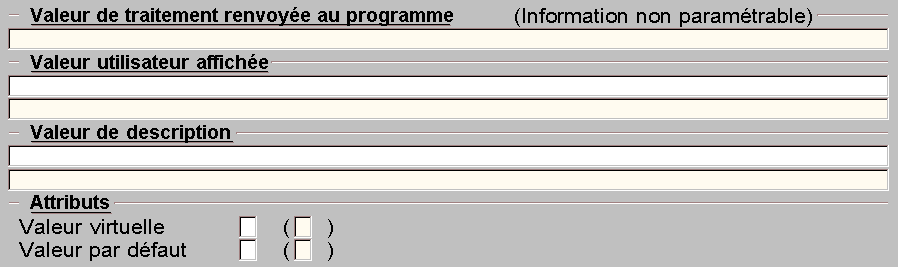 Description technique des champs de cet
écran.
Description technique des champs de cet
écran.
Cette fonctionnalité, accessible par le popup « Gestion des valeurs » depuis le paramétrage des listes de valeurs (écran PECR_2LDV), vous permet de paramétrer les différentes valeurs utilisateurs.
Sélectionnez l’une des valeurs utilisateurs de la liste, puis modifiez ses caractéristiques.
Valeur de traitement renvoyée au programme (information non paramétrable) : uniquement à titre indicatif.
Valeur utilisateur affichée :
Le premier champ de ce bloc est la valeur paramétrée, le second champ représente la valeur standard définie par ACE.
Cette valeur est affichée dans le champ, indépendamment de l’affichage de la liste de valeurs.
Le nombre de caractères saisis dans ce champ dépend du « nombre de caractères saisis » défini dans l’écran PECR_2CAR.
Valeur de description
Le premier champ de ce bloc est la valeur paramétrée, le second champ représente la valeur standard définie par ACE.
La valeur de description paramétrée est la valeur qui apparaîtra éventuellement à côté de la valeur utilisateur paramétrée à l’affichage de la liste de valeurs.
Attributs
Valeur virtuelle : une valeur peut par paramétrage devenir virtuelle. Dans ce cas, cette valeur ne peut jamais être saisie.
Valeur par défaut : une valeur peut être valeur par défaut du champ. C’est à ce niveau que l’on définit la valeur par défaut d’un champ contenant une liste de valeurs.
 |
Traduction des libellés Il peut paraître étrange que des champs en affichage (tels que les libellés de colonnes) soient associés à des listes de valeurs. En fait, le mécanisme interne des listes de valeurs permet de gérer correctement les traductions des libellés variables sans avoir recours à des mécanismes de traduction via une base de données. Le programme demande l’affichage d’une valeur utilisateur traduite associée à une valeur de traitement fixe. Le programme reste identique alors que les traductions sont différentes, et cela pour chaque valeur de traitement de la LDV. Certains libellés de l’application ACE sont des champs « standards » associés à des LDVs d’une seule valeur. L’évolution ultérieure vers la possibilité d’avoir plusieurs valeurs de libellé possibles, est ainsi déjà prévue. |
Paramétrage des numériques entiers (LNG)
Dans ce chapitre, seules les différences avec le paramétrage d’un champ CAR (écran PECR_2CAR) sont abordées.
La notion de taille maximale n’existe plus. Un nombre entier signé est saisissable avec son signe sur un maximum de 11 caractères.
Le nombre de caractères saisis est remplacé par le masque de saisie, constitué de l’éventuel signe « - », de caractères « z » et de caractères « 9 ». Le masque de saisie a une taille d’au plus 11 caractères, le signe « - » compris.
Un caractère « z » représente un nombre entre 1 et 9 : les zéros non significatifs ne sont pas affichés.
Un caractère « 9 » représente un nombre entre 0 et 9 : les zéros non significatifs sont affichés. Exemple : le masque « zz999 » permet d’afficher au moins 3 caractères.
La notion de casse (majuscules et minuscules) n’existe plus.
La valeur par défaut saisie et la valeur utilisateur sont un nombre qui dépend du masque de saisie.
Paramétrage des numériques flottants (DBL)
Dans ce chapitre, seules les différences avec le paramétrage d’un champ CAR (écran PECR_2CAR) sont abordées.
La notion de taille maximale n’existe plus. Un nombre flottant signé est saisissable avec son signe sur un maximum de 20 caractères.
Le nombre de caractères saisis est remplacé par le masque de saisie. Un masque de saisie pour un champ DBL est constitué de l’éventuel signe « - », du caractère « . » indiquant la position du séparateur des décimales, de caractères « z » et de caractères « 9 ».
Le masque de saisie a une taille d’au plus 20 caractères, le signe « - » compris.
Un caractère « z » représente un nombre entre 1 et 9 : les zéros non significatifs ne sont pas affichés.
Un caractère « 9 » représente un nombre entre 0 et 9 : les zéros non significatifs sont affichés.
Exemple : le masque « zz999.999zz » permet d’afficher au minimum 6 chiffres + le séparateur des décimales.
La notion de casse (majuscules et minuscules) n’existe plus.
La valeur par défaut saisie et la valeur utilisateur sont un nombre qui dépend du masque de saisie.
Paramétrage des dates (DAT)
Dans ce chapitre, seules les différences avec le paramétrage d’un champ CAR (écran PECR_2CAR) sont abordées.
La notion de taille maximale n’existe plus. Une date peut avoir deux formats, soit JJ/MM/AAAA, soit MM/AAAA. Le choix du format n’est pas paramétrable. La taille maximale est donc de 10 ou 7 caractères.
Les notions de nombre de caractères saisis et de casse (majuscules et minuscules) n’existent plus.
.
La valeur par défaut saisie et la valeur utilisateur sont un nombre qui dépend du format de date.
Paramétrage des heures (HEU)
Formats des champs : HH : MM : SS,MLS
Il est possible de paramétrer le format de l'heure : affichage des heures, des minutes, des secondes ou des milli-secondes. Toutes les combinaisons sont possibles.
La taille maximale est de 12, pour le format « HH:MM:SS,MLS »
La valeur par défaut est -1 et le format par défaut « HH:MM . -1 » pour ne pas afficher « 00:00 »
Les fonctionnalités permises pour le champ « Heure » sont les mêmes que pour les autres champs.
Paramétrage des enveloppes externes de tableau (PECR_2TAB)
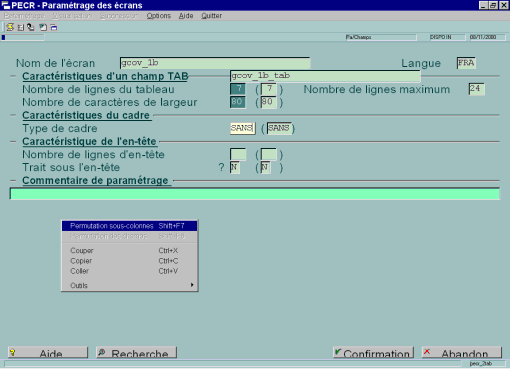
Description technique des champs de cet écran.
Cette fonctionnalité est accessible lorsque l’on sélectionne un champ de nature TAB dans la liste de l’écran PECR_2.
Cet écran reprend le nom de l’écran à paramétrer et la langue associée à l’écran.
Caractéristiques d’un champ TAB
Nombre de lignes du tableau : nombre de lignes de champs standards contenues dans le tableau. La place prise par le tableau est calculée en fonction de ce nombre de lignes, de la présence ou non du cadre et des caractéristiques de l’en-tête. Le nombre de lignes du tableau est limité par la valeur indiquée dans le champ « Nombre de lignes maximum »
Nombre de caractères de largeur : largeur totale en nombre de caractères prise par le tableau, cadre éventuel compris. La largeur des différents sous-champs de nature « En-tête » n’est pas liée à cette valeur. En effet, les sous-champs de nature « En-tête » sont indépendants et se déplacent à l’intérieur du tableau.
Caractéristiques du cadre
Cette option n’a réellement d’utilité qu’en mode caractère, dans lequel on peut choisir d’afficher (valeur « SMPL ») ou de ne pas afficher (valeur « SANS ») un cadre autour du tableau. En mode graphique, le contenu du tableau est remis automatiquement à l’échelle et un cadre est toujours dessiné autour du tableau.
Caractéristiques de l’en-tête
|
Attention « en-tête » signifie ici, non pas champ « en-tête » mais place occupée par l’éventuel champ libellé associé au tableau. |
Trait sous l’en-tête : dans le cas où le tableau possède des sous-champs de nature « standard », dont un libellé d’en-tête, il est possible de paramétrer l’existence d’un trait sous ce libellé d’en-tête. Cet attribut n’a réellement d’utilité qu’en mode caractère.
En mode graphique, le trait séparateur est toujours affiché. Le libellé d’en-tête pour lequel cet attribut est à « O » sera affiché dans un bouton qui occupera deux lignes de l’écran.
Nombre de lignes d’en-tête : cette information ne peut être paramétrée.
Commentaire de paramétrage
Ce champ permet de saisir un petit commentaire expliquant le paramétrage.
|
Fonctionnalités accessibles par popup à partir de cet écran : Permutation des colonnes : permet de permuter deux colonnes. |
Paramétrage des champs de type « En-tête » (ENT)
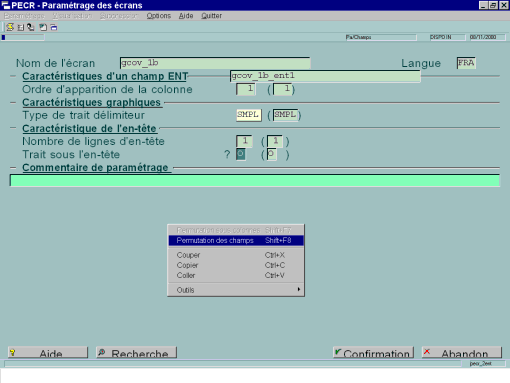
Description technique des champs de cet écran.
Cet écran reprend le nom de l’écran à paramétrer et la langue associée à l’écran.
Caractéristiques d’un champ ENT
Ordre d’apparition de la colonne : cette information peut être modifiée en activant le popup « Permutation de sous-colonnes ».
Caractéristiques graphiques
Type de trait délimiteur : cette option n’a réellement d’utilité qu’en mode caractère. On peut en effet choisir d’afficher (valeur « SMPL ») ou de ne pas afficher (valeur « SANS ») un trait délimiteur à gauche et un trait délimiteur à droite de l’ensemble de l’en-tête.
En mode graphique, le contenu de l’en-tête est remis automatiquement à l’échelle et un cadre est toujours dessiné autour de l’en-tête.
Remarque : En mode caractère, deux champs standards sous la même en-tête, ne sont jamais délimités par un trait séparateur.
Caractéristique de l’en-tête
|
Attention « En-tête » signifie ici, non pas le champ « en-tête » mais la place occupée par l’éventuel champ libellé associé au tableau. |
Nombre de lignes d’en-tête : zone non paramétrable.
Trait sous l’en-tête : dans le cas où le champ en-tête possède des sous-champs de nature standard, dont un libellé d’en-tête, il est possible de paramétrer l’existence d’un trait sous ce libellé d’en-tête. Cet attribut n’a réellement d’utilité qu’en mode caractère.
En mode graphique, un libellé d’en-tête pour lequel cet attribut est à « O » sera affiché dans un bouton qui occupera deux lignes de l’écran. Un trait séparateur existe toujours en mode graphique.
|
Fonctionnalités accessibles par popup à partir de cet écran : Permutation de sous-colonnes : Permutation des champs : |
Permutation de colonnes (et sous-colonnes)
Cette option permet de permuter deux champs de nature « en-tête » contenus dans un champ de nature « tableau » ou un champ de nature « en-tête ».
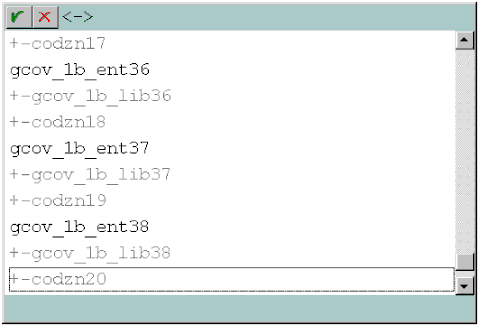
Cette fonctionnalité, accessible par le popup « Permutation des colonnes », vous permet de permuter les champs de type « en-tête ».
Une liste vous affiche l’arborescence des champs présents sous le champ « Tableau » ou « En-tête » courant.
Seuls les champs de nature « en-tête » présents sous le champ courant peuvent être sélectionnés.
Sélectionnez (par le double-clic, ou la touche de sélection) deux de ces champs en-tête. La liste est automatiquement remise à jour, et les deux colonnes sont permutées.
Pour valider cette liste, appuyez sur F10 ou cliquez sur l’icône verte en forme de « V ».
La touche d’abandon (F11) ou l’icône rouge en forme de croix, permettent d’abandonner vos modifications sans les enregistrer.
|
Attention La permutation de sous-colonnes modifie l’ordre d’affichage des colonnes d’un tableau sans modifier l’ordre global de saisie des champs. |
Permutation de champs
Cette option permet de permuter deux champs de nature « standard » contenus dans un champ de nature « tableau » ou un champ de nature « en-tête ».
Une liste affiche l’arborescence des champs présents sous le champ « Tableau » ou « En-tête » courant. Seuls les champs de nature « standard » non libellés d’en-tête, présents sous le champ courant peuvent être sélectionnés.
Sélectionnez (par le double-clic, ou la touche de sélection) deux de ces champs « standards ».
La liste est automatiquement remise à jour, et les deux champs sont permutés.
Pour valider cette liste, appuyez sur F10 ou cliquez sur l’icône verte en forme de « V ».
La touche d’abandon (F11) ou l’icône rouge en forme de croix, permettent d’abandonner vos modifications sans les enregistrer.
|
Attention La permutation de champs modifie l’ordre d’affichage des champs d’un tableau sans modifier leur ordre de saisie. |
Les popups (PECR_3)
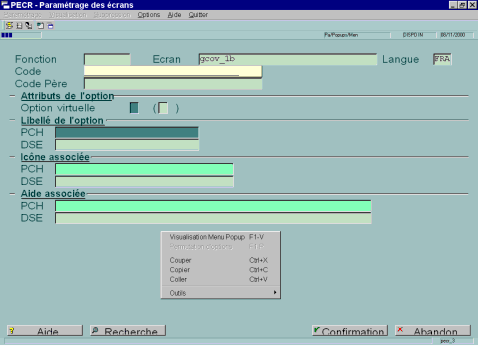
Description technique des champs de cet écran.
Cette fonctionnalité, accessible par le menu « Paramétrage » et l’option « Popup/Menu » vous permet de modifier les options de menus principaux, et les options de popups associés à un écran.
Chaque option d’un menu donné est référencée par un code, auquel sont associées des caractéristiques dont le libellé de l’option. Ce code rend la programmation indépendante du paramétrage et de la langue.
Une option d’un menu de code « Option1 », fille d’une seconde option de menu de code « Option2 », aura « Option2 » comme code père.
|
Attention Il n’est pas possible de modifier l’arborescence des options de menus, et par conséquent, le « Code Père » d’une option. |
Le code fonction, la référence de l’écran et le code langue choisis sont automatiquement rappelés.
Saisissez ensuite le code associé à l’option de menu que vous désirez paramétrer. Une recherche sur ce code vous permet de le retrouver à partir de son libellé.
Le code père ainsi que les caractéristiques de l’option choisie sont alors affichées.
Attributs de l’option : si vous renseignez la zone « Option virtuelle » avec la valeur « O », l’option et ses sous-options n’apparaîtront plus dans le menu de l’écran paramétré.
Libellé de l’option
· PCH : indique le libellé associé à l’option dans l’écran paramétré. Ce libellé apparaît dans le menu.
· DES : indique le libellé associé à l’option dans l’écran standard d’ACE.
Icône associée
· PCH : indique le nom de l’icône associée à l’option dans l’écran paramétré.
· DES : indique le nom de l’icône associée à l’option dans l’écran standard de l’application ACE.
Remarques :
- - Les icônes associées aux options de menu ne sont gérés qu’en mode graphique, pour des menus popups et ne sont pas gérés pour des menus principaux,
- - Les icônes se trouvent dans le répertoire « ap$res » (défini dans le fichier Generix.ini) du poste client,
- - Le nom de l’icône indiqué dans le champ « PCH » est le nom du fichier d’extension « .ico » se trouvant dans le répertoire « ap$res » sans l’extension « .ico ».
Aide associée (apparaît dans le bandeau en bas de l’écran)
· PCH : contient la valeur de l’aide associée à l’option dans l’écran paramétré,
· DES : contient la valeur de l’aide associée à l’option dans l’écran standard de l’application ACE.
|
Attention Une aide sur option de menu peut posséder des caractères « @ », qui seront remplacés dynamiquement lors de l’utilisation de l’écran que l’on paramètre. Le nombre d’ « @ » dans l’aide paramétrée doit être identique au nombre d’ « @ » prévu dans l’écran standard ACE. |
|
Fonctionnalités accessibles par popup à partir de cet écran :
Visualisation Menu Popup : permet de visualiser le résultat du popup que l’on paramètre.
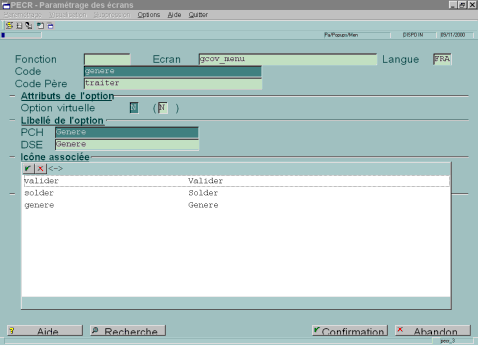
Permutation d’options : permet de réorganiser les options de menu, en mettant par exemple, les options les plus utilisées en tête du menu. Il n’est pas possible de déplacer une option de sous-menu vers un sous-menu différent : on ne peut que permuter les options à l’intérieur d’un même sous-menu. Lorsque cette option est sélectionnée, une liste des options sœurs de l’option choisie apparaît. Il faut sélectionner deux de ces options pour les permuter. |
Règles de gestion
• L’aide associée à l’option n’est pas modifiable.
• La touche associée à l’option de popup n’est pas modifiable.
• On ne peut pas ajouter d’options de popup.
Attributs de la case à cocher (PECR_2CAC)

Description technique des champs de cet écran.
Attributs des valeurs de la case à cocher (PECR_2CHP_PCAC)

Description technique des champs de cet écran.
Caractéristiques de paramétrage (PECR_2ECR)

Description technique des champs de cet écran.
Suppression d’écran paramétré
Cette fonctionnalité est accessible par le menu « Suppression ».
Précisez le nom de la fonction, le nom de l'Ecran et, éventuellement, la langue Utilisateur, et validez.
Un message vous invite ensuite à confirmer votre suppression. Il vous suffit de répondre O(ui) ou N(on).
Cette fonctionnalité supprime les fichiers associés à l’écran paramétré se trouvant dans le répertoire logique « ap$cli_fra ».
Visualisation du résultat dans ACE
Lorsqu’un écran a été paramétré, il apparaît automatiquement à la place de l’écran standard.
Outre vos modifications apportées à l’écran, un signe apparaît, au bas et à droite de l’écran, à gauche de la référence de l’écran. pour vous indiquer qu’il s’agit d’un écran paramétré et non d’un écran standard.
En mode graphique (Client/Serveur), il s’agit d’une paire de ciseaux.
En mode caractère alphanumérique, il s’agit d’une astérisque.
<POPUP> * TTAR_1
Paramétrage en masse (PECR_5)
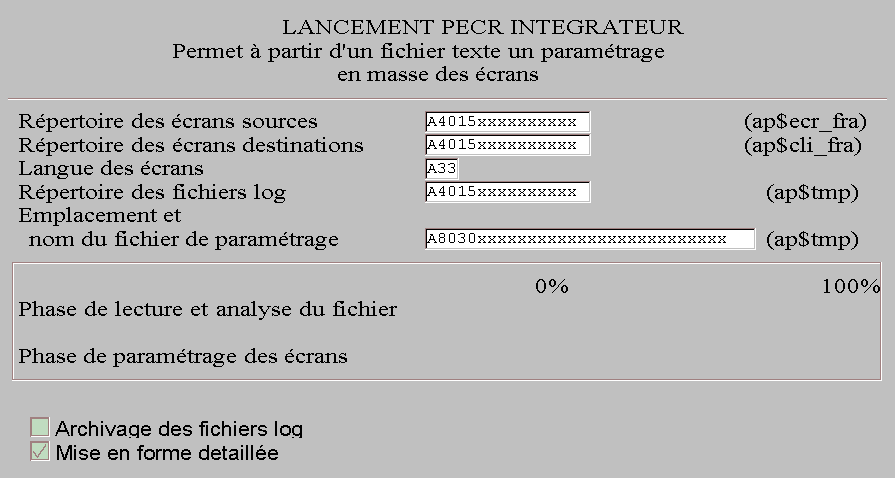
Description technique des champs de cet écran.
Cette fonctionnalité, accessible par le menu « Intégrateur », permet un paramétrage en masse d’écrans à partir d’un fichier. Elle répond notamment à la demande d’ACE PACK etALPHA.
Répertoire source : Répertoire où se trouvent les écrans à paramétrer. Par défaut « ap$ecr_langue_choisie ».
Répertoire destination : Répertoire où vont être générés les écrans issus du traitement. Par défaut « ap$cli_langue_choisie ».
Langue : permet de définir l’extension des fichiers à rechercher et à générer.
Répertoire des fichiers log : par défaut ap$tmp. Répertoire où le fichier « journal.log » sera créé ainsi que le fichier « erreur.log » si une erreur survient.
Emplacement et nom du fichier de paramétrage : soit un fichier texte, soit un fichier XML. Par défaut le répertoire est le répertoire ap$tmp, sinon il faut le préciser. Un contrôle est effectué pour vérifier l’existence du fichier.
Deux barres de progression permettent de voir l’état d’avancement du traitement.
La première concerne les phases avant le paramétrage (recherche des fichiers, renseignement des structures…) et la seconde le paramétrage proprement dit.
Deux cases à cocher permettent de changer les paramètres de création du fichier log :
Archivage des fichier log : par défaut, l’archivage n’est pas activé. S’il est activé, le fichier log sera de la forme « journal_date_heure.log » à la place de « journal.log » ce qui permet d’archiver automatiquement les log.
Mise en forme détaillée : par défaut la mise en forme détaillée est activée, ce qui permet d’obtenir un fichier log sous forme de tableau. Ce traitement est effectué en fin de paramétrage une fois toutes les actions effectuées.
Description des fichiers de paramétrage en masse
Vous trouverez ci-après plusieurs exemples d’écriture des fichiers de paramétrage, déclinés pour un fichier texte et un fichier XML. Les principes restent les mêmes, il n’y a que la forme qui change.
Exemple :
Il s’agit de paramétrer pour les fonctions GTIE et GCLI, l’écran GTIE_12 en :
- passant la taille du champ adress à 20 caractères,
- enlevant la saisie du champ numfil,
- rendant obligatoire le champ datfin,
- passant la taille du champ typtie2 à 85,
- permutant la colonne typadr et en la positionnant en première position,
- rendant virtuel le popup ADRESSE.
Cas n°1 – un fichier DSE « gtie_12.dse_fra »,
Cas n°2 – deux écrans déjà paramétrés , GTIE_gtie_12 pch_fra et GCLI_gtie_12 pch_fra.
Le fichier texte : « une ligne une action ».
Des tabulations peuvent, pour des raisons de clarté, être insérées avant les virgules. Le fichier peut aussi être créé sous Excel et ensuite sauvegardé au format texte (le séparateur de tabulation est remplacé dans le bloc notes par une virgule)
Chaque ligne doit être écrite de la façon suivante :
NOM_FONCTION, NOM_ECRAN, NOM_CHAMP, TYPE_CHAMP, ACTION, VALEUR
NOM_FONCTION : Soit le nom de la fonction, soit « », soit « * » ou une chaîne comportant les caractères de recherche habituel * ou ?.
Le plus simple et le plus sûr consiste à renseigner la fonction. Néanmoins, comme le montrent les exemples suivants, l’utilisation des wildcards se révèle parfois très intéressante.
Exemples :
| NOM FONCTION | GTIE | * | G* | ||
| Contenu répertoire source |
GTIE_gtie_12 Gtie_12 GCLI_gtie_12 |
Gtie_12 GCLI_gtie_12 |
GTIE_gtie_12 Gtie_12 GCLI_gtie_12 |
GTIE_gtie_12 Gtie_12 GCLI_gtie_12 |
GTIE_gtie_12 Gtie_12 GCLI_gtie_12 |
| Ecran qui sera paramétré | GTIE_gtie_12 | Gtie_12 | Gtie_12 |
GTIE_gtie_12 Gtie_12 GCLI_gtie_12 |
GTIE_gtie_12 GCLI_gtie_12 |
| Ecran qui sera créé dans le répertoire de destination. | GTIE_gtie_12 | GTIE_gtie_12 | Gtie_12 |
GTIE_gtie_12 Gtie_12 GCLI_gtie_12 |
GTIE_gtie_12 GCLI_gtie_12 |
NOM_ECRAN : Soit le nom d’un écran, soit « * » ou une chaîne comportant les caractères de recherche habituel * ou ?.
Impact :
Si « * » le traitement se fera sur tous les écrans. Fortement déconseillé, car le temps de traitement est fortement allongé. Il est préférable de limiter au maximum les recherches pour éviter toutes erreurs.
Pas de possibilité de mettre ‘ ’.
NOM_CHAMP : Le nom du champ ou le nom du popup. Pour les modifications concernant les champs dans les tableaux, il faut mettre le nom d'un des champs de la colonne (y compris le champ libellé) et non le nom de l’entête ou autre. Si je veux déplacer l’entête E qui contient le champ C, je demande une action sur le champ C. Il est en effet plus simple de connaître le nom des champs que le nom des entêtes.
TYPE_CHAMP : Le type champ est là pour ne pas à avoir à saisir le nom des champs par la notation pointée. Les types aujourd’hui existants sont popup, champ et champ_tab.
ACTION : On y met le nom de l’action à effectuer. Les actions possibles sont aujourd’hui : saisie, saisie_obligatoire, permutation, insertion, virtuel, taille et taille_saisie.
VALEUR : Les valeurs possibles dépendent de l’action demandée. Elles sont vérifiées dès le début du programme et signalées dans le fichier journal. On trouve soit O ou N pour les actions saisie, saisie_obligatoire et virtuel, soit un chiffre 1 –> 99999999 pour les autres actions.
Illustration : cas n°1
GTIE ,gtie_12 ,adress ,champ ,taille ,20
GTIE ,gtie_12 ,numfil ,champ ,saisie ,N
GTIE ,gtie_12 ,datfin ,champ ,saisie_obligatoire ,O
GTIE ,gtie_12 ,typtie ,champ ,taille ,85
GTIE ,gtie_12 ,typadr ,champ_tab ,permutation ,1
GTIE ,gtie_12 ,ADRESSE ,popup ,virtuel ,O
GCLI ,gtie_12 ,adress ,champ ,taille ,20
GCLI ,gtie_12 ,numfil ,champ ,saisie ,N
GCLI ,gtie_12 ,datfin ,champ ,saisie_obligatoire ,O
GCLI ,gtie_12 ,typtie ,champ ,taille ,85
GCLI ,gtie_12 ,typadr ,champ_tab ,permutation ,1
GCLI ,gtie_12 ,ADRESSE ,popup ,virtuel ,N
Illustration : cas n°2
* ,gtie_12 ,adress ,champ ,taille ,20
* ,gtie_12 ,numfil ,champ ,saisie ,N
* ,gtie_12 ,datfin ,champ ,saisie_obligatoire ,O
* ,gtie_12 ,typtie ,champ ,taille ,85
* ,gtie_12 ,typadr ,champ_tab ,permutation ,1
* ,gtie_12 ,ADRESSE ,popup ,virtuel ,N
Fichier XML
La lecture des fichiers XML est possible grâce à l’insertion des bibliothèques libxml2 trouvé sur Internet. Lixmll est protégé par 2 licences, LGPL et W3C IPR qui autorise l’insertion de ses bibliothèques dans des applications.
Le fichier XML offre d’abord des données supplémentaires comme le nom du fichier et l’auteur.
Ensuite le schéma XSD permet à l’utilisateur de connaître les actions et les fonctions possibles car les choix sont proposés automatiquement. De plus si le fichier ne correspond pas à la structure demandé par le schéma (autant au niveau donnée qu’au niveau structure) le fichier ne sera pas valide.
Le fichier XML permet d’avoir une hiérarchie : une fonction a 1 nom et a 1 ou plusieurs écrans, qui a un nom et ou plusieurs champs, qui a une ou plusieurs actions qui possède un nom et une valeur.
Illustration :
Cas n°1 :
<?xml version="1.0"?>
<titre xmlns:parametrage="http://www.ACE.fr" xmlns:xsi="http://www.w3.org/2001/XMLSchema-instance" xsi:noNamespaceSchemaLocation="C:\MAN\source\PECR integrateur.xsd" nom_fichier="exemple" auteur="MAN">
<fonction nom_fonction="GTIE">
<ecran nom_ecran="gtie_12">
<champ nom_champ="adress" type="champ">
<action nom_action="taille" valeur="20"/>
</champ>
<champ nom_champ="numfil" type="champ">
<action nom_action="saisie" valeur="N"/>
</champ>
<champ nom_champ="datfin" type="champ">
<action nom_action="saisie_obligatoire" valeur="O"/>
</champ>
<champ nom_champ="typtie2" type="champ">
<action nom_action="taille" valeur="85"/>
</champ>
<champ nom_champ="typadr" type="champ_tab">
<action nom_action="permutation" valeur="1"/>
</champ>
<champ nom_champ="nicolas" type="champ">
<action nom_action="saisie" valeur="O"/>
</champ>
<champ nom_champ="ADRESSE" type="popup">
<action nom_action="virtuel" valeur="O"/>
</champ>
</ecran>
</fonction>
<fonction nom_fonction="GCLI">
<ecran nom_ecran="gtie_12">
<champ nom_champ="adress" type="champ">
<action nom_action="taille" valeur="20"/>
</champ>
<champ nom_champ="numfil" type="champ">
<action nom_action="saisie" valeur="N"/>
</champ>
<champ nom_champ="datfin" type="champ">
<action nom_action="saisie_obligatoire" valeur="O"/>
</champ>
<champ nom_champ="typtie2" type="champ">
<action
