Généralités
- Introduction
-
Cette fonction permet de gérer les codes d’appel aux fonctions de l’application, en leur adjoignant quelques paramètres, les groupes de fonctions et l’entête des chapitres.
Elle permet par exemple de créer les fonctions de gestion associées aux différentes tables utilisateurs propres à votre environnement de production (de type GTxxx où xxx est le nom de votre table).
Une fonction peut également être créée par le biais du Configurateur Fonctionnel.
Les Fonctions
Pour être appelée du menu ou lancée en batch, une fonction doit exister dans la liste des fonctions de la société utilisée.
Les Groupes
Un groupe est un ensemble de fonctions utilisé pour faciliter la gestion des habilitations.
Les fonctions sont citées avec leurs droits d’accès (CMSVE standard ou « * » pour une gestion spécifique par fonction).
Les Chapitres
Un chapitre est le titre d’un ensemble de fonctions dont la liste sera créée individuellement pour chaque agent ou poste-type.
- Accès
-
Menu Option Ecran Fonction différée Créer Groupe UFCT_2 Fonction UFCT_3 Modifier MAJ Chapitres UFCT_1 Groupe UFCT_2 Fonction UFCT_3 Supprimer Groupe UFCT_2 Fonction UFCT_3 Visualiser Chapitre UFCT_1 Groupe UFCT_2 Fonction / V. fct fiche UFCT_3 Fonction / V. fct liste UFCT_4 Editer Chapitre UFCTE2 Groupe UFCTE3 Fonction UFCT_6 UFCTE1

Fonctionnalités
- Les chapitres (UFCT_1)
-
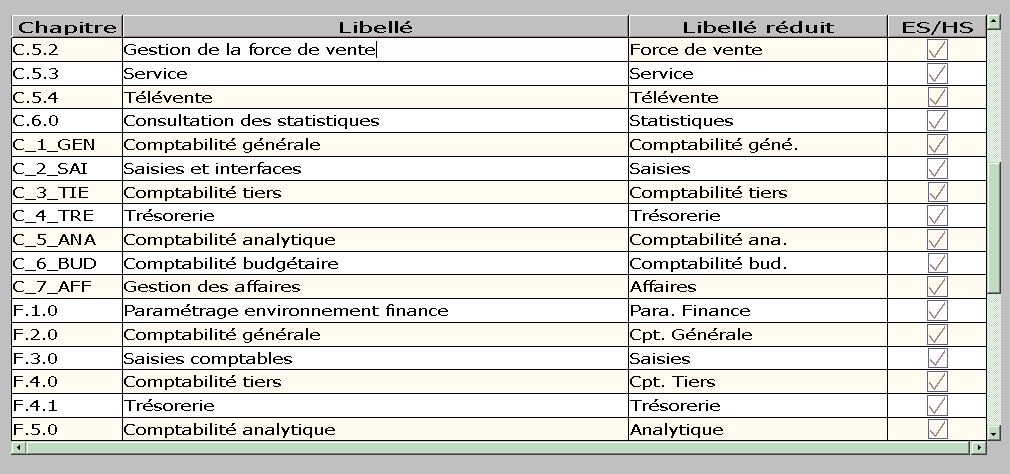
Description technique des champs de cet écran.
Cette fonctionnalité, accessible par le menu « Modifier » / « MAJ Chapitre » ou « Visualiser » / « Chapitre », vous permet de mettre à jour les informations relatives à un chapitre.
Un chapitre est le titre d’un ensemble de fonctions dont la liste sera créée individuellement pour chaque agent ou poste-type.
Chapitre : code du chapitre (8 caractères au maximum, automatiquement transformés en majuscules).
Libellé : libellé long de la fonction.
Libellé réduit : ce libellé apparaît dans le cadre droit du menu de la structure d’accueil pour un agent non expert.
ES/HS: En Service ou Hors Service.
Lorsque vous ne cochez pas cette colonne, le chapitre ne pourra être sélectionné sur le menu de la structure d’accueil.
Rappel : en mode alphanumérique, pour cocher ou décocher une case, il suffit d’appuyer sur la barre d’espace.
- Les groupes de fonctions (UFCT_2)
-
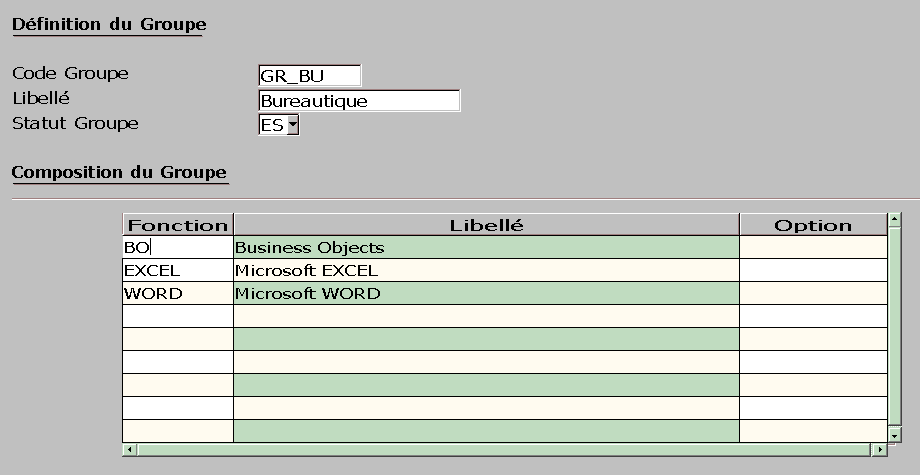
Description technique des champs de cet écran.
Cette fonctionnalité vous permet de mettre à jour les groupes. Un groupe est un ensemble de fonctions utilisé pour faciliter la gestion des habilitations.
Code Groupe : mnémonique du groupe (8 caractères au maximum automatiquement transformés en majuscules).
Libellé : apparaît dans le cadre gauche du menu de la structure d’accueil, pour un agent non expert.
En/Hors Service (ES ou HS). S’il vaut ‘HS’, le groupe ne pourra être sélectionné.
Fonction : la fonction doit exister parmi les fonctions de la société courante.
Option : il existe deux façons de donner des droits d’accès à une fonction.
1) Des droits d’accès sur les actions, dans l’ordre :
- C pour Création,
- M pour Modification,
- S pour Suppression,
- V pour Visualisation,
- E pour Edition.
Il est possible de saisir toute combinaison de ces 5 lettres mais il faut respecter leur position, en insérant un espace lorsque l’on ne souhaite pas l’option.
Exemples
: « C_S_E » autorise la création, la suppression et l’édition.
Si l'on ne souhaite autoriser que la visualisation, il faut saisir « _ _ _ V _ ».
Le caractère « _ » correspond à un espace (blanc).
Les options « Générer » et « Traiter » de certaines fonctions ont l’habilitation qui est affectée au mode « Modification ».
2) Des astérisques : ils matérialisent le niveau d’habilitation (spécifique pour chaque fonction).
- Les fonctions (UFCT_3)
-
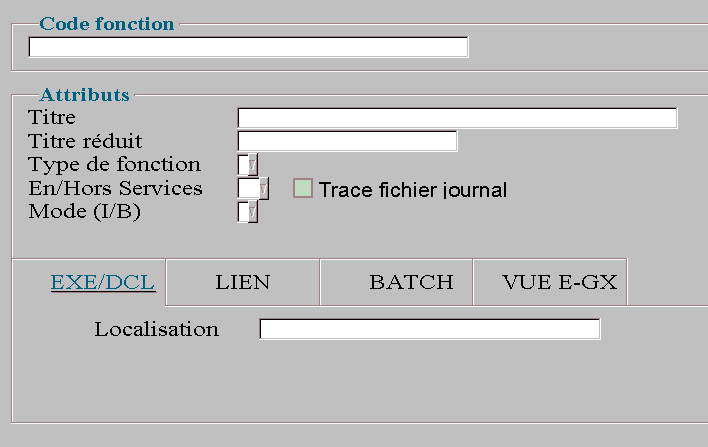
Description technique des champs de cet écran.
Pour être activée, que ce soit de manière interactive ou différée, une fonction doit exister dans la base de la structure d’accueil.
Chaque fonction interactive peut lancer un ou plusieurs traitements différés (édition, génération, validation, calculs...). Les codes fonction de ces traitements sont constitués à partir du code de la fonction interactive et sont repris dans la documentation.
Voici l’exemple de GART, gestion des articles :
Interactif Traitement Libellé Exécutable Maquette GART GARTE1 Edition fiche des articles ap$exe :garte.exe ap$std :garte1.std_xxx GARTE2 Edition liste des articles ap$exe :garte.exe ap$std :garte2.std_xxx GARTE3 Génération des fiches stock ap$exe :garte.exe ap$std :garte3.std_xxx GARTE4 Moteur d’édition ap$exe :gedt.exe GARTA Calcul de la classe ABC ap$exe :garta.exe ap$std :garta.std_xxx GARTR Génération référencement ap$exe :garte.exe ap$std :gartr.std_xxx A chaque traitement différé, il vous est possible d’associer une ou plusieurs maquettes. Même si elle n’est pas obligatoire, cette étape vous permet d’affecter automatiquement une maquette lors du lancement du traitement (celle dont le code est le premier dans la liste alphabétique).
Règles de gestion
Créer une fonction
Si la fonction est de type traitement différé, la confirmation est suivie d’une question « Encore une maquette ? ». Il vous est alors possible enregistrer plusieurs codes maquette différents pour cette même fonction. Un popup vous permet de supprimer un code maquette.
Modifier une fonction
Toutes les informations connues sur une fonction sont modifiables, y compris les maquettes. En effet, il suffit de répondre O (pour Oui) au message « Enregistrer une autre maquette ? », de saisir un code maquette et d’activer le popup «Liste maquettes».
Supprimer une fonction
Pour supprimer la fonction pour la société courante, il vous faut aussi supprimer chaque référence à cette fonction dans les groupes. De même, si la fonction est de type Batch, il faut supprimer toutes les maquettes enregistrées pour la fonction.
Ensuite, il faut supprimer chaque référence à cette fonction réalisée dans les autres sociétés dans le cas où la table des fonctions est partagée entre les différentes sociétés du site.
Visualiser une fonction
Il existe deux façons de visualiser les fonctions :
- En fiche : si la fonction est de type batch, un popup vous permet d’obtenir la liste des maquettes enregistrées pour la fonction.
- En liste : il vous est possible de préciser le type (Exécutable ou DCL) de la fonction avant de consulter la liste des fonctions .
Code Fonction : mnémonique de la fonction, sur 8 caractères, transformés en majuscules.
Les codes des fonctions de saisie de tables de codification sont de type « GTxxx » où xxx est le code de la table gérée.
Titre : pour les fonctions interactives, ce titre apparaît dans le bandeau haut des écrans de la fonction.
Titre réduit : pour les fonctions interactives, ce titre apparaît dans le cadre droit du menu de la structure d’accueil, pour un agent non expert.
Type de fonction :
- Exécutable : programme binaire Exécutable ou train de commandes DCL (DCL sous VMS, SHELL sous UNIX, Batch sous Windows).
- Liens vers une option précise d’une fonction,
- Traitement différé (batch) Script DCL,
- Vue web,
En/Hors Service : (ES ou HS). Une fonction Hors Service ne pourra être lancée.
Trace Fichier Journal : cette zone permet d’enregistrer l’historique des accès à la fonction pour chaque agent. Cet historique peut être consulté ou purgé grâce à la fonction UJNL.
Mode : I pour Interactif ou B pour Traitement différé (Batch).
Fichier résultat : nom codé du fichier résultat (zone non gérée actuellement).
Fichiers Séparés : (O pour Oui et N pour Non). Zone non gérée actuellement.
Une filière de génération d’édition génèrera plusieurs fichiers en fonction de cette information.
- Fonction de type EXE/DCL
-
Localisation : nom complet de l’exécutable (Chemin, Nom et Suffixe). Le chemin doit être défini dans la section [Repertoires] du fichier « generix.ini » du poste Client.
- Fonction de type Lien (UFCT_3WLIE)
-
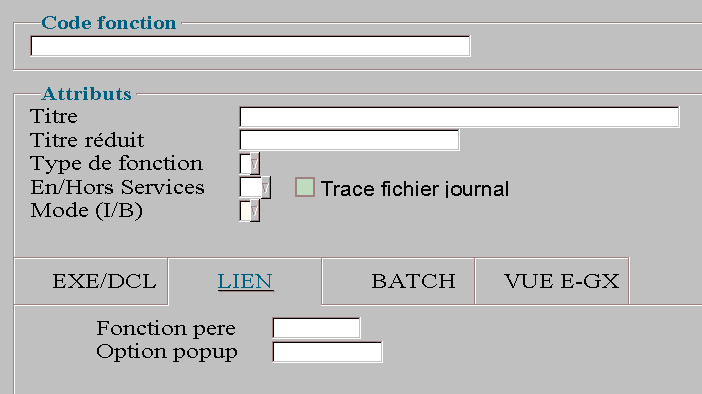
Description technique des champs de cet écran.
Cette fonctionnalité, qui permet d'activer directement une option (un écran) d’une fonction sans passer par son menu principal, peut être utilisée dans le cas notamment où une seule option est intéressante ou accessible pour un utilisateur donné.

Attention
Lorsque l’utilisateur quitte l’écran correspondant à la fonction, il quitte aussi la fonction.
Pour utiliser cette fonctionnalité, il faut créer au préalable un lien sur la fonction (voir écran UFCT_3) et ajouter les habilitations nécessaires.
:
Fonction mère : indique le code de la fonction standard.
Option popup : indique le code du popup à activer. On dispose à ce niveau d'une recherche permettant d'afficher toutes les options disponibles.
Un utilisateur est habilité à un Lien de la même manière qu’à une fonction standard (groupe, chapitre ou poste type).
- Fonction de type Batch (UFCT_3WBAT)
-
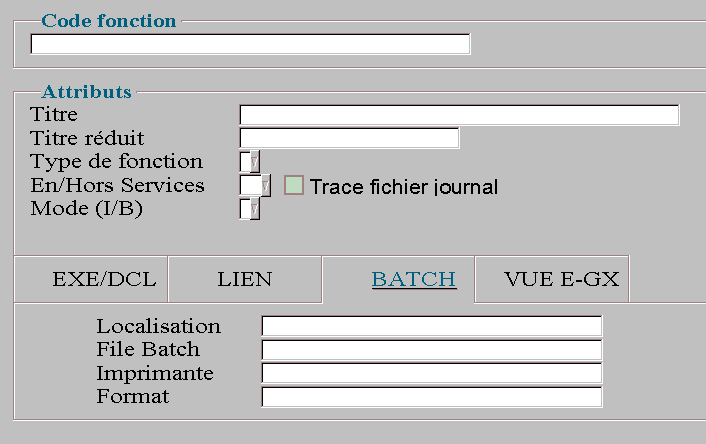
Description technique des champs de cet écran.
Localisation : nom complet de l’exécutable (Chemin, Nom et Suffixe). Le chemin doit être défini dans la section [Repertoires] du fichier « generix.ini » du poste Client.
File Batch : permet de préciser, par défaut au moment du lancement du traitement, une file d’attente parmi la liste des files de la société courante (définies dans la fonction UFIL).
Imprimante : file d’impression proposée par défaut au moment de l’édition (voir fonction UFIL).
Format : permet d’indiquer le format de l’édition (standard ou avec ACE Editique).
- Fonction de type Vue web (UFCT_3WVUE)
-
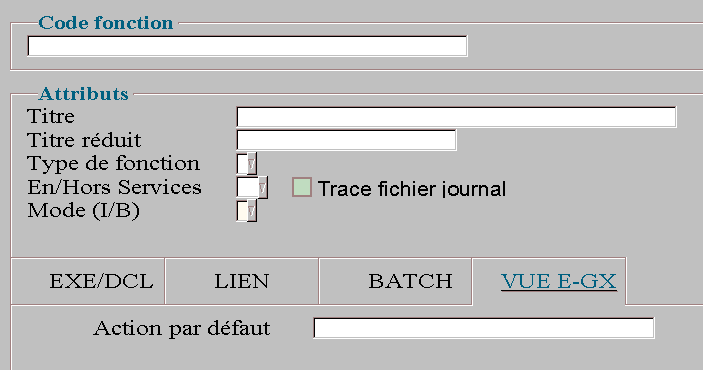
Description technique des champs de cet écran.
Une vue web est une fonction de type 'V'. Le nom de la fonction est le nom de la vue, il est limité à 40 caractères.
L’action par défaut doit être renseignée : display(1) en général. S’il y a plusieurs actions, on les sépare par des virgules dans la limite de 30 caractères.
Attention
Une nom de fonction de plus de 8 caractères est obligatoirement une fonction de type ‘V’. En effet, les autres types de fonctions (exe, script ou lien) restent limités à 8 caractères.
Les fonctions ainsi définies et habilitées apparaissent dans le menu principal avec les icônes par défauts :
 ou
ou  .
.Lors de la sélection d’une vue, le menu lance le navigateur internet défini dans la section [global] du fichier « generix.ini » avec l’URL créée à partir des informations contenues dans la section [e_Gx].
Action par défaut :
- Modèles de messages
-
Grâce à la gestion des fonctions (écran UFCT_3), il vous est également possible d’associer un modèle de message à une fonction.
Le modèle de message peut être créé en fonction de la langue du destinataire. A un même modèle peuvent être associées plusieurs langues.
La maquette du modèle (corps du message) est créée avec le code fonction UMAILE2, comme pour une maquette normale.

Pour en savoir plus sur les fonctionnalités offertes par ACE via votre messagerie consultez la documentation de référence « Messagerie ». 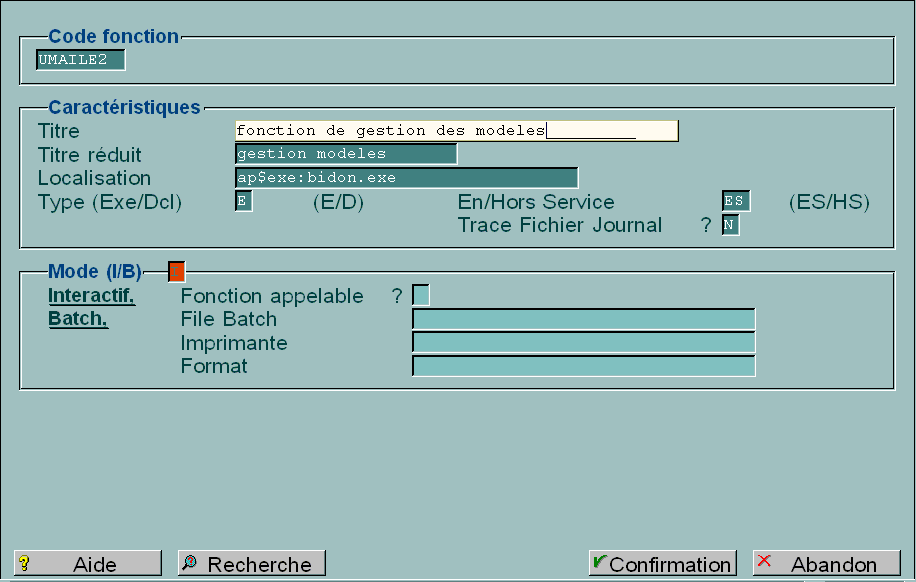
Un popup accessible à partir de cet écran vous permet de saisir la référence de la maquette associée à cette fonction UMAILE2.
Fonction Appelable : (O pour oui ou N pour non). Si le mode est interactif, la fonction doit être appelable pour être lancée du menu de la structure d’accueil.
- Caractéristiques de la maquette associée à la fonction (UFCT_3B)
-
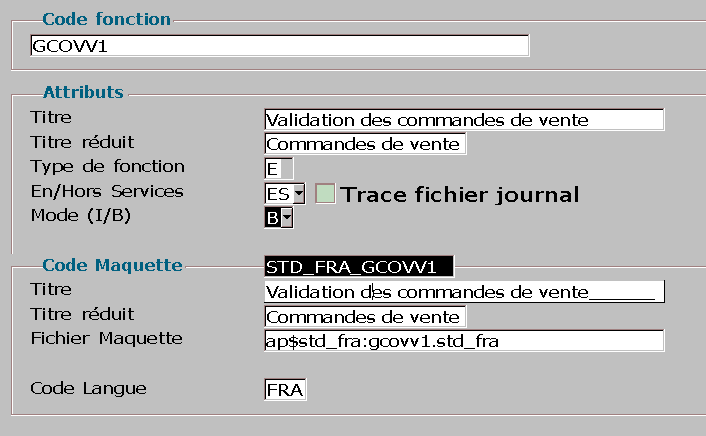
Description technique des champs de cet écran.
Cette fonctionnalité, accessible par le popup « Saisie des maquettes », vous permet de définir les caractéristiques de la maquette associée à la fonction différée.
Code Maquette : mnémonique de la maquette, sur 15 caractères, transformé en majuscules.
Une fonction différée extrait des informations de la base de données et les met en forme à partir du dessin d’une maquette d’état.
Titre et Titre réduit : libellés de la maquette.
Fichier Maquette : nom complet du fichier maquette sur le disque. Le chemin doit être défini dans la section [Repertoires] du fichier « generix.ini » du poste Client.
Code Langue : l’information doit exister dans la table des langues (fonction GTLAN). Cette information permet d’utiliser la maquette dans la langue choisie.
- Liste des maquettes (UFCT_8)
-

Description technique des champs de cet écran.
Cette fonctionnalité, accessible via le popup « Liste maquettes », vous permet de visualiser la liste des maquettes d’une fonction différée.
- Liste des fonctions (UFCT_4)
-
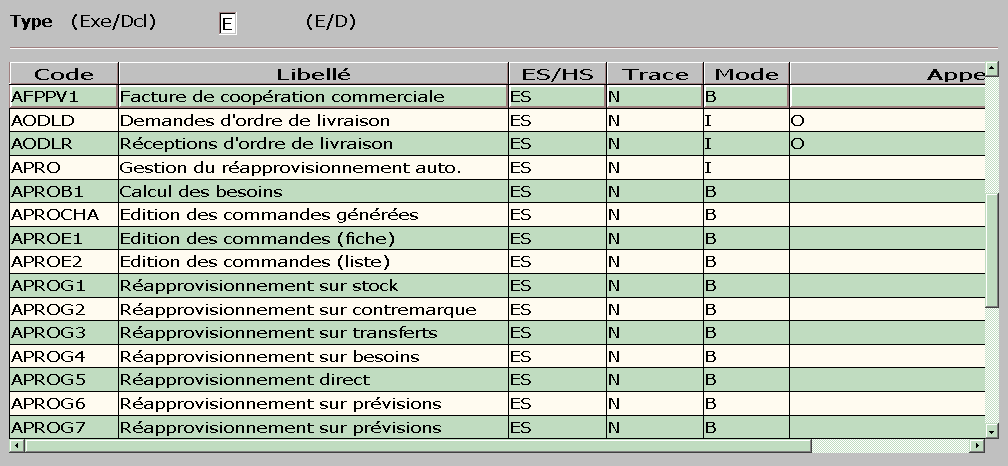
Description technique des champs de cet écran.
Cette fonctionnalité, accessible par le menu « Visualiser » et les options « Fonction », « Liste », vous permet de consulter la liste des fonctions.
Il vous suffit de préciser le type (Exécutable ou DCL) des fonctions à visualiser.
La liste vous indique :
- le code et le nom de la fonction,
- si la fonction peut être activée (En Service ou Hors Service),
- s’il y a un historique des accès à la fonction pour chaque agent,
- le mode de la fonction : I pour Interactif ou B pour Traitement différé (Batch),
- si la fonction peut être appelée depuis le menu.
- Liste des fonctions (UFCT_6)
-
Description technique des champs de cet écran.
Cette fonctionnalité, accessible par le menu « Editer » et l’option « Fonction », vous permet d’éditer la liste des fonctions selon des critères de sélection et de tri qu’il vous est possible de préciser.
Format Maquette Rich Text Format (RTF) UFCTE1 Blocs d’édition : UFCTE1
- Les chapitres
-
L’édition des chapitres est ordonnée alphabétiquement sur le code chapitre.
Format Maquette Rich Text Format (RTF) UFCTE2 Blocs d’édition : UFCTE2
- Les groupes
-
L’édition des groupes est ordonnée alphabétiquement sur le code groupe.
Format Maquette Rich Text Format (RTF) UFCTE3 Blocs d’édition : UFCTE3
