Clés de ventilation analytique (F_PCLA_F)

La gestion analytique impose que tous les mouvements passés sur des comptes comptables suivis, soient répartis sur les différents plans des axes analytiques concernés (voir documentation F_PAXE_F).

La saisie peut se faire, soit manuellement, soit automatiquement par des clés de ventilation.

Cette fonction F_PCLA_F vous permet de gérer ces clés analytiques.

Documents associés

Plan et axe analytique : F_PAXE_F

Guide analytique : F_PGUA_F

Généralités

Accès possibles

F_PCLA_F

P_5ENV

Principes
  • La clé de ventilation est un moyen de faciliter la répartition d’une somme d’un compte général sur des éléments de plan analytique. Les informations affichées par ne seront pas suffisantes pour renseigner l’utilisateur :
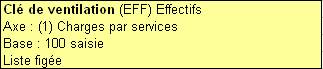
  • L’axe est un regroupement de plusieurs plans, les informations qui le composent ne peuvent pas toutes être affichées en même temps. Un axe fournit les informations suivantes :

  • Le plan est un des composant de l’axe (voire plusieurs pour permettre notamment un croisement).

    Un plan analytique fournit les informations suivantes :
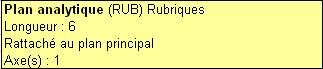
  • On fait appel à l’icône pour réaliser une recherche sur une clé de ventilation à partir de l’écran Liste des guides analytiques.
    • La recherche d’une clé se fait par les critères de recherche suivants :

Un champ « Axe analytique ». (Sélection à travers une liste déroulante) : code + libellé (ex : 1 Charges par services)

Un champ « Clé » : Le système recherche toutes les clés dont le N° ou le libellé « commence par » et jusque 6 caractères alpha.

  • La liste de résultat est affichée avec les champs suivants :
    • Clé
    • Libellé
    • Axe
    • Base
    • Mode
    • Liste figée
  • On fait appel à l’icône pour réaliser une recherche sur un élément de plan analytique.
    • La recherche d’une clé se fait par les critères de recherche suivants :

      Un champ « Plan analytique ». Sélection à travers une liste déroulante : Code + libellé (ex : RUB Rubriques)

      Un champ « Élément » : Le système recherche touts les éléments dont le N° ou le libellé « commence par » et jusqu’à 6 caractères alpha.

  • La liste de résultat est affichée avec les champs suivants :
    • Élément
    • Libellé
    • Date début
    • Date fin
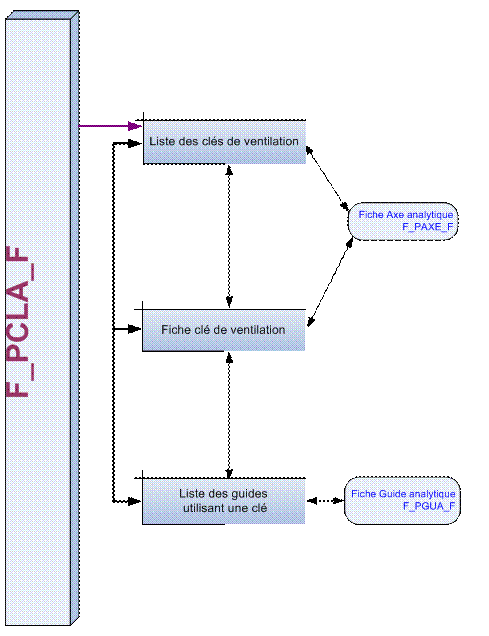
Cinématique

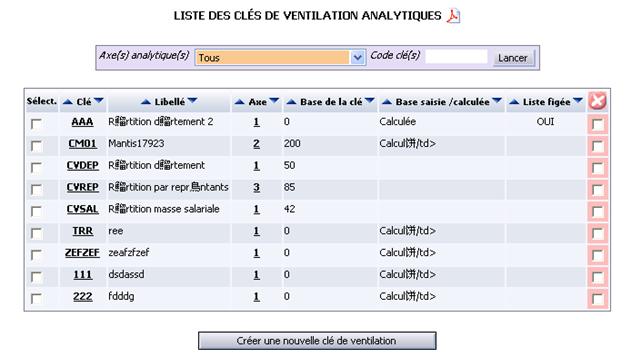
Liste des clés de ventilation analytiques

Cette fonctionnalité vous permet d'établir une liste des clés de ventilation analytique à partir de la sélection d'un axe analytique.

Le bouton « Créer une nouvelle clé de ventilation » vous permet d'accéder à l’onglet « Fiche clé » en mode création.

Accès · Du menu du paramétrage de base option « clés de ventilation analytiques ».

Axe(s) analytique(s)

Affichage du code entre parenthèses suivi du libellé.

Une liste déroulante permet à l’utilisateur de sélectionner l’axe pour lequel il souhaite visualiser les clés de ventilation analytiques.

Un 2ème champ permet de filtrer la liste de résultat.

Code clé(s)

Recherche, au sein de l’axe éventuellement sélectionné, les clés dont le code commence par la valeur saisie.

Si l’utilisateur veut un « contient », il saisit « % » devant la valeur recherchée.

Sélect.

Permet de sélectionner une seule clé de ventilation analytique avant de cliquer sur les autres onglets du module.

Clé

Affichage du code de la clé de ventilation.

En cliquant sur une clé, on affiche l’écran ‘Fiche de la clé de ventilation analytique’ sur laquelle on vient de cliquer.

Libellé

Libellé de la clé de ventilation analytique.

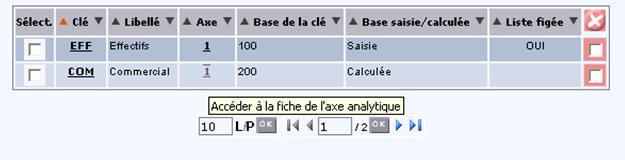
Axe

Affichage du code de l’axe sur lequel s’applique la clé.

En cliquant sur un axe, on affiche l’écran ‘Fiche axe analytique’ [F_PAXE_F ]

Base de la clé

Affichage du total de la base de la clé (permet de distinguer les % et les proratas) : si la base est 100 c’est un % sinon c’est un prorata.

Base saisie /calculée

Indique si la base est saisie ou calculée.

Liste figée

On affiche « OUI » si la liste est figée sinon vide.

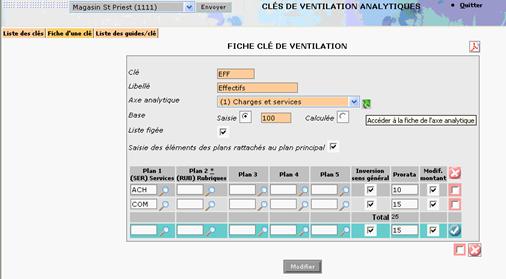
Fiche clé de ventilation

Cette fonctionnalité vous permet les actes de gestion suivants :
  • Afficher les informations se rapportant à une clé de ventilation analytique.
  • Visualiser les données.
  • Modifier les données.
  • Supprimer une clé.
  • Créer une nouvelle clé.
Accès

· En cliquant sur l’onglet , à partir de n’importe quel autre onglet du module.
· En cliquant sur le lien hypertexte du champ « Clé » qui se trouve sur l’écran ‘Liste des clés de ventilation analytiques’.

· En sélectionnant une clé de ventilation analytique dans l’écran ‘Liste des clés analytiques’ puis en cliquant sur l’onglet .

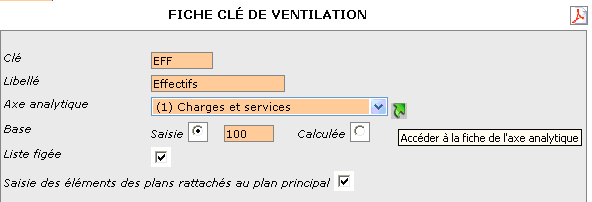
Clé

Affichage du code de la clé de ventilation (en mode visualisation). Non modifiable après création.

Code clé devient saisissable en création et obligatoire.

Impossible d’avoir deux fois le même code clé de ventilation pour la même société.

Une clé de ventilation ne peut pas être supprimée si elle est utilisée dans :

  • Les guides analytiques
  • Les schémas d’écritures.
Libellé

Impossible d’avoir deux fois le même libellé clé de ventilation pour la même société.

Axe analytique

Axe non modifiable si la clé est utilisée dans un guide analytique (le mettre en mode visualisation).

En cliquant sur un axe, on affiche l’écran Fiche axe analytique [F_PAXE_F ].

Base

(Saisie - Calculée)

Indique si la base a été saisie ou est calculée.

Bouton radio avec comme valeur :

  • Saisie
  • Calculée

Base

(libellé non visible à l’écran)

  • Si « Saisie » est sélectionné, alors le champ devient saisissable et obligatoire (on doit saisir une base).
  • si « Calculée » est sélectionné, le champ est vide et non saisissable.
Cela veut dire que le total des proratas pourra être inférieur à la base saisie. Dans ce cas, l’utilisateur devra lors des saisies, compléter la ventilation partielle de la somme générale.
Liste figée

Permet d’indiquer que la liste des éléments ne pourra pas être modifiée par l’utilisateur. Seuls les montants seront accessibles quand la clé sera utilisée en saisie comptable.

Saisie des éléments des plans rattachés au plan principal
· Si l’axe comprend un plan rattaché au plan comptable principal (en tant que plan secondaire), le fait de cocher cette case, permet de ne pas faire de saisie des éléments de plan correspondants. Les valeurs seront directement reprises à partir de l’élément de plan secondaire rattaché au compte comptable.
  • Décochée par défaut mais modifiable.
  • Si l’axe ne comprend pas de plan rattaché au plan principal, la case est décochée et non modifiable.

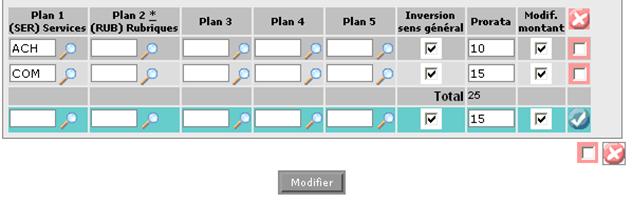
Plan 1

(SER) Services

Dans l’entête de la colonne, on affiche :

  • Plan 1 (libellé fixe)
  • Suivi du code plan entre parenthèses et du libellé réduit du plan
  • Saisie du code élément de plan ourecherche par loupe.
  • Ce champ est inactif si le plan est rattaché au plan principal et que la case ‘Saisie des éléments des plans rattachés au plan principal’ est décochée.

Plan 2 *

(RUB) Rubriques

Dans l’entête de la colonne, on affiche :

  • Plan 2 (libellé fixe)
  • Suivi du code plan entre parenthèses et du libellé réduit du plan.
  • Saisie du code élément de plan ou recherche par loupe.
  • Ce champ est inactif si le plan est rattaché au plan principal et que la case ‘Saisie des éléments des plans rattachés au plan principal’ est décochée.
*

Lorsqu’un plan de l’axe est aussi un plan rattaché au plan comptable principal, un astérisque le signale à l’utilisateur

Indique qu’ un seul plan de l’axe est rattaché à un plan secondaire. En général, le plan 2 qui est concerné.

Plan 3

Dans l’entête de la colonne, on affiche :

  • Plan 3 (libellé fixe)
  • Suivi du code plan entre parenthèses et du libellé réduit du plan.
  • Saisie du code élément de plan ou recherche par loupe.
  • Ce champ est inactif si le plan est rattaché au plan principal et que la case ‘Saisie des éléments des plans rattachés au plan principal’ est décochée.
  • Ce champ n’est actif que si le plan existe dans l’axe.
Plan 4

Dans l’entête de la colonne, on affiche :

  • Plan 4 (libellé fixe)
  • Suivi du code plan entre parenthèses et du libellé réduit du plan.
  • Saisie du code élément de plan ou recherche par loupe.
  • Ce champ est inactif si le plan est rattaché au plan principal et que la case ‘Saisie des éléments des plans rattachés au plan principal’ est décochée.
  • Ce champ n’est actif que si le plan existe dans l’axe.
Plan 5

Dans l’entête de la colonne, on affiche :

  • Plan 5 (libellé fixe)
  • Suivi du code plan entre parenthèses et du libellé réduit du plan.
  • Saisie du code élément de plan ou recherche par loupe.
  • Ce champ est inactif si le plan est rattaché au plan principal et que la case ‘Saisie des éléments des plans rattachés au plan principal’ est décochée.
  • Ce champ n’est actif que si le plan existe dans l’axe.
Inversion sens général

Permet de préciser si le sens de la ligne analytique suivra celui de la ligne du compte général ou sera inversée.

Normalement les lignes analytiques ont le même sens (DEBIT/CREDIT) que l’écriture générale.

Prorata

Montant du prorata.

Le total des proratas est affiché en automatique (généré) en bas de l’écran.

Le total des proratas ne doit pas être supérieur à la base saisie.

Modif. montant

Permet de préciser si le montant de la ligne courante sera modifiable par l’utilisateur lors d’une saisie comptable.

Ce champ est actif uniquement si le montant du prorata est saisi.

Décoché par défaut mais modifiable.

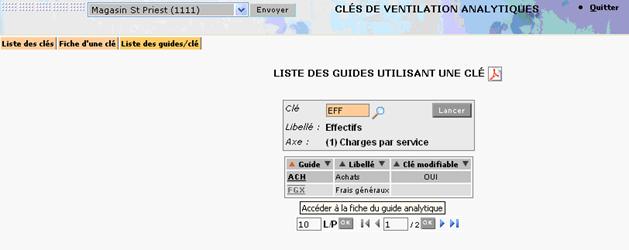
Liste des guides utilisant une clé de ventilation

Cette fonctionnalité vous permet d'afficher la liste des guides analytiques utilisant une clé de ventilation donnée.

Accès

· Par un lien hypertexte Fiche d’un guide analytique de l’écran Guides analytiques F_PGUA_F .

· En cliquant sur l’onglet , à partir de n’importe quel autre onglet du module.
· En sélectionnant une clé dans l’écran Liste des clés de ventilation puis en cliquant sur l’onglet

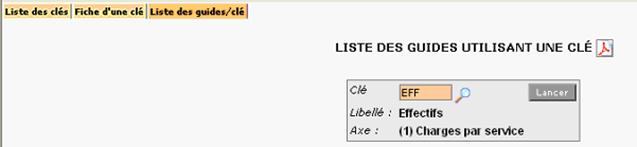
Cet écran est composé d’un champ en saisie qui permet à l’utilisateur d’indiquer la clé de ventilation pour laquelle il souhaite visualiser les guides analytiques. Il peut aussi de rechercher une clé via un icône