Rapprochement bancaire (F_RBQ_F)

Cette fonction permet de :

Généralités

Accès

Accès direct : F_RBQ_F

Accès C/S : P_4REL

Le portail comporte par défaut les onglets suivants :

  • ‘Liste relevés’ : affiche la liste des relevés bancaires et permet de filtrer le résultat de la recherche à l’aide de critères.
  • ‘Détail relevé’ : permet de visualiser le détail d’un relevé (entête et lignes).
  • ‘Rapprochement manuel’ : permet d’effectuer le rapprochement manuel.
  • ‘Etat de rapprochement’ : permet de visualiser l’état de rapprochement d’un compte bancaire.
  • ‘Import’ : permet de suivre et effectuer l’import des relevés.

Glossaire

Code opération :

Code identifiant une opération bancaire. Le code opération est présent dans les fichiers provenant des banques (relevés bancaires…). Ce code permet d’identifier les mouvements et leur nature, rapprocher ces éléments des mouvements comptables et calculer des dates de valeur, sur la base des conditions bancaires.

Conditions bancaires :

Frais et règles de calcul des dates de valeur que les banques définissent pour chaque transaction.

Date de valeur :

Date à laquelle la transaction bancaire est considérée comme effectivement prise en compte. Elle est définie en nombre de jours (en plus ou en moins) à partir de la date d’opération (date à laquelle la transaction est faite) au travers des conditions bancaires. Par exemple :

La notion de type de jours est importante :

Les jours fériés peuvent être pris en compte ou non, selon les cas.

Enfin à ces conditions théoriques, s’ajoute le délai de présentation. Il ne s’agit pas d’une condition bancaire, mais du délai entre l’enregistrement informatique de la transaction, et sa réalisation physique (délai poste, heure tardive…). Par exemple : pour la validation de la remise en banque sur le système en fin de journée, il est trop tard pour que la remise en banque soit prise en compte. La remise ne sera physiquement effectuée que le lendemain.

Etat de rapprochement :

Document permettant de réconcilier (comparer) les soldes comptables et bancaires, pour mettre en évidence les écarts ou erreurs de rapprochement par exemple.

Lot de rapprochement :

Notion propre à l’e-Finance. Il s’agit d’un code de rattachement entre une ou plusieurs lignes d’un même relevé et un ou plusieurs mouvements bancaires.

Rapprochement bancaire :

Pointage manuel et/ou automatique d’un relevé bancaire (papier ou électronique) avec les pièces comptables.

Rapprochement comptable :

Pointage manuel direct du compte comptable (lorsqu’on ne dispose pas de relevés).

Relevé bancaire :

Document établi par un établissement bancaire pour un compte (RIB/IBAN) et une période donnés. Les mouvements de la période sont détaillés et justifient le solde de fin à partir du solde de départ (solde de fin du précédent relevé).

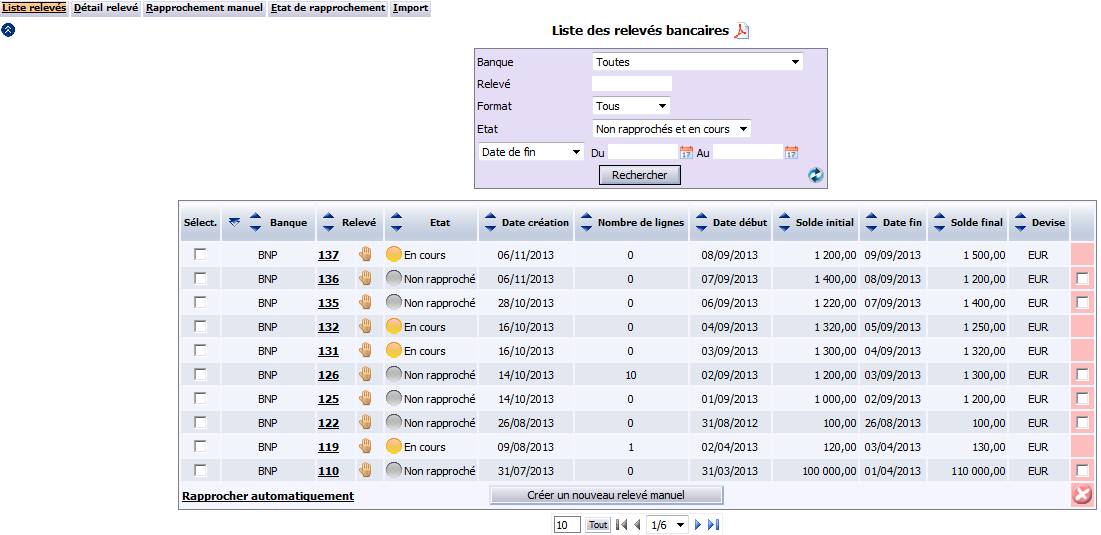
Liste des relevés bancaires

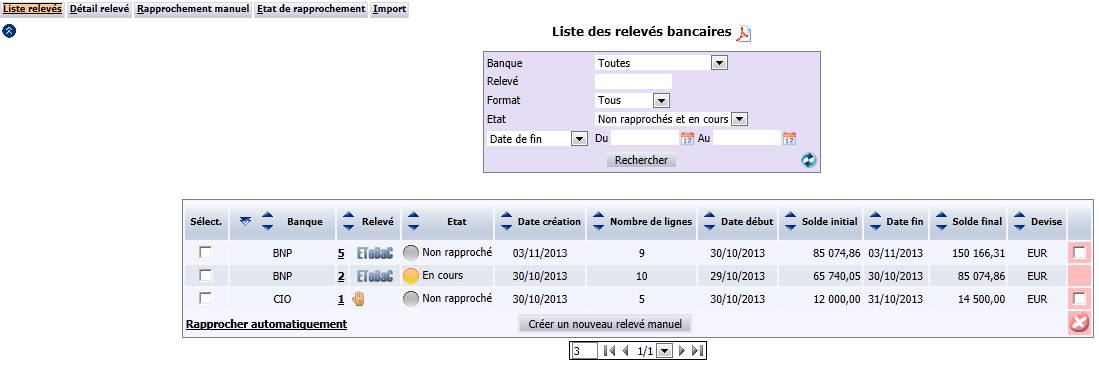
Cet écran permet d’afficher la liste de tous les relevés bancaires, de modifier des informations, de supprimer, de créer ou de rapprocher des relevés.

Pour y accéder, cliquer sur l’onglet ‘Liste relevés’.

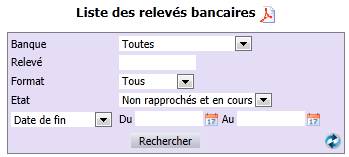
Critères de recherche

Les critères permettent de filtrer les résultats de la recherche. Les valeurs de la recherche précédente sont affichées par défaut.

Banque (non obligatoire) : la liste est constituée des banques pour lesquelles le rapprochement est autorisé, c’est-à-dire pour lesquelles le rapprochement est ‘Manuel’ ou ‘Automatique et manuel’ (voir portail F_PJAL_F, onglet ‘Informations bancaires’, champ ‘Rapprochement’).

Relevé (non obligatoire) : le système recherche tous les relevés bancaires dont le numéro commence par la valeur saisie. Si la valeur saisie est précédée par le symbole « % », le système recherche tous les avis dont le numéro ou libellé contient cette valeur.

Format (non obligatoire) : icône indiquant le type de données sources (manuel, ETEBAC…).

Etat (non obligatoire) :

  • 'Non rapprochés et en cours’ (valeur par défaut)
  • ‘Non rapprochés’
  • ‘En cours’
  • ‘Rapprochés’
  • ‘En erreur’.

Date de sélection (non obligatoire) : type de date sur laquelle effectuer un filtre :

  • ‘Date de fin’ (valeur par défaut)
  • ‘Date de début’
  • ‘Date de création’.

Du… Au… (non obligatoire) : dates de début et de fin de sélection.

Cliquer sur l’icône ‘Calendrier’ permet de sélectionner la date.

Si la valeur du champ ‘Etat’ est ‘Tous’, la date de début par défaut est la date du jour – 30 jours.

Actions possibles

Imprimer

Cliquer sur l’icône ‘Acrobat’ pour imprimer la page en cours.

Exporter sous format Excel

Cliquer sur l’icône ‘Excel’ permet d’exporter la balance vers Excel. Le fichier Excel comporte deux onglets :

  • celui des critères,
  • celui de la liste des relevés.

Lancer la recherche

Cliquer sur le bouton ‘Rechercher’ permet d’afficher la liste des relevés bancaires filtrés selon les critères renseignés.

Réinitialiser les critères

Cliquer sur l’icône ‘Actualiser’ permet de forcer les critères par défaut de tous les champs.

Liste des relevés

La liste des relevés bancaires permet de modifier des informations, ou de créer ou supprimer un relevé.

Sélect. : il est impossible de sélectionner plusieurs relevés à la fois. Sélectionner un deuxième relevé désélectionne automatiquement le premier. Il est par contre possible de ne sélectionner aucun relevé.

Banque : code de la banque (journal) du relevé.

Relevé : cliquer sur ce numéro permet d’accéder au détail du relevé.

L’icône ‘Relevé manuel’ indique que le relevé a été créé manuellement.

Les icônes ‘Format’ indiquent que le relevé a été importé et précisent les données sources parmi les suivantes :

  • : Etebac
  • : EDIFACT
  • : SEPA
  • : SWIFT

Etat : état de rapprochement du relevé :

  • Rapproché’
  • En cours’
  • Non rapproché’
  • En erreur’ : le relevé contient des éléments incohérents ou incomplets :
    • Il n’y a pas de code de banque.
    • Il n’y a pas de date de début ou de fin.
    • Le solde de début et le solde de fin sont mis à zéro.
    • La date de fin est antérieure à celle de début.
    • Le relevé comporte au moins une ligne et le solde final calculé (solde initial + total des crédits – total des débits) est différent du solde final du relevé bancaire.

Solde initial : solde à la date de début du relevé. Ce solde peut être négatif s’il est débiteur.

Solde final : solde à la date de fin du relevé. Ce solde peut être négatif s’il est débiteur.

Actions possibles

Accéder au détail d’un relevé

Il existe deux méthodes :

  • Cliquer sur le numéro du relevé dans la liste des relevés.
  • Sélectionner un relevé puis cliquer sur l’onglet ‘Détail relevé’ .

Supprimer un relevé bancaire

Cocher la case de suppression puis cliquer sur l’icône ‘Supprimer’ permet de supprimer un ou plusieurs relevés.

Cette case apparaît uniquement dans les deux cas suivants :

  • Le rapprochement du relevé bancaire n’a pas débuté.
  • Le relevé bancaire est totalement rapproché et la date de fin du relevé est antérieure de plus de 12 mois à celle du jour.

Rapprocher automatiquement un relevé bancaire

Sélectionner un relevé puis cliquer sur le lien ‘Rapprochement automatique’ permet d’ouvrir le batch de rapprochement bancaire, dans une nouvelle fenêtre.

Lancer le rapprochement automatique

Cliquer sur le lien ‘Rapprochement automatique’ sans relevé sélectionné permet d’ouvrir le batch de rapprochement bancaire, dans une nouvelle fenêtre.

Ce lien est toujours affiché, mais il est inactif dans les deux cas suivants :

  • Un relevé bancaire est sélectionné (case à cocher ‘Sélect.’ ) et est totalement rapproché.
  • Un relevé bancaire est sélectionné (case à cocher ‘Sélect.’ ), correspond à une banque pour laquelle le rapprochement est paramétré à ‘Manuel’, et n’est pas totalement rapproché.

Effectuer un rapprochement manuel

Cliquer sur l’onglet ‘Rapprochement manuel’ permet d’accéder à l’écran ‘Rapprochement manuel d’un relevé bancaire’.

Créer un nouveau relevé bancaire

Pour créer un relevé bancaire manuel (avec ou sans lignes), il existe deux méthodes :

  • Cliquer sur le bouton ‘Créer un nouveau relevé manuel’ .
  • Cliquer sur l’onglet ‘Détail relevé’ sans aucun relevé sélectionné.

Visualiser l’état de rapprochement d’une banque

Il existe deux méthodes :

  • Sélectionner un relevé puis cliquer sur l’onglet ‘Etat de rapprochement’ permet d’accéder à l’écran ‘Etat de rapprochement’ .
  • Cliquer sur l’onglet ‘Rapprochement manuel’ sans relevé sélectionné permet d’accéder à l’écran ‘Rapprochement manuel’ .

Importer des relevés

Cliquer sur l’onglet ‘Import’ permet d’accéder à l’écran ‘Import des relevés bancaires’.

Détail d’un relevé bancaire

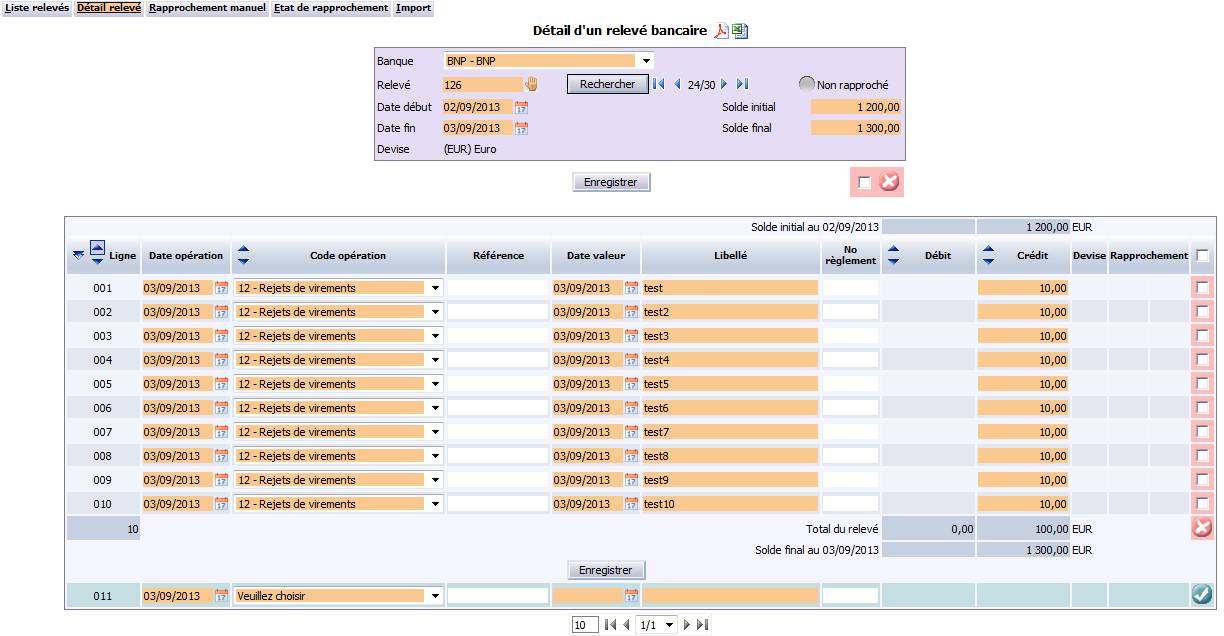
Le détail d’un relevé permet de visualiser, de créer, de supprimer, ou même de modifier des informations si l’utilisateur est habilité.

Il existe deux méthodes pour y accéder :

Entête du relevé

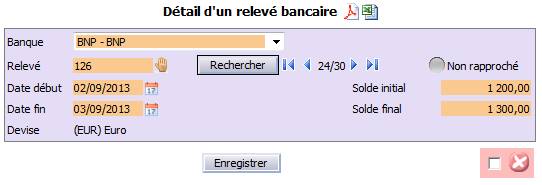
L’entête affiche les informations générales d’un relevé en cours de création ou déjà créé.

En cas de relevé existant, l’entête affiché est le suivant :

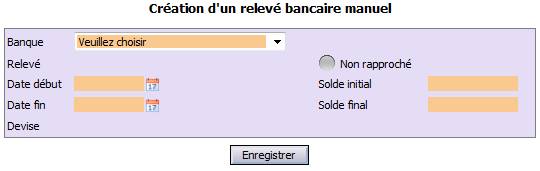
En cas de création d’un relevé, l’entête affiché est le suivant :

Banque (obligatoire) : ce champ peut être modifié uniquement en cas de création.

La liste est constituée des banques pour lesquelles le rapprochement est autorisé, c’est-à-dire pour lesquels le rapprochement est ‘Manuel’ ou ‘Manuel et automatique’ (voir portailF_PJAL_F, onglet ‘Informations bancaires’, champ ‘Rapprochement’).

Relevé (non obligatoire) : en cas de création, le numéro de relevé est généré automatiquement et ne peut pas être modifié.

L’icône ‘Relevé manuel’ indique que le relevé a été créé manuellement et est au format habituel.

Les icônes ‘Format’ indiquent que le relevé a été importé et précisent les données sources parmi les suivantes :

  • : Etebac
  • : EDIFACT
  • : SEPA
  • : SWIFT

Les boutons de navigation permettent la navigation d’un relevé à l’autre pour la même banque :

  • : premier relevé
  • : relevé précédent
  • : relevé suivant
  • : dernier relevé.

Etat : état de rapprochement du relevé :

  • Rapproché’
  • En cours’
  • Non rapproché’
  • En erreur’ : le relevé contient des éléments incohérents ou incomplets :
    • Il n’y a pas de code de banque.
    • Il n’y a pas de date de début ou de fin.
    • Le solde de début et le solde de fin sont mis à zéro.
    • La date de fin est antérieure à celle de début.
    • Le relevé comporte au moins une ligne et le solde final calculé (solde initial + total des crédits – total des débits) est différent du solde final du relevé bancaire.

Date de début : date de début du solde du relevé. En cas de création, la valeur par défaut est celle de fin du dernier relevé de la banque sélectionnée.

Ce champ ne peut pas être modifié si :

  • le rapprochement du relevé a débuté,
  • le relevé a été importé.

Cliquer sur l’icône ‘Calendrier’ permet de sélectionner la date.

Si la date de début est comprise (ou égale) entre les dates de début et de fin – 1 jour d’un autre relevé pour la même banque, un message bloquant apparaît.

Solde initial : solde du relevé à la date de début. Ce solde peut être négatif s’il est débiteur.

Ce champ ne peut pas être modifié si :

  • le rapprochement du relevé a débuté,
  • le relevé a été importé.

Date de fin : date de fin du solde du relevé.

Ce champ ne peut pas être modifié si :

  • le rapprochement du relevé a débuté,
  • le relevé a été importé.

Cliquer sur l’icône ‘Calendrier’ permet de sélectionner la date.

Un message bloquant apparaît si :

  • la date de fin est comprise (ou égale) entre les dates de début + 1 jour et de fin d’un autre relevé pour la même banque,
  • il existe au moins un relevé entre les dates de début et de fin.

Solde final : solde du relevé à la date de fin. Ce solde peut être négatif s’il est débiteur.

Ce champ ne peut pas être modifié si :

  • le rapprochement du relevé a débuté,
  • le relevé a été importé.

Devise : en cas de création, le code devise est celui du journal de banque. S’il est vide, la valeur est celle de la devise société de l’exercice correspondant à la date de début.

Actions possibles

Imprimer

Cliquer sur l’icône ‘Acrobat’ pour imprimer la page en cours.

Exporter sous format Excel

Cliquer sur l’icône ‘Excel’ permet d’exporter la balance vers Excel.

Enregistrer les modifications du relevé

Cliquer sur le bouton ‘Enregistrer’ permet d’enregistrer les modifications du relevé.

Lignes du relevé

Les lignes du relevé permettent de modifier des informations, et de créer ou supprimer des lignes.

En cas de relevé existant, les lignes suivantes sont affichées :

En cas de création d’un relevé, les lignes suivantes sont affichées. La dernière ligne est dédiée à la création de ligne :
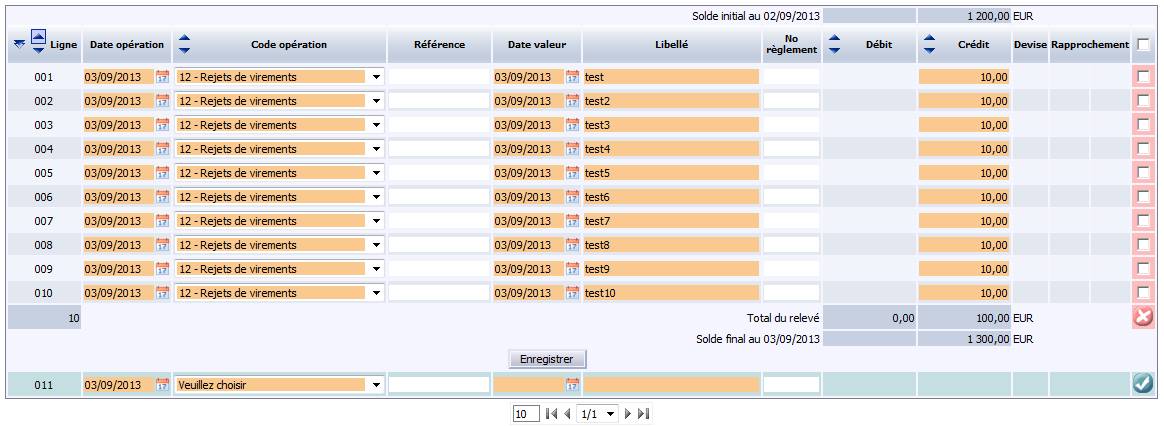
Ligne : numéro de ligne dans le relevé.

La dernière ligne affiche le nombre total de lignes du relevé. L’icône ‘Alerte’ apparaît si le total des lignes ne correspond pas aux soldes du relevé.

Date opération : ce champ ne peut pas être modifié si :

  • le rapprochement du relevé a débuté,
  • le relevé a été importé.

La valeur par défaut d’une ligne créée est la date d’opération de la ligne la plus récente.

Cliquer sur l’icône ‘Calendrier’ permet de sélectionner la date d’opération d’une nouvelle ligne.

Code opération (obligatoire) : code entre parenthèses, suivi de son libellé. Ce champ ne peut pas être modifié si :

  • le rapprochement du relevé a débuté.
  • le relevé a été importé.

Référence : ce champ ne peut pas être modifié si :

  • le rapprochement du relevé a débuté.
  • le relevé a été importé.

Date valeur : ce champ ne peut pas être modifié si :

  • le rapprochement du relevé a débuté.
  • le relevé a été importé.

La valeur par défaut est celle paramétrée pour le code opération bancaire (pour la banque du relevé). S’il n’y a pas de paramétrage ni de date de valeur en retour, il s’agit de la date d’opération.

Cliquer sur l’icône ‘Calendrier’ permet de sélectionner la date de valeur d’une nouvelle ligne.

Libellé (obligatoire) : ce champ ne peut pas être modifié si :

  • le rapprochement du relevé a débuté.
  • le relevé a été importé.

No règlement : ce champ ne peut pas être modifié si :

  • le rapprochement du relevé a débuté.
  • le relevé a été importé.

Débit (obligatoire selon condition) : montant du débit de la ligne. Le montant ne peut pas être nul ou négatif. Ce champ est vide si le solde est créditeur. Il ne peut pas être modifié si :

  • le rapprochement du relevé a débuté.
  • le relevé a été importé.

La ligne au-dessus de l’intitulé indique le solde initial avec date, s’il est débiteur. Sinon, le champ est vide.

Les deux dernières lignes (hors ligne de création) affichent :

  • le total des débits du relevé,
  • le solde final (solde initial + crédits - débits) avec date.

Ce champ est obligatoire et peut être modifié si le code opération bancaire est en ‘Sortie’.

Crédit (obligatoire selon condition) : montant du crédit de la ligne. Le montant ne peut pas être nul ou négatif. Ce champ est vide si le solde est débiteur. Il ne peut pas être modifié si :

  • le rapprochement du relevé a débuté.
  • le relevé a été importé.

La ligne au-dessus de l’intitulé indique le solde initial avec date s’il est créditeur. Sinon, le champ est vide.

Les deux dernières lignes (hors ligne de création) affichent :

  • le total des crédits du relevé,
  • le solde final (solde initial + crédits – débits) avec date.

Si le code opération bancaire est paramétré en ‘Entrée’ alors le champ ‘Crédit’ est obligatoire et peut être modifié.

Devise : ce champ est vide si le code de la ligne est identique à celui du relevé.

Rapprochement : pièce du mouvement comptable de rapprochement. Ce champ affiche :

  • rien si la ligne n’est pas rapprochée,
  • ‘Manuel’
  • ‘Forcé’ si la ligne a été rapprochée sans lien avec un ou plusieurs mouvements comptables,
  • le numéro de la pièce comptable si la ligne a été rapprochée sans lien avec un seul mouvement comptable. Cliquer sur ce numéro permet de consulter la pièce comptable.

L’icône ‘Indicateur rapprochement ligne’ apparaît à côté du numéro et indique l’état de la ligne :

  • : la ligne est totalement rapprochée manuellement.
  • : la ligne est partiellement rapprochée manuellement.
  • : la ligne est totalement rapprochée automatiquement.
  • : la ligne est partiellement rapprochée automatiquement.

Actions possibles

Supprimer une ligne du relevé bancaire

Supprimer le relevé bancaire courant

Cocher la case de suppression puis cliquer sur l’icône ‘Supprimer’ permet de supprimer le relevé courant.

La case à cocher et l’icône ‘Suppression’ d’un relevé sont affichés et actifs uniquement dans les deux cas suivants :

  • si le rapprochement du relevé bancaire n’a pas débuté,
  • si le relevé bancaire est totalement rapproché et si la date de fin du relevé est antérieure de plus de 12 mois à celle du jour.

Créer une nouvelle ligne du relevé bancaire

Cliquer sur l’icône ‘Créer’ pour créer une nouvelle ligne selon les critères saisis dans la ligne de création.

Rapprocher manuellement le relevé courant

Cliquer sur l’onglet ‘Rapprochement manuel’ permet d’accéder à l’écran ‘Rapprochement manuel d’un relevé bancaire’.

Enregistrer les modifications

Cliquer sur le bouton ‘Enregistrer’ permet de mettre à jour les modifications, puis d’afficher l’écran ‘Détail d’un relevé bancaire’.

Accéder à la liste des relevés bancaires

Cliquer sur l’onglet ‘Liste relevés’ permet d’afficher l’écran ‘Liste des relevés bancaires’.

Créer un nouveau relevé bancaire

Cliquer sur l’onglet ‘Détail relevé’ sans aucun relevé sélectionné permet d’accéder à l’écran ‘Détail d’un relevé bancaire’ en mode création manuelle (relevé avec ou sans lignes).

Visualiser l’état de rapprochement d’une banque

Il existe deux méthodes :

  • Sélectionner un relevé, puis cliquer sur l’onglet ‘Etat de rapprochement’ permet d’accéder à l’écran ‘Etat de rapprochement’ du relevé.
  • Cliquer sur l’onglet ‘Rapprochement manuel’ sans relevé sélectionné permet d’accéder à l’écran ‘Rapprochement manuel d’un relevé bancaire’ .

Importer des relevés

Clic sur l’onglet ‘Import’ permet d’accéder à l’écran ‘Import des relevés bancaires’.

Rapprochement manuel

Ce portail permet d’accéder au rapprochement manuel d’un relevé bancaire (manuel ou importé).

Pour y accéder, cliquer sur l’onglet ‘Rapprochement manuel’.

Dans les lignes du relevé bancaire, les crédits et débits s’entendent au sens bancaire. Dans les lignes des mouvements comptables, ils s’entendent au sens comptable.

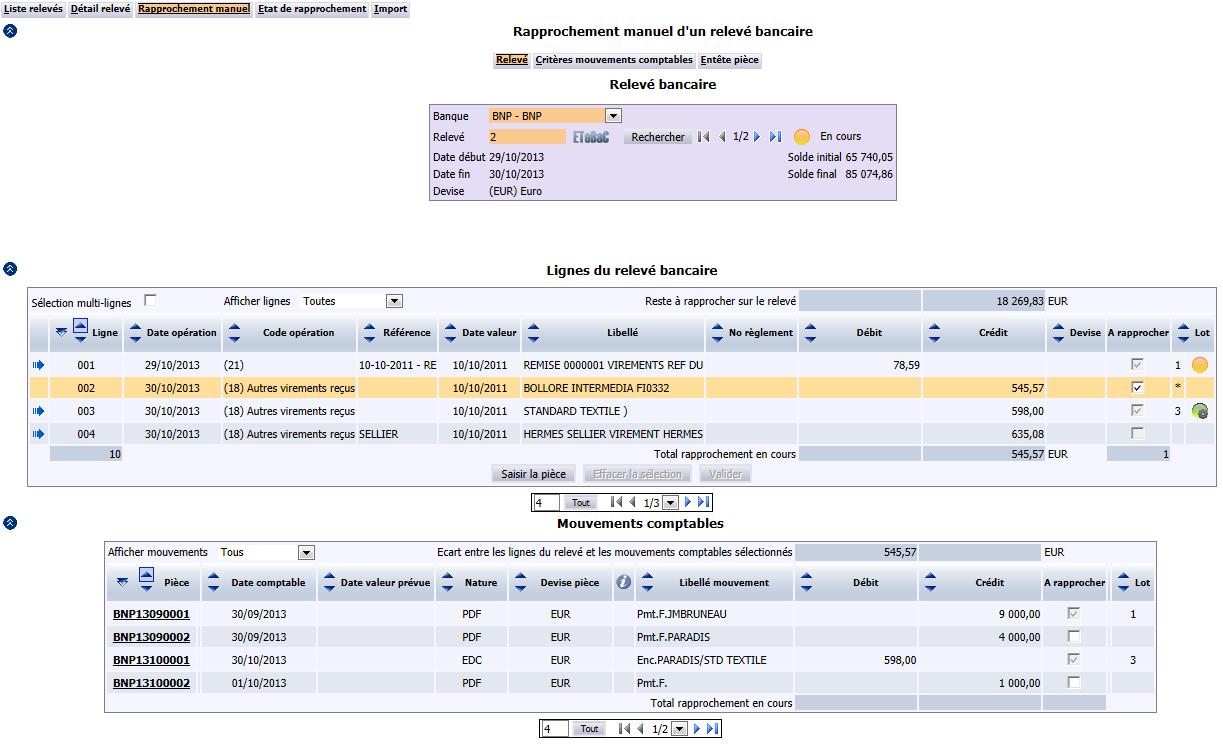
L’onglet ‘Rapprochement manuel’ permet d’accéder aux onglets suivants :

Informations relevé

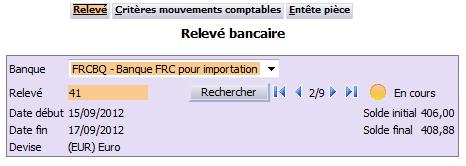
Les informations de relevé permettent de saisir les principaux critères de recherche du relevé à rapprocher.

La liste des natures standards utilisées pour les banques sont les suivantes :

Banque (non obligatoire) : la liste est constituée des banques pour lesquelles le rapprochement est autorisé, c’est-à-dire pour lesquels le rapprochement est ‘Manuel’ ou ‘Manuel et automatique’ (voir portail F_PJAL_F, onglet ‘Informations bancaires’, champ ‘Rapprochement’).

Relevé (non obligatoire) : un message bloquant apparaît si le numéro de relevé n’existe pas ou est en erreur.

L’icône ‘Relevé manuel’ indique que le relevé a été créé manuellement et est au format habituel.

Les icônes ‘Format’ indiquent que le relevé a été importé et précisent les données sources parmi les suivantes :

  • : Etebac
  • : EDIFACT
  • : SEPA
  • : SWIFT

Les boutons de navigation permettent la navigation d’un relevé à l’autre pour la même banque :

  • : premier relevé
  • : relevé précédent
  • : relevé suivant
  • : dernier relevé.

Etat : état de rapprochement du relevé bancaire :

  • Rapproché’
  • En cours’
  • Non rapproché’
  • En erreur’ : le relevé contient des éléments incohérents ou incomplets :
    • Il n’y a pas de code de banque.
    • Il n’y a pas de date de début ou de fin.
    • Le solde de début et le solde de fin sont mis à zéro.
    • La date de fin est antérieure à celle de début.
    • Le relevé comporte au moins une ligne et le solde final calculé (solde initial + total des crédits – total des débits) est différent du solde final du relevé bancaire.

Date début : date du solde de début du relevé.

Solde initial : solde à la date de début du relevé. Ce solde peut être négatif s’il est débiteur.

Date fin : date du solde de fin du relevé.

Solde final : solde à la date de fin du relevé. Ce solde peut être négatif s’il est créditeur.

Devise : code entre parenthèses suivi de son libellé.

Actions possibles

Lancer la recherche

Cliquer sur le bouton ‘Rechercher’ permet d’afficher les informations nécessaires au rapprochement.

Accéder aux critères des mouvements comptables

Cliquer sur l’onglet ‘Critères mouvements comptables’ permet d’afficher les mouvements comptables à rapprocher à la place des informations du relevé.

Accéder aux informations de la pièce comptable

Cliquer sur l’onglet ‘Pièce comptable’. permet d’afficher l’entête de la pièce à la place des informations du relevé.

Masquer / Afficher les critères

Cliquer sur le lien ‘Masquer les critères’ permet de dissimuler les informations du relevé bancaire. Cliquer sur le lien ‘Afficher les critères’ permet de les afficher à nouveau.

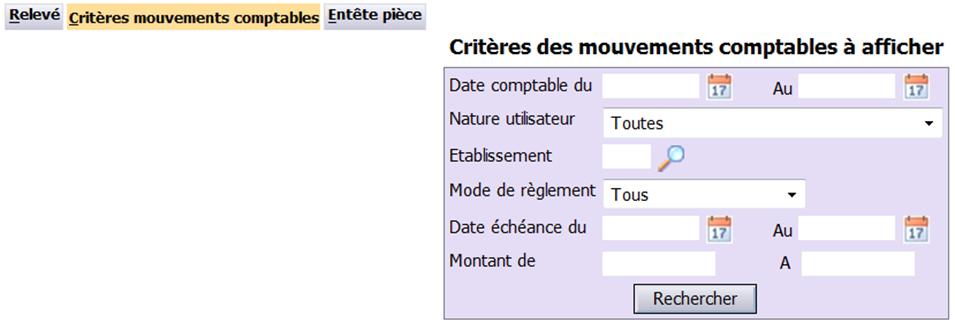
Critères mouvements comptables

Les critères de mouvements comptables peuvent être visualisés ou modifiés.

La liste des natures standards utilisées pour les banques sont les suivantes :

Date comptable du… Au… : la date de début (‘du…’) par défaut est la date de fin du relevé bancaire + n jours paramétrés (voir paramètre P_ERBQ). Si ce paramètre n’existe pas, s’il est inactif ou vide, alors n = 10. La date de fin (‘Au…’) n’a pas de valeur par défaut.

Cliquer sur l’icône ‘Calendrier’ permet de sélectionner la date.

S’il n’y a pas de date de début, il n’y a pas de limite antérieure. De même, s’il n’y a pas de date de fin, il n’y pas de limite postérieure.

Nature utilisateur (non obligatoire) : la liste est rattachée aux natures standards correspondant aux banques (critères pièces comptables). Si le paramètre P_SABQ est activé (A1=‘O’), la liste est complétée avec les natures standards correspondant aux OD (critères pièces comptables).

Etablissement (obligatoire selon condition) : ce champ est visible uniquement si la gestion multi-établissements est paramétrée (voir paramètre GESETB).

Mode de règlement (obligatoire) : code entre parenthèses suivi du libellé.

Date échéance du… Au… (non obligatoire) : cliquer sur l’icône ‘Calendrier’ permet de sélectionner la période.

Montant de… A… (non obligatoire) : montants minimum et/ou maximum.

Actions possibles

Lancer la recherche

Cliquer sur le bouton ‘Rechercher’ permet d’afficher les informations nécessaires au rapprochement.

Accéder aux critères des informations du relevé

Cliquer sur l’onglet ‘Relevé’ permet d’afficher les informations du relevé à la place des critères de mouvements comptables.

Accéder aux informations de la pièce comptable

Cliquer sur l’onglet ‘Pièce comptable’ permet d’afficher l’entête de la pièce à la place des critères de mouvements comptables.

Masquer / Afficher les critères

Cliquer sur le lien ‘Masquer les critères’ permet de dissimuler les critères de mouvements comptables. Cliquer sur le lien ‘Afficher les critères’ permet de les afficher à nouveau.

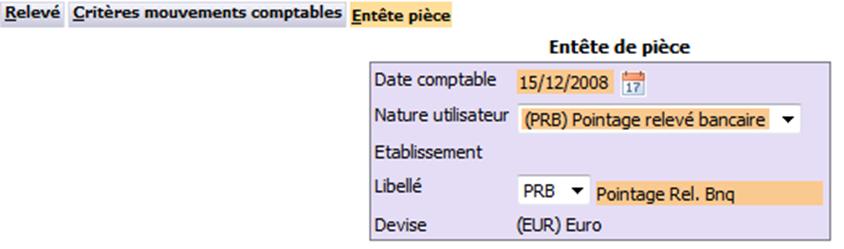
Entête pièce

L’entête de la pièce comptable permet de compléter les informations de chaque pièce créée par le rapprochement.

Les libellés paramétrés peuvent contenir des mots clés :

Mot clé Correspondance Commentaire

#CPTTIE#

Code tiers

N’existe pas en client serveur

#DATECH# Date d’échéance  
#DATJOUR# Récupération de la date du jour  
#MODREG# Mode de règlement N’existe pas en client serveur
#NOMTIE# Nom du tiers  
#NUMCHEQ# N° de chèque  
#REFx# Référence x (x de 1 à 20)  

Date comptable du… (obligatoire) : date d’opération comptable de chaque pièce créée par le rapprochement.

Cliquer sur l’icône ‘Calendrier’ permet de sélectionner la date.

Un message bloquant apparaît si :

  • la date n’appartient à aucun exercice,
  • la date appartient à un exercice clos,
  • la date appartient à un exercice bloqué,
  • la date appartient à une période non ouverte du calendrier comptable,
  • la date appartient à une période clôturée du calendrier comptable,
  • la date appartient à une période bloquée du calendrier comptable,
  • la date appartient à une période du calendrier comptable pour laquelle la trésorerie est interdite.

Nature utilisateur (obligatoire) : code entre parenthèses suivi de son libellé.

Un message bloquant apparaît si :

  • la nature utilisateur est bloquée,
  • la date comptable n’appartient pas à la période de validité de la nature,
  • le paramètre ‘Accès modules’ de la nature est ‘Gestion’ commerciale’ ou ‘Intégrateur seul’,
  • la nature n’a pas de numérotation automatique,
  • il n’y a pas de distributeur (selon le paramétrage pour l’exercice, l’établissement, le journal et/ou la nature).

La nature utilisateur par défaut est définie dans le paramètre P_ERBQ. Modifier cette valeur modifie également la valeur du champ ‘Libellé pièce’.

Etablissement : ce champ apparaît uniquement si la gestion multi-établissements est paramétrée (voir paramètre GESETB).

Code libellé : code du libellé à utiliser pour chaque pièce créée par le rapprochement. Cette liste est fournie à partir de la table TP_ENT, limitée aux codes dont le libellé n’est pas vide et dont le code commence par le code de la nature utilisateur.

Libellé (obligatoire) : libellé de chaque pièce créée par le rapprochement. Les mots-clés sont remplacés par les valeurs correspondantes.

Actions possibles

Accéder aux critères des informations du relevé

Cliquer sur l’onglet ‘Relevé’ permet d’afficher les informations du relevé à la place de l’entête.

Accéder aux critères des mouvements comptables

Cliquer sur l’onglet ‘Critères mouvements comptables’ permet d’afficher les critères de mouvements comptables à la place de l’entête.

Masquer / Afficher les critères

Cliquer sur le lien ‘Masquer les critères’ permet de dissimuler l’entête. Cliquer sur le lien ‘Afficher les critères’ permet de l’afficher à nouveau.

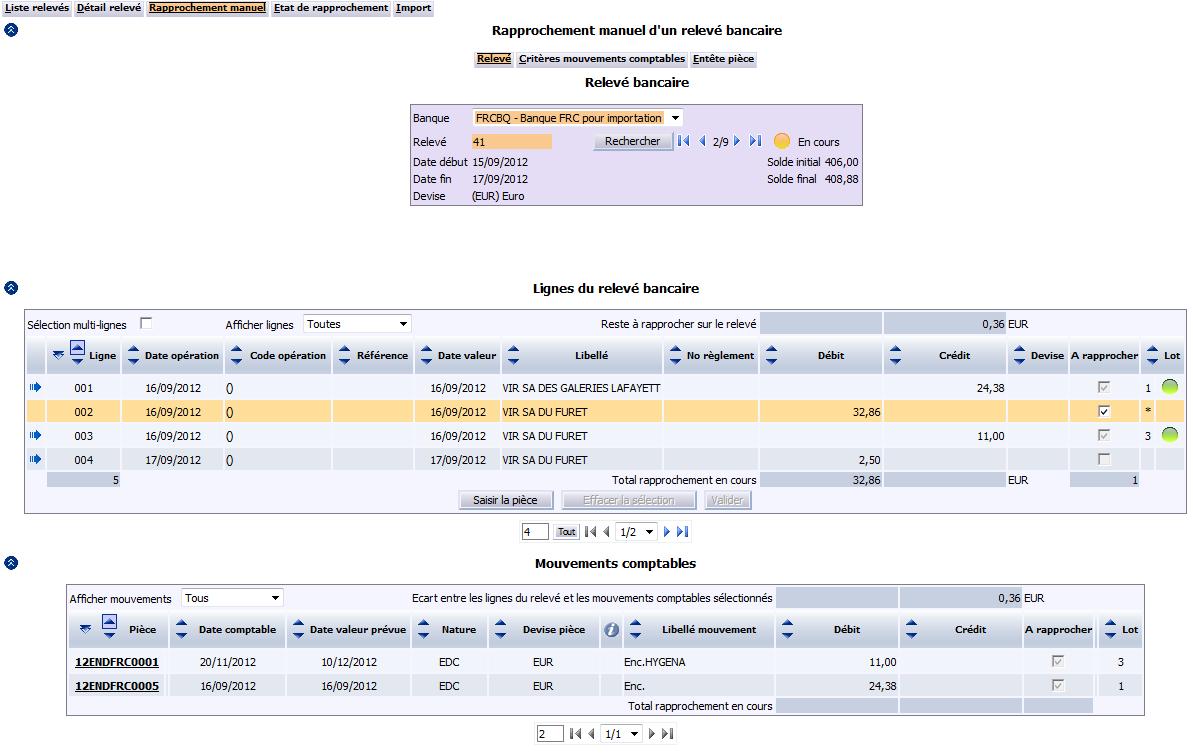
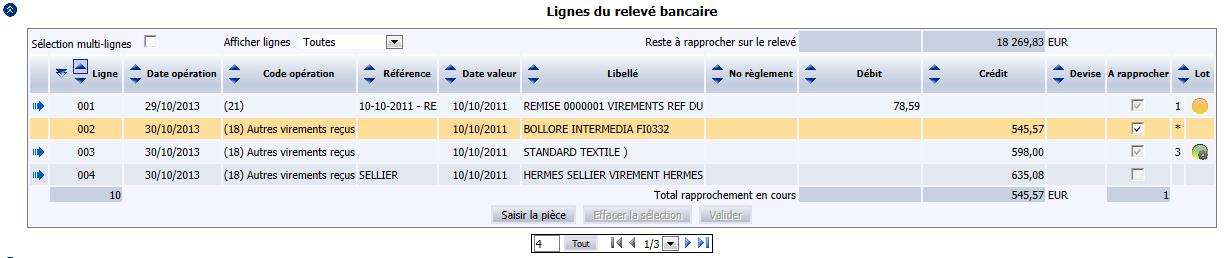
Lignes du relevé à rapprocher

Ces lignes permettent de :

  • rapprocher ou dé-rapprocher les lignes d’un relevé,
  • vérifier le solde à rapprocher pour une ligne ou l’ensemble.

Elles n’apparaissent pas si le relevé n’a pas de ligne (rapprochement manuel direct).

Le solde (reste à rapprocher sur le relevé) correspond au solde des mouvements du relevé (solde initial – solde final) – solde des lignes de relevé rapprochées y compris celle(s) en cours.

Si le relevé a au moins une ligne et si toutes les lignes du relevé sont totalement rapprochées alors l’état du relevé passe à ‘Rapproché’.

Si le relevé a au moins une ligne et si une ou plusieurs lignes ne sont pas totalement rapprochées, l’état du relevé passe à ‘En cours’.

Si le relevé a au moins une ligne et si aucune ligne n’est rapprochée (totalement ou partiellement), l’état du relevé passe à ‘Non rapproché’.

Si le relevé n’a pas de ligne et si le solde de rapprochement est nul alors l’état du relevé passe à ‘Rapproché’.

Si le relevé n’a pas de ligne et si le solde de rapprochement n’est pas nul et si le total des mouvements comptables rapprochés est différent de 0 alors l’état du relevé passe à ‘En cours’.

Si le relevé n’a pas de ligne et si le total des mouvements comptables rapprochés est égal de 0 alors l’état du relevé passe à ‘Non rapproché’.

Le bouton ‘Saisir la pièce’ est toujours visible et est actif si la ligne de relevé en cours n’est pas rapprochée.

Le bouton ‘Valider’ n’est visible que s‘il y a des cases cochées dans la colonne ‘A rapprocher’ pour le lot en cours. Il n’est actif que dans l’un des deux cas suivants :

  • des lignes du relevé ont été ajoutées ou supprimées (en cochant/décochant la case à cocher ‘A rapprocher’).
  • des mouvements comptables ont été sélectionnés ou désélectionnés.

Sélection multi-lignes (non obligatoire) : si le rapprochement en cours comporte plusieurs lignes, cette case est cochée et ne peut pas être modifiée.

Afficher lignes (non obligatoire) : critère d’affichage :

  • ‘Toutes’
  • ‘Non rapprochées’ auxquelles on ajoute la ou les lignes du lot en cours de rapprochement.
  • ‘Rapprochées’

Reste à rapprocher sur le relevé : solde débiteur à rapprocher (au global) sur le relevé. Ce champ est vide si le solde initial est créditeur.

Reste à rapprocher créditeur : solde créditeur à rapprocher (au global) sur le relevé. Ce champ est vide si le solde initial est débiteur.

Ligne : numéro de ligne dans le relevé. La dernière ligne du tableau, affiche le total de lignes.

Code opération : code opération bancaire de la ligne, suivi de son libellé.

N° référence : référence bancaire de la ligne.

Débit : montant du débit de la ligne. La dernière ligne affiche le montant total du rapprochement en cours.

Crédit : montant du crédit de la ligne. La dernière ligne affiche le montant total du rapprochement en cours.

Devise : ce champ est vide si le code devise de la ligne est le même que celui du relevé.

A rapprocher : case à cocher de sélection de la ligne de relevé.

A l’affichage, le système sélectionne par défaut la première ligne de relevé qui n’est pas rapprochée. Cette ligne est surlignée en orange.

Cocher la case ‘Sélection multi-lignes’ permet de cocher plusieurs lignes du relevé en même temps.

Lot : numéro de lot de rapprochement attribué par le système.

L’icône ‘Indicateur rapprochement ligne’ indique l’état de la ligne :

  • : la ligne est totalement rapprochée manuellement.
  • : la ligne est partiellement rapprochée manuellement.
  • : la ligne est totalement rapprochée automatiquement.
  • la ligne est partiellement rapprochée automatiquement.

Actions possibles

Enregistrer les mises à jour

Cliquer sur bouton ‘Valider’ permet de valider le rapprochement ou le dé-rapprochement en cours et mettre à jour les lignes de relevés et de mouvements bancaires.

Si un lot de rapprochement (complet ou non) est validé, le système crée les pièces comptables pour solder les comptes intermédiaires mouvementés. Le numéro de pièce est stocké dans chaque mouvement comptable concerné.

Effacer la sélection

Cliquer sur le bouton ‘Effacer la sélection’ permet de désélectionner tous les éléments du lot de rapprochement en cours.

Saisir une pièce comptable

Cliquer sur le bouton ‘Saisir la pièce’ permet d’ouvrir l’écran de saisie des pièces comptables.

Accéder à la liste des relevés bancaires

Cliquer sur l’onglet ‘Liste relevés’ permet d’accéder à l’écran ‘Liste des relevés bancaires’.

Accéder au détail du relevé bancaire en cours de rapprochement

Cliquer sur l’onglet ‘Détail relevé’ permet d’accéder à l’écran ‘Détail d’un relevé bancaire’.

Visualiser l’état de rapprochement

Cliquer sur l’onglet ‘Etat de rapprochement’ permet d’accéder à l’écran ‘Etat de rapprochement’.

Importer des relevés

Cliquer sur l’onglet ‘Import’ permet d’accéder à l’écran ‘Import des relevés bancaires’.

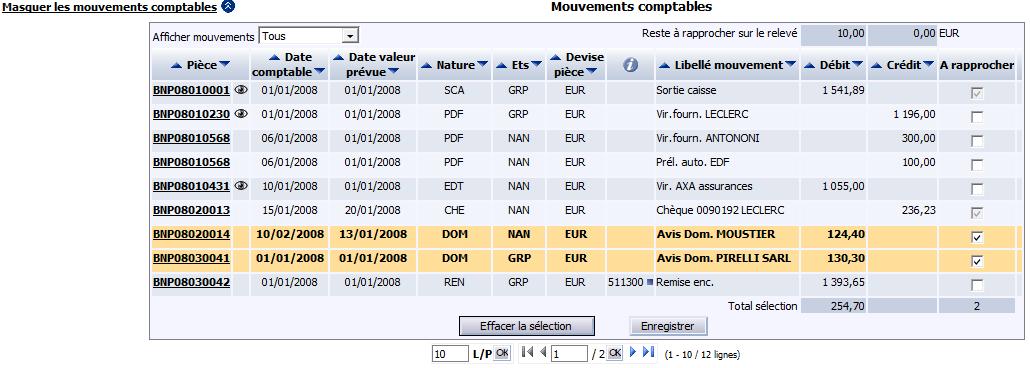
Mouvements comptables à rapprocher

Ce tableau permet de :

  • rapprocher ou dé-rapprocher les mouvements comptables avec la ou les lignes de relevé du lot en cours,
  • vérifier le solde à rapprocher du lot.

Pour y accéder, cliquer sur le lien ‘Afficher les mouvements comptables’.

En cas de relevé ne comportant aucune ligne, le tableau suivant est affiché :

En cas de relevé comportant au moins une ligne, le tableau suivant est affiché :

Afficher mouvements (non obligatoire) : la liste contient les valeurs suivantes :

  • ‘Tous’ (valeur par défaut),
  • ‘Non rapprochés’ (y compris les mouvements du lot en cours de rapprochement),
  • ‘Rapprochés’.

Pièce : cliquer sur le numéro de la pièce comptable permet de consulter les informations de la pièce comptable.

Cliquer sur l’icône ‘Image pièce’ permet d’afficher l’image associée à la pièce comptable.

Ets : établissement du mouvement comptable. Cette colonne est visible uniquement si la gestion multi-établissements est paramétrée (voir paramètre GESETB).

Informations complémentaires : affiche :

  • le numéro de la pièce comptable d’origine, si le mouvement comptable est rapproché, et a généré une pièce pour solder un compte de gestion. Cliquer sur le numéro permet de consulter la pièce comptable.
  • le numéro de compte de gestion, si le mouvement comptable n’est pas rapproché, et est passé sur un compte de gestion différent du compte support de la banque. Cliquer sur l’icône ‘Détail comptable’ permet d’accéder au détail du compte.

Débit : montant du débit du mouvement comptable en devise de rapprochement (relevé). La dernière ligne affiche le solde débiteur des montants du lot de rapprochement en cours.

En cas de relevé ne comportant aucune ligne, le champ au-dessus de l’intitulé s’appelle ‘Reste à rapprocher sur le relevé’ et affiche le solde débiteur global à rapprocher sur le relevé.

En cas de relevé comportant au moins une ligne, le champ au-dessus de l’intitulé s’appelle ‘Ecart entre les lignes du relevé et les mouvements comptables sélectionnés’ et affiche l’écart du solde débiteur entre la ou les lignes du relevé et les mouvements comptables du lot de rapprochement en cours.

Crédit : montant du crédit du mouvement comptable en devise de rapprochement (relevé). La dernière ligne affiche le solde créditeur des montants du lot de rapprochement en cours.

En cas de relevé ne comportant aucune ligne, le champ au-dessus de l’intitulé s’appelle ‘Reste à rapprocher sur le relevé’ et affiche le solde créditeur global à rapprocher sur le relevé.

En cas de relevé comportant au moins une ligne, le champ au-dessus de l’intitulé s’appelle ‘Ecart entre les lignes du relevé et les mouvements comptables sélectionnés’ et affiche l’écart du solde créditeur entre la ou les lignes du relevé et les mouvements comptables du lot de rapprochement en cours.

A rapprocher : ce champ ne peut pas être modifié si :

  • la case est déjà cochée,
  • un lot est en cours,
  • le mouvement comptable est rapproché avec un autre lot.

La dernière ligne affiche le total de mouvements comptables sélectionnés dans le lot de rapprochement en cours.

Lot : numéro du lot de rapprochement. Ce champ est vide si le mouvement comptable n’est pas rapproché. Si le mouvement est rapproché avec plusieurs lignes de relevé, le lot de lettrage est complété par ‘+’.

Actions possibles

Supprimer une ligne du relevé bancaire

Cocher la case de suppression, puis cliquer sur l’icône ‘Supprimer’ permet de supprimer une ligne du relevé bancaire. Cette case et le bouton ‘Suppression’ sont affichés uniquement si le relevé a été créé manuellement et si le rapprochement du relevé n’a pas débuté.

Rapprocher manuellement le relevé courant

Cliquer sur l’onglet ‘Rapprochement manuel’ permet d’accéder à l’écran ‘Rapprochement manuel d’un relevé bancaire’.

Effacer la sélection

Cliquer sur le bouton ‘Effacer la sélection’ permet d’effacer la sélection. Ce bouton apparaît uniquement si le relevé ne comporte aucune ligne.

Enregistrer les modifications

Cliquer sur le bouton ‘Enregistrer’ permet de mettre à jour les modifications faites, puis d’afficher l’écran ‘Détail d’un relevé bancaire’. Ce bouton apparaît uniquement si le relevé ne comporte aucune ligne.

Accéder à la liste des relevés bancaires

Cliquer sur l’onglet ‘Liste relevés’ permet d’afficher l’écran ‘Liste des relevés bancaires’.

Créer un nouveau relevé bancaire

Cliquer sur l’onglet ‘Détail relevé’ sans aucun relevé sélectionné permet d’accéder à l’écran ‘Détail d’un relevé bancaire’ en mode création manuelle (relevé avec ou sans lignes).

Visualiser l’état de rapprochement d’une banque

Sélectionner un relevé, puis cliquer sur l’onglet ‘Etat de rapprochement’ permet d’accéder à l’écran ‘Etat de rapprochement’.

Visualiser l’état de rapprochement

Cliquer sur l’onglet ‘Rapprochement manuel’ sans relevé sélectionné permet d’accéder à l’écran ‘Rapprochement manuel d’un relevé bancaire’.

Importer des relevés

Clic sur l’onglet ‘Import’ permet d’accéder à l’écran ‘Import des relevés bancaires’.

Masquer/Afficher les mouvements comptables

Cliquer sur le lien ‘Afficher les mouvements comptables’ permet d’afficher les mouvements comptables. Cliquer sur le lien ‘Masquer les mouvements comptables’ permet de les dissimuler à nouveau.

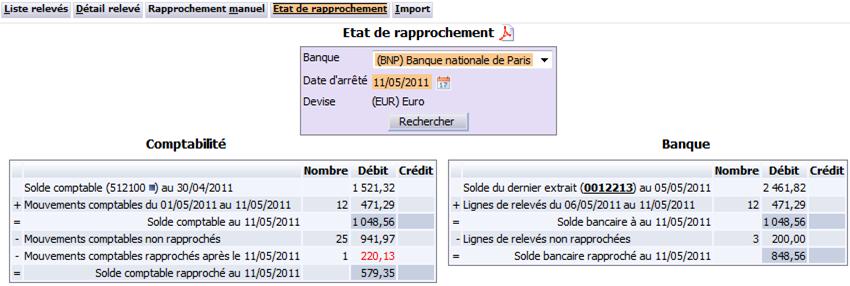
Etat de rapprochement

Ce portail permet de comparer les données comptables avec celles de la banque pour voir les écarts éventuels.

Pour y accéder, cliquer sur l’onglet ‘Etat de rapprochement’.

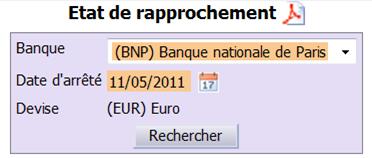
Sélection banque

La sélection de banque permet d’indiquer la banque et la date d’arrêté de l’état de rapprochement.

Banque (obligatoire) : La liste est constituée des banques pour lesquelles le rapprochement est autorisé, c’est-à-dire pour lesquelles le rapprochement est ‘Manuel’ ou ‘Automatique et manuel’ (voir portail F_PJAL_F, onglet ‘Informations bancaires’, champ ‘Rapprochement’).

Date d’arrêté (obligatoire) : cliquer sur l’icône ‘Calendrier’ permet de sélectionner la date.

Un message bloquant apparaît si :

  • la date n’appartient à aucun exercice.
  • la date appartient à un relevé en erreur (c'est-à-dire postérieure à la date de début et antérieure ou égale à celle de fin).

Devise : code devise du journal de banque. S’il n’existe pas, ce champ affiche la devise société de l’exercice correspondant à la date de début du relevé.

Actions possibles

Imprimer

Cliquer sur l’icône ‘Acrobat’ pour imprimer la page en cours.

Exporter sous format Excel

Cliquer sur l’icône ‘Excel’ permet d’exporter la balance vers Excel. Le fichier Excel comporte deux onglets :

  • celui des critères,
  • celui des soldes.

Lancer la recherche

Cliquer sur le bouton ‘Rechercher’ permet de lancer la recherche et afficher l’état de rapprochement.

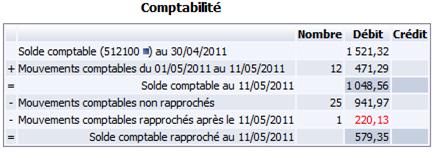
Solde comptable

Ces lignes affichent le solde du compte bancaire à la date d’arrêté.

Solde comptable précédent : cette ligne comprend les champs suivants :

  • Compte comptable : compte comptable entre parenthèses de la banque. Cliquer sur l’icône ‘Détail comptable’ permet d’accéder au détail du compte.
  • Date solde : date de fin de la période comptable précédant ou finissant à la date d’arrêté. Par exemple : si la date d’arrêté est le 17/03/2012 et si le calendrier comptable de l’exercice est découpé en mois, alors la date est le 28/02/2012.
  • Débit : solde débiteur du compte à la date du champ ‘Date solde’ .
  • Crédit : solde créditeur du compte à la date du champ ‘Date solde’ .

Mouvements comptables complémentaires : cette ligne est précédée du signe ‘+’, et correspond aux mouvements comptables dont la date est postérieure à la date solde et antérieure ou égale à la date d’arrêté.

Cette ligne comprend les champs suivants :

  • Date début : date de début des mouvements comptables. Sa valeur correspond à la date du solde + 1 jour.
  • Date fin : date d’arrêté définie dans la sélection de banque.
  • Nombre : nombre de mouvements correspondant au compte entre les dates de début et de fin.
  • Débit : total des débits des mouvements.
  • Crédit : total des crédits des mouvements.

Solde comptable à la date d’arrêté : cette ligne est précédée du signe ‘=’, et correspond à la somme des lignes ‘Solde comptable précédent’ et ‘Mouvements comptables complémentaires’.

Cette ligne comprend les champs suivants :

  • Date fin : date d’arrêté définie dans la sélection de banque.
  • Débit : solde débiteur de la somme du solde précédent et des mouvements comptables.
  • Crédit : solde créditeur de la somme du solde précédent et des mouvements comptables.

Mouvements comptables non rapprochés : cette ligne est précédée du signe ‘-’, et correspond aux mouvements comptables non rapprochés jusqu’à la date d’arrêté.

  • Nombre : nombre de mouvements non rapprochés.
  • Débit : total des débits des mouvements non rapprochés.
  • Crédit : total des crédits des mouvements non rapprochés.

Mouvements comptables rapprochés après la date d’arrêté : cette ligne est précédée du signe ‘-’, et correspond aux mouvements comptables rapprochés avec des lignes de relevés postérieures à la date d’arrêté.

Cette ligne comprend les champs suivants :

  • Date fin : date d’arrêté définie dans la sélection de banque.
  • Nombre : nombre de mouvements rapprochés avec des lignes de relevés postérieures à la date d’arrêté.
  • Débit : total des débits des mouvements rapprochés.
  • Crédit : total des crédits des mouvements rapprochés.

Solde comptable rapproché à la date d’arrêté : cette ligne est précédée du signe ‘=’, et correspond à la somme des lignes ‘Solde comptable à la date d’arrêté’ (sinon ‘Solde comptable précédent’), ‘Mouvements comptables non rapprochés’ et ‘Mouvements comptables rapprochés après le…’.

Cette ligne comprend les champs suivants :

  • Date fin : date d’arrêté définie dans la sélection de banque.
  • Débit : différence des débits du solde comptable à la date d’arrêté et des mouvements comptables non rapprochés.
  • Crédit : différence des crédits du solde comptable à la date d’arrêté et des mouvements comptables non rapprochés.

Actions possibles

Accéder à la liste des relevés bancaires

Cliquer sur l’onglet ‘Liste relevés’ permet d’accéder à l’écran ‘Liste des relevés bancaires’.

Accéder au détail d’un relevé

Cliquer sur l’onglet ‘Détail relevé’ permet d’accéder à l’écran ‘Détail d’un relevé bancaire’.

Effectuer un rapprochement manuel

Cliquer sur l’onglet ‘Rapprochement manuel’ permet d’accéder à l’écran ‘Rapprochement manuel d’un relevé bancaire’.

Importer des relevés

Cliquer sur l’onglet ‘Import’ permet d’accéder à l’écran ‘Import des relevés bancaires’.
Solde bancaire

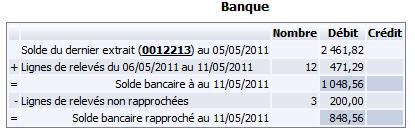
Ces lignes affichent le solde de la banque à la date d’arrêté.

Solde du dernier extrait : cette ligne correspond au solde du relevé précédent. Elle comprend les champs suivants :

  • Relevé bancaire : numéro entre parenthèses du relevé bancaire. Cliquer sur le numéro du relevé permet d’accéder au détail du relevé.
  • Date fin relevé : date de fin du relevé précédent, antérieure ou égale à la date d’arrêté.
  • Débit : solde débiteur du relevé à la date de fin.
  • Crédit : solde créditeur du relevé à la date de fin.

Lignes de relevés complémentaires : cette ligne est précédée du signe ‘+’, et correspond aux lignes de relevés bancaires dont la date d’opération est postérieure à la date de fin de relevé, et antérieure ou égale à la date d’arrêté.

Cette ligne comprend les champs suivants :

  • Date début : date de fin de relevé + 1 jour.
  • Date fin : date d’arrêté définie dans la sélection de banque.
  • Nombre : nombre de lignes correspondant à la banque définie, entre les dates de début et de fin.
  • Débit : total des débits des lignes de relevés.
  • Crédit : cumul des crédits des lignes de relevés.

Solde bancaire à la date d’arrêté : cette ligne est précédée du signe ‘=’, et correspond à la somme des lignes ‘Solde du dernier extrait’ et ‘Lignes de relevés complémentaires’.

Cette ligne comprend les champs suivants :

  • Date fin : date d’arrêté définie dans la sélection de banque.
  • Débit : total des soldes débiteurs du solde du relevé précédent et des lignes de relevés complémentaires.
  • Crédit : total des soldes créditeurs du solde du relevé précédent et des lignes de relevés complémentaires.

Lignes de relevés non rapprochés : cette ligne est précédée du signe ‘-’, et correspond aux lignes de relevés non rapprochés jusqu’à la date d’arrêté.

Cette ligne comprend les champs suivants :

  • Nombre : nombre de lignes de relevés non rapprochés.
  • Débit : total des débits des lignes de relevés non rapprochées.
  • Crédit : total des crédits des lignes de relevés non rapprochées.

Solde bancaire rapproché à la date d’arrêté : cette ligne est précédée du signe ‘=’, et correspond à la somme des lignes ‘Solde bancaire à la date d’arrêté’ (sinon ‘Solde relevé précédent’) et ‘Mouvements comptables non rapprochés’.

Cette ligne comprend les champs suivants :

  • Date fin : date d’arrêté définie dans la sélection de banque.
  • Débit : différence des soldes débiteurs du solde bancaire à la date d’arrêté et des lignes de relevés non rapprochés.
  • Crédit : différence des soldes créditeurs du solde bancaire à la date d’arrêté et des lignes de relevés non rapprochés.

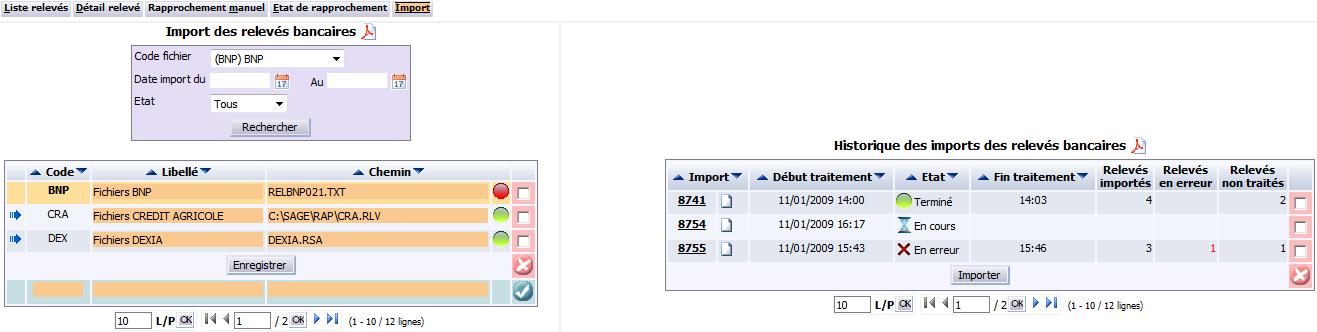
Import des relevés bancaires

Ce portail permet de générer et suivre l’importation des relevés bancaires.

Il existe deux méthodes pour y accéder :

Sélection des fichiers à importer

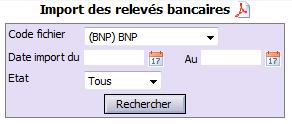
La sélection des fichiers à importer permet de filtrer les fichiers paramétrés.

Code fichier (non obligatoire) : la liste est composée des fichiers paramétrés dans la table TP_FRB.

Date import du… Au… (non obligatoire) : dates de début et de fin de sélection des traitements d’import.

Cliquer sur l’icône ‘Calendrier’ permet de sélectionner la date.

Etat : permet de limiter la sélection en fonction de l’état du traitement d’import :

  • ‘Tous’ (valeur par défaut)
  • ‘Terminés’
  • ‘En cours’
  • ‘En erreur’
  • ‘Non démarrés’.

Actions possibles

Imprimer

Cliquer sur l’icône ‘Acrobat’ pour imprimer la page en cours.

Exporter sous format Excel

Cliquer sur l’icône ‘Excel’ permet d’exporter la liste des fichiers à importer vers Excel. Le fichier Excel comporte deux onglets :

  • celui des critères,
  • celui de la liste des fichiers à importer.

Lancer la recherche

Le bouton ‘Rechercher’ permet d’afficher la liste des fichiers correspondant aux critères de sélection.

Réinitialiser les critères

Cliquer sur l’icône Actualiser’ permet de forcer les critères par défaut de tous les champs.

Accéder à la liste des relevés bancaires

Cliquer sur l’onglet ‘Liste relevés’ permet d’accéder à l’écran ‘Liste des relevés bancaires’.

Créer un nouveau relevé

Cliquer sur l’onglet ‘Détail relevé’ permet d’accéder à l’écran ‘Détail d’un relevé bancaire’ pour créer un nouveau relevé.

Effectuer un rapprochement manuel

Cliquer sur l’onglet ‘Rapprochement manuel’ permet d’accéder à l’écran ‘Rapprochement manuel’.

Visualiser l’état de rapprochement

Cliquer sur l’onglet ‘Etat de rapprochement’ permet d’accéder à l’écran ‘Etat de rapprochement’.

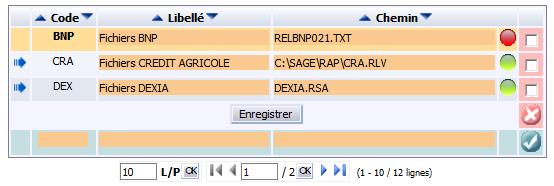
Liste des fichiers à importer

La liste des fichiers à importer permet d’accéder à l’historique des traitements, et de créer ou de supprimer un fichier à importer.

La dernière ligne du tableau est dédiée à la création de fichiers.

Cliquer sur l’icône ‘Flèche droite’ permet d’afficher l’historique des fichiers.
Code : ce champ est obligatoire et peut être modifié uniquement sur la ligne de création. Un message bloquant apparaît si le code existe déjà.

Libellé : ce champ est obligatoire et peut être modifié uniquement sur la ligne de création. Un message bloquant apparaît si le libellé existe déjà.

Chemin : ce champ est obligatoire et peut être modifié uniquement sur la ligne de création. Un message bloquant apparaît si le chemin existe déjà.

Etat : cet icône indique l’état des traitements parmi les suivants :

  • : aucun traitement n’est en erreur et au moins un traitement a été effectué.
  • : aucun traitement n’est en erreur et au moins un traitement est en cours.
  • : au moins un traitement est en erreur.

Actions possibles

Enregistrer

Cliquer sur le bouton ‘Enregistrer’ pour enregistrer les modifications.

Supprimer un fichier à importer

Cocher la case de suppression puis cliquer sur l’icône ‘Supprimer’ permet de supprimer un ou plusieurs fichiers à importer.

Cette case apparaît uniquement dans les deux cas suivants :

  • le traitement ne fait pas partie d’une procédure,
  • le dernier traitement s’est terminé correctement ou en erreur, et la date de fin du traitement a plus de 30 jours.

Créer un nouveau fichier à importer

Remplir la ligne de création puis cliquer sur l’icône ‘Créer’ permet de créer un fichier bancaire.

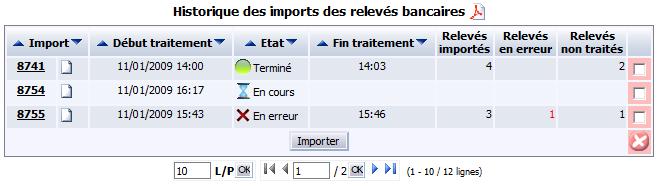
Historique des fichiers traités

L’historique des fichiers traités permet d’afficher la liste des traitements d’import, de supprimer un ou plusieurs éléments ou d’importer un fichier.

L’historique des traitements du premier fichier du tableau est affiché automatiquement.

Import : numéro du traitement batch. Cliquer sur ce numéro permet d’afficher le journal du traitement.

Cliquer sur l’icône ‘Fichier’ permet d’accéder au fichier traité.

L’icône ‘Info bulle’ apparaît si le traitement batch fait partie d’une procédure.

Etat : cet icône indique l’état du traitement batch, exactement comme dans la gestion de ‘Vos éditions’.

Fin traitement : si la date de fin correspond au même jour que celle de début, ce champ n’affiche que l’heure du traitement.

Relevés importés : nombre de relevés importés.

Relevés en erreur : nombre de relevés traités et en erreur.

Relevés non traités : nombre de relevés non traités.

Actions possibles

Supprimer un ou plusieurs éléments à importer

Cocher la case de suppression puis cliquer sur l’icône ‘Supprimer’ permet de supprimer un ou plusieurs éléments à importer.

Cette case apparaît uniquement dans les deux cas suivants :

  • le traitement ne fait pas partie d’une procédure,
  • le dernier traitement s’est terminé correctement ou en erreur, et la date de fin du traitement a plus de 30 jours.

Importer des relevés bancaires

Cliquer sur le bouton ‘Importer’ permet de déclencher l’import du relevé.