Les journaux comptables (F_PJAL_F)

Un journal comptable est un livre de compte sur lequel les écritures sont enregistrées jour par jour. Les enregistrements comptables portés sur un journal sont appelés écritures. Chaque écriture comprend au moins un compte débité et un compte crédité d'égal montant (comptabilité en partie double).

Les principaux journaux comptables sont les suivants :
Cette fonction F_PJAL_F vous permet de :

Généralités

id="topic_xtt_nch_vt">

Accès possibles

  • portail accessible grâce au raccourci F_PJAL_F (ou par la fonction P_1ENV en Client.Serveur),
  • fiche journal comptable accessible également depuis la liste des codes échéanciers (F_PECHTI_F) en cliquant sur l’icône « flèche verte » de la colonne « rattaché à journal : chèques à encaisser ».
  • fiche journal comptable accessible aussi depuis la liste des journaux par couche (voir),
  • informations bancaires d’un journal de type banque accessibles depuis la liste des banques rattachées à un regroupement, en cliquant sur le code d’une banque,
  • conditions bancaires d’une banque en particulier accessibles :
    • depuis les conditions bancaires d’une opération bancaire (voir).
    • depuis la liste des conditions bancaires rattachées à un mode de pointage (voir).

Info-bulles

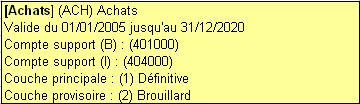
L’info-bulle du code journal fournit les éléments suivants :

Pour un journal de type Achats, les comptes supports sont complétés du type d’écriture.

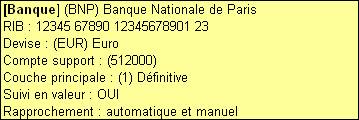
Pour un journal de type Banque, la devise, le suivi en date de valeur et le rapprochement automatique apparaissent dans l’info-bulle :

Paramétrage · API GestionEtablissementcontrolerAutorisationEts.

Cinématique et navigation

Cinématique

1 2 3 4 5 6 7
  1. Liste des journaux comptables selon plusieurs critères de recherche,
  2. Détail d’un journal comptable (visualisation, modification, création),
  3. Informations bancaires d’un journal de type banque (types de RIB, établissements, regroupements bancaires),
  4. Conditions bancaires d’une banque en particulier (accessible uniquement pour les journaux de type banque),
  5. Comptes de gestion liés au journal courant (accessible uniquement pour les journaux de type banque, achats, ventes et chèques à encaisser),
  6. Raccourcis de saisie pour les comptes comptables les plus souvent utilisés,
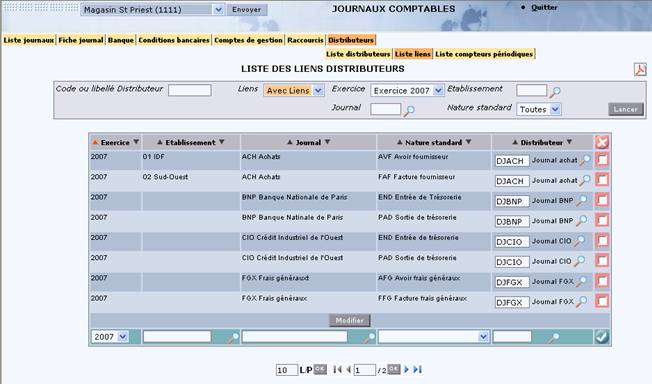
  7. Liens de distributeurs pour le journal courant.
Navigation
  • Il est également possible de passer de la liste des journaux comptables aux autres écrans en sélectionnant un journal comptable, puis en cliquant sur un onglet.

  • Il est possible de passer de la liste des journaux comptables à la fiche d’un journal comptable, simplement en cliquant sur le code du journal comptable souhaité.

  • La gestion des Types de RIB est aussi accessible depuis les informations bancaires, en cliquant sur l’icône « Flèche verte » de la zone « Type de RIB ».

  • La gestion des Etablissements est aussi accessible depuis les informations bancaires, en cliquant sur l’icône « Flèche verte » de la zone « Guichet ».

  • La gestion des Regroupements bancaires est aussi accessible depuis les informations bancaires, en cliquant sur l’icône « Flèche verte » de la zone « Regroupement ».

Liste des journaux comptables

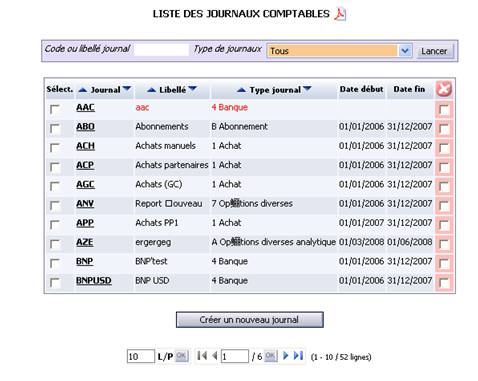
Finalité Afficher un ensemble de journaux comptables, en fonction de plusieurs critères, pour ensuite en visualiser le détail, en modifier, en supprimer ou en créer.

Code ou libellé journal :

permet de rechercher tous les journaux dont le code ou le libellé commence par la valeur saisie. Pour rechercher des journaux comptables dont le code contient la valeur saisie, il suffit de préfixer la valeur avec le caractère « % ».

Type de journaux : (« Tous » par défaut) : à sélectionner parmi la liste de valeurs.
  Si vous avez déjà effectué une sélection grâce à ces deux premiers champs et que l’utilisateur y revient par la suite, sans avoir quitté sa session de travail, alors les derniers critères de filtre qui ont été utilisés sont automatiquement renseignés dans les champs « code ou libellé journal » et « types de journaux » et la liste des journaux correspondants est affichée.

Sélect. :

permet de sélectionner un journal avant de cliquer sur l’un des onglets suivants : « Fiche journal », « Informations bancaires », « Conditions bancaires », « Comptes de gestion », « Raccourcis » ou « Distributeurs ».

Journal

en cliquant sur le code d’un journal comptable, accéder directement au détail de ce journal. Il est également possible de sélectionner ce journal (case Sélect.) et de cliquer sur l’onglet « Fiche journal ».

Libellé

libellé décrivant le journal comptable.

Type journal :

code suivi du libellé du type de journal comptable.

Date début validité et Date fin de validité : période de validité du journal comptable.
Actions possibles

Pour modifier un journal comptable, il suffit de sélectionner le journal en question (en cochant la case Sélect.) et ensuite d’opérer les modifications voulues grâce aux onglets proposés :

  • pour les informations bancaires d’un journal comptable, sélectionner (case Sélect.) un journal de banque et cliquer sur l’onglet « Banque »,
  • pour les conditions bancaires d’un journal comptable, sélectionner (case Sélect.) un journal de banque et cliquer sur l’onglet « Conditions bancaires »,
  • pour les comptes de gestion du journal comptable, sélectionner (case Sélect.) un journal de type Banque, Vente, Achat ou Chèques à encaisser et cliquer sur l’onglet « Comptes de gestion »,
  • pour les raccourcis de saisie des comptes du journal comptable, sélectionner (case Sélect.) un journal comptable et cliquer sur l’onglet « Raccourcis »,
  • pour les distributeurs de pièces d’un journal comptable, sélectionner (case Sélect.) un journal comptable et cliquer sur l’onglet « Distributeurs ».
 

Pour créer un nouveau journal comptable, il suffit d'appuyer sur le bouton "Créer un nouveau journal comptable".

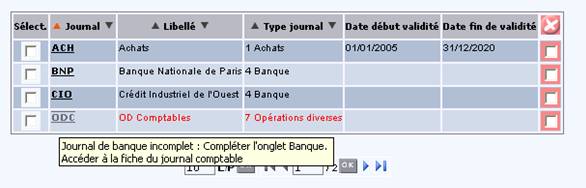
Pour créer un journal de type banque, il vous faut compléter la fiche journal comptable, et ensuite compléter les informations bancaires. Si l’onglet « Banque » n’est pas renseigné, le journal de banque est considéré comme incomplet et apparaît en rouge dans la liste des journaux.


Pour supprimer définitivement un ou plusieurs journaux comptables, il suffit de cocher la (les) case(s) de suppression et de cliquer sur le bouton de suppression. Mais un journal ne peut pas être supprimé s’il est utilisée dans :

  • les natures comptables,
  • les écritures comptables,
  • les schémas d’écriture comptable.
Un journal comptable de type banque apparaît en rouge si des informations obligatoires ne sont pas renseignées. Il faut donc utiliser les onglets « Banque », suivi de « Accéder à la fiche du journal comptable » pour compléter les informations manquantes.

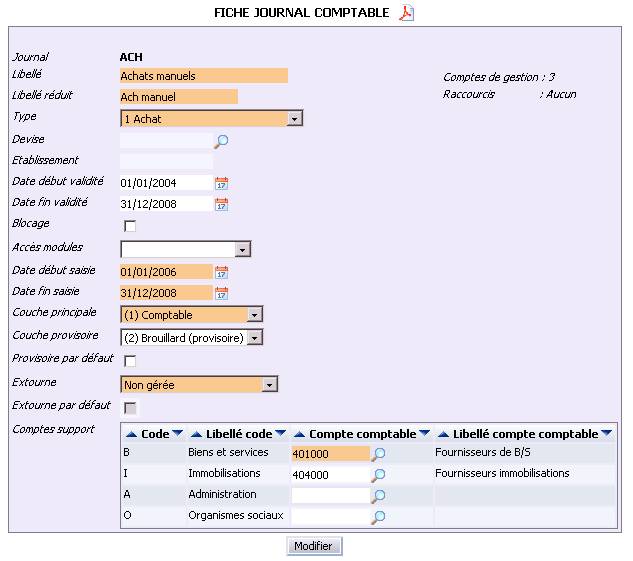
Fiche du journal comptable

Finalité
  • Gérer toutes les caractéristiques du journal comptable,

  • Créer un nouveau journal comptable.

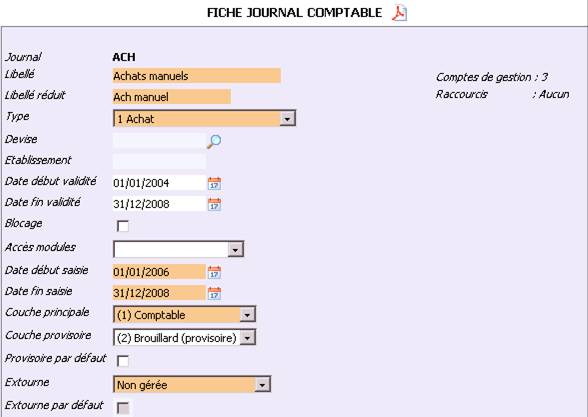
Journal :

code du journal comptable. Ce code est unique.

Libellé :

libellé du journal comptable. Ce libellé est unique.

Libellé réduit :

généré par défaut avec les dix premiers caractères du libellé long mais reste modifiable.

Type :

type de journal à sélectionner parmi les valeurs proposées (1 Achats, 2 Ventes, 3 Caisse, …). Si des écritures comptables ont déjà été passées pour ce journal, le type de journal n’est plus modifiable (en visualisation uniquement).

Devise

information active et obligatoire lorsque le journal est de type Banque. La devise par défaut est celle de la société (suivi de comptabilité) mais reste modifiable. Si des écritures comptables ont déjà été passées sur ce journal, la devise n’est plus modifiable (affiché ne mode visualisation). L’icône Loupe vous permet de rechercher une autre devise.

Établissement :

information est active uniquement si la gestion multi-établissements est paramétrée (voir paramètre GESETB) et si les journaux sont mono-établissement.

Si l’utilisateur n’est habilité à gérer qu’un seul établissement, l’établissement est forcé avec l’établissement auquel il est rattaché. Dans ce cas, le numéro d’établissement ne peut pas être modifié.

Si les journaux sont mono établissement et que l’utilisateur est multi ou tous établissements, alors il est obligatoire de choisir un établissement parmi la liste des établissements habilitatés pour cet utilisateur.

L’icône Loupe vous permet d’effectuer une recherche d’établissements.

Date début validité et Date fin validité :

permettent de définir la période de validité du journal comptable. L’icône Calendrier vous permet de choisir une date sans la saisir.

La date de début de validité, initialisée par défaut à celle du jour, doit être antérieure ou égale à date de fin.

Blocage

(option non cochée par défaut) : cet indicateur permet de bloquer le journal pour tout nouveau mouvement comptable.

Accès module

(« Tous » par défaut) : permet de définir quels sont le(s) module(s) d’ACE à partir duquel (desquels) le journal peut être mis à jour. A choisir parmi une liste de valeurs (Tous, Gestion commerciale, Finance et intégrateur ou Intégrateur seul).

Date début saisie et Date fin saisie

permettent de définir la période de saisie du journal comptable. L’icône Calendrier vous permet de choisir une date sans la saisir. La date de début de saisie initialisée par défaut à la date de début de la période ouverte la plus ancienne, doit être :

  • antérieure ou égale à date de fin de saisie,
  • postérieure ou égale à la date de début de validité,
  • postérieure ou égale à la date de début de la période ouverte la plus ancienne.

La date de fin de saisie doit être :

  • antérieure ou égale à la date de fin de validité,
  • antérieure ou égale à la date de fin de la période ouverte la plus récente.
Couche principale :

couche comptable dans laquelle les écritures vont se déverser lorsqu’elles sont définitives. A choisir parmi une liste de valeurs (table TP_NJL). Si des écritures comptables ont déjà été passées sur ce journal, la couche principale ne peut plus être modifiée

Couche provisoire :

couche comptable dans laquelle les écritures vont se déverser en mode brouillard, c’est-à-dire avec un statut intermédiaire en attendant de se déverser dans la couche principale. A choisir parmi une liste de valeurs (table TP_NJL).

Si cette couche est renseignée, elle est obligatoirement différente de la principale.

Si la couche principale est comptable et que la couche provisoire l’est aussi, un message d’avertissement vous invite à le confirmer : « les couches utilisées pour passer les écritures en mode brouillard doivent être extra-comptables. Souhaitez-vous tout de même utiliser la couche comptable XXXX ? »

Il est par contre interdit de définir une couche principale extra-comptable et une couche provisoire comptable.

Provisoire par défaut

(case non cochée par défaut) : indique si, par défaut, les écritures sont passées sur la couche provisoire plutôt que sur la couche principale. Cette case à cocher est active uniquement si la couche provisoire est renseignée.

Extourne

(« Non gérée » par défaut) : permet de préciser comment sont gérées les écritures d’extourne. L’extourne est une écriture passée pour en annuler une autre. Elle est principalement utilisée lors des situations intermédiaires ou lors de la clôture annuelle, pour lesquelles des écritures comptables ou extra-comptables sont passées. Les extournes sont annulées (contrepassées) le premier jour du mois suivant.

A choisir parmi une liste de valeurs : Non gérée, En automatique uniquement, En automatique et manuel.

Extourne par défaut

(non cochée par défaut) : cette option n’est active que si le champ « Extourne » contient « En automatique et manuel ». Elle indique si l’extourne est proposée par défaut lors de la saisie manuelle des écritures manuelles.

Comptes de gestion

nombre de comptes de gestion. Un lien hypertexte sur ce nombre vous permet d'accéder à l’onglet "Comptes de gestion". Cette information n'est visible les que pour les journaux de type banque, achats ou ventes. Si aucun compte de gestion n'est défini, le libellé "Aucun" est affiché.

Raccourcis nombre de raccourcis. Un lien hypertexte sur ce nombre vous permet d'accéder à l’onglet "Raccourcis". Si aucun raccourci n'est défini, le libellé "Aucun" est affiché.

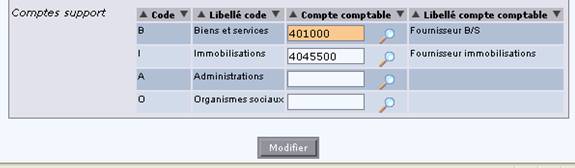
Comptes support :

la notion de compte support est propre à ACE. Elle permet de définir, par journal comptable, un seul compte comptable qui sera utilisé pour générer la première ligne de l’écriture.

Deux types de journaux n’utilisent pas les comptes de support :

  • Les OD : aucun compte support, car, par définition, on peut y saisir n’importe quelle opération,
  • Les ACHATS, pour lesquels il peut y avoir plusieurs comptes supports. Dans ce cas, un code saisi dans l’en-tête de la pièce détermine le compte à utiliser.
Code

automatiquement affiché en fonction du type de journal (voir régles d’attribution ci-après).

Libellé code

libellé correspondant au code.

Compte comptable :

en fonction du code affiché, la zone de recherche laisse apparaître des comptes comptables différents. Une icône Loupe vous permet d’effectuer une recherche de compte comptable. Le compte comptable saisi est complété par des zéros en fonction de la longueur du plan comptable.

Si vous modifiez le premier compte comptable d’un code donné (ce compte est obligatoire) alors que le journal a déjà été mouvementé, un message vous en avertit et vous invite à confirmer ou non votre modification.

Libellé compte comptable ce libellé est généré automatiquement en fonction du compte sélectionné.

Règles d’attribution du code

Type de journal = 1 Achats
  • B - Biens et services è Compte collectif rattaché à une comptabilité créditrice ou mixte,
  • I – Immobilisations è Compte collectif rattaché à la même comptabilité auxiliaire que « B »,
  • A – Administration è Compte collectif rattaché à la même comptabilité auxiliaire que « B »,
  • - Organismes sociaux è Compte collectif rattaché à la même comptabilité auxiliaire que « B ».

Le code B est obligatoire ce qui signifie qu’un compte comptable doit être sélectionné.

Type de journal = 2 Ventes

1 – Collectif è Compte collectif rattaché à une comptabilité débitrice ou mixte.

Le code 1 est obligatoire ce qui signifie qu’un compte comptable doit être sélectionné.

Type de journal = 3 Caisse

1 – Caisse è Tout compte qui n’est pas rattaché à un journal de :

  • Chèques à encaisser,
  • Banque,
  • Caisse (sauf si ceux-ci sont de même devise).

Le code 1 est obligatoire ce qui signifie qu’un compte comptable doit être sélectionné.

Type de journal = 4 Banque

1 – Banque è Tout compte qui n’est pas rattaché à un journal de :

  • Chèques à encaisser,
  • Caisse,
  • Banque (sauf si ceux-ci sont de même devise).

Le code 1 est obligatoire ce qui signifie qu’un compte comptable doit être sélectionné.

Type de journal = 5 Effets à recevoir

1 - Collectif EAR è Compte collectif rattaché à une comptabilité débitrice ou mixte.

Le code 1 est obligatoire ce qui signifie qu’un compte comptable doit être sélectionné.

Type de journal = 6 Effets à payer

1 - Collectif EAP è Compte collectif rattaché à une comptabilité créditrice ou mixte.

Le code 1 est obligatoire ce qui signifie qu’un compte comptable doit être sélectionné.

Type de journal = 7 Opérations diverses

Aucun code et libellé type de compte n’est affiché.

Type de journal = 8 Chèques à encaisser

1 - Règlements à encaisser è Tout compte non collectif, non rattaché à un journal de chèques à encaisser, …

Le code 1 est obligatoire ce qui signifie qu’un compte comptable doit être sélectionné.

Type de journal = 9 Reprises

Aucun code et libellé type de compte n’est affiché.

Type de journal = A Analytique

Aucun code et libellé type de compte n’est affiché.

Type de journal = B Abonnements Aucun code et libellé type de compte n’est affiché.
Type de journal = F Affacturage

1 - Collectif affacturage è Compte collectif rattaché à une comptabilité débitrice ou mixte.

Le code 1 est obligatoire ce qui signifie qu’un compte comptable doit être sélectionné.

Type de journal = T Transfert de trésorerie

1 - Transfert de trésorerie è Tout compte non collectif, non rattaché à un journal de chèques à encaisser, de caisse ou de banque.

Le code 1 est obligatoire ce qui signifie qu’un compte comptable doit être sélectionné.

Règles de gestion
  • Dans le cas d’une création de journal comptable, s’il manque des liens distributeurs (voir portail F_PDIS_F), un message vous invite à compléter les liens distributeurs et, le cas échéant, vous affiche la page de gestion des distributeurs de pièces.
  • Lors de la création ou de la modification d’un journal de banque, la page des informations « Banque » est automatiquement affichée à la suite de la « Fiche journal » (bouton Modifier). Il est nécessaire de renseigner ces deux onglets pour rendre la création de journal de banque soit complète.
  • Il est possible d’accéder à la fiche d’un journal comptable via la liste des codes échéanciers (voir portail F_PECHTI_F). Dans ce cas, il s’agit du journal comptable de type 8 (chèques à encaisser) sur lequel on a cliqué dans l’écran d’origine.
  • Si l’écran affiché est celui de la fiche d’un journal comptable d’un autre type que « Banque », et si vous cliquez sur l’onglet « Fiche journal », alors un message vous invite à créer une nouvelle fiche journal comptable.
  • Si vous cliquez sur l’onglet « Fiche journal » et que vous êtes déjà en création d’une fiche d’un journal comptable de type banque (fiche non encore enregistrée), alors un message vous invite à annuler ou confirmer votre action.

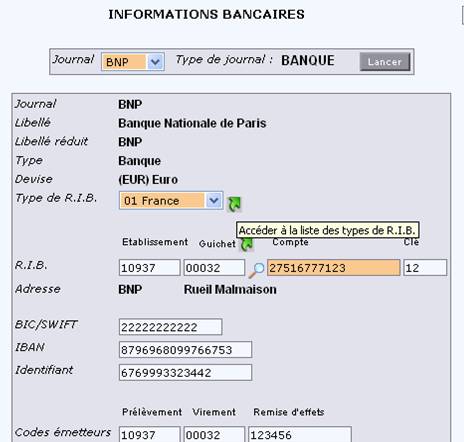
Les informations bancaires

Finalité Gérer les informations bancaires d’un journal comptable de type banque.
Accès possibles
  • en cliquant sur l’onglet « Banque », à partir de n’importe quelle autre page du portail,
  • en sélectionnant un journal comptable de type banque dans la liste des journaux comptables, puis en cliquant sur l’onglet « Banque »,
  • depuis la liste des banques rattachées à un regroupement, en cliquant sur le code d’une banque.
  • en cliquant sur le bouton « Modifier » de la fiche journal comptable lorsqu’il s’agit d’une création de journal comptable de type banque.

Selon l’endroit où vous activez l’option Banque, certaines informations peuvent déjà être renseignées.

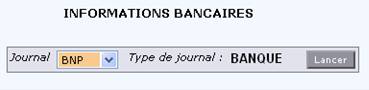
Journal : à choisir parmi la liste de journaux de type banque. Cette zone n’est pas affichée si vous venez de créer un journal comptable de type Banque et que vous enchainer par la création des informations bancaires.

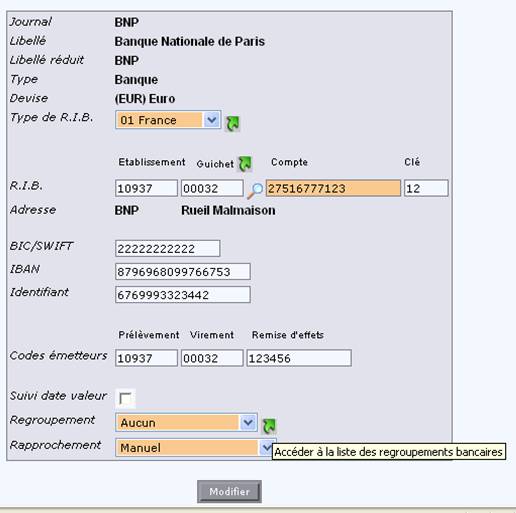
Journal :

code journal.

Libellé et Libellé réduit

libellés de la banque.

Type

« BANQUE ».

Devise :

la devise ne peut être modifiée à ce niveau.

Type de R.I.B.

(France par défaut) : permet d’indiquer le type de RIB. L’icône Flèche verte vous permet d’accéder à la gestion des types de RIB (voir portail ).

R.I.B. :

relevé d’identité bancaire (voir RIB). Numéro qui identifie un compte bancaire en France. Cette notion existe dans les autres pays mais sous d’autres formes (voir IBAN).

Etablissement : code de l’établissement bancaire. Cette information est active et obligatoire uniquement si une longueur a été définie pour le code établissement dans la table de paramétrage des RIB.

Guichet : code du guichet bancaire. Cette information est active et obligatoire uniquement si une longueur a été définie pour le guichet dans la table de paramétrage des RIB.

L’icône Loupe vous permet, selon votre paramétrage, d’effectuer une recherche du code établissement et/ou du code guichet et/ou de l’adresse.

Icône flèche verte : permet d’accéder à la liste des adresses bancaires (voir portail F_PADRBQ_F).

Compte : un contrôle automatique permet de vérifier le nombre de caractères du compte en fonction de votre paramétrage du type de RIB.

Clé : cette clé de contrôle est active et obligatoire si elle a été définie comme telle par votre paramétrage des RIB. Dans ce cas, le contrôle est automatique.

Adresse :

généré et non modifiable dans cet écran : domiciliation lue dans l’adresse bancaire à partir du type de RIB, du code établissement et du code guichet

BIC/SWIFT

cette information est obligatoire si la zone « IBAN » est renseignée.

I.B.A.N :

il s’agit de l’équivalent du RIB. au niveau européen. Un contrôle permet de vérifier automatiquement la valeur saisie (voir IBAN). Si le BIC est saisi, l’IBAN est obligatoire.

Identifiant :
Codes émetteurs :

Prélèvement :

Virement :

Remise d’effets :

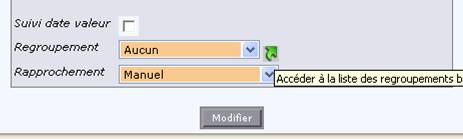
Suivi date valeur :

cette option vous permet de gérer ou non des dates de valeur pour cette banque.

Regroupement :

code entre parenthèses, suivi du libellé, utilisé pour le suivi en date de valeur et les prévisions (regroupement des éléments de plusieurs banques). L’icône Flèche verte permet d’accéder à la gestion des regroupements bancaires.

Rapprochement (« Manuel » par défaut) : type de rapprochement à choisir parmi une liste de valeurs (« Manuel », « Automatique et manuel », « Non »).
Créer les informations bancaires

Pour créer des informations bancaires, il faut au préalable créer un journal comptable.

Dans le cas d’une création de journal comptable, s’il manque des liens distributeurs (voir portail F_PDIS_F), un message vous invite à compléter les liens distributeurs et, le cas échéant, vous affiche la page de gestion des distributeurs de pièces.

Recherche d’une adresse bancaire

La recherche d’une adresse bancaire se fait par les critères de recherche suivants :

Un champ « Type de RIB ». Sélection à travers une liste déroulante : code + libellé + le critère « tous ».

La liste des adresses bancaires est affichée avec les champs suivants :
  • Type de RIB (code + libellé),
  • Etablissement (bancaire),
  • Guichet,
  • Domiciliation,
  • Nom du guichet,
  • Code postal/bureau distributeur.

Cet écran de recherche permet aussi la création d’une nouvelle adresse bancaire (bo uton « Créer une adresse bancaire »). Voir portail F_PADRBQ_F.

Les conditions bancaires d’une banque

Finalité Gérer les informations relatives aux conditions bancaires pour un journal de banque donné.
Accès possibles
  • en cliquant sur l’onglet « Conditions bancaires », à partir de n’importe quel autre onglet du portail,
  • en sélectionnant un journal comptable de type banque dans la liste des journaux comptables puis en cliquant sur l’onglet « Conditions bancaires »,
  • depuis les conditions bancaires d’une opération bancaire (voir portail),
  • depuis les conditions bancaires rattachées à un mode de pointage (voir portail).

Il est impossible d’accéder en saisie à l’onglet « Conditions bancaires » si l’onglet « Banque » n’a pas été renseigné pour le journal de banque en question.

Selon l’endroit où vous activez l’option Conditions bancaires, certaines informations peuvent déjà être renseignées.

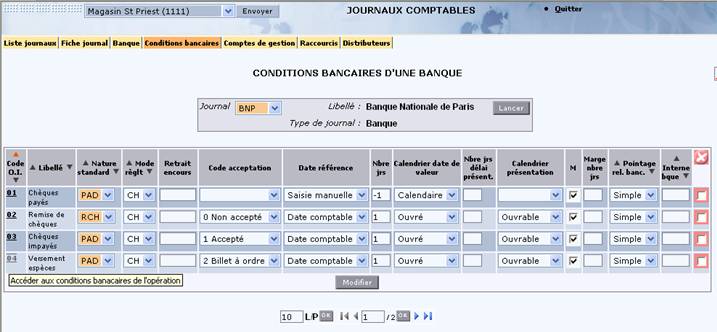
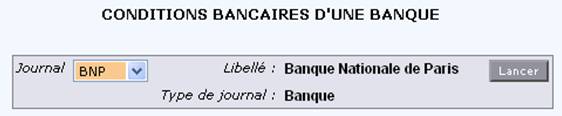
Journal :

à choisir parmi la liste de tous les journaux de type banque.

Libellé :

affiché automatiquement suite au choix du code journal.

Type de journal : « Banque ».

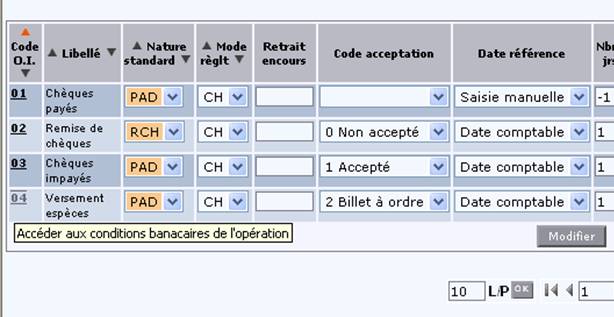
Code O.I. :

code de l’opération interbancaire.

Libellé :

libellé de l’opération bancaire.

Nature standard :

à choisir parmi la liste des natures utilisées pour des mouvements de trésorerie.

Mode règlt :

mode de règlement à choisir dans la liste de valeurs (table MRG).

Retrait encours :
Code acceptation :

cette information peut être choisie parmi une liste de valeurs lorsqu’un mode de règlement est sélectionné.

Date référence :

cette date est obligatoire si le « Suivi date de valeur » a été coché dans les informations bancaires (voir onglet « Banque »). Elle peut être sélectionnée dans la liste déroulante (Ligne vide, Saisie manuelle, Date opération, Date comptable, Date échéance, Date de valeur).

Si la date de référence est « Saisie manuelle », alors les champs suivants ne pourront pas être renseignés (bloqués à la saisie) : Nbre jrs, Calendrier date de valeur, Nbre jrs délai présent, Calendrier présentation, M et Marge Nbr jrs.

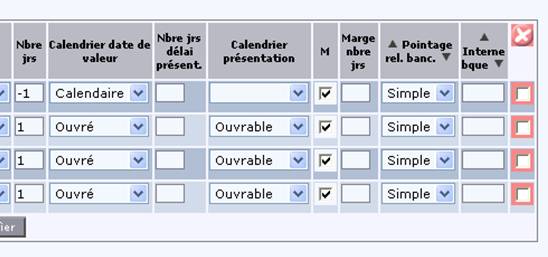
Nbre jrs :

cette information ne peut être saisie si le champ « Date référence » est sélectionné à « saisie Manuelle ».

Calendrier date de valeur :

cette information ne peut être saisie si le champ « Date référence » est sélectionné à « saisie Manuelle ».

Nbre jrs délai présent. :

cette information ne peut être saisie si le champ « Date référence » est sélectionné à « saisie Manuelle ».

Calendrier présentation :

cette information ne peut être saisie si le champ « Date référence » est sélectionné à « saisie Manuelle ».

M :

indique si la date de valeur automatiquement calculée peut être modifiée. cette information ne peut être saisie si le champ « Date référence » est sélectionné à « saisie Manuelle ».

Marge Nbr jrs :

nombre de jours en plus ou en moins autorisé si on autorise la modification de la date de valeur calculée. Cette information est à saisir uniquement si le champ « M » est coché. cette information ne peut être saisie si le champ « Date référence » est sélectionné à « saisie Manuelle ».

Pointage rel. banc. :

mode de pointage du relevé bancaire. Si le journal est en pointage automatique, le mode pointage relevé bancaire est obligatoire.

Interne bque :

zone réservée en interne à la banque.

Règles de gestion

Pour créer des conditions bancaires, il faut au préalable créer un journal comptable.


Pour créer des conditions bancaires, vous devez d’abord renseigner la « Fiche journal » et les informations « Banque ».


Si, dans les informations « Banque », le suivi en date de valeur est désactivé (case non cochée), alors les champs suivants ne sont pas accessibles à la saisie :

  • Daté réf,
  • Nbre de jours,
  • Calendrier date de valeur,
  • Nbre jrs délai présent.,
  • Calendrier présentation,
  • « M »,
  • Marge nbre de jours.
 

Si, dans les informations « Banque », le champ « Rapprochement » contient « Non » ou « Manuel », alors les champs suivants ne sont pas accessibles à la saisie :

  • Pointage rel banc.,
  • Interne banque.
Supprimer des conditions bancaires Pour supprimer une ou plusieurs conditions bancaires, il suffit de cocher une ou plusieurs cases de suppression et d’appuyer sur le bouton de suppression. Il ne s’agit pas d’une suppression d’une condition bancaire mais d’une suppression des paramètres associés à la banque sélectionnée. Ainsi, le code opération bancaire n’est pas supprimé et figure toujours dans la liste des codes opérations bancaires.

Comptes de gestion

Finalité Gérer les comptes de gestion liés à un journal comptable.
Accès possibles
  • en cliquant sur l’onglet « Comptes de gestion », à partir de n’importe quelle autre page du portail,
  • en sélectionnant un journal comptable de type banque, achats ou ventes ou de chèques à encaisser dans la liste des journaux comptables, puis en cliquant sur l’onglet « Comptes de gestion ».

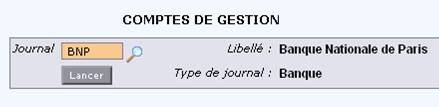
Le premier cadre vous permet de rechercher un journal comptable en particulier (journal de banque, d’achats, de ventes ou de chèques à encaisser) pour en afficher ses comptes de gestion.

Selon l’endroit où vous activez l’option « Comptes de gestion », certaines informations peuvent déjà être renseignées.

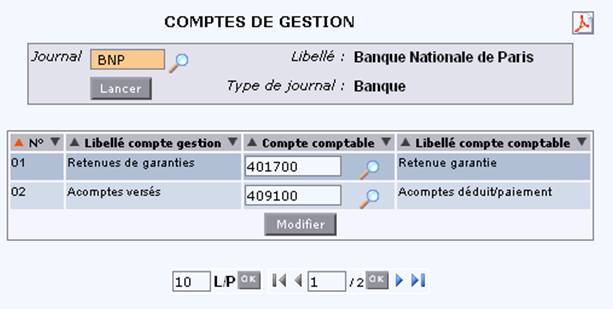
Journal :

à saisir ou à rechercher grâce à l’icône Loupe. La Loupe vous permet d’effectuer une recherche du code ou du libellé du journal comptable en ne saisissant que le début de la valeur ou une partie de la valeur (à faire préfixer avec le caractère %).

Libellé :

affiché automatiquement suite au choix du code journal.

Type de journal : affiché automatiquement suite au choix du code journal.

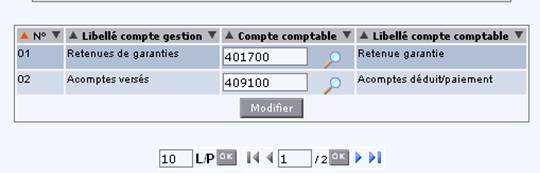
N° :

code affiché par le système en fonction du type de journal (voir ci-dessous).

Libellé compte gestion :

affiché par le système et dépend du type de journal sélectionné (voir ci-dessous).

Compte comptable :

en fonction du type de compte de gestion affiché, la zone de recherche laisse apparaître des comptes comptables différents. Une icône Loupe vous permet d’effectuer une recherche du compte comptable.

Libellé compte comptable :

généré automatiquement en fonction du compte sélectionné.


Règles de gestion

Type de journal = Achats ou Ventes

Libellé compte gestion Détail
01 Retenues de garantie Compte collectif rattaché à la même comptabilité que celle du compte support
02 Acomptes reçus Compte collectif rattaché à la même comptabilité que celle du compte support

La saisie d’un compte comptable est facultative

Type de journal = Banques

Libellé compte gestion Détail
01 Remise de chèques S’il est vide, ce compte est mis à jour avec le compte support du journal
02 Remise effet à l’encaissement S’il est vide, ce compte est mis à jour avec le compte support du journal
03 Remise effets à l’escompte S’il est vide, ce compte est mis à jour avec le compte support du journal
04 Virements émis S’il est vide, ce compte est mis à jour avec le compte support du journal
05 Chèques émis S’il est vide, ce compte est mis à jour avec le compte support du journal
06 Prélèvements émis S’il est vide, ce compte est mis à jour avec le compte support du journal
07 Cartes bancaires émises S’il est vide, ce compte est mis à jour avec le compte support du journal

La saisie d’un compte comptable est facultative

Type de journal = Chèques à encaisser

Libellé compte gestion Détail
01 Ecart débiteur Compte de type résultat (R)
02 Ecart créditeur Compte de type résultat (R)

La saisie d’un compte comptable est facultative

Supprimer des comptes de gestion Pour supprimer un ou plusieurs comptes de gestion associés au journal comptable, il suffit d’effacer la zone de saisie du (des) compte(s) comptable(s) et d’appuyer sur le bouton modifier.

Les raccourcis de compte

Finalité Gérer des raccourcis de saisie pour les comptes comptables les plus souvent utilisés.
Accès possibles
  • en cliquant sur l’onglet « Raccourcis », à partir de n’importe quelle autre page du portail,
  • en sélectionnant un journal comptable dans la liste des journaux comptables, puis en cliquant sur l’onglet « Raccourcis ».

Selon l’endroit où vous activez l’option « Raccourcis », certaines informations peuvent déjà être renseignées.

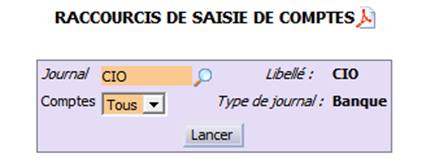
Le premier cadre vous permet de rechercher un journal comptable en particulier afin d’en afficher la liste des raccourcis possibles.

Journal :

à saisir ou à rechercher grâce à l’icône Loupe. La Loupe vous permet d’effectuer une recherche du code ou du libellé du journal comptable en ne saisissant que le début de la valeur ou une partie de la valeur (à faire préfixer avec le caractère %).

Libellé :

affiché automatiquement suite au choix du code journal.

Type de journal :

affiché automatiquement suite au choix du code journal.

Comptes
indique si les comptes que vous souhaitez afficher sont associés ou non à un raccourci :
  • Avec (les raccourcis pour lesquels un compte est défini),
  • Sans (les raccourcis pour lesquels aucun compte n’est défini),
  • Tous (valeur par défaut).

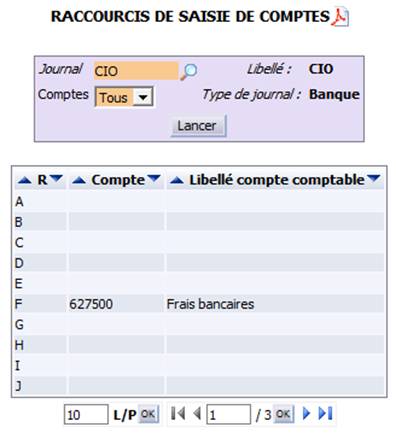
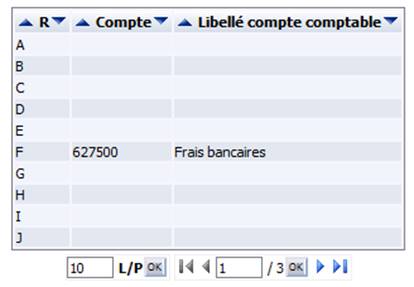
La liste de tous les comptes comptables pour lesquels un raccourci de saisie existe (au sein du journal sélectionné) est affichée sous forme d’un tableau classé par code raccourci (lettres de A à Z).

R

code du raccourci (lettre de A à Z).

Compte

code du compte comptable. Il est impossible d’affecter des raccourcis différents au même compte comptable.

Libellé compte comptable

affiché automatiquement en fonction du numéro de compte comptable sélectionné ou saisi.

Règles de gestion
  • Pour modifier un raccourci, il suffit de changer le compte et d’appuyer sur « Modifier ».
  • Pour créer un raccourci, il suffit de saisir ou de rechercher un compte et d’appuyer sur « Modifier ».
  • Supprimer un raccourci, il suffit d’effacer le compte dans la zone de saisie et d’appuyer sur « Modifier ».

Les distributeurs de pièces

Finalité

Gérer les liens à des distributeurs de numéro de pièces comptables.

Pour en savoir plus sur cette fonctionnalité, consultez la documentation « les distributeurs de pièces comptables (F_PDIS_F)”.

Accès possibles
  • En cliquant sur l’onglet « Distributeurs », à partir de n’importe quel autre onglet du module.
  • En sélectionnant un journal comptable dans l’écran de liste des journaux comptables puis en cliquant sur l’onglet « Distributeurs ».
  • En répondant « OUI » à la question « Les liens distributeurs sont incomplets, souhaitez-vous les compléter maintenant ? OUI/NON ».

L’onglet « Distributeurs » n’est affiché dans ce module que si le journal comptable est un des critères définis dans l’exercice pour les liens distributeurs.