| Finance / Fonctions module Finance | |
Cette fonction permet de préparer de nouvelles campagnes, et de gérer l’historique des campagnes de relance pour faciliter les traitements suivants :
Les relances automatiques permettent de déclencher l’édition en masse de lettres de relance à destination des tiers ayant des créances en retard.
Le portail comporte par défaut les onglets suivants :
Type de relance :
Ensemble de paramètres précisant la façon dont sont effectuées les relances automatiques :
Guide de relance :
Le guide de relance permet à un utilisateur de préparer simultanément plusieurs types de relance. C’est cette information qui est indiquée dans les fiches tiers. Son absence de la fiche tiers permet d’exclure des relances automatiques les tiers concernés.
Campagne de relance :
Préparation de relance automatique pour un guide de relance donné. En fonction du paramétrage, plusieurs campagnes peuvent être lancées pour un même guide.
Etat des campagnes :
Indicateur visuel (icône couleur) complété par un libellé fournissant l’état de la campagne :
Lot de relance :
A la validation de la liste préparatoire, le système crée autant de lots (chacun ayant son propre numéro interne) que de groupes de données suivantes :
Les traitements consécutifs à la validation de la liste préparatoire sont ensuite effectués lot par lot.
Etat des lots :
Indicateur visuel (icône couleur) complété par un libellé fournissant l’état du lot de relance :
Relance :
La relance correspond à un document (relevé ou lettre) regroupant plusieurs échéances ou pièces à relancer.
Niveau de relance (ou de rappel) :
Le niveau de relance est affecté à chaque échéance (ou mouvement comptable s’il n’y a pas d’échéance pour celui-ci) en fonction du dernier niveau de relance et du paramétrage du nombre de jours par rapport à la date échéance.
Date de relance (ou de rappel) :
Date à laquelle la relance a été validée (à la validation de la liste préparatoire).
Numéro technique de relance :
Lors de la préparation des relances un numéro d’ordre est attribué à chaque relance. C’est le « numéro technique » ou « relance provisoire ».
Numéro de relance :
À l’édition des relances définitives, un numéro de relance complète la relance. Il est attribué à partir des distributeurs correspondants définis dans les types de relance.
Statut de traitement :
Lorsqu’un traitement batch est déclenché, son statut évolue en fonction de son avancement. Ces statuts sont affichés sous forme d’icônes, exactement comme dans la gestion de ‘Vos éditions’.
Connexion au portail ‘Campagnes de relance’ pour afficher toutes les campagnes de relance sur la base des critères par défaut.
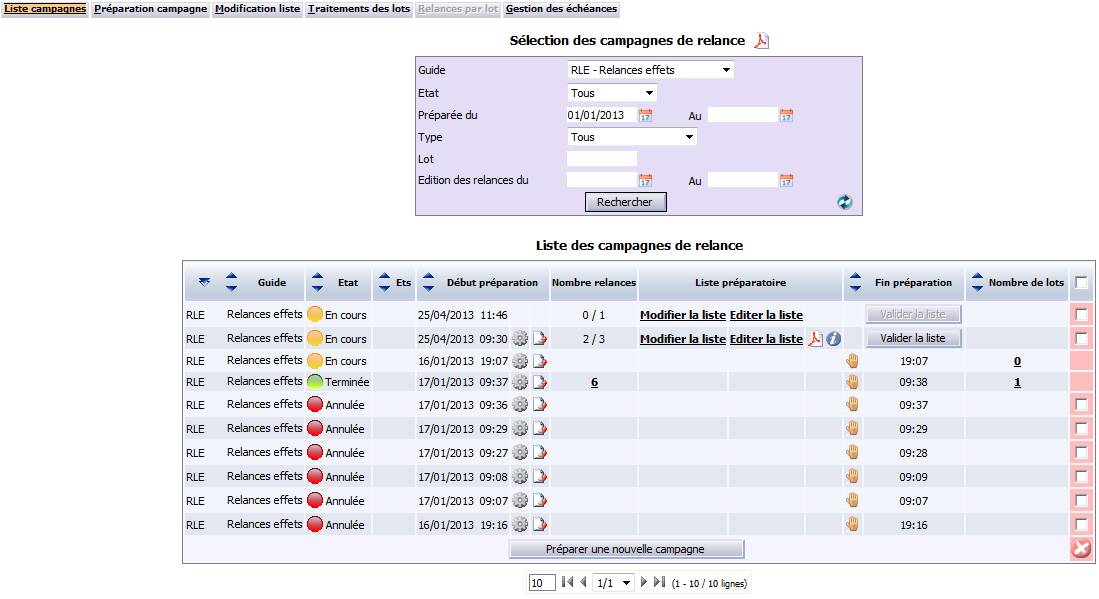
Cet écran permet d’afficher la liste de toutes les campagnes de relance afin de :
Pour y accéder, ouvrir le portail de gestion des campagnes de relance.
À partir de cet écran, il est possible d’accéder à l’onglet :
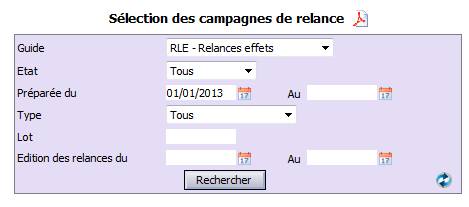
Ces critères permettent de rechercher des campagnes de relance afin d’afficher, de modifier ou de compléter des informations.
Si une sélection a déjà été réalisée, les critères de filtre sont pré-renseignés dans tous les champs et la liste des campagnes correspondantes est affichée.
Guide (non obligatoire) : guide de relance à sélectionner. La liste déroulante contient tous les guides de relance.
Etat (non obligatoire) : état des campagnes à sélectionner :
Préparé du… Au… (non obligatoire) : période de préparation de la campagne de relance à afficher.
Type (non obligatoire) : type de campagne à sélectionner.
La liste déroulante est composée de tous les types de relance du guide de relance sélectionné dans le champ ‘Guide’.
Lot (non obligatoire) : numéro de lot à sélectionner.
Saisir ‘%’ devant la valeur recherchée permet d’effectuer une recherche partielle du numéro de lot.
Un message bloquant apparaît si le numéro de lot saisi n’existe pas.
Un message de confirmation apparaît si le numéro de lot saisi correspond à :
Edition des relances du… Au… (non obligatoire) : période d’édition de la campagne de relances à afficher.
Action possible
Lancer la recherche
Cliquer sur le bouton ‘Rechercher’ pour afficher la liste des campagnes de relance correspondant aux critères indiqués.
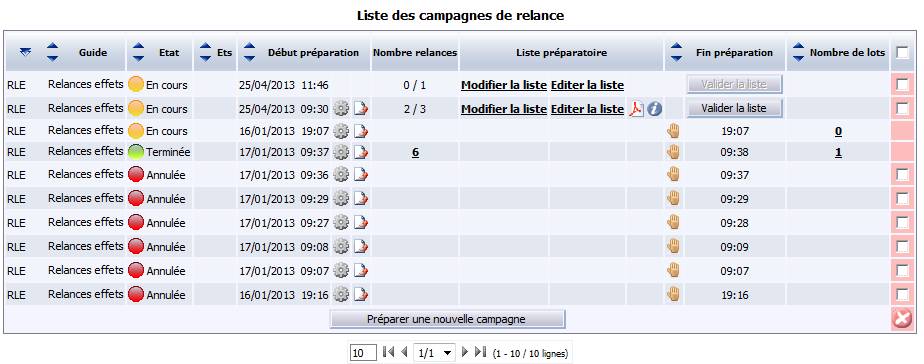
Cette liste permet de :
Guide : code du guide de relance suivi de son libellé.
Etat : icône et libellé indiquant l’état de la campagne de relance :
Ets : code établissement de la campagne de relance. Ce champ n’est visible que si la gestion multi-établissements est paramétrée.
Début de préparation : cette colonne regroupe les informations suivantes :
Icône ‘Compte-rendu’ : permet d’afficher le compte-rendu du traitement de préparation.
Nombre relances : nombre de relances de la campagne. Cliquer sur ce nombre permet d’accéder à la liste des relances correspondantes dans l’onglet ‘Liste des relances par lot’.
Liste préparatoire : cette colonne regroupe les informations suivantes :
Fin préparation : cette colonne regroupe les informations suivantes :
Nombre de lots : indique le nombre de lots d’une liste préparatoire validée. Cliquer sur ce nombre permet d’accéder à la liste des lots correspondants dans l’onglet ‘Traitements des lots’.
Actions possibles
Editer la liste préparatoire
Cliquer sur le bouton ‘Modifier la liste’ dans la colonne ‘Liste préparatoire’.
Modifier la liste préparatoire
Il existe deux moyens de modifier une liste préparatoire :
Préparer une nouvelle campagne
Cliquer sur le bouton ‘Préparer une nouvelle campagne de relance’.
Supprimer une préparation non validée
Cocher la case de suppression puis cliquer sur le bouton ‘Supprimer’
pour
supprimer physiquement la préparation non validée.
Valider la liste préparatoire
Cliquer sur le bouton ‘Valider la liste’ dans la colonne ‘Fin préparation’.
Accéder à la préparation
Cliquer sur l’onglet ‘Préparation’.
Accéder à la liste des lots pour effectuer les traitements
Cliquer sur l’onglet ‘Traitements des lots’.
Accéder à la liste des relances d’un ou plusieurs lots
Cliquer sur l’onglet ‘Relances par lot’.
Accéder à la gestion des échéances
Cliquer sur l’onglet ‘Gestion des échéances’. L’écran s’ouvre dans une nouvelle fenêtre.
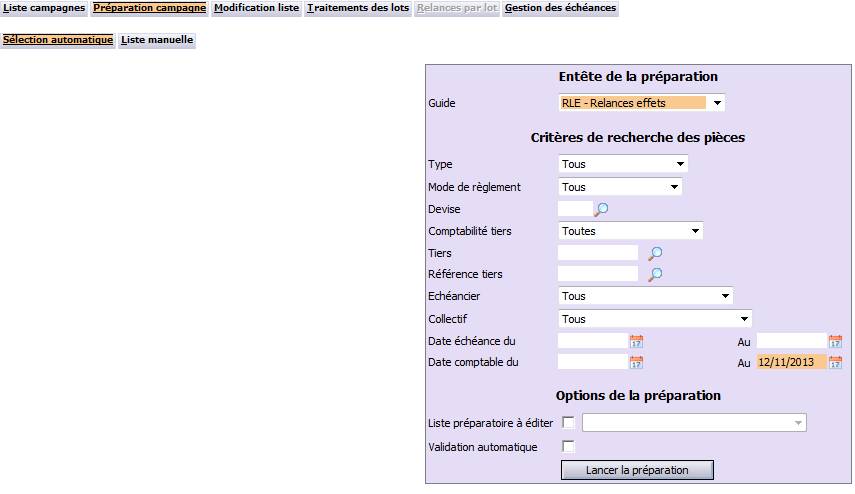
Cet écran permet de préparer automatiquement ou manuellement des campagnes de relance ou d’ajouter un établissement à une campagne en cours.
Pour y accéder à partir du portail de gestion des campagnes de relance, il existe plusieurs méthodes :
Les écrans ‘Sélection automatique’ (affiché par défaut) et ‘Liste manuelle’ sont accessibles en cliquant sur l’onglet correspondant.
Ces critères permettent de créer ou de compléter une campagne de relance, en effectuant une recherche de pièces.
Entête de la préparation
Guide (obligatoire): guide de relance à sélectionner. La liste déroulante contient tous les guides de relance.
Un message bloquant apparaît si le guide sélectionné ne permet pas plusieurs préparations simultanées et si une campagne n’est pas terminée pour ce guide.
Etablissement (obligatoire) : code et libellé de l’établissement à sélectionner. Ce champ est actif uniquement si la gestion multi-établissements est paramétrée (voir paramètre GESETB).
Cliquer sur l’icône ‘Loupe’
permet
d’effectuer une recherche du code de l’établissement.
Critères de recherche des pièces
Type (non obligatoire) : type de relance à sélectionner.
Mode de règlement (non obligatoire) : mode de règlement à sélectionner. La liste déroulante contient tous les modes de règlement :
Devise (non obligatoire) : devise des pièces à saisir. Ne rien saisir dans ce champ permet de sélectionner toutes les devises rattachées au guide de relance, aux types de relance et aux modes de règlement indiqués.
Un message bloquant apparaît dans les cas suivants :
Cliquer sur l’icône ‘Loupe’
permet
d’effectuer une recherche de devise active.
Comptabilité tiers (non obligatoire) : comptabilité tiers à sélectionner.
La liste déroulante contient les comptabilités tiers pour lesquelles la case ‘Gestion des relances’ est cochée dans la fiche de la comptabilité tiers.
Tiers (non obligatoire) : tiers comptable des échéances à visualiser.
Un message bloquant apparaît si :
Cliquer sur l’icône ‘Loupe’
permet
d’effectuer une recherche de tiers comptable.
Cliquer sur l’icône ‘Détail comptable’
permet
d’accéder au détail du compte tiers.
Référence tiers (non obligatoire) : référence commune à un ou plusieurs tiers.
Cliquer sur l’icône ‘Loupe’
permet
d’effectuer une recherche de référence de tiers.
Echéancier (non obligatoire) : code échéancier (regroupement de plusieurs comptes collectifs) à sélectionner.
La liste déroulante contient les codes échéanciers des collectifs (de la comptabilité tiers) pour lesquels la case ‘Gestion des relances’ est cochée.
Collectif (non obligatoire) : compte collectif à sélectionner.
Date échéance du… Au… (non obligatoire) : période d’échéance de la campagne à sélectionner.
Date comptable du… Au… (non obligatoire) : période comptable de la campagne à sélectionner.
Un message bloquant apparaît si un calendrier de relance est rattaché au guide de relance et que la date comptable de fin ne correspond à aucune période du calendrier de relance.
Options de préparation
Liste préparatoire à éditer (non obligatoire) : cocher cette case permet d’éditer automatiquement la liste préparatoire après le traitement de sélection.
La liste déroulante contient les lanceurs rattachés à la fonction P_3RELE2.
Validation automatique (non obligatoire) : cocher cette case permet de valider automatiquement la liste préparatoire sans intervention de l’utilisateur.
Actions possibles
Lancer la préparation
Cliquer sur le bouton ‘Lancer la préparation’ pour lancer le batch de préparation des relances automatiques, sur la base des critères indiqués.
Modifier la liste préparatoire
Cliquer sur l’onglet ‘Modification de la liste préparatoire’.
Créer une liste manuelle
Cliquer sur l’onglet ‘Liste manuelle’.
Accéder à la liste des campagnes
Cliquer sur l’onglet ‘Liste des campagnes’.
Accéder à la liste des lots pour effectuer les traitements
Cliquer sur l’onglet ‘Traitements des lots’.
Accéder à la liste des lots pour effectuer les traitements
Cliquer sur l’onglet ‘Traitements des lots’.
Accéder à la liste des relances d’un ou plusieurs lots
Cliquer sur l’onglet ‘Relances par lot’.
Accéder à la gestion des échéances
Cliquer sur l’onglet ‘Gestion des échéances’ permet d’ouvrir l’écran ‘Gestion des échéances’.
Ces critères permettent de créer une campagne de relance sans effectuer de recherche de pièces.
Pour y accéder à partir du portail de gestion des campagnes de relance, il existe deux méthodes :
Entête de la préparation
Guide (obligatoire): guide de relance à sélectionner. La liste déroulante contient tous les guides de relance, triés par ordre croissant de leur code.
Un message bloquant apparaît si le guide sélectionné ne permet pas plusieurs préparations simultanées et si une campagne n’est pas terminée pour ce guide.
Etablissement (non obligatoire) : code et libellé de l’établissement à sélectionner. Ce champ est actif uniquement si la gestion multi-établissements est paramétrée.
Cliquer sur l’icône ‘Loupe’
permet
d’effectuer une recherche du code de l’établissement.
Date de fin (non visible à l’écran) : la date est forcée avec la date du jour. Même si un calendrier de relance est rattaché au guide de relance, il n’y a aucun contrôle de la date de fin par rapport à celui-ci.
Actions possibles
Modifier la liste préparatoire
Cliquer sur l’onglet ‘Modification de la liste préparatoire’.
Créer une sélection automatique
Cliquer sur l’onglet ‘Sélection automatique’.
Accéder à la liste des campagnes
Cliquer sur l’onglet ‘Liste des campagnes’.
Accéder à la liste des lots pour effectuer les traitements
Cliquer sur l’onglet ‘Traitements des lots’.
Accéder à la liste des lots pour effectuer les traitements
Cliquer sur l’onglet ‘Traitements des lots’.
Accéder à la liste des relances d’un ou plusieurs lots
Cliquer sur l’onglet ‘Relances par lot’.
Accéder à la gestion des échéances
Cliquer sur l’onglet ‘Gestion des échéances’ permet d’ouvrir l’écran ‘Gestion des échéances’.
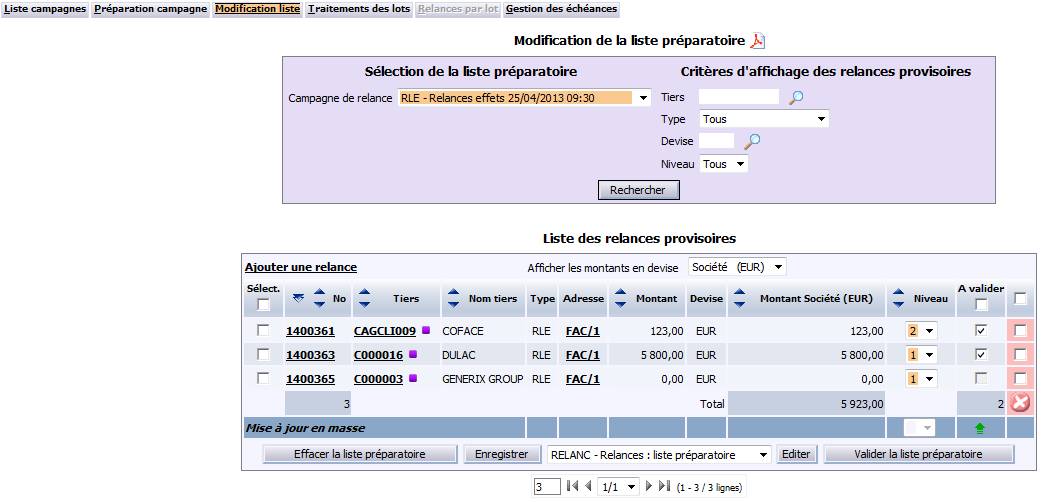
Cet onglet permet d’accéder à la liste des relances provisoires d’une campagne de relance non validée, afin de :
Pour y accéder à partir du portail de gestion des campagnes de relance, il existe plusieurs méthodes :
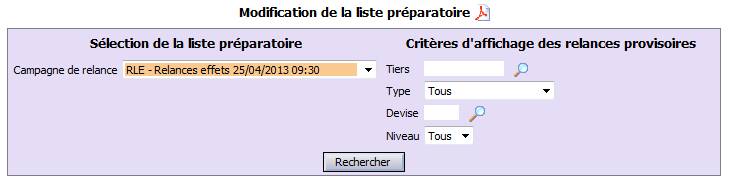
Ces critères permettent de sélectionner la campagne de relance en cours (non validée).
Sélection de la liste préparatoire
Campagne de relance (obligatoire) : campagne de relance à sélectionner parmi toutes les campagnes de relances dont l’état est ‘En cours’.
Etablissement (obligatoire) : code et libellé de l’établissement à sélectionner.
Ce champ est actif uniquement si la gestion est multi-établissements (voir paramètre GESETB). La valeur affichée par défaut dépend des droits de l’utilisateur.
Critères d’affichage des relances provisoires
Tiers (non obligatoire) : tiers comptable à filtrer dans la liste des relances provisoires.
Un message bloquant s’affiche si :
Cliquer sur l’icône ‘Loupe’
permet
d’effectuer une recherche de tiers comptable.
Cliquer sur l’icône ‘Détail comptable’
permet
d’accéder au détail du compte tiers saisi.
Type (non obligatoire) : type de relance à filtrer dans la liste des relances provisoires. La liste déroulante contient tous les types de règlement rattachés au guide de relance de la campagne sélectionnée.
Devise (non obligatoire) : code de la devise à filtrer dans la liste des relances provisoires.
Si aucun code devise n’est sélectionné, toutes les devises sont rattachées au guide de relance, aux types de relance et aux modes de règlement indiqués.
Un message bloquant apparaît dans les cas suivants :
Cliquer sur l’icône ‘Loupe’
permet
d’effectuer une recherche de devise active.
Niveau (non obligatoire) : niveau de relance à filtrer dans la liste des relances.
Action possible
Lancer la recherche
Cliquer sur le bouton ‘Rechercher’ permet d’afficher la liste des relances provisoires correspondant aux critères indiqués.
Ce tableau permet d’afficher la liste des relances provisoires créées par la sélection automatique ou manuelle.
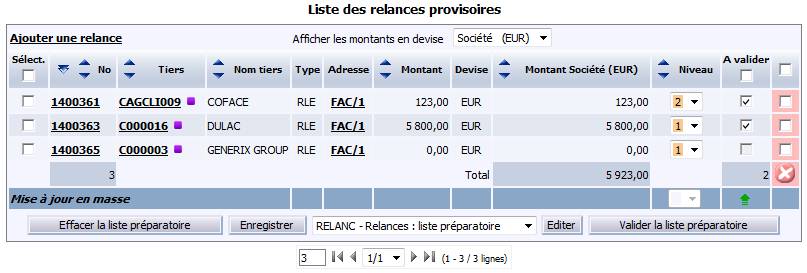
Afficher les montants en devise (non obligatoire) : indique la contrevaleur à afficher dans la colonne ‘Montant’.
La liste déroulante contient les valeurs suivantes :
Sel. : cocher cette case permet de sélectionner une ou plusieurs lignes pour la mise à jour des données en masse.
Cocher la case qui se trouve sous le libellé permet d’inverser la sélection de toute la colonne.
No : numéro provisoire (interne) de la relance. Cliquer sur ce numéro permet d’accéder au détail de la relance.
La dernière ligne affiche le nombre de relances provisoires de la liste préparatoire.
Ets : code établissement de la relance provisoire. Cette colonne est visible uniquement si la gestion multi-établissements est paramétrée.
Tiers : code du tiers comptable de la relance provisoire. Cliquer sur ce code permet d’accéder à l’onglet ‘Compta.’ de la fiche du tiers principal rattaché au tiers comptable de la gestion commerciale.
Cliquer sur l’icône ‘Détail comptable’
permet
d’accéder au détail du compte tiers comptable.
Nom tiers : nom du tiers comptable.
Type : type de relance de la relance provisoire.
Adresse : adresse de relance. Cliquer sur le type ou le numéro d’adresse permet d’accéder aux adresses du tiers.
Montant : total des montants des échéances en devise de relance. Le montant n’est pas signé.
Devise : code devise de la relance.
Montant contrevaleur : montant total à relancer converti dans une des devises de suivi.
La dernière ligne du tableau affiche le total des contrevaleurs des montants des relances provisoires de la liste préparatoire.
Niveau (obligatoire) : nouveau niveau de relance.
A valider (non obligatoire) : cocher cette case permet d’indiquer que la ligne va être prise en compte dans la validation de la préparation.
La dernière ligne du tableau affiche le nombre de lignes dont cette case est cochée.
Cocher la case qui se trouve sous le libellé permet d’inverser la sélection de toute la colonne.
Actions possibles
Afficher les contrevaleurs des montants
Sélectionner une des devises de suivi dans le champ ‘Afficher les montants en devise’ au-dessus du tableau pour afficher la colonne correspondant aux contrevaleurs de la colonne ‘Montant contrevaleur’.
Masquer les contrevaleurs des montants
Sélectionner la valeur ‘Aucune’ dans le champ ‘Afficher les montants en devise’ au-dessus du tableau pour masquer la colonne correspondant aux contrevaleurs de la colonne ‘Montant contrevaleur’.
Supprimer une relance provisoire
Cocher la case de suppression puis cliquer sur le bouton ‘Supprimer’
permet
de supprimer une ou plusieurs relances provisoires.
Mise à jour en masse
Cocher les cases des lignes concernées dans la colonne ‘Sel.’ puis sélectionner un niveau pour les lignes concernées dans la colonne ‘Niveau’, puis cliquer sur le bouton ‘Enregistrer’ pour forcer le niveau des lignes sélectionnées.
Créer une nouvelle relance provisoire
Cliquer sur le lien hypertexte ‘Ajouter une relance’ pour créer une nouvelle relance en ouvrant, dans une nouvelle fenêtre, l’écran de détail d’une relance.
Vider la liste des relances provisoires
Cliquer sur le bouton ‘Effacer la liste préparatoire’ permet de supprimer physiquement des relances provisoires.
Editer la liste préparatoire
Sélectionner la valeur ‘Editer’ dans la liste déroulante au-dessous du tableau.
Cliquer sur le bouton ‘Editer’ pour accéder à l’écran standard d’édition de la liste préparatoire.
Enregistrer les mises à jour des relances provisoires
Cliquer sur le bouton ‘Enregistrer’ pour valider les modifications apportées aux relances provisoires.
S’il n’y a aucune relance provisoire dans la liste, cliquer sur le bouton ‘Enregistrer’ supprime la campagne vide.
Valider la liste préparatoire
Cliquer sur le bouton ‘Valider la liste préparatoire’.
Un message bloquant apparaît s’il n’y a aucune relance provisoire dont la case ‘A valider’ est cochée.
Accéder à la liste des campagnes
Cliquer sur l’onglet ‘Liste des campagnes’.
Accéder à la liste des lots pour effectuer les traitements
Cliquer sur l’onglet ‘Traitements des lots’.
Accéder à la préparation
Cliquer sur l’onglet ‘Préparation’.
Accéder à la liste des lots pour effectuer les traitements
Cliquer sur l’onglet ‘Traitements des lots’.
Accéder à la liste des relances d’un ou plusieurs lots
Cliquer sur l’onglet ‘Relances par lot’.
Accéder à la gestion des échéances
Cliquer sur l’onglet ‘Gestion des échéances’ permet d’ouvrir l’écran ‘Gestion des échéances’.
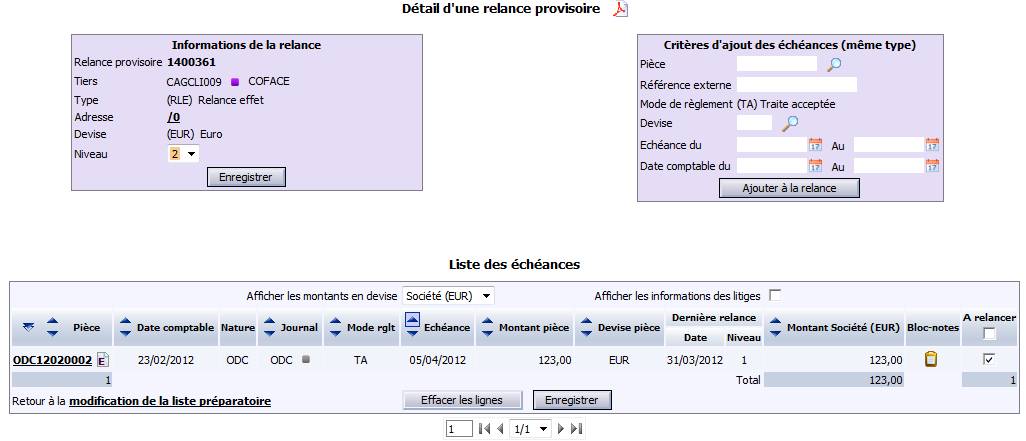
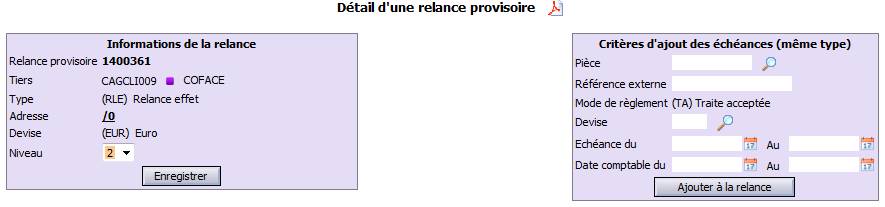
Cet écran permet d’afficher le détail d’une relance provisoire de la préparation, afin de :
Pour y accéder à partir du portail de gestion des campagnes de relances, il existe plusieurs méthodes :
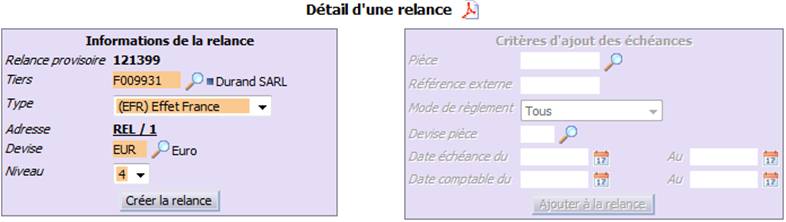
Cliquer sur le lien hypertexte ‘Ajouter une relance’ dans la ‘Liste des relances provisoires’ de l’onglet ‘Modification de la liste préparatoire’ permet d’accéder au mode création d’une nouvelle relance. Un numéro technique non modifiable est généré automatiquement.
Cliquer sur le lien hypertexte d’un numéro de relance provisoire dans la colonne ‘No’ de la ‘Liste des relances provisoires’ de l’écran ‘Modification de la liste préparatoire’ permet d’accéder au mode modification d’une relance existante. Les informations affichées sont celles de la relance provisoire.
L’écran suivant apparaît :
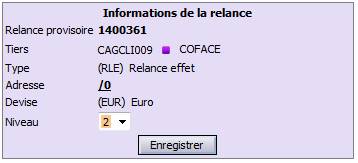
Ces critères sont composés des informations principales de l’entête de la relance provisoire.
Relance provisoire : numéro provisoire (interne) de la relance.
S’il s’agit d’une création de relance, ce numéro est attribué automatiquement et ne peut pas être modifié.
Tiers (obligatoire) : code du tiers comptable de la relance.
S’il s’agit d’une modification de relance et qu’au moins une ligne est saisie dans l’écran ‘Liste des échéances’, ce champ ne peut pas être modifié.
Cliquer sur l’icône ‘Loupe’
permet
d’effectuer une recherche de tiers comptable.
Cliquer sur l’icône ‘Détail comptable’
permet
d’accéder au détail du compte tiers comptable.
Type (obligatoire) : type de relance à sélectionner.
S’il s’agit d’une modification de relance et qu’au moins une ligne est saisie dans l’écran ‘Liste des échéances’, ce champ est rempli et ne peut pas être modifié.
La liste déroulante est composée des types de relance du guide de la campagne en cours.
Adresse : type d’adresse / numéro de l’adresse à utiliser de la relance provisoire. Cliquer sur ce lien permet d’accéder aux adresses tiers.
Devise (obligatoire) : code de la devise de relance.
S’il s’agit d’une modification de relance et qu’au moins une ligne est saisie dans l’écran ‘Liste des échéances’, ce champ ne peut pas être modifié.
Si une devise de relance est sélectionnée dans le champ ‘Devise’ dans le paramétrage du type de relance, ce champ ne peut pas être modifié.
Un message bloquant apparaît dans les cas suivants :
L’icône ‘Loupe’
permet
d’effectuer une recherche de devise active.
Niveau (obligatoire) : niveau de la relance à sélectionner. La liste déroulante contient les niveaux de relance du type de relance.
Actions possibles
Créer la relance
Cliquer sur le bouton ‘Créer la relance’ permet de :
Enregistrer les mises à jour de la relance provisoire
Cliquer sur le bouton ‘Enregistrer’ permet d’enregistrer les modifications sur la relance provisoire en cours.
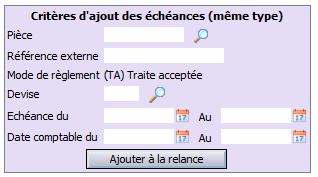
Ces critères permettent d’ajouter des échéances à la relance provisoire en cours. Ils sont uniquement accessibles si le champ ‘Ajout manuel de pièces’ est différent de ‘Non’ dans la fiche du guide de relance de la campagne.
Pièce (non obligatoire) : numéro de pièce à sélectionner.
Un message bloquant apparaît dans les cas suivants :
Cliquer sur l’icône ‘Loupe’
permet
d’effectuer une recherche de pièce comptable.
Référence externe (non obligatoire) : référence externe à sélectionner.
Mode de règlement (non obligatoire) : mode de règlement à sélectionner.
Si le champ ‘Ajout manuel de pièces’ est ‘Oui’ dans la fiche du guide de relance de la campagne, la liste déroulante contient tous les modes de règlement.
Si le champ ‘Ajout manuel de pièces’ est ‘Du même type seulement’ dans la fiche du guide de relance de la campagne, la liste déroulante contient tous les modes de règlement rattachés au guide de relance de la campagne en cours.
Devise pièce (non obligatoire) : code de la devise des pièces à sélectionner.
Si la devise de relance saisie dans le champ ‘Devise de relance’ n’est pas celle de la société (de l’exercice correspondant à la date du jour), ce champ est rempli avec la devise de relance et ne peut pas être modifié.
Un message bloquant apparaît dans les cas suivants :
Cliquer sur l’icône ‘Loupe’
permet
d’effectuer une recherche de devise active.
Date échéance du… Au… (non obligatoire) : période d’échéance de la sélection.
Date comptable du… Au… (non obligatoire) : période comptable de début de la sélection.
Action possible
Ajouter des pièces à la liste
Cliquer sur le bouton ‘Ajouter à la relance’ permet d’ajouter les échéances correspondant aux critères saisis à la liste des pièces de la relance.
Les échéances issues de la sélection et déjà présentes dans la liste ne sont pas modifiées.
Si le champ ‘Ajout manuel de pièces’ affiche ‘Oui’ dans la fiche du guide de relance de la campagne, le système charge toutes les pièces correspondant aux critères indiqués.
Si le champ ‘Ajout manuel de pièces’ affiche ‘Du même type seulement’ dans la fiche du guide de relance de la campagne, seules les pièces dont le type de relance est celui de la relance provisoire seront ajoutées.
Ce tableau permet de sélectionner les échéances (lignes) de la relance en cours, et de supprimer (logiquement) ou d’ajouter des lignes.
Afficher les montants en devise (non obligatoire) : permet d’afficher la contrevaleur de la colonne ‘Montant pièce’ dans le tableau.
La liste déroulante est composée des valeurs suivantes :
Afficher les informations des litiges (non obligatoire) : cocher cette case permet d’afficher les colonnes ‘Litige’ et ‘Date litige’ dans le tableau.
Pièce : numéro de la pièce comptable correspondant à l’échéance courante.
La dernière ligne du tableau affiche le nombre total des lignes des échéances.
Cliquer sur le numéro de la pièce permet d’accéder l’écran de consultation de la pièce comptable.
Cliquer sur l’icône ‘Image pièce’
permet d’afficher l’image associée à la pièce
comptable.
Cliquer sur l’icône ‘Echéancier ok’
permet
d’accéder à la gestion de l’échéancier de la pièce concernée.
Date comptable : date comptable de la pièce.
Nature Journal : code de la nature utilisateur et code journal de la pièce.
Cliquer sur l’icône ‘Détail comptable’
permet
d’accéder au détail du journal.
Ets : code établissement du mouvement comptable. Cette colonne est visible uniquement si la gestion multi-établissements est paramétrée.
Mode rglt : mode de règlement de l’échéance.
Type : type de relance de l‘échéance.
Si le champ ‘Ajout manuel de pièces’ est différent de ‘Oui’ dans la fiche du guide de relance, cette colonne n’est pas affichée.
Echéance : date d’échéance de la ligne.
Montant pièce : montant de l’échéance en devise pièce.
Si le montant est créditeur alors il est précédé du signe ‘-‘ (moins).
Devise pièce : code devise de la pièce.
Date (dernière relance) : date de la dernière relance de l’échéance.
Niveau (dernière relance) : niveau de la dernière relance.
Litige : code du litige. S’il n’y a pas de code litige, ce champ est vide.
Si la case ‘Afficher les informations du litige’ n’est pas cochée, c’est colonne n’est pas affichée.
Date litige : date du litige.
Si la case ‘Afficher les informations du litige’ n’est pas cochée, c’est colonne n’est pas affichée.
Montant contrevaleur : montant à payer converti dans une des devises de suivi.
Si le montant est créditeur alors il est précédé du signe ‘-‘ (moins).
La dernière ligne du tableau affiche le total des contrevaleurs des montants des échéances.
Bloc-notes : indique la présence (icône ‘Bloc-notes’
) ou
l’absence (icône ‘Bloc-notes vide’
) d’un bloc-notes pour l’échéance en cours.
Cliquer sur l’icône ‘Bloc-notes’
permet
d’accéder à l’écran ‘Bloc-notes’ pour l’échéance en cours.
A relancer (non obligatoire) : case à cocher pour indiquer si l’échéance fait partie de la relance courante.
La dernière ligne du tableau affiche le nombre total de lignes des échéances dont la case est cochée.
Actions possibles
Retour à la modification de la liste préparatoire
Cliquer sur le lien hypertexte ‘modification de la liste préparatoire’ précédé du libellé ‘Retour à la’ permet de fermer la fenêtre pop-up et de revenir à l’écran de ‘Modification de la liste préparatoire’.
Accéder à la pièce comptable d’origine
Cliquer sur le lien hypertexte du numéro de la pièce permet d’accéder à l’écran de consultation de la pièce comptable.
Effacer les lignes
Cliquer sur le bouton ‘Effacer les lignes’ permet de supprimer les lignes de la relance.
S’il y a au moins une ligne dont la case à cocher ‘A relancer’ est cochée, un message de validation s’affiche pour confirmer l’action.
S’il n’y a aucune ligne dont la case à cocher ‘A relancer’ est cochée alors les lignes disparaissent du tableau qui est réaffiché, et l’entête de la relance n’est pas supprimé.
Modifier des lignes
Cliquer sur le bouton ‘Enregistrer’ permet d’enregistrer les modifications apportées aux lignes du tableau.
S’il n’y a aucune ligne dont la case à cocher ‘A relancer’ est cochée, un message de validation s’affiche pour supprimer la relance provisoire.
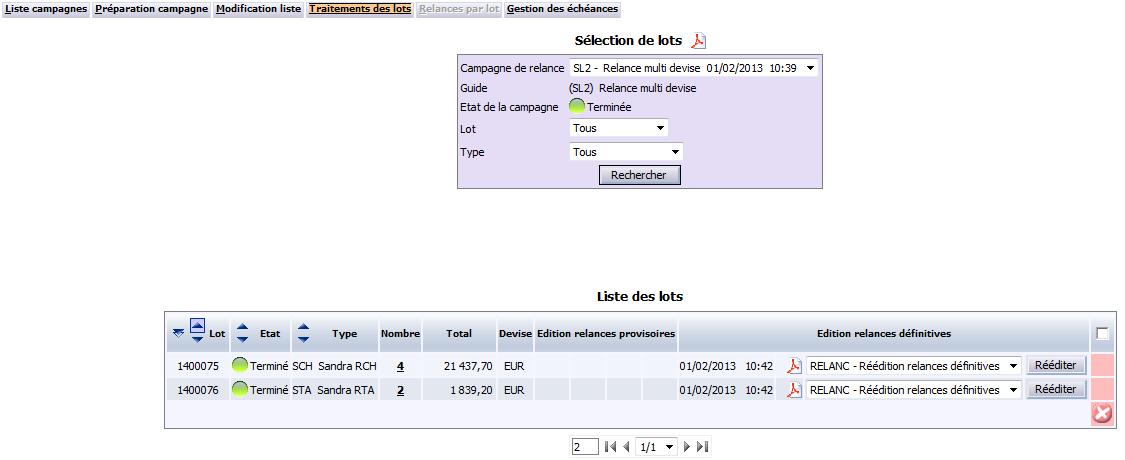
Cet écran permet de sélectionner et d’afficher des lots de relance pour :
Pour y accéder à partir du portail de gestion des campagnes de relance, il existe plusieurs méthodes :
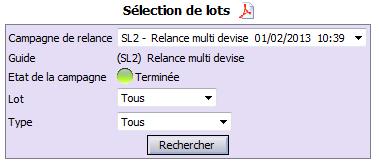
Ces critères permettent de sélectionner le ou les lots d’une campagne à visualiser ou compléter.
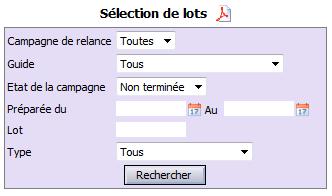
Ils permettent d’afficher les lots, triés par numéro. Le contenu des champs de la zone ‘Sélection de lots’ change en fonction de la sélection sur le champ ‘Campagne de relance’.
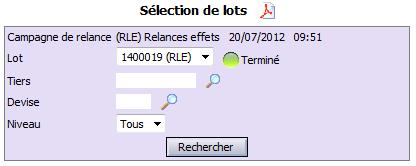
Voici un exemple de sélection d’une campagne si la valeur sélectionnée dans le champ ‘Campagne de relance’ est la campagne de relance courante :
Voici un exemple de sélection d’un guide, d’un lot ou d’un type de relance si la valeur sélectionnée dans le champ ‘Campagne de relance’ est ‘Toutes’ :
Campagne de relance (non obligatoire) : mode de sélection des lots à sélectionner.
La liste contient deux éléments :
Guide (non obligatoire) : code et libellé du guide de relance à sélectionner.
La liste déroulante contient tous les guides de relance.
Etat (non obligatoire) : état de la campagne à sélectionner.
Si la campagne sélectionnée dans le champ ‘Campagne de relance’ est la campagne de relance en cours, ce champ est visible et ne peut pas être modifié. Le libellé de l’état contient :
Si la campagne sélectionnée dans le champ ‘Campagne de relance’ est ‘Toutes’, ce champ permet de limiter les campagnes de relances en fonction de leur état :
Préparé du… Au… (non obligatoire) : période de préparation de la campagne de relance.
Si la campagne sélectionnée dans le champ ‘Campagne de relance’ est la campagne de relance en cours, ce champ ne s’affiche pas.
Lot (non obligatoire) : numéro de lot à saisir ou sélectionner.
Si la campagne sélectionnée dans le champ ‘Campagne de relance’ est la campagne de relance en cours, le numéro de lot est à sélectionner dans la liste déroulante composée de tous les lots de la campagne de relance.
Le libellé de l’état contient :
Si la campagne sélectionnée dans le champ ‘Campagne de relance’ est ‘Toutes’, le numéro de lot est à saisir.
Un message bloquant apparaît dans les cas suivants :
Type (non obligatoire) : type de relance à visualiser.
La liste déroulante contient tous les types de relance du ou des guides de relance sélectionnés.
Action possible
Lancer la recherche
Cliquer sur le bouton ‘Rechercher’ pour afficher la liste des lots correspondant aux critères de recherches indiqués.
Ce tableau affiche la liste des lots issus de la recherche par critères, ainsi que leurs principales informations (état, traitements à effectuer, traitements déjà lancés, etc.).
Lot : numéro de lot de relance.
Etat : libellé de l’état du lot, accompagnée de :
L’état d’un lot évolue en fonction des traitements effectués :
Type : code du type de relance entre parenthèses, suivi de son libellé.
Ets : code établissement du lot. Cette colonne est visible uniquement si la gestion multi-établissements est paramétrée.
Nb. : nombre de relances du lot. Cliquer sur le nombre de relances du lot permet d’accéder à la liste des relances correspondantes.
Total : total des relances du lot (dans la devise du lot).
Devise : code devise du lot.
Edition relances provisoires : cette colonne regroupe les informations suivantes :
Edition relances définitives : cette colonne regroupe les informations suivantes :
Actions possibles
Annuler un lot
Cocher la case de suppression et cliquer sur le bouton ‘Supprimer’
permet
de lancer l’annulation (logique) des lots sélectionnés et la suppression physiques des
relances provisoires correspondantes.
La case de suppression est visible uniquement s’il n’y a pas eu d’édition ou de réédition des relances définitives.
Editer les relances provisoires
Sélectionner un format d’édition dans la colonne ‘Edition relances provisoires’ et cliquer sur le bouton ‘Editer’.
Editer les relances définitives
Sélectionner un format d’édition dans la colonne ‘Edition relances définitives’ et cliquer sur le bouton ‘Editer’.
Rééditer les relances provisoires
Sélectionner un format d’édition dans la colonne ‘Edition relances provisoires’ et cliquer sur le bouton ‘Rééditer’.
Rééditer les relances définitives
Sélectionner un format d’édition dans la colonne ‘Edition relances définitives’ et cliquer sur le bouton ‘Rééditer’.
Modifier la liste préparatoire
Cliquer sur l’onglet ‘Modification liste préparatoire’.
Accéder à la liste des campagnes
Cliquer sur l’onglet ‘Liste des campagnes’.
Accéder à la préparation
Cliquer sur l’onglet ‘Préparation’.
Accéder à la liste des relances d’un ou plusieurs lots
Cliquer sur l’onglet ‘Relances par lot’.
Accéder à la gestion des échéances
Cliquer sur l’onglet ‘Gestion des échéances’ permet d’ouvrir l’écran ‘Gestion des échéances’.

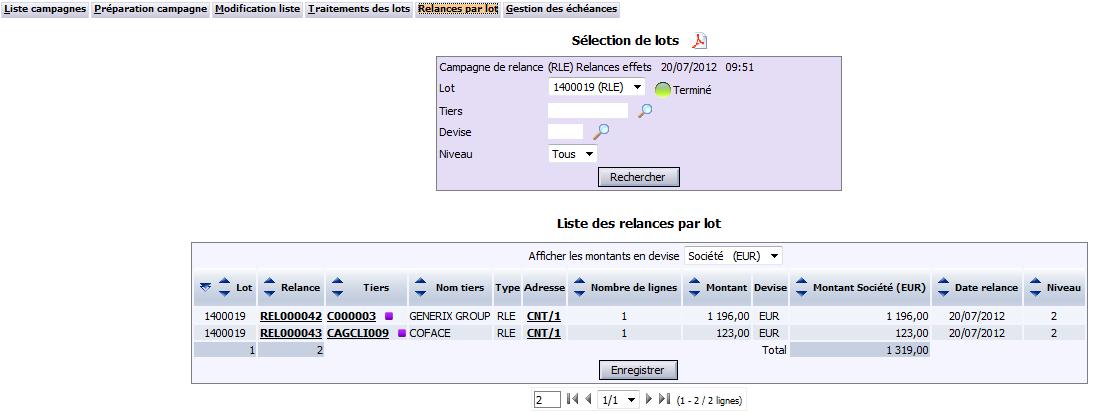
Cet écran permet de sélectionner et d’afficher la liste des relances d’un ou plusieurs lots de relance pour :
Pour y accéder à partir du portail de gestion des campagnes de relance, il existe plusieurs méthodes :
Ces critères permettent de sélectionner le ou les lots de la campagne en cours à afficher.
Campagne de relance : campagne de relance de l’écran d’où est appelée la liste des relances, c'est-à-dire :
Lot (non obligatoire) : lot de la campagne de relance à sélectionner.
L’état du lot est accompagné de :
La liste déroulante contient tous les lots de la campagne de relance.
Tiers (non obligatoire) : tiers comptable à sélectionner dans la liste des relances provisoires.
Un message bloquant apparaît dans les cas suivants :
Cliquer sur l’icône ‘Loupe’
permet
d’effectuer une recherche de tiers comptable.
Cliquer sur l’icône ‘Détail comptable’
permet d’accéder au détail du compte
tiers.
Devise (non obligatoire) : code de la devise à sélectionner dans la liste des relances provisoires.
Un message bloquant apparaît dans les cas suivants :
Cliquer sur l’icône ‘Loupe’
permet
d’effectuer une recherche de devises actives.
Niveau (non obligatoire) : niveau de relance à sélectionner dans la liste des relances.
Action possible
Lancer la recherche
Cliquer sur le bouton ‘Rechercher’ permet d’afficher la liste des relances correspondantes aux critères indiqués.
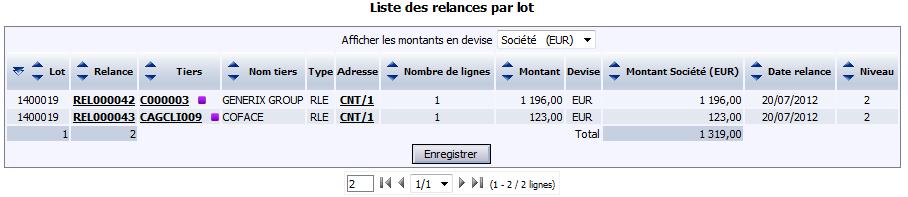
Ce tableau affiche la liste des relances de la campagne et éventuellement du lot, issus de la recherche par critères.
Afficher les montants en devise (non obligatoire) : indique la contrevaleur à afficher dans la colonne ‘Montant à payer’.
La liste déroulante est composée de :
Lot : numéro de lot de relance.
La dernière ligne du tableau affiche le total des lots de la sélection.
Relance : numéro de la relance. Cliquer sur le lien hypertexte d’un numéro de relance permet d’accéder à la ‘Fiche de relance’.
La dernière ligne du tableau affiche le nombre total de relances.
Ets : code établissement de la relance. Cette colonne est visible uniquement si la gestion multi-établissements est paramétrée.
Tiers : code du tiers comptable de la relance. Cliquer sur le code du tiers comptable permet d’accéder à la fiche du tiers principal de la gestion commerciale rattaché au tiers comptable.
Cliquer sur l’icône ‘Détail comptable’
permet
d’accéder au détail du compte tiers comptable.

Nom tiers : nom du tiers comptable.
Type : type de la relance.
Adresse : type d’adresse / numéro de l’adresse à utiliser de la relance provisoire. Cliquer sur le lien hypertexte de l’adresse permet d’accéder aux adresses tiers.
Nombre de lignes : nombre de lignes de la relance.
Montant : total de la relance en devise de relance. Si le total est créditeur alors il est précédé du signe ‘-‘ (moins).
Devise : code de la devise de relance.
Montant contrevaleur : montant de la relance converti dans une des devises de suivi. Si le total est créditeur alors il est précédé du signe ‘-‘ (moins).
La dernière ligne du tableau affiche le total des contrevaleurs des montants.
Date relance : date de relance.
Niveau : niveau de relance. Si la relance est provisoire (relance définitive non éditée) et si la liste préparatoire est validée, le champ est modifiable (obligatoire).
Actions possibles
Afficher les contrevaleurs des montants
Sélectionner une des devises de suivi dans le champ ‘Afficher les montants en devise’ au-dessus du tableau permet d’afficher la colonne correspondant aux contrevaleurs de la colonne ‘Montant contrevaleur’.
Masquer les contrevaleurs des montants
Sélectionner la valeur ‘Aucune’ dans le champ ‘Afficher les montants en devise’ au-dessus du tableau permet de masquer la colonne correspondant aux contrevaleurs de la colonne ‘Montant contrevaleur’.
Enregistrer les mises à jour des relances
Cliquer sur le bouton ‘Enregistrer’ permet de valider les modifications apportées aux relances provisoires.
Modifier la liste préparatoire
Cliquer sur l’onglet ‘Modification de la liste préparatoire’.
Accéder à la liste des campagnes
Cliquer sur l’onglet ‘Liste des campagnes’.
Accéder à la liste des lots pour effectuer les traitements
Cliquer sur l’onglet ‘Traitements des lots’.
Accéder à la préparation
Cliquer sur l’onglet ‘Préparation’.
Accéder à la liste des lots pour effectuer les traitements
Cliquer sur l’onglet ‘Traitements des lots’.
Accéder à la liste des relances d’un ou plusieurs lots
Cliquer sur l’onglet ‘Relances par lot’.
Accéder à la gestion des échéances
Cliquer sur l’onglet ‘Gestion des échéances’ permet d’ouvrir l’écran ‘Gestion des échéances’.