Fonctionnalités
Edition des Litiges (p_3rel_ed6)
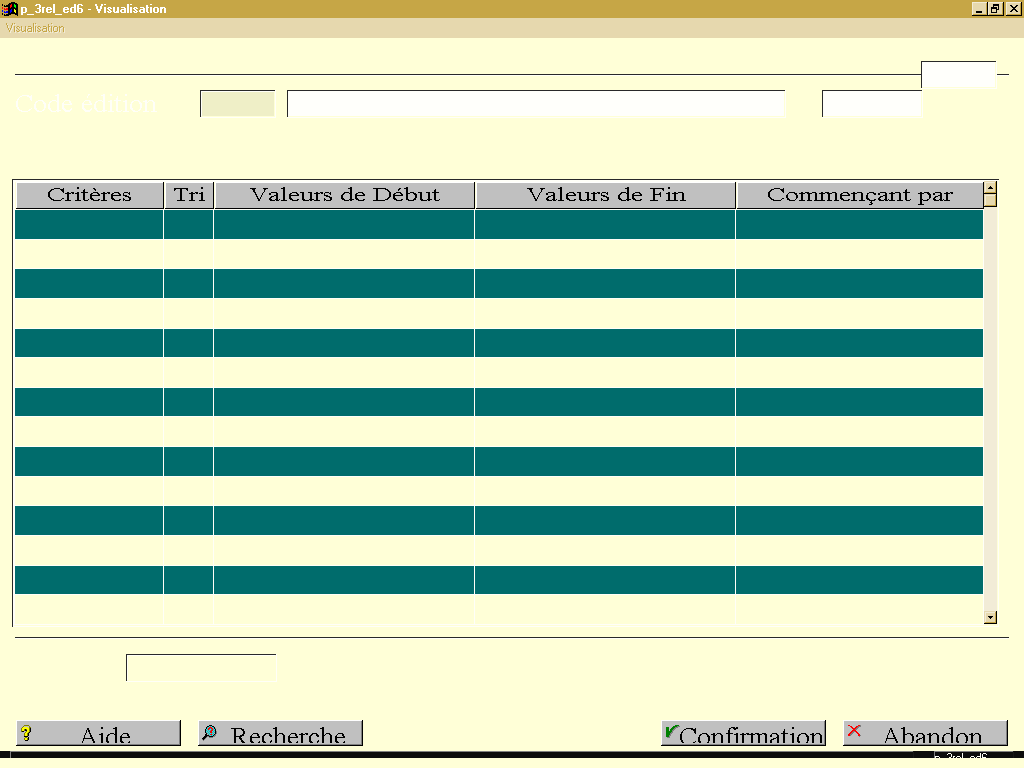
Description technique des champs de cet écran .
Accès : menu « Litiges »
| Format |
Maquette

|
|
| Rich Text Format (RTF) | P_3RELE6 | |
| Blocs d’édition : | P_3RELE6 | |
Préparation des relances de clients (p_3rel_ed1)
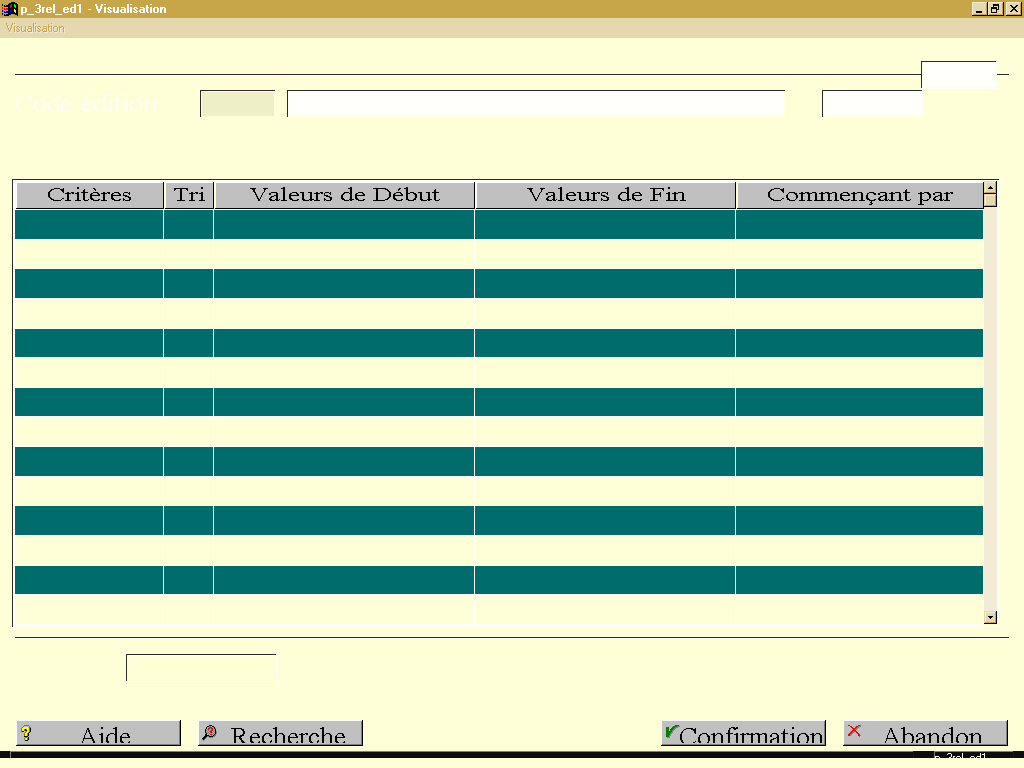
Description technique des champs de cet écran.
Cette fonctionnalité permet de lancer la préparation des relances clients pour la période traitée.
Il n’y a pas d’édition associée à ce batch. Il faut demander l’édition de la liste préparatoire pour obtenir le résultat de ce traitement.
-
guide de relance,
-
tiers,
-
niveau de relance,
-
date comptable.
Accès : menu « Préparer REL », option « Préparer »
| Format |
Maquette
|
|
| Rich Text Format (RTF) | P_3RELE1 | |
| Blocs d’édition : | P_3RELE1 | |
Liste préparatoire des relances de clients (p_3rel_ed2)
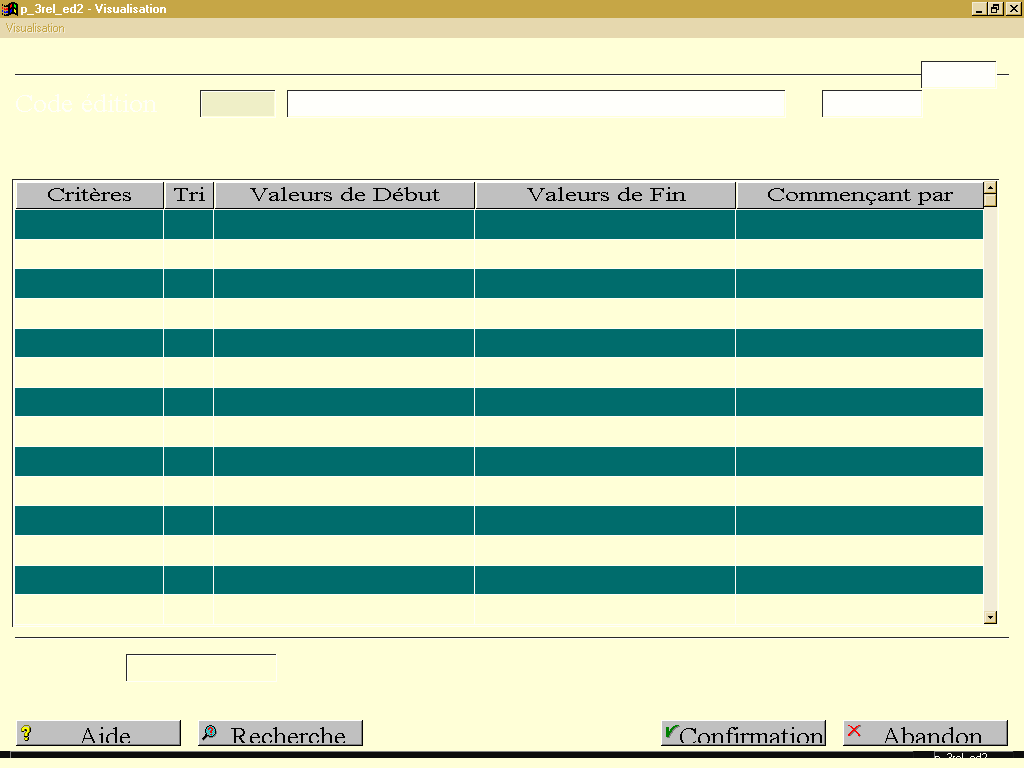
Description technique des champs de cet écran.
Cet écran permet de lancer l’édition de la liste préparatoire des relances clients pour la période traitée.
Critères
- guide de relance,
- tiers,
- type de relance,
- relance.
Accès : menu « Préparer REL », option « Liste préparatoire »
| Format |
Maquette
|
|
| Rich Text Format (RTF) | P_3RELE2 | |
| Blocs d’édition : | P_3RELE2 | |
Edition des hors-relances (p_3rel_ed3)
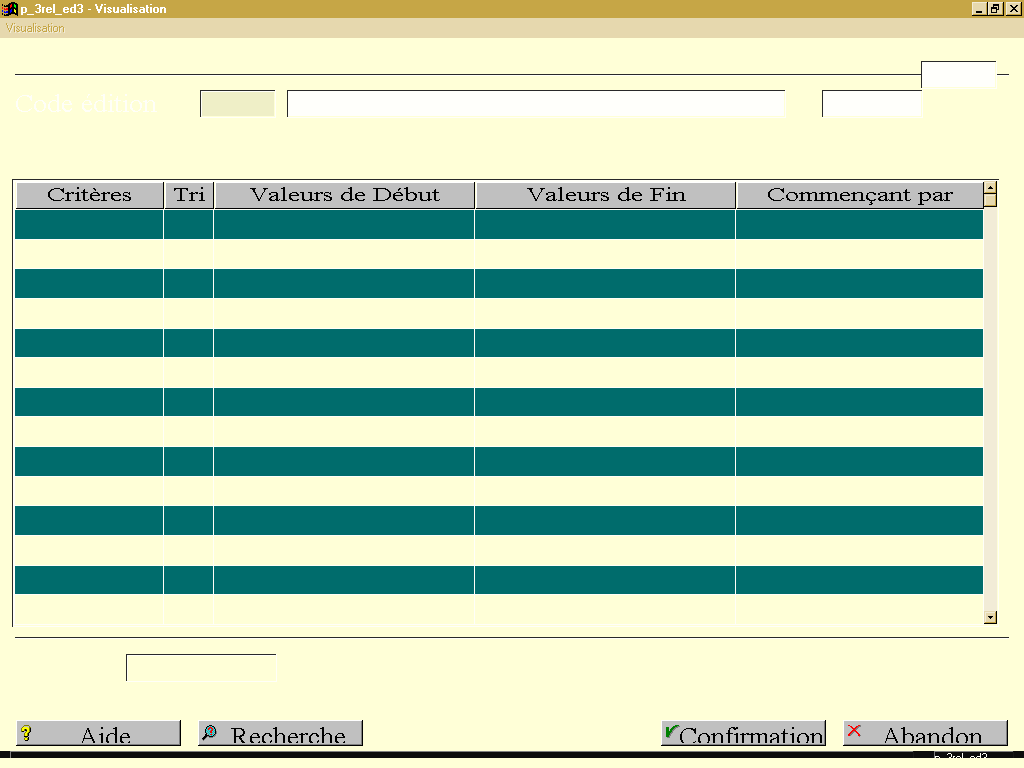
Description technique des champs de cet écran.
Cette fonctionnalité permet d’éditer la liste des écritures non concernées par les relances clients de la période traitée.
Critères
- guide de relance,
- tiers,
- devise écriture,
- mode de règlement,
- échéance.
Accès : menu « Préparer REL », « Liste hors relance »
| Format |
Maquette
|
|
| Rich Text Format (RTF) | P_3RELE3 | |
| Blocs d’édition : | P_3RELE3 | |
Ajustement des relances clients (p_3rel_10)
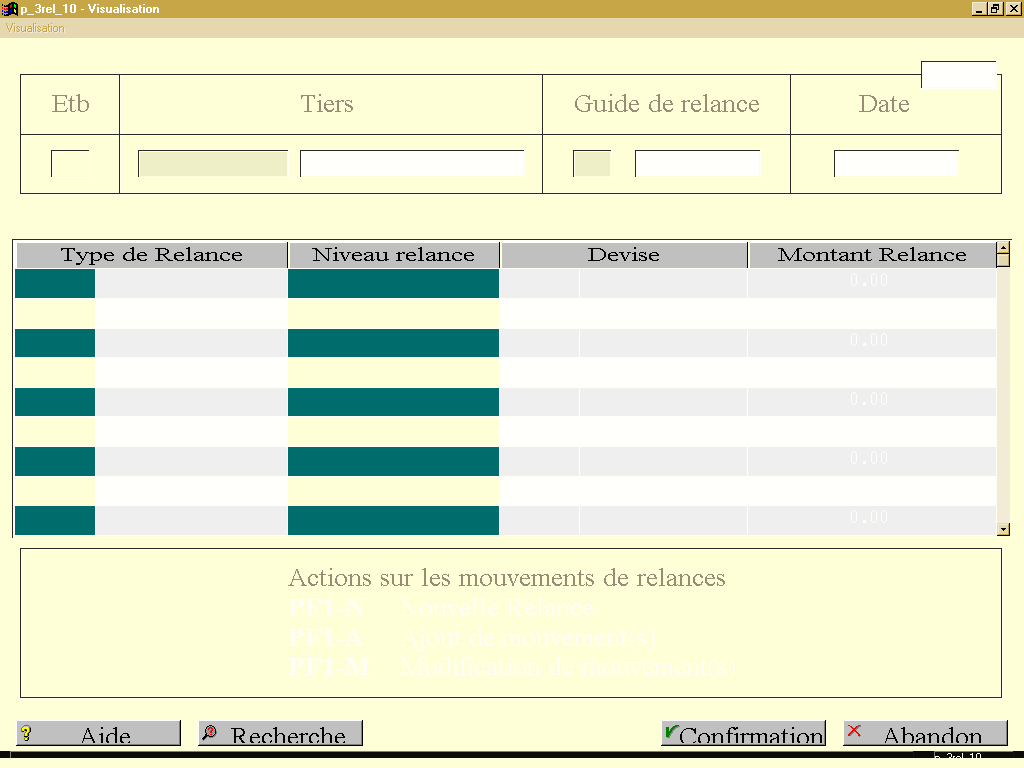
Description technique des champs de cet écran.
Tiers : indique le tiers pour lequel vous souhaitez ajuster une relance.
Guides de relances : guide concerné par le traitement en cours et pour lequel il faut ajuster une relance. Une fois la zone renseignée, la liste des relances constituées pour le guide et le tiers demandés est affichée
L’utilisateur a alors le choix entre trois actions accessibles par popup :
- Constituer une nouvelle relance,
- Ajouter des mouvements sur une relance,
- Modifier des mouvements sur une relance, c’est à dire enlever un mouvement ou modifier des champs d’un mouvement.

|
Attention : après avoir réalisé des ajustements par le biais des différents popups ou directement sur cet écran, n’oubliez pas de valider les modifications avant de quitter cet écran sinon les modifications seront perdues, même si les différents écrans de popups ont déjà été validés. |

|
Fonctionnalités accessibles par popup à partir de cet écran : Ajout de mouvements, Modif de Mouvements, Nouvelle Relance. |
Ajustement des relances de clients (p_3rel_f1m)
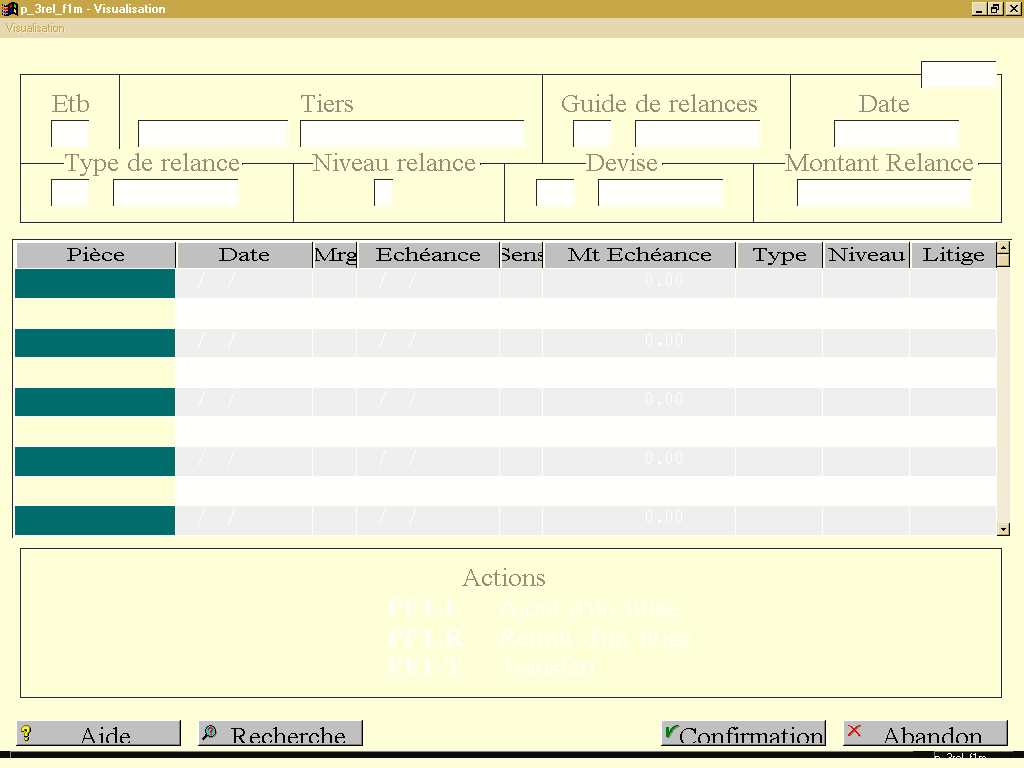
Description technique des champs de cet écran.
Cette fonctionnalité, accessible par popup depuis l’ajustement des relances (écran P_3REL_10) vous permet de supprimer une écriture d’une relance en effaçant le champ clé de l’écriture concernée (celui sur lequel se trouve le curseur).
-
transférer des mouvements d’une relance à une autre déjà existante. Pour ce faire, sélectionnez au préalable les différents mouvements à transférer,
-
modifier les codes litiges des différents mouvements de la relance pour ajouter un code litige sur le mouvement sur lequel se trouve le curseur, ou pour l’enlever.
|
|
Fonctionnalités accessibles par popup à partir de cet écran : Ajout d'un litige, Retrait d'un litige, Transfert. |
Transfert des relances de clients (p_3rel_f1t)
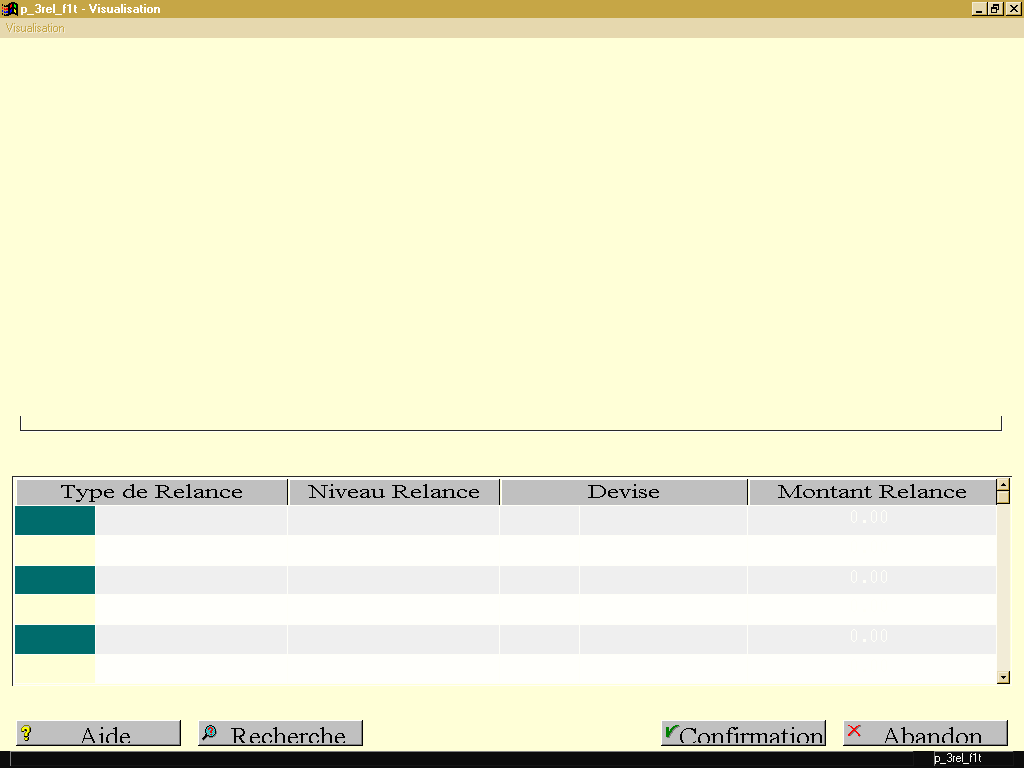
Description technique des champs de cet écran.
Cette fonctionnalité, accessible par popup depuis la modification des relances (écran P_3REL_F1M) vous permet de supprimer une écriture d’une relance en la transférant sur une autre relance.
Après avoir actionné le popup sur l’écran précédent, la liste des relances sur lesquelles vous pouvez transférer ses mouvements apparaît. Il vous suffit alors de sélectionner la relance sur laquelle le transfert doit s’effectuer.
Nouvelle relance de client (p_3rel_f1n)
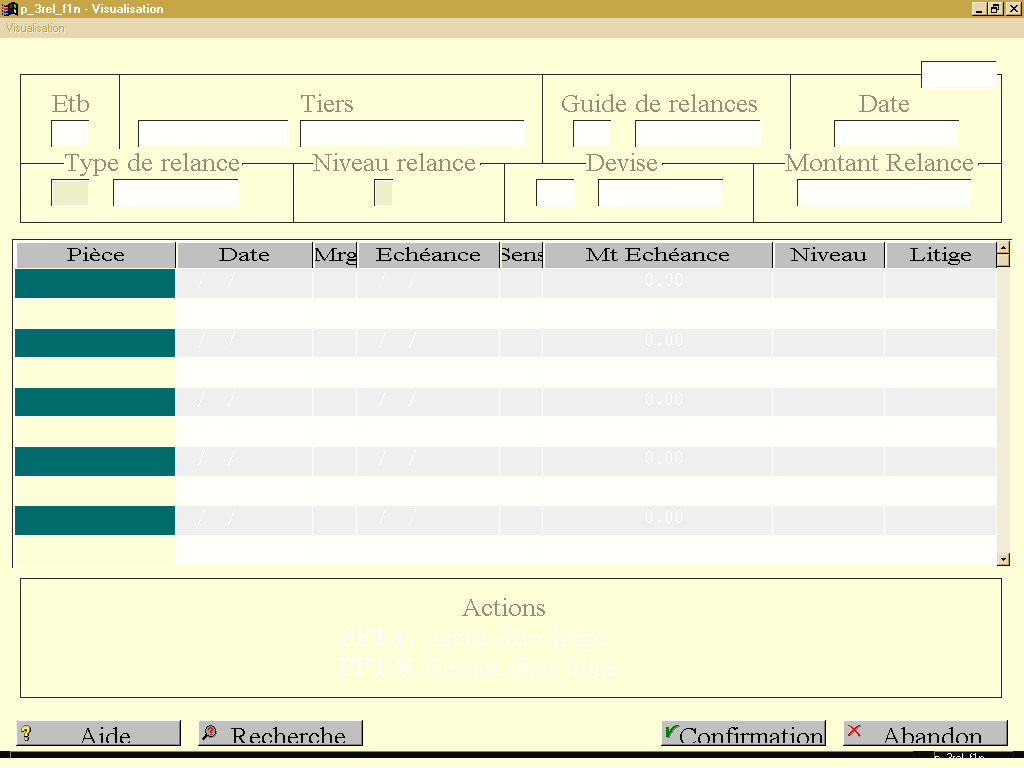
Description technique des champs de cet écran.
Cette fonctionnalité, accessible par popup depuis l’ ajustement des relances (écran P_3REL_10) vous permet de créer une nouvelle relance à partir des mouvements non sélectionnés dans les relances déjà constituées.
Il suffit de sélectionner les mouvements puis de valider la création de la nouvelle relance.
Il vous est possible, par popup, de modifier les codes litiges des différents mouvements de la relance pour ajouter un code litige sur le mouvement sur lequel se trouve le curseur, ou pour l’enlever.
|
|
Fonctionnalités accessibles par popup à partir de cet écran : Ajout d'un litige, Retrait d'un litige. |
Validation des relances clients (p_3rel_11)
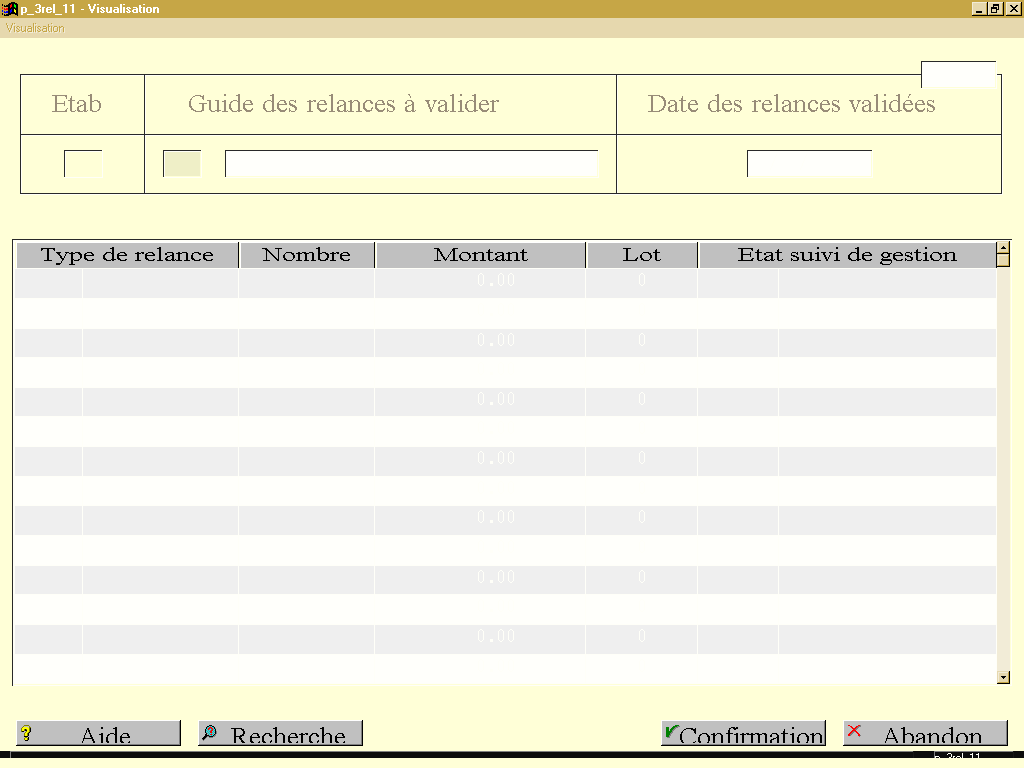
Description technique des champs de cet écran.
Guide de relances à valider : indiquer le guide concerné par le traitement en cours et pour lequel on souhaite valider les relances.
Après avoir renseigné le guide, il vous est possible de valider les relances constituées pour ce guide.
|
|
Attention Une fois validées, les relances constituées ne peuvent plus être annulées. |
Lors de cette phase de validation des relances, si des relances atteignent le niveau de mise en demeure, alors un code incident de paiement est affecté aux clients concernés.
Annulation des relances clients (p_3rel_12)
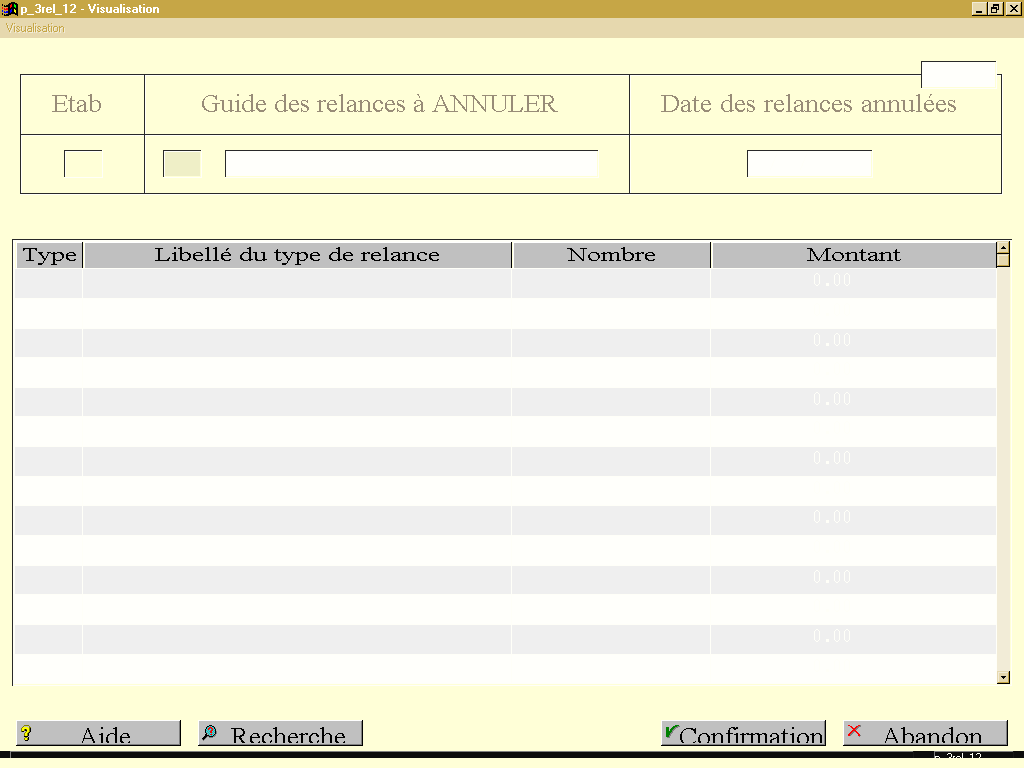
Description technique des champs de cet écran.
Guide des relances à supprimer : indique le guide concerné par le traitement en cours et pour lequel vous souhaitez supprimer les relances.
Après avoir renseigné le guide, il vous est possible de supprimer les relances constituées pour ce guide
|
|
Attention : si les relances ont été validées, il n’y a plus moyen d’annuler les relances constituées. Cette fonctionnalité ne peut donc être utilisée que si la validation n’a pas encore été effectuée. |
Retrait de relances clients (P_3REL_ED0)
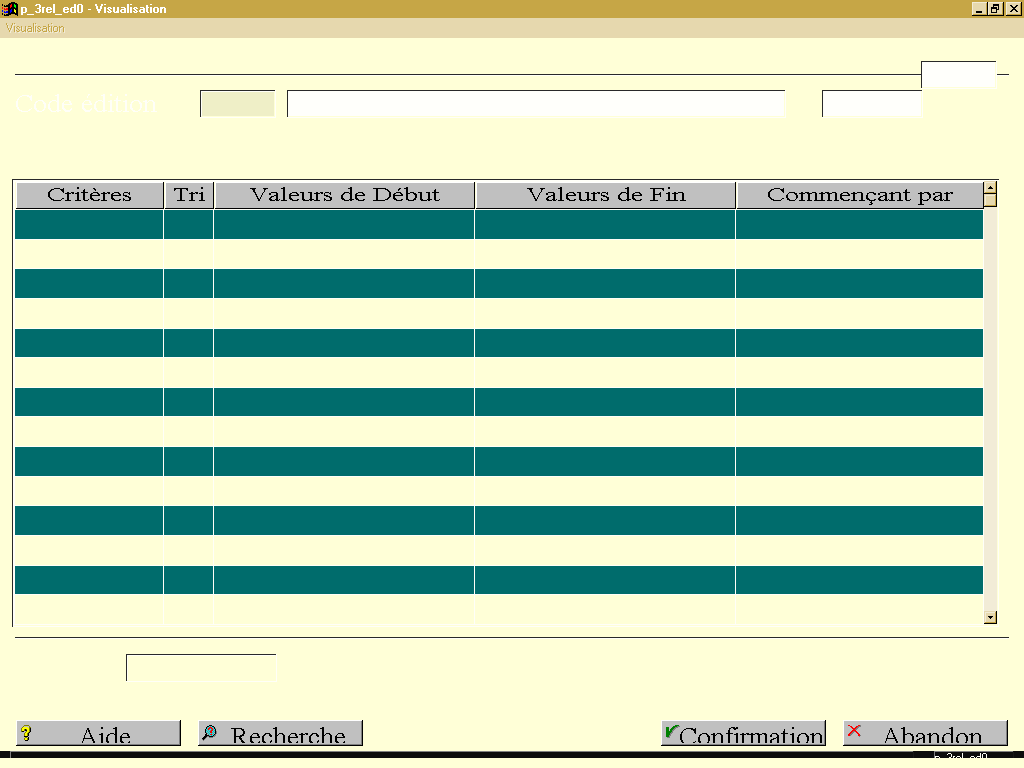
Description technique des champs de cet écran.
Accès : menu « Préparer REL », option « Retrait relances »
| Format |
Maquette
|
|
| Rich Text Format (RTF) | P_3RELE0 | |
| Blocs d’édition : | P_3RELE0 | |
Tableau de bord des relances de clients (p_3rel_20)
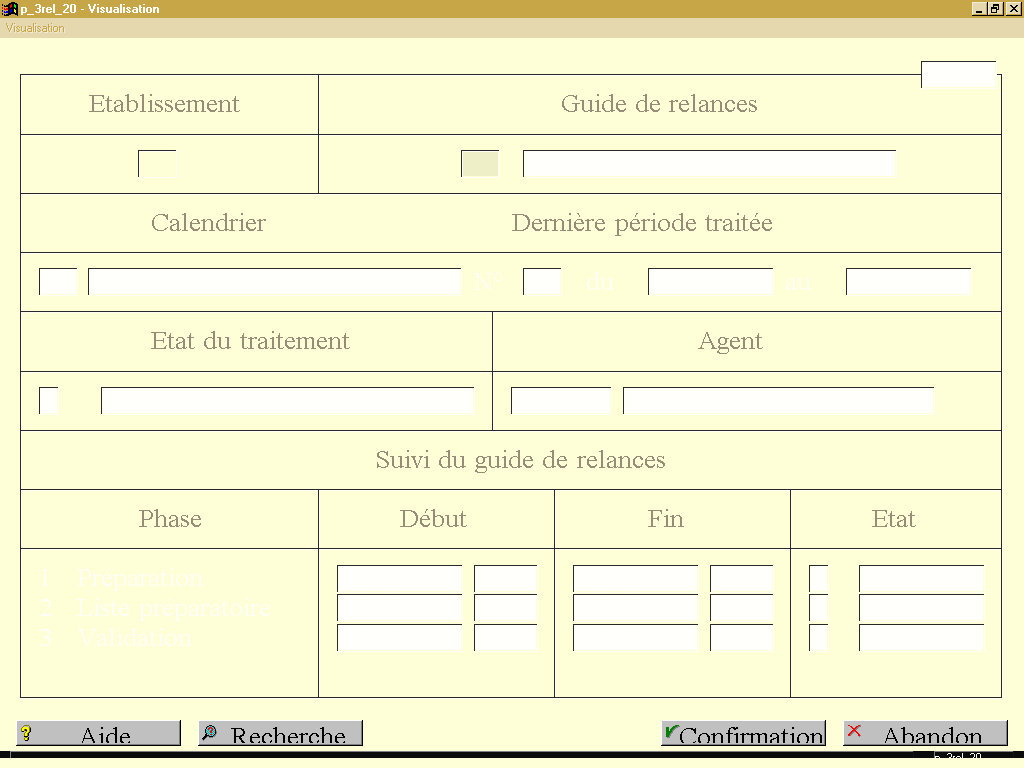
Description technique des champs de cet écran.
Cette fonctionnalité permet de savoir où en est le processus de relances clients pour la période en cours.
Guide de relances: indique le guide dont on souhaite connaître l’état d’avancement.
Sont indiquées les heures de début et de fin de traitement des différentes phases ainsi que l’état dans lequel elles se trouvent.
Les trois phases indiquées (préparation, liste préparatoire et validation) sont obligatoires et doivent être réalisées dans l’ordre.
|
|
Fonctionnalités accessibles par popup à partir de cet écran : Suivi de Gestion TRV (TRV = Type de Relevé) Modif. Etablissement. |
Suivi de gestion des relances de clients (p_3rel_f1g)
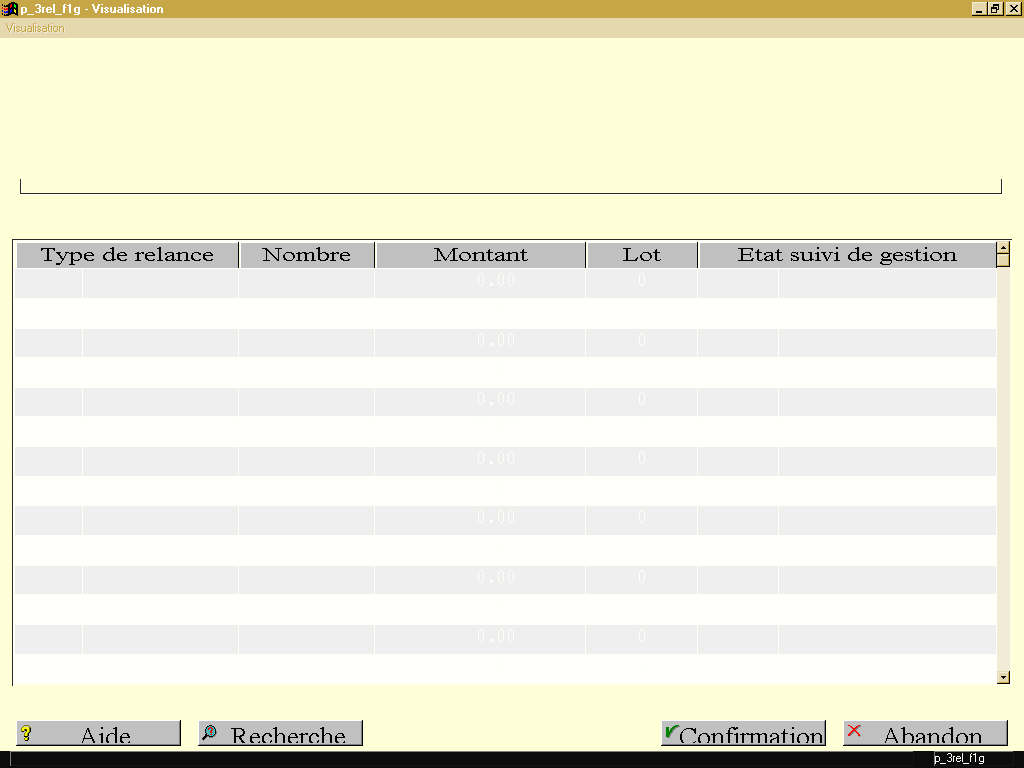
Description technique des champs de cet écran.
:
Cette fonctionnalité, accessible par popup depuis la visualisation du tableau de bord des relances clients (écran P_3REL_20), vous permet de savoir où en sont les traitements d’éditions des relances clients pour les différents types de relances utilisés dans le guide pour la période en cours.
Une période est traitée entièrement pour un guide de relance donné, si toutes les relances correspondant aux différents types associés sont éditées.
Types de relances clients (p_3rel_30)
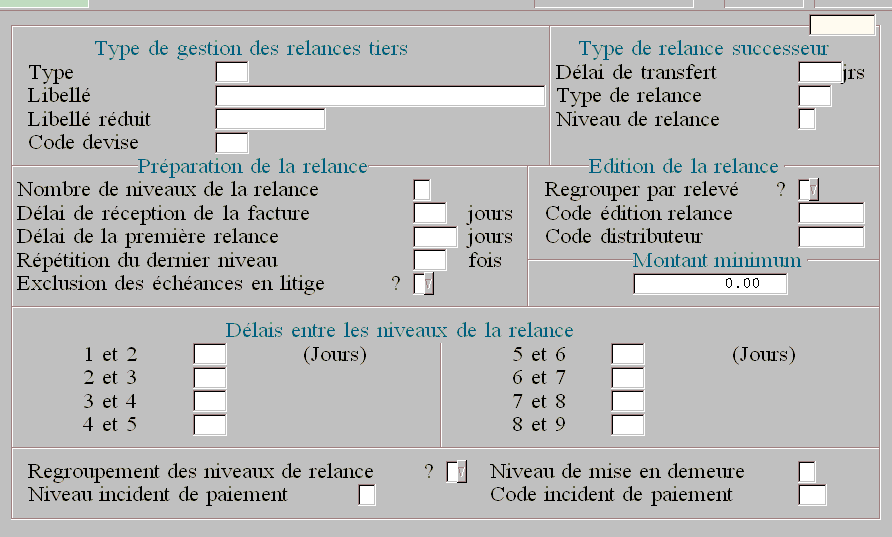
Description technique des champs de cet écran.
Type : code du type de relance.
Code devise : code de la devise associée au type de relance. Il vous faut paramétrer un type de relance par code devise utilisé.
Types de relance successeur
Positionnez le niveau de relance successeur (p_3rel_30) à 0, ce qui correspond à un niveau 1 avec une nouvelle règle pour les écritures à échoir.
Les écritures à échoir sont des traites à l’acceptation qui ne sont pas encore arrivées à échéance de règlement et que l’on souhaite néanmoins regrouper dans des lettres de relances, afin de prévenir les clients à l’avance.
Elles font partie des relances avec un type de relance « successeur » (gestion du regroupement) mais dépendent toujours des délais de relance du type de relance initial (règlement rattaché à un type de relance dans le guide).
Par ailleurs , le niveau de relance de chacune de ces traites n’influent pas sur le niveau de relance du regroupement.
Nombre de niveaux de la relance: chiffre entre 1 et 9 correspondant au nombre de niveaux de relances possible pour les écritures comptables. Chaque niveau correspond à une lettre de relance différente.
Délai de réception de la facture : délai de réception applicable à la date comptable des écritures pour les prendre en compte dans les relances.
Délai de la première relance : délai applicable à la date d’échéance pour prendre en compte les écritures dans les relances.
Répétition du dernier niveau : nombre de fois où le dernier niveau de relance doit être répété pour les écritures sélectionnées dans les relances. Le texte sera toujours le même.
Exclusion des échéances en litige : permet d’indiquer si, Oui ou Non, les échéances ayant un code litige doivent être exclues des relances.
Regrouper par relevé : permet d’indiquer, si Oui ou Non, les écritures peuvent être regroupées par relevé. Les écritures non soldées sont automatiquement affichées.
Code édition relance: code édition correspondant à la maquette contenant le texte des différents niveaux de relance utilisés.
Code distributeur : code du distributeur utilisé pour numéroter les relances associées au type de relance.
Délai entre les niveaux de la relance : selon le nombre de niveaux de relance paramétrés, délai (en nombre de jours) à appliquer à la date d’échéance entre chaque relance. Chaque délai s’ajoute au précédent.
Regroupement des niveaux de relance: permet d’indiquer si, Oui ou Non, il faut regrouper les écritures d’un même tiers ayant des niveaux de relance différents sur une seule relance. Si l’utilisateur répond Oui, les écritures seront regroupées sur la lettre de relance ayant le niveau le plus élevé, mais elles garderont leur niveau propre. S’il répond Non, il y aura une lettre de relance pour chaque niveau.
Niveau de mise en demeure : activée si regroupement à Oui. Les écritures non échues (niveau 0) sont intégrées à la relance de niveau le plus élevé si le niveau dépasse la mise en demeure.
Niveau incident de paiement : permet de déclencher l’incident de paiement. Ce n'est plus le niveau de mise en demeure qui le déclenche.
Code incident de paiement : Dès qu’une relance atteint le niveau de mise en demeure lors de la phase de validation des relances, un code incident de paiement est affecté au client concerné.
Edition des types de relances clients (p_3rel_ed4)
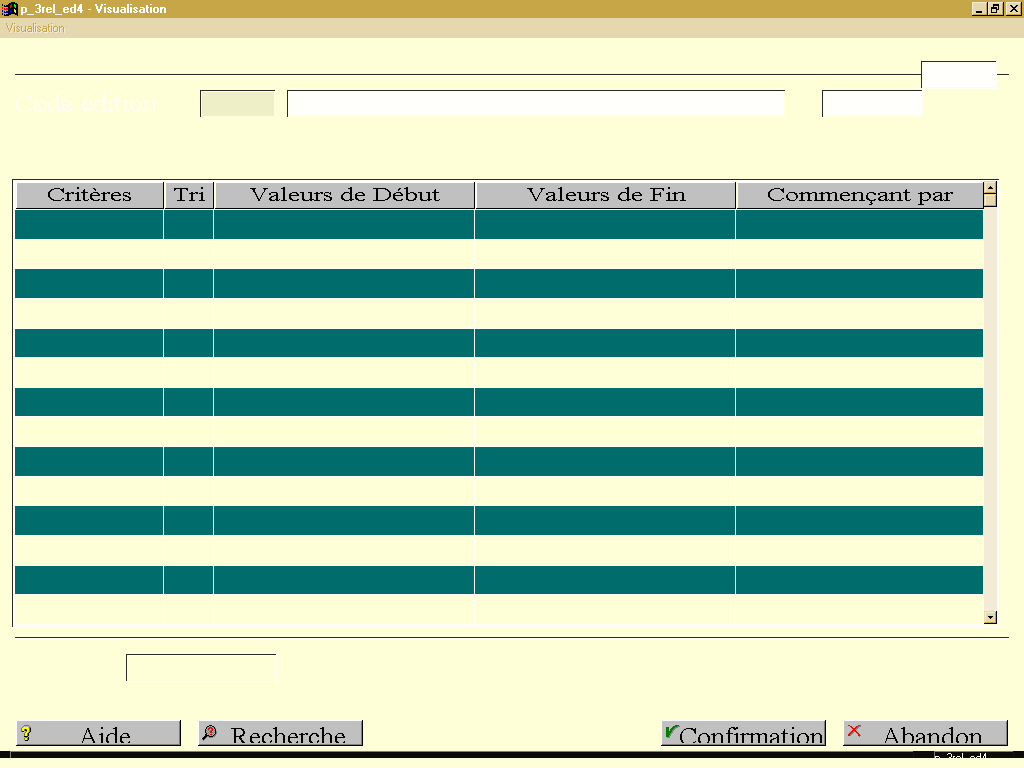
Description technique des champs de cet écran.
Accès : menu « Types de relance », option « Editer »
| Format |
Maquette
|
|
| Rich Text Format (RTF) | P_3RELE4 | |
| Blocs d’édition : | P_3RELE4 | |
Distributeurs de relances de clients (p_3rel_40)
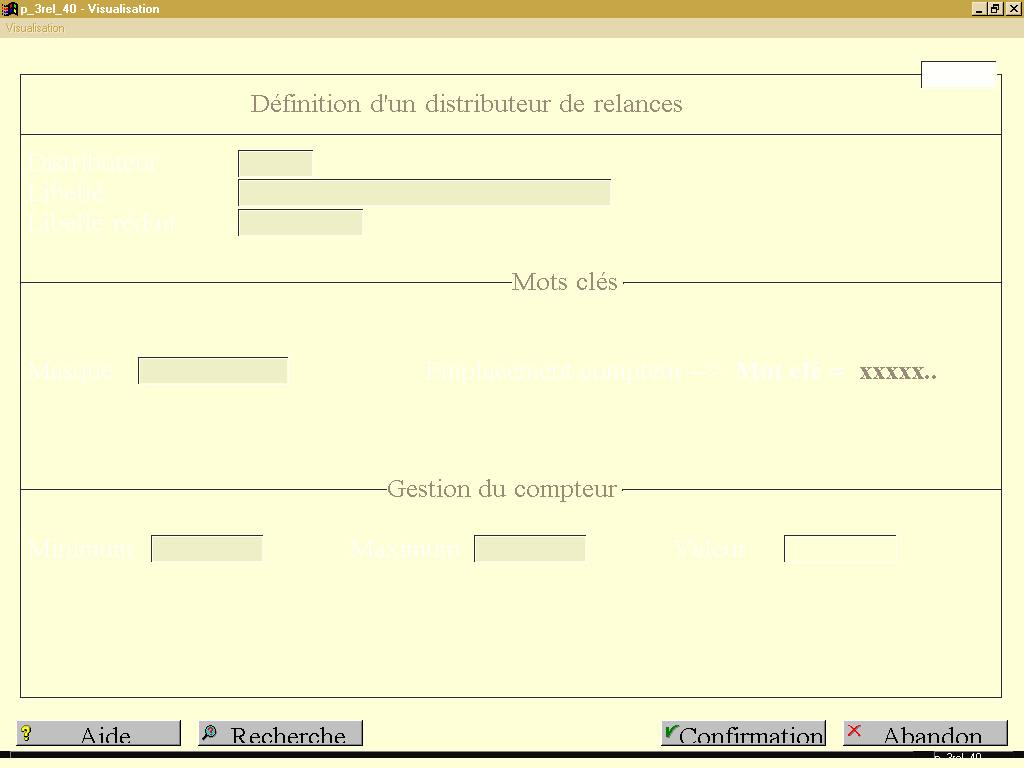
Description technique des champs de cet écran.
Distributeur : code du distributeur.
Masque : représentatif du format des numéros de relances, le masque est construit sur 12 caractères alpha-numériques au maximum. Il doit comporter au minimum un mot clé pour représenter le compteur (entre 5 et 9 caractères représentés par des ‘x’). Il vous est possible d »ajouter du texte libre pour compléter le compteur.
|
|
Attention Deux masques différents de relance ne doivent pas générer deux numéros de relances identiques. |
Gestion du compteur : indique la plage de numéros que doit couvrir le compteur (zone « xxxxx... » du masque).
- minimum = initialisation du premier numéro du compteur,
- maximum = dernier numéro que peut prendre le compteur La zone valeur indique, pour mémoire, la dernière valeur générée pour ce distributeur de numéros de relance.
Editions des distributeurs de relances (p_3rel_ed5)
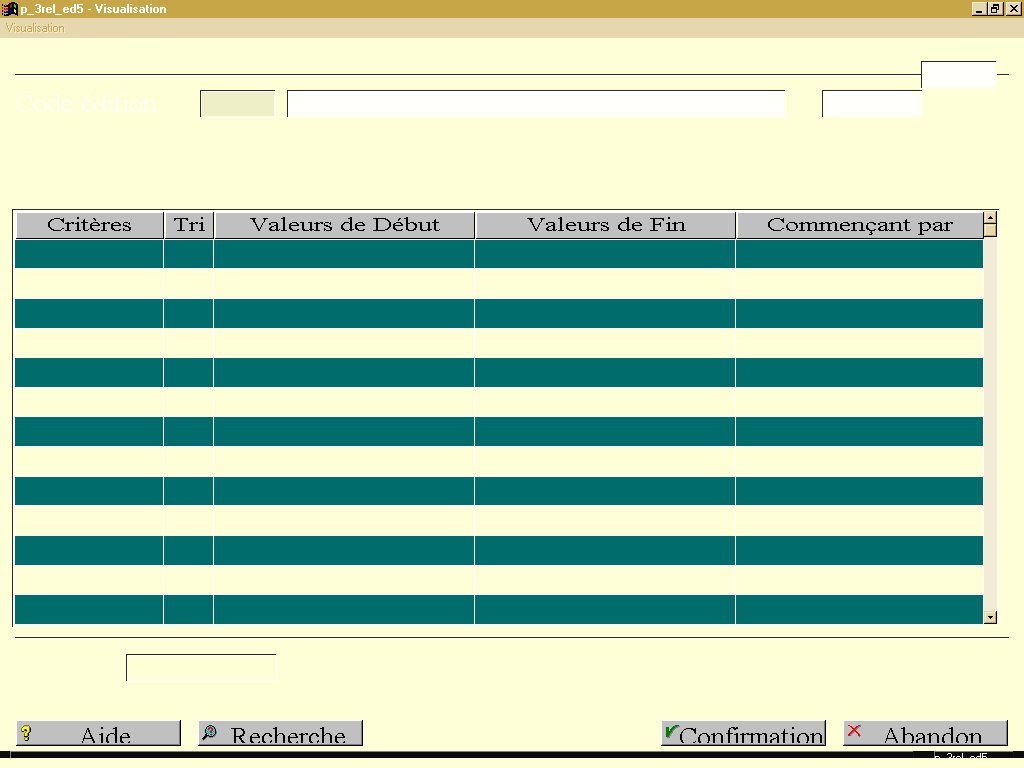
Description technique des champs de cet écran.
Accès : menu « Distributeurs », option « Editer ».
| Format |
Maquette
|
|
| Rich Text Format (RTF) | P_3RELE5 | |
| Blocs d’édition : | P_3RELE5 | |
Validation des relances clients en différé (P_3REL_ED7)
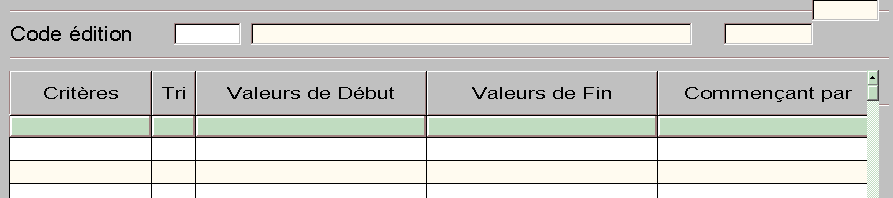
Description technique des champs de cet écran.
Cette fonctionnalité, accessible par le menu « Préparer Relances » et l’option « Valider », vous permet de valider les relances clients par un traitement différé.

|
Pour y accéder, il vous faut positionner le paramètre P_VREL. |
| Pour en savoir plus sur le paramétrage des fonctions, consultez la documentation "Le Configurateur Fonctionnel". |
| Format |
Maquette
|
|
| Rich Text Format (RTF) | P_3RELE7 | |
| Blocs d’édition : | P_3RELE7 | |
