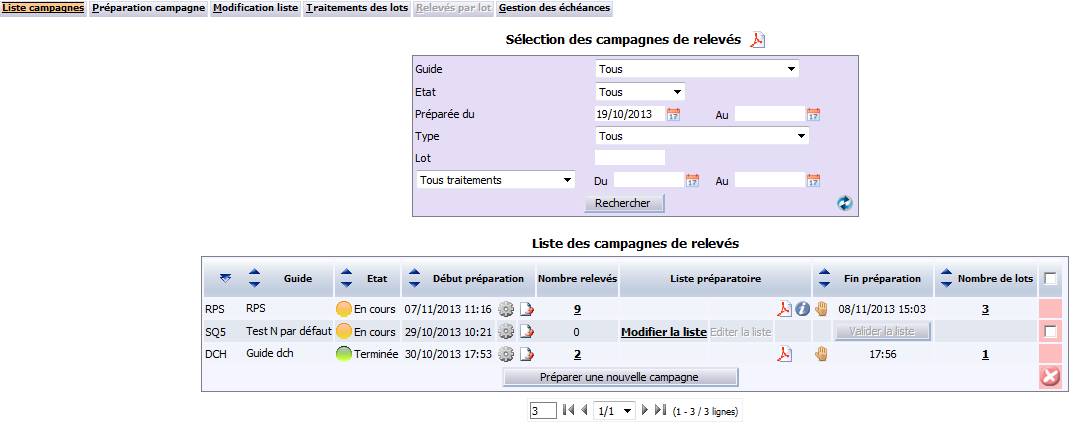
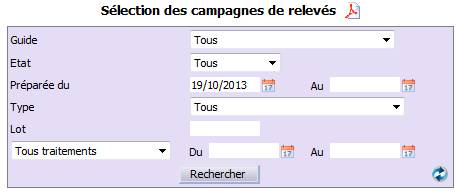
Cette liste permet de :
- afficher les campagnes de relevés sélectionnées,
- reprendre une campagne en cours (modification ou validation de la liste
préparatoire),
- visualiser les lots d’une campagne terminée ou dont la préparation est validée,
- annuler la dernière campagne d’un guide.
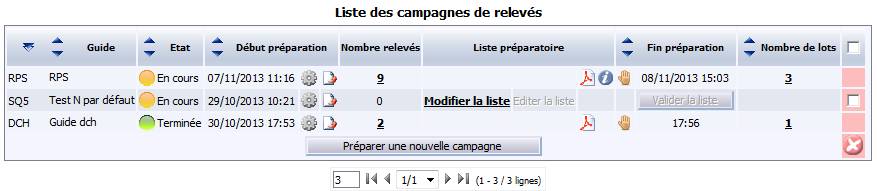
Guide : code du guide de relevé suivi de son libellé.
Etat : icône et libellé indiquant l’état de la campagne de relevés :
- Icône ‘Etat valide’
 : la campagne est terminée. Tous les lots non annulés de la
campagne sont terminés.
: la campagne est terminée. Tous les lots non annulés de la
campagne sont terminés.
- Icône ‘Etat provisoire’
 : la campagne est en cours (non terminée). La
préparation a été lancée mais elle n’est pas validée ou un des lots n’est pas
terminé.
: la campagne est en cours (non terminée). La
préparation a été lancée mais elle n’est pas validée ou un des lots n’est pas
terminé.
- Icône ‘Etat annulé’
 : la
campagne a été annulée après sa validation.
: la
campagne a été annulée après sa validation.
- Icône ‘Etat en attente’
 : la
préparation de la campagne a été lancée mais le traitement n’a pas démarré. Cet état
permet de savoir que l’on attend la fin de la préparation.
: la
préparation de la campagne a été lancée mais le traitement n’a pas démarré. Cet état
permet de savoir que l’on attend la fin de la préparation.
- Icône ‘Etat en erreur’
: la
campagne n’est pas terminée et un des traitements (la préparation ou un des traitements
obligatoires consécutifs des lots) est en erreur.
-
Icône plier/déplier : l’icône ‘Déplier’
 permet
de plier/déplier les lignes globales pour lesquelles il y a une ou plusieurs
préparations par établissement.
permet
de plier/déplier les lignes globales pour lesquelles il y a une ou plusieurs
préparations par établissement.
Ets : code établissement de la campagne de relevés. Ce champ est visible
uniquement si la gestion mutli-établissements est activée.
Début de préparation : cette colonne regroupe les informations suivantes :
- Date et heure de début de préparation de la campagne.
- Type de sélection : indique si la préparation est ‘Automatique’
 ou
‘Manuelle’
ou
‘Manuelle’
 .
.
- Icône ‘Compte-rendu’ : permet d’afficher le compte-rendu du traitement de
préparation si une préparation automatique a été lancée. Cette colonne permet de
visualiser l’état du traitement, exactement comme dans la gestion de ‘Vos éditions’
:
Nombre relevés : nombre de relevés (provisoires ou définitifs) de la campagne.
Cliquer sur le lien hypertexte permet d’accéder à la liste des relevés correspondants dans
l’onglet ‘Liste des relevés par lot’.
Liste préparatoire : cette colonne regroupe les informations suivantes :
- Bouton ‘Modifier la liste’ : permet d’accéder à l’onglet ‘Modification de
la liste préparatoire’ pour la campagne en cours. Cette action n’est possible que
pour une préparation validée.
- Bouton ‘Editer la liste’ : permet d’accéder au lanceur standard d’édition de
la liste préparatoire. Cette action n’est possible que pour une préparation
validée.
- Bouton ‘Ajouter un établissement’ : permet d’ajouter un établissement.
- Icône ‘Traitement liste préparatoire’ : indique l’état de la préparation,
exactement comme dans la gestion de ‘Vos éditions’.
- Icône ‘Info’
 : indique si la liste préparatoire a été modifiée après la
dernière édition.
: indique si la liste préparatoire a été modifiée après la
dernière édition.
Fin préparation : cette colonne regroupe les informations suivantes :
- Type validation : icône indiquant si la validation de la liste préparatoire a été
‘Automatique’
 ou
‘Manuelle’
.
ou
‘Manuelle’
.
- Bouton ‘Valider la liste’ .
- Date et heure de fin de préparation de la campagne dont la liste préparatoire a été
validée. Si la date de fin de préparation est la même que celle de début, seule l’heure
est affichée.
Nombre de lots : indique le nombre de lots d’une liste préparatoire validée.
Cliquer sur le lien hypertexte permet d’accéder à la liste des lots correspondants dans
l’onglet ‘Traitements des lots’.
Actions possibles
Editer la liste préparatoire
Cliquer sur le bouton ‘Editer la liste’ dans la colonne ‘Liste
préparatoire’.
Ajouter un établissement à une campagne
Cliquer sur le bouton ‘Ajouter un établissement’ dans la colonne ‘Liste
préparatoire’.
Modifier la liste préparatoire
Il existe deux méthodes :
- Cliquer sur l’onglet ‘Modification liste préparatoire’ .
- Cliquer sur le bouton ‘Modifier la liste’ dans la colonne ‘Liste
préparatoire’ .
Préparer une nouvelle campagne
Cliquer sur le bouton ‘Préparer une nouvelle campagne de relevés’.
Supprimer une préparation non validée
Cocher la case de suppression puis cliquer sur le bouton ‘Supprimer’
 permet
de supprimer physiquement une ou plusieurs préparations.
permet
de supprimer physiquement une ou plusieurs préparations.
Valider la liste préparatoire
Cliquer sur le bouton ‘Valider la liste’ dans la colonne ‘Fin
préparation.
Accéder à la préparation
Cliquer sur l’onglet ‘Préparation’.
Accéder à la liste des lots pour effectuer les traitements
Cliquer sur l’onglet ‘Traitements des lots’.
Accéder à la liste des relevés d’un ou plusieurs lots
Cliquer sur l’onglet ‘Relevés par lot’.
Accéder à la gestion des échéances
Cliquer sur l’onglet ‘Gestion des échéances’ permet d’afficher l’écran ‘Gestion
des échéances’.