Les éditions
Pour y accéder :
- A partir de l’écran d’accueil d’ACE, cliquez sur l’onglet Vos éditions .
- Ouvrez directement le portail I_EDI_L .
- A partir du portail I_CONF_F , cliquez sur l’onglet Exploitation , puis sur Editions .
Note : en mode client/serveur, la fonctionnalité est UEDI.
Dans tous les cas, l’écran suivant s’affiche :
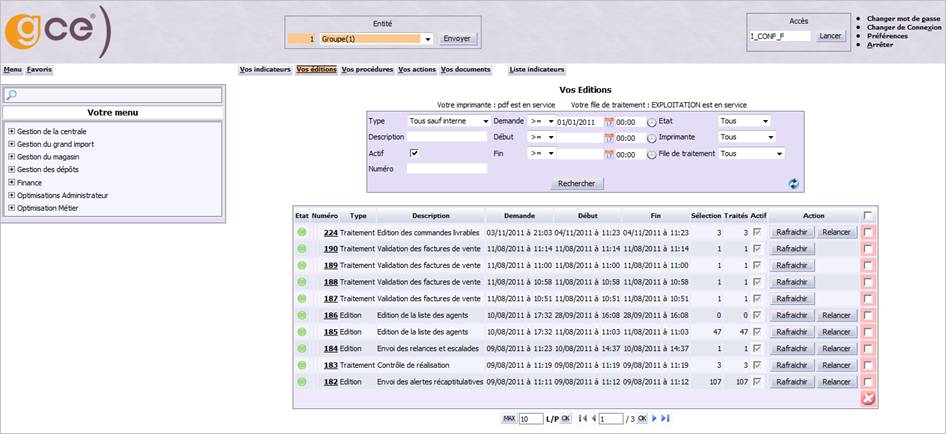
Il se décompose en 2 parties :
- La partie supérieure affiche des critères de sélection permettant de rechercher des éditions .
- Le tableau central affiche la liste des éditions correspondant aux critères de sélection demandés (toutes par défaut).
Rechercher des éditions
Cette zone, située en haut de l’écran, vous permet de rechercher des éditions en fonction des critères proposés. Cette sélection est facultative. En effet si vous ne précisez aucun critère, le tableau affichera par défaut toutes les éditions existantes.
Vous pouvez modifier à tout moment les critères de recherche, ou les réinitialiser en
cliquant sur le bouton correspondant ( ). Dans ce cas, les critères choisis sont effacés et
les options de recherche par défaut du système sont rétablies.
). Dans ce cas, les critères choisis sont effacés et
les options de recherche par défaut du système sont rétablies.
Au dessus de cette zone, deux messages vous informent si l’imprimante et la file d’attente utilisées par le collaborateur sont disponibles et en service. Vous pouvez ainsi savoir immédiatement s’il y a un problème technique.

Pour effectuer une sélection, renseignez selon les besoins les informations suivantes :
Type : sélectionnez le type d’édition à rechercher. Par défaut, le type proposé est celui indiqué dans les préférences utilisateur.
- Tous sauf interne
- Tous
- Editions
- Traitements
- Traitements internes
Description : saisissez le nom (ou une partie du nom) de l’édition recherchée.
Actif : précisez si vous recherchez uniquement les éditions actives (oui) ou inactives (non), en sélectionnant la valeur correspondante.
Numéro : saisissez le numéro de l’édition recherchée.
Demande : indiquez la période de recherche des éditions. Saisissez pour cela une date et une heure. Par défaut, il s’agit de la date du jour.
Ex : toutes les éditions demandées après (>=) le 1er novembre.
Début : indiquez la date et l’heure de lancement des éditions à rechercher.
Fin : indiquez la date et l’heure de fin des éditions à rechercher.
Etat : sélectionnez, dans la liste proposée, l’état des éditions à rechercher. Vous avez le choix entre :
- En attente
- Lancement
- Démarré
- Terminé
- Erreur
- Tous
Imprimante : sélectionnez, dans la liste proposée, l’imprimante des éditions à rechercher.
File de traitement : choisissez, dans la liste proposée, la file de traitement des procédures à rechercher.
Cliquez sur Rechercher pour afficher les résultats correspondants.
Voir la liste des éditions
Ce tableau affiche la liste de toutes les éditions dont l’utilisateur connecté à ACE est le propriétaire, en fonction des critères de sélection demandés. Elles sont triées par défaut selon leurs date et heure de fin. Chaque ligne du tableau correspond à une édition.
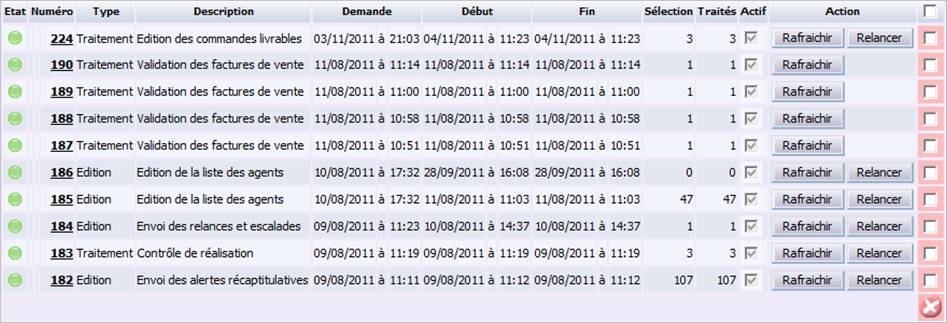
Pour chacune d’elles, vous pouvez consulter les informations suivantes :
Etat : témoin visuel illustrant l’état courant de l’édition.
 Edition
terminée avec succès.
Edition
terminée avec succès.
 Edition
en cours de traitement.
Edition
en cours de traitement.
 Edition
en attente de lancement mais non en retard.
Edition
en attente de lancement mais non en retard.
 Edition
terminée avec erreur(s).
Edition
terminée avec erreur(s).
 Edition
demandée non lancée (= en retard).
Edition
demandée non lancée (= en retard).
 Edition
hors service.
Edition
hors service.
Important !
 Lorsqu’une édition s’est terminée avec des erreurs (), vous pouvez afficher une
info-bulle en passant le curseur sur l’état. Celle-ci détaille l’étape à laquelle s’est
arrêté le traitement et les erreurs rencontrées.
Lorsqu’une édition s’est terminée avec des erreurs (), vous pouvez afficher une
info-bulle en passant le curseur sur l’état. Celle-ci détaille l’étape à laquelle s’est
arrêté le traitement et les erreurs rencontrées.
N° : numéro d’identification de l’édition. Affiché sous la forme d’un lien hypertexte, il vous permet d’accéder au détail de l’édition.
 Affiche
le contenu du fichier journal (.log) de l’édition.
Affiche
le contenu du fichier journal (.log) de l’édition.
 Génère
l’édition au format PDF.
Génère
l’édition au format PDF.
Type : type de l’édition (traitement ou édition).
Description : libellé long de l’édition.
Demande : date et heure auxquelles l’édition a été demandée.
Début : date et heure de début de lancement de l’édition.
Fin : date et heure de fin de l’édition.
Sélection : nombre d’éléments sélectionnés par le traitement. Cet indicateur est alimenté dès l’étape de fin de sélection des enregistrements à traiter.
Traités : nombre d’éléments déjà traités par le traitement courant. Cet indicateur est alimenté au fur et à mesure de l’avancement du batch, si la reprise a été paramétrée pour le traitement.
Actif : option précisant si l’édition est active ou non.
Action : pour certaines éditions, il est possible de relancer l’édition ou de rafraîchir les données affichées en cliquant sur le bouton correspondant qui apparaît dans la cellule.
Cliquez sur Enregistrer pour valider toute modification.
Détail d’une édition
En cliquant sur le numéro d’une édition à partir de la liste disponible, vous avez la possibilité de consulter et/ou modifier ses caractéristiques (paramètres d’activation, etc.).
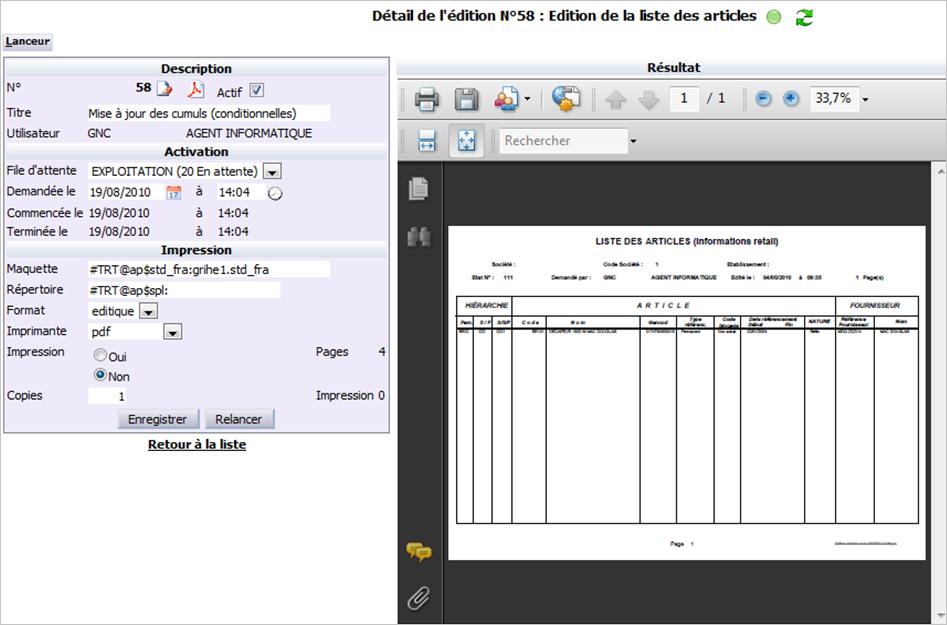
Le titre de la fenêtre vous rappelle :
- Le nom de l’édition choisie,
- Son état courant sous forme d’un indicateur visuel,
- Une icône
 pour lancer le rechargement de l’édition (rafraîchissement des
données en temps réel).
pour lancer le rechargement de l’édition (rafraîchissement des
données en temps réel).
La fiche d’une édition se décompose en 2 parties verticales :
- Ses caractéristiques,
- Le résultat visuel immédiat.
Caractéristiques
Cette partie affiche les caractéristiques principales et les paramètres d’activation de l’édition.
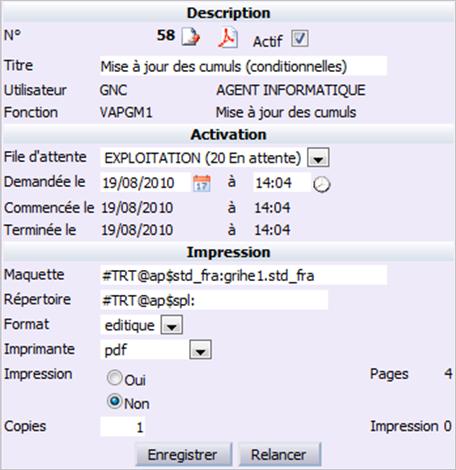
N° : numéro de l’édition attribué automatiquement par le système.
Affiche le contenu du fichier journal (.log) de l’édition.
Génère l’édition au format PDF.
Actif : option indiquant si l’édition est active ou non.
Titre : description de l’édition (modifiable).
Utilisateur : code et nom de l’utilisateur ayant demandé l’édition.
Fonction : code et libellé de la fonction concernée. Une info-bulle sur le code indique le binaire utilisé.
File d’attente : file d’attente de l’édition (modifiable).
Demandée le/à : date et heure de la demande d’édition.
Commencée le/à : date et heure de lancement de l’édition.
Terminée le/à : date et heure de fin de l’édition.
Maquette : maquette utilisée pour l’édition.
Répertoire : répertoire dédié à l’édition.
Format : format de l’édition.
Imprimante : imprimante utilisée pour l’édition.
Impression : option indiquant si l’édition doit être imprimée au format papier.
Pages : nombre total de pages de l’édition.
Copie : nombre de copies à effectuer.
Impression : nombre d’impressions effectués.
Cliquez sur Enregistrer pour valider toute modification. Le bouton Relancer vous permet de relancer l’édition.
Résultat visuel
Il est affiché immédiatement lorsque vous consultez le détail d’une édition en particulier. Il peut s’agir d’un document présenté au format PDF ou bien d’un fichier journal dont le contexte est affiché au format texte.
Détail du lanceur
En cliquant sur cet onglet, vous visualisez les éléments relatifs à l’exécution du batch d’édition.
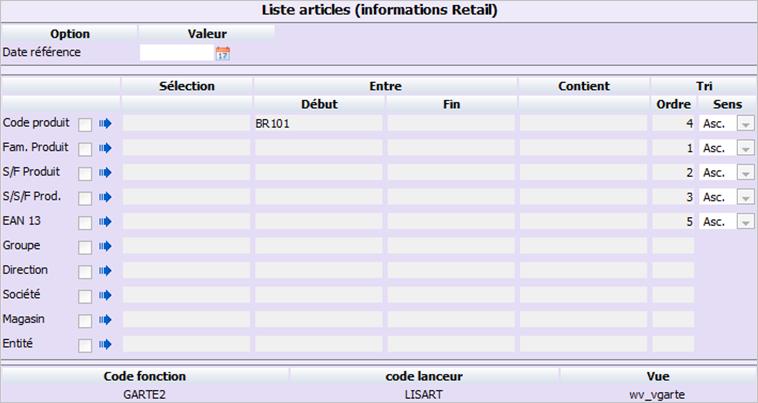
Tous les champs sont en visualisation uniquement, afin que l’utilisateur ne puisse pas les modifier. En revanche, si l’utilisateur connecté est habilité au paramétrage des lanceurs et est le propriétaire de l’édition, les critères sont modifiables (uniquement dans la limite du paramétrage du lanceur).
Code fonction : code de la fonction batch concernée.
Code lanceur : code du lanceur utilisé.
Vue : nom de la vue utilisée.
Relancer une édition
Ce bouton, accessible dans la colonne Action de la liste des éditions ou en consultation du détail d’une édition, permet de relancer une édition (qui ne se serait pas exécutée ou qui aurait généré des erreurs par exemple). Dans ce cas, cliquez sur le bouton Relancer. Si vous cliquez sur le numéro de l’édition, vous pouvez accéder à son descriptif détaillé.

