A chaque traitement d’édition, exécuté via votre système informatique, correspond un ensemble de données stockées dans la base.
La fonction UEDI permet, à partir de ces données, de gérer les impressions, les relances d’éditions, les reprises de traitements, et de modifier les principales caractéristiques des éditions insérées dans des traitements automatiques.
Elle est également utilisée pour supprimer régulièrement les demandes d’éditions obsolètes.
- Principes
-
Un agent ne peut agir que sur les éditions qu’il a lancées ou celles appartenant à des agents de niveau hiérarchique plus faible (défini via la gestion des agents UAGE). Seul le correspondant informatique a la possibilité de gérer les demandes d’édition de tous les utilisateurs du système.
La fonction UEDI permet d’effectuer les opérations suivantes :
- impression du fichier résultat et du fichier journal sur une imprimante système ;
- impression du fichier résultat sur une imprimante locale ;
- visualiser un traitement, une liste de traitements, le fichier résultat et le fichier journal ;
- supprimer un traitement ou une liste de traitements ;
- modifier un traitement ;
- relancer une édition ;
- reprendre un traitement ;
- lancer un traitement sous forme de shell .
- Accès
-
Les menus et les options sont les suivants :
Imprimer
Fichier : Impression d’un état (UEDI_2),
Hard-copy : Impression d’une copie d’un écran (UEDI_1).
Visualiser
Fiche : Visualisation de la fiche d’une édition (UEDI_1),
Liste : Consultation de la liste des éditions (UEDI_3),
Edition (132 c) : Visualisation d’un état (UEDI_1),
Fichier Journal : Visualisation d’un compte rendu (UEDI_1).
Supprimer
Une édition : Suppression d’une édition (UEDI_1),
Editions util. : Suppression des éditions d’un agent (UEDI_3),
Liste (UEDI_7)
Modifier
Modification des paramètres d’un état (UEDI_1).
Lancement
Relance Edition : Relance d’une édition (UEDI_1),
Reprise d’édition : Reprise d’une édition (UEDI_1),
Script Batch : Relance d’une procédure de commandes (UEDI_5),
Edition Liste (UEDI_7)
- Caractéristiques d’une édition (UEDI_1)
-
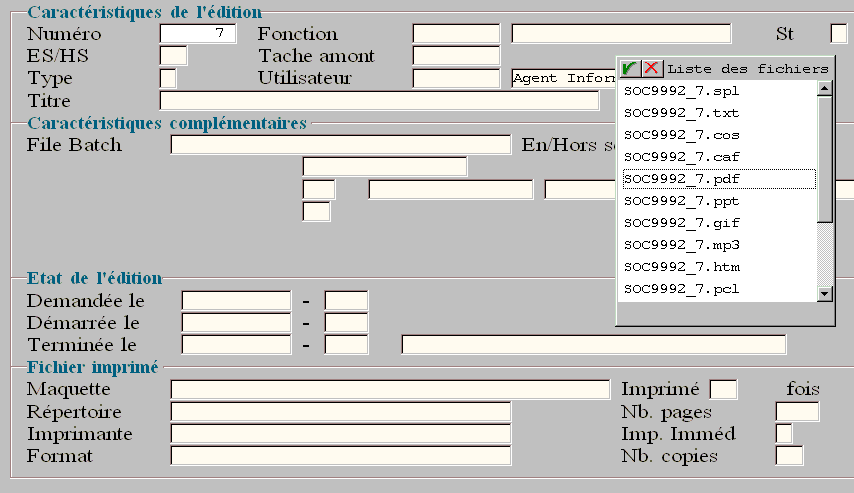
Description technique des champs de cet écran.
Cet écran, présentant l’ensemble des informations rattachées à une édition, peut être appelé par différents menus :
Imprimer / Hard-Copy
Imprime une copie d’écran (à condition qu’une imprimante soit directement connectée au terminal).
Visualiser
Fiche : visualiser la fiche de l’édition.
Edition (132 c) : visualise le fichier résultat de l’édition lorsqu’elle est terminée.
Fichier journal : visualise le fichier journal d’une édition.
Supprimer / Une édition
On peut supprimer une édition selon les mêmes critères que la visualisation.
Modifier
Les caractéristiques des éditions de type « C » (fille chaînée) ne peuvent être modifiées.
Pour les autres types d’éditions, les informations modifiables sont :
• L’état ES/HS,
• Le type d’édition,
• Le titre,
• Le nom de la maquette d’édition,
• La file d’impression (Imprimante),
• L’indicateur d’impression immédiate,
• Le nombre de copies,
• Le répertoire du résultat.
Dans le cas d’éditions manuelles simples :
• La file du traitement différé,
• L’heure et la date de programmation.Dans le cas de tâches automatiques :
• La file du traitement différé,
• L’heure et la date de prochaine activation,
• La périodicité et éventuellement le calendrier associé.
Dans le cas d’éléments de procédures ; l’indicateur « continuer après erreur ».
Lancement
Relance : permet de relancer un traitement sans en modifier les paramètres de sélection et de tri. Si les paramètres propres au système doivent être modifiés, il vous faut tout d’abord utiliser le menu « Modifier ».
Reprise : Traitement semblable à la relance d’édition, mais le traitement reprend à l’endroit où il s’était arrêté lors de la précédente exécution.
Il vous est possible de consulter les fichiers résultats des éditions du progiciel quel que soit le type de fichier généré (spool traditionnel SPL ou RTF, format Acrobat PDF, TIF, HTML, …).
Après avoir saisi un numéro d’édition, une liste déroulante vous affiche la liste des fichiers du type SOCXX_YY.*
Les fichiers traces (.log) d'une même édition activant le mode ARCHIVE (génération SOCn°soc_n°spool_dateheure.log) sont triés automatiquement par ordre décroissant. Les fichiers archivés les plus récents apparaissent en premier..
Exemple, pour l’édition 1 de la société 1 : fichiers :
SOC1_1.spl
SOC1_1.pdf
SOC1_1.xml
Choisissez le fichier. Une copie locale de ce fichier est ensuite ouverte (fonctionnement classique de UEDI).
Au moment de l’exécution, Windows fait le lien entre l’extension du fichier et le programme de visualisation paramétré. Si ce lien n’existe pas, Windows affichera un message d’erreur.

Attention
Le contenu des répertoires ap$spl :SOC*.* et ap$log :SOC*.* locaux (définis dans le paramétrage du fichier « Generix.ini » du poste client) sont supprimés lorsque l’on quitte l’écran uedi_1. Nous vous recommandons de bien paramétrer ces répertoires et de ne pas y stocker des fichiers d’éditions du même type.
Contraintes
les nouveaux types de documents ne seront consultables que depuis un poste client d’ACE fonctionnant sous Windows.
Paramétrage
Il faut créer les liens Windows entre les types de fichiers et les éditeurs correspondant.
Exemple sous Windows 2000 : Dans un explorateur : option Outils / Option des dossiers… /Onglets Types de fichiers.
Il faut modifier le fichier « Generix.ini » du poste client à la section [Editeur_Windows].
Description des champs et règles de gestion
Caractéristiques de l’édition
Parmi les caractéristiques générales de l’édition, s’affichent le code et le libellé de la fonction différée exécutée et le code de la fonction interactive qui l’a lancée. Vous trouvez également le code et le nom de l’utilisateur ayant demandé l’édition, le titre associé à cette édition.
Numéro
Pour une société donnée, chaque édition possède un numéro unique. Cette valeur peut être mémorisée lors de la demande d’édition afin de pouvoir être rappelée depuis cet écran, mais il vous est toujours possible d’effectuer une recherche sur ce champ.
St
Les différents états (« St » pour statut) d’un traitement sont :
- 1 en attente de l’heure d’activation,
- 2 lancé,
- 3 en cours de traitement,
- 4 terminée correctement,
- 5 terminée avec erreur,
- 6 reprise après succès,
- 7 reprise après erreur,
- 8 édition directe (activable par la fonction UERP ).
ES/HS
Une édition peut être En ou Hors Service : cette fonctionnalité est très utile dans le cas des éditions automatiques.
Type
Le type d’édition peut prendre les valeurs suivantes :
- M : Edition simple,
- A : Edition automatique,
- E : Edition insérée dans une procédure d’édition ,
- C : Edition fille chaînée.
Tout traitement peut être décomposé en plusieurs phases chaînées. Une édition peut donc être « mère » d’une ou plusieurs autres éditions qui sont alors de type « C ». Les éditions filles d’une même édition possèdent un numéro d’ordre correspondant à la chronologie des traitements.
Caractéristiques complémentaires
Parmi les caractéristiques complémentaires, on retrouve le nom de la file d’attente utilisée pour exécuter l’édition.
Suivant le type d’édition, des données complémentaires peuvent être affichées.
- Type E (Elément de procédure) : Nom de la procédure et rang de l’édition dans cette procédure,
- Type C : Numéro d’ordre de l’édition chaînée.
- Type A (Automatique) : Nom de la Tâche automatique et périodicité (calendrier),
Pour les traitements automatiques, les périodicités sont :
- Mnn : toutes les nn minutes,
- Hnn : toutes les nn heures,
- Jnn : : tous les nn jours,
- DMS : tous les débuts de mois,
- FMS : toutes les fins de mois,
- CAL : utilisation d’un calendrier (voir la fonction UCAL ).
Lorsque la tâche automatique est associée à un calendrier, le nom du calendrier et les commentaires associés apparaissent à l’écran. Le nom du calendrier utilisé n’est modifiable qu’en mode « modification ».
Etat de l’édition
Le cadre « Etat de l’édition » indique les dates et heures des demandes, des débuts et fins d’activation du traitement différé.
Une indication complémentaire d’état peut apparaître. Dans le cas de tâches automatiques associées à un calendrier, la saisie du calendrier entraîne un calcul automatique de la date de prochaine activation. La date de prochaine activation reste cependant modifiable : un message d’alerte apparaîtra en bas d’écran si la date saisie ne correspond pas à la prochaine date sélectionnée dans le calendrier.
Fichier imprimé
Le cadre «Fichier imprimé» rassemble les données relatives à l’impression de l’édition. On y trouve la maquette d’état, le répertoire où se trouve le fichier l’imprimante utilisée et le format d’impression, le nombre de pages, de copies imprimées et demandées, et l’indicateur d’impression immédiate.
Trace du fichier journal
Après avoir validé l’écran de visualisation, vous obtenez l’affichage du compte-rendu du traitement.
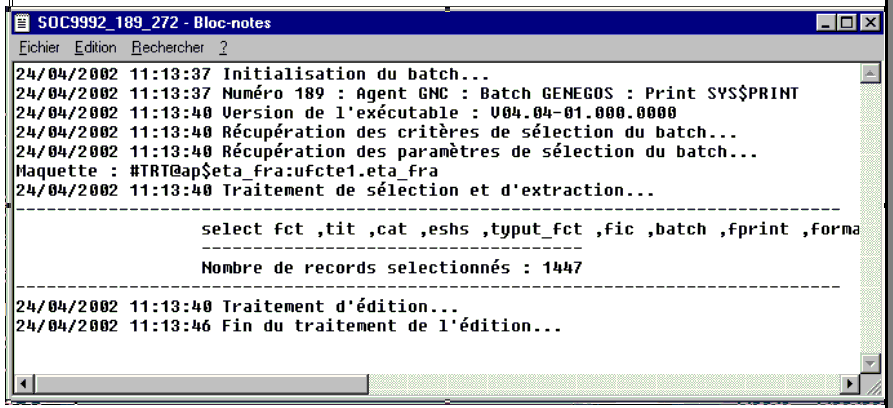
Ce compte-rendu décrit toutes les caractéristiques du traitement et notamment la version de l’exécutable et un numéro identifiant une éventuelle mise à jour de cet exécutable (groupe de trois caractères pour le système d’exploitation et groupe de quatre pour le numéro interne de compilation).
Cas du fichier "generror.log" (génération des erreurs)
Il contient l’ensemble des messages d'erreurs systèmes générés par les fonctions interactives d’ACE. Il est créé dans le répertoire de démarrage de l'application, spécifié par le « Generix.ini » (au même endroit que le fichier « superviseur.log »).
Plutôt destiné à un correspondant informatique, ou aux membres de l’équipe Support et Maintenance d’ACE, il fournit principalement des informations systèmes sur d'éventuels problèmes rencontrés par les fonctions interactives (connexion, destruction brutale...). Il permet surtout de détecter la source d'un problème.
Il peut aussi servir d'historique de l'exploitation. Si sa taille est petite, c’est que tout va bien. Sinon c'est qu'il y a un problème récurrent qu’il vous faut traiter : mauvaise utilisation de l'utilisateur, mauvais paramétrage,...
Sans intervention extérieure (manuellement ou par programme), il n'est jamais écrasé.
Exemples de messages :
05/02/2003 18:13:52 ap$exe:ufct.exe : MES_EXPLOIT_8 - Les messages d'erreurs suivants ont été sauvegardés au cours de l'exécution du binaire :
05/02/2003 18:13:52 ap$exe:ufct.exe : 05/02/2003 18:13:51 (uts_credetprocli) : CreateProcess (00000003) : Le chemin d'accès spécifié est introuvable.
05/02/2003 18:13:52 ap$exe:ufct.exe : 05/02/2003 18:13:51 (uts_ipc_gbl_gere) : ERR_SHMEM_8 - Impossible de s'attacher au segment de mémoire partagée globale
05/02/2003 18:13:52 ap$exe:ufct.exe : MES_EXPLOIT_12 - Fin de l'historique des erreurs.
Version de l’exécutable
La version de l’exécutable est de la forme: VXX.YY-ZZ.000.CCCC.
XX.YY-ZZ :la version du progiciel
000 :l'OS d'exécution du binaire. codification=>
L<nn> pour Linux
H<nn> pour Hp-ux
A<nn> pour AIX
W<nn> pour Windows NT 4 et 2000
S<nn> pour Solaris (SUN)
V<nn> pour VMS
T<nn> pour True64
CCCC : Numéro de compilation. Ce numéro de compilation est lié à la version du progiciel et aux patchs inclus dans le binaire.
ce numéro s'incrémente en fonction des différents patchs apportés au progiciel.
Exemple:
Soit un binaire marqué avec V04.03-02.L01.0124 : Le binaire est un composant de la V4.3-02 sur linux (L01) et son numéro de compilation est 124.
Comment est déterminé le numéro de fabrication d'un composant ?
Le numéro de compilation dépend uniquement de la version du progiciel. Il est indépendant de l'OS.
Le numéro de fabrication est mis à jour lors de l'édition de liens d'un binaire sur la plate-forme cible.
Le numéro de fabrication s'affiche sur la deuxième ligne du fichier log des batchs.
Exemple:
25/06/2002 01:43:31 Initialisation du batch...
25/06/2002 01:43:31 Numéro 99 : Agent BEB : Batch GENEGOS : Print SYS$PRINT
25/06/2002 01:43:33 Version de l'exécutable : V04.04-00.L01.0001
25/06/2002 01:43:33 Récupération des critères de sélection du batch...
25/06/2002 01:43:33 Récupération des paramètres de sélection du batch...
Impression d’un fichier (UEDI_2)
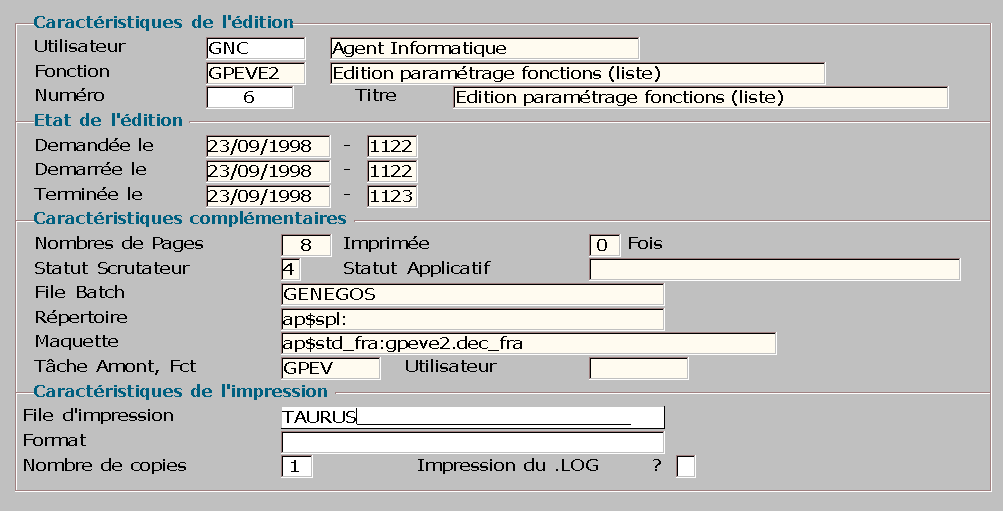
Description technique des champs de cet écran.
Cette fonctionnalité, accessible par le menu « Imprimer » et l’option « Fichier », vous permet d’imprimer le fichier résultat avec ou sans le fichier journal.
Visualisations des paramètres optionnels d’édition (UEDI_6)

Description technique des champs de cet écran.
Cette fonctionnalité, offerte à un agent averti, permet de consulter le codage des paramètres.
Relance d’une procédure de commandes (UEDI_5)

Description technique des champs de cet écran.
Cette fonctionnalité, accessible par le menu « Lancement » et l’option « Script batch »,est la seule option de la structure d’accueil permettant de programmer l’exécution d’une procédure en différé.
Après avoir renseigné le code fonction associé au script à lancer, l’écran standard UDBA_1 de programmation des tâches apparaît. Un script peut ainsi être associé à une procédure ou être déclenché en tâche automatique.
Lancement et suppression d’une liste d’éditions (UEDI_7)
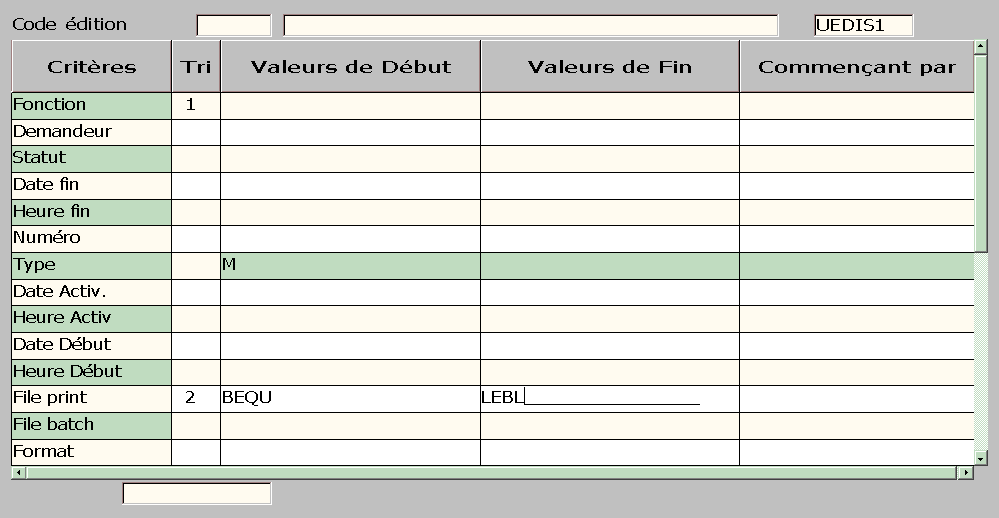
Description technique des champs de cet écran.
Cette fonctionnalité vous permet non seulement d’éditer la liste des éditions d’ACE mais aussi, par le même écran, de supprimer plusieurs éditions en une seule opération.
Elle est accessible par le menu « Supprimer » option « Liste » ou par le menu « Lancement », option « Edition Liste ».
Il vous suffit simplement de sélectionner, via les critères de sélection, quelles éditions vous souhaitez supprimer.
Accès : menu « Supprimer », option « Liste »
| Format | Maquette |
|---|---|
| Rich Text Format (RTF) | UEDIE1 |
| Blocs d’édition | UEDIE1 |
La suppression d'une édition entraîne également la suppression des fichiers générés par le logiciel StreamServe et par le mécanisme d'archivage des fichiers (extension « .log »).
Il s’agit des fichiers de type suivant : « ap$spl:SOCxxxx_yyyy.*»" et « #TRT@ap$log:SOCxxxx_yyyy*.log » où « xxxx » est le code société, et « yyyy » le numéro de l’édition.
Si vous souhaitez les conserver, nous vous recommandons fortement de les archiver avant suppression ou de les renommer.
- Attention
-
Le traitement de suppression liste réalise la suppression des enregistrements au niveau des provcédures (fonction UPRC, table UT_PRC), des fichiers d’édition (spool, table UT_SPL), des paramètres (fonction GPEV, table UT_PAR), ainsi que la suppression du fichier journal et du fichier d'édition.
-
C’est pourquoi, nous vous recommandons de ne pas inclure, dans votre traitement de suppression, des éléments d'une procédure sinon la procédure complète (table UT_PRC) sera supprimée.
-
Si par mégarde ce cas se produit, il vous faut réécrire entièrement la procédure en vérifiant que toutes les données relatives à la procédure ont bien été supprimées avant de la créer à nouveau.
-
Rappel :
: pour supprimer un élément de procédure, il suffit de passer par la fonction UPRC (option Gérer, popup « Suppression d'éléments »).
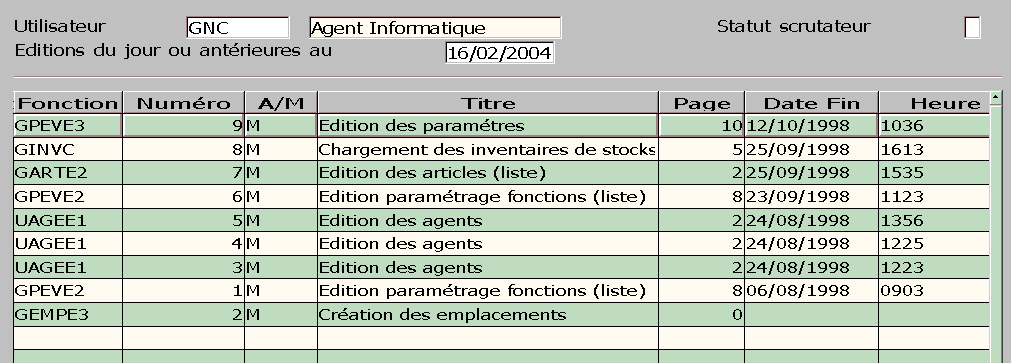
Suppression des éditions d’un agent (UEDI_3)
Description technique des champs de cet écran.
Cet écran est accessible à partir :
· Du menu « Visualiser », option « Liste », pour visualiser la liste des éditions lancées,
· Du menu « Supprimer », option « Edition Util. », pour supprimer le liste des éditions d’un utilisateur.
Liste de valeurs pour un lanceur (UEDI_ZOOM)

Description technique des champs de cet écran.
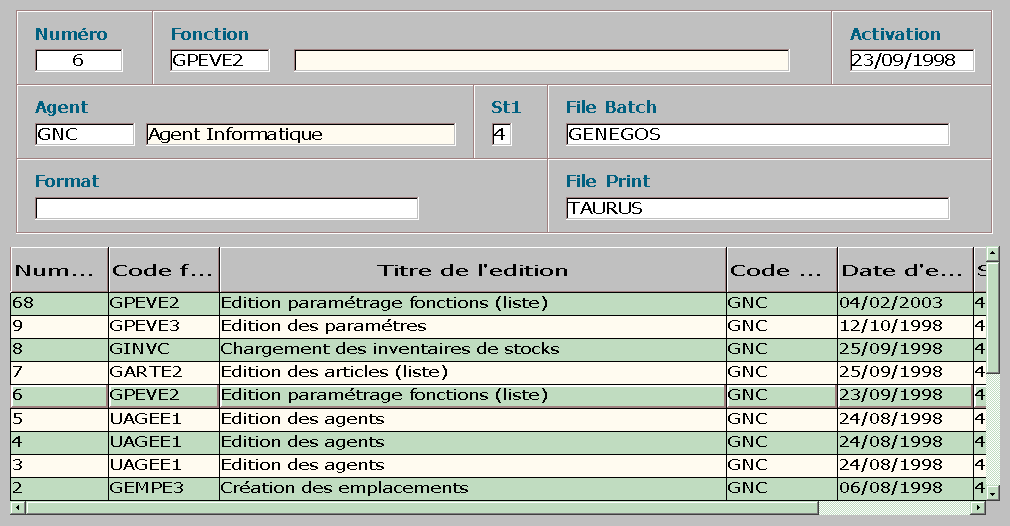
Recherche multi-critères d’éditions (UEDI_RMCR)
Description technique des champs de cet écran.
Cette fonctionnalité vous permet de retrouver une édition en renseignant l’un ou plusieurs des critères qui la caractérisent.
Elle vous est proposée dès que vous activez la recherche sur un champ « Code Edition ».
Editions
- Edition de la liste des éditions (UEDI_4)
-

Description technique des champs de cet écran.
Cette fonctionnalité, offerte à un agent averti, permet d’éditer la liste des éditions.
Accès : menu « Lancement », option « Edition Liste »
Format Maquette Rich Text Format (RTF) UEDIE1 Blocs d’édition UEDIE1
