Les lots (I_LOT_F)

Le lot d’un produit est une notion de base de la gestion des produits par lot et par numéro de série. Elle permet de :

Pour un même produit d’une même société, on ne peut créer deux enregistrements possédant le même numéro de lot.

Pour en savoir plus sur la gestion des lots, consultez la documentation de référence Les objets Lots.

Généralités

Accès

I_LOT_F
 

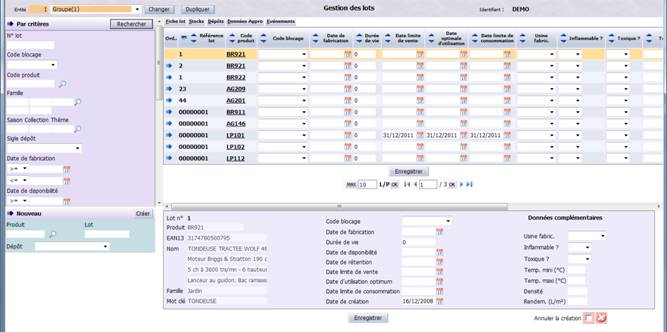
Ce portail est le point d'entrée de la gestion des lots. Il permet en effet de
  • rechercher un lot grâce au code produit, au code blocage, à une partie de la référence lot, à des dates clés, à des délais, …
  • sélectionner une liste de lots pour une mise à jour en masse : code blocage, dates, durée, zones paramétrées,…
  • accéder par zoom à la fiche détaillée du lot,
  • créer un lot,
  • consulter les stocks du lot sur plusieurs dépôts,
  • gérer les stocks sur plusieurs dépôts,
  • gérer la traçabilité d'un lot, en y associant les réceptions et les livraisons. De cette manière, il est possible de retrouver toutes les réceptions d'un lot et toutes les livraisons effectuées à partir de ce lot.
Paramétrage

Paramètre Description
BLCLOT Blocage des lots
CRELSK Création d’un lot
GESOST Gestion des objets Lots (relation OST)

Fonctionnalités

Recherche de lots et création d’un lot

Une première partie située à gauche de la page permet :
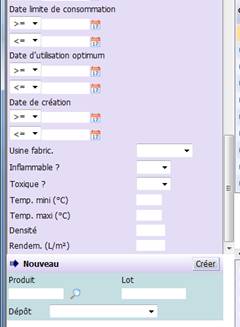
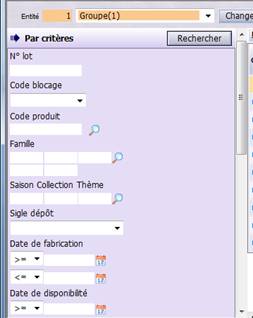
  • de saisir des critères de recherche. La recherche s'effectue via le code produit, le code blocage, une partie de la référence lot, les dates clés, les délais, …
  • de créer un nouveau lot.
Critères de recherche :
  • numéro de lot,
  • code blocage (liste de valeurs),
  • code produit,
  • famille : code famille, sous-famille et sous-sous-famille,
  • sigle Dépôt (liste de valeurs),
  • date de fabrication,
  • date de disponibilité,
  • durée de vie,
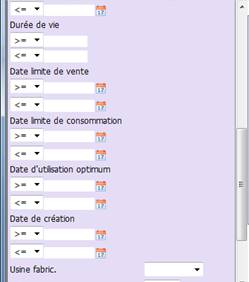
  • date limite de vente,
  • date limite de consommation,
  • date d'utilisation optimum,
  • date de création,
  • les 20 zones paramétrées (voir fonction GTZON ).

Un lot peut être sélectionné en fonction d'une de ses dates clés ou de sa durée de vie. Il suffit de préciser la période recherchée en utilisant les opérateurs proposés dans la liste de valeurs (date antérieure au JJ/MM/AAAA, date postérieure au JJ/MM/AAAA,…).

Création de lot

Produit : la saisie du code produit est obligatoire. En revanche, la saisie du lot et du sigle dépôt est facultative.

Le produit doit être suivi par lot (suivi de stock = « L » ou « X ») et ne doit pas être géré en stock avec un autre code produit.

Lot : la zone de saisie du lot est limitée à un certain nombre de caractères. Ce nombre de caractères est déterminé en fonction des zones N1, N3 et N4 du paramètre GESOST :
  • Si N4 = 0, alors la saisie est limitée à 7 caractères,
  • Si N4 = 1 et N1 = 1, alors la saisie est limitée au nombre de caractères indiqué en zone N3.

Si ce nombre de caractères est supérieur à 30, on le force à « 30 ».

Si le numéro de lot n'a pas été saisi, l’application le détermine automatiquement à partir du dernier numéro de lot géré pour ce produit (champ « numlsk »).

Si la valeur maxi du compteur est atteinte (9999999), la numérotation recommence à partir de 1 à condition que le numéro de lot soit disponible.

Dépôt : une liste de valeur permet à l'utilisateur de choisir le dépôt dans la liste des dépôts où est référencé le produit (table DSK avec dsk.codpro = Code produit saisi)

Bouton « Créer » : en appuyant sur ce bouton, vous créez le lot avec les informations suivantes : la référence lot, le code blocage indiqué par le paramètre BLCLOT et éventuellement les zones paramétrées initialisées par la propagation. ACE affiche ensuite le détail du lot créé pour vous permettre d’en modifier les informations.

Comme pour la création d'un nouveau produit dans le portail produit, le détail du lot vous propose un bouton « Annuler la création ».

Création d’un lot en phase de réception

En réception, il est possible de créer un lot lorsqu’il n'existe pas.

En mode Client/Serveur, il suffit d’utiliser le paramètre CRELSK. En effet, en fonction de la valeur de l'option N2, l’application intervient de deux manières différentes :
  • un message d'information invite l'utilisateur à créer le lot,
  • le lot est automatiquement créé sans intervention de l’utilisateur.

En mode web, il n’y a aucun message invitant l’utilisateur à créer le lot s’il n’existe pas.

Le lot peut être créé de deux façons différentes en fonction de la manière dont vous utilisez les lots :

· le lot est systématiquement créé (paramètre CRELSK, N2=1),

· le lot est créé manuellement via l’intervention d’un utilisateur par le portail de gestion des lots (option offerte par défaut par le paramètre CRELSK, N2=0). Dans ce cas, un contrôle permet de de vérifier que le lot saisi n’existe pas déjà.

Création manuelle

En création de réception, les données de la fiche lot (DLC, DLV, etc..) sont renseignées. Après avoir saisi le numéro de lot, il suffit d’accéder au portail de gestion des lots en cliquant sur la loupe.

Si le lot existe déjà, il apparaît dans le tableau. Sinon, il faut le créer (bouton « Créer »). Le lot créé figure alors dans le tableau. Il suffit de le sélectionner pour qu’il apparaisse dans la page appelante.

Création automatique

En création de réception, les informations de la fiche lot ne sont pas renseignées. Il suffit de saisir le lot sur la ligne de réception. Au moment où vous validez les modifications (bouton « Modifier »), les lots sont automatiquement créés (tables OST et LSK (fonctionnement du paramètre CRELSK avec N1 >= 1 et N2=1).

Consultation d’un lot dans plusieurs dépôts

Une autre partie située en bas à gauche de la page permet de consulter le stock d'un lot dans les différents dépôts.

Liste des lots

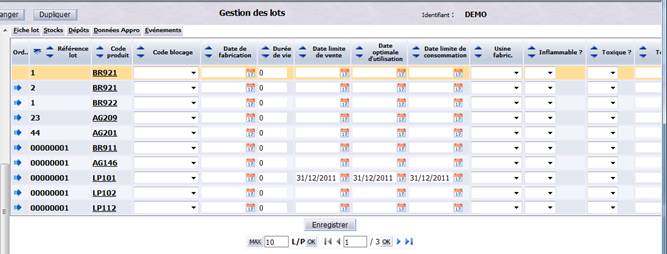
La partie située en haut à droite de la page vous permet d’afficher la liste de tous les lots correspondant aux critères de sélection saisis. Cette fenêtre permet également de gérer les lots en masse, et d’en modifier :
  • le code blocage,
  • les différentes dates,
  • la durée de vie,
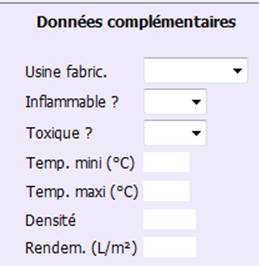
  • les zones paramétrées (dans notre exemple : l’usine de fabrication, les caractères inflammable ou toxique du produit, les températures minimale et maximale de conservation du produit)

Si un dépôt à été saisi dans les critères de recherche, la liste n’affiche que les lots référencés dans le dépôt choisi.

A chaque lot répondant aux critères de recherche correspond une ligne du tableau. Chaque ligne comporte les éléments suivants :
  • un bouton (jumelles) qui permet de sélectionner la ligne courante,
  • la référence lot,
  • le code produit (en cliquant sur un code produit, vous accédez automatiquement au portail du produit I_PRO_F ).
  • le code blocage,
  • la date de fabrication,
  • la durée de vie,
  • la date limite de vente,
  • la date d'utilisation optimum,
  • la date limite de consommation,
  • les 5 premières zones paramétrées.

Il est possible d’effectuer un tri sur chacune des colonnes du tableau.

Le bouton "Modifier" (au bas du tableau) permet d'enregistrer les modifications effectuées sur les lots.

Pour afficher le détail d’un lot dans la partie basse de l’écran, il suffit de sélectionner une ligne du tableau. L'onglet "Fiche lot" permet également d’afficher le détail du lot de la ligne courante lorsqu'il n'est plus visible, notamment après l’affichage des stocks ou des événements.

Des onglets permettent également de modifier la fiche détail du lot, de consulter les stocks multi-dépôt ou bien encore de retrouver la liste des événements dans lesquels est référencé le lot.

Onglet “Fiche lot”

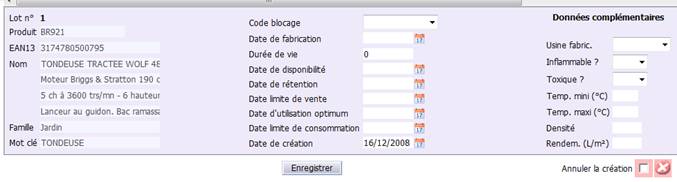
Une dernière partie située en bas à droite de l'écran permet, selon l’option choisie, de :
  • modifier le détail du lot,
  • modifier les informations de la fiche Stock/lot (table LSK ),
  • créer un nouveau lot,
  • consulter les lignes d'événements contenant le lot sélectionné.

Il vous est possible de modifier toutes les données de la fiche lot. Une fois la modification effectuée, la liste des lots sélectionnés est de nouveau affichée pour prendre en compte les modifications.

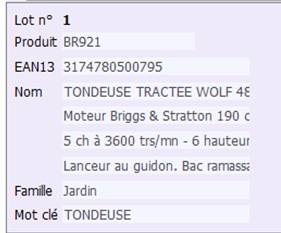
Le détail du lot contient :
  • le produit :
    • le code produit,
      • son code EAN,
      • son nom,
      • sa famille,
      • ses 3 premières désignations,
      • son mot clé
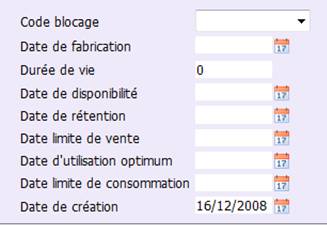
    • la référence dut lot,
    • le code blocage,
    • la date de fabrication,
    • la durée de vie,
    • la date de disponibilité,
    • la date de rétention,
    • la date limite de vente,
    • la date d'utilisation optimum,
  • la date limite de consommation,
  • la date de création.

Initialisation des dates

Si le lot est référencé dans un seul dépôt, la saisie de la date de fabrication permet d’afficher les dates suivantes :
  • date de rétention,
  • date limite de vente,
  • date d'utilisation optimum,
  • date limite de consommation.

Si la date limite de consommation n'est renseignée, alors elle est automatiquement calculée à partir de la date de fabrication et de la durée de vie saisie sur le lot.

Il vous est toujours possible de modifier ces dates calculées par défaut. Vos modifications seront prises en compte lorsque vous appuierez sur le bouton « Valider ».

L'unité associée au délai peut prendre 3 valeurs :

Toutes les informations de la fiche lot sont modifiables à l'exception du produit et de la référence lot.

Onglet « Stocks »

Cette option permet de visualiser le stock du lot dans les différents dépôts.

Onglet « Dépôts »

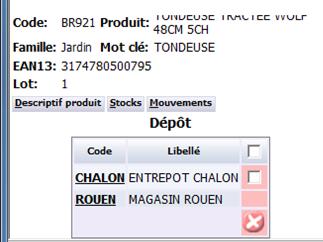
La consultation des stocks pour le lot de la ligne courante, accessible grâce à l’onglet "Stocks", vous permet de :
  • visualiser la liste des dépôts contenant ce couple Produit/Lot,
  • référencer le lot dans un nouveau dépôt (créer une nouvelle fiche de stock, table LSK ).
D’autres options vous permettent également de :
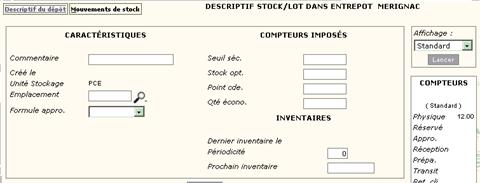
  • visualiser le descriptif du stock du produit (onglet "Descriptif Produit"),
  • visualiser le stock du lot, tous dépôts confondus (onglet "Stocks"),
  • visualiser les mouvements de stocks (onglet "Mouvements"),
  • modifier le descriptif de la fiche Dépôt/Produit/Lot (par simple sélection d'un dépôt),
  • modifier le descriptif du stock de la fiche Dépôt/Produit (grâce à une option accessible depuis la fiche Dépôt/Produit/lot).

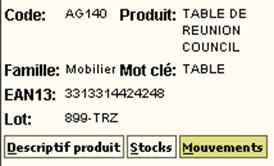
Cette fonctionnalité vous permet tout d’abord de consulter les informations du produit (code produit, nom du produit, famille, mot clé et code EAN13) et la référence lot. La liste des dépôts dans lesquels figure le lot sélectionné apparaît sous forme d’un tableau.

Pour chaque dépôt, il est possible de supprimer (bouton « Supprimer ») le lot du dépôt, à condition que tous les compteurs physiques de stocks soient vides.

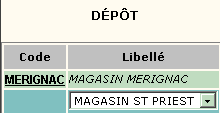
Au bas du tableau, une ligne permet de référencer le couple Produit/lot dans un autre dépôt. Une liste de valeurs vous permet de sélectionner le dépôt parmi la liste des dépôts où est référencé le produit.

Onglet « Descriptif Produit »

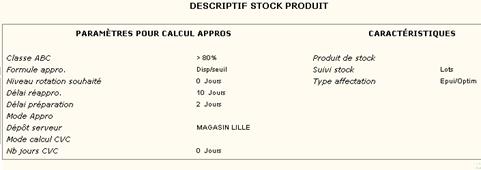
Cette option permet de consulter le descriptif du stock du produit.

Elle ne permet pas de modifier les informations des stocks du produit. En effet, la modification n'est possible que depuis le portail de gestion des produits (voir documentation I_PRO_F).

Onglet « Mouvements »

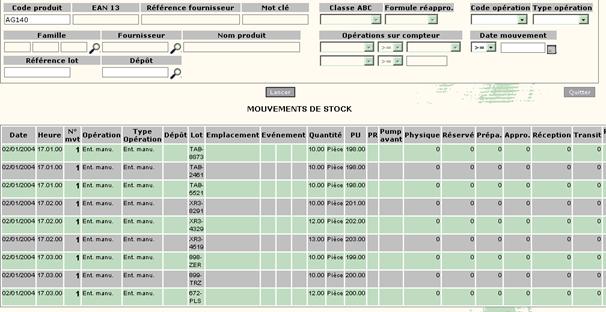
Cette option permet de rechercher les mouvements de stocks qui concernent le couple Produit/lot sélectionné.

Sélection d'un dépôt

En sélectionnant un dépôt dans le tableau, vous pouvez ensuite modifier le descriptif de la fiche Dépôt/Produit/Lot (table LSK).

Voir documentation de référence I_PRO_F.

Onglet « Données Appro. »

Onglet « Evènements »

Cette option vous permet d’identifier les événements d'achat et/ou de vente associés au lot sélectionné.