| Concept ACE | |
L’objet Lot est une notion de base de la gestion des stocks par lot et par numéro de série. Elle permet de :
Les objets Lots (table OST) viennent en complément des lots. En effet, en cas de gestion OST, un enregistrement OST sera toujours le pendant d’une ou de plusieurs entrées de la table des lots en stock (LSK).
Pour un même produit d’une même société, on ne peut créer deux enregistrements possédant le même numéro de lot.
La table OST, reliée au produit et au numéro de lot, contient les informations suivantes :
20 zones complémentaires d’une taille de 40 caractères (paramétrables grâce à GTZON : préfixe OST).
|
|
Pour utiliser la gestion des Objets Lots, il vous faut positionner le paramètre " GESOST". Pour en savoir plus sur le paramétrage des fonctions, consultez la documentation "Le Configurateur Fonctionnel". |
Les autres paramètres influent alors sur le type de gestion OST.
Trois possibilités vous sont offertes au niveau des Objets Lots :
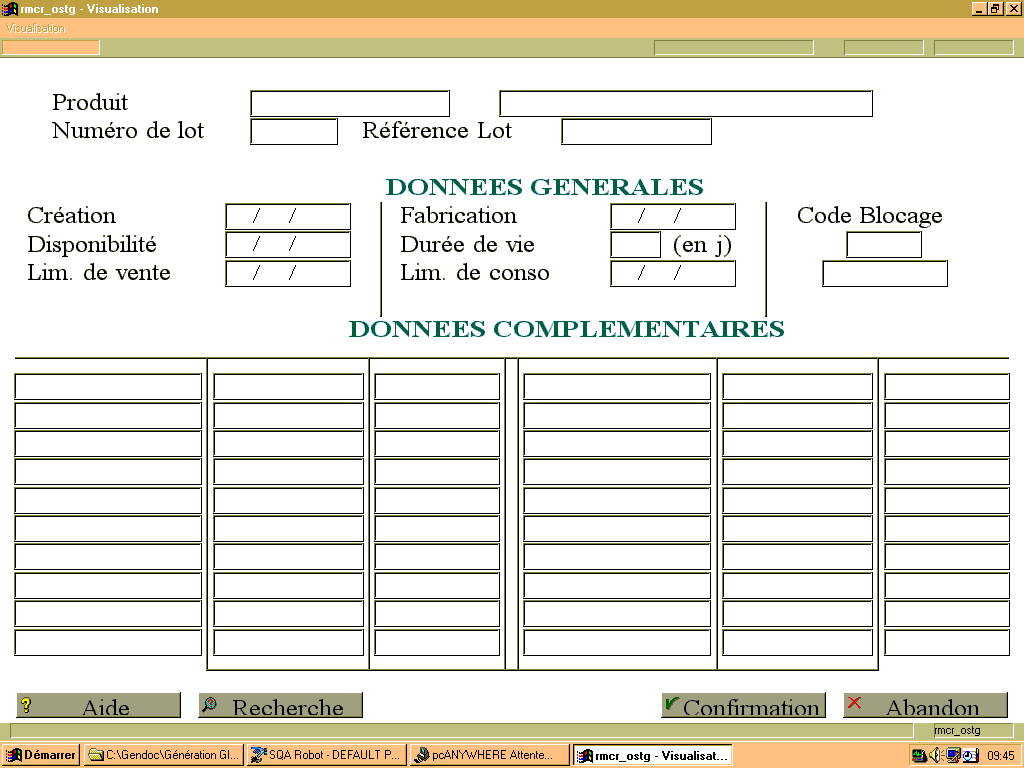
la gestion à proprement parlée (RMCR_OSTG),
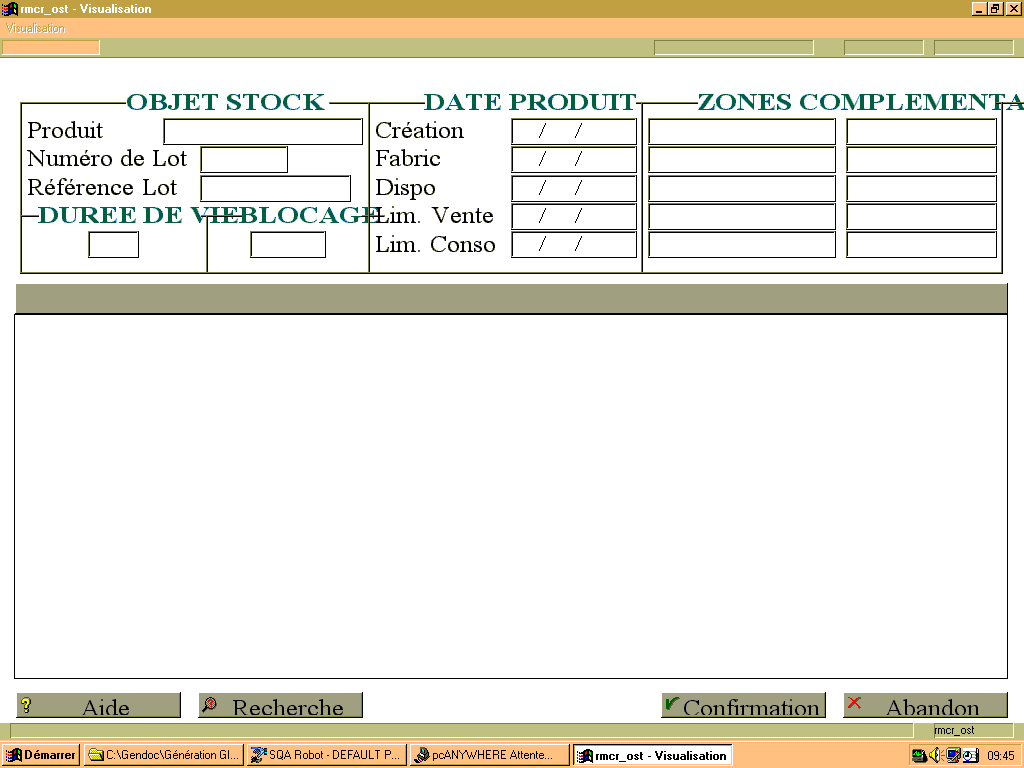
la recherche multicritères (RMCR_OST),
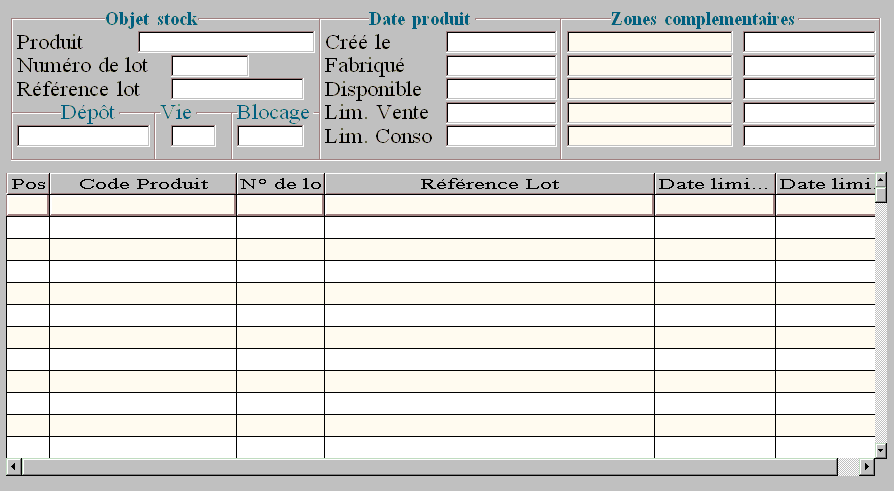
le filtrage d’enregistrements (RMCR_LOST).
Description technique des champs de cet écran.
Cette fonctionnalité permet la visualisation ou la modification de l’objet Lot courant, accessible par popup :
En aucun cas, cet écran ne peut servir à créer un nouvel enregistrement OST.
|
|
Attention en standard, celui-ci est prévu pour afficher les données relatives à la table OST. Comme cet écran est aussi prévu pour la visualisation des informations contenues dans la table LSK (en cas de nongestion OST), il faut dans ce cas paramétrer l’écran par PECR pour afficher les champs relatifs à LSK. |
Le numéro de lot numlot est toujours en affichage.
Si on a désiré une référence lot distincte du numéro de lot (voir paramètre GESOST), cette référence lot est accessible en modification. L’écran de recherche multi-critères est accessible par la touche ‘Recherche’.
Dans le cas contraire, cette zone correspond au numéro de lot et demeure en affichage.
Création : la date de création est mise à jour avec la date du mouvement de stock pour une opération de stock définie par le paramètre OSTDCR.
Fabrication : la date de fabrication est un champ obligatoire si le paramètre LOGIST est positionné.
ATTENTION, la référence lot est unique par produit. Si on la modifie par une référence lot existante liée au même produit, l’écran de gestion charge alors l’enregistrement OST correspondant à cette nouvelle référence.
En quittant en sauvant, le numlot et le reflot sont alors répercutés sur l’écran appelant.
|
|
Fonctionnalités accessibles par popup à partir de cet écran : Historique : l’historique des zones paramétrées datées des objets Lots (OST) est accessible par popup si le paramètre HSTOST est positionné. Duplication : permet de recopier les informations contenues dans un enregistrement existant vers l’enregistrement courant (tous les champs sont recopiés sauf, naturellement, les champs codpro, numlot etreflot). |
Calcul des dates limite de consommation et limite de vente
La DLC du lot est calculé en fonction de sa date de fabrication et de sa durée de vie.
Exemple :
Date de fabrication : 01/08/2004,
Durée de vie : 30 jours,
DLC : 30/08/2004 (= date de fabrication + durée de vie – 1 jour).
|
|
Pour modifier le calcul des DLC et DLV, utilisez le paramètre DURVIE. |
| Pour en savoir plus sur le paramétrage des fonctions, consultez la documentation " Le Configurateur Fonctionnel ". |
Description technique des champs de cet écran.
Cet écran est accessible par la touche ‘Recherche’ à partir de n’importe quel champ « LOT » à condition que la gestion des Objets Lots ait été choisie.
La touche de ‘Recherche liste’ (PF4-2) est toujours disponible et permet dans certains écrans d’accéder à la recherche précédemment programmée (sur la table LSK ou autres).
Dans ce cas (et si on a paramétré un numlot distinct de reflot), la référence lot n’apparaîtra pas dans la Fenetre de recherche, seulement le numéro de lot. Néanmoins si un enregistrement OST correspond à ce numéro, la référence lot correspondante au choix sera automatiquement affichée.
Un popup vous permet de passer sur l’écran RMCR_LOST qui offre la possibilité d’effectuer une. recherche supplémentaire sur le dépôt.
|
|
Fonctionnalités accessibles par popup à partir de cet écran : Export Excel : permet de transférer les données du tableau de visualisation vers Excel. |
Description technique des champs de cet écran.
Cet écran permet d’effectuer une recherche multi-critères sur la table OST et de ne sélectionner qu’un ensemble d’enregistrements (recherche supplémentaire sur le dépôt).
|
|
Pour activer cet écran à la place de l’écran RMCR_OST, il vous faut positionner le paramètre OSTMOD. |
| Pour en savoir plus sur le paramétrage des fonctions, consultez la documentation " Le Configurateur Fonctionnel ". |
Dépôt : lorsqu’un numéro de dépôt est précisé dans cet écran, la recherche s’effectue à la fois sur les tables OST et LSK (vue V_LOST, correspondant à une jointure entre les tables OST et LSK).
Si le paramètre OSTMOD est positionné avec « D1=1 », alors la recherche écarte les lots dont la quantité (zone « qtelsk ») est négative. Cette fonctionnalité est active uniquement si le dépôt (zone « sigdep ») est renseigné
Dates :
date rétention du lot,
Les opérateurs sur les dates et la notion de date maximum permettent de faire des sélections du style :
Date limite de consommation >= 01/01/2001 et < 15/01/2001 » avec les champs suivants :
= est égal à
> est supérieur à
< est inférieur à
>= est supérieur ou égal à
<= est inférieur ou égal à
IN est compris entre
Champs du tableau :
|
|
Fonctionnalités accessibles par popup à partir de cet écran : F17 : Remise à zéro (rappel des derniers critères de recherche). Cette fonctionnalité est utile dans le cas suivant : on donne des critères de recherche, on lance cette recherche qui affiche X lignes dans le tableau. Lorsque l’on passe de zone en zone dans ce tableau , il y a rafraîchissement des critères dans le haut de l'écran. Il y a donc "trop" de critères dans le cas où l’on voudrait relancer la même recherche. Ce pop-up permet de revenir à la situation de la précédente recherche. F18 : Initialisation (rappel des critères de recherche par défaut) |
Ces trois écrans sont à modifier selon les désirs des utilisateurs et la manière dont doivent être stockées les données.
Comme dit précédemment, la table OST comprend une référence lot (1 champ reflot codé sur 30 caractères) & des zones complémentaires (20 champs valznXX codés sur 40 caractères).
Les écrans RMCR_*OST* contiennent eux :
En choisissant l’un OU l’autre de ces champs dans le paramétrage écran, on choisit la longueur maximale qui sera utilisée (et stockée) pour la gestion de la référence lot et des zones complémentaires.
Veillez à utiliser les mêmes champs que ceux utilisés dans les écrans en relation avec les lots.
ATTENTION :
On doit positionner à l’écran le champ reflot ou le champ reflot_12 (un et un seul obligatoire).
On peut positionner à l’écran l’un des champs valznXX ou codznXX (un et un seul OU aucun).
(V. exemple de paramétrage suivant)
Actuellement, même si on positionne le champ reflot sur l’écran, la zone de saisie ne pourra dépasser 12 caractères. Donc on doit, pour l’instant, continuer à utiliser le champ reflot_12.
La taille maximale des zones complémentaires reste, bien entendu, toujours définie par le paramétrage de GTZON. ATTENTION, aucun test vérifiant si la taille est bien conforme avec le champ choisi n’est effectué ; prenez garde !
Exemple avec la zone complémentaire 3 :
| CODZN3 | VALZN3 | Zone Complémentaire 3 |
| Non Virtuel | Non Virtuel |
ATTENTION Incompatibilité (le système ne permet pas d’accéder à l’écran) |
| Non Virtuel | Virtuel |
Codée sur 12 caractères |
| Virtuel | Non Virtuel |
Codée sur 40 caractères |
| Virtuel | Virtuel |
Zone non utilisée |
Une quarantaine d’écrans d’ACE utilisent les lots en standard (sur les fonctions COSK, GDSK, GMSK, GCOV, GBLV, …).
Ces écrans ont été modifiés afin de prendre en compte la gestion OST et la nouvelle référence lot.
En standard, ces écrans et le progiciel sont livrés pour assurer le fonctionnement « traditionnel » d’ACE (numéro de lot sur 7 caractères, pas de gestion OST).
Un paramétrage (écran & paramètre GESOST) est nécessaire pour profiter de toutes les améliorations OST.
Les modifications :
Un nouveau champ a été ajouté à tous ces écrans, le champ reflot_12. Il s’agit de la référence lot sur 12 caractères (limite actuelle fixée) et il vise à remplacer à l’écran le numéro de lot existant.
Pour un fonctionnement normal, il faut que l’un de ces deux champs soit virtuel , c’est à dire qu’il soit retiré du dessin d’écran et remplacé par l’autre.
faites attention à la taille du champ reflot_12 (12 caractères maximum)
même si on limite sa taille (10 caractères, par exemple) grâce au paramètre N3 de GESOST, l’écran libérera toujours un espace de 12 ; l’effet peut être très gênant dans le cas du C/S
Aux différents désirs d’utilisation
pas de gestion OST
gestion OST sans référence lot
gestion OST avec référence lot
on répond par plusieurs combinaisons.
| Champ numlot | Champ reflot_12 | Gestion |
| Paramétrage GESOST : indifférent | ||
| Non virtuel | Non virtuel |
ATTENTION, Problème Le système ne permet pas d’accéder à l’écran |
| Paramétrage GESOST : A1 = ‘N’ | ||
|
Non virtuel Virtuel |
Virtuel Non virtuel |
Pas de gestion OST Fonctionnement standard (reflot_12 est limité à 7 caractères) |
| Paramétrage GESOST : A1 = ‘O’ _ N4 indifférent | ||
| Non virtuel | Virtuel |
Gestion OST sans référence lot Paramètres A2, N1, N2, N3, N4 de GESOST non pris en compte |
| Paramétrage GESOST : A1 = ‘O’ _ N4 = 0 | ||
| Virtuel | Non virtuel |
Gestion OST sans référence lot Paramètres A2, N1, N2, N3 de GESOST non pris en compte (reflot_12 est limité à 7 caractères) |
| Paramétrage GESOST : A1 = ‘O’ _ N4 = 1 | ||
| Virtuel | Non virtuel |
Gestion OST avec référence lot Paramètres N2, N3 de GESOST pris en compte si N1 vaut 1 + A2 (reflot_12 est limité à 12 ou N3 caractères) |
On voit alors que l’utilisation d’une référence lot distincte du numéro de lot nécessite la présence à l’écran du champ reflot_12 et donc un paramétrage d’écran.
Il s’agit du seul cas où l’obligation se fait sentir.
Encore une fois, il est indispensable de se fixer un paramétrage et un type de gestion et de répercuter ces choix sur l’ensemble des écrans (par PECR).
L’utilisation des particularités OST :
Dans tous les cas de gestion OST, le comportement est calqué sur le comportement standard sur les lots (table LSK).
Rappelons le brièvement (dans le cas des écrans nous intéressant).
Si le paramètre CRELSK est positionné avec le paramètre numérique 1 (N1) à 3, la création de lot (LSK) est possible.
Si le paramètre numérique 2 (N2) est à 1, on demande la confirmation de création par un message.
Si le paramètre numérique 3 (N3) est à 1, la création de lot (LSK) s’accompagne d’un embranchement automatique vers l’écran de gestion de lot RMCR_OSTG (V. plus loin Les écrans spécifiques OST).
Ainsi, la saisie d’un code de lot sur le champ « LOT » provoquera la création d’un enregistrement LSK correspondant si celui-ci n’existe pas et si le paramétrage le permet.
Voici les distinctions de cas.
En cas de non gestion OST :
Aucun changement n’est perceptible par l’utilisateur par rapport à la version précédente. Le code de lot est assimilé ici à un numéro de lot.
Aucun objet Lot n’est créé.
L’enchaînement d’écran vers RMCR_OSTG est automatique si le paramétrage le permet.
il faut alors que cet écran soit paramétré selon le mode « Gestion LSK » (V. plus bas).
En cas de gestion OST sans référence lot :
Un objet Lot est créé, le code de lot est toujours assimilé à un numéro de lot.
Le numéro de lot saisi est alors copié sur la référence lot de OST.
L’enchaînement d’écran vers RMCR_OSTG est alors automatique si le paramétrage le permet.
il faut alors que cet écran soit paramétré selon le mode « Gestion OST » (V. plus bas).
En cas de gestion OST avec référence lot :
Un objet Lot est créé, le code de lot est ici assimilé à une référence lot.
Un nouveau numéro de lot est alors calculé automatiquement et placé dans le numéro de lot (OST & LSK).
L’enchaînement d’écran vers RMCR_OSTG est automatique si le paramétrage le permet.
il faut alors que cet écran soit paramétré selon le mode « Gestion OST » (V. plus bas).
En gestion OST, différents écrans sont, de plus, accessibles (modification, recherche, filtrage). Leur description et leur utilisation suivent.