Les produits (I_PRO_F)

Le produit est l’une des informations de base des flux commerciaux et logistiques. La gestion des produits est transversale à l’ensemble du progiciel. Toutes les informations nécessaires à la définition des différents types de produits gérés sont accessibles depuis le portail de gestion des produits :

Généralités

Accès

I_PRO_F
GART

Règles de gestion

Retail

Le paramètre PACK permet de personnaliser la fonctionnalité de Retail, et notamment d’inhiber certains onglets présentés dans ce scénario de gestion des produits.

Il est possible de consulter la fiche produit dans le contexte de la Distribution en général et du Retail en particulier.

Pour en savoir plus, consultez la documentation Portail de consultation des produits.

Blocage du produit

Le code blocage permet d’imposer des contrôles systématiques du produit et/ou de bloquer la saisie d’un événement qui y fait référence.

Plusieurs types de blocage sont proposés :

  • Interdit. Le produit ne peut pas être utilisé dans les transactions de vente et d’achat.
  • Vente interdite. Il n’est plus possible d’utiliser ce produit dans des transactions de vente (devis, commande, livraison, facture),
  • Approvisionnement interdit. Il n’est plus possible de passer des transactions d’achat pour ce produit (demande d’achat, commande, réception, facture),
  • Produit en cours de contrôle. Il n’est plus possible de l’utiliser.

La fonction I_TBL_F permet de définir une affectation automatique d’un blocage par un couple QUI/QUOI dans les transactions de vente. Cette fonctionnalité permet notamment d’interdire à la vente certains produits, pour certaines destinations ou pour certains clients.

Numérotation des produits

La numérotation des produits peut être automatique. Il suffit de créer un compteur spécifique dans la gestion des compteurs (voir documentation I_TBL_F) et de positionner le paramètre NUMPRO.

Paramétrage

ACCDEP Contrôler, sur toutes les fonctions interactives de gestion des stocks, que l’agent connecté peut consulter ou modifier le dépôt demandé.
ARRVAR Définir l’arrondi à appliquer sur la quantité à répartir pour chaque variante du produit.
CATREN Catalogue des produits de l’enseigne
CODASK Définir le type d’affichage des compteurs de stocks.
CODTGN Définir par défaut le type de GENCOD.
DATRPL Contrôler la date de début d’application du produit remplaçant.
EMICO2 Définir le taux d'émission de dioxyde de carbone (Co2) pour un produit et un fournisseur.
GENCOD Codifier automatiquement l’EAN13 (ou GENCOD).
LANNAT Définir la langue nationale
MODELE Rechercher des produits par leur déclinaison.
MULEAN Gérer plusieurs GENCOD.
MULVAR Gérer les produits de référence et leurs variantes (déclinaisons).
NATPRO Définir la nature du produit.
NUMPRO Numéroter automatiquement le nouveau produit.
PACK Afficher le stock physique et le stock disponible dans la liste des produits sélectionnés (Retail).
PACPRO Filtrer les produits selon l’assortiment du magasin.
POLINC Intégrer la notion d’incidence sur le prix de vente.
PROKIT Gérer les produits sous forme de kit.
PROREM Gérer les remplaçants définitifs
PRORPL Personnalisation de la gestion des produits remplaçants
REMPLT Bloquer le produit remplacé
REPVAR Mode de répartition des variantes d’un produit décliné.
STADSK Contrôle du produit.
SUPPRO Personnaliser les contrôles opérés avant la suppression du produit.
TARPVG Définir les modalités de calcul des tarifs de cession (voir documentation « Les prix de cession »).
TARREV Calcul du prix de revient des tarifs de cession.
TYPFOU Définir le type de fournisseur par défaut.
TYPNOM Définir les types de nomenclature.
UNINOM Proposer par défaut une unité de vente pour le composant d’une nomenclature.
UTIFAM Gérer les informations Saison, Collection et Thème associées au produit.
VISTAT Visualiser les statistiques.

Rechercher un produit

Quel que soit le type de recherche, vous avez la possibilité d’utiliser, dans les champs de saisie des écrans de recherche, des caractères que l’on appelle « jokers » qui remplacent un ou plusieurs autres caractères :

Recherche avec Oracle Text

Selon votre version ACE et votre version d’Oracle, il vous est possible d’utiliser toute la richesse syntaxique du moteur de recherche d’Oracle Text. Pour la recherche d’un produit, par exemple, vous pouvez utiliser les caractères * (astérisque) et – (tiret).

Pour en savoir plus, consultez la documentation de référence Oracle Text.

Recherche par déclinaison

Par déclinaison (Lancer) : cette option vous permet d’effectuer une recherche par modèle en utilisant le code modèle défini par le paramètre MODELE. Ce modèle contient tous les critères de déclinaison. Le bouton n’apparaît pas si le paramètre MODELE n’est pas positionné.

Des critères de recherche supplémentaires apparaissent dans la frame de recherche :

  • Produit de référence
  • Indicateur Déclinaison
  • Modèle de déclinaison

Si le produit est une variante, à côté du nom du produit, s’affichent les trois désignations contenant le libellé des critères de déclinaison (voir paramètre LIBVAR).

Recherche par catalogue

Le catalogue est un agencement de rubriques hiérarchisées. Au bout de chaque branche, on peut définir une liste de produits. Mais, on peut trouver aussi des produits à n’importe niveau du catalogue. Un même produit peut être présent sous une ou plusieurs rubriques du catalogue.

Cette fonctionnalité vous offre une structure d’aide à la définition et à la recherche d’un produit. Elle permet notamment de construire l’arborescence de vos produits offerts sur internet ou encore de vos produits à plusieurs variantes.

La navigation via des rubriques favorise un accès rapide et efficace aux produits recherchés.

Pour en savoir plus, consultez la documentation Le catalogue structuré de produits.

Recherche par critère

La recherche des produits peut s’effectuer selon de nombreux critères (EAN 13, famille, fournisseur, etc.). La navigation permet de choisir parmi tous les critères disponibles (constantes produits) : un premier critère de choix, puis un second, et ainsi de suite. Les produits répondant au nouveau critère de sélection saisi sont systématiquement affichés dans la partie droite de l’écran.

Recherche par modèle

Elle permet de rechercher un produit selon son modèle.

Gérer les produits

Créer un produit

La création d’un produit rend celui-ci disponible immédiatement. Si vous le souhaitez, vous pouvez associer un code blocage à ce nouveau produit de manière à indiquer qu’il n’est pas encore validé.

La saisie d’un fournisseur est obligatoire en création de produit et le fournisseur principal ne peut être supprimé. Cette règle de gestion s’applique systématiquement en centrale d’achat mais pas forcément en magasin lorsqu’il s’agit d’un produit Enseigne uniquement délivré par la centrale.

Dans ce cas, il n’y a pas de fournisseur mais un entrepôt approvisionneur. C’est la nature des produits (« Enseigne ») qui détermine le caractère obligatoire du fournisseur.

Cas des produits multi-variantes

Lors de la génération des variantes produit, un GENCOD interne (13 caractères) est attribué à chaque variante produit. Ce calcul est déclenché automatiquement dès la création d’un produit qu’il soit ou non produit décliné, dans un contexte multi variantes ou non. Il n’est pas exécuté pour un produit de référence car ce n’est pas une référence en stock.

Le GENCOD calculé est constitué d’une partie fixe liée à la société et d’une partie variable correspondant à un compteur. Il vous est possible de définir la longueur de ce compteur (voir paramètre GENCOD). La clé est calculée automatiquement (dernier caractère du code).

Supprimer un produit

La suppression d’un produit n’est possible qu’en l’absence de transaction commerciale ou logistique le concernant. Vous pouvez personnaliser les contrôles effectués lors de la suppression des produits en utilisant le paramètre SUPPRO.

Cas particulier : suppression d’un produit de référence

  • La suppression d’un produit de référence entraîne la suppression des variantes produit associées.
  • Si l’un des 14 compteurs physiques de stocks de l’une des variantes est alimenté, alors la suppression est interdite.
  • Si l’une des variantes du produit fait partie d’un événement commercial alors la suppression est interdite (ce contrôle est activé par le paramètre SUPPRO).

Pour supprimer un produit, il suffit de cocher la case à cocher Supprimer de l’en-tête du produit et de cliquer sur l’icône à droite de la case à cocher.

Liste des produits

La liste diffère selon l’entité qui la consulte.

Consultation depuis la centrale d’achat

La liste des produits est affichée sous forme d’un tableau. Chaque ligne du tableau correspond à un produit :

  • Code produit,
  • Description du produit,
  • Nom du fournisseur principal,
  • Référence du produit chez ce fournisseur,
  • Famille de produits auquel il appartient,
  • Prix de vente,
  • Etat du produit (code blocage),
  • Provenance du produit (fournisseur, enseigne, …).

Consultation depuis le magasin

Lorsque l’utilisateur est connecté sur un magasin, la liste des produits sélectionnés contient également le stock physique et le stock disponible de chaque produit. Pour un produit de référence, ces deux valeurs sont calculées en cumulant les stocks des variantes associées.

Paramétrage

Selon le paramétrage choisi (voir paramètre PRORPL), il vous est possible d’afficher l’icône « Remplaçant sur commande » et/ou l’icône « Remplaçant marketing » à la droite du champ description. Ce type d’icône n’apparait que s’il existe des produits remplaçants.

Les produits de remplacement affichés sont ceux dont la date début de remplacement est antérieure à la date-système et dont la date fin de remplacement est postérieure à la date-système.

Fiche produit

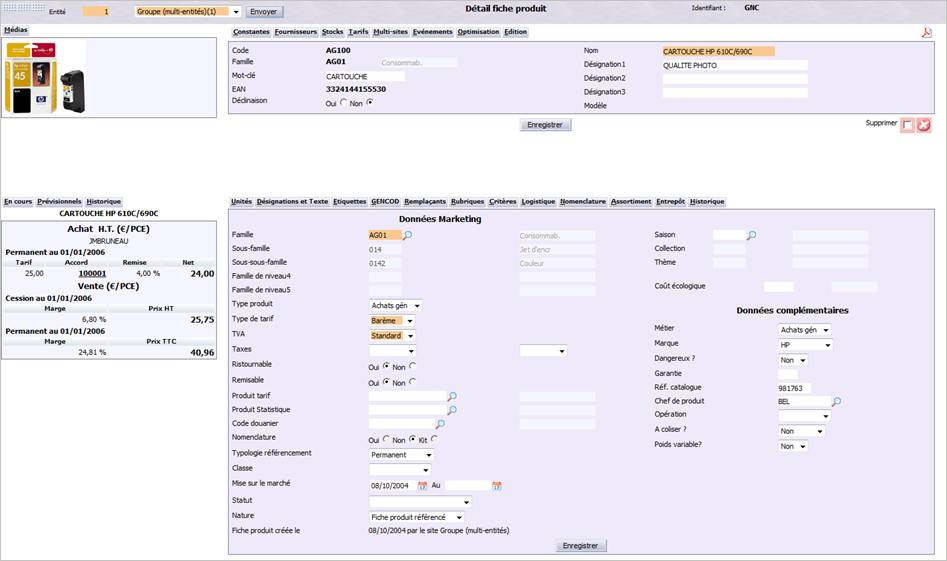
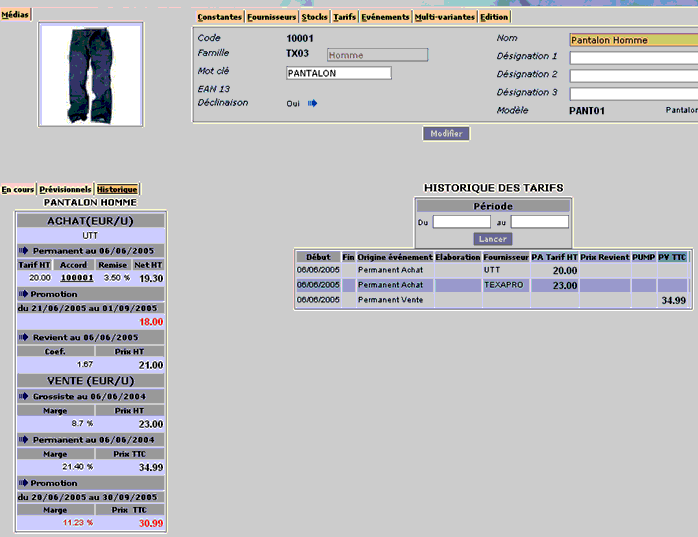
A partir de cet écran, il vous est possible d’accéder à l’ensemble des informations qui caractérisent le produit.

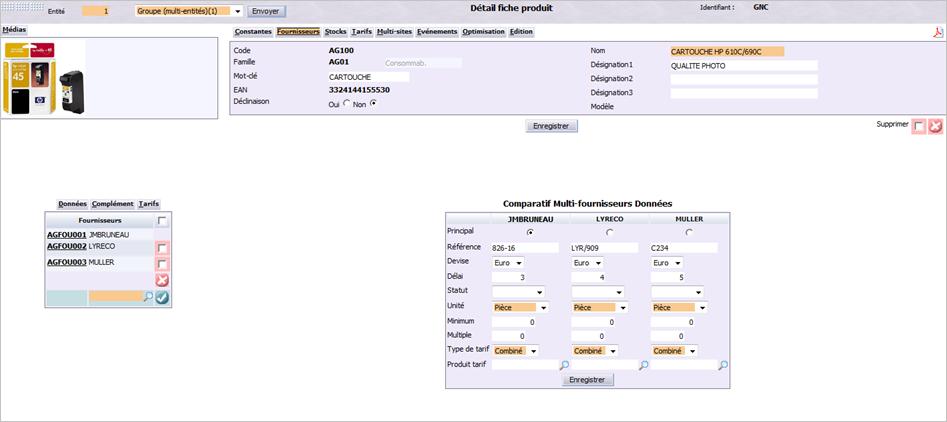
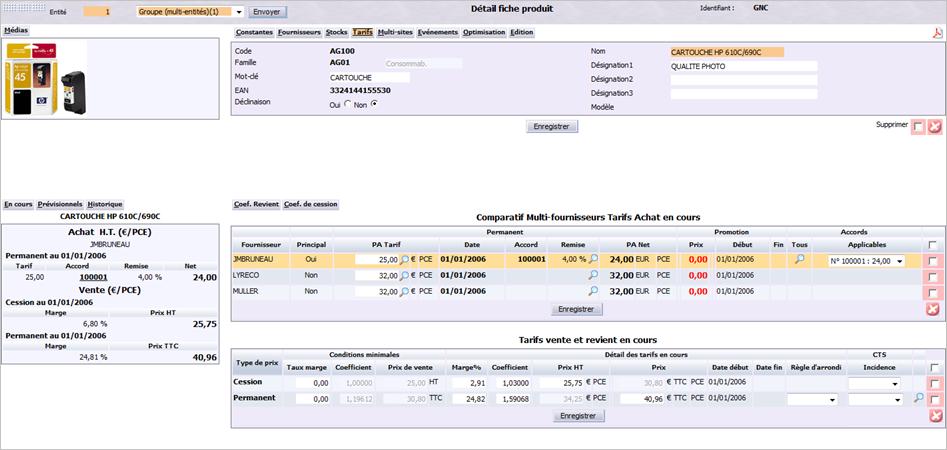
La frame 1 vous affiche les caractéristiques essentielles du produit (code produit, mot-clé, famille, EAN13, descriptions,…) ainsi qu’une suite d’onglets vous permettant de naviguer vers les autres informations associées au produit : Constantes, Fournisseurs, Stocks, Tarifs, Multi-sites, Multi-variantes, Evènements et Edition.

La frame 2 présente les informations affichées lorsque l’on clique sur l’un des onglets de la frame 1. Cette zone peut également comporter d’autres onglets. Dans notre exemple, l’onglet Constantes de la frame 1 permet d’accéder aux autres onglets de la frame 2 : Unités, Désignations et textes, Etiquettes, Gencod, Remplaçants, Rubriques et critères, Logistique, Nomenclature, Assortiment et Statistiques.

La frame 3 vous présente une illustration du produit ainsi qu’un onglet Média vous permettant de gérer ces illustrations.

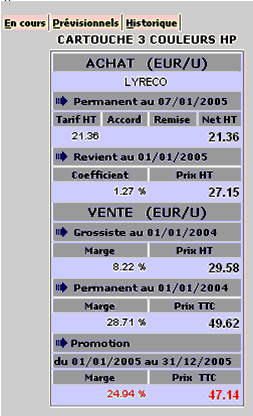
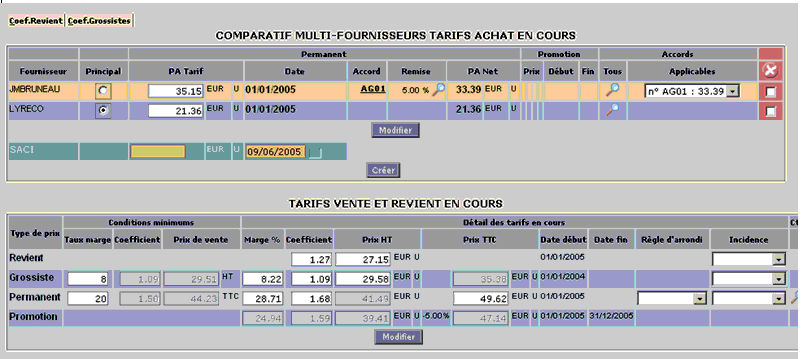
La frame 4, selon votre choix, vous présente des informations complémentaires. Dans notre exemple, il s’agit des tarifs : prix d’achat, prix de vente, remise, marge,…

En-tête du produit

Il vous permet de décrire les caractéristiques essentielles du produit.

Code : le code produit sur 16 caractères sert d’identifiant unique.

Icône « Remplaçant sur commande » : elle apparait si le produit est remplacé en commande par un autre produit. Voir paramètre PRORPL.

Icône Information : elle apparait si le produit remplace, en commande, d’autres produits. Voir paramètre PRORPL.

Mot clé : il s’agit d’un raccourci d’accès au produit, par exemple un libellé raccourci ou une marque. Le mot clé est utilisé dans les recherches et pour la saisie rapide des produits en prise de commande.

EAN 13 : code international de numérotation des produits défini par l’EAN International permettant de définir de manière unique un article.

Désignation 1/2/3 : ces 3 lignes de 40 caractères vous permettent de saisir une description du produit.

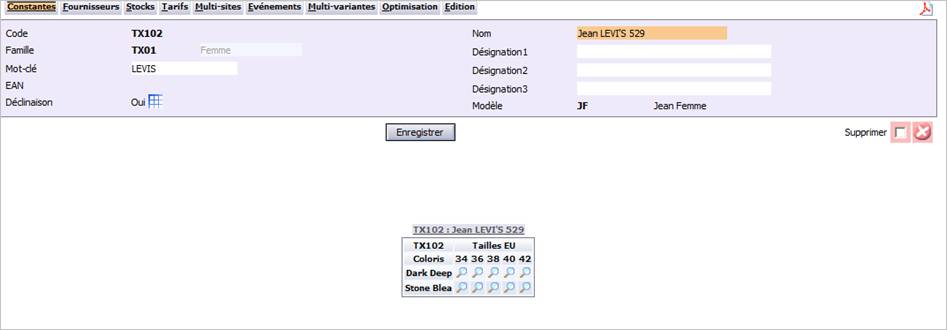
Déclinaison : cet indicateur de déclinaison apparaît dans l’en-tête du produit lorsque le paramètre MULVAR est positionné. Voir documentation I_MULVAR_ZON_F. Un produit de référence est un produit pour lequel l’indicateur Déclinaison est à « Oui ».

En mode multi-variantes, les produits sont créés avec l’indicateur Déclinaison directement positionné à « Oui ». Il vous reste alors à renseigner le modèle de déclinaison pour que le produit devienne produit de référence.

Icône Loupe : cette icône, située à côté de la zone « Déclinaison », vous permet d’accéder au zoom sur les variantes produit (accessible également grâce à l’onglet Multi variantes). La loupe n’apparaît que s’il existe un modèle sur le produit.

Modèle : le modèle de déclinaison apparaît dans l’en-tête du produit lorsque le paramètre MULVAR est positionné. Voir documentation I_MULVAR_ZON_F.

Règles de gestion

1) Si l’indicateur « Déclinaison » est à « Oui », il vous est alors possible de choisir un modèle de déclinaison parmi la liste des valeurs proposées. Les modèles de déclinaison sont triés par ordre alphabétique.

Dès que vous confirmez votre modification, les déclinaisons du modèle choisi sont automatiquement affectées au produit.

De plus, si le modèle possède des déclinaisons, ACE génère automatiquement les variantes produit en tenant compte des intersections ouvertes sur le modèle. Une fois la mise à jour effectuée, la boîte de dialogue des déclinaisons du produit vous est automatiquement proposée.

2) Le modèle n’est plus modifiable s’il existe des variantes produit.

3) Lorsque le modèle est modifié, les déclinaisons associées au produit sont automatiquement supprimées puis les nouvelles déclinaisons sont affectées au nouveau modèle.

4) Lorsque le modèle est supprimé, les déclinaisons associées au produit sont automatiquement supprimées.

5) Si vous êtes connecté en magasin et que vous consultez un produit vendu dans plusieurs magasins, vous ne pouvez pas modifier les caractéristiques de ce produit (réservé au back office).

Vous pourrez par contre, par l’icône Loupe, accéder au zoom sur les déclinaisons du produit. Le détail des déclinaisons du produit tient compte de l’assortiment du magasin. Le référentiel sur ce magasin peut en effet être différent de celui de la centrale d’achat.

Détail des déclinaisons (variantes)

Cette fonctionnalité vous permet d’accéder au détail des déclinaisons de produit, en cliquant sur l’icône située à droite de la zone Déclinaison dans l’en-tête du produit de référence. Cette icône n’apparaît que s’il existe un modèle de déclinaison associé au produit de référence.
Onglet Constantes

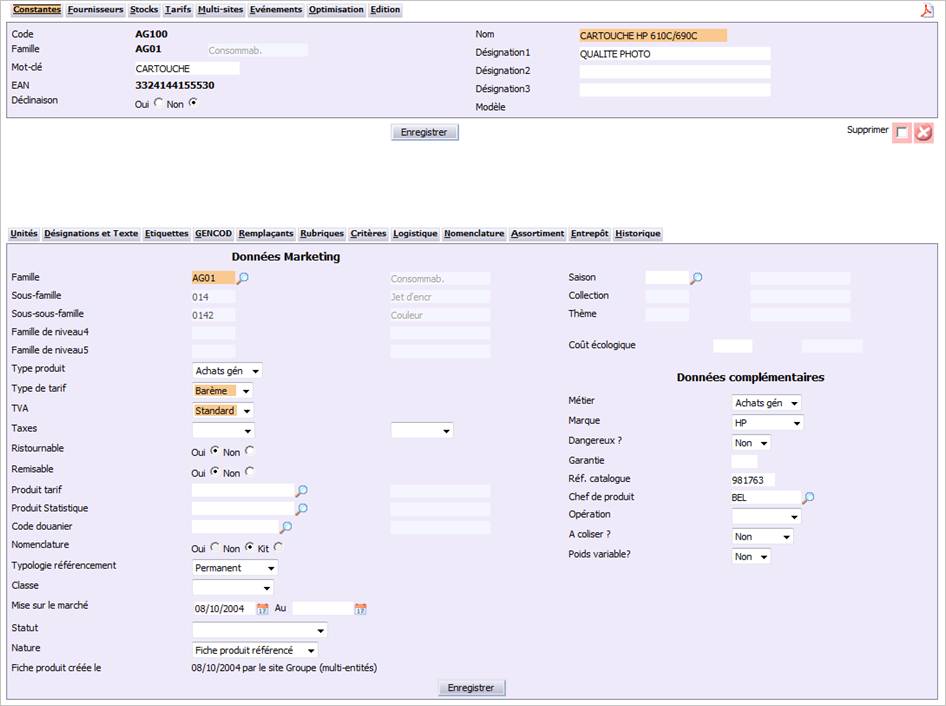
Il propose de nombreux sous-onglets à compléter, comme dans l’exemple ci-dessous.

Onglet Constantes

Il se divise en différentes zones, selon la nature des informations à renseigner.

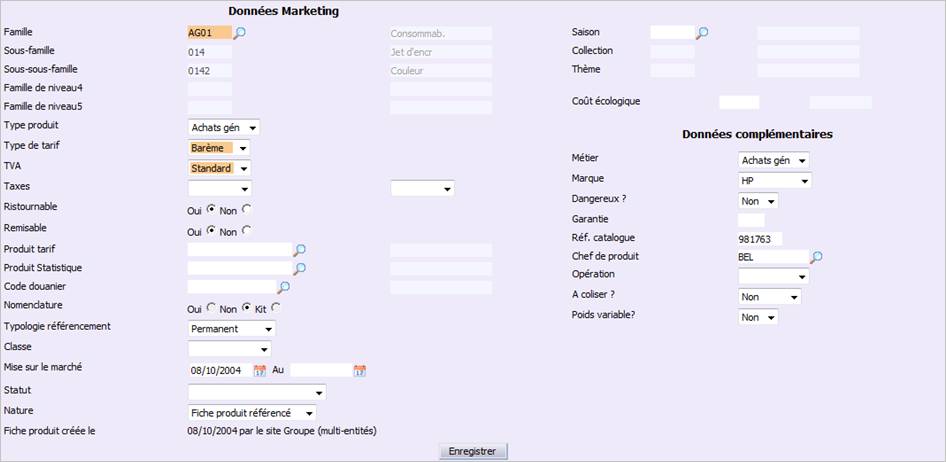
Données marketing

Famille, Sous-famille et Sous-sous-famille (obligatoire) : les familles, sous-familles et sous–sous familles de produits permettent de classifier les produits en grandes catégories. Les fonctionnalités majeures associées sont :

  • La recherche et la sélection des produits dans l’ensemble des recherches multi critères et des lanceurs d’éditions et de traitements,
  • La définition des conditions tarifaires à l’un ou l’autre niveau de la classification,
  • Les statistiques,
  • La comptabilisation analytique,
  • L’affectation automatique d’informations par couple QUI/QUOI.

Voir la documentation I_TBL_F.

Type produit : permet de dissocier les traitements de réapprovisionnement des produits achetés de ceux fabriqués. Les premiers donneront lieu à des propositions de commandes, les seconds à des demandes d’ordres de fabrication.

Le type de produit est plus généralement utilisable pour gérer des autorisations et des sélections, par exemple pour interdire certains produits dans certains flux commerciaux. Voir documentation I_TBL_F.

Type de tarif (obligatoire) : sélectionnez le type de tarifs à appliquer à ce produit (standard, barème, colonnes, variante, complexe,…). Voir documentation I_VTAR_F.

TVA (obligatoire) : sélectionnez, dans la liste proposée, le type de TVA appliquée à ce produit. Pour plus d’informations, veuillez vous reporter aux documentations TVA (GTVA) et positions fiscales (GTPFI).

Taxes : cette zone vous permet de préciser la ou les taxes parafiscales auxquelles est soumis le produit (éco-emballage,…). Les taxes parafiscales sont définies via la fonction I_TBL_F.

Ristournable/Remisable : indiquez, en cochant les cases correspondantes, si des ristournes et/ou des remises peuvent être appliquées ou non à ce produit.

Code douanier : renseignez le code de la nomenclature douanière du produit, nécessaire à l’émission de la déclaration d’échange de biens (DEB). En cliquant sur l’icône Loupe, il est possible d’effectuer une recherche parmi les codes douanier existants, mais aussi de créer ou de modifier un code douanier (voir la fonction I_SDOU_F).

Vous avez la possibilité de vérifier automatiquement l'existence du code douanier saisi en utilisant le paramètre CODDOU. Pour en savoir plus sur le paramétrage des fonctions, consultez la documentation Le Configurateur Fonctionnel .

Nomenclature : permet de préciser si le produit suit une nomenclature.

Dangereux ? : indiquez, en cochant la case correspondante, si oui ou non le produit contient des matières dangereuses. S’il s’agit bien d’un produit dangereux, vous devez impérativement remplir sa fiche de données de sécurité (onglet Constantes > Données sécurité).

Typologie référencement : le produit peut être associé à une typologie de référencement, afin de dissocier les produits permanents des produits référencés dans le cadre d’une opération commerciale particulière ou liés à une activité ou une période spécifique.

Répartition déclinaisons : choisissez le mode de répartition des variantes du produit en pourcentage ou selon un ratio. Cette information n’est définie que pour le produit de référence. Elle peut être modifiée tant qu’il n’y a pas eu de répartition de variantes pour ce produit de référence. Ce champ n’apparaît qu’aux conditions suivantes :

  • Le paramètre MULVAR est positionné ;
  • Le produit est un produit de référence dont le modèle de déclinaison est renseigné.

Vous avez la possibilité d’initialiser ce mode de répartition avec une valeur par défaut en utilisant le paramètre REPVAR. Pour en savoir plus sur le paramétrage des fonctions, consultez la documentation Le Configurateur Fonctionnel .

Nature : une liste de valeurs vous permet de choisir la nature du produit. C’est par ce biais que vous indiquez par exemple que le produit est un produit de l’enseigne (voir documentation Prix de cession).

Saison, Collection et Thème : voir documentation I_CONF_F, onglet Codification. Ces trois informations apparaissent uniquement si l’option N2 du paramètre UTIFAMest utilisée. Une icône symbolisée par une Loupe vous permet de choisir parmi les saisons existantes. Un produit peut être rattaché à une saison, à une collection et à un thème. Les trois niveaux ne sont pas obligatoires. Mais le niveau Thème ne peut pas exister sans la présence du niveau Collection, et le niveau Collection ne peut pas exister sans la présence du niveau Saison.

Suivi stock : cette information n’apparaît dans les données Marketing qu’en création de produit. Lorsque le produit est déjà créé, le suivi en stock est géré au niveau de l’onglet Stocks.

Données complémentaires

Cette partie de l’écran affiche les données complémentaires qui ont été définies dans le portail de configuration I_CONF_F. Il s’agit d’informations non standard dans ACE entièrement personnalisables (format, longueur, valeurs, etc.).

Onglet Unités

Il permet de définir les unités de gestion du produit, selon le domaine concerné. Lorsque ce produit sera saisi sur un poste d’événement (ex : une commande d’achat, une facture de vente, etc.), les quantités seront exprimées selon les unités définies ici.

Notez qu’il est également possible de définir la liste des unités logistiques du produit en plus de l’unité du produit. En modification de poste, vous pourrez ainsi modifier l’unité et la quantité du poste.

Les unités se définissent dans la fonction :

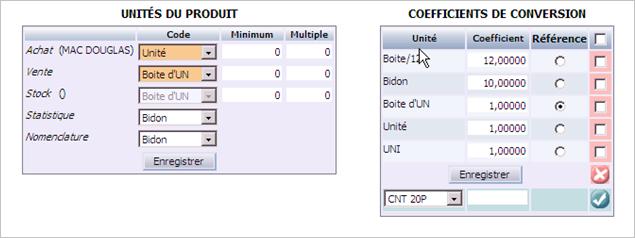
Unités du produit

Renseignez les informations suivantes :

Achat (obligatoire) : sélectionnez l’unité principale pour la saisie des commandes d’achat, réceptions. Indiquez éventuellement une quantité minimum et un multiple d’achat.

Vente (obligatoire) : sélectionnez l’unité principale pour la saisie des commandes de vente, des livraisons. Indiquez éventuellement une quantité minimum et un multiple de vente.

Stock : sélectionnez l’unité dans laquelle les quantités stockées sont comptées pour ce produit. Indiquez éventuellement une quantité minimum de stock et un multiple de stockage.

Statistique : sélectionnez l’unité de chargement des statistiques concernant le produit.

Nomenclature : sélectionnez l’unité de kit produit.

Unité de stock et multi-variantes

Elle est identique pour l’ensemble des variantes d’un produit de référence (toujours la pièce). Lorsqu’un produit de référence est créé, l’unité de vente est automatiquement alimentée avec l’unité la plus fine (la pièce) définie par le paramètre CODUNI.

Les variantes nouvellement créées héritent de l’unité de vente du produit de référence. L’unité de stockage des variantes correspond par défaut à l’unité de vente (la pièce). L’unité de stockage, son minimum et son multiple n’apparaissent pas lors de la modification d’un produit de référence.

Coefficients de conversion

Ce tableau vous permet de saisir les conversions entre les différentes unités choisies.

Les coefficients de conversions entre unités sont gérés :

  • Au niveau général pour les coefficients indépendants des produits : par exemple conversion entre kilogrammes/tonnes, litres/mètres cube.
  • Au niveau de chaque produit lorsque la conversion dépend de le produit, par exemple : unité/palette, ou unité/carton.

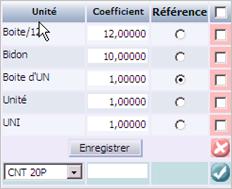
Coefficient : saisissez un coefficient de conversion avec 5 chiffres décimaux. Le coefficient est toujours exprimé selon l’unité de référence du produit (indicateur Référencecoché). Cette dernière a obligatoirement un coefficient de conversion égal à 1. Vous avez la possibilité, en utilisant le paramètre UNIPRO, d’imposer la saisie systématique des coefficients de conversion lors de la définition de chaque produit. Ce contrôle peut être imposé si les coefficients standards sont insuffisants. Une attention particulière doit être portée aux conséquences de l’ajout d’un tel contrôle. Pour en savoir plus sur le paramétrage des fonctions, consultez la documentation Configurateur Fonctionnel.

Référence : cochez cet indicateur pour identifier l’unité de référence du produit (en principe, unité la plus petite). Il ne peut y en avoir qu’une seule par produit.

Attention !

Même si ce n’est pas obligatoire, il est conseillé d’utiliser la même unité de référence pour l’ensemble des produits pour simplifier les analyses. Celle-ci doit être choisie afin que les coefficients de conversion avec les unités commerciales soient suffisamment précis (voir exemple caricatural ci-dessus : unité de référence Palette et vente en grammes).

Saisie de postes dans les événements

Suite à la définition des unités du produit et des coefficients de conversion, en saisie d’un poste d’un événement, vous pouvez modifier l’unité, ce qui a pour effet de mettre à jour les quantités du produit dans cette unité.

  • Le champ Unité affiche l’unité de saisie. La liste propose toutes les unités de la fiche produit rattachées au produit. Ce champ affiche donc l’unité saisie du poste, modifiable par la liste déroulante. Une info-bulle donne l’unité de référence du produit.
  • La quantité de l’événement d’origine est affichée dans l’unité de saisie. Une info-bulle vous donne l’unité de référence et la quantité de l’événement origine dans l’unité de référence.
  • La quantité représente la quantité saisie.
  • La colonne UF mentionne l’unité de référence.

Unité spécifique à la déclaration d’échanges de biens (DEB)

L’unité de code INT est utilisée lors du chargement de la déclaration d’échange de biens (DEB) pour calculer une des zones de cette déclaration. La conversion entre les unités d’achat, de vente et de colisage et l’unité INT doivent être définie pour chaque produit (voir domaines VENTES et ACHATS).

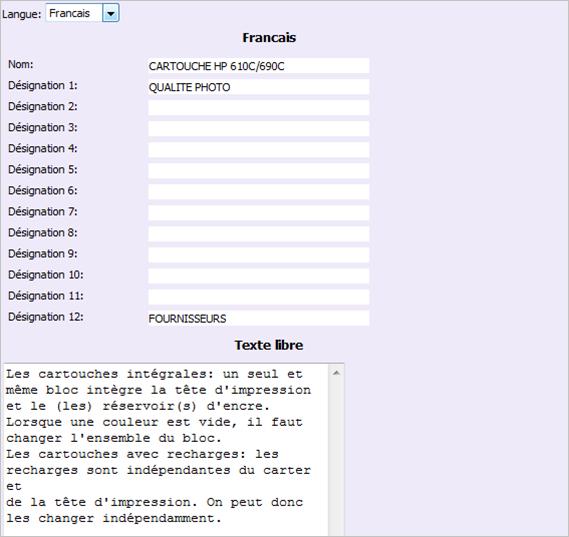
Onglet Désignations et Texte

Le système propose 16 données complémentaires au niveau du produit. Toutes sont éditables et peuvent intervenir en tant que critère de sélection dans les lanceurs d’édition et de statistiques. La définition des données complémentaires s’effectue par la fonction I_CONF_F.

Elles sont utilisées pour stocker de l'information, pour réaliser des interfaces ou répondre à des demandes externes, mais n'interviennent pas dans les lanceurs, éditions, statistiques.

Plusieurs lignes de texte libre vous permettent, dans l’en-tête du produit, de décrire la désignation du produit. Il vous est possible d’ajouter neuf lignes supplémentaires (40 caractères au maximum) et un pavé de texte libre pour enrichir cette description.

Pour en savoir plus, consultez la documentation Association d'un texte libre.

Spécificité pour les magasins dans le domaine du Retail

Outre la typologie de ces données (numérique, date, alphanumérique, choix dans une table, etc.) qui est paramétrable, il est possible de définir des données complémentaires communes à tous les magasins, ainsi que des données spécifiques à chaque magasin.

Les données communes sont présentées par défaut sur l’onglet Constantes. Elles sont communes à l’ensemble des dépôts et sont traitées dans l’écran principal.

Exemple 1

Une enseigne commercialisant des postes TV souhaite ajouter les données suivantes :

  • Délai de Garantie
  • Poids,
  • Fréquence,
  • Couleur,
  • Taille,
  • Type Ecran.

La saisie et la consultation des données complémentaires spécifiques à un magasin sont effectuées au niveau de l’onglet Multi-sites/Données complémentaires.

Exemple 2

La même enseigne souhaite traiter pour chacun de ses magasins les données suivantes :

  • Responsable technique du produit,
  • Nom de l’installateur externe local.

La saisie des traductions est accessible via l’onglet Désignations et Texte.

Les désignations en langue nationale sont enregistrées à la fois dans la table PRO (désignation du produit) et dans la table PRM (traduction des désignations du produit).

Dans toutes les pages affichant un libellé produit, on peut ainsi voir apparaître le libellé dans la langue de l’utilisateur connecté. Il en va de même pour les textes libres associés aux produits. Si la traduction n’est pas disponible dans la langue de l’utilisateur, alors on voit apparaître les libellés et/ou textes libres dans la langue nationale.

Le code de la langue nationale peut être défini grâce au paramètre LANNAT. Il doit obligatoirement être positionné au niveau général.

Onglet Données sécurité

Cet onglet est accessible uniquement si le produit est considéré comme dangereux. Cette fonction, disponible depuis la version 1.4 d’ACE, vous permet alors de renseigner une fiche de données de sécurité (F.D.S.) recensant toutes les informations de classification, d’emballage, de transport et toutes les caractéristiques de dangerosité du produit.

Pour en savoir plus, veuillez consulter la documentation Les produits dangereux.

Onglet Etiquettes

Attention !

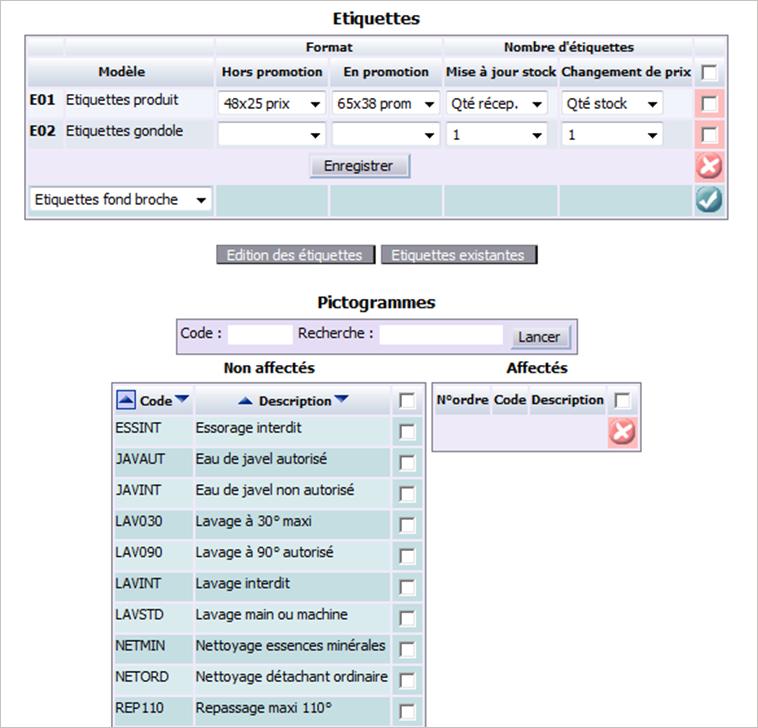
Cette fonctionnalité n’est offerte que dans le domaine du Retail. Exclusivement gérée en magasin, la gestion des étiquettes permet d’affecter au produit concerné le modèle et la quantité d’étiquettes à imprimer. Pour un même produit, l’affectation des modèles d’étiquettes peut être différente par magasin.

Pour en savoir plus, consultez la documentation Etiquetage.

Etiquettes textiles (avec pictogrammes)

Il est possible pour un produit de type textile (voir paramètre ETIQUE) de déterminer les pictogrammes à imprimer sur l’étiquette produit et l’ordre dans lequel ils seront imprimés. Un même pictogramme peut concerner un ou plusieurs produits.

Il suffit d’affecter un ou plusieurs pictogrammes au produit (10 au maximum). Cette affectation n’est possible que si le paramètre a été correctement positionné pour gérer les pictogrammes.

Trucs et astuces…

Le pictogramme ne peut pas être affecté à un modèle de déclinaison ; les pictogrammes étant plutôt liés à la composition du vêtement. Il n’existe pas de groupes prédéfinis de pictogrammes selon la composition du vêtement.

Si vous êtes connecté avec une habilitation de type Centrale D’achat, deux tableaux vous sont proposés : à gauche, la liste des codes entretien non affectés. A droite, la liste des codes entretien affectés au produit.

Le tableau des pictogrammes affectés est trié par ordre croissant du numéro d’ordre, puis du code. Par défaut, le tableau des pictogrammes non affectés est trié par ordre croissant du code. Il est possible de changer cet ordre de tri en cliquant sur l’une des colonnes du tableau (code ou description).

Il vous suffit de faire passer un code entretien d’une liste à l’autre. Le numéro d’ordre est alimenté automatiquement en création. Le numéro d’ordre correspondant au dernier pictogramme ajouté au produit s’incrémente automatiquement. Il s’agit de l’ordre dans lequel doivent apparaître les pictogrammes sur l’étiquette produit.

Il vous également possible de n’afficher, dans les deux listes, que les pictogrammes commençant par une certaine chaîne de caractères. Pour exemple, en saisissant LAVdans la zone Code et en cliquant sur le bouton Rechercher, vous obtiendrez tous les pictogrammes concernant le LAVage.

L’association du produit et de ses pictogrammes d’entretien est enregistrée dans la table des produits remplaçants (PRR) avec le type particulier PIC.

Etiquettes textiles vues d’un magasin

Contrairement aux modèles d’étiquettes, les pictogrammes du produit sont communs à tous les magasins. Si vous êtes connecté au magasin, et que vous consultez une fiche produit non local, vous ne pourrez pas modifier les pictogrammes, mais seulement la partie haute (Etiquettes).

Onglet GENCOD

Il se présente ainsi :

L’onglet GENCOD vous permet de gérer l’EAN principal (ou GENCOD principal) du produit (table PRO) ainsi que les EAN secondaires (table des variantes logistiques PRL).

L’EAN (ou code GENCOD) est saisi manuellement. Un contrôle d’unicité est effectué. Des options permettent de calculer le code automatiquement à partir du code produit, ou de vérifier uniquement la 13ème position (clé).

Pour utiliser la codification automatique EAN13, positionnez les paramètres GENCOD.

Type : indiquez si le GENCOD est codifié sur 13 ou 14 caractères. En fonction du paramétrage, la clé du GENCOD est :

  • soit saisie et contrôlée selon le type (EAN 13 ou 14) (message bloquant si elle est incorrecte)
  • soit calculée automatiquement.

Contenant : dans un environnement SCE, la saisie d’un contenant correspond à une variante logistique (VL) SCE (liste de valeurs reprenant l’ensemble des variantes logistiques associées au dépôt serveur du produit). Il n’existe cependant aucun lien avec un dépôt.

Gestion de plusieurs EAN

Le paramètre MULEAN vous permet de gérer plusieurs EAN (ou GENCOD).

  • Pour chaque fournisseur, il vous est possible de saisir les différents contenants de l’article avec l’EAN associé.
  • Pour chaque dépôt, vous pouvez saisir le plan de palettisation, c’est-à-dire des contenants associés à un niveau de stock.
  • Un EAN est associé à chaque contenant dans un dépôt (c’est l’EAN de l’article dans le dépôt).
  • Pour chaque variante du fournisseur, on saisit le type et le code contenant du produit, indépendamment du dépôt dans lequel il est géré. Un contrôle non bloquant permet de vérifier que le type et code saisis existent dans le plan de palettisation du produit.
  • Cependant, la gestion du multi EAN impose que la définition des plans de palettisation soit cohérente quel que soit le dépôt (exemple PA 01 signifie palette 100x120) et quel que soit le dépôt pour le produit. Le lien EAN-fournisseur / plan de palettisation sera utilisé dans les fonctions de radiofréquence (RF) de réception entrepôt pour la reconnaissance de l’article reçu.
  • Il y a unicité de GENCOD par propriétaire : la notion de propriétaire est associée à la fiche produit (SDSK). Ce contrôle est défini grâce au paramètre GENCOD.
  • Si un produit existe dans plusieurs dépôts, la même Variante logistique (VL) (exemple PA 01, CA 01) doit être définie pour tous les dépôts. Le GENCOD est mis à jour pour tous les dépôts contenant le couple produit/VL.
  • Pour chaque gencod, on déclare :
    • une date de mise en service,
    • une date de fin de validité,
    • une variante logistique du produit (type et code contenant : CO L1 et UN IT). Cette variante doit exister pour le couple produit / Dépôt.

Gestion de période d’application d’EAN pour un produit

  • La date de création ou mise en service est, par défaut, la date du jour.
  • Pour une même Variante logistique (VL), le gencod actif est celui qui à la date de mise en service la plus récente, si celle-ci est antérieure à la date du jour.
  • Lors de la mise à jour des gencod d’un produit, le gencod actif sera automatiquement reporté sur la VL.
  • La date de mise en service peut être postérieure à la date du jour. Dans ce cas, pour une même VL, le gencod actif prend comme date de fin de validité la date de mise en service du futur gencod – 1 jour

Traitement d’EAN pour un produit

Un traitement différé (accessible par la fonction GART, option « Traitement/ Gencod Actif ») permet de reporter automatiquement le GENCOD actif d’un produit sur la VL liée au dépôt.

Il peut exister plusieurs dépôts contenant le couple « produit/VL ».

Pour chaque VL du produit, si le GENCOD est défini dans la table des gencod et que sa date de fin de validité est antérieure ou égale à la date de traitement, alors le GENCOD utilisé est celui qui est actif à la date de traitement, et la VL est mise à jour pour tous les dépôts.

Onglet Remplaçants

Cet onglet permet de définir les produits de remplacement :

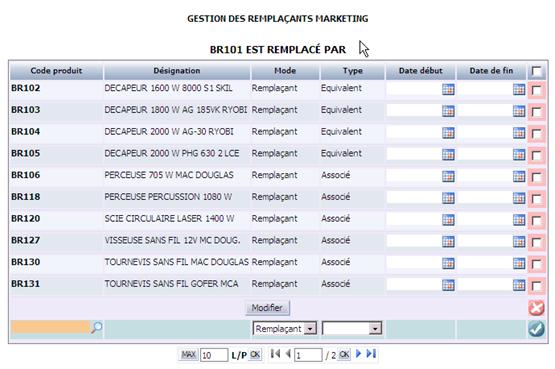
· produits de remplacement marketing (aussi appelés Remplaçants provisoires) : information sur le type de remplacement sans impact sur les stocks et commandes de façon automatique (table PRR).

· produits de remplacement sur commande (aussi appelés Remplaçants définitifs) : remplacement automatique sur les commandes (table PRP).

Dans le cadre de certaines activités, et notamment pour des commandes effectuées directement depuis les magasins, il est possible de remplacer automatiquement un produit par un autre produit si le premier produit n’est pas disponible en stock ou momentanément indisponible chez le fournisseur.

Dans d’autres cas, un produit peut ne plus répondre aux besoins. Il est alors définitivement remplacé par une autre référence. Un produit ne peut être remplacé, à un moment donné, que par un seul produit.

Le type de remplacement est une information qui aide l’utilisateur à choisir le remplaçant. Les types de remplaçant (associé, équivalent, étiquettes, exception,…) peuvent être personnalisés grâce à la fonction I_TBL_F (table TPR).

Le paramètre DATRPL permet de contrôler la date de début d’application du produit remplaçant.

L’onglet « Remplaçants » propose deux options
  • « Remplaçants marketing » (option par défaut),
  • « Remplaçant commande ».
Chacune de ces options propose deux choix :
  • « Remplacé par » (option par défaut),
  • « Remplaçant de ».

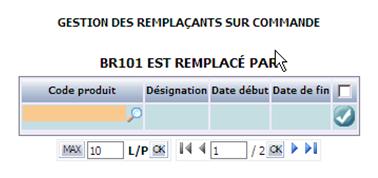
Par défaut, lorsque vous cliquez sur l’onglet « Remplaçants », vous accédez au Remplaçant marketing / Remplacé par ».

Remplaçants marketing

Description des informations : voir chapitre « Remplaçants sur commande » ci après.

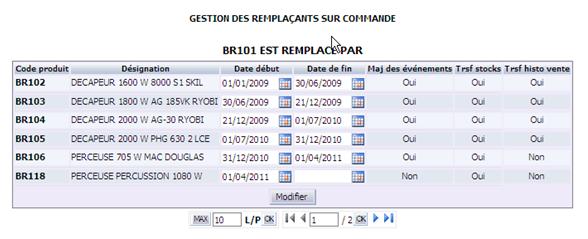
Remplaçants sur commande

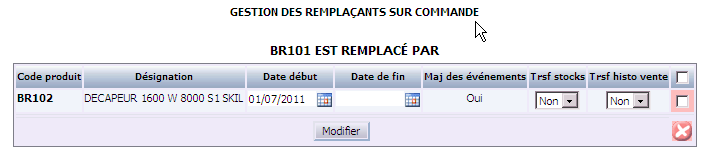
« Remplacé par »

Code produit : code du produit remplaçant sur commande.

Désignation : libellé du produit remplaçant sur commande.

Date début : date à laquelle commence le remplacement.

Date de fin : date à laquelle termine le remplacement.

Maj des événements : indicateur précisant si les évènements utilisant ce produit ont été ou non mis à jour par ce remplacement.
  • « Non » : la mise à jour des événements n’a pas encore été effectuée,
  • « Oui » la mise à jour des événements a été effectuée.

Cette mise à jour est effectuée en traitement différé via la fonction GPRP. Au départ, le remplaçant est créé avec l’indicateur « Non ». C’est le traitement différé de mise à jour des événements qui fait passer l’indicateur à « Oui ».

Trsf stocks (*) : indicateur « Transfert du stock physique » qui permet de transférer les stocks du produit remplacé vers ceux du produit remplaçant. Une fois le transfert de stock effectué, l’indicateur « Transfert du stock physique » n’est plus modifiable.

Trsf histo vente (*) : indicateur « Transfert de l’historique des ventes» qui permet de transférer l’historique des ventes du produit remplacé vers celui du produit remplaçant. Une fois le transfert de l’historique des ventes effectué, l’indicateur « Transfert de l’historique des ventes » n’est plus modifiable.

(*) : indicateurs

Ces deux indicateurs sont modifiables pour le premier remplaçant du produit uniquement. Si le remplaçant du produit est lui-même remplacé, la modification des indicateurs n’est plus autorisée. Lorsque les indicateurs sont modifiables, la saisie s’effectue via une liste de valeurs contenant « Oui » et « Non ».

Associer un remplaçant

Un produit ne possède qu’un seul remplaçant. Une ligne de création située en bas du tableau permet de saisir ce remplaçant. Elle n’apparaît que lorsque le produit ne possède pas de remplaçant (c'est-à-dire lorsque ce tableau des remplaçants successifs est vide).

Une fois que le produit possède un produit remplaçant, la ligne de création n’apparait plus dans la page. Pour saisir un nouveau remplaçant au produit, il faut appeler la fiche article du remplaçant actuel et lui affecter, à son tour, un produit remplaçant.

Règles de gestion

  • Le produit remplacé ne doit pas être le remplaçant d’un produit pour lequel la mise à jour des événements n’a pas été lancée. Si c’est le cas, un message d’erreur vous en avertit.
  • Le remplaçant ne peut pas être un produit qui est déjà lui-même remplacé. Si c’est le cas, un message d’erreur vous en avertit.
  • Le produit remplaçant ne peut pas être le produit lui-même.
  • Le produit remplacé peut être automatiquement bloqué en utilisant le paramètre REMPLT.
  • Quand un produit est remplacé par un autre, la date de début de remplacement est celle du jour.
  • Si le produit remplacé était lui-même remplaçant d’autres produits, la date de fin de remplacement de ces produits par le produit actuellement remplacé est automatiquement mise à jour avec la date du jour.

Supprimer un produit remplaçant

Le produit remplaçant peut être supprimé uniquement si ce produit n’a pas lui-même déjà été remplacé. C’est pourquoi la case à cocher de suppression n’apparait dans la tableau :
  • que sur la première ligne
  • et uniquement si le tableau ne possède qu’une ligne.

En cas de suppression, le remplaçant est supprimé :
  • Physiquement, si la mise à jour des événements n’a pas encore été lancée. Il sera nécessaire de lancer le batch de mise à jour des événements pour supprimer physiquement le remplaçant.
  • Logiquement, si la mise à jour des événements a déjà été lancée.

En cas de suppression du remplaçant, le produit remplacé est débloqué.

La date de fin des différents produits remplacés n’est plus renseignée.

Si le transfert de l’historique des ventes avait été fait, on le supprime.

Concernant la mise à jour du stock physique, aucune action n’est réalisée même si le transfert de stock a été effectué.

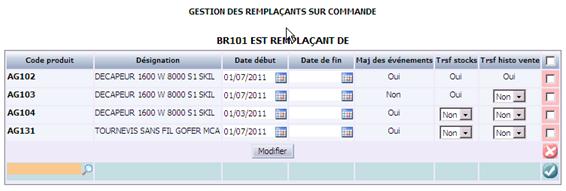
« Remplaçant de »

Ce tableau permet de visualiser la liste des produits remplacés par le produit en cours.

Code produit : code du produit remplacé sur commande.

Désignation : libellé du produit remplacé sur commande.

Date début : date à laquelle commence le remplacement.

Date de fin : date à laquelle termine le remplacement.

Maj des événements : indicateur précisant si les évènements utilisant ce produit ont été ou non mis à jour par ce remplacement.
  • « Non » : la mise à jour des événements n’a pas encore été effectuée,
  • « Oui » la mise à jour des événements a été effectuée.

Cette mise à jour est effectuée en traitement différé via la fonction GPRP. Au départ, le remplaçant est créé avec l’indicateur « Non ». C’est le traitement différé de mise à jour des événements qui fait passer l’indicateur à « Oui ».

Trsf stocks (*) : indicateur « Transfert du stock physique » qui permet de transférer les stocks du produit remplacé vers ceux du produit remplaçant. Une fois le transfert de stock effectué, l’indicateur « Transfert du stock physique » n’est plus modifiable.

Trsf histo vente (*) : indicateur « Transfert de l’historique des ventes» qui permet de transférer l’historique des ventes du produit remplacé vers celui du produit remplaçant. Une fois le transfert de l’historique des ventes effectué, l’indicateur « Transfert de l’historique des ventes » n’est plus modifiable.

(*) : indicateurs

Ces deux indicateurs sont modifiables uniquement si le produit en cours n’est pas lui-même remplacé. Lorsque les indicateurs sont modifiables, la saisie s’effectue via une liste de valeurs contenant « Oui » et « Non ».

Ajout d’un produit remplacé

Cet ajout est autorisé uniquement si le produit en cours n’a pas lui-même été remplacé.

Informations sur les remplaçants

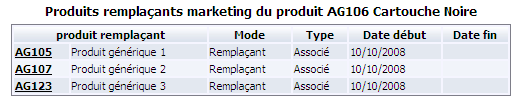
Info bulle : Remplaçants marketing
Le remplaçant marketing est systématiquement proposé au moment de la commande ou dans la gestion des produits des articles. Une icône vous permet donc de repérer facilement qu’un produit est remplacé. Elle apparaît :
  • sur les postes de certains évènements.
  • sur les zones d’ajout produit de certains évènements.
  • sur les écrans de recherche produit.

Lorsque l’on passe la souris sur cette icône, une info-bulle permet d’obtenir d’autres informations et notamment d’afficher les produits remplaçants marketing liés au produit courant. Il vous est alors possible de changer de produit compte tenu des informations affichées sur le produit courant. L’icône n’est affichée que si des remplaçants marketing existent pour le produit courant.

Afin de réduire le contenu de l’info bulle, le paramètre PROREM permet d’'indiquer les modes de remplacement ainsi que les types de remplaçants à afficher dans l’info bulle. Ainsi, pour les fonctions d'événements on pourra proposer des remplaçants différents à la vente et à l'achat.

Produit remplaçant : code et libellé du produit de remplacement marketing. Les produits sont triés par ordre croissant du code produit. Un lien sur le code produit permet d’afficher dans une nouvelle fenêtre la fiche produit.

Mode : mode de remplacement.

Type : type de remplacement.

Date début : date début du remplacement.

Date Fin : date fin du remplacement.

Info bulle : Remplaçants sur commande
Une info bulle (n° 1) vous permet de savoir que le produit courant est remplacé définitivement par un autre produit. Une fois le remplacement effectué, une autre info bulle (n° 2) vous informe que le remplacement a été effectué. Ces deux info bulles s’affichent automatiquement lorsque vous passez la souris sur l’icône associée. Cette icône apparait :
  • sur les postes de certains évènements (n° 1),
  • sur les zones d’ajout produit de certain évènements (n°2),
  • sur les écrans de recherche produit (n° 1).

Info bulle n°1

Produit remplaçant : code et libellé du produit de remplacement sur commande. Un lien sur le code produit permet d’afficher dans une nouvelle fenêtre la fiche produit.

Date début : date début du remplacement

Date Fin : date fin du remplacement

Info bulle N°2 :

Elle affiche le texte suivant :

« Le produit [code + libellé réduit du produit courant du poste] est le produit de remplacement du produit [Code du produit remplacé + libellé réduit du produit remplacé] »

Exemple :

« Le produit AG105 Produit générique 1 est le produit de remplacement du produit AG106 Cartouche noire ».

Le produit remplacé est mémorisé dans une zone paramétrée du poste d’événement (voir paramètre PROREM).

Info bulle N°3 :

Produit remplaçant : code et libellé du produit remplacé en commande. Un lien sur le code produit permet d’afficher dans une nouvelle fenêtre la fiche produit.

Date début : date début du remplacement

Date Fin : date fin du remplacement

Onglet Rubriques

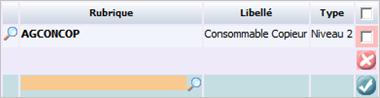
Cet onglet vous permet d’associer le produit à des rubriques et à des critères d’un catalogue de produits.

Pour en savoir plus, consultez la documentation Le catalogue structuré de produits (WCAT).

Onglet Critères

Il affiche les critères de segmentation définis pour les fiches produit. Il s’agit de champs entièrement personnalisés, que ce soit dans leur forme et leur contenu, qui permettent de renseigner des informations complémentaires concernant le produit.

Onglet Logistique

Il permet de saisir les variantes logistiques (conditionnement, emballage,…) nécessaires au plan de palettisation. Selon le conditionnement ou le fournisseur du produit, les variantes logistiques peuvent comporter des GENCOD différents. Elles peuvent également être liées entre elles par des liens de type mère-fille. Pour exemple, un carton peut contenir 10 boites de 5 unités. Ce sont ces liens qui permettent de définir le plan de palettisation.

La saisies des variantes logistiques diffère selon leur type :

  • Variantes dites « simples », indépendantes du fournisseur ou du dépôt,
  • Variantes par fournisseur. Les GENCOD d’un produit sont différents en fonction du ou des fournisseurs du produit. On parle de « multi-EAN » et non de variantes logistiques.

Paramétrage

Pour pouvoir saisir les données logistiques « simples », indépendantes d’un fournisseur ou d’un dépôt, il suffit de positionner le paramètre GENCOD (A2 = O). Dans ce cas, un tableau intitulé Variantes logistiques, apparaît sous le cadre Logistique.

Pour pouvoir saisir les données logistiques associées au GENCOD principal du produit cadre Conditionnement, stockées ensuite sur la fiche produit (table PRO), il suffit de positionner le paramètre GENCOD (A1 = O).

Unité de colisage : unité du colisage principal.

Poids brut et poids net : exprimés en kg.

Longueur, Largeur, Hauteur, Volume : dimensions en mètre, volume en m3 relatifs à l’unité de colisage.

Unité consommateur : unité dans laquelle un produit est vendu au consommateur : produit élémentaire, lots, produit en promotion (GENCOD + variante promotionnelle). Une liste de valeurs vous permet de choisir l’unité consommateur. La première option de la liste est vide de manière à pouvoir laisser la zone non renseignée.

Unité d’expédition : entité manipulée et non sécable dans une expédition, assimilable au colis. Une liste de valeurs vous permet de choisir l’unité d’expédition. La première option de la liste est vide de manière à pouvoir laisser la zone non renseignée.

Nombre d’unités consommateur par unité d’expédition : la valeur saisie doit être numérique entière positive ou nulle.

PCB : (Par ComBien) nombre d’unités consommateurs contenues dans l’unité élémentaire d’approvisionnement. La valeur saisie doit être numérique entière positive ou nulle.

Unité du PCB : une liste de valeurs vous permet de choisir l’unité du PCB. La première option de la liste est vide de manière à pouvoir laisser la zone non renseignée.

SPCB : (Sous-Par ComBien) la valeur saisie doit être numérique entière positive ou nulle.

Unité du SPCB : une liste de valeurs vous permet de choisir l’unité du SPCB. La première option de la liste est vide de manière à pouvoir laisser la zone non renseignée.

Saisie des variantes logistiques simples

A chaque variante logistique sont associées deux lignes de saisie :

Le bouton Enregistrer permet de valider l’ensemble du tableau. Le bouton Ajouter permet de créer une nouvelle variante logistique.

Code : code variante.

GENCOD : type de GENCOD et numéro de GENCOD. Une liste de valeurs vous permet de sélectionner un type de GENCOD (la valeur par défaut peut être définie grâce au paramètre CODTGN). La longueur du numéro de GENCOD dépend du type de GENCOD sélectionné. La validité du GENCOD est vérifiée grâce aux paramètres GENCOD etMULEAN.

Unité d’exp. : une liste de valeurs vous permet de choisir l’unité d’expédition.

UC/UE : nombre d’unités consommateur par unité d’expédition.

Couches : nombre de couches.

PCB et SPCB : PCB et SPCB.

P. net : poids net.

P. brut : poids Brut.

Haut. : hauteur.

Larg. : largeur.

Long. : longueur.

Vol. : volume. Si les trois champs Largeur, Longueur et Hauteur sont renseignés, la zone Volume est calculée automatiquement.

EAN inférieur : EAN de l’unité de niveau Inférieur. Ce champ permet d’établir un lien vers la variante logistique correspondant à l’unité de colisage inférieure de la variante logistique courante. Une liste de valeurs est proposée.

Nb inf. : nombre d’unités de niveau inférieur que peut contenir une unité de la variante logistique courante.

Saisie des variantes logistiques par fournisseur

La gestion du multi-gencod par fournisseur est offerte grâce à la saisie (optionnelle) d’un fournisseur pour chaque GENCOD. Le paramètre TYPFOU vous permet de personnaliser le type de fournisseur concerné.

Fournisseur : référence du fournisseur (12 caractères maximum). En création, il vous est possible d’effectuer une recherche grâce à l’icône Loupe.

Onglet Nomenclature

Les nomenclatures de produits configurés sont de type C (Commerciale).

Les nomenclatures de kits sont de type A (Aide à la vente)

Les nomenclatures de produits composés assemblés stockés sont de type F (Fabrication).

La nomenclature des produits configurés et des produits assemblés se définit ainsi :

  • Type de nomenclature : F ou C.
  • Unité de nomenclature : la liste des composants de la nomenclature permet de fabriquer une quantité de « 1 » exprimé dans l’unité de nomenclature du produit concerné (c’est par défaut l’unité de vente du composé). L’unité est identique quel que soit le type de nomenclature.
  • Séquence : numéro de séquence permettant de trier les composants du kit. La séquence peut représenter l’opération de gamme.

Composant : code du produit composant le kit.

Quantité/Unité : quantité exprimée dans l’unité affichée (unité de vente du composant) pour fabriquer une unité de nomenclature du composé. L’unité n’est pas modifiable au niveau de la nomenclature.

Période d’application : période où le composant est valide dans le kit.

Spécificité dans le domaine du Retail

L’onglet Nomenclature apparaît automatiquement lorsque l’indicateur Nomenclature des données Marketing est à « Oui » (produit avec nomenclature) ou à « Kit » (produit Kit géré avec le paramètre PROKIT). Lors de la création d’un produit, cet indicateur est par défaut à « Non ».

Cette fonctionnalité se décompose en deux parties :

  • La liste des types de nomenclature disponibles et l’unité de nomenclature,
  • La description de la nomenclature pour le type de nomenclature choisi dans la partie gauche.

Liste des types de nomenclature : les types de nomenclature disponibles sont proposés ainsi que l’unité de nomenclature. Le paramètre TYPNOM permet de définir ces types de nomenclature.

Description de la nomenclature : dans la partie droite, selon le type de nomenclature choisi, les différents composants sont affichés sous forme d’un tableau. Par défaut, on présente la nomenclature commerciale.

Légende des icônes :

Sur chaque composant, on présente cette icône si le composant est lui-même un composé. On peut ainsi descendre d’un niveau pour visualiser les composants du produit, en mode visualisation uniquement, et ainsi de suite si on gère une nomenclature à plusieurs niveaux.

Si pour un type de nomenclature donné, il existe une nomenclature déjà définie sur le produit, on l’indique par cette icône.

Permet de changer le composant courant pour accéder au descriptif du composant.

Visualisation arborescente

Cet onglet donne une visualisation sous forme d’arborescence de la nomenclature du produit en présentant tous les niveaux « dépliés ». Vous pouvez cliquer sur le code composant pour descendre dans le détail de sa fiche produit. Cet onglet apparaît s’il existe au moins un composant défini.

Données composants : pour chaque composant, on affiche les données suivantes (table PRN).

Séquence : (table SNO) le code séquence, lorsqu’il n’est pas renseigné, prend la valeur « 001 » lorsqu’il s’agit d’un Kit.

Composant : code produit du composant et libellé (table PRO). Un composant ne peut pas être le composé lui même.

Calcul besoin et Calcul coût : valeurs O ou N. Si non renseigné, alors N par défaut.

Période d’application : un contrôle est effectué par rapport à ces dates.

Unité : cette unité tient compte des critères du paramètre UNINOM. Elle est renseignée par défaut avec l’unité de conversion ou, à défaut, avec l’unité du produit.

La partie « Descriptif du composant » n’affiche que les informations de la ligne courante : 10 commentaires, le texte libre et le libellé complémentaire.

Paramétrage

Pour gérer des produits à nomenclature, il suffit de définir :

  • Les types de nomenclatures dans la table TNO,
  • Les séquences de nomenclature dans la table SNO.
  • Si nécessaire l’unité de nomenclature dans la table UNI.

Tableau de synthèse des cas de gestion

  Suivi en stock Type de produit Autre champ
Produit fini stocké S ou E

Si vendu : NEG

Si composant : MTP

 
Produit fini non stocké N

Si vendu : NEG

Si emballage : PAK

 
Produit immatériel N

Choix entre 3 types :

LOC : location

MAI : maintenance

PST : prestation

 
Produit géré par lot L

Si vendu : NEG

Si composant : MTP

 
Produit géré par n° de série en stock L

Si vendu : NEG

Si composant : MTP

Lot / n° de série = « Unitaire ».
Produit géré par n° de série à l’expédition S ou E

Si vendu : NEG

Si composant : MTP

 
Produit configuré N CFC Nomenclature de type « C ».
Produit assemblé S ou L ou E PRD Nomenclature de type « F ».
Produit semi fini S ou L ou E SFI Nomenclature de type « F ».
Kit commercial N KIT

Nomenclature de type « C ».

Option «Option / Kit ».

Rappel : les types de produit PRD, SFI, et PAK sont utilisés et contrôlés dans les processus commerciaux. Il est possible de décliner d’autres types de produits de négoce.

Onglet Assortiment

Attention !

Cette fonctionnalité n’est offerte que dans le domaine du Retail.

Plusieurs informations proviennent de la fonction de référencement des fournisseurs :

  • Type référencement (permanent, produit en test, promotion de fin d’année, etc.),
  • Mise sur le marché,
  • Statut du référencement, qui correspond à la notion de code blocage dans ACE.
  • Nature de produit (produit de l’enseigne ou produit fournisseur par exemple). Voir paramètre NATPRO.

Saisie

Le paramètre PACPRO permet de filtrer les produits selon l’assortiment du magasin. Il offre notamment la possibilité de différencier le « statut » du produit selon que la gestion est orientée Centrale ou Magasin.

Du côté Centrale, les statuts sont : « Tous les produits », « Produits référencés » et « Produits fournisseurs ». Du côté Magasin, les statuts sont « Assortiment » et « Assortiment local ».

Lorsqu’un référencement a été effectué, vous avez la possibilité (à condition d’être habilité) de modifier, pour un produit donné, les points de vente affectés.

Pour enlever un produit d’un assortiment magasin, il faut que les 14 compteurs physiques de stock soient à zéro.

Pour en savoir plus, consultez les documentations Référencement et assortiment des produits et I_ASS_MAG_F.

Cas particulier du produit de référence

Lorsque vous affectez un produit de référence à un assortiment magasin, vous affectez automatiquement ses variantes produit au même assortiment magasin. A l’inverse, lorsque vous enlevez un produit de référence d’un assortiment magasin, vous enlevez systématiquement l’ensemble des variantes produit de cet assortiment.

Pour assortir les variantes du produit, utilisez l’onglet Multi sites, puis l’onglet Référentiel.

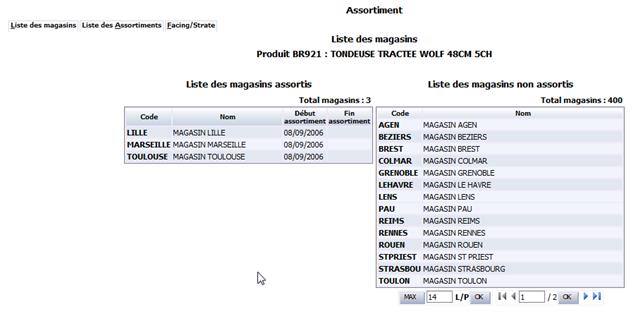
Si le paramètre ASSORT assortiment est activé, l’écran devient non modifiable et des sous-onglets apparaissent au dessus de la liste des magasins

Cette liste affiche les liens PRC des produits sur les magasins (pour ceux assortis) et n’ont donc pas de lien avec les assortiments du portail I_ASSORT_CEN_F. Il faudra donc aller sur l’onglet liste des assortiments pour visualiser les assortiments dépendant du portail I_ASSORT_CEN_F, et l’onglet Facing/strate pour gérer les largeurs des produits et les facings par strate. L’onglet liste des magasins permet de visualiser les magasins selon les liens PRC.

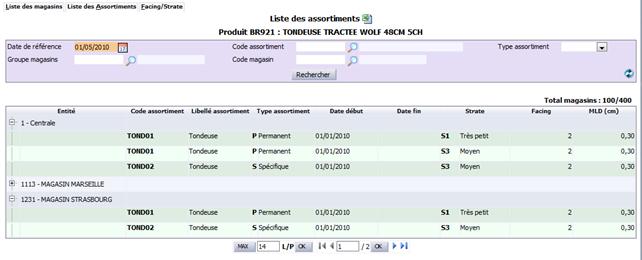
Liste des assortiments

L’écran affiche les liens assortiment/produit/strate/entité valide à une date de référence (date du jour par défaut).

La liste est triée par ordre croissant sur le code entité (rupture sur code entité), puis par type assortiment (permanent en 1er). La première ligne affiche l’entité 1 (centrale), puis les lignes suivantes affichent les magasins/dépôts.

En dépliant la ligne centrale, les assortiments sur lesquels le produit est rattaché à la date de référence sont affichés, indépendamment du positionnement magasin. Dans ce cas, la colonne Strate représente le niveau de rattachement du produit sur cet assortiment avec la date début et fin de ce rattachement à cette strate. (En mode non gigogne, il y aura autant de lignes que de combinaisons strate-assortiment-produit).

En dépliant la ligne d’un magasin/dépôt, les assortiments sur lesquels le produit est rattaché à la date de référence pour ce magasin ou dépôt sont affichés. Dans ce cas, la colonne Strate représente le positionnement du magasin sur cet assortiment avec la date début et fin de ce positionnement.

Cet écran est accessible uniquement sur une connexion centrale : la centrale voit par défaut sa ligne Entité, pré dépliée, et toutes les lignes Magasins/dépôts pliée. Les dépôts sont triés par ordre croissant sur le numéro de société de connexion.

Au dessus de la liste est affiché le nombre d’entités positionnées sur le produit et le nombre total d’entités.

Filtre

Cette zone, située en haut de la page, vous permet de rechercher des magasins en fonction de leur positionnement sur l’assortiment courant.

Pour effectuer une sélection, renseignez selon les besoins les informations décrites ci-dessous puis cliquez sur le bouton Rechercher pour mettre à jour le tableau. Seuls les magasins correspondants à la sélection demandée seront affichés. Vous pouvez modifier à tout moment les critères, voire les combiner pour accélérer les temps de recherche.

A l’inverse, pour effacer tous vos critères de sélection, cliquez sur le bouton Réinitialiser les critères .

Date de référence (obligatoire) : Le résultat affiche la liste des magasins positionnés sur les assortiments dont le produit est présent à une date d’analyse qui est par défaut la date système. Champ obligatoire et modifiable.

Code assortiment (optionnel) : Saisie libre code ou sélection à l’aide de la loupe de recherche.

Type assortiment (optionnel) : sélection d’un type dans la liste déroulante.

Groupe de magasins (optionnel): Sélection d’un groupe de magasins ou sélection à l’aide de la loupe de recherche. Seuls les magasins rattachés à ce groupe seront affichés

Code magasin (optionnel) : Saisie libre du code magasin ou sélection à l’aide de la loupe de recherche.

Liste des magasins :

Les lignes de magasin peuvent être déployées/reployées indépendamment des unes des autres. L’icône au dessus de la liste permet d’exporter au format Excel la liste affichée.

Entité : Ligne de rupture affichant le code + libellé réduit de l’entité.

Code assortiment : Code assortiment sur lequel le produit est rattaché et l’entité positionnée.

Libellé assortiment : libellé assortiment sur lequel le produit est rattaché et l’entité positionnée.

Type assortiment : type de l’assortiment sur lequel le produit est rattaché et l’entité positionnée.

Date début : c’est la date début de rattachement du produit à l’assortiment.

Date fin : c’est la date fin de rattachement du produit à l’assortiment.

Strate : pour l’entité 1 : niveau de strate (code + libellé) sur laquelle est rattaché le produit. Pour les autres entités, c’est le niveau de positionnement de l’entité sur l’assortiment.

Facing : nombre de Facing du produit.

MLD : Mètre linéaire développé du produit.

Facing/strate

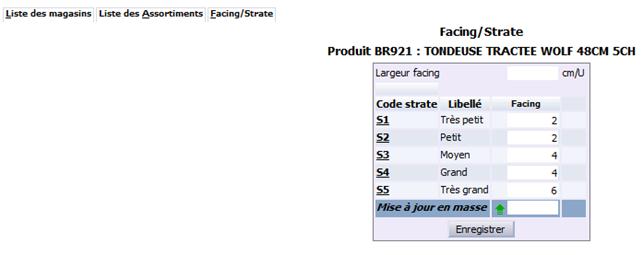
Cet écran permet à l’utilisateur de saisir un facing par strate, indépendamment de l’assortiment. C’est ce facing qui sera repris dans le portail des assortiments.

Cet écran affiche toutes les strates définies dans la table de paramétrage des strates.

La page affiche toutes les strates de la table de paramétrage des strates triées par ordre croissant d’affichage. Pas de pagination.

L’utilisateur peut saisir un facing pour chaque strate et pour le produit courant.

Cette valeur est mémorisée dans la base de données. Elle est non datée. Elle sera ensuite utilisée dans la gestion des assortiments centrale et magasin pour calculer le MLD.

La modification en masse est accessible pour le champ facing de la liste de strates.

Au dessus de la liste des strates, vous pouvez saisir la largeur du produit exprimé en cm par unité de vente, déterminant ainsi la largeur du facing.

Largeur facing (optionnel) : largeur du facing en saisie libre, et exprimée en cm pour l’unité de vente.

Code strate : affichage du code de la strate. Toutes les strates sont aaffichées dans cette liste.

Libellé strate : Libellé de la strate.

Facing (optionnel) : Saisie libre d’une valeur numérique entière et positive.

Onglet Historique

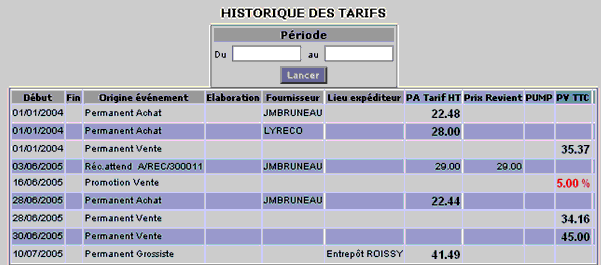
Il vous permet d’obtenir l’historique des ventes du produit. Cette page affiche les valeurs statistiques cumulées mensuelles pour ce produit sur l’année en cours et l’année précédente.

Les mois sont présentés en lignes et les valeurs statistiques en colonnes.

  • Si vous êtes connecté sur la Centrale, les valeurs statistiques mensuelles sont affichées tous magasins confondus. En magasin, les valeurs statistiques mensuelles sont celles du magasin.
  • Si le produit est un produit de référence, les valeurs statistiques mensuelles sont obtenues en cumulant celles des variantes produit. Il est alors possible de visualiser un graphique des valeurs statistiques mensuelles par déclinaison.
  • Si le produit est une variante produit, les valeurs statistiques mensuelles ne concernent que cette variante.

Onglet Graphique

Lorsque le produit est un produit de référence, un onglet Graphique vous permet d’afficher les résultats sous forme d’un graphique qui remplace le tableau. Les valeurs statistiques sont présentées par critère de déclinaison sous la forme d’un graphique à secteurs pour l’année en cours et l’année précédente.

Le graphique présente les statistiques d’un critère à la fois. Sont affichées par défaut :

  • Les valeurs du premier critère de gestion du modèle de déclinaison en tenant compte de l’ordre de définition des critères dans le modèle (dans l’exemple : la taille),
  • La répartition sur la première valeur statistique (dans l’exemple : la quantité). Chaque secteur du camembert intègre le pourcentage et le libellé réduit de la valeur du critère.

Il vous est possible de changer la valeur statistique en cliquant sur l’un des onglets en haut à droite de la page. L’ordre des onglets respecte l’ordre de l’axe statistique (exemple : Quantité, CA base, CA brut, CA net).

Sous chaque graphique, s’affiche un tableau présentant en colonne, les valeurs statistiques, et en ligne, la valeur du critère. Un autre pourcentage vous permet d’évaluer l’évolution par rapport à l’année précédente.

La première colonne représente les valeurs du critère choisi, par défaut les valeurs du premier critère de gestion du modèle de déclinaison en tenant compte de l’ordre de définition des critères dans le modèle (par exemple, la taille). Le libellé réduit du critère (ex : « Taille ») est intégré dans le titre de cette colonne. Et chaque ligne reprend le libellé réduit de la valeur du critère (ex : « S »).

Les colonnes suivantes sont gérées par groupe de trois :

  • Valeur statistique sur l’année en cours :
  • L’en-tête de colonne présente le libellé réduit de la valeur statistique + l’année en cours,
  • Chaque ligne fait apparaître, dans cette colonne, la valeur statistique correspondant à l’année en cours.
  • Valeur statistique sur l’année précédente :
  • L’en-tête de colonne présente l’année précédente,
  • Chaque ligne fait apparaître, dans cette colonne, la valeur statistique correspondante à l’année précédente.
  • Pourcentage d’évolution calculé entre les deux années :
  • L’en-tête de colonne est fixe,
  • Chaque ligne fait apparaître le pourcentage d’évolution calculé comme suit : % Evol = (Valeur statistique année courante – Valeur statistique année précédente) / Valeur statistique année courante x 100

Le premier groupe de colonnes reprend la première valeur statistique (exemple : la quantité), le deuxième groupe de colonnes reprend la deuxième valeur statistique et ainsi de suite.

La dernière ligne représente les totaux de chaque colonne ou moyenne des pourcentages d’évolution.

Onglet Fournisseurs

Cet onglet présente une synthèse des fournisseurs et affiche les données commerciales, découpées en quatre domaines :

Pour en savoir plus, consultez la documentation du portail I_TIEFOU_F dédié à la gestion des fournisseurs.

Onglet Filières

Cet onglet vous permet d’accéder à la liste des filières logistiques associées à ce produit et de les gérer (création, modification ou suppression). Son affichage est conditionné par le paramètre FILLOG. Cette fonctionnalité vous permet de rattacher ou supprimer des filières au produit, uniquement dans le contexte où le tiers est de type multiple.

Onglet Stocks

Informations associées au dépôt

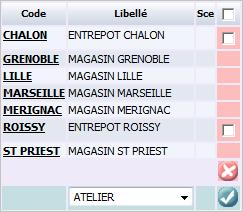
Sur la gauche de l’écran, la liste des dépôts pour lesquels il existe une fiche de stock est affichée :

En sélectionnant un dépôt (il suffit de cliquer sur le code dépôt) et selon vos habilitations, les caractéristiques du dépôt s’affichent à droite :

Dépôt physique / dépôt logique

Il vous est possible de gérer des dépôts physiques et logiques (ou commerciaux). Le dépôt physique est défini dans le dépôt de la fiche tiers dépôt. Les données sont définies uniquement sur le dépôt physique. Par contre, il existe une fiche stock pour les dépôts logiques.

Ces données, déclarées lors de la création du dépôt ne sont utiles que pour les dépôts physiques.

La colonne Gel dans le tableau Dépôt vous permet de savoir s’il s’agit d’un dépôt physique. Le dépôt en cours de traitement est mis en valeur par une couleur différente.

Si votre dépôt n’est pas géré, les onglets Règles de gestion et Plan de palettisation ne sont pas affichés.

Gestion des produits stocks

Si un produit stock est défini pour le produit, l’onglet Stocks permet de lister les fiches de stock associées au produit géré en stock.

Plan de palettisation

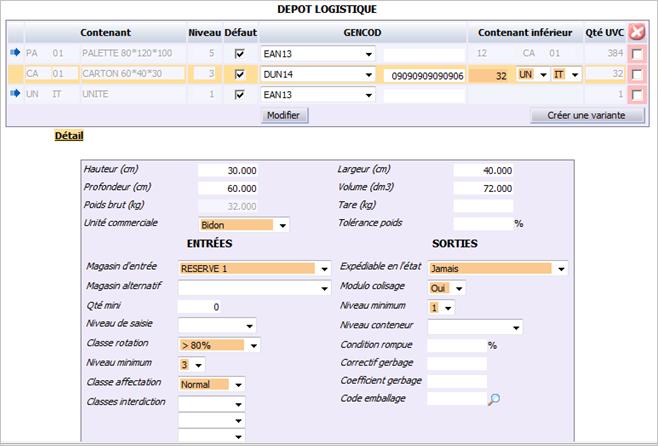
L’onglet Plan de palettisation permet d’afficher la liste des variantes logistiques associées au produit et au dépôt. Les variantes logistiques sont triées par niveau de stock décroissant. Pour un niveau de stock, la variante par défaut est d’abord affichée. La gestion du plan de palettisation impose la gestion d’unités liées au produit.

Le bouton Créer une variante vous permet de saisir les informations complémentaires de la variante et de la créer.

Le type de contenant Eclatement n’est pas géré en standard.

En création, les données de la fiche sont alimentées par défaut avec les valeurs de la table des contenants.

La suppression d’une variante logistique ou la modification du contenant inférieur ne peut se faire que s’il n’existe aucun objet de stock ayant la variante logistique dans son plan de palettisation, dans tous les dépôts.

Si les données générales d’une variante logistique sont modifiées en Client / Serveur ou par l’intégrateur, les variantes logistiques des autres dépôts ne seront pas mises à jour.

Palettisation par défaut : il ne peut exister qu’une variante logistique par défaut pour un produit / dépôt / niveau de stock.

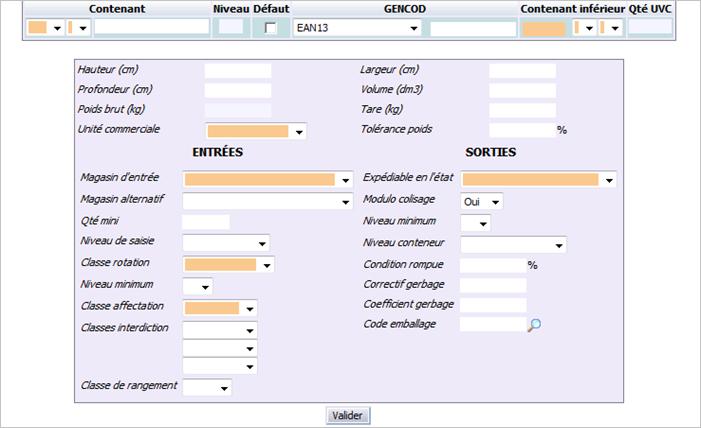
Après activation du bouton Créer une variante, l’écran suivant s’affiche :

La saisie du poids est paramétrable. En effet, le poids peut être directement saisie, ou alors calculé automatiquement à partir des variantes logistiques de niveau inférieur.

Unité commerciale : elle doit être unique pour un couple produit/dépôt. La création ou la modification du coefficient entraîne la mise à jour de la table des unités de conversion.

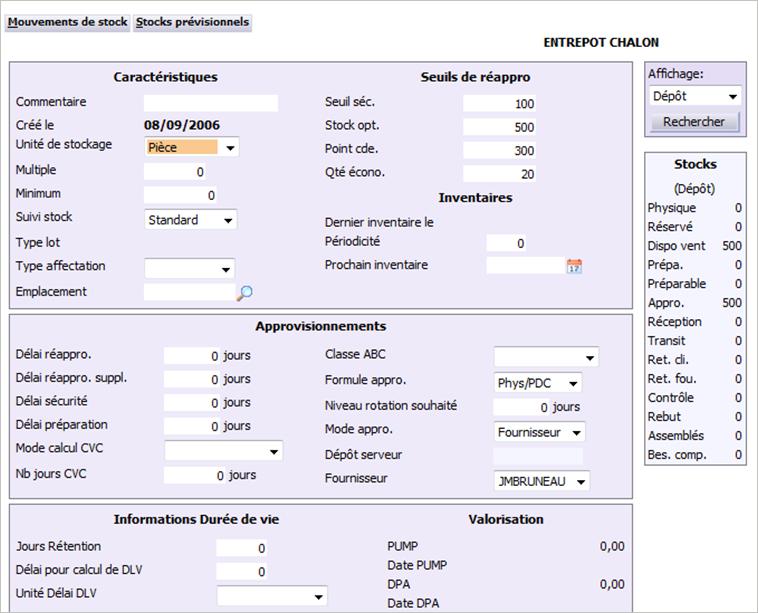
Descriptif du stock du produit

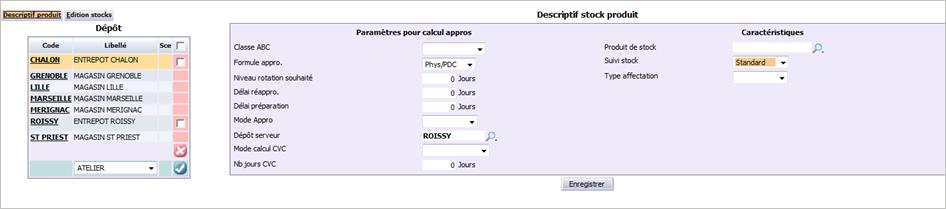
Il se présente ainsi :

Suivi stock (obligatoire) : choisissez le type de suivi en stock. Une liste de valeurs est proposée pour définir le suivi en stock associé au produit :

  • Le produit est suivi en stock (standard),
  • Le produit est suivi en stock par emplacement (pas de lot),
  • Le produit est suivi en stock par emplacement (avec lots),
  • Le produit est suivi en stock par lot,
  • Le produit n’est pas suivi en stock.

Vous avez la possibilité de définir par défaut le type de suivi en stock en utilisant le paramètre SUISTK. Pour en savoir plus sur le paramétrage des fonctions, consultez la documentation Configurateur fonctionnel .

Suivi en stock d’un produit de référence

Pour un produit de référence, le type de suivi de stock reste à « Non suivi en stock ».

L’unité de stockage, la quantité minimale et le multiple ne sont pas accessibles. Le dépôt serveur reste accessible car il peut correspondre au dépôt principal de l’ensemble des variantes (propagation automatique de ce numéro de dépôt aux variantes lors de leur création).

Suivi en stock d’une variante produit

Comme la variante produit est une référence en stock, elle est automatiquement suivie en stock lors de sa génération. Le type de suivi en stock reste modifiable pour une variante produit existante.

Consultation des stocks

En magasin

Le tableau de consultation des stocks peut comporter l’intégralité des compteurs de stocks utilisés. Par contre, le stock physique et le stock disponible ne sont pas affichés dans la liste des produits sélectionnés quand on se connecte depuis une Centrale d'Achat. Ces deux données apparaissent uniquement si on est connecté sur un magasin (le paramètre PACK doit être positionné à « RETAIL »).

Données logistiques

Les fonctionnalités associées à ces informations sont décrites dans les différents domaines fonctionnels :

  • Produit stock : gestion du stock sur un produit générique.
  • Type d’affectation : règle d'affectation en emplacement lors du prélèvement.
  • Classe ABC : taux de rotation du produit, utilisé lors de l’affectation en entrée.
  • Formule de réapprovisionnement
  • Délai réapprovisionnement (en jours)
  • Délai de préparation (en jours) : non géré
  • Indicateur de colisage : prend les valeurs « Imposé O », « Non N », ou « Facultatif F ».
  • Le paramètre CODASK vous permet de définir le type d’affichage des compteurs de stocks,
  • Le paramètre ACCDEP permet de contrôler, sur toutes les fonctions interactives de gestion des stocks, que l’agent connecté peut consulter ou modifier le dépôt demandé.

Cadre Informations

Pour gérer complètement les lots (voir I_LOT_F), notamment si vous utilisez le module Exécution Logistique, certaines informations doivent être renseignées sur la fiche stock.

  • Nombre de jours de rétention,
  • Délai pour le calcul de la DLV (durée + unité),
  • Délai pour le calcul de la DLUO (durée + unité),
  • Délai pour le calcul de la DLC (durée + unité).

La saisie du nombre de jours de rétention et des trois délais s'effectue sur 3 chiffres.

Unités : une liste de valeurs est proposée avec l'ensemble des unités définies (table LDUR).

Cadre Paramètres pour calcul appros

La consultation des critères d’approvisionnement d’un même produit pour plusieurs magasins vous permet de consulter et comparer tous les éléments primordiaux associés au réapprovisionnement de chaque magasin :

  • Délais de réapprovisionnement de base et supplémentaire
  • Délai de sécurité
  • Délai de préparation
  • Mode de calcul CVC
  • Nombre de jours CVC
  • Classe ABC
  • Formule de réapprovisionnement
  • Niveau de rotation souhaité
  • Mode d’approvisionnement
  • Dépôt et fournisseur

Les champs Mode de calcul CVC et Nombre de jours CVC sont utilisés par les compteurs suivants :

CVC : Ventes constatées sur une période

Ce compteur est basé sur le cumul des sorties (mémorisées sur les compteurs comptables de type « S ») sur la période définie par paramétrage (champs « mcalcvc », « nbjcvc » de la fiche stock (DSK) ou du produit (PRO)).

La période à analyser dépend du mode de calcul du compteur CVC (champ « mcalcvc ») de la fiche stock (DSK) si renseigné, sinon de la fiche produit (PRO).

Si mcalcvc = 0

On analyse les ventes sur une période de nbjcvc jours précédente à la date de traitement.

Date de début = date de traitement – nbjcvc (de la fiche stock si renseigné, sinon de la fiche produit).

Date de fin = date de traitement.

Si mcalcvc = 1

On analyse les ventes sur une période de nbjcvc jours à partir de la date prévisionnelle de réception calculée par la fonction APROG1, ramenée à l’année précédente.

Date de début = date réception prévisionnelle ramené à l’année -1

Date de fin = date de début + nbjcvc (de la fiche stock si renseigné, sinon de la fiche produit).

CVJ : Ventes constatées ramenées à la journée

Correspond au compteur CVC / nombre de jours de la période analysée lors du calcul du compteur CVC.

CVB : Besoin par rapport aux ventes constatées

Correspond aux ventes constatées journalière (CVJ) ramené à la période à couvrir. La « Période à couvrir » correspond au délai entre deux commandes si celui-ci est renseigné (GTIE_1), sinon au niveau de rotation (GDSK_1), sinon au niveau de rotation de la fiche produit.

Cadre Affichage

Il vous est possible de choisir un type d’affichage des stocks. L’affichage proposé par défaut correspond au code affichage défini par le paramètre CODASK.

Cadre Caractéristiques

Il affiche :

  • Commentaire
  • Date de création (en affichage uniquement)
  • Unité de stockage (en affichage uniquement)
  • Emplacement
  • Formule de réapprovisionnement

Cadre Compteurs imposés

Cette zone présente, par magasin et pour le produit sélectionné, les informations suivantes :

  • Seuil de sécurité
  • Stock optimal
  • Point de commande
  • Quantité économique de réapprovisionnement

Cadre Inventaires

Consulter les informations relatives aux inventaires vous permet d’analyser l’activité de chaque magasin pour le produit donné :

  • Date du dernier inventaire,
  • Périodicité d'inventaire,
  • Date du prochain inventaire.

Onglet Stocks prévisionnels

Voir la documentation A_STK_F.

Onglet Stocks d’un produit de référence

Une partie des informations affichées dans l’onglet Stocks pour un produit de référence diffèrent selon plusieurs critères :

  • Produit de référence créé par la centrale d’achat,
  • Produit de référence créé par le magasin, consulté par le magasin,
  • Produit de référence créé par la centrale d’achat, consulté par le magasin.

Informations communes

La partie gauche affiche les dépôts auxquels est habilité l’agent. Un même dépôt n’apparaît qu’une seule fois). Il est possible d’obtenir le détail d’un dépôt :

  • pour visualiser les stocks à terme ventilés par variante. Il suffit de cliquer sur l’icône Déclinaison ( ),
  • pour visualiser le stock prévisionnel toutes variantes confondues. Il suffit de cliquer sur l’icône des « Stocks prévisionnels du modèle ».

Il n’est pas possible d’obtenir le détail de la fiche stock d’un dépôt en particulier. En effet, à chaque dépôt de la liste correspond plusieurs variantes donc plusieurs fiches stock.

L’affectation d’un nouveau dépôt provoque la génération des fiches stock pour l’ensemble des variantes produit. L’affectation de dépôts de nature point de vente est réalisé par l’assortiment produit ou magasin (voir fonctions I_ASS_PRO_F ou I_ASS_MAG_F).

La partie droite affiche les stocks à terme ventilés par variante et cumulés sur l’ensemble des dépôts auxquels est habilité l’agent. L’intersection est vide si la variante produit n’existe pas.

Cette partie est décomposée en trois parties :

  • Le tableau des stocks. Dans un souci d’optimisation, les stocks de chacun des compteurs ne sont pas affichés lorsque le produit est décliné sur deux ou trois critères, on se restreint à l’affichage du stock d’un compteur à la fois.
  • La saisie du code affichage (voir fonction GASK). Pour connaître les compteurs de stock à afficher, on utilisera un code affichage de stock. Il est possible de définir un code affichage par défaut (voir paramètre CODASK)
  • La liste des compteurs du code affichage (si 2 ou 3 critères). Tous les compteurs sont affichés sous forme d’une liste. Le premier compteur est sélectionné par défaut. Sur la matrice des déclinaisons, les stocks sont valorisés avec ce compteur. Il vous est possible de choisir un autre compteur parmi ceux proposés par le code affichage, en cliquant sur le nom du compteur. Le compteur choisi apparaît dans une couleur différente et le tableau des stocks est réactualisé.

Le stock s’exprime toujours à la pièce. Les variantes produit ont la même unité de stock.

Onglet Stock global par déclinaison : permet d’afficher dans la frame de droite la matrice du stock à terme global ventilé par déclinaison.

Onglet Descriptif Produit : données de stock associées au produit. Les modifications réalisées sur ces informations du produit de référence sont automatiquement propagées vers les variantes produit. Il est ensuite possible de les modifier par variante.

Onglet Edition stocks : aucune différence par rapport à un produit standard.

Icône Stocks prévisionnels : cet écran affiche une visualisation graphique des stocks prévisionnels du produit de référence obtenus en cumulant le stock prévisionnel de l’ensemble des variantes pour un dépôt. Il est accessible à partir de l’icône placé à côté de chaque dépôt de la liste.

Produit de référence créé par la centrale

L’onglet Stocks affiche la liste des dépôts et une visualisation globale des stocks à terme ventilés par déclinaison. La présentation est différente selon le nombre de critères de déclinaison. Si le produit n’est pas décliné, les informations affichées sont celles d’un produit standard.

Lorsque le produit est décliné sur un seul critère, l’écran affiche directement l’ensemble des compteurs.

Produit décliné sur trois critères de déclinaison

Sur la première ligne sont affichés les libellés réduits de chaque critère (« Taille », « Couleur », « Longueurs »), puis sur la seconde, les libellés réduits des valeurs des critères. Chaque intersection présente le stock de la variante valorisé sur la base du compteur de stock sélectionné au niveau de la liste des compteurs du code affichage.

La colonne Totaux présente les valeurs cumulées de la ligne c'est-à-dire les stocks correspondant à une valeur du deuxième et du troisième critère, toutes valeurs confondues sur le premier critère (exemple : Sur la première ligne, la valeur « 30 » représente le stock dans la couleur « Gris », la longueur « L1 », toutes tailles confondues).

En fin de tableau, les lignes « Totaux » présentent les stocks correspondant à une valeur du premier et du troisième critère, toutes valeurs confondues sur le deuxième critère (exemple : sur la première colonne de la première ligne de totaux, la valeur « 8 » représente le stock dans la taille « S », la longueur « L1 », toutes couleurs confondues).

La dernière ligne représente les totaux de chaque colonne, c'est-à-dire les stocks de chaque valeur du premier critère, toutes valeurs confondues des deuxième et troisième critères (exemple : sur la première colonne, la valeur « 36 » représente le stock dans la taille « S », toutes couleurs et toutes longueurs confondues).

Produit décliné sur deux critères de déclinaison

Sur la première ligne sont affichés les libellés réduits de chaque critère (Couleurs, Taille), puis, sur la ligne suivante, les libellés réduits des valeurs des critères. Le premier critère (S, M, …) est présenté en colonne avec un format en-tête de colonne et le second critère en ligne (Gris, Marron, …).

Chaque intersection présente le stock du produit variante valorisé sur la base du compteur de stock sélectionné au niveau de la liste des compteurs du code affichage.

La colonne Totaux présente les valeurs cumulées pour chaque colonne de la ligne, c'est-à-dire le stock correspondant à une valeur du deuxième critère, toutes valeurs confondues sur le premier critère (exemple : sur la première ligne, la valeur « 30 » représente le stock dans la couleur « Gris », toutes tailles confondues).

La ligne Totaux présente les valeurs cumulées pour chaque ligne de la colonne, c'est-à-dire le stock correspondant à une valeur du premier critère, toutes valeurs confondues sur le deuxième critère (exemple : sur la première colonne, la valeur « 8 » représente le stock dans la taille « S », toutes couleurs confondues).

Produit décliné un seul critère de déclinaison

La première colonne contient le libellé réduit du critère. Les autres colonnes contiennent les libellés réduits des compteurs de stock du code affichage sélectionné (« Physique », « Appro. », …). Sur les lignes suivantes, la première colonne contient les libellés réduits des valeurs du critère (« Gris », « Marron », …).

Le tableau présente la valeur des compteurs de stock de chaque variante produit.

La ligne « Totaux » présente les valeurs cumulées pour chaque ligne de la colonne, c'est-à-dire le stock global du produit variante compteur par compteur.

Produit de référence créé par le magasin et consulté par le magasin

Les fonctionnalités et la cinématique sont quasiment les mêmes que pour un produit de référence créé par la centrale et consulté de la centrale. Seule différence : les informations affichées ne tiennent compte que du stock du magasin. L’intersection est donc vide si la variante n’est pas dans l’assortiment du magasin ou n’existe pas (absence de fiche stock).

Produit de référence créé par la centrale et consulté par le magasin

Permet d’obtenir une visualisation globale des stocks à terme du magasin ventilés par déclinaison. La présentation est différente selon le nombre de critères de déclinaison.

Dans la synthèse tarifaire à gauche, le stock physique et le disponible en stock sont calculés en cumulant les stocks à terme du magasin pour l’ensemble des variantes.

Pour le produit de référence, il s’agit d’un PUMP moyen par dépôt pour l’ensemble des variantes produit : ∑ (quantité en stock * pump) des variantes / ∑ quantité en stock des variantes.

Produit de référence avec trois critères de déclinaison

Onglet Stocks prévisionnels : permet d’obtenir une visualisation graphique des stocks prévisionnels d’un produit. Pour un produit de référence, le graphique est obtenu en cumulant le stock prévisionnel de l’ensemble des variantes pour le magasin de connexion.

Onglet Mouvements de stocks : permet d’obtenir la liste des mouvements de stocks du magasin et du produit concernés. Les critères de sélection sont déjà sélectionnés par défaut mais il vous est toujours possible d’affiner votre recherche en sélectionnant d’autres critères.

Onglet Tarifs

Cette fonctionnalité essentielle de la fiche produit a deux buts :

La gestion des tarifs de vente et d’achat donne le détail des différentes possibilités de gestion tarifaire. Trois champs interviennent particulièrement :

Pour en savoir plus, consultez la documentation I_VTAR_F.

Si le produit est un produit de référence et si le paramètre MULVAR est positionné et si la zone N3 du paramètre MULVA1 est différente de « 1 », alors :

Spécificités dans le domaine du Retail

La gestion des tarifs couvre l’ensemble des conditions tarifaires d’achat et de vente pour un produit. L’évolution des prix dans la distribution étant très importante, les marges sont contrôlées systématiquement et les prix de marché sont constamment analysés avec précision. ACE permet, pour un produit donné, de traiter :

  • Les tarifs en cours ;
  • Les tarifs prévisionnels (futurs) ;
  • L’historique des tarifs (anciens).

Pour en savoir plus, consultez la documentation Gestion des tarifs.

Tarifs en cours

Pour en savoir plus, consultez la documentation I_VTAR_F.

Tarifs prévisionnels

Les tarifs prévisionnels sont consultables en fiche produit en cliquant sur l’onglet Tarifs, puis sur Prévisionnels. La préparation des tarifs est effectuée via la gestion desélaborations tarifaires (portail I_TAL_F).

Tarifs prévisionnels d’un produit de référence

Si vous souhaitez, pour un produit de référence, consulter les tarifs prévisionnels de l’ensemble des variantes produit, sélectionnez le tarif prévisionnel concerné et cliquez sur l’icône Déclinaisons placé en début de ligne (). L’écran proposé est similaire à l’écran de la gestion des élaborations mais il n’est pas possible de créer, modifier voire supprimer une élaboration tarifaire à partir du portail des produits.

Tarifs prévisionnels d’une variante produit

Pour une variante produit, l’historique des tarifs prévisionnels correspond :

  • aux tarifs prévisionnels du produit de référence si la variante ne possède pas ses propres tarifs,
  • aux tarifs prévisionnels de la variante uniquement si la variante a toujours ses propres tarifs,
  • à la fois aux deux si la variante n’est liée que partiellement aux tarifs du produit de référence.
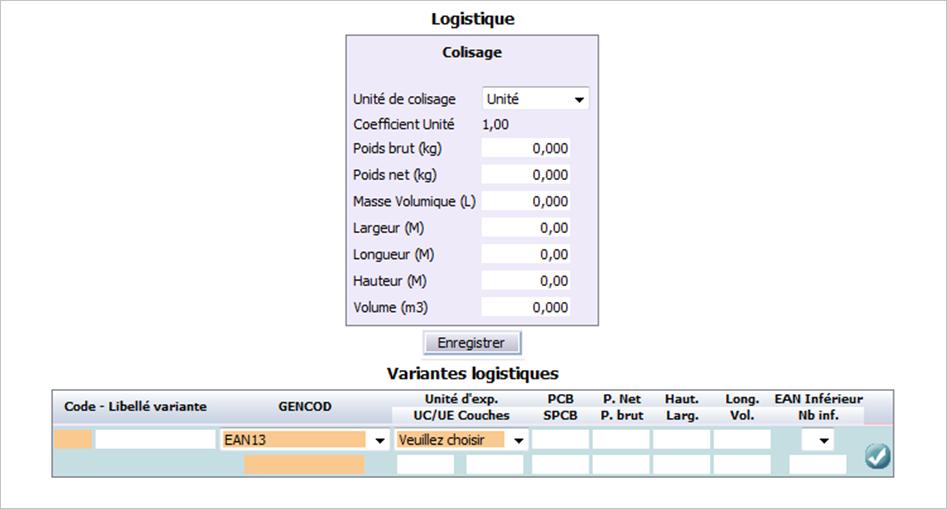
Les élaborations de type permanent vente et promotion vente sont rattachées au produit tarif vente.

Les élaborations de type permanent achat et promotion achat et grossiste permanent sont rattachées au produit tarif achat du fournisseur de l’élaboration.

Historique des tarifs

L’historique des tarifs peut être consulté pour un produit de référence ou une variante produit. Pour une variante produit, l’historique des tarifs correspond à :

  • L’historique des tarifs du produit de référence si le tarif des variantes est associé au produit de référence,
  • L’historique des tarifs de la variante uniquement si la variante possède son propre tarif,
  • Deux historiques si la variante n’est liée que partiellement aux tarifs du produit de référence.

L’historique des tarifs tient compte du produit tarif achat pour chaque fournisseur et du produit tarif vente.

Tarifs des produits grossistes

Pour les tarifs grossistes, le libellé « Permanent Grossiste » apparaît dans la colonne « Origine événement ».

Depuis un magasin

Une colonne Lieu expéditeur apparaît à droite de la colonne Fournisseur. Cette colonne n’est alimentée que pour les lignes de tarif de cession (grossiste).

Cas particulier des tarifs grossistes

La présentation des tarifs grossistes (voir documentation « Prix de cession ») diffère selon l’entité de connexion : centrale d’achat ou magasin.

Visualisation des tarifs en cours d’un produit depuis la centrale

Dans la rubrique « Vente » de la synthèse succincte des tarifs en cours apparaissent :

  • le prix de cession et sa date de début d’application,
  • la marge grossiste et le tarif de cession HT.

Les prix de vente sont présentés sous forme de ligne :

  • le prix de revient (PR),
  • le prix de cession (PVG),
  • le prix de vente permanent,
  • le prix de vente promotion.

Un onglet permet de consulter et modifier les coefficients de revient et les coefficients grossistes.

Prix de revient

S’il est défini, le prix de revient actuel est affiché et son coefficient recalculé en fonction du prix d’achat (PA) tel que :

Coefficient (PR/PA) = Prix de revient /Prix d’achat