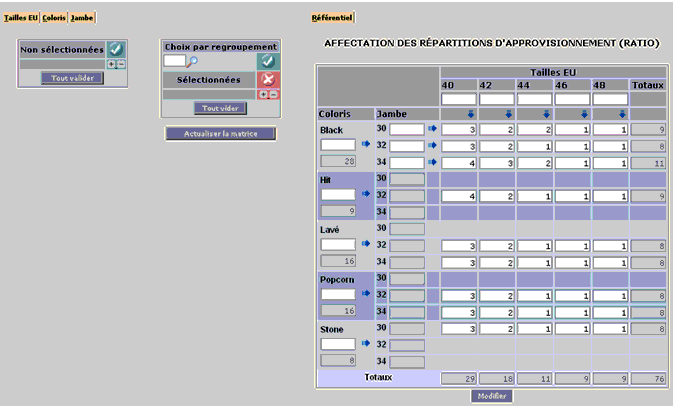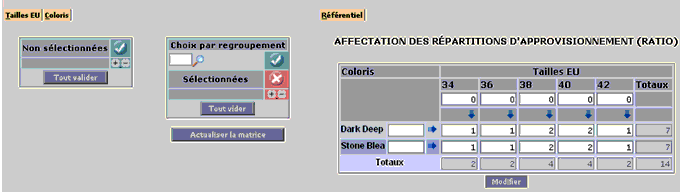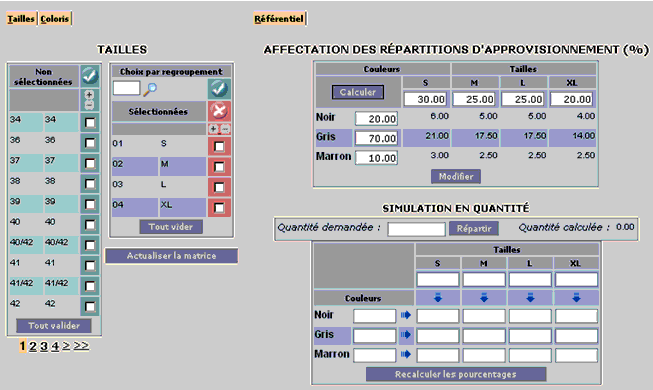
Cette fonctionnalité vous permet de définir, selon des pourcentages, la répartition des
différentes variantes lors d’un approvisionnement.
Il suffit de saisir le pourcentage de répartition au niveau de l’intersection
souhaitée.
Pour un modèle à trois critères, il vous est possible de cocher/décocher une
déclinaison complète (taille S par exemple) indépendamment de la valeur des autres
critères.
Ainsi, lorsqu’un produit de référence est commandé, la ventilation des quantités de
chaque variante associée est automatiquement calculée.
Lors de sa création, le produit de référence possède les mêmes affectations du modèle
de déclinaison. Il ne vous reste plus éventuellement qu’à les ajuster pour le produit de
référence sans toucher à celles du modèle.

|
I_CONF_F, onglets “Codification”,
“Multi-variantes”, « Modèles de déclinaison » et détail du modèle.
I_PRO_F, détail d’un produit de référence,
puis onglet « Multi variantes ».
|
+
Tableau d’Affectation des répartitions d’approvisionnement (%)
Lorsque vous commandez un produit, vous pouvez ventiler :
- 30 % des produits en taille ‘S’,
- 25 % en taille ‘M’,
- 25 % en taille ‘L’,
- et 20 % en taille ‘XL’.
Il en est de même pour les autres critères. Ensuite, vous n’avez plus qu’à lancer le
calcul automatique.
ACE calcule alors le pourcentage exact à commander sur chaque intersection par le
croisement des valeurs des différentes déclinaisons de chaque critère selon les formules
suivantes :
-
Si 2 critères : (Valeur critère 1 * valeur critère 2) / 100
-
Si 3 critères : (Valeur critère 1 * valeur critère 2 * valeur critère 3) /
10000
Les intersections ne sont pas modifiables dans le tableau des ventilations en
pourcentage. Le pourcentage est calculé avec un arrondi de deux chiffres après la
virgule.
La somme des répartitions par déclinaison pour chaque critère doit être égale à
100.
Exemple : pour le critère Taille, la somme des % = 100 (30 + 25 + 25 + 20). Pour le
critère Couleur, la somme des % = 100 (20 + 70 + 10).
Les pourcentages affichés sont indicatifs. Seules sont enregistrées les valeurs
suivantes :
- la quantité sur chaque variante,
- la quantité totale sur le produit de référence,
- le pourcentage sur chaque déclinaison.
Pour obtenir un total de 100%, le pourcentage de la dernière intersection est calculé
par l’écart entre 100% et la somme des pourcentages des autres intersections.
Il vous est aussi possible de préciser une répartition partielle, c'est-à-dire de ne
saisir les pourcentages que pour un seul critère. Vous pouvez par exemple indiquer un
pourcentage sur chaque couleur et pas sur les tailles. C’est parfois le cas d’un modèle
de déclinaison. Ainsi, lorsque vous gérerez le produit de référence, vous n’aurez plus
qu’à compléter la répartition du modèle de déclinaison en saisissant les pourcentages
sur la taille. La répartition partielle est autorisée sur un modèle de déclinaison et
sur un produit de référence.
Exemple :
L’utilisateur a saisi la répartition par déclinaison (en bleu) puis a cliqué sur le
bouton « Calculer ». ACE contrôle que la somme des pourcentages par critère vaut 100 et
calcule les intersections.
|
Répartition d'appros en
pourcentage
|
| |
|
S |
M |
L |
XL |
Total |
| |
Calculer
|
30 |
25 |
25 |
20 |
100 |
| Noir |
20 |
6 |
5 |
5 |
4 |
|
| Gris |
70 |
21 |
17,5 |
17,5 |
14 |
|
| Marron |
10 |
3 |
2,5 |
2,5 |
2 |
|
| Total |
100 |
|
|
|
|
|
Pour la variante S/Noir = 20 * 30 = 600 / 100 = 6.
Cas particulier : une ou plusieurs variantes ne sont pas référencées.
Une intersection n’est pas gérée si la variante n’existe pas.
ACE recalcule automatiquement :
- la quantité totale en faisant la somme des intersections ouvertes,
- le pourcentage à chaque intersection ouverte,
- le pourcentage sur chaque ligne et chaque colonne.
Il n’y a pas de répartition automatique de la quantité des intersections fermées sur
les intersections ouvertes.
Exemple : Le produit n’existe pas en taille S couleur Marron.
|
Répartition d'appros en
pourcentage
|
| |
|
S |
M |
L |
XL |
Total |
| |
Calculer
|
27,84 |
25,77 |
25,77 |
20,62 |
100 |
| Noir |
20,61 |
6,19 |
5,15 |
5,15 |
4,12 |
|
| Gris |
72,16 |
21,65 |
18,04 |
18,04 |
14,43 |
|
| Marron |
7,23 |
|
2,58 |
2,58 |
2,07 |
|
| Total |
100 |
|
|
|
|
|
Pour la variante S/Noir = 600 / 9 700 = 6.19 %. (= 0.06185567 * 100, arrondi à 2
décimales après la virgule).
|
Répartition d'appros en
quantité
|
| Total Calculé : 9700 |
|
S |
M |
L |
XL |
Total |
| |
Calculer
|
30 |
25 |
25 |
20 |
|
| Noir |
20 |
600 |
500 |
500 |
400 |
|
| Gris |
70 |
2100 |
1750 |
1750 |
1400 |
|
| Marron |
10 |
|
250 |
250 |
200 |
|
| Total |
|
|
|
|
|
|
Les informations enregistrées dans la base sont les suivantes :
- la quantité répartie sur chaque variante (exemple : 600 pour la variante taille S
couleur Noir),
- le pourcentage sur chaque déclinaison (exemple : 30 pour la taille S),
- la quantité totale repartie sur le produit de référence (exemple : 9700 = somme
des intersections ouvertes).
+
Tableau de Simulation en quantité
Pour les modèles de déclinaison et les produits de référence, un tableau de simulation
(sous l’écran de répartition en pourcentage) vous permet de calculer automatiquement les
répartitions.
Il est composé des mêmes colonnes et lignes que le tableau de répartition en
pourcentage. Il suffit de saisir des quantités au lieu de pourcentages.
Le tableau de simulation affiche deux totaux :
- le total demandé (nombre entier à saisir),
- le total calculé (zone inaccessible et toujours calculée).
1 - Saisie d’une quantité globale simulée (total demandé)
Il suffit de saisir une quantité globale demandée puis de cliquer sur un bouton «
Répartir ». La répartition des quantités est automatique. Si des données sont déjà
renseignées dans le tableau, elles sont à nouveau calculées. La mise à jour de l’écran
de répartition en % n’a pas lieu tant qu’elle n’est pas demandée.
La quantité est calculée à chaque intersection en appliquant le pourcentage défini dans
la matrice des répartitions.
La quantité à commander est un nombre entier car on commande toujours des pièces.

|
Le paramètre ARRVAR vous permet de
préciser la règle d’arrondi pour la quantité commandée. Cette règle est commune
à l’ensemble des variantes produit. |
| Pour en savoir plus sur le paramétrage des fonctions, consultez la
documentation "Le Configurateur
Fonctionnel". |
Une fois les intersections calculées et arrondies, deux autres éléments sont aussi
calculés :
- la somme sur chaque valeur de critère de déclinaison (ligne et colonne),
- la quantité globale calculée (= somme des intersections).
Exemple :
|
Répartition d'appros en
pourcentage
|
|
|
|
|
| |
|
|
S |
M |
L |
XL |
Total |
| |
Calculer
|
|
30 |
25 |
25 |
20 |
100 |
| Noir |
20 |
|
6 |
5 |
5 |
4 |
|
| Gris |
70 |
|
21 |
17,5 |
17,5 |
14 |
|
| Marron |
10 |
|
3 |
2,5 |
2,5 |
2 |
|
| Total |
100 |
|
|
|
|
|
|
| |
|
|
|
|
|
|
|
|
Simulation en quantité
|
| Quantité demandée : |
|
1500 |
|
Répartir
|
|
|
| |
|
|
S |
M |
L |
XL |
Quantité calculée |
| |
|
|
450 |
376 |
376 |
300 |
1502 |
| |
|
|

|
|
|
|
|
| Noir |
300 |

|
90 |
75 |
75 |
60 |
|
| Gris |
1051 |
|
315 |
263 |
263 |
210 |
|
| Marron |
151 |
|
45 |
38 |
38 |
30 |
|
| Total |
1502 |
|
|
|
|
|
|
2 - Saisie pour une ligne ou une colonne complète
Il est également possible de saisir, dans le tableau de simulation, une quantité pour
une ligne (ou une colonne) complète.
Pour répartir cette quantité, il suffit de cliquer sur la flèche bleue associée. Même
si les intersections sont déjà renseignées, elles sont à nouveau calculées par rapport
aux pourcentages indiqués dans le tableau de répartition.
Les quantités sur les lignes et les colonnes et la quantité globale calculée sont
automatiquement mises à jour.
Exemple :
Vous saisissez « 200 » pour la couleur marron quelle que soit la taille. La quantité
pour les variantes est à nouveau calculée. Comme certaines intersections ont été
modifiées, la quantité de chaque colonne (par taille) est recalculée. Lla quantité
globale est mise à jour en effectuant la somme des intersections.
3 - Saisie sur une intersection
Dans ce cas, le total de la ligne et de la colonne correspondante est recalculé, la
somme des intersections est réaffichée. La quantité totale calculée est recalculée.
A noter qu’il vous est permis de forcer une quantité à 0 au niveau d’une
intersection.
Par contre, si la variante n’est pas référencée, il est interdit de saisir une quantité
(pas de case de saisie et intersection vide).
4 - Répartition en pourcentage non précisée
Comme ACE ne sait pas répartir automatiquement la quantité demandée ou la quantité
d’une ligne ou d’une colonne, il vous faut saisir les quantités à chaque
intersection.
Les quantités sur les lignes et les colonnes et la quantité globale calculée sont à
nouveau calculées. Les quantités sur les lignes et les colonnes ne sont pas
modifiables.
5 – Répartition partielle précisée en pourcentage
Les calculs sont effectués en fonction des données connues.
Exemple :
Sur le produit de référence, vous souhaiter ventiler 30 % des produits en taille ‘S’,
25 % en taille ‘M’, 25 % en taille ‘L’ et 20 % en taille ‘XL’. Vous n’avez pas saisi de
pourcentages sur la couleur : le pourcentage par variante (intersection) ne peut donc
être déterminé automatiquement.
Vous saisissez une quantité à commander globale de « 1750 ». L’application est
paramétrée avec un arrondi à l’entier le plus proche.
Dans ce cas, ACE calcule une quantité de ligne ou de colonne (ici colonne), mais aucune
quantité aux intersections. Vous devez en effet saisir les quantités des intersections
en vérifiant que la somme des quantités d’une ligne soit égale à la quantité de la
ligne. Les quantités non renseignées sur les lignes et les colonnes (ici les lignes, pas
les colonnes) sont automatiquement recalculées.
Des contrôles sont déclenchés dès que vous saisissez une quantité à l’intersection. Les
éléments en erreur apparaissent en rouge.
|
Répartition d'appros en
pourcentage
|
|
|
|
|
| |
|
|
S |
M |
L |
XL |
Total |
| |
Calculer
|
|
30 |
25 |
25 |
20 |
100 |
| Noir |
0 |
|
0 |
0 |
0 |
0 |
|
| Gris |
0 |
|
0 |
0 |
0 |
0 |
|
| Marron |
0 |
|
0 |
0 |
0 |
0 |
|
| Total |
0 |
|
|
|
|
|
|
| |
|
|
|
|
|
|
|
|
Simulation en quantité
|
| Quantité demandée : |
|
1750 |
|
Répartir
|
|
|
| |
|
|
S |
M |
L |
XL |
Quantité calculée |
| |
|
|
525 |
438 |
438 |
350 |
1751 |
| |
|
|
|
|
|
|
|
| Noir |
0 |
|
0 |
0 |
0 |
0 |
|
| Gris |
0 |
|
0 |
0 |
0 |
0 |
|
| Marron |
0 |
|
0 |
0 |
0 |
0 |
|
| Total |
|
|
|
|
|
|
|
6 - Déclenchement de la simulation des pourcentages dans le tableau de
répartition
Le bouton « Recalculer les pourcentages » permet de recalculer dynamiquement les
pourcentages affectés dans le tableau de répartition en fonction des quantités saisies.
En effet, le total de chaque ligne et de chaque colonne est mis à jour à partir des
intersections. La quantité totale calculée est également mise à jour.
La matrice des pourcentages d’approvisionnement est mise à jour grâce aux formules de
calcul suivantes :
% intersection = (quantité simulée à l’intersection / quantité calculée) *
100,
Puis % Dernière intersection = 100 – somme des % des autres intersections,
Puis % ligne = somme des % des intersections de cette ligne,
Puis % colonne = somme des % des intersections de cette colonne.
Les intersections ne sont pas modifiables dans le tableau des ventilations en
pourcentage. Le pourcentage est calculé avec un arrondi à 2 chiffres après la
virgule.
Une fois les pourcentages calculés, il ne vous reste plus qu’à confirmer vos saisies
par le bouton « Modifier » sur la matrice des pourcentages. Les données sont alors
enregistrées dans la base.
Exemple :
Vous forcez certaines quantités aux intersections dans le tableau du bas (en bleu) et
cliquez sur le bouton « Recalculer les pourcentages ». Le tableau du haut se
recalcule.
|
Répartition d'appros en
pourcentage
|
|
|
|
|
| |
|
|
S |
M |
L |
XL |
Total |
| |
Calculer
|
|
28,58 |
27,33 |
24,23 |
19,86 |
100 |
| Noir |
19,26 |
|
5,59 |
4,97 |
4,97 |
3,73 |
|
| Gris |
65,22 |
|
19,88 |
16,15 |
16,15 |
13,04 |
|
| Marron |
15,52 |
|
3,11 |
6,21 |
3,11 |
3,09 |
|
| Total |
100 |
|
|
|
|
|
|
| |
|
|
|
|
|
|
|
|
Simulation en quantité
|
| Quantité demandée : |
|
1500 |
|
Répartir
|
|
|
| |
|
|
S |
M |
L |
XL |
Quantité calculée |
| |
|
|
460 |
440 |
390 |
320 |
1610 |
| |
|
|
|
|
|
|
|
| Noir |
310 |
|
90 |
80 |
80 |
60 |
|
| Gris |
1050 |
|
320 |
260 |
260 |
210 |
|
| Marron |
250 |
|
50 |
100 |
50 |
50 |
|
| Total |
1610 |
|
|
|
|
|
|
| |
Recalculer les
pourcentages
|

|
Trucs et astuces
La simulation en quantité est facultative. Vous pouvez aussi saisir une
répartition en quantité sans saisir de répartition en pourcentage. Dans ce
cas, saisissez les intersections dans la matrice en quantité. ACE calcule
alors la quantité des lignes et des colonnes et la quantité globale. Il vous
est alors possible de demander le calcul de la matrice des pourcentages à
partir de la matrice des quantités. De cette manière, la répartition sera
enregistrée dans la base.
|
+
Exemple avec 3 critères de déclinaison
Détail du produit de référence
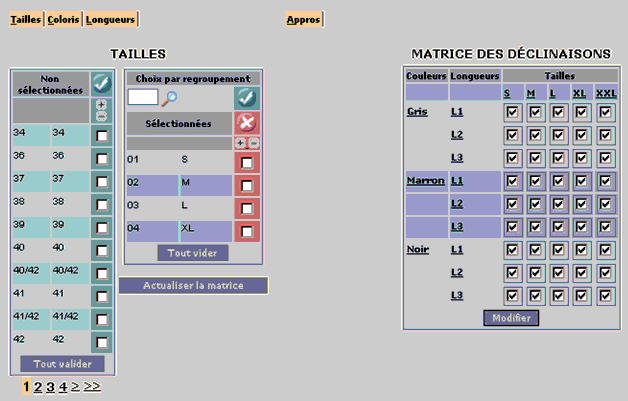
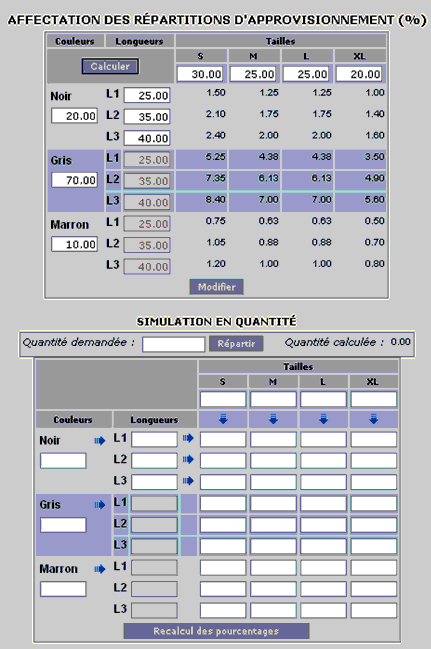
Pour un produit à trois déclinaison, la matrice est complètement dépliée. Les
pourcentages sur le troisième critère (la « longueur » dans notre exemple) sont
identiques quelle que soit la valeur du second critère (la « couleur »).
+
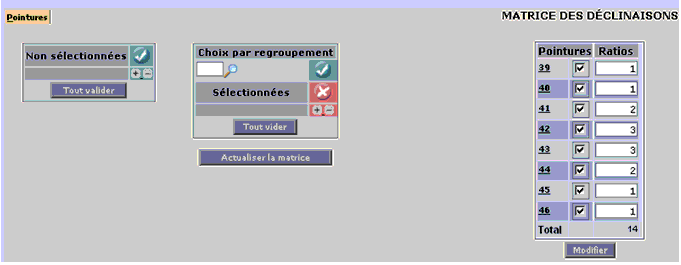
Exemple avec un seul critère de déclinaison
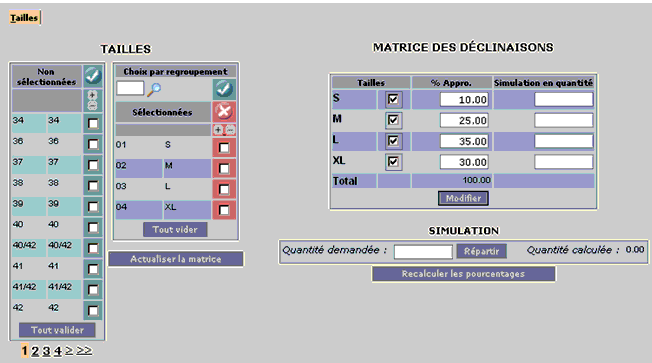
L’enregistrement du référentiel, la saisie du pourcentage d’approvisionnement et la
simulation en quantité sont réalisés dans le même tableau. Les pourcentages sont
modifiables. Si la variante n’est pas référencée (case non cochée), il n’est pas
possible de saisir un pourcentage ou une quantité simulée.