Les opérations de stock

Cette fonctionnalité vous permet de gérer les opérations de stock. ACE est en effet capable de générer, pour tout évènement commercial et de manière automatique, une opération sur les stocks en termes de quantité et de valeur. Mais pour décrire une opération de stock, il faut tout d’abord modéliser l’effet de telle ou telle action élémentaire sur les stocks. Les principales caractéristiques d’une opération de stock sont :

Généralités

Accès

I_OPESTK_F ou I_CONF_F
GOSK

Voir aussi

La mise en place des opérations de stock impacte le fonctionnement d’autres fonctions d’ACE et plus particulièrement :

A propos des opérations de stock

Pour y accéder, vous avez deux possibilités :
  • A partir du portail de configuration I_CONF_F , cliquez sur le menu Stocks puis sur la rubrique Opérations de stock .
  • A partir du portail I_OPESTK_F.

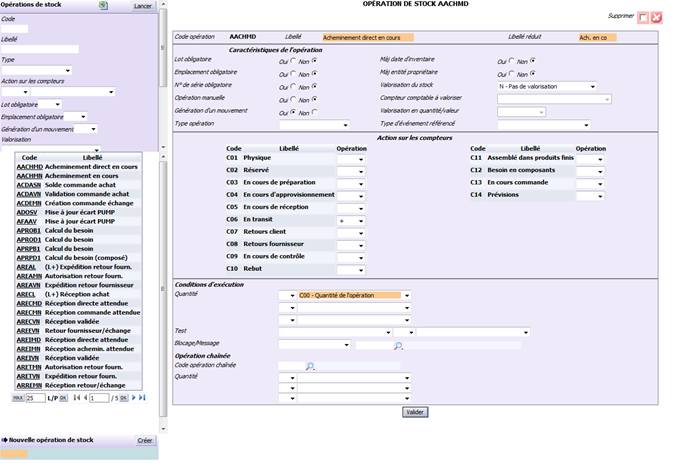
Dans les deux cas, l’écran suivant s’affiche :

Il se décompose en plusieurs parties (de gauche à droite et de haut en bas) :

Rechercher des opérations de stock

Cette zone vous permet de rechercher des opérations de stock en fonction des critères proposés. Cette sélection est facultative. En effet, si vous ne précisez aucun critère, le tableau des résultats affichera par défaut toutes les opérations existantes à la date du jour. Pour effectuer une sélection, renseignez selon les besoins les informations décrites ci-dessous. Puis, cliquez sur le bouton Lancer pour mettre à jour la liste des opérations. Seules celles correspondant à la sélection demandée seront affichées. Vous pouvez modifier à tout moment les critères de recherche. Ils peuvent également être combinés pour affiner et accélérer le traitement.
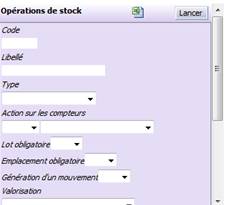
Vous disposez d’un certain nombre de critères pour rechercher des opérations de stock. Renseignez ceux dont vous avez besoin. Vous avez notamment :

Code : saisissez le code (ou une partie du code) des opérations à rechercher.

Libellé : saisissez le nom (ou une partie du nom) des opérations à rechercher.

Type : sélectionnez, dans la liste proposée, un type d’opération de stock (voir la documentation GTTOS).

Valorisation : choisissez la valorisation souhaitée parmi une liste de valeurs (voir les documentations GOSK et Valorisation des stocks à un prix donné).

Date modification : renseignez la date de modification des opérations de stock, soit en la saisissant directement, soit en la sélectionnant à partir d’un calendrier accessible en cliquant sur l’icône correspondante.

Cliquez sur Lancer pour afficher les résultats correspondants.

Liste des opérations de stock

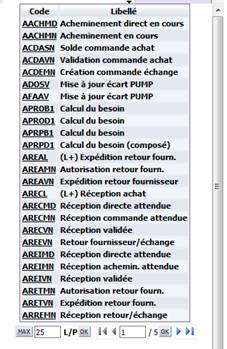
Ce tableau affiche la liste de toutes les opérations de stock existantes, en fonction des critères de sélection demandés. Chaque ligne du tableau correspond à une opération.

Il suffit de cliquer sur le code (lien hypertexte) d’une des opérations de stock pour en obtenir le détail.

Créer une opération de stock

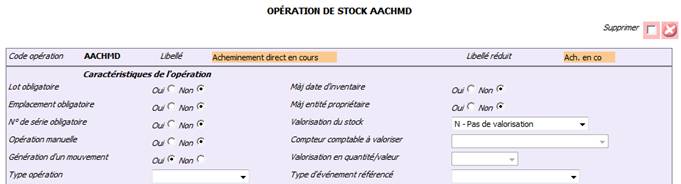
Saisissez obligatoirement un code de 6 caractères alphanumériques maximum identifiant la nouvelle opération de stock puis, cliquez sur le bouton Créer. Renseignez ses caractéristiques dans la partie centrale de l’écran :

Valorisation du stock : à choisir parmi une liste de valeurs (voir les documentations GOSK et Valorisation des stocks à un prix donné).

Compteur comptable à valoriser : ce champ est accessible seulement si la zone Valorisation du stock a pour valeur Calcul CUMP, Décote, Calcul CUMP+PUMP, Recalcul PUMP, DPA inchangé ou Recalcul PUMP et DPA.

Valorisation en quantité/valeur : accessible seulement si le la zone Compteur comptable à valoriser est renseignée. A choisir parmi la liste des valeurs.

Voir la documentation de la fonction GOSK (écran GOSK_1).

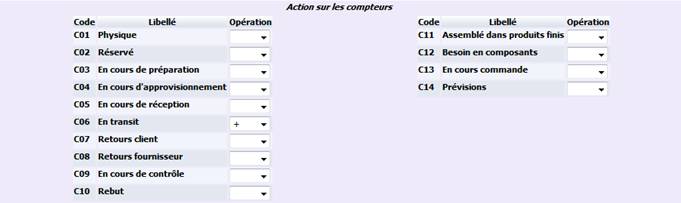
Action sur les compteurs

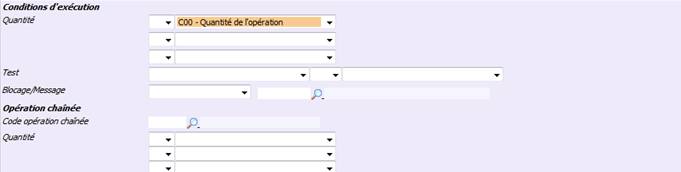
Conditions d’exécution de l’opération de stock

Voir la documentation de la fonction GOSK (écran GOSK_1).

Supprimer une opération de stock

Lorsqu’une opération de stock devient obsolète, vous avez la possibilité de la supprimer.
  1. Sélectionnez l’opération de stock à supprimer à l’aide des critères de recherche proposés.
  2. Dans la zone des caractéristiques, cochez la case correspondant à l’option Supprimer.
  3. Cliquez sur l’icône Supprimer .

L’opération de stock est définitivement supprimée.