La fonction GOSK permet de décrire les effets des différents « événements commerciaux » (commande, livraison, facture...) sur les compteurs de stocks définis au préalable par la fonction GCSK.
ACE est en effet capable de générer, pour tout événement commercial et de manière automatique, une opération sur les stocks, en terme de quantité et de valeur.
Mais pour décrire une opération de stock, il vous faut tout d’abord modéliser l’effet de telle ou telle action élémentaire sur les stocks.
Généralités
- Principes
-
Les principaux paramètres permettant de décrire une opération de stock sont les suivants :
- code et libellé de l’opération,
- opération manuelle ou automatiquement déclenchée par un événement commercial, Les opérations manuelles ne dépendent pas d’ACE mais uniquement du paramétrage effectué sur le site utilisateur.
- test bloquant ou non l’acceptation du mouvement,
- effet sur les compteurs,
- effet sur le prix du stock,
- ouvement chaîné pour les mouvements de transfert,
- notion de propriétaire du stock.
La fonction GOSK vous offre les fonctionnalités suivantes :
- Gestion des opérations de stock (création, modification, suppression et consultation),
- Edition des opérations de stocks sous deux formes :
- Par fiche, une opération par page avec l’ensemble des informations,
- Par liste, une opération par ligne (ou bloc).
- Mise à jour des opérations de stocks (GOSK_1)
-
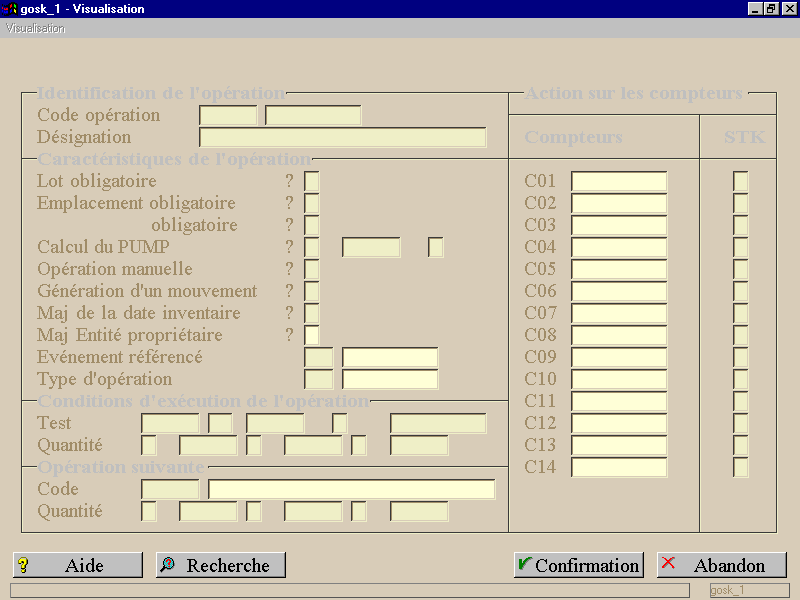
Description technique des champs de cet écran.
Lot obligatoire (O pour Oui ou N pour Non)
Permet de préciser si l’opération correspondante, pour un produit suivi «par lot», a besoin obligatoirement d’un numéro de lot pour être effectuée.
Emplacement obligatoire(O pour Oui ou N pour Non)
Permet de préciser si l’opération correspondante, pour un produit suivi par emplacement, a besoin obligatoirement d’un emplacement pour être effectuée.
N° série obligatoire(O pour Oui ou N pour Non)
Permet de préciser si l’opération correspondante, pour un produit suivi de manière unitaire, a besoin obligatoirement d’un numéro de série pour être effectuée.

Pour en savoir plus
Pour en savoir plus sur les types de suivi des produits détenus en stock, par lot, par n° de série ou par emplacement, consultez la documentation de référence« Logistique : les concepts ».
Calcul du PUMP (O pour Oui ou N pour Non)
Indique si l’opération doit déclencher la mise-à-jour automatique du PUMP.
La seconde zone à droite de la zone « Calcul du PUMP » peut prendre les valeurs suivantes :
- N : pas de calcul du PUMP ,
- D : Décote (utilisé uniquement dans la saisie de
la décote d’un stock ).
- ne doit compteurs de stocks comptables
Pour un calcul du PUMP via les compteurs de stock comptables, une décote correspond à un mouvement de stock utilisant une opération de stock impactant un compteur de stock de type (C) en valeur uniquement (on dédie généralement un compteur de stock pour cela). Le mouvement de stock se fera à la date de la décote, avec une quantité = 1 et le prix du mouvement = montant total de la décote (en négatif), ou quantité = X et montant unitaire de décote (en négatif). Dans les deux cas, seul le montant total du mouvement impactera le stock comptable (PSK).
- ne doit compteurs de stocks comptables
- O : Recalcul du PUMP
-
Le PUMP est calculé avec le prix du mouvement selon la règle de calcul suivante :
(Quantité physique avant mouvement * PUMP précédent) + (Quantité du mouvement * prix du mouvement)
(Quantité physique après mouvement)
Pour en savoir plus, consultez la documentation de référence « Valorisation des stocks à un prix donné ». La quantité physique utilisée dans le calcul du PUMP correspond à la valeur donnée par le compteur virtuel PHYSIQ. Par ailleurs, le dernier DPA est alimenté avec le prix du mouvement de stock, sauf si celui-ci est nul.
- P : Recalcul du PUMP.
Même règle de calcul qu’avec le mode O, sauf si le prix du mouvement (prxvte) est nul.
Dans ce cas, on prend le DPA comme prix du mouvement (non mémorisé dans la table MSK) pour le calcul du PUMP. Le DPA reste alors inchangé comme pour le mode précédent.
(Quantité physique avant mouvement * PUMP précédent) + (Quantité du mouvement * DPA)
(Quantité physique après mouvement)
Pour en savoir plus, consultez la documentation de référence « Valorisation des stocks à un prix donné ». - C : Calcul du CUMP à chaque arrêté comptable (suivant la période définie dans le calendrier CPT) par produit/dépôt ou produit/groupe dépôt.
- J : Calcul du CUMP à chaque arrêté comptable (suivant la période définie dans le calendrier CPT) en fin de période par produit/dépôt ou produit/groupe de dépôt, mais également calcul du PUMP en interactif durant la journée (uniquement basé, lui, sur les réceptions)..

Vous avez la possibilité de définir le calcul du PUMP avec la valeur J en utilisant le paramètre PUMPJ. Pour en savoir plus sur le paramétrage des fonctions, consultez la documentation "Le Configurateur Fonctionnel". Zone reprenant le « Compteur comptable » et l’Action associée
Le compteur comptable (« COMP01 », « COMP02 »,..., « COMP14 »), obligatoire pour gérer le calcul du CUMP, constitue le compteur sur lequel repose la mise à jour du stock comptable.
Le type d’action peut prendre les valeurs suivantes :
- Q : mise-à-jour des stocks comptables en quantité,
- V : mise-à-jour des stocks comptables en valeur,
- Si cette zone n’est pas renseignée, les stocks sont mis à jour en quantité et en valeur.
Opération manuelle (O pour Oui ou N pour Non)
Cette zone vous permet de préciser si l’opération de stocks peut également être déclenchée de manière manuelle par la fonction de gestion des mouvements de stocks (GMSK).
Génération mouvement (O pour Oui ou N pour Non)
Cette zone vous permet de préciser si l’opération de stock entraîne la génération d’un mouvement de stock. Le mouvement est enregistré dans la table MSK ce qui permet par exemple d’utiliser la fonctionnalité des stocks comptables.
MAJ de l’entité propriétaire (O pour Oui ou N pour Non)
Cette zone vous permet de préciser si l’opération de stock entraîne l’enregistrement de la référence du propriétaire du stock.
Maj de la date d’inventaire (O pour Oui ou N pour Non)
Cette zone vous permet de préciser si l’opération de stock provoque la mise-à-jour de la date de dernier inventaire de la fiche stock du produit, lors de la validation de l’inventaire.
Maj entité propriétaire : le stock d'un article dans un dépôt appartient à une seule entité. Cette information est initialisée par le biais d'une opération de stock. Pour mettre à jour l’entité propriétaire du stock via les opérations de stocks, il vous suffit de saisir « O » pour Oui.
Evénement référencé
Ces informations permettent de lier le mouvement de stock, généré par l’opération, à un événement commercial. Elles deviennent ainsi des critères de consultation ou de regroupement des mouvements de stock.
Le code saisi doit appartenir à la table des types d’événement.
Type d’opération
Cette donnée permet de spécifier la nature du mouvement de stock généré par l’opération de stock. Le code saisi doit appartenir à la table des types d’opération de stock.
Condition d’exécution
Cette zone permet d’exécuter ou non le mouvement de stock en fonction d’un contrôle sur les compteurs physiques, virtuels ou imposés.
Si vous saisissez par exemple « C00 <= VIR B », le système vérifiera que la quantité du mouvement (C00) est bien inférieure ou égale au compteur « disponible virtuel » (VIR). Si ce n’est pas le cas, le contrôle est bloquant (B).
Les types de contrôles possibles sont définis grâce à la fonction GTCTR.
Pour effectuer son contrôle de disponibilité, le système se base toujours sur les compteurs de stocks à la date d’expédition (cas classique des stocks échéancés).
Si votre application ne gère pas les stocks échéancés, le test attaché à l’opération s’effectue à terme.
Dans le cas des stocks échéancés, vous avez la possibilité de modifier la date à laquelle doit s’effectuer le contrôle de disponibilité en positionnant les paramètresSTKPRV et DISTDA.
Ces paramètres permettent, entre autres, de tenir compte du délai fournisseur avant d’effectuer tout contrôle.
Pour en savoir plus sur le paramétrage des fonctions, consultez la documentation « Les paramètres ACE ».
Si le test est vérifié, on affiche le message d’erreur par défaut « PAS_DISPO ». Mais il vous est possible d’en indiquer un autre, à condition qu’il figure dans la table des messagesUT_MES.
Opération suivante
Ces zones permettent de chaîner plusieurs opérations sur les stocks en définissant la quantité du mouvement à traiter.
Action sur les compteurs
Les deux colonnes permettent de définir comment les compteurs physiques seront affectés par le mouvement.
La colonne de droite peut prendre comme intitulé STK ou PRV.
«STK» indique pour chaque compteur concerné le sens du mouvement de stock alors que la «PRV» précise le sens du mouvement «prévisionnel» qui permet la gestion des stocks échéancés.
Le sens du mouvement peut prendre les valeurs suivantes :
- la quantité s’ajoute au compteur,
- la quantité est soustraite du compteur,
- R le compteur est Remis à zéro,
- F le compteur est Forcé à la valeur du mouvement,
- P la quantité est soustraite du compteur. Si le stock est échéancé, la soustraction se propage sur l’ensemble des stocks échéancés,
- « » le compteur n’est pas affecté.
Les opérateurs R et F ne sont gérés, en mode web, que pour les compteurs non datés.
Exemple de définition d’une opération d’entrée en stock :
Code opération : REBUT
Désignation : Mise au rebut manuelle de stock.
Calcul du PUMP : S COMP05 Q
Nous sommes ici dans le cas d’un calcul du CUMP, où l’opération de « Mise au rebut manuelle de stock » vient mettre à jour le compteur comptable COMP05 en terme de quantité.
- Critères de sélection des éditions (GOSK_EDITE)
-
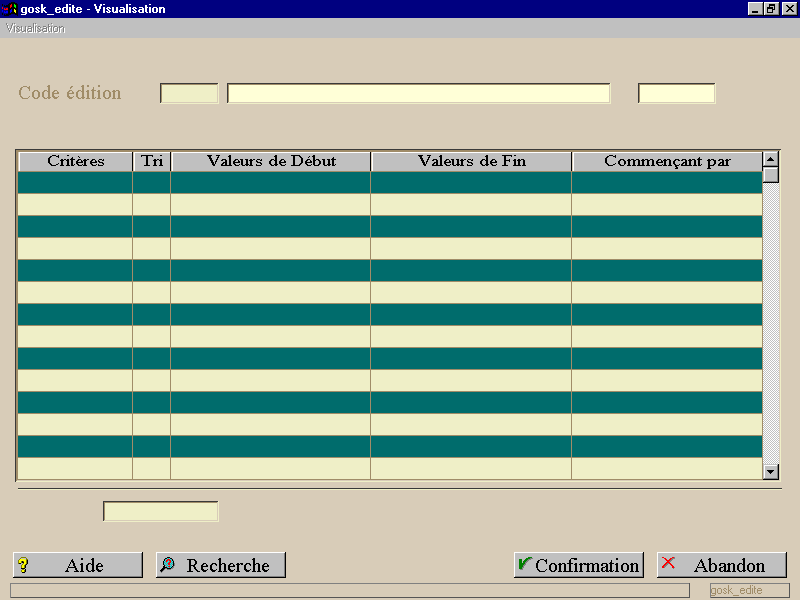
Description technique des champs de cet écran .
Edition par fiche : accès : menu « Editer », option « Fiche ».
Format Maquette 
Blocs d’édition : voir fonction GOSKE1 Edition par liste : accès : menu « Editer », option « Liste ».
Format Maquette
Blocs d’édition : voir fonction GOSKE2 Pour connaître la description complète des zones, consultez la documentation « Table OSK ».
Les blocs d’édition : GOSKE1_B10 (Opération stocks – édition).
