Cette fonctionnalité fait partie intégrante du module Yodan disponible à partir de la version 1.4 de la gamme logicielle ACE. Il s’agit d’un ensemble de programmes conçus pour optimiser, prévoir et calculer les demandes de produits en magasin. Pourquoi YODAN ? Parce que cet acronyme signifie Your Optimal Decision AssistaNt (littéralement votre assistant décisionnel optimal). Ce mot signifie également « prévision » en japonais. Ces termes résument bien le but de cet outil d’aide à la décision, à savoir :
|
|
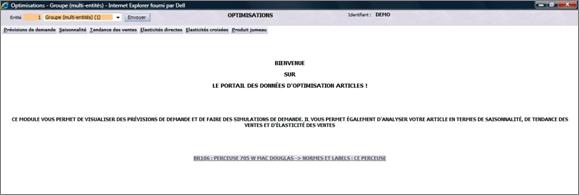
Portails I_OPTIM_F (partie prévisions) et I_PRO_F (partie simulations). |
Yodan permet de prévoir les ventes futures de chaque produit en magasin, en prenant en compte leur prix actuel et les éventuels prix futurs fixés dans les élaborations tarifaires. Pour utiliser cet outil, vous devez fournir les données et paramètres nécessaires au calcul de ces prévisions en construisant un modèle mathématique, derrière lequel se cache un outil puissant de calcul. Un modèle est donc une formule mathématique, également appelée « équation de la demande », qui calcule des prévisions et des simulations de demande. Il est toujours défini pour un couple produit/magasin ou bien un couple produit/groupe de magasins. Chaque produit vendu en magasin aura sa propre formule de calcul de prévision de vente.
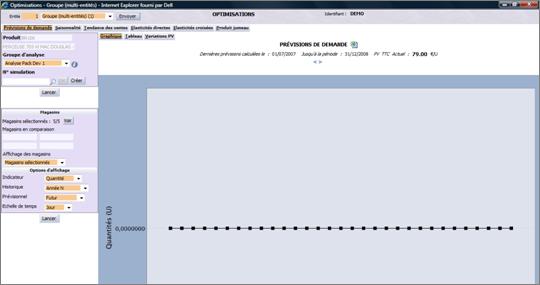
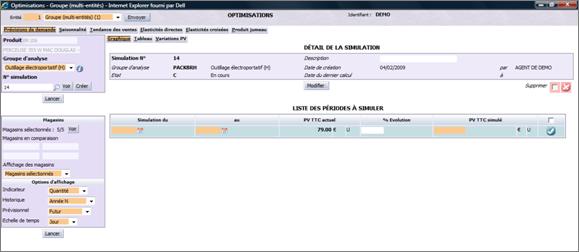
Cette fonction facultative du module Yodan vous permet de prévoir les ventes futures d’un article, en simulant des événements à venir (baisse de prix, promotion, publicité, etc.). Exemple : ventes prévisionnelles d’un produit sur les deux mois à venir si vous envisagez de faire une promotion sur le premier mois et une publicité sur le deuxième mois. Si la prévision est calculée automatiquement et de manière périodique, la simulation prévoit un rôle actif de votre part, puisque vous allez pouvoir tester à n’importe quel moment différentes valeurs pour simuler les impacts d’un changement de prix. En effet, la simulation de demande vous permet de prévoir les ventes futures en modifiant certains critères, notamment en jouant sur les prix de vente des produits. De là, vous pourrez décider si cet impact est suffisamment intéressant ou pas et dans ce cas appliquer les changements de prix (via le programme d’élaboration tarifaires du logiciel ACE).
C’est la raison pour laquelle on qualifie le module Yodan d’outil d’aide à la décision : il propose différentes solutions alternatives et c’est à vous de choisir celle qui semble la plus appropriée en fonction des besoins et objectifs à atteindre.
On distingue deux types de simulation :
La simulation peut être calculée à la semaine ou à la journée, selon votre préférence.
Bien que le module Yodan contienne et utilise de puissants moteurs de calcul, il est destiné à des utilisateurs qui ne sont pas des statisticiens. Les calculs y sont effectués de manière totalement transparente, sans que vous ayez besoin de modifier les algorithmes de calcul, ni d’entrer dans la définition mathématique des moteurs. Vos réglages porteront uniquement sur les paramètres mis à votre disposition à travers les différents écrans du logiciel. Ce guide s’adresse donc essentiellement aux approvisionneurs, acheteurs, logisticiens, marketeurs, financiers et décideurs de l’univers du commerce.
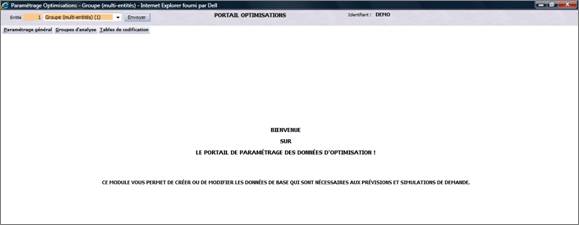
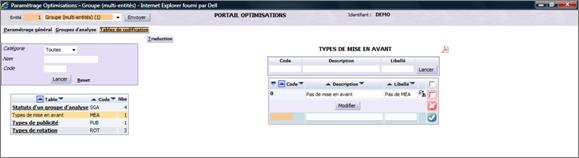
L’écran suivant s’affiche :
Un message d’accueil vous permet d’identifier rapidement si vous vous êtes connecté au bon portail en vous rappelant clairement le but fonctionnel de celui-ci. L’écran se décompose en 3 parties :
Partie haute de l’écran
Elle rappelle le nom du portail, le nom de l’identifiant utilisé à la connexion au logiciel ACE et l’entité à laquelle vous vous êtes connecté. Cette dernière peut être modifiée si nécessaire (pour plus de détails, veuillez vous reporter à la documentation en ligne d’ACE concernant la connexion des utilisateurs).
Onglets situés en haut à gauche de l’écran
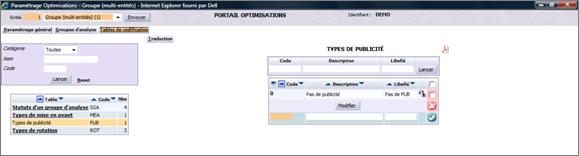
Ils permettent d’accéder aux fonctionnalités principales du module. L’onglet Paramétrage général permet, comme son nom l’indique, de définir le paramétrage global de Yodan valable pour l’ensemble des établissements de l’entreprise ; l’onglet Groupes d’analyse vous permet de créer des groupes de produits/magasins auxquels sera appliqué le paramétrage préalablement défini. Les tables de codification permettent de définir des paramètres nécessaires à l’utilisation de certaines fonctions du module (types de publicité, statuts d’un groupe d’analyse, etc.).
Fenêtre principale centrale
Elle représente votre espace de travail, où viendront s’afficher les différentes fenêtres du logiciel.
Cliquez sur l’onglet de votre choix pour poursuivre le paramétrage de Yodan.
Les blocs d'édition des prévisions de demandes de vente sont disponibles grâce à la fonction GGAOE.
Pour pouvoir calculer des prévisions de demande et effectuer des simulations, bref mettre en place le module Yodan, il est conseillé de suivre les étapes suivantes, dans l’ordre indiqué :
Il sera global pour toute votre entreprise c’est-à-dire valable par défaut pour tous les établissements qui la composent. Il permet essentiellement de définir les données des historiques de vente à prendre en compte, les moteurs de calcul à utiliser et leur fréquence de mise à jour, et enfin définir le modèle mathématique. Ce paramétrage est vital et devra être effectué avec précaution.
Une fois le paramétrage général défini, vous devez « découper » l’offre produits en différents groupes cohérents dits groupes d’analyse. Il s’agit pour vous de regrouper des produits qui ont des propriétés communes de ventes. Un groupe d’analyse se compose donc d’une liste de produits mais aussi d’une liste de magasins (ou groupes de magasins) où ils sont distribués. Les groupes d’analyse créés hériteront par défaut du paramétrage global entreprise. Toutefois, il sera possible de personnaliser et d’ajuster les paramètres et données ainsi que le modèle mathématique qui sera défini pour chaque couple produit/magasin (ou produit/groupe de magasins). Lorsque tous les groupes d’analyse ont été créés, vous devez les activer pour qu’ils soient pris en compte dans le calcul des prévisions.
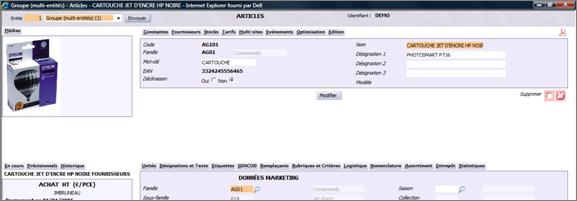
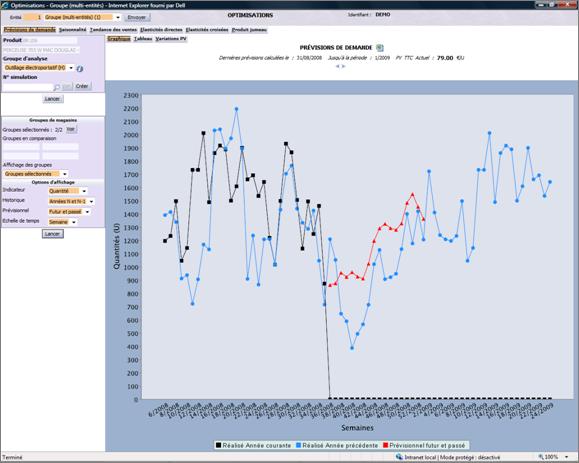
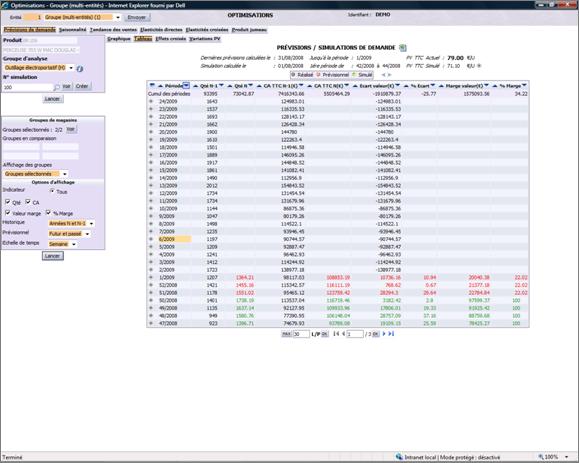
Lorsque les traitements de calcul sont terminés, vous pouvez visualiser les résultats c’est-à-dire les prévisions de demande et effectuer des simulations pour chaque produit dans leur fiche correspondante. Pour cela, allez dans le portail de gestion des produits (menu Gestion de la centrale > Construction de l’offre > Articles ou bien code I_PRO_F).
Avant de débuter le paramétrage du module Yodan, il est vivement conseillé de vous familiariser avec les concepts métier majeurs qui régissent l’utilisation des données et le calcul des prévisions et des simulations de demande.
Les variations de vente d’un article peuvent avoir des répercussions sur les ventes d’autres articles (incidences à la hausse ou à la baisse). C’est ce que l’on appelle les effets croisés. Par exemple, si un magasin fait une promotion sur les yaourts au chocolat, les ventes de yaourts au chocolat vont croître au détriment des ventes de yaourts à la fraise. Les effets croisés peuvent impacter des produits qui ne font pas partie de la même catégorie de produits (par exemple, une promotion sur les farines au moment de la chandeleur peut avoir des conséquences sur le niveau des ventes des œufs et du lait). A noter que les effets croisés sont identifiés au sein d’un groupe d’analyse uniquement.
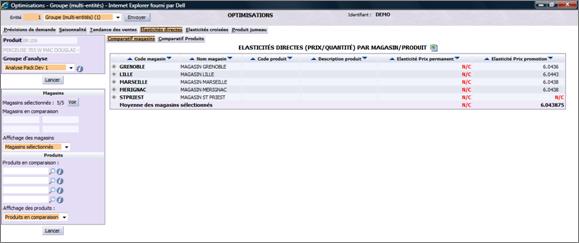
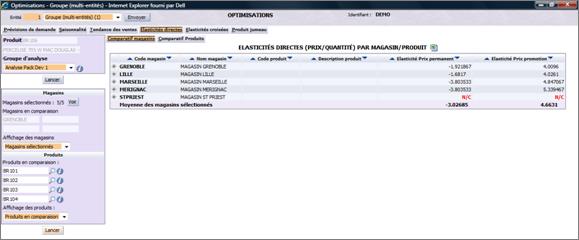
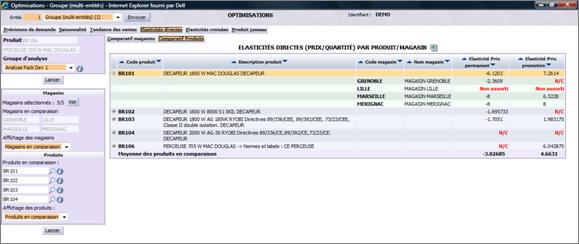
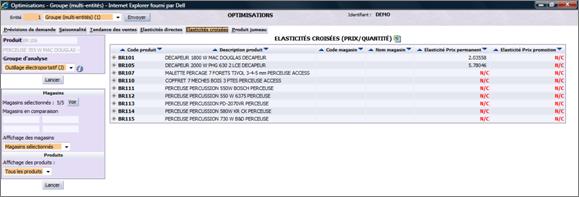
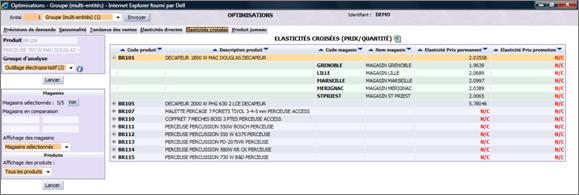
On distingue deux types d’élasticité : l’élasticité directe permet d’identifier dans quel sens - à la hausse ou à la baisse - et dans quelle proportion, les ventes d’un article évoluent en fonction d’un événement particulier touchant ce même article. Exemple : évolution du shampoing S si le magasin fait une promotion de prix de 1% sur cet article S. L’élasticité croiséepermet d’identifier dans quel sens - à la hausse ou à la baisse - et dans quelle proportion, les ventes d’un article évoluent en fonction d’un événement particulier touchant un autrearticle. Exemple : évolution des ventes du shampoing S si le magasin fait une promotion de prix de 1% sur le shampoing T.
Période utilisée pour exprimer les données des historiques, des prévisions et des simulations. Elle peut être soit la journée, soit la semaine. Si les données historiques sont remontées de façon hebdomadaire, alors la période sera la semaine et les prévisions/simulations se calculeront sur une base hebdomadaire. A contrario, si vous fournissez des données historiques journalières, la période sera la journée et Yodan pourra calculer des prévisions/simulations à la journée.
Groupe artificiel dans lequel vous allez inclure des produits et des magasins pour lesquels vont être étudiés les données de ventes (quantités vendues, prix de vente, périodes, produits, magasins, etc.). En règle générale, il convient de créer un groupe d’analyse par famille de produits ; celui-ci pouvant être constitué de produits totalement différents (bières, produits de maquillage, etc.).
Magasins inclus dans un même groupe homogène (en termes de référencement, prix de vente, etc.) pour lequel seront établies des prévisions et des simulations pour un produit : par exemple supérettes ou magasins du nord. Lors des calculs, il n’y a aucune différence entre un magasin et un groupe de magasins étant donné que le module Yodan ne connaît qu’un code (du magasin ou du groupe de magasins). Si vous travaillez avec des groupes de magasins, les données historiques servant à construire le modèle mathématique seront des données de vente agrégées au groupe de magasins. Le choix du niveau de travail est nommé mode de gestion.
Remarque : même si le modèle mathématique est construit au niveau produit/groupe de magasins, il est possible d’obtenir des données détaillées par magasin. Yodan permet de déterminer la quote-part des ventes de chaque magasin au sein de son groupe, et ce pour chaque produit.
I.C.E. signifie Identification Calibration Estimation. Il s’agit du composant de calcul central, interne et principal de Yodan qui construit les modèles mathématiques pour chaque couple produit/magasin.
Type de matériel présent sur le lieu de vente et pouvant impacter les prévisions/simulations de demande (tête de gondole, allée centrale...). Yodan est susceptible de calculer des coefficients d’élasticité directe par type de mise en avant.
Formule mathématique, également appelée « équation de la demande », qui calcule des prévisions et des simulations de demande. Il en existe une pour chaque couple produit/magasin (ou couple produit/groupe de magasins). Ainsi, si un même produit est présent dans deux groupes d’analyse différents, il aura deux modèles mathématiques.
Evénement publicitaire pouvant impacter les prévisions et les simulations de demande (radio, TV, affichage 4 par 3, affichage 6 par 7, etc.). Yodan est susceptible de calculer des coefficients d’élasticité directe par type de publicité.
Coefficient représentant les ventes de chaque magasin au sein d’un groupe de magasins et au sein de son groupe d’analyse, et ce pour chaque article du groupe d’analyse. Cette information est calculée par Yodan et non modifiable. Elle est utilisée et accessible uniquement lorsque le mode de gestion d’un groupe d’analyse est Groupe de magasins mais que vous souhaitez quand même avoir des chiffres de prévisions et de simulations au niveau magasin.
Critère permettant de déterminer si un produit est vendu souvent ou pas. On parle alors de rotation rapide dans le premier cas et rotation lente dans le second (respectivement Fast mover ou Slow mover en anglais). Le type de rotation est attribué automatiquement par Yodan (transparent pour l’utilisateur). Cependant, vous avez la possibilité de modifier la valeur proposée - appelée rotation calculée - si elle ne convient pas : rotation ajustée.
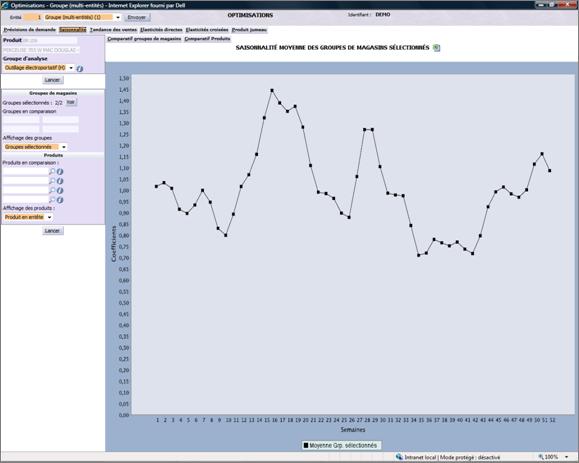
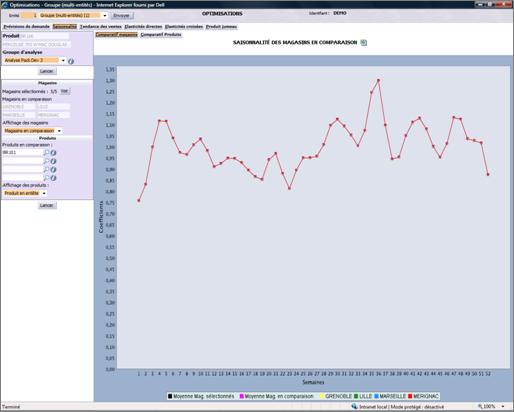
Variations de ventes, pour un produit donné, qui ne sont pas dues à des baisses ou à des hausses de prix ou encore à des promotions. La saisonnalité permet donc d’identifier les variations de ventes qui sont dues exclusivement à une période de vente, comme la vente d’articles très saisonniers par exemple : chocolats de Noël, maillots de bain, huîtres, foie gras, déguisements, etc. La saisonnalité est calculée à la semaine, quelle que soit la granularité (jour ou semaine) du groupe d’analyse.
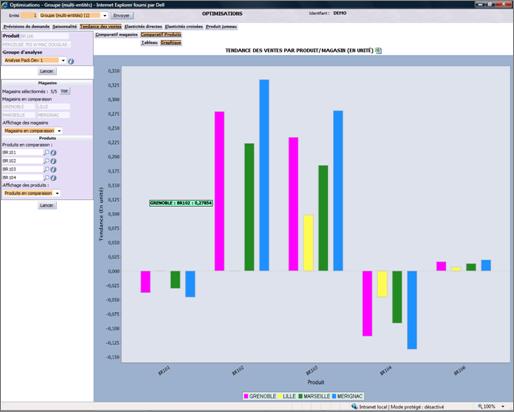
Evolution des ventes d’un produit en quantité d'une période à l'autre. Yodan a besoin d’au moins un an d'historique pour calculer la tendance.
Le module Yodan peut effectuer les calculs de prévisions/simulations de demande à condition que vous fournissiez un certain nombre de données détaillées et suffisamment étalées dans le temps. Sans elles, la pertinence de calcul des résultats sera plus ou moins précise. La qualité des modèles mathématiques dépend donc fortement de la qualité et de l’exactitude des données en entrée (par exemple si les promotions ne sont pas identifiées dans les historiques, il ne sera pas possible de faire ultérieurement des simulations sur ce critère).
Pour construire un modèle mathématique pour un produit donné, il faut :
Bien que l’estimation de la saisonnalité et de la tendance des ventes soit un élément important lors de la construction de chaque modèle, il n’est pourtant pas obligatoire. En effet, le moteur de calcul principal I.C.E. est capable d’évaluer pour chaque couple produit/magasin à modéliser, des coefficients de saisonnalité à la semaine et la tendance des ventes à partir d’un historique peu important.
Yodan met à jour les modèles mathématiques en fonction des données de ventes réelles qui sont remontées de façon régulière (ventes en quantités, prix de vente, promotions, etc.). Lors de la toute première mise à jour, Yodan doit avoir collecté au moins 5 périodes de vente d’historiques. Pour toutes les mises à jour suivantes, une période de vente minimum est nécessaire. La mise à jour aura besoin d’être lancée de façon régulière afin d’assurer la mise à jour des modèles en fonction des données réelles les plus récentes.
Pour effectuer les calculs de prévisions et de simulations, Yodan via ses différents composants internes va manipuler des fichiers source à partir desquels il va extraire des données essentielles (remontées des historiques de vente). Puis, il va générer de nouveaux fichiers cible contenant de nouvelles données obtenues suite aux différents calculs. Bien que vous n’ayez pas besoin de manipuler vous-même ces fichiers, vous devez au moins connaître les fichiers basiques utilisés/générés par Yodan.
Le fichier d’import ParamData est essentiel pour le fonctionnement du module Yodan, car il contient les données de l’entreprise à partir desquelles tous les calculs vont être effectués. Ces données sont celles récupérées après la remontée des informations dans le logiciel ACE, aux sorties de caisse des magasins (informations extraites des tickets de vente) : les historiques de vente, les prix et les promotions pour chaque article. Ce fichier doit notamment fournir ces informations détaillées par produit, par magasin (ou par groupe de magasins, en fonction du mode de gestion choisi par groupe d’analyse) et par jour ou par semaine en fonction de la granularité du groupe d’analyse. Pour chaque période identifiée, Yodan doit récupérer les quantités vendues et les prix des produits.
Le fichier d’import ParamDef contient tous les paramètres qui vont définir le modèle mathématique pour chaque couple produit/magasin (ou produit/groupe de magasins). Bien qu’ils puissent être spécifiques au produit/magasin, ils sont pour la plupart définis au niveau du groupe d’analyse, voire même au niveau général entreprise. Dans tous les cas, des valeurs par défaut sont toujours proposées pour chaque indicateur/paramètre du fichier afin que les calculs puissent être exécutés.
Ces deux fichiers vont être traités ensemble pour calculer les coefficients de saisonnalité et de tendance des ventes. Deux nouveaux fichiers seront alors générés par Yodan :
Les fichiers ParamDef, ParamData et ParamSeas vont permettre de générer le fichier suivant :
A partir de l’ensemble des fichiers énumérés précédemment (ParamDef, ParamData, etc.), Yodan va générer, entre autres, les fichiers suivants :
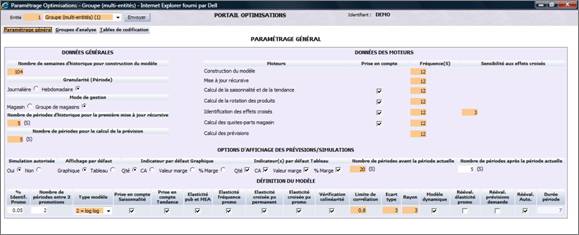
Le paramétrage général du module Yodan va s’appliquer à toutes les entités qui constituent l’entreprise. Il est essentiel car il va conditionner le calcul des prévisions et des simulations de demande, selon les différents « moteurs » que vous aurez inclus dans la définition du modèle mathématique. Amené à peu varier, sauf pour quelques rectifications lors de l’activité, il est davantage réservé à un profil administrateur de la centrale d’achat qui est le plus à même de spécifier certains critères : gestion des élasticités produit, rotation, tendance des ventes, saisonnalité des produits, etc. Néanmoins, il est possible ensuite de le personnaliser.
L’écran suivant s’affiche :
Il se décompose en quatre parties essentielles, chacune vous permettant de paramétrer un type de données spécifique :
Renseignez les informations de chaque zone de l’écran. Lorsque vous avez terminé, cliquez sur un autre onglet pour poursuivre le paramétrage du module Yodan (Groupes d’analyse ou Tables de codificationpar exemple).
Ces paramètres permettent de définir les informations globales de calcul. Renseignez les informations suivantes :
Nombre de semaines d’historique pour construction du modèle (Obligatoire) : saisissez le nombre de semaines d’historique des ventes utilisé pour construire le modèle mathématique. Cette zone affiche par défaut 104 semaines, soit 2 ans. Cette valeur est estimée pertinente car il faut, en règle générale, 2 ans d’historique pour évaluer correctement lasaisonnalité d’un produit. En conséquence, plus l’historique de saisonnalité sera important, plus l’exactitude des prévisions de demande sera meilleure. A noter que les produits n’ont pas forcément tous deux ans d’historique (nouveaux produits en rayon, etc.).
Granularité (Période) : indiquez, en cochant l’option correspondante, la période utilisée pour exprimer les données d’historique, de prévisions et de simulations : journalière ou hebdomadaire (par défaut). Toutes les périodes seront alors exprimées selon l’unité de temps choisie ici : en jours ou en semaines. Pour mieux vous aider, à la suite de chaque champ qui représentera une donnée temporelle, vous verrez la valeur (J) pour Jour(s) ou (S) pour Semaine(s) en fonction de la granularité. Le choix dépend de la capacité du logiciel ACE à remonter et à fournir des données détaillées par jour ou semaine. Si ACE peut fournir des données historiques journalières, vous pourrez obtenir des prévisions/simulations à la journée. Dans le cas contraire, une granularité hebdomadaire est requise.
Mode de gestion : indiquez, en cochant l’option correspondante, le niveau de gestion des magasins pour le calcul des prévisions/simulations au sein d’un groupe d’analyse : magasin (individuel) ou groupe de magasins (solution proposée par défaut). Si vous sélectionnez la valeur Magasin, les prévisions et simulations seront calculées par couple produit/magasin. Si vous sélectionnez Groupe de magasins, elles seront calculées par couple produit/groupe de magasins. Ce mode de gestion, défini au niveau global, sera appliqué par défaut lors de la création d’un nouveau groupe d’analyse, où il pourra être modifié si nécessaire.
Nombre de périodes d’historique pour la première mise à jour récursive (Obligatoire) : afin que les prévisions/simulations de demande soient les plus exactes possibles, les données réelles de vente doivent être régulièrement mises à jour. Selon la granularité préalablement choisie, saisissez le nombre de semaines ou de jours utilisés pour la toute premièremise à jour récursive (après avoir fait tourner le composant I.C.E.). Dans ce cas 5 périodes de vente minimum, soit 5 jours ou 5 semaines selon la granularité, sont nécessaires (valeur proposée par défaut). Ensuite une seule période suffit pour les autres mises à jour récursives.
Nombre de périodes pour le calcul de la prévision (Obligatoire) : selon la granularité choisie, saisissez le nombre de semaines ou de jours utilisés pour calculer la prévision des demandes (5 par défaut). Cette valeur définit le nombre de périodes futures pour lesquelles le calcul des prévisions sera exécuté.
Un moteur est un composant interne du module Yodan, permettant de calculer des données et dont le fonctionnement est transparent pour l’utilisateur. Cette zone vous permet donc de choisir, dans la liste des moteurs disponibles avec Yodan, ceux que vous souhaitez exécuter.
Cet écran vous permet de cocher le(s) moteur(s) que vous souhaitez activer et dont les calculs/résultats seront utilisés pour définir le modèle mathématique. Certains moteurs sont néanmoins obligatoires pour établir le calcul des prévisions/simulations de demande (le moteur Construction du modèle par exemple). D’autre part, pour chaque moteur, vous devez obligatoirement définir sa fréquence de calcul. Renseignez les informations suivantes :
Construction du modèle (Obligatoire) : saisissez la fréquence, en nombre de jours ou semaines selon la granularité préalablement choisie, à laquelle le modèle mathématique est (re)construit. Derrière le nom de ce paramètre, se cache en fait le moteur de calcul le plus puissant de Yodan : le moteur I.C.E. Il s’agit en fait d’indiquer la fréquence à laquelle I.C.E. sera exécuté.
Mise à jour récursive (Obligatoire) : afin que les prévisions/simulations de demande soient les plus exactes possibles, les données réelles de vente doivent être régulièrement mises à jour. Saisissez la fréquence, en nombre de jours ou de semaines selon la granularité préalablement choisie, à laquelle ce moteur doit s’exécuter pour mettre à jour le modèle mathématique avec des données de ventes réalisées et réactualisées. Ce moteur utilise à la fois les données générées par le moteur I.C.E. et les nouvelles données de prix, de ventes et de promotion les plus récentes, remontées des magasins. La mise à jour se fait pour chaque modèle mathématique (1 modèle par couple produit/magasin ou couple produit/groupe de magasins).
Calcul de la saisonnalité et de la tendance : indiquez, en cochant la case correspondante dans la colonne Prise en compte, si vous souhaitez prendre en compte ce moteur pour élaborer le modèle mathématique (option cochée par défaut). Ce moteur calcule des coefficients de saisonnalité à la semaine et la tendance des ventes, pour chaque couple produit/magasin. Si vous activez cette option, indiquez la fréquence de mise à jour de la saisonnalité et de la tendance des ventes, exprimée en nombre de jours ou semaines selon la granularité préalablement choisie. Si ce moteur est sélectionné, il est alors possible de cocher les options Prise en compte saisonnalité et/ou Prise en compte de la tendance, lors de la définition du modèle.
Calcul de la rotation des produits : indiquez, en cochant la case correspondante dans la colonne Prise en compte, si vous souhaitez prendre en compte la rotation pour élaborer le modèle mathématique (option cochée par défaut). Si vous avez choisi de l’activer, indiquez alors la fréquence de mise à jour de la rotation des produits, exprimée en nombre de jours ou semaines selon la granularité préalablement choisie. La rotation sera utilisée pour déterminer les 4 paramètres liés dans la définition du modèle : Filtre, Ecart type, Vérif. Prévisions et Facteur de confiance. Yodan gère 3 types de rotation : 1 - Rapide, 2 - Lente, 0 - Non calculé.
Identification des effets croisés : ce moteur (représenté par le fichier Param_CE) identifie les couples de produits qui ont des effets croisés. Attention : il ne calcule pas les élasticitéscroisées entre produits, mais il identifie juste des couples de produits qui sont liés par une dynamique commune. Dans ce cas indiquez, en cochant la case correspondante dans la colonne Prise en compte, si vous souhaitez prendre en compte ce moteur pour élaborer le modèle mathématique (option cochée par défaut). Si vous avez choisi d’activer cette option, indiquez alors la fréquence de la mise à jour du calcul des effets croisés, exprimée en nombre de jours ou semaines selon la granularité préalablement choisie. Précisez également le degré de sensibilité aux effets croisés en indiquant une valeur comprise entre 1 et 3 (1 = un peu, 2 = moyen, 3 = beaucoup). Ce degré vous permet d’avoir une idée de l’impact des effets croisés d’un produit sur d’autres. Ces résultats pourront être consultés dans les groupes d’analyse.
Calcul des quotes-parts magasin : cette information n’est pas modifiable. Elle est utilisée et accessible uniquement lorsque le mode de gestion choisi est Groupe de magasins mais que vous souhaitez quand même avoir des chiffres de prévisions et de simulations au niveau magasin. Indiquez, en cochant la case correspondante dans la colonne Prise en compte, si vous souhaitez prendre en compte le calcul des quotes-parts magasin pour élaborer le modèle mathématique (option cochée par défaut). Si vous avez choisi d’activer cette option, indiquez alors la fréquence de la mise à jour du calcul, exprimée en nombre de jours ou semaines selon la granularité préalablement choisie.
Calcul des prévisions (Obligatoire) : ce moteur permet de calculer l’information essentielle du module Yodan à savoir les prévisions de demandes. Il est donc automatiquement pris en compte dans le modèle mathématique. Vous devez en revanche préciser la fréquence de la mise à jour du calcul, exprimée en nombre de jours ou semaines selon la granularitépréalablement choisie (ex : toutes les 12 semaines).
Ces options vous permettent de personnaliser l’affichage des prévisions/simulations, en vous laissant libre choix des informations à présenter par défaut, lorsque vous consulterez les résultats dans la fiche produit, sous forme de graphiques ou de tableau. Renseignez les informations suivantes :
Simulation autorisée : indiquez, en cochant l’option correspondante, si oui ou non les utilisateurs auront le droit de lancer des simulations de prévisions de demande en fiche produit. L’option Oui est cochée par défaut.
Affichage par défaut : indiquez, en cochant l’option correspondante, si les résultats des calculs de prévisions/simulations doivent être affichés de prime abord sous forme de graphique ou de tableau dans les fiches produit (graphique par défaut).
Indicateur par défaut Graphique : cochez la case correspondant à l’indicateur qui sera affiché dans les graphiques de résultats. Un seul choix est possible : quantité (option cochée par défaut), chiffre d’affaires, valeur de la marge ou pourcentage de marge.
Indicateur(s) par défaut Tableau : cochez la ou les cases correspondant aux indicateurs qui seront affichés dans les tableaux de résultats : quantité (option cochée par défaut), chiffre d’affaires, valeur de la marge ou pourcentage de marge.
Nombre de périodes avant la période actuelle (Obligatoire) : saisissez, en nombre de jours ou de semaines selon la granularité préalablement choisie, le nombre de périodes antérieures à la période actuelle c’est-à-dire l’historique que vous voulez visualiser dans les écrans de prévisions/simulations (graphiques et tableaux). Par défaut, quelle que soit la granularité choisie, la valeur proposée est 5.
Exemple : on est le 15 juin. Vous saisissez ici la valeur 10 et la granularité est journalière. Cela signifie que vous verrez, dans les écrans de prévisions/simulations, les données historiques à partir du 5 juin.
Nombre de périodes après la période actuelle : saisissez, en nombre de jours ou de semaines selon la granularité préalablement choisie, le nombre de périodes futures que vous voulez visualiser dans les écrans de prévisions/simulations (graphiques et tableaux). Cette option sert notamment à réduire la plage d'affichage. Par exemple, vous pouvez demander à calculer la prévision sur 12 semaines (voir le champ Nombre de périodes pour le calcul de la prévision situé dans la zone Données générales de cet écran) mais si vous saisissez 3 semaines ici, les résultats s’afficheront uniquement pour les 3 prochaines semaines.
Cette partie, située en bas de l’écran, comporte de nombreuses options cruciales à l’élaboration du modèle mathématique pour calculer les prévisions de demande. Pour rappel, Yodan crée une formule unique mathématique pour chaque couple produit/magasin. Il est vivement recommandé de s’être familiarisé avec les concepts métier de Yodan, avant de débuter le paramétrage de cette partie.
|
|
Attention : Ce paramétrage est particulièrement sensible car il conditionne le calcul des prévisions de demande. Il est donc recommandé d’être particulièrement vigilant si vous décidez de modifier les valeurs appliquées par défaut. |
Renseignez les informations suivantes :
% Identif. Promo : saisissez un pourcentage de baisse de prix que vous jugez significatif pour identifier une promotion, dans le cas où les données de l’historique des ventes ne contiendraient pas de promotions. Cette valeur doit être comprise entre 0,05 (5%) à 0,3 (30%). Par défaut, elle est initialisée à 0,05 ce qui signifie que Yodan considérera comme promotion toute baisse de prix d’au moins 5%.
Nombre de périodes entre 2 promotions : saisissez un nombre de périodes, en jours ou en semaines selon la granularité préalablement choisie, qui doivent s’écouler entre deux promotions. Cet indicateur sert à identifier une promotion, dans le cas où les données de l’historique des ventes ne contiendraient pas de promotions. La valeur doit être comprise entre 4 et 8 (par défaut 6).
Type modèle (Obligatoire) : sélectionnez, dans la liste proposée, le type de modèle mathématique utilisé par le logiciel pour effectuer les calculs : 1 = semi log ou 2 = log log (sélection par défaut).
Prise en compte Saisonnalité : cochez cette option si vous souhaitez que le modèle mathématique prenne en compte les coefficients de saisonnalité dans le calcul des prévisions (cochée par défaut). Elle est disponible uniquement si vous avez coché le moteur Calcul de la saisonnalité et de la tendance situé dans la partie Données des moteurs de l’écran. Il est possible de calculer ces coefficients sur la base de 2 ans d’historique minimum, pour tous les couples produit/magasin (ou produit/groupe de magasins) d’un groupe d’analyse. Le fichier contenant les coefficients de saisonnalité se nomme ParamSeas : il contient un coefficient de saisonnalité par couple produit/magasin (ou produit/groupe de magasins) pour chaque semaine et sur une année complète.
Prise en compte Tendance : cochez cette option si vous souhaitez que le modèle mathématique prenne en compte la tendance des ventes dans le calcul des prévisions (cochée par défaut). Elle est disponible uniquement si vous avez coché le moteur Calcul de la saisonnalité et de la tendance situé dans la partie Données des moteurs de l’écran. Il est conseillé d’avoir 1 an minimum d’historique pour lancer le calcul d’une tendance des ventes, pour tous les couples produit/magasin (ou produit/groupe de magasins). Le fichier contenant les tendances des ventes se nomme ParamTrend : il contient pour chaque couple produit/magasin (ou produit/groupe de magasins), la tendance des ventes.
|
|
Attention : Le modèle mathématique peut prendre en compte au choix : soit la saisonnalité, soit la tendance des ventes ou les deux. Cependant, si vous avez activé le moteur Calcul de la saisonnalité et de la tendance (voir la rubrique Données des moteurs), vous devez obligatoirement choisir au moins une de ces deux options. |
Elasticité pub et MEA : une mise en avant (M.E.A.) est un matériel commercial présent sur le lieu de vente : tête de gondole, allée centrale, etc. La publicité correspond aux événements publicitaires : radio, TV, affichage 4 par 3, affichage 6 par 7, etc. Ces deux critères sont susceptibles d’impacter les prévisions et simulations de demande. En effet, à partir de ces deux informations, Yodan peut calculer des coefficients d’élasticité directe par type de mise en avant ou par type de publicité. Cochez cette option si vous souhaitez que le modèle mathématique les prenne en compte dans le calcul des prévisions (cochée par défaut).
Elasticité fréquence promo : cochez cette option si vous souhaitez que le modèle mathématique prenne en compte le calcul de l’élasticité de la fréquence des promotions (cochée par défaut).
Elasticité croisée px permanent : l’élasticité croisée permet d’identifier dans quel sens (à la hausse ou à la baisse) et dans quelle proportion, les ventes d’un article évoluent en fonction d’un événement particulier touchant un autre article. Le prix de vente permanent est le prix de vente standard d’un produit ou fond de rayon selon la terminologie interne. Il s’agit du prix de vente habituel et régulier du produit en magasin. Cochez cette option si vous souhaitez que le modèle mathématique prenne en compte ou pas le calcul de l’élasticité croisée sur les prix permanents des produits (cochée par défaut).
Elasticité croisée px promo : le prix de vente promotionnel d’un article est un prix auquel on a appliqué une baisse temporaire du prix de vente permanent. Cochez cette option si vous souhaitez que le modèle mathématique prenne en compte le calcul de l’élasticité croisée sur les prix promotionnels des produits (cochée par défaut).
Vérification colinéarité : cochez cette option si vous souhaitez que le modèle mathématique contrôle que les produits à effets croisés sont réellement liés entre eux et ainsi exclure les effets exogènes (option cochée par défaut). Pour plus d’informations sur les effets croisés, veuillez vous reporter au moteur Identification des effets croisés situé dans la partie Données des moteurs de l’écran. Si vous cochez cette option, vous devez obligatoirement définir la limite de corrélation.
Limite de corrélation (Obligatoire) : saisissez un pourcentage que vous jugez significatif pour identifier les produits à effets croisés, liés entre eux. Cette valeur doit être comprise entre 0,5 (50%) et 0,95 (95%). Par défaut, elle est initialisée à 0,9 ce qui signifie une corrélation entre les produits de 90%. Grâce à cette information, le modèle mathématique va être capable de déterminer les produits à effets croisés.
Ecart type (Obligatoire) : saisissez une valeur comprise entre 1 et 3 pour lisser les effets des promotions, pour le calcul de la saisonnalité.
Rayon (Obligatoire) : saisissez une valeur comprise entre 1 et 3 pour lisser les effets des promotions, pour le calcul de la saisonnalité.
Modèle dynamique : cochez cette option si vous souhaitez que le modèle mathématique prenne en compte, dans le calcul des prévisions, les effets dynamiques.
Rééval. élasticité promo : cochez cette option si vous souhaitez que le modèle mathématique prenne en compte, dans le calcul des prévisions, le mécanisme qui permet de réévaluer l’élasticité promotionnelle des produits pour que les ventes atteignent le pic le plus élevé des ventes promotionnelles de l’historique (cochée par défaut).
Rééval. prévisions demande : cochez cette option si vous souhaitez que le modèle mathématique prenne en compte, dans le calcul des prévisions, le mécanisme qui permet de réévaluer les prévisions de demande en fonction des données historiques.
Rééval. Auto. : si vous cochez cette option, les paramètres Rééval. élasticité promo et Rééval. prévisions demande seront automatiquement initialisés à 1 ce qui écrase les valeurs précédentes.
Durée période : saisissez, en nombre de jours ou semaines selon la granularité préalablement choisie, la durée d’une période de vente que vous estimez pertinente pour calculer les prévisions. Par défaut, cette valeur est initialisée à 7 pour une granularité hebdomadaire ; 1 pour journalière.
Si le paramétrage général de Yodan vous permet de définir les paramètres de calcul pour toutes les entités qui composent votre entreprise afin d’établir les prévisions/simulations de demandes, cela n’est pas suffisant. Vous devez compléter et affiner ce paramétrage pour indiquer clairement l’objet de votre analyse c’est-à-dire quels sont les produits et les magasins à étudier et de quelle façon.
Pour cela, vous devez créer des groupes d’analyse. Un groupe d’analyse est un groupe artificiel de produits/magasins pour lesquels vont être étudiés : les ventes, les quantités vendues, les prix de vente, les périodes (jours ou semaines) de vente, les codes article et les magasins. Toutes ces informations seront utilisées par Yodan pour calculer les prévisions de demande des magasins.
En règle générale, il convient de créer un groupe d’analyse par famille de produits ; celui-ci pouvant être constitué de produits totalement différents (bières, produits de maquillage, etc.). Tout dépend du critère de rassemblement que vous jugerez cohérent et significatif pour votre analyse (même profil de vente par exemple, nature des produits, etc.). Un groupe d’analyse peut contenir en moyenne entre 200 et 400 articles (800 articles au maximum).
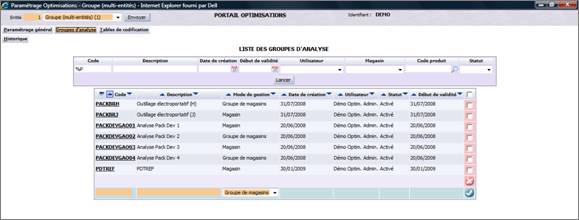
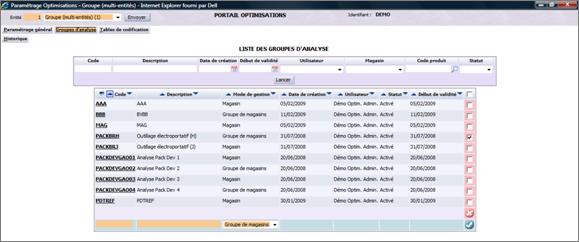
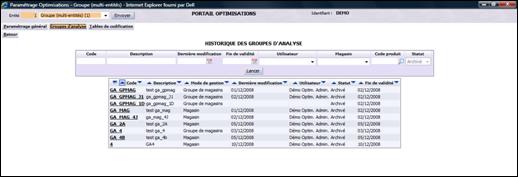
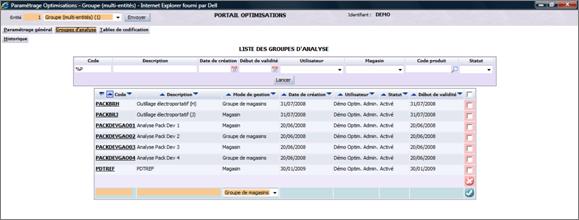
L’écran suivant s’affiche :
Cet écran se décompose en 3 parties :
A partir de cet écran, choisissez l’action à effectuer :
La création d’un groupe d’analyse consiste à définir les données essentielles de paramétrage pour le calcul des prévisions : produits et magasins concernés, moteurs à prendre en compte et fréquence des calculs. En règle générale, il convient de créer un groupe d’analyse par famille de produits ; celui-ci pouvant être constitué de produits totalement différents (bières, produits de maquillage, etc.). Tout dépend du critère de rassemblement que vous jugerez cohérent et significatif pour votre analyse (même profil de vente par exemple, nature des produits, etc.).
Il existe deux méthodes pour créer un groupe d’analyse :
|
|
Attention : En ce qui concerne le partage des données, chaque niveau d'utilisateur (centrale nationale, centrale régionale, magasin) accède uniquement à ses groupes d'analyses et ne visualise que les magasins pour lesquels il possède une habilitation. Ainsi, par exemple, la centrale nationale verra tout le périmètre des magasins, la centrale régionale verra uniquement ses magasins et le magasin ne pourra consulter que les données le concernant. |
Ouvrez le portail de gestion des optimisations (code I_OPTIM_F). Cliquez sur l’onglet Groupes d’analyse. La liste des groupes d’analyse existants s’affiche. Positionnez-vous sur la ligne de création (cellules à fond bleu) c’est-à-dire la dernière ligne du tableau. Il est possible également de créer un nouveau groupe d’analyse en saisissant un code dans la zone Code située dans le tableau des critères de recherche (et en cliquant sur le bouton Lancer), situé au-dessus de la liste des groupes d’analyse existants.
Code : saisissez un code de 12 caractères alphanumériques maximum. Ce code est unique et non modifiable après enregistrement. Si vous saisissez un code déjà existant, un message vous en informe.
Description : saisissez une description de 30 caractères alphanumériques maximum identifiant clairement le groupe d’analyse. Cela peut être, par exemple, le type de produits concernés par le groupe.
Mode de gestion : sélectionnez, dans la liste proposée, le mode de gestion du groupe d’analyse c’est-à-dire si les données doivent être travaillées au niveau magasin ou groupe de magasins. Attention : cette information n’est pas modifiable après enregistrement.
Cliquez sur le bouton
pour valider la création du groupe d’analyse. L’écran suivant
s’affiche :

En haut de l’écran, une zone d’entête affiche les informations de base du groupe d’analyse (code, description, date de création, etc.). Les informations saisies préalablement sont déjà initialisées. Comme vous le constatez, le code n’est plus modifiable à ce stade. Vous pouvez compléter les champs manquants de l’entête, puis renseigner les informations proposées dans chaque page accessible par un des 5 onglets suivants :
Paramétrage : cette page vous permet de définir le paramétrage de calcul des prévisions pour ce groupe d’analyse. Par défaut, il hérite du paramétrage global défini au niveau de l’entreprise.
Liste des produits : cette page vous permet de sélectionner les produits à inclure dans ce groupe et pour lesquels seront calculées les prévisions de demande.
Liste des magasins/Liste des groupes de magasins (le nom de l’onglet varie selon le mode de gestion du groupe d’analyse) : cette page permet de sélectionner les magasins/groupes de magasins pour lesquels seront calculées les prévisions de demande.
Commentaire : cette page vous permet de saisir un commentaire libre à propos du groupe d’analyse.
Duplication : cette page vous permet de dupliquer le groupe d’analyse courant pour en créer un autre très rapidement.
Il est possible à tout moment de supprimer ce groupe en cliquant sur l’icône
après avoir
coché la case Supprimer située juste à côté.

Complétez les informations suivantes :
Description (Obligatoire) : cette zone affiche par défaut le nom du groupe d’analyse que vous avez préalablement saisi. Il est cependant possible de le modifier si nécessaire.
Libellé : le libellé est un second nom pour le groupe d’analyse, limité à 10 caractères (contre 30 pour la description). Par défaut, il est initialisé à partir des 10 premiers caractères de la description. Tout comme elle, cette valeur est modifiable à volonté.
Valide du/au : saisissez la période de validité du groupe d’analyse uniquement si le
groupe a un statut en cours et si le moteur de construction du modèle mathématique n’a pas encore tourné. Les dates
de début et de fin peuvent être saisies directement ou bien sélectionnées à partir d’un
calendrier accessible en cliquant sur l’icône
. La date de fin peut être égale à la date
de début. En revanche, si le groupe d’analyse est en cours et que le moteur de
construction a déjà été exécuté, la date de début de validité n’est plus modifiable.
|
|
Attention : La date de début de validité est obligatoire pour passer le groupe d’analyse au statut Activé. |
Mode de gestion : le mode de gestion, magasin ou groupe de magasins, sélectionné lors de la création du groupe d’analyse est non modifiable. Vous pouvez faire cohabiter dans le système les deux modes de gestion pour des groupes d’analyse différents. Toutefois, il est conseillé de travailler avec un mode de gestion unique pour tous les groupes d’analyse.
Statut : cette zone affiche par défaut l’état du groupe d’analyse : en cours à ce stade. Un groupe d’analyse va, au cours de son « existence », passer par 4 statuts différents : en cours, activé, désactivé et archivé.
En mode création, 3 statuts seulement sont disponibles : en cours, désactivé et archivé. Un groupe d’analyse en cours ou désactivé peut passer en statut activé uniquement si vous avez défini une liste de produits et une liste de magasins (ou une liste de groupes de magasins) pour celui-ci. Attention : le statut activé ne sera pas présenté dans la liste des statuts disponibles tant que ces deux conditions ne seront pas remplies.
Appro : indiquez, en cochant l’option correspondante, si oui ou non ce groupe d’analyse fait partie d’un circuit d’approvisionnement.
Créé le/Par : affiche la date de création du groupe d’analyse et le nom de l’utilisateur qui l’a créé. Ces informations ne sont pas modifiables.
Modifié le/Par : cette zone n’est évidemment pas renseignée lors de la création d’un groupe d’analyse. Elle affichera ultérieurement la date de dernière modification du groupe d’analyse mise à jour dès qu’aura été modifiée au moins une des données suivantes : la liste des articles, la liste des magasins/groupes de magasins ou un des paramètres du groupe d’analyse.
Nombre de produits : affiche le nombre de produits inclus dans ce groupe, après leur sélection via l’onglet Liste des produits.
Nombre de magasins : affiche le nombre de produits inclus dans ce groupe, après leur sélection via l’onglet Liste des magasins/Liste des groupes de magasins.
Lorsque vous avez terminé, cliquez sur Modifier pour enregistrer votre saisie.
Hormis les informations basiques liées au groupe d’analyse comme son code ou sa description, vous n’avez pas d’obligation à refaire l’ensemble du paramétrage, s’il convient, car il est hérité du paramétrage général. Néanmoins, il est possible de le modifier si vous avez la nécessité de personnaliser certains paramètres en fonction de votre activité (par exemple par famille de produits pour lesquelles certains moteurs vont réagir différemment).
|
|
Attention : Les valeurs affichées par défaut sont héritées du paramétrage général. Pour connaître le détail de chaque paramètre, veuillez vous référer à la rubrique Définir le paramétrage général. MAIS, comme il est possible de personnaliser et donc modifier ces valeurs, une icône d’alerte représentant un drapeau rouge est susceptible de s’afficher si la valeur que vous avez indiquée pour le groupe d’analyse est différente de la valeur saisie au niveau général (paramétrage global pour l’entreprise). |
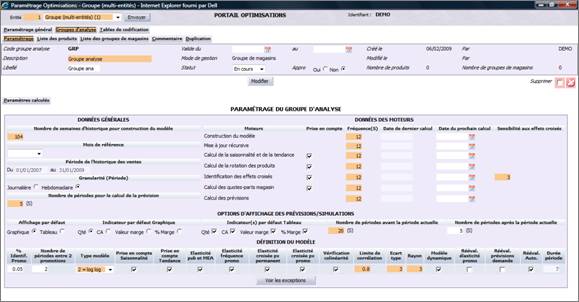
Cliquez sur l’onglet Paramétrage situé en haut à gauche de l’écran. La fenêtre suivante s’affiche :
Cet écran se décompose en quatre parties essentielles, chacune vous permettant de paramétrer un type de données spécifique :
Renseignez la zone Données générales. Dans cette partie située en haut à gauche de l’écran, des champs supplémentaires non présents dans l’écran de paramétrage général de l’entreprise doivent être renseignés :
Mois de référence : si vous considérez que les historiques de vente ne sont pas fiables sur le(s) dernier(s) mois, sélectionnez dans la liste proposée un mois servant de référence pour les ventes. Il faudra ultérieurement effacer manuellement le mois indiqué ici, une fois que les historiques seront jugés satisfaisants pour la prochaine construction du modèle mathématique. Si le mois de référence est modifié, cela entraîne un recalcul de la période de l’historique. En théorie, le mois de référence n’aura donc pas besoin d’être renseigné la plupart du temps. Dans ce cas, le modèle mathématique sera construit sur les n semaines indiquées jusqu’au dernier jour du mois dernier.
Période de l’historique des ventes : il s’agit de la période bornée en dates qui va servir de modèle, en fonction du nombre de semaines d’historique pour construction du modèle qui a été définie. Cette zone affiche par défaut les dates de début et de fin du mois précédant la date du jour, tant que le modèle mathématique du groupe d’analyse n’a pas été construit. La période de l'historique affichée, tant que le groupe d'analyse n'a pas fait l’objet d’une première construction, est une période prévisionnelle. Si vous modifiez le mois de référence, ce sont alors les dates correspondantes qui s’affichent.
Exemple : si un groupe d'analyse est créé en février 2009 (sans mois de référence) et qu’il est activé le 2 juin 2009, la période de l'historique sur 104 semaines doit être de début juin 2009 à fin mai 2011 (et non début février 2009 à fin janvier 2011).
Renseignez la zone Données des moteurs. Concernant les moteurs de calcul, vous devez retenir et appliquer les principes suivants :
|
|
Attention : Si vous modifiez la fréquence d’un moteur, cela entraîne un recalcul de la date du prochain calcul pour la mise à jour récursive, si la date de dernier calcul est renseignée. Date de prochain calcul = date de dernier calcul + fréquence. |
Renseignez les informations de la zone Options d’affichage des prévisions et simulations. Renseignez les informations de la zone Définition du modèle. Si vous souhaitez personnaliser les paramètres du modèle mathématique pour certains produits inclus dans le groupe d’analyse, cliquez sur le bouton Voir les exceptions.
Dès la création d’un groupe d’analyse, elle est calculée à partir du nombre de semaines d’historique et du mois de référence. Si cette période ne vous convient pas, vous pouvez ajuster le nombre de semaines et le mois de référence pour le groupe d’analyse. La date de fin de l’historique est toujours une date fin de mois. La date de début de l’historique est toujours une date de début de mois. Dans cette période, sont donc autorisées des semaines non entières mais il faut impérativement qu’entre ces deux dates, Yodan trouve autant de semaines entières que de semaines d’historique demandées. Une semaine commence un lundi et se termine un dimanche.
| INDICATEUR TEMPOREL | Si le mois de référence n’est PAS renseigné, ALORS : | Si le mois de référence EST renseigné, ALORS : |
| Mois Date de fin de l’historique | = Mois courant – 1 | = Mois de référence |
| Jour Date de fin de l’historique | = Dernier jour du mois Date de fin de l’historique | = Dernier jour du moisDate de fin de l’historique |
| Année Date de fin de l’historique | = Année en cours | = Année en cours – 1 si le mois de référence est postérieur au mois courant. Sinon = Année en cours |
| Date de début de l’historique |
= Date de fin de l’historique – Nbre de semaines de l’historique* * En garantissant qu’entre ces deux dates, on a le nombre de semaines entières demandées. |
| Mois Date de fin de l’historique | = Jour Date de fin de l’historique | = Année Date de fin de l’historique » |
Exemple
Nous sommes le 15 septembre 2008. La période de l’historique sera recalculée chaque fois qu’on lance la construction du modèle afin de tenir compte du temps qui passe et de construire les modèles avec des données les plus actuelles possibles. Le mois courant n’est pas réévalué automatiquement par le batch de construction du modèle.
Le 15 septembre 2008, soit X le nombre de semaines de l’historique et M le mois de référence.
Etape 1
Créez un groupe d’analyse. Par défaut : X = 104 et M = non renseigné. Dans ce cas, le mois de référence est le mois courant – 1.
Période de l’historique calculée = du 01/09/2006 au 31/08/2008.
Etape 2
Modifiez le nombre de semaines de l’historique : X passe à 156 (soit 3 années d’historique) et M = non renseigné.
La période de l’historique devient = du 01/09/2005 au 31/08/2008.
Etape 3
Précisez un mois de référence. M est initialisé à juin et X = 156.
La période de l’historique devient = du 01/07/2005 au 30/06/2008.
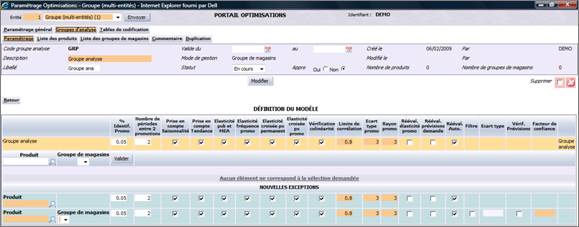
Cette fonction vous permet de visualiser et définir les paramètres du modèle mathématique pour un ou plusieurs produits inclus dans le groupe d’analyse. En clair, vous pouvez affiner le paramétrage de calcul des prévisions jusqu’au niveau produit. Les valeurs saisies pour ces produits différeront du paramétrage défini pour le groupe d’analyse. C’est pour cela que l’on appelle ces choix des exceptions (à la règle commune valable pour tous les autres produits du groupe). Le paramétrage peut même être affiné au niveau de la variante produit. Les exceptions ne peuvent être définies qu’une fois les produits du groupe d’analyse sélectionnés.
Cliquez sur l’onglet Paramétrage. Cliquez sur le bouton Voir les exceptions. L’écran suivant s’affiche :
L’écran est divisé en deux parties verticales représentant chacune un tableau. Le tableau supérieur affiche le paramétrage défini pour le groupe d’analyse (fond orange) et le tableau inférieur (fond bleu) permet de saisir les exceptions. Tout en faisant votre saisie, vous pouvez donc vérifier et comparer en un clin d’œil le paramétrage défini pour le groupe d’analyse. Vous pouvez cliquer à tout moment sur le bouton Retour pour revenir sur l’écran précédent.
Dans la zone Produit du tableau des nouvelles exceptions, saisissez le code du produit pour lequel vous voulez définir une exception. Vous avez la possibilité de rechercher un produit en cliquant sur l’icône Loupe. Attention, seuls les produits inclus dans le groupe d’analyse font partie de la recherche.
Saisissez les valeurs du modèle mathématique pour le produit sélectionné. Les règles à connaître :
|
|
Attention : La modification des données de l’exception produit de référence n’écrase pas les données de l’exception variante. |
Validez la création de l’exception. Saisissez ainsi tous les produits pour lesquels il existe des exceptions de valeurs pour définir le modèle mathématique. Lorsque vous avez terminé, cliquez sur le bouton Retour pour quitter cet écran.
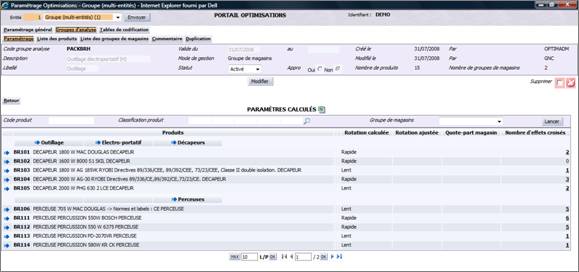
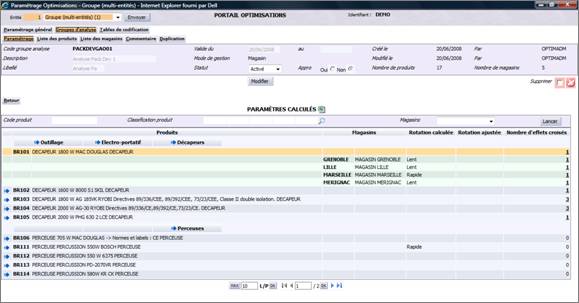
Cette fonction vous permet de consulter, pour les produits du groupe d’analyse, des données complémentaires calculées automatiquement par Yodan, une fois que le moteur de construction du modèle a été exécuté ou si le moteur de calcul de la rotation a été exécuté seul : le type de rotation, la quote-part magasin et les effets croisés entre produits. Vous pourrez éventuellement modifier le type de rotation proposé par Yodan si celui-ci ne convient pas.
L’écran suivant s’affiche :
Il est possible de revenir à tout moment sur l’écran de paramétrage en cliquant sur le bouton Retour. Lorsque vous ouvrez cet écran pour la première fois, l’ensemble des produits inclus dans le groupe d’analyse est affiché. Chaque ligne du tableau correspond à un produit. Vous pouvez consulter pour chacun d’eux le type de rotation calculé par Yodan et le nombre d’effets croisés tous magasins ou groupes de magasins confondus. Les autres paramètres (quote-part magasin, etc.) ne sont pas visibles à ce stade de la consultation.
A noter que tous les résultats peuvent être exportés vers un tableur de type Microsoft
Excel©. Il suffit pour cela de cliquer sur l’icône
située à côté du titre Paramètres
calculés.

Sélectionnez éventuellement le(s) produit(s) pour le(s)quel(s) vous voulez consulter les informations détaillées, en utilisant les 3 critères de sélection mis à votre disposition en haut de l’écran. Ils peuvent être cumulés pour affiner la recherche.
Code produit : saisissez le code du produit recherché. Attention : la recherche se limite uniquement aux produits inclus dans le groupe d’analyse.
Classification produit : indiquez la famille de produits recherchée en fonction de la classification, soit en saisissant directement le code correspondant, soit en cliquant sur l’icône Loupe pour afficher une liste d’aide.
Magasins/Groupe de magasins : sélectionnez, dans la liste proposée, le magasin ou le groupe de magasins pour lequel vous souhaitez afficher les résultats. Attention : la recherche se limite aux articles présents dans le magasin ou le groupe de magasins.
Cliquez sur Lancer pour effectuer la recherche. Les résultats correspondant à votre sélection s’affichent à l’écran. Pour chaque produit, vous pouvez consulter les informations suivantes :
Produits : affiche le code et le nom de chaque produit sélectionné.
Rotation calculée : cette zone affiche la rotation calculée par Yodan, si elle est identique pour tous les magasins ou groupes de magasins inclus dans le groupe d’analyse. Elle est calculée par couple produit/magasin ou produit/groupe de magasins au sein du groupe d’analyse. Yodan gère 3 types de rotation 1 : Rapide, 2 : Lente, 0 : Non calculé. Cette distinction entre les produits permet uniquement d’alimenter des valeurs par défaut dans le fichier ParamDef (définition du modèle).
Rotation ajustée : si la rotation calculée par Yodan ne vous convient pas, au vue de l’activité ou de votre expérience métier, vous avez la possibilité de la modifier en faisant un zoom sur un produit particulier. C’est alors la rotation ajustée, à défaut la donnée calculée, qui sera prise en compte pour déterminer les 4 données liées à la rotation dans les données de définition du modèle (Filtre, Ecart type, Vérif. Prévisions et Facteur de confiance).
|
|
Attention : Les valeurs des rotations calculées et ajustées ne sont affichées que si vous effectuez un zoom sur un produit précis. |
Quote-part magasin : cette colonne s’affiche uniquement si le mode de gestion du groupe d’analyse est Groupe de magasins et si le groupe d’analyse prend en compte le calcul desquotes-parts (moteur Calcul des quotes-parts magasin activé). Dans ce cas, sur la ligne Produit/Groupe de magasins, cliquez sur le bouton Détail pour visualiser les magasins qui composent le groupe de magasins ainsi que la valeur de la quote-part correspondante.
Nombre d’effets croisés : cette colonne s’affiche uniquement si vous avez coché l’option (le moteur) Identification des effets croisés, située dans la zone Données des moteurs du paramétrage du groupe d’analyse. Elle affiche le nombre d’effets croisés tous magasins ou groupes de magasins confondus. Les articles ayant des effets croisés avec ce produit ne sont comptabilisés qu’une seule fois. Ce nombre est un lien hypertexte sur lequel vous pouvez cliquer pour connaître les produits avec lesquels le produit courant a des effets croisés.
Lorsque vous avez terminé, cliquez sur le bouton Retour ou sur un autre onglet de l’écran.
Cette fonction vous permet de consulter la liste des produits ayant des effets croisés avec un produit du groupe d’analyse, sélectionné dans l’écran de gestion des paramètres calculés. Cliquez sur le bouton Paramètres calculés. Dans la colonne Nombre d’effets croisés, cliquez sur le nombre proposé (en gras souligné) pour un produit de la liste ou sur un couple produit/magasin ou produit/groupe de magasins de la liste. Une fenêtre réduite s’ouvre, adaptée au contenu de l’écran :
Elle présente la liste des produits ayant des effets croisés avec le produit cité en titre (sélectionné dans l’écran précédent). Vous pouvez consulter pour chacun d’eux :
Cliquez sur le bouton Quitter pour fermer cette fenêtre.
Cette fonction vous permet de consulter, pour un produit choisi du groupe d’analyse, des données complémentaires calculées automatiquement par Yodan : le type de rotation, la quote-part magasin et les effets croisés entre produits une fois que le moteur de construction du modèle a été exécuté ou si le moteur de calcul de la rotation a été exécuté seul. Elle permet également de modifier le type de rotation proposé par Yodan si celui-ci ne convient pas.
Cliquez sur le bouton Paramètres calculés situé à gauche de l’écran. Cliquez sur
qui
précède le code du produit pour lequel vous voulez consulter les résultats détaillés.
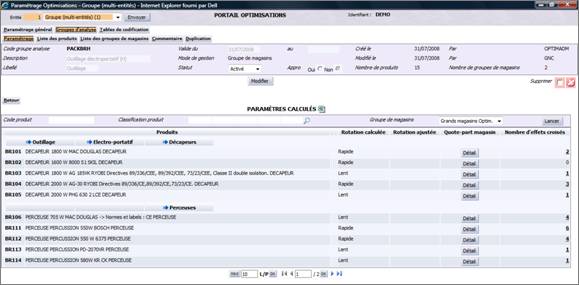
Une autre méthode de sélection consiste à saisir directement le code du produit dans la zone de recherche et de cliquer sur le bouton Lancer. Dans ce cas, seul le produit s’affiche dans le tableau des résultats. Vous perdrez momentanément la lisibilité sur les autres produits. Il faudra en conséquence annuler la sélection pour réafficher le nombre d’effets croisés pour l’ensemble des produits du groupe d’analyse.
L’écran suivant s’affiche :
Il est possible de revenir à tout moment sur l’écran de paramétrage général en cliquant sur le bouton Retour. Pour chaque produit affiché, vous pouvez consulter les informations suivantes :
Produits : affiche le code et le nom du produit.
Magasins/Groupes de magasins : le titre de cette zone varie selon le mode de gestion du groupe d’analyse. Les deux colonnes Code et Nom n’apparaissent que si vous avez affiché le détail des résultats pour un produit. Elle affiche le code et le nom du magasin/groupe de magasins dans lequel est vendu le produit.
Rotation calculée : cette zone affiche la rotation calculée par Yodan, si elle est identique pour tous les magasins ou groupes de magasins inclus dans le groupe d’analyse. Elle est calculée par couple produit/magasin ou produit/groupe de magasins au sein du groupe d’analyse. Yodan gère 3 types de rotation 1 : Rapide, 2 : Lente, 0 : Non calculé. Cette distinction entre les produits permet uniquement d’alimenter des valeurs par défaut dans le fichier ParamDef (définition du modèle).
Rotation ajustée : si la rotation calculée par Yodan ne vous convient pas, au vue de l’activité ou de votre expérience métier, vous avez la possibilité de la modifier. C’est alors la rotation ajustée qui sera prise en compte pour déterminer les 4 données liées à la rotation dans les données de définition du modèle (Filtre, Ecart type, Vérif. Prévisions et Facteur de confiance). Vous avez le choix entre 3 valeurs possibles (pas de valeur vide) : non calculé, lente ou rapide. Attention : si vous ne choisissez pas de valeur, cela signifie que vous acceptez la rotation calculée. D’autre part, vous pouvez directement mettre à jour en masse le type de rotation pour le produit concerné et pour l’ensemble des magasins ou groupes de magasins au sein du groupe d’analyse.
Quote-part magasin : cette colonne s’affiche uniquement si le mode de gestion du groupe d’analyse est Groupe de magasins et si le groupe d’analyse prend en compte le calcul desquotes-parts (moteur Calcul des quotes-parts magasin activé). Dans ce cas, sur la ligne Produit/Groupe de magasins, cliquez sur le bouton Détail pour visualiser les magasins qui composent le groupe de magasins ainsi que la valeur de la quote-part correspondante.
Nombre d’effets croisés : cette colonne s’affiche uniquement si vous avez coché l’option (le moteur) Identification des effets croisés, située dans la zone Données des moteurs du paramétrage du groupe d’analyse. Elle affiche le nombre d’effets croisés tous magasins ou groupes de magasins confondus. Les articles ayant des effets croisés avec ce produit ne sont comptabilisés qu’une seule fois. Ce nombre est un lien hypertexte sur lequel vous pouvez cliquer pour connaître les produits avec lesquels le produit courant a des effets croisés.
Lorsque vous avez terminé, cliquez sur le bouton Retour.
Cliquez sur le bouton Paramètres calculés situé à gauche de l’écran. Cliquez sur
qui
précède le code du produit pour lequel vous voulez consulter les résultats détaillés.
Une autre méthode de sélection consiste à sélectionner directement le magasin ou le groupe de magasins dans la zone de recherche et de cliquer sur le bouton Lancer. Dans ce cas, seul le produit s’affiche dans le tableau des résultats. Vous perdrez momentanément la lisibilité sur les autres produits. Il faudra en conséquence annuler la sélection pour réafficher les résultats pour l’ensemble des produits du groupe d’analyse.
L’écran suivant s’affiche :
Cet écran présente les mêmes informations que celles affichées pour le zoom par produit. Vous pouvez notamment consulter la quote-part magasin. Cette colonne s’affiche uniquement si le mode de gestion du groupe d’analyse est Groupe de magasins et si le groupe d’analyse prend en compte le calcul des quotes-parts (moteur Calcul des quotes-parts magasin activé). Dans ce cas, cliquez sur le bouton Détail pour visualiser les magasins qui composent le groupe de magasins ainsi que la valeur de la quote-part correspondante.
Lorsque vous avez terminé, cliquez sur le bouton Retour.
Une fois les informations de base définies pour le groupe d’analyse, vous devez y inclure les produits à étudier. En règle générale, il convient de créer un groupe d’analyse par famille de produits ; celui-ci pouvant être constitué de produits totalement différents (bières, produits de maquillage, etc.). Tout dépend du critère de rassemblement que vous jugerez cohérent et significatif pour votre analyse (même profil de vente par exemple, nature des produits, etc.).
Le nombre de produits inclus dans un groupe d’analyse est susceptible de varier au fil du temps, selon la « vie » du groupe d’analyse. Toutefois dès que vous ajoutez ou supprimez des produits, les données suivantes sont automatiquement mises à jour (informations d’entête) :
Bien évidemment, l’ajout ou la suppression de produits au sein du groupe a des répercussions sur les calculs des prévisions.
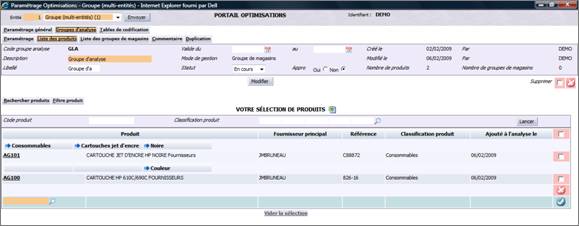
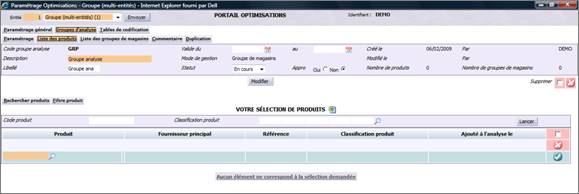
Cette fonction vous permet d’ajouter un ou plusieurs produits au groupe d’analyse, à la seule condition que celui-ci ait le statut en cours. Cette opération peut être effectuée à deux moments : immédiatement lors de création du groupe d’analyse ou ultérieurement si nécessaire (nouveau produit en magasin par exemple) tant que le groupe d’analyse n’a pas été activé. Pour chaque article ajouté, le champ Ajouté à l’analyse le sera mis à jour avec la date du jour. Attention : il n’est plus possible d’ajouter un produit si le groupe d’analyse a le statut activé.
L’écran suivant s’affiche :
L’écran se décompose en trois parties :
Dans la ligne de création du tableau (fond orange), saisissez le code du produit à inclure. Si vous ne le connaissez pas, il est possible de rechercher le produit en cliquant sur l’icône Loupe. Vous accéderez à l’écran de recherche multicritère produit.
Cliquez sur le bouton
pour valider l’ajout du produit. L’écran affiche alors les
informations suivantes :
Ajoutez de la même manière tous les produits que vous voulez inclure dans le groupe d’analyse. Il est possible de supprimer à tout moment un produit sélectionné par erreur.
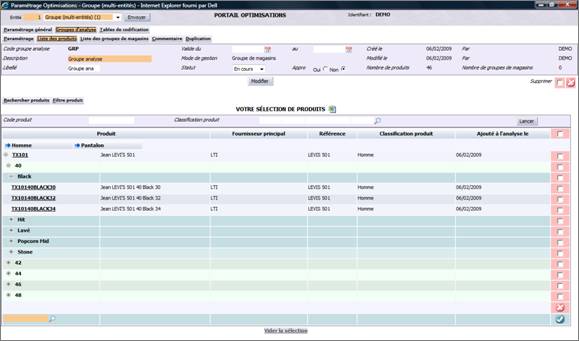
Certains types de produits peuvent avoir des « variantes » notamment dans le domaine du textile où les produits sont souvent déclinés en couleurs/tailles. Une variante est donc une déclinaison du produit selon des caractéristiques essentielles, comme la taille ou la couleur par exemple. La sélection d’un produit avec variantes, pour l’ajouter à un groupe d’analyse, est parfaitement identique à celle d’un produit n’en possédant pas. D’autre part, il est toujours possible de consulter les mêmes informations que celles du produit de référence, mais cette fois-ci détaillées par variante.
Commencez par sélectionner le produit à ajouter. Lorsque le produit possède des variantes, vous obtenez un écran dont la présentation ressemble à celui-ci :
Ici, l’utilisateur a sélectionné un pantalon disponible en taille 40, 42, 44, 46 et 48. Pour chacune de ces tailles, il existe différentes couleurs.
Cliquez sur l’icône + située à gauche du code produit pour développer les variantes du produit. En fonction du nombre de variantes que possède le produit (une, deux, trois ou plus), développez l’arborescence jusqu’au niveau le plus fin souhaité. Les variantes sont triées par ordre alphabétique croissant.
Ajoutez de la même manière tous les produits que vous voulez inclure dans le groupe d’analyse. Il est possible de supprimer à tout moment un produit sélectionné par erreur.
La suppression peut être nécessaire si vous avez commis une erreur de saisie, ou si vous souhaitez retirer un produit du groupe d’analyse parce que celui attribué ne lui correspond pas. Vous pouvez supprimer un ou plusieurs produits en même temps.
Attention : vous ne pouvez pas supprimer des produits si le groupe d’analyse a été activé (voir son statut).
Si le produit à supprimer possède des variantes et que vous supprimez un niveau de variantes, toutes les variantes de sous-niveau seront également supprimées. Exemple : soit un pantalon en taille 40 et 42 et que pour chaque taille, le pantalon est disponible en noir, bleu et marron. Si la taille est la première déclinaison, et que vous supprimez la taille 40 alors les pantalons noir, bleu et marron en taille 40 seront supprimés du groupe d’analyse.
L’écran suivant s’affiche :
Il s’agit de la liste de tous les produits inclus dans le groupe d’analyse.
Utilisez la méthode de suppression qui vous convient :
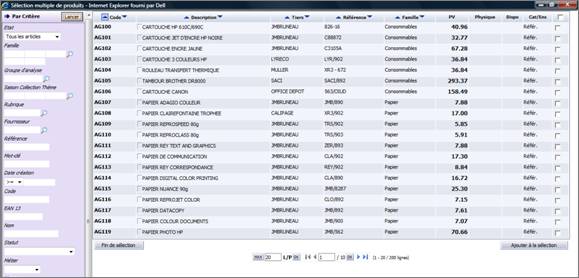
Lorsque le module Yodan du logiciel ACE est installé, de nouveaux critères de recherche/sélection sont automatiquement disponibles notamment dans les fonctions de recherche produit. Ainsi, l’écran standard de la sélection des produits propose dans ce cas un nouveau critère de recherche nommé Groupe d’analyse. Attention : la liste des produits sélectionnés n’affiche pas les produits déjà inclus dans le groupe d’analyse à partir duquel vous avez appelé cette recherche.
L’écran suivant s’affiche :
Un nouveau critère de sélection nommé Groupe d’analyse est disponible à gauche de l’écran. Il permet de rechercher et d’afficher les produits qui appartiennent au groupe d’analyse indiqué dans cette zone.
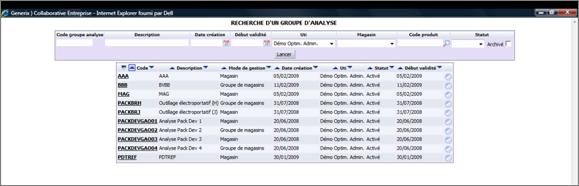
Renseignez le code du groupe d’analyse pour lequel vous recherchez les produits. Pour vous aider, vous avez la possibilité de cliquer directement sur l’icône Loupe située à droite de ce champ. Un nouvel écran affiche alors la liste de tous les groupes d’analyse existants. Sélectionnez le groupe d’analyse souhaité. Renseignez éventuellement les autres critères de sélection, si nécessaire. Cliquez sur le bouton Lancer pour effectuer la recherche. La liste des produits correspondant à la sélection s’affiche. Cochez les cases correspondant auxproduits à sélectionner.
Attention : les produits dont la case est cochée seront ajoutés dans le groupe d’analyse à partir duquel on appelle la recherche produits.
Cliquez sur le bouton Ajouter à la sélection. Lorsque votre sélection est terminée, vous pouvez poursuivre votre recherche produit comme habituellement. La liste des produits du groupe d’analyse s’affiche automatiquement.
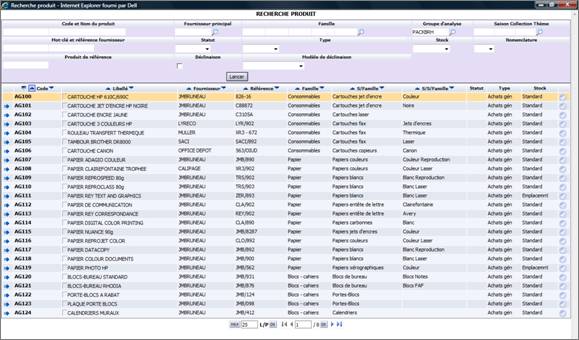
Cette fonction vous permet de rechercher des produits selon plusieurs critères de sélection notamment le groupe d’analyse. La recherche exclut d’office les produits déjà inclus dans le groupe d’analyse à partir duquel vous avez appelé cette recherche. En revanche il n’est possible de sélectionner qu’un seul produit, une fois la recherche terminée. A partir de n’importe quel écran de sélection produit où le champ Produit est disponible, cliquez sur l’icône Loupe située à droite de ce champ.
L’écran suivant s’affiche :
La partie haute de l’écran affiche plusieurs critères vous permettant de sélectionner et d’afficher dans la partie basse les produits correspondant à la sélection.
Renseignez les critères, selon la recherche à effectuer, en prenant soin d’indiquer le groupe d’analyse à prendre en compte. Les critères peuvent être associés pour affiner la recherche. Seuls les produits appartenant au groupe d’analyse indiqué en critère de sélection seront sélectionnés. Cliquez sur le bouton Lancer pour afficher les résultats.
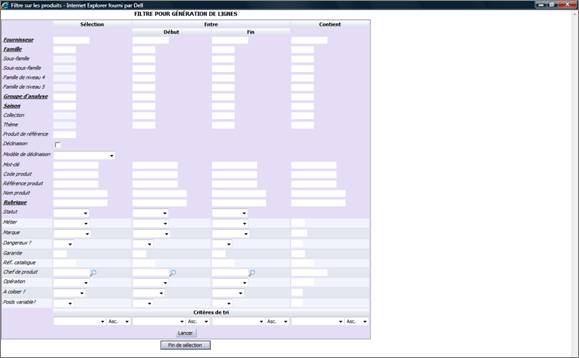
L’écran des filtres produits est également modifié si le module Yodan est installé. Dans ce cas, un nouveau critère nommé Groupe d’analyse est disponible.
L’écran suivant s’affiche :
Le critère Groupe d’analyse permet de rechercher et de sélectionner un ou plusieurs groupes d’analyse, en fonction de critères à préciser. A noter que le filtre exclut les produits qui existent déjà dans le groupe d’analyse à partir duquel vous avez appelé cette recherche. Renseignez les critères de filtre pour le champ Groupe d’analyse. Cliquez sur Lancer pour valider votre sélection.
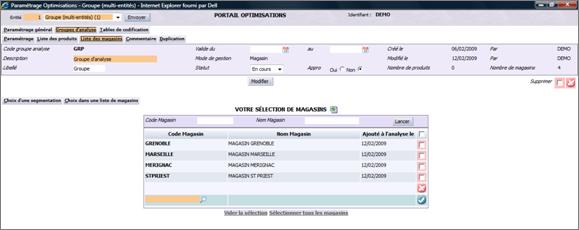
Cette fonction vous permet d’affecter des magasins ou des groupes de magasins à un groupe d’analyse. Pour rappel, le calcul des prévisions de demande s’établit toujours pour un couple produit/magasin. Cette étape peut être effectuée avant ou après la sélection des produits du groupe d’analyse.
Le nombre de magasins inclus dans un groupe d’analyse est susceptible de varier au fil du temps, selon la « vie » du groupe d’analyse. Toutefois dès que vous ajoutez ou supprimez des magasins, les données suivantes sont automatiquement mises à jour (informations d’entête) :
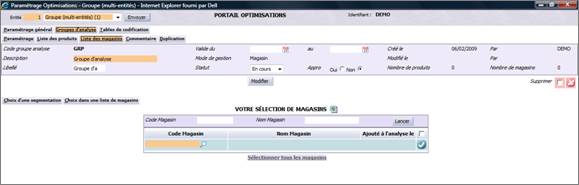
L’écran suivant s’affiche :
Il y a plusieurs méthodes pour affecter des magasins à un groupe d’analyse :
Une recherche avec sélection multiple
Vous choisissez un ou plusieurs magasins/groupes de magasins dans une liste de magasins qui n’ont pas encore été associés au groupe d’analyse.
Une affectation rapide via une liste d’aide
La sélection multiple s’effectue à partir d’un axe de segmentation. Cet axe propose une liste de magasins/groupes de magasins prédéfinie qu’il est possible ensuite d’ajuster au groupe d’analyse en ajoutant ou supprimant un ou plusieurs magasins.
Une saisie directe
Cette méthode permet d’ajouter des magasins/groupes de magasins un par un en saisissant directement le code du magasin/groupe de magasins à ajouter. Le magasin/groupe de magasins est alors affecté au groupe d’analyse.
Vous pouvez combiner toutes ces recherches et ajuster la liste des magasins du groupe d’analyse en supprimant un ou plusieurs magasins de sa sélection.
Utilisez la méthode de sélection qui vous convient :
L’écran affiche alors le code et le nom du magasin affecté ainsi que la date à laquelle le magasin a été ajouté au groupe d’analyse. Ajoutez de la même manière tous les magasins que vous voulez associer au groupe d’analyse. Il est possible de supprimer à tout moment un magasin sélectionné par erreur.
Si nécessaire, vous pouvez exporter la liste des magasins vers un tableur de type
Microsoft Excel en cliquant sur l’icône
.
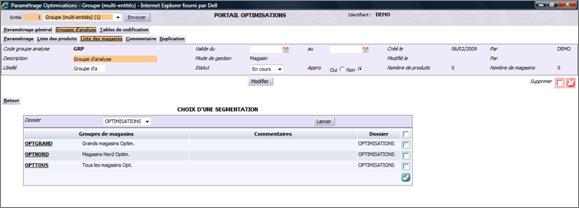
Pour associer plus rapidement des magasins/groupes de magasins à un groupe d’analyse, vous avez la possibilité de sélectionner directement un axe de segmentation magasin. Seuls les magasins/groupes de magasins rattachés à cet axe seront alors sélectionnés.
L’écran suivant s’affiche :
Il présente par défaut la liste de tous les axes de segmentation magasin existants. Vous pouvez consulter pour chacun d’eux le code et la description de l’axe, un commentaire (si existant) et le dossier auquel appartient l’axe.
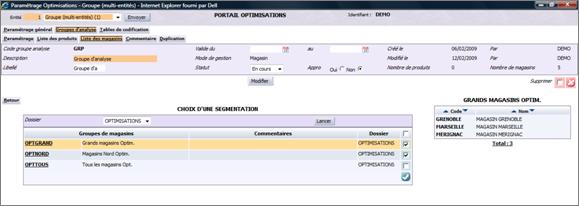
Sélectionnez éventuellement un dossier pour affiner la recherche des axes et cliquez sur Lancer. Cliquez sur le code de l’axe à sélectionner pour afficher la liste des magasins qui lui sont associés.
Un nouveau tableau, situé à droite de l’écran, affiche le code et le nom de chaque magasin de l’axe ainsi que le nombre total de magasins associés à cet axe. Cochez les cases correspondant aux magasins/groupes de magasins qui doivent être associés au groupe d’analyse. Cliquez sur le bouton Retour pour terminer la sélection des magasins du groupe d’analyse.
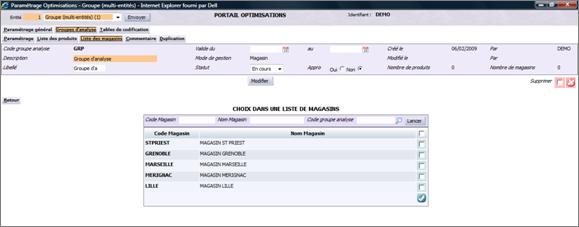
Pour associer plus rapidement des magasins à un groupe d’analyse, vous avez la possibilité de sélectionner directement les magasins concernés à partir d’une liste préétablie.
Attention : cette méthode de sélection n’est pas disponible si le groupe d’analyse a un mode de gestion par groupe de magasins.
L’écran suivant s’affiche :
Ce tableau affiche la liste de tous les magasins créés dans le logiciel ACE. Utilisez éventuellement les critères proposés pour rechercher des magasins en particulier :
Code magasin : vous avez deux méthodes de recherche : soit vous saisissez le code complet du magasin à sélectionner (12 caractères alphanumériques maximum), soit vous saisissez une partie du code commune à plusieurs magasins, en tapant le caractère % suivi d’un ou plusieurs caractères contenus dans le code.
Nom magasin : vous avez deux méthodes de recherche : soit vous saisissez la description complète du magasin à sélectionner (30 caractères alphanumériques maximum), soit vous saisissez une partie de la description commune à plusieurs magasins, en tapant le caractère de recherche % suivi d’un ou plusieurs caractères contenus dans le nom.
Code groupe analyse : saisissez le code complet d’un groupe d’analyse à sélectionner (12 caractères alphanumériques maximum). Seuls les magasins affectés à ce groupe seront alors affichés.
Cliquez sur le bouton Lancer pour valider votre sélection. Les magasins correspondant à la recherche s’affichent dans un tableau. Cochez les cases correspondant aux magasins qui doivent être associés au groupe d’analyse. Cliquez sur le bouton Retour pour terminer la sélection des magasins du groupe d’analyse.
La suppression peut être nécessaire si vous avez commis une erreur de saisie, ou si vous souhaitez retirer un magasin du groupe d’analyse parce que celui attribué ne lui correspond pas. Vous pouvez supprimer un ou plusieurs magasins en même temps.
Attention : vous ne pouvez pas supprimer des magasins si le groupe d’analyse a été activé (voir son statut).
L’écran suivant s’affiche :
Il s’agit de la liste de tous les magasins/groupes de magasins inclus dans le groupe d’analyse.
Utilisez la méthode de suppression qui vous convient :
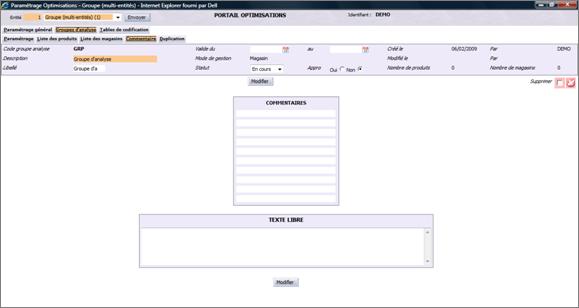
Cette fonction vous permet de saisir tout commentaire que vous jugez utile et du texte libre concernant le groupe d’analyse.
L’écran suivant s’affiche :
Cet écran propose 2 zones de saisie. Dans la zone Commentaires, saisissez les informations souhaitées. Vous disposez de 10 lignes au total (40 caractères alphanumériques maximum par ligne). Dans la zone Texte libre, saisissez votre texte. Cliquez sur le bouton Modifier, situé sous la zone de texte libre, pour enregistrer votre saisie.
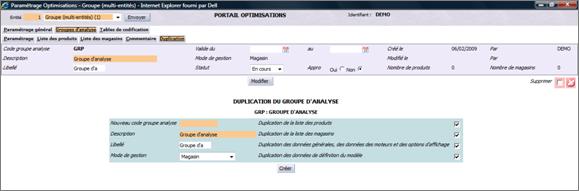
Cette fonction vous permet de créer très rapidement un nouveau groupe d’analyse, en dupliquant un groupe (et ses informations correspondantes) déjà existant. Il est même possible de personnaliser la duplication en choisissant le type d’informations à dupliquer : paramètres, codes, etc.
L’écran suivant s’affiche :
Le titre de l’écran vous rappelle le code et le nom du groupe d’analyse que vous voulez dupliquer.
Code : saisissez obligatoirement le code du groupe d’analyse à créer (12 caractères alphanumériques maximum).
Description : saisissez une description de 30 caractères alphanumériques maximum identifiant clairement le groupe d’analyse. Cela peut être, par exemple, le type de produits concernés par le groupe. Le logiciel vous propose par défaut la description du groupe que vous dupliquez.
Libellé : indiquez éventuellement un libellé pour le groupe d’analyse à créer (10 caractères alphanumériques maximum). Cette information étant facultative, il sera toujours possible de la compléter ou de la modifier ultérieurement. Le logiciel vous propose par défaut le libellé du groupe que vous dupliquez.
Mode de gestion : sélectionnez, dans la liste proposée, le mode de gestion du groupe d’analyse c’est-à-dire s’il gère des magasins ou des groupes de magasins. Attention : cette information n’est plus modifiable après enregistrement.
Duplication de la liste des produits : cochez cette option pour que tous les produits du groupe d’analyse courant soient affectés au nouveau groupe d’analyse créé.
Duplication de la liste des magasins : cochez cette option pour que tous les magasins du groupe d’analyse courant soient affectés au nouveau groupe d’analyse créé. Cette option sera décochée automatiquement et rendue inaccessible si vous changez le mode de gestion et qu’il est différent du groupe d’analyse à dupliquer. Attention : la liste des magasins constituant les groupes de magasins ne sera pas dupliquée.
Duplication des données générales, des données des moteurs et des options d’affichage : cochez cette option pour dupliquer les données suivantes : le nombre de semaines d'historique pour la construction du modèle, le mois de référence, la granularité (période), les moteurs à prendre en compte et les fréquences de calcul des moteurs, la sensibilité auxeffets croisés et les options d’affichage des prévisions/simulations. Attention : la période de l’historique n’est pas dupliquée ; elle est calculée par le moteur de construction du modèle.
Duplication des données de définition du modèle : cochez cette option pour que toutes les données de définition du modèle saisies au niveau du groupe d’analyse soient dupliquées. Si vous avez coché les options de duplication des produits et des magasins/groupes de magasins, alors les exceptions du groupe d’analyse seront dupliquées.
Par défaut, toutes ces options sont cochées et les données correspondantes vont être dupliquées.
Attention : les données calculées par les composants internes de Yodan ne seront pas dupliquées c’est-à-dire les quotes-parts magasin, le type de rotation par couple produit/magasin ou produit/groupe de magasins et les effets croisés.
Cliquez sur le bouton Créer pour valider la création du groupe d’analyse. Le nouveau groupe d’analyse est créé et peut être activé.
Après sa création, le groupe d’analyse est susceptible de varier. Vous pouvez en effet décider de le modifier pour mieux l’adapter à la réalité de l’activité de votre entreprise (ajout de produits ou de magasins au sein du groupe, suppression, changements de valeurs, etc.). La modification d’un groupe d’analyse est possible mais néanmoins provoque des impacts importants.
Voici les cas les plus courants que vous êtes susceptible de rencontrer :
| SI... | IMPACT |
|
N Le groupe d’analyse est modifiable mais n’est plus pris en compte, provisoirement, par les moteurs. |
|
N Forcer la date de prochain calcul du moteur de construction du modèle (I.C.E.) avec la date de dernière modification du groupe d’analyse. Le groupe d’analyse est activé. |
| Le groupe d’analyse passe à l’état activé. | N Il y a activation du groupe d’analyse. |
|
N Il est nécessaire de lancer le moteur de construction du modèle (I.C.E.). N La date de dernière mise à jour du groupe d’analyse sera mise à jour avec la date du jour. |
Dans un de ces cas, le traitement automatique journalier (batch) va recueillir tous les groupes d’analyse activés et valides à la date du jour, et pour lesquels la date de prochain calcul du moteur de construction du modèle est postérieure à la date de dernier calcul de ce même moteur. Chaque groupe d’analyse sera traité par le batch si sa date de prochain calcul est inférieure ou égale à la date du jour du lancement.
Attention : chaque fois que le moteur de construction du modèle traite un groupe d’analyse, il met à jour la date du dernier calcul (avec la date du jour) et la date du prochain calcul (= date de dernier calcul + fréquence).
Cette fonction vous permet d’effectuer deux actions :
Ouvrez le portail de gestion des optimisations. Cliquez sur l’onglet Groupes d’analyse. La liste des groupes d’analyse existants s’affiche :
Sélectionnez dans cette liste le groupe d’analyse à supprimer à l’aide des
critères de sélection proposés, puis en cochant directement la ligne
correspondante. Cliquez sur l’icône
. Un message vous demande de confirmer votre action.
Cliquez sur OK pour supprimer définitivement le groupe d’analyse ou sur
Annuler pour archiver le groupe.
La liste des groupes d’analyse est automatiquement réactualisée. Les groupes d’analyse supprimés/archivés n’y figurent plus.
Cette fonction vous permet de consulter un historique détaillé des groupes d’analyse qui ont été archivés. Cela signifie qu’ils ne sont plus pris en compte - temporairement ou définitivement - dans le calcul des prévisions/simulations. Vous pouvez accéder aux informations détaillées de chaque groupe d’analyse archivé (paramétrage du groupe, liste de ses produits, liste de ses magasins, etc.) mais celles-ci seront toutes affichées en lecture seule, donc non modifiables, à l’exception du statut.
De plus, tout groupe d’analyse archivé peut être réactivé car il n’a pas été supprimé définitivement. Il suffit pour cela de le modifier en changeant son statut (en cours ou activé par exemple). A partir de là, le groupe d’analyse pourra être repris en compte dans les calculs de prévisions/simulations.
L’écran suivant s’affiche :
Il présente la liste de tous les groupes d’analyse qui ont été archivés. Vous pouvez consulter pour chacun d’eux :
Cliquez sur le code du groupe d’analyse que vous voulez consulter, si nécessaire. Lorsque vous avez terminé, cliquez sur le bouton Retour pour quitter cette page.
Lorsque vous avez terminé la création de tous les groupes d’analyse, vous devez les activer pour qu’ils soient pris en compte dans les calculs pour établir les prévisions de demande. Lorsque vous activez pour la toute première fois un groupe d’analyse, le moteur de calcul I.C.E. et les autres composants internes de Yodan n’ont jamais été exécutés (les groupes d’analyse n’ont donc pas de date de dernier calcul).
|
|
Attention : Il n’est pas possible d’activer un groupe d’analyse si celui-ci ne possède pas de produits ou de magasins. |
Pour activer un groupe d’analyse, vous devez :
L’activation peut être faite soit manuellement au moment de votre choix en changeant le statut du groupe d’analyse, soit en programmant son activation à une date ultérieure (déclenchement automatique). Dans tous les cas, une procédure automatique journalière via un batch va « recueillir » tous les groupes d’analyse activés, valides à la date du jour, et pour lesquels le moteur de construction du modèle n’a encore jamais tourné. En clair, il s’agit des groupes d’analyse pour lesquels la date de dernier calcul n’est pas renseignée. Chaque groupe d’analyse sera traité par la procédure si sa date de prochain calcul est inférieure ou égale à la date du jour de l’exécution du batch.
Le batch va alors exécuter les actions suivantes pour chaque groupe d’analyse activé :
Pour plus d’informations concernant le batch et son mode de fonctionnement dans le logiciel ACE, veuillez vous référer à la documentation en ligne.
Pour rappel, le groupe d’analyse doit avoir le statut en cours et le moteur de construction du modèle mathématique ne doit jamais avoir été exécuté.
Dans le champ Valide du, indiquez la date de début de validité du groupe d’analyse, soit en la saisissant manuellement, soit en la sélectionnant à partir d’un calendrier accessible en cliquant sur l’icône Calendrier. Il peut s’agir de la date du jour ou d’une date ultérieure. Pour plus d’informations sur les règles de gestion de la date de début de validité, veuillez vous reporter aux rubriques Rendre opérationnel un groupe d’analyse immédiatement ou Rendre opérationnel un groupe d’analyse à une date différée.
|
|
Attention : La date de début de validité n’est plus modifiable dès que vous avez cliqué sur le bouton Modifier. En cas d’erreurs, vous pouvez repasser le groupe d’analyse au statut en cours pour faire une éventuelle modification. |
Ensuite, sélectionnez le statut Activé. Cliquez sur le bouton Modifier situé sous la zone d’entête pour enregistrer votre saisie. Les modifications sont enregistrées. Vous ne pouvez plus modifier la date de début de validité. A noter que si vous modifiez en premier le statut du groupe d’analyse, un message vous propose alors d’initialiser la date de début de validité avec la date du jour. Dans ce cas, cliquez sur OK pour accepter. Si vous cliquez sur Annuler, le changement de statut ne sera pas enregistré.
La date de début de validité du groupe d’analyse est égale à la date du jour.
Exemple 1 :
| SI | ET | ALORS |
| Vous passez un groupe d’analyse au statut activé le 20 septembre. | Il n’y a pas de date de début de validité. | Le système vous propose d’initialiser la date de début de validité avec la date du jour. |
| Résultat : si vous répondez OK, la date de début de validité est initialisée au 20 septembre et le groupe d’analyse passe au statut activé. | ||
Exemple 2 :
| SI | ET | ALORS |
| Le statut du groupe d’analyse est activé. | Il n’y a pas de date de dernier calcul pour le moteur de construction du modèle. | La date de prochain calcul est automatiquement initialisée à la date de début de validité (ici le 20 septembre). |
| Résultat : à la date de prochain calcul (c’est-à-dire le 20 septembre au soir), le système recueille les données du groupe d’analyse pour lancer les moteurs et que le groupe d’analyse soit opérationnel le 20 septembre (date de début de validité). | ||
La date de début validité du groupe d’analyse est supérieure à la date du jour, c'est-à-dire que vous ne voulez pas que le groupe d’analyse soit opérationnel immédiatement, mais plus tard dans le temps, même si vous avez passé le statut du groupe d’analyse à « activé ».
Exemple 1 :
| SI | ALORS |
| Vous passez un groupe d’analyse au statut activé le 20 septembre et que vous n’avez pas encore renseigné de date de début de validité. | Le système vous propose de renseigner cette date de début de validité avec la date du jour. |
| Vous répondez NON. | Vous devrez renseigner manuellement la date de début de validité, par exemple au 28 septembre (c’est à cette date que le groupe d’analyse doit être opérationnel). |
| Résultat : le groupe d’analyse passe au statut « activé » le 20 septembre, mais une date de début de validité fixée au 28 septembre. | |
Exemple 2 :
| SI | ALORS |
| Le statut du groupe d’analyse est « activé » et qu’il n’y a pas de date de dernier calcul pour le moteur de construction du modèle (I.C.E.). | La date de prochain calcul du moteur est automatiquement initialisée à la date de début de validité (ici le 28 septembre). |
| Résultat : à la date de prochain calcul (c’est-à-dire le 28 septembre au soir), le système « recueille » le groupe d’analyse pour lancer les moteurs et pour qu’il soit opérationnel le 28 septembre (date de début de validité). | |
Cela signifie que le groupe d’analyse a déjà été pris en compte dans le calcul des prévisions à un moment donné dans le passé, mais qu’il a été désactivé pour diverses raisons (groupe d’analyse désactivé, archivé, etc.). Dans ce cas de figure, la date de début de validité et la date de dernier calcul pour le moteur nommé Construction du modèle (moteur I.C.E.) ont déjà été initialisées pour le groupe d’analyse.
Lorsque vous réactivez un groupe d’analyse, le batch du logiciel ACE va donc exécuter les actions suivantes :
Pour illustrer ce cas, prenons un exemple. Soit un groupe d’analyse pour lequel il existe une date de début de validité initialisée au 28 septembre et une date de dernier calcul, puisque le moteur a déjà tourné, initialisée au 3 octobre.
Exemple 1 :
| Si l’un de ces cas survientaprès le 3 octobre... | ALORS |
|
Ajout/Suppression d’un produit. Ajout/suppression d’un magasin Ajout/Suppression d’un groupe de magasins Modification d’une donnée de définition du modèle (fichier ParamDef). |
Vous devez :
|
| Résultat : la date de dernière modification est initialisée au 6 octobre puisque c’est à cette date que vous avez activé le groupe d’analyse. | |
Exemple 2 :
| SI | ALORS |
| Le statut du groupe d’analyse est activé. | La date de prochain calcul du moteur de construction du modèle est renseignée avec la date de dernière modification = le 6 octobre. |
| Le groupe d’analyse a une date de dernier calcul pour le moteur de construction du modèle (I.C.E.) : ici le 3 octobre. | |
| La date de dernière modification (passage au statut activé) est postérieure à la date de dernier calcul : ici le 6 octobre. | |
| Résultat : à la date de prochain calcul (c’est-à-dire le 6 octobre au soir), le système « recueille » le groupe d’analyse pour lancer les moteurs et pour qu’il soit opérationnel le lendemain. | |
Lorsque le module Yodan du logiciel ACE est installé, de nouveaux critères de recherche/sélection concernant les groupes d’analyse sont automatiquement disponibles, notamment dans les fonctions de recherche standard de produits.
Cette fonction permet de sélectionner un seul groupe d’analyse à la fois. Elle est accessible à partir de n’importe quel écran de sélection produit où le champ Groupe d’analyse est disponible. Cliquez sur l’icône Loupe située à droite du champ Groupe d’analyse. L’écran suivant s’affiche :
La partie haute de l’écran propose plusieurs critères vous permettant de sélectionner et d’afficher dans la partie basse les groupes d’analyse correspondant à la sélection. Renseignez lescritères suivants, selon le besoin. Ils peuvent être combinés pour affiner la recherche :
Code groupe analyse : deux possibilités : soit vous saisissez le code complet du groupe à sélectionner (12 caractères alphanumériques maximum), soit vous saisissez une partie du code commune à plusieurs groupes d’analyse, en tapant le caractère % suivi d’un ou plusieurs caractères contenus dans le code.
Description : deux possibilités : soit vous saisissez la description complète du groupe à sélectionner (30 caractères alphanumériques maximum), soit vous saisissez une partie de la description commune à plusieurs groupes d’analyse, en tapant le caractère % suivi d’un ou plusieurs caractères contenus dans le code.
Date création : indiquez la date à laquelle a (ont) été créé(s) le(s) groupe(s) d’analyse
recherché(s) soit en la saisissant directement dans la zone correspondante, soit en la
sélectionnant à partir d’un calendrier accessible en cliquant sur l’icône
.
Début validité : saisissez la date de début de validité du ou des groupes d’analyse
recherchés, soit en la saisissant directement dans la zone correspondante, soit en la
sélectionnant à partir d’un calendrier accessible en cliquant sur l’icône
.
Utilisateur
Sélectionnez, dans la liste proposée, un utilisateur afin de rechercher tous les groupes d’analyse que celui-ci a créé (liste triée par ordre alphabétique). Si vous ne précisez rien, la recherche affichera tous les groupes d’analyse quel que soit leur créateur.
Magasin : sélectionnez, dans la liste proposée (dépôts de type point de vente triés par ordre croissant sur leur nom), un magasin afin de rechercher tous les groupes d’analyse auxquels celui-ci a été affecté.
Code produit : saisissez le code d’un produit afin de rechercher tous les groupes d’analyse dans lesquels ce produit a été inclus. Il est possible d’effectuer une recherche produit en cliquant sur l’icône Loupe.
Statut : sélectionnez, dans la liste proposée, le statut des groupes d’analyse à rechercher.
Archivé : cochez cette option pour rechercher les groupes d’analyse qui ont le statut archivé. Attention au fonctionnement de ce critère. 1) Si vous n’avez rien sélectionné dans la liste des statuts et que vous cochez cette option, alors le système recherche tous les groupes quel que soit leur statut (archivé inclus). 2) Si vous n’avez rien sélectionné dans la liste des statuts mais que vous n’avez pas coché cette option, le système recherche tous les groupes d’analyse sauf ceux archivés. 3) Si, en revanche, vous avez sélectionné un statut et que vous n’avez pas coché cette option, le système recherche tous les groupes ayant le statut choisi (archivé non inclus). 4) Enfin dernier cas, si vous avez sélectionné un statut et coché cette option, le système recherche tous les groupes ayant le statut choisi et tous les groupes archivés.
Cliquez sur le bouton Lancer. Les résultats affichent la liste de tous les groupes d’analyse correspondant à votre sélection. Vous pouvez consulter pour chacun d’eux :
Il est possible, à tout moment, de quitter cette page en cliquant sur le bouton Retour.
Cette fonction vous permet de rechercher un ou plusieurs groupes d’analyse dans la liste existante, à l’aide de critères de sélection, afin d’afficher ceux avec lesquels vous souhaitez travailler (en vue d’une modification, consultation ou suppression). Les critères peuvent être combinés entre eux : par exemple, en saisissant à la fois l’utilisateur et le magasin recherché. Plus le nombre de critères renseignés est important, plus la recherche sera rapide.
Ouvrez le portail de gestion des optimisations (code I_OPTIM_F). Cliquez sur l’onglet Groupes d’analyse. L’écran suivant s’affiche :
Il s’agit, par défaut, de la liste (sous forme de tableau) de tous les groupes d’analyse déjà créés par l’utilisateur connecté. Chaque ligne du tableau correspond à un groupe d’analyse. Vous avez la possibilité d’utiliser les critères de sélection mis à votre disposition en haut de l’écran pour effectuer des recherches.
Renseignez les informations suivantes au choix :
Code : vous avez deux possibilités : soit vous saisissez le code complet du groupe d’analyse à sélectionner (12 caractères alphanumériques maximum), soit vous saisissez une partie du code commune à plusieurs groupes, en tapant le caractère % suivi d’un ou plusieurs caractères contenus dans le code.
Ex : soit deux groupes d’analyse dont les codes respectifs sont AUT et UAT. Si vous tapez A dans la zone Code, le logiciel va rechercher tous les groupes d’analyse dont le code débute par le caractère A. Donc la sélection affichera uniquement le groupe AUT. En revanche, si vous tapez %A, le résultat affichera les groupes AUT et UAT.
Description : vous avez deux possibilités : soit vous saisissez la description complète du groupe à sélectionner (30 caractères alphanumériques maximum), soit vous saisissez une partie de la description commune à plusieurs groupes, en tapant le caractère de recherche % suivi d’un ou plusieurs caractères contenus dans la description.
Date de création : indiquez la date à laquelle a (ont) été créé(s) le(s) groupe(s)
d’analyse recherché(s) soit en la saisissant directement dans la zone correspondante, soit
en la sélectionnant à partir d’un calendrier accessible en cliquant sur l’icône
.
Date de validité : saisissez la date de début de validité du ou des groupes d’analyse
recherchés, soit en la saisissant directement dans la zone correspondante, soit en la
sélectionnant à partir d’un calendrier accessible en cliquant sur l’icône
.
Utilisateur : sélectionnez, dans la liste proposée, un utilisateur afin de rechercher tous les groupes d’analyse que celui-ci a créé. Si vous ne précisez rien, la recherche affichera tous les groupes d’analyse quel que soit leur créateur.
Magasin : sélectionnez, dans la liste proposée (dépôts de type point de vente triés par ordre croissant sur leur nom), un magasin afin de rechercher tous les groupes d’analyse auxquels celui-ci a été affecté.
Code produit : saisissez le code d’un produit afin de rechercher tous les groupes
d’analyse dans lesquels ce produit a été inclus. Il est possible d’effectuer une recherche
produit en cliquant sur l’icône
.
Statut : sélectionnez, dans la liste proposée, le statut des groupes d’analyse à rechercher.
Cliquez sur le bouton Lancer pour lancer la recherche. Les résultats affichent la liste des groupes d’analyse correspondant à la sélection effectuée. A partir de cet écran, choisissezl’action à effectuer :
Le tableau des groupes d’analyse affiche par défaut la liste de tous les groupes d’analyse existants, triés par l’ordre alphabétique d’après leur code. Toutefois, vous avez la possibilité de modifier cet affichage en triant les informations. Dans l’entête de chaque colonne du tableau, des icônes sont disposées de part et d’autre de leur titre :
trie
et affiche les informations par ordre croissant (de A à Z) pour la colonne courante.
trie
et affiche les informations par ordre décroissant (de Z à A) pour la colonne courante.
trie
et affiche les informations dans l’ordre souhaité pour une ou plusieurs colonnes.
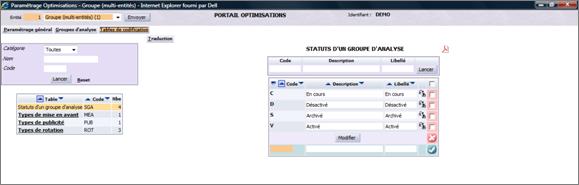
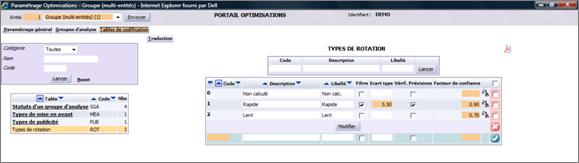
Pour plus d’informations concernant les tris, veuillez consulter la documentation en ligne d’ACE.
Le module Yodan met à votre disposition 4 tables de codification propres à la gestion des prévisions de demande, accessibles directement à partir du portail d’optimisations. Pour savoir quelles sont les tables de codification propres à ce portail, il suffit de vérifier que le critère Prévisions est bien coché dans la liste des tables de codification. Pour créer, modifier ou visualiser d’autres tables de codification, vous devez utiliser le portail de paramétrage correspondant identifié par le code I_CONF_F.
|
|
Attention : Les valeurs des tables de codification, utilisées dans le portail de gestion des données d’optimisation, sont prédéfinies une fois pour toutes dans le logiciel et ne doivent pas être modifiées ; sous peine de bloquer le fonctionnement des moteurs de calcul de Yodan. Seul l’administrateur a la possibilité de mettre à jour les tables de codification si nécessaire. Les autres utilisateurs (métier) ne pourront que visualiser les données de chaque table. |
Ouvrez le portail de gestion des optimisations. Cliquez sur l’onglet Tables de codification. L’écran suivant apparaît :
Seules les tables de codification liées aux prévisions sont affichées. A gauche de l’écran, vous pouvez voir la liste des tables disponibles. Il en existe 4 :
Ces paramètres sont utilisés dans le paramétrage global et dans les groupes d’analyse de Yodan.
Cette table vous permet de visualiser les différents types de rotation c’est-à-dire la « rotation lente » ou la « rotation rapide » des produits en magasin. Ce critère commercial permet d’évaluer si un produit se vend bien ou non. Le type de rotation est utilisé par le paramétrage global entreprise ou par le paramétrage des groupes d’analyse, lors de la définition des données des moteurs et du modèle. Le type de rotation est calculé automatiquement par Yodan pour chaque produit (transparent pour l’utilisateur).
Ouvrez le portail de gestion des optimisations. Cliquez sur l’onglet Tables de codification. Dans le tableau situé à gauche de l’écran listant les tables de codification, cliquez sur la tableTypes de rotation. L’écran suivant s’affiche :
Le tableau présente les types de rotation existants. Vous pouvez consulter pour chacun d’eux :
Cette fonction vous permet de visualiser les différents statuts d’un groupe d’analyse, c’est-à-dire les différents états par lesquels celui-ci va passer au cours de son « existence ». Le statut se définit dans les informations d’entête d’un groupe d’analyse.
Ouvrez le portail de gestion des optimisations. Cliquez sur l’onglet Tables de codification. Dans le tableau situé à gauche de l’écran listant les tables de codification, cliquez sur la tableStatuts d’un groupe d’analyse. L’écran suivant s’affiche :
Le tableau présente les 4 statuts existants. Vous pouvez consulter pour chacun d’eux :
La publicité correspond aux événements publicitaires (radio, TV, affichage 4 par 3, affichage 6 par 7, etc.). Cette fonction vous permet donc de visualiser les types de publicité existants. Il s’agit de distinguer les publicités entre elles afin de faire des prévisions de demande les plus précises possibles. Yodan est susceptible de prendre compte l’impact des publicités à venir, si dans l’historique du produit qui sert à construire le modèle, on distingue les différents types de publicité dont le produit a fait l’objet. Des coefficients d’élasticité directe sont fournis pour chaque type de publicité : en effet le niveau des ventes d’un article peut varier selon que ce produit est en publicité radio, en presse écrite ou autre.
|
|
Attention : Fonction non disponible en version 1.4. |
Ouvrez le portail de gestion des optimisations. Cliquez sur l’onglet Tables de codification. Dans le tableau situé à gauche de l’écran listant les tables de codification, cliquez sur la tableTypes de publicité. L’écran suivant s’affiche :
Le tableau présente les types de publicité existants. Vous pouvez consulter pour chacun d’eux :
Une mise en avant est un matériel commercial présent sur le lieu de vente (tête de gondole, allée centrale, etc.). Tout comme la publicité, ce critère est susceptible d’impacter les prévisions et simulations de demande car il agit directement sur les ventes en magasin. Yodan est capable d’estimer l’impact des mises en avant à venir si, dans l’historique du produit qui sert à construire le modèle, on distingue les différents types de mises en avant dont le produit a fait l’objet. En effet, le niveau des ventes d’un article peut varier selon que ce produit est en tête de gondole ou en allée centrale du magasin.
|
|
Attention : Fonction non disponible en version 1.4. |
Ouvrez le portail de gestion des optimisations. Cliquez sur l’onglet Tables de codification. Dans le tableau situé à gauche de l’écran listant les tables de codification, cliquez sur la tableTypes de mise en avant. L’écran suivant s’affiche :
Le tableau affiche les types de mise en avant existants. Vous pouvez consulter pour chacun d’eux :
Une fois que les groupes d’analyse ont été activés, Yodan va régulièrement calculer des prévisions de demande. Selon les résultats et l’activité de l’entreprise, les groupes d’analyse sont susceptibles d’être modifiés avec le temps : par exemple en fonction de l’évolution des ventes, pour les adapter à la réalité en magasin ou bien s’il y a eu des modifications dans la segmentation des magasins. C’est pourquoi, Yodan émet des alertes pour vous avertir si des changements sont effectués.
Exemple : un magasin voit sa superficie en mètres carré évoluer. Or, ce critère entre dans la constitution des groupes de magasin. Le magasin est alors supprimé, par un utilisateur, d’un axe de segmentation pour en intégrer un autre. Pour tenir compte immédiatement des magasins entrants ou sortants au sein des groupes de magasin utilisés dans les groupes d’analyse, vous pouvez demander la reconstruction immédiate du modèle des groupes d’analyse (ce n’est pas une obligation). Dans ce cas, la prise en compte de la nouvelle segmentation magasins se fera lors de la prochaine reconstruction du modèle.
Connectez-vous au logiciel ACE en utilisant le groupe multi-entités. Cliquez sur l’onglet Liste indicateurs du menu d’accueil. Dans la liste des indicateurs disponibles, sélectionnezListe des groupes d’analyse à reconstruire.
|
|
Attention : Selon les droits et autorisations d’accès définis par utilisateur, l’indicateur peut ne pas être disponible. |
Exemple ci-dessous :
Dès que l’indicateur est sélectionné, un nouveau tableau affiche les groupes d’analyse qui doivent être reconstruits. Vous pouvez visualiser pour chaque groupe les informations suivantes :
|
|
Attention : Les groupes d’analyse au statut Archivé sont exclus de cette alerte. |
Si vous voulez tenir compte immédiatement des évolutions de la segmentation magasin, vous pouvez effectuer une demande de reconstruction immédiate du groupe d’analyse en cochant la case correspondante puis en cliquant sur le bouton Lancer positionné en bas du tableau. La demande de reconstruction du modèle met à jour la date de prochain calcul du moteur de reconstruction du modèle du groupe d’analyse avec la date du jour. La demande n’est possible que sur les groupes d’analyse au statut Activé.
Cependant, les options de mise à jour immédiate d’un groupe d’analyse (bouton Lancer) ne sont possibles que si l’utilisateur est habilité à modifier cet écran. Si ce n’est pas le cas, la colonne Tout sélectionner/Désélectionner (dernière colonne du tableau), la dernière ligne avec le bouton Valider, la colonne Maj immédiate Liste magasins et le boutonActualiser la liste ne seront pas affichés.
Si vous souhaitez ajouter cet indicateur à la liste de vos indicateurs préférés, affichés automatiquement à l’ouverture du logiciel, cliquez sur Préférences.
A partir de la liste des indicateurs préférés, sélectionnez l’indicateur Liste des groupes analyse à reconstruire dans un des 4 champs. Cliquez sur Valider pour enregistrer votre saisie.
Vous avez affiché le tableau des alertes grâce à l’indicateur permettant d’afficher la liste des groupes d’analyse à reconstruire. Celui-ci apparaît donc désormais à votre connexion au logiciel ACE. Or, vous constatez un des deux symptômes suivants :
A partir de là, trois solutions s’offrent à vous :
Cette fonction permet de mettre à jour la liste des magasins pour le groupe d’analyse sélectionné.
Connectez-vous au logiciel ACE en utilisant le groupe multi-entités. Cliquez sur l’onglet Liste indicateurs du menu d’accueil. Dans la liste des indicateurs disponibles, sélectionnezListe des groupes d’analyse à reconstruire. Cliquez sur le bouton Lancer correspondant au groupe d’analyse à mettre à jour.
Un nouvel écran s’affiche permettant d’exécuter immédiatement un traitement pour mettre à jour les magasins du groupe d’analyse. Le lanceur du batch est non visible (un seul). Vous pouvez consulter les informations suivantes :
Groupe analyse : code du groupe d’analyse choisi dans l’écran précédent pour lequel vous demandez la mise à jour immédiate des listes de magasins.
Groupe de magasins : code du groupe de magasins choisi dans l’écran précédent pour lequel vous demandez la mise à jour immédiate des listes de magasins.
Statut : affiche le statut du groupe d’analyse. Cette mise à jour n’est possible que sur des groupes d’analyse de ce statut.
Renseignez la file d’attente, la maquette, l’impression et le type de lancement du batch. Cliquez sur le bouton Lancer. Le traitement est alors exécuté immédiatement. Un message vous informe si le traitement a été planifié avec succès et vous indique son numéro. Vous pouvez consulter les résultats du traitement dans l’onglet Vos éditions du menu général d’ACE.
Si la structure des axes de segmentation est modifiée (un axe de segmentation correspondant, en règle générale, à un groupe de magasins dans un groupe d’analyse), ceci a obligatoirement un impact important sur la construction des groupes d’analyse, notamment s’ils ont un mode de gestion par groupe de magasins. Dans ce cas, une alerte se déclenche afin que l’administrateur soit averti des changements effectués sur la segmentation des magasins. Cette fonction effectue deux contrôles : elle identifie les groupes d’analyse dont les groupes de magasins sont concernés par des changements de segmentation magasin et d’autre part, elle contrôle l’unicité des magasins.
Un batch de fin de journée ou de nuit, lancé via une procédure automatique, va déterminer les groupes de magasins qui sont utilisés dans les groupes d'analyse ayant un mode de gestion Groupe de magasins et qui ne sont plus en phase avec la segmentation des magasins. L’écran d’alerte, accessible à partir du portail d’accueil d’ACE, permet à l’administrateur de voir les couples groupe d’analyse/groupe de magasins concernés par les changements de segmentation magasin. Le compte rendu du batch qui a tourné pendant la nuit affiche alors un message vous alertant qu’il existe un problème d’unicité magasins.
Il y a deux méthodes pour exécuter ces contrôles et résoudre l’unicité des magasins :
Connectez-vous au logiciel ACE en utilisant le groupe multi-entités. Cliquez sur l’onglet Liste indicateurs du menu d’accueil. Dans la liste des indicateurs disponibles, sélectionnezListe des groupes d’analyse à reconstruire. Cliquez sur le bouton Actualiser situé sous le tableau des couples groupe analyse/groupe de magasins.
Un nouvel écran s’affiche vous permettant d’exécuter immédiatement un traitement de contrôle des groupes d’analyse. Le lanceur du batch est non visible (un seul). Vous pouvez consulter les informations suivantes :
Statut : cette mise à jour n’est possible que pour des groupes d’analyse de statut en cours, validé ou archivé.
Mode de gestion : cette mise à jour n’est possible que pour les groupes d’analyse en mode de gestion Groupe de magasins.
Renseignez la file d’attente, la maquette, l’impression et le type de lancement du batch. Cliquez sur le bouton Lancer.
Un message vous informe si le traitement a été planifié avec succès et vous indique son numéro. Vous pouvez consulter les résultats du traitement dans l’onglet Vos éditions du menu général d’ACE. A partir de ce compte rendu, la segmentation magasin peut être modifiée pour régler les problèmes d'unicité.
Une fois que les groupes d’analyse pour lesquels il existe un problème d’unicité magasin ont été identifiés par l’alerte, vous devez résoudre cette anomalie. Vous pouvez alors relancer la procédure automatique qui refait les contrôles. Une fois que le batch a tourné, vérifiez le compte rendu ou allez dans l'écran de gestion des alertes pour vérifier s'il existe encore des problèmes d'unicité.
Connectez-vous au logiciel ACE en utilisant le groupe multi-entités. Cliquez sur l’onglet Liste indicateurs du menu d’accueil. Dans la liste des indicateurs disponibles, sélectionnezListe des groupes d’analyse à reconstruire. Cliquez sur le bouton Actualiser la liste pour lancer le batch à partir de l’écran des alertes.
Si vous voulez tenir compte immédiatement des évolutions de la segmentation magasin, vous avez la possibilité de demander une reconstruction immédiate du modèle pour un, plusieurs ou tous les groupes d’analyse présents dans l’alerte. Une fois sélectionné, le groupe d’analyse est traité et disparaît de la liste. A défaut, le traitement sera lancé par la procédure automatique de fin de journée ou de nuit.
Un nouvel écran s’affiche permettant d’exécuter immédiatement un traitement pour corriger le problème d’unicité. Le lanceur du batch est non visible (un seul). Renseignez la file d’attente, la maquette, l’impression et le type de lancement du batch. Cliquez sur le bouton Lancer.
Le traitement initialise la date de prochain lancement du moteur I.C.E. à la date du jour pour les groupes d'analyse activés.
|
|
Attention : Il n’est pas possible de demander la reconstruction immédiate du modèle mathématique pour un groupe d’analyse présentant des problèmes d’unicité magasins. |
Les groupes d’analyse désactivés qui ne sont pas pris en compte par le batch de lancement de I.C.E. apparaîtront dans l’écran d'alerte, même une fois réactivés. Vous pourrez alors les cocher pour reconstruction immédiate. Si vous ne le faites pas à ce moment-là, le batch de lancement de I.C.E. le fera. Pour les groupes d’analyse en cours, un bouton présent sur la ligne permet de reconstruire la liste des magasins tout de suite. Le batch de lancement de I.C.E. ne traite que les groupes validés. Le bouton lance un batch de reconstruction.
Le batch qui lance le moteur de construction du modèle :
Si un groupe de magasins a sa liste des magasins reconstruites, le batch met à jour la date de dernière modification du groupe d’analyse et l’agent ayant effectué la dernière mise à jour.
D’autres alertes sous forme de messages d’avertissement sont susceptibles de s’afficher, lors de votre utilisation du logiciel ACE, si vous touchez à des données liées à la gestion du module Yodan.
Les messages d’avertissement
Quand ce module est installé, un contrôle complémentaire est effectué par le logiciel dans le portail de :
J’ai besoin de supprimer un axe de segmentation magasin
Comme nous l’avons vu plus haut, dans le portail I_SEG_F, il n’est pas autorisé de supprimer un axe de segmentation s'il est utilisé en tant que groupe de magasins dans un groupe d'analyse. Dans ce cas, vous avez deux solutions :
|
|
Attention : Il est préférable de faire la suppression par batch car le groupe de magasins peut concerner de nombreux groupes d'analyse et donc un nombre volumineux de données à purger dans de nombreuses tables sur toutes les entités. Il est également vivement recommandé que la suppression soit exécutée par un administrateur pour éviter qu'un utilisateur ne supprime des données de prévisions par erreur. |
Une fois que le paramétrage général et les groupes d’analyse ont été définis, les calculs de prévision vont être effectués automatiquement par batch. Pour rappel, Yodan permet d'établir des prévisions de demande à partir de l'historique des ventes du produit (aucune nouvelle donnée n'est introduite). Vous pourrez également réaliser des simulations de demande à partir d'hypothèses de votre choix, en modifiant les prix de vente par exemple.
Tous les résultats des calculs effectués par le module Yodan sont affichés dans chaque fiche produit, via un nouvel onglet nommé Optimisation disponible uniquement quand le module est installé. Les résultats se présentent toujours de la même façon : sous forme d’un graphique ou sous forme d’un tableau classique de données. Vous avez la possibilité depersonnaliser l’affichage de ces résultats lors de la définition des groupes d’analyse.
Pour accéder au portail de gestion des produits, vous avez deux possibilités :
L’écran suivant apparaît :
Sélectionnez le produit pour lequel vous souhaitez consulter les prévisions de demande ou faire des simulations, à l’aide des critères situés dans le volet gauche de l’écran. Le produit sélectionné doit faire partie d'un groupe d’analyse et ce dernier doit avoir le statut Activé. La liste des produits correspondant à votre sélection s’affiche. Cliquez directement sur le code du produit à consulter.
La fiche produit apparaît à l’écran :
Lorsque le module Yodan est installé, un nouvel onglet nommé Optimisation s’affiche dans la partie haute de l’écran (situé entre les onglets Evénements et Edition). Cliquez sur l’ongletOptimisation. Si l’option Simulation du module Yodan n’a pas été acquise par votre entreprise, un message d’accueil vous en informe.
L’écran suivant s’affiche :
Six onglets sont accessibles, en haut de cet écran, permettant d’accéder à des données liées à la gestion des prévisions pour le produit que vous avez sélectionné :
Prévisions de demande : cet onglet est le plus important de tous car il vous permet d’accéder aux résultats de la prévision que vous avez paramétrée, en construisant les groupes d’analyse. Il permet de visualiser les résultats calculés par Yodan c’est-à-dire les prévisions de demande selon les dernières données calculées du produit, ou de réaliser une simulation de demande en fonction d'un nouveau prix de vente sur une période donnée (si l'option Simulation a été souscrite par votre entreprise).
Saisonnalité : cet onglet permet de consulter les courbes de saisonnalité du produit pour un magasin ou un ensemble de magasins, ainsi que des courbes comparatives avec d’autres produits ou d’autres magasins.
Tendances des ventes : cet onglet vous permet de comparer la tendance des ventes de plusieurs produits, par rapport au produit servant de référence (celui sélectionné dans le portail de gestion produits I_PRO_F) et dans différents magasins.
Elasticités directes : cet onglet permet de connaître l’élasticité du produit de référence, mais aussi de la comparer à celle d’autres produits dans divers magasins. L’élasticité, toujours exprimée en pourcentage, est calculée par Yodan selon le paramétrage que vous avez défini lors de la création des groupes d’analyse.
Elasticités croisées : cet onglet permet de connaître l’élasticité croisée du produit de référence, mais aussi de la comparer à celle d’autres produits dans divers magasins. L’élasticité croisée, toujours exprimée en pourcentage, est calculée par Yodan selon le paramétrage que vous avez défini lors de la création des groupes d’analyse.
Produit jumeau : fonction indisponible actuellement.
Cette fonction a deux buts essentiels : afficher les résultats des calculs de prévisions de demande pour le produit sélectionné, et effectuer des simulations sur le futur. Les résultats se présentent sous la forme d’un graphique agrémenté de courbes et sous la forme d’un tableau classique de données. Vous pouvez choisir la présentation affichée par défaut lors de la définition des groupes d’analyse.
Il s’agit d’afficher un graphique simple que vous pouvez personnaliser en fonction des données que vous souhaitez consulter. Le graphique présente différentes courbes représentant les quantités vendues ou à vendre, pour une période passée ou future, selon l’échelle de temps voulue (jour ou mois).
L’écran suivant s’affiche :
Il se décompose en deux parties :
Il est possible d’exporter les résultats dans un fichier Excel (comprenant le nom de
l'utilisateur ainsi que la date et l'heure de l'export) en cliquant sur l’icône
située à
droite du titre. Ces données pourront alors y être retravaillées à volonté si nécessaire.
Le titre du graphique rappelle également la date de dernier calcul des prévisions pour ce
produit, la dernière période de fin de calcul des prévisions ainsi que le prix de vente
actuel du produit exprimé dans la devise nationale, suivie du code de l'unité de vente. A
noter que lorsque ce prix est un prix de vente promotionnel, il est affiché en rouge. Pour
un groupe de magasins, le prix de vente actuel correspond au prix de vente T.T.C. de la
centrale d'achat. Selon le paramétrage effectué dans ACE, le libellé peut-être aussi prix
de vente H.T. actuel.
L’axe des ordonnées (vertical) affiche les valeurs de l’indicateur demandé (quantité,
chiffre d’affaires, etc.) tandis que l’axe des abscisses (horizontal) affiche une échelle
temporelle selon l’unité choisie. Il est possible de faire défiler les données graphiques
passées ou futures en cliquant sur les icônes
.
Sélectionnez obligatoirement dans la zone située en haut à gauche de l’écran, le groupe d’analyse (de statut activé) auquel est rattaché le produit et pour lequel vous voulez consulter les prévisions de demande.
Pour rappel, un produit peut être inclus dans plusieurs groupes d’analyse. Le code et le
nom complet du produit sont affichés. Si vous souhaitez changer de produit, il vous faut
fermer cette fenêtre complètement et recommencer une sélection dans le portail de gestion
des produits. Si vous passez le curseur de votre souris sur l’icône
, vous
obtenez des informations complémentaires relatives au groupe d’analyse sélectionné :
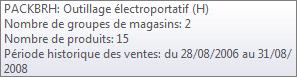
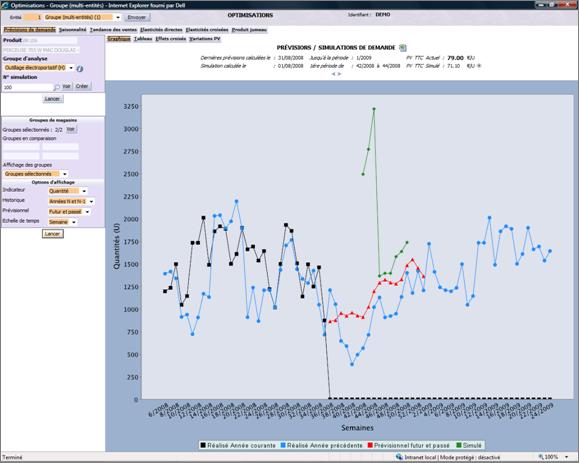
Cliquez sur le bouton Lancer pour mettre à jour le graphique. Sélectionnez ensuite les critères suivants :
Magasins sélectionnés/Groupes sélectionnés : le titre de ce champ varie selon le mode de gestion du groupe d’analyse sélectionné précédemment. I affiche le nombre de magasins (ou groupes de magasins) sélectionnés par rapport au nombre total de magasins (ou groupes de magasins) que contient le groupe d'analyse sélectionné. Le bouton Voir vous permet de visualiser la sélection ainsi que de la modifier.
Magasins en comparaison/Groupes en comparaison : affiche les codes des magasins/groupes de magasins que vous avez demandé à comparer, selon la sélection faite dans le champ précédent (jusqu’à 4 maximum).
Affichage des magasins/groupes (Obligatoire) : sélectionnez le type d’affichage souhaité : les magasins/groupes de magasins comparés ou uniquement les magasins/groupes de magasins sélectionnés.
Indicateur (Obligatoire) : sélectionnez le type de données que vous voulez afficher dans le graphique en axe des ordonnées. Un seul choix est possible : quantité vendue exprimée en unité de vente du produit, C.A. net, Valeur de la marge sur le prix de vente H.T., % marge sur prix de vente H.T.
Historique (Obligatoire) : sélectionnez la période à prendre en compte pour l’historique des ventes : année courante (N) ou les deux dernières années (années courantes N et N-1).
Prévisionnel (Obligatoire) : sélectionnez la période de prévisions de demande pour laquelle vous voulez consulter les résultats : le futur (prévisionnel) ou le futur et passé (réalisé et prévisionnel).
Echelle de temps (Obligatoire) : sélectionnez l’échelle de temps (utilisée pour l’axe des abscisses). La sélection diffère selon la granularité du groupe d’analyse choisi : si la granularité est journalière, les choix sont Jour, Semaine ou Mois ; si la granularité est hebdomadaire : Semaine ou Mois.
Cliquez sur le bouton Lancer pour mettre à jour le graphique.
|
|
Attention : Chaque zone de critères de sélection mettant à jour le graphique, n’oubliez pas de cliquer sur le bouton Lancer situé sous chacune d’elle pour actualiser les données. |
Le graphique se met à jour selon votre sélection :
Ce graphique peut afficher jusqu’à 4 courbes explicatives selon la sélection effectuée :
¢ (noir) Courbe des ventes du produit réalisées pour l’année courante jusqu’à la date du jour.
¢ (bleu) Courbe des ventes du produit réalisées l’année précédente (année N-1).
¢ (rouge) Courbe des prévisions de demandes futures et passées pour le produit.
¢ (vert) Courbe des prévisions de demandes selon une simulation de prix pour le produit.
Vous pouvez modifier à volonté les critères de sélection, selon les résultats que vous souhaitez consulter.
Comme le graphique, la présentation en tableau affiche les résultats suite aux calculs des prévisions de demande, pour le produit sélectionné, et vous permet également d’effectuer des simulations pour le futur. Les résultats se présentent sous la forme d’un tableau simple de données. Vous pouvez choisir la présentation affichée par défaut lors de la définition des groupes d’analyse. A noter que si la présentation sous forme de graphique présente l’intérêt d’être immédiatement « parlante » sur la tendance des résultats, le tableau présente l’avantage d’afficher un nombre d’informations plus important.
L’écran suivant s’affiche :
Cet écran a une présentation parfaitement identique à celle du graphique.
Sélectionnez obligatoirement, dans la zone située en haut à gauche de l’écran, le groupe d’analyse (de statut activé) auquel est rattaché le produit et pour lequel vous voulez consulter les prévisions de demande. Cliquez sur le bouton Lancer pour mettre à jour les données du tableau.
Puis, renseignez les critères de sélection concernant les magasins et les options d’affichage. Contrairement au mode graphique, vous avez la possibilité d’afficher plusieurs indicateurs voire tous dans le tableau (quantité ET chiffre d’affaires par exemple). Chaque indicateur correspond à une colonne du tableau. Cliquez sur le bouton Lancer pour mettre à jour les données du tableau. A noter que les chiffres d’affaires affichés sont par défaut exprimés en T.T.C. Le tableau présente les informations suivantes dans l’ordre d’apparition (de gauche à droite) :
Période : l'affichage de la période dépend de l'échelle de temps sélectionnée : Jour
(JJ/MM/AAAA), Semaine (N° semaine/AAAA) ou Mois (N° mois/AAAA). En cliquant sur l'icône
,
vous afficherez les résultats détaillés selon le mode de gestion du groupe d’analyse :
valeurs détaillées par magasin, groupe de magasins ou groupe de magasins avec quotes-parts.
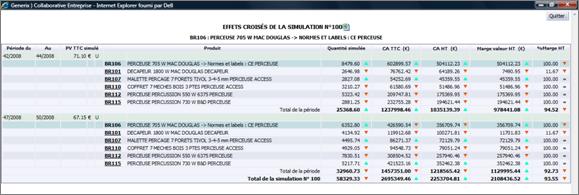
Qté N-1 : quantité vendue l’année précédente pour ce produit, sur la période indiquée.
Qté N : quantité vendue l’année courante pour ce produit, sur la période indiquée. La quantité affichée est déterminée par rapport à la période courante selon les trois cas suivants :
| Cas | Si la période est... | Alors la quantité affichée sera... |
| 1 | Antérieure à la période courante | La quantité réalisée (historique) |
| 2 | La période courante |
La quantité simulée
|
| 3 | Postérieure à la période courante | La quantité simulée
|
C.A. T.T.C. N-1 : chiffre d'affaires de l'année précédente pour ce produit, sur la période indiquée.
C.A. T.T.C. N : chiffre d’affaires de l’année courante pour ce produit, sur la période indiquée. Le montant est déterminé par rapport à la période courante selon les 3 cas suivants :
| Cas | Si la période est... | Alors la quantité affichée sera... |
| 1 | Antérieure à la période courante | Le C.A. réalisé (historique) suivi du C.A. prévisionnel si le critèrePassé et futur a été sélectionné dans la partieOptions d'affichage de l'écran. |
| 2 | La période courante |
Le C.A. simulé
|
| 3 | Postérieure à la période courante |
Le C.A. simulé
|
Ecart valeur : différence entre le C.A. T.T.C. N et le C.A. T.T.C. N-1 valorisée en montant.
% Ecart : différence entre le C.A. T.T.C. N et le C.A. T.T.C. N-1 valorisée en pourcentage.
Marge valeur : affiche par défaut la marge réalisée pour le produit, sur la période indiquée, valorisée en montant. Elle est calculée sur le prix de vente H.T. du produit. La marge indiquée est déterminée par rapport à la période courante selon les 3 cas suivants :
| Cas | Si la période est... | Alors la quantité affichée sera... |
| 1 | Antérieure à la période courante | La marge réalisée (historique) |
| 2 | La période courante |
La marge simulée
|
| 3 | Postérieure à la période courante |
La marge simulée
|
% Marge : marge réalisée pour le produit, sur la période indiquée, valorisée en pourcentage.
Attention : l’écran de cette fonction est disponible uniquement si vous avez effectué une simulation de prévisions de demande pour le produit. Il permet de visualiser tous les produits dont la vente en magasin sera impactée si vous modifiez le prix de vente (prix de vente simulé) du produit principal sélectionné.
L’écran suivant s’affiche :
Le titre de l’écran indique le numéro de la simulation correspondante. En dessous, vous pouvez visualiser le produit principal sélectionné (code, description et classification produit). Le tableau affiche dans l’ordre suivant :
Les dates de début et de fin de la période de simulation ;
Ci-après, un tableau de signification des icônes/boutons :
| Icône | Signification |
| p |
Indique que la valeur de la simulation est supérieure à celle de la prévision. Si vous passez le curseur de la souris sur cette icône, une info-bulle affiche la valeur de la prévision ainsi que l'écart entre le prévisionnel et le simulé. En clair, cette icône vous permet d’identifier immédiatement si le produit se vend mieux. |
| q |
Indique que la valeur de la simulation est inférieure à celle de la prévision. Si vous passez le curseur de la souris sur cette icône, une info-bulle affiche la valeur de la prévision ainsi que l'écart entre le prévisionnel et le simulé. En clair, cette icône vous permet d’identifier immédiatement si le produit se vend moins. |
| = | Indique que la valeur de la simulation est égale à celle de la prévision. |
Cliquez sur le bouton Quitter pour fermer cette fenêtre.
Cette fonction vous permet de visualiser, sous la forme d’un graphique, les variations du prix de vente pour le produit sélectionné. Les variations sont symbolisées par des courbes.
L’écran suivant s’affiche :
L’axe des ordonnées (vertical) affiche les valeurs du prix de vente T.T.C. tandis que l’axe des abscisses (horizontal) affiche une échelle temporelle selon l’unité choisie. Lorsque vous placez le curseur sur un point de la courbe, une info-bulle affiche les valeurs de l'abscisse et de l'ordonnée c’est-à-dire le prix de vente net du produit à la période indiquée. Une promotion est identifiée lorsque que le prix brut (prix non remisé) est différent du prix net.
Le prix de vente brut est un prix non remisé. Pour les périodes passées, il s'agit du prix de référence issu des remontées de caisse (prix de vente brut moyen de la période) ; pour les périodes prévisionnelles, il s'agit du prix issu du tarif et des élaborations tarifaires de l'entité du magasin. Pour les périodes de simulation, il s'agit du prix de vente de simulation saisi pour la période de simulation.
Pour les périodes passées, il s'agit du prix net incluant tous types de remise y compris celles liées aux cartes de fidélité, issu des remontées de caisse (prix net moyen de la période). Pour les périodes prévisionnelles, il s'agit du prix à la vente défini pour le tarif actif et les élaborations tarifaires de l'entité du magasin. Pour les périodes de simulation, il s'agit du prix de vente de simulation saisi pour la période de simulation.
Courbe affichant le prix de vente T.T.C. défini lors de la simulation.
Pour les prévisions relatives à plusieurs magasins ou groupes de magasins, les prix affichés sont des prix moyens.
Cliquez sur le bouton Quitter pour fermer cette fenêtre.
Cette fonction vous permet de visualiser pour le produit sélectionné à partir du portail de gestion des produits (code I_PRO_F), sous forme d’un graphique :
Un graphique comparant les courbes de saisonnalité de différents magasins ou groupes de magasins ;
Néanmoins, pour afficher ces graphiques, il faut au préalable que les conditions suivantes soient remplies :
L’écran suivant apparaît :
Il se décompose en deux parties :
Il est possible d’exporter tous les résultats dans un fichier Excel comprenant les
données en cours de visualisation, les données en comparaison et les coefficients de
saisonnalité, en cliquant sur l’icône
située à droite du titre du graphique. Ces données
pourront y être retravaillées à volonté si nécessaire.
Par défaut, c’est la courbe de saisonnalité moyenne du produit qui s’affiche. L’axe des ordonnées (vertical) affiche les valeurs du coefficient de saisonnalité tandis que l’axe des abscisses (horizontal) affiche une échelle temporelle exprimée en semaines (52 semaines maximum).
Sélectionnez obligatoirement dans la zone située en haut à gauche de l’écran, le
groupe d’analyse (de statut activé) auquel est rattaché le produit et pour lequel
vous voulez consulter la courbe de saisonnalité. Pour rappel, un produit peut être inclus
dans plusieurs groupes d’analyse. Le code et le nom complet du produit sont affichés. Si
vous souhaitez changer de produit, il vous faut fermer cette fenêtre et recommencer une
sélection dans le portail de gestion des produits (code I_PRO_F). Si vous passez le
curseur de votre souris sur l’icône
, vous obtenez des informations complémentaires
relatives au groupe d’analyse sélectionné.
Cliquez sur le bouton Lancer pour mettre à jour le graphique. Sélectionnez ensuite les critères suivants :
Magasins sélectionnés/Groupes sélectionnés : le titre de ce champ varie selon le mode de gestion du groupe d’analyse sélectionné précédemment. Il affiche le nombre de magasins (ou groupes de magasins) sélectionnés par rapport au nombre total de magasins (ou groupes de magasins) que contient ce groupe d'analyse. Le bouton Voir vous permet de visualiser la sélection ainsi que de la modifier. Dans ce cas, la courbe présentera la saisonnalité pour les magasins/groupes de magasins sélectionnés ici.
Magasins en comparaison/Groupes en comparaison : affiche les codes des magasins/groupes de magasins que vous avez demandé à comparer, selon la sélection faite dans le champ précédent (jusqu’à 4 maximum). Dans ce cas, cliquez sur l’onglet Comparatif magasins/groupes de magasins pour visualiser les résultats.
Affichage des magasins/groupes (Obligatoire) : sélectionnez le type d’affichage souhaité. Vous avez 3 possibilités : tous les magasins/groupes de magasins ; les magasins/groupes de magasins comparés ou uniquement les magasins/groupes de magasins sélectionnés ci-dessus.
Le critère de sélection Produits en comparaison n’a pas besoin d’être renseigné ici dans cet écran. Ils n’ont aucun impact sur l’affichage de la courbe de saisonnalité moyenne du produit courant. Ils doivent être utilisés comme critères de sélection pour afficher le graphique respectif Comparatif produits .
Cliquez sur le bouton Lancer pour mettre à jour le graphique.
Cette fonction vous permet de comparer la courbe de saisonnalité d’un produit, sélectionné dans le portail de gestion produit, pour différents magasins/groupes de magasins (4 maximum).
L’écran suivant s’affiche :
Dans la colonne Comparatif magasin (4 max), cochez le(s) magasin(s)/groupe(s) de magasin(s) pour le(s)quel(s) vous voulez comparer la courbe de saisonnalité du produit. Cliquez sur le bouton Modifier pour enregistrer votre sélection. Les magasins/groupes de magasins sélectionnés sont alors affichés dans la zone Magasins/Groupes de magasins en comparaison. La zone Affichage des magasins/groupes de magasins est automatiquement mise à jour et indique que seront affichés les magasins en comparaison.
Cliquez sur le bouton Lancer pour mettre à jour le graphique. Cliquez sur l’onglet Comparatif magasins/groupes de magasins pour visualiser les résultats.
L’écran suivant s’affiche :
L'axe des ordonnées représente les coefficients de saisonnalité (couple produit/magasin ou produit/groupe de magasins). L'axe des abscisses représente les semaines calendaires (52 semaines). Lorsque vous placez le curseur sur un point de la courbe de saisonnalité, une info-bulle indique le coefficient et la semaine calendaire correspondante.
Cette fonction vous permet de comparer les courbes de saisonnalité de plusieurs produits (4 maximum) appartenant au même groupe d’analyse.
L’écran suivant s’affiche :
Potentiellement, le graphique peut afficher jusqu’à 6 courbes de saisonnalité selon la sélection :
Pour chaque courbe, l'axe des ordonnées (vertical) représente les coefficients de saisonnalité (couple produit/magasin ou produit/groupe de magasins) et l'axe des abscisses (horizontal) représente les semaines calendaires. Lorsque vous placez le curseur sur un point de la courbe de saisonnalité, une info-bulle indique le coefficient et la semaine calendaire correspondante.
Cette fonction vous permet de comparer la tendance des ventes de plusieurs produits, par rapport à un produit servant de référence (celui sélectionné dans le portail de gestion produitsI_PRO_F) et dans différents magasins, exprimée en progression annuelle et en unité.
L’écran suivant s’affiche :
Il se décompose en deux parties :
Il est possible d’exporter tous les résultats dans un fichier Excel comprenant les données
en cours de visualisation, les données en comparaison et la tendance des ventes en cliquant
sur l’icône
située à droite du titre. Ces données pourront alors y être
retravaillées à volonté si nécessaire.
Cette fonction vous permet de comparer la tendance des ventes présentée par magasin, pour un ou plusieurs produits. Les résultats peuvent être consultés au choix sous forme de graphique ou de tableau (affichage par défaut).
Mode tableau
Sélectionnez ensuite les critères suivants :
Magasins sélectionnés/Groupes sélectionnés : le titre de ce champ varie selon le mode de gestion du groupe d’analyse sélectionné précédemment. Il affiche le nombre de magasins (ou groupes de magasins) sélectionnés par rapport au nombre total de magasins (ou groupes de magasins) que contient ce groupe d'analyse. Le bouton Voir permet de visualiser la sélection ainsi que de la modifier. Dans ce cas, les résultats s’afficheront uniquement pour les magasins/groupes de magasins sélectionnés ici.
Magasins en comparaison/Groupes en comparaison : affiche les codes des magasins/groupes de magasins que vous avez demandé à comparer, selon la sélection faite dans le champ précédent (jusqu’à 4 maximum).
Affichage des magasins/groupes (Obligatoire) : sélectionnez le type d’affichage souhaité. Vous avez 3 possibilités : tous les magasins/groupes de magasins ; les magasins/groupes de magasins comparés ou uniquement les magasins/groupes de magasins sélectionnés ci-dessus.
Le critère de sélection Produits en comparaison n’a pas besoin d’être renseigné ici dans cet écran. Ils n’ont aucun impact sur l’affichage de la tendance des ventes du produit courant. Ils doivent être utilisés comme critères de sélection pour afficher les résultats relatifs au Comparatif produits.
Cliquez sur le bouton Lancer. Cliquez sur l’onglet Tableau. L’écran suivant s’affiche :
L’affichage par tableau présente pour chaque magasin les informations suivantes :
Les tendances de vente négatives sont immédiatement identifiables car signalées en rouge. Lorsque vous placez le curseur sur le titre, une info-bulle affiche les informations relatives à la granularité du groupe d’analyse et à l'historique.
Légende des valeurs du tableau :
| Valeur | Signification |
| Non assorti | Indique que le produit n’appartient pas à l'assortiment du magasin (ou groupe de magasins). |
| N/C | Indique que la tendance pour un article/magasin (ou groupe de magasins) n'a pas pu être calculée. |
| Code magasin (ou groupe de magasins) en rouge | Indique que le magasin (ou groupe de magasins) n'a aucun des produits affichés dans son assortiment. |
| Code produit en rouge | Indique qu'aucun magasin (ou groupe de magasins) n'a le produit dans son assortiment. |
Mode graphique
Il s’agit d’un graphique de type histogramme présentant les mêmes données que le tableau. De la même manière qu’il est possible de sélectionner des critères pour afficher les résultats souhaités pour la présentation en tableau, vous avez également la possibilité de choisir les informations que vous voulez voir représenter par le graphique (produits, magasins comparés, etc.).
L’écran suivant s’affiche :
L'axe des ordonnées (vertical) représente les coefficients de tendance des ventes. Chaque barre de l’histogramme représente un produit. L'axe des abscisses (horizontal) représente les magasins/groupes de magasins. Lorsque vous placez le curseur sur une des barres de l’histogramme, une info-bulle indique le produit et le magasin concernés ainsi que la valeur maximale de la tendance des ventes.
Cette fonction vous permet de comparer la tendance des ventes présentée par produit, pour un ou plusieurs magasins. Le comparatif par produit est en fait l’inverse du comparatif magasin. Les résultats peuvent être consultés au choix sous forme de graphique ou de tableau (affichage par défaut).
Sélectionnez ensuite les critères suivants :
Magasins sélectionnés/Groupes sélectionnés : le titre de ce champ varie selon le mode de gestion du groupe d’analyse sélectionné précédemment. Il affiche le nombre de magasins (ou groupes de magasins) sélectionnés par rapport au nombre total de magasins (ou groupes de magasins) que contient ce groupe d'analyse. Le bouton Voir permet de visualiser la sélection ainsi que de la modifier. Dans ce cas, les résultats s’afficheront uniquement pour les magasins/groupes de magasins sélectionnés ici.
Magasins en comparaison/Groupes en comparaison : affiche les codes des magasins/groupes de magasins que vous avez demandé à comparer, selon la sélection faite dans le champ précédent (jusqu’à 4 maximum).
Affichage des magasins/groupes (Obligatoire) : sélectionnez le type d’affichage souhaité. Vous avez 3 possibilités : tous les magasins/groupes de magasins ; les magasins/groupes de magasins comparés ou uniquement les magasins/groupes de magasins sélectionnés ci-dessus.
Sélectionnez les produits pour lesquels vous souhaitez consulter la tendance des ventes. Vous avez deux possibilités :
Cliquez sur le bouton Lancer. Cliquez sur l’onglet Tableau, s’il ne s’agit pas de la présentation par défaut.
L’écran suivant s’affiche :
L’affichage par tableau présente pour chaque produit les informations suivantes :
Les tendances de vente négatives sont immédiatement identifiables car signalées en rouge. Lorsque vous placez le curseur sur le titre, une info-bulle affiche les informations relatives à la granularité du groupe d’analyse et à l'historique.
Légende des valeurs du tableau :
| Valeur | Signification |
| Non assorti | Indique que le produit n’appartient pas à l'assortiment du magasin (ou groupe de magasins). |
| N/C | Indique que la tendance pour un article/magasin (ou groupe de magasins) n'a pas pu être calculée. |
| Code magasin (ou groupe de magasins) en rouge | Indique que le magasin (ou groupe de magasins) n'a aucun des produits affichés dans son assortiment. |
| Code produit en rouge | Indique qu'aucun magasin (ou groupe de magasins) n'a le produit dans son assortiment. |
Mode graphique
Il s’agit d’un graphique de type histogramme présentant les mêmes données que le tableau. De la même manière qu’il est possible de sélectionner des critères pour afficher les résultats souhaités pour la présentation en tableau, vous avez également la possibilité de choisir les informations que vous voulez voir représenter par le graphique (produits, magasins comparés, etc.).
L’écran suivant s’affiche :
L'axe des ordonnées (vertical) indique les coefficients de tendance des ventes. Chaque barre de l’histogramme représente un magasin. L'axe des abscisses (horizontal) représente les produits. Lorsque vous placez le curseur sur une des barres de l’histogramme, une info-bulle indique le produit et le magasin concernés ainsi que la valeur maximale de la tendance des ventes.
Cette fonction vous permet de connaître l’élasticité du produit de référence, sélectionné dans le portail de gestion des produits, mais aussi de la comparer à d’autres produits dans divers magasins.
L’élasticité, toujours exprimée en pourcentage, est calculée par Yodan selon le paramétrage que vous avez défini lors de la création des groupes d’analyse.
L’écran suivant s’affiche :
Vous pouvez consulter deux tableaux : le comparatif de l’élasticité des magasins/groupes de magasins (affiché par défaut) trié par produit ou le comparatif de l’élasticité des produits trié par magasin/groupe de magasins.
Ce tableau vous permet de comparer l’élasticité directe présentée par magasin, puis par produit (produit de référence et jusqu’à 4 autres produits selon la sélection).
Sélectionnez ensuite les critères suivants :
Magasins sélectionnés/Groupes sélectionnés : le titre de ce champ varie selon le mode de gestion du groupe d’analyse sélectionné précédemment. Il affiche le nombre de magasins (ou groupes de magasins) sélectionnés par rapport au nombre total de magasins (ou groupes de magasins) que contient ce groupe d'analyse. Le bouton Voir permet de visualiser la sélection ainsi que de la modifier. Dans ce cas, les résultats s’afficheront uniquement pour les magasins/groupes de magasins sélectionnés ici.
Magasins en comparaison/Groupes en comparaison : affiche les codes des magasins/groupes de magasins que vous avez demandé à comparer, selon la sélection faite dans le champ précédent (jusqu’à 4 maximum).
Affichage des magasins/groupes (Obligatoire) : sélectionnez le type d’affichage souhaité. Vous avez 3 possibilités : tous les magasins/groupes de magasins ; les magasins/groupes de magasins comparés ou uniquement les magasins/groupes de magasins sélectionnés ci-dessus.
Sélectionnez éventuellement les produits pour lesquels vous souhaitez consulter les résultats ainsi que le mode d’affichage souhaité (obligatoire). Vous avez deux possibilités :
Cliquez sur le bouton Lancer pour actualiser les résultats. L’écran suivant s’affiche :
Le tableau présente les résultats suivants :
Un pourcentage d’élasticité directe négatif indique que l’impact du changement du prix de vente d’un produit fait baisser ses ventes en magasin. A l’inverse, un pourcentage positif vous indique que les ventes du produit seront plus importantes.
Pour visualiser les résultats détaillés par produit pour un magasin donné, cliquez
sur le bouton
situé à gauche du magasin correspondant.
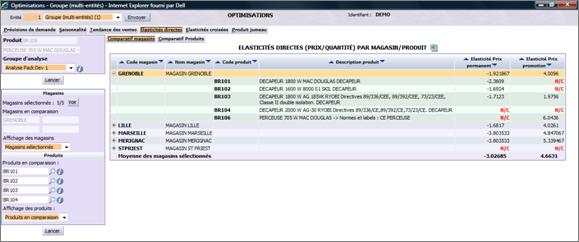
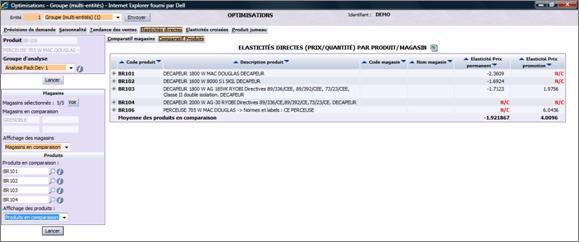
L’écran suivant s’affiche :
Les résultats sont alors développés par produit : ceux sélectionnés dans la zone Produits en comparaison ou bien tous les produits du groupe d’analyse sélectionné.
Ce tableau vous permet de comparer l’élasticité directe présentée par produit, selon la sélection effectuée, puis par magasin.
Sélectionnez ensuite les critères suivants :
Magasins sélectionnés/Groupes sélectionnés : le titre de ce champ varie selon le mode de gestion du groupe d’analyse sélectionné précédemment. Il affiche le nombre de magasins (ou groupes de magasins) sélectionnés par rapport au nombre total de magasins (ou groupes de magasins) que contient ce groupe d'analyse. Le bouton Voir permet de visualiser la sélection ainsi que de la modifier. Dans ce cas, les résultats s’afficheront uniquement pour les magasins/groupes de magasins sélectionnés ici.
Magasins en comparaison/Groupes en comparaison : affiche les codes des magasins/groupes de magasins que vous avez demandé à comparer, selon la sélection faite dans le champ précédent (jusqu’à 4 maximum).
Affichage des magasins/groupes (Obligatoire) : sélectionnez le type d’affichage souhaité. Vous avez 3 possibilités : tous les magasins/groupes de magasins ; les magasins/groupes de magasins comparés ou uniquement les magasins/groupes de magasins sélectionnés ci-dessus.
Sélectionnez éventuellement les produits pour lesquels vous souhaitez consulter les résultats ainsi que le mode d’affichage souhaité (obligatoire). Vous avez deux possibilités :
Cliquez sur le bouton Lancer pour actualiser les résultats.
Le tableau affiche les résultats suivants :
Un pourcentage d’élasticité directe négatif indique que l’impact du changement du prix de vente d’un produit fait baisser ses ventes en magasin. A l’inverse, un pourcentage positif vous indique que les ventes du produit seront plus importantes.
Pour visualiser les résultats détaillés par magasin pour un produit donné, cliquez
sur le bouton
situé à gauche du produit correspondant.
L’écran suivant s’affiche :
Les résultats sont alors développés par magasin : ceux sélectionnés dans la zone Magasins en comparaison ou bien tous les magasins du groupe d’analyse sélectionné.
Cette fonction vous permet de connaître l’élasticité croisée du produit de référence, sélectionné dans le portail de gestion des produits, mais aussi de la comparer à d’autres produits dans divers magasins. L’élasticité croisée, toujours exprimée en pourcentage, est calculée par Yodan selon le paramétrage que vous avez défini lors de la création des groupes d’analyse.
L’écran suivant s’affiche :
Sélectionnez obligatoirement, dans le pavé situé en haut à gauche de l’écran, le groupe d’analyse (de statut activé) auquel est rattaché le produit et pour lequel vous voulez consulter l’élasticité croisée. Cliquez sur le bouton Lancer pour mettre à jour les résultats.
Sélectionnez ensuite les critères suivants :
Magasins sélectionnés/Groupes sélectionnés : le titre de ce champ varie selon le mode de gestion du groupe d’analyse sélectionné précédemment. Il affiche le nombre de magasins (ou groupes de magasins) sélectionnés par rapport au nombre total de magasins (ou groupes de magasins) que contient ce groupe d'analyse. Le bouton Voir permet de visualiser la sélection ainsi que de la modifier. Dans ce cas, les résultats s’afficheront uniquement pour les magasins/groupes de magasins sélectionnés ici.
Magasins en comparaison/Groupes en comparaison : affiche les codes des magasins/groupes de magasins que vous avez demandé à comparer, selon la sélection faite dans le champ précédent (jusqu’à 4 maximum).
Affichage des magasins/groupes (Obligatoire) : sélectionnez le type d’affichage souhaité. Vous avez 3 possibilités : tous les magasins/groupes de magasins ; les magasins/groupes de magasins comparés ou uniquement les magasins/groupes de magasins sélectionnés ci-dessus.
Cliquez sur le bouton Lancer pour actualiser les résultats. L’écran suivant s’affiche :
Le tableau affiche les résultats suivants :
Pour visualiser les résultats détaillés par magasin pour un produit donné, cliquez
sur le bouton
situé à gauche du produit correspondant.
L’écran suivant s’affiche :
Les résultats sont alors développés par magasin : ceux sélectionnés dans la zone Magasins en comparaison ou bien tous les magasins du groupe d’analyse sélectionné.
|
|
Attention : Cette fonctionnalité est une option du module Yodan. Elle n’est pas disponible par défaut. |
Il s’agit d’une fonction essentielle du module Yodan. Elle est accessible à partir de l’onglet Prévisions de demande, une fois que le portail de gestion des données d’optimisations est ouvert. Ce procédé consiste à prévoir les ventes futures d’un produit en simulant des événements futurs (baisse du prix de vente par exemple). Ainsi, vous pouvez tester des changements de prix et voir l’impact que cela aurait sur les ventes en magasin. De là, vous pourrez décider si cet impact est suffisamment intéressant et dans ce cas appliquer les changements (en créant une élaboration tarifaire par exemple).
On distingue deux types de simulation :
C’est pourquoi on qualifie le module Yodan d’outil d’aide à la décision : vous pouvez tester différentes solutions alternatives et choisir celle qui vous semble la plus appropriée, en fonction des objectifs à atteindre. Ce programme vous permet donc de faire à volonté des simulations et/ou de visualiser des simulations déjà existantes.
Vous arrivez sur le portail de gestion des données d’optimisation pour le produit sélectionné.
Cliquez sur l’onglet Prévisions de demande. L’écran suivant apparaît :
Sélectionnez obligatoirement, dans la zone située en haut à gauche de l’écran, le groupe d’analyse (de statut activé) auquel est rattaché le produit et pour lequel vous voulez consulter les prévisions de demande.
Cliquez sur le bouton Créer situé à droite du numéro de la simulation. L’écran suivant s’affiche :
Le logiciel attribue alors automatiquement un numéro à cette simulation. La partie haute de l’écran nommée Détail de la simulation vous rappelle : le code du groupe d’analyse sélectionné, l’état du groupe d’analyse (activé), la date de création de la simulation, l’utilisateur qui a créé la simulation, la date et l’heure du dernier calcul pour le groupe d’analyse.
Indiquez éventuellement une description pour cette simulation. Cliquez sur Modifier pour enregistrer votre saisie.
Puis, dans la liste des périodes à simuler, saisissez obligatoirement la date de début et la date de fin de la période de simulation. Cliquez sur l’icône Calendrier pour accéder à un calendrier.
Saisissez obligatoirement soit un pourcentage d’évolution du prix de vente du produit en plus ou en moins (par exemple -5%) ou alors saisissez directement le nouveau prix de vente T.T.C. simulé du produit.
N’oubliez pas que le nouveau prix simulé du produit est valable uniquement pour la période que vous avez définie.
Cliquez sur le bouton
pour enregistrer votre saisie.
Créez autant de périodes de simulation que nécessaire, en faisant attention à ce qu’elles ne se chevauchent pas. Cliquez sur le bouton Lancer pour mettre à jour les résultats. Cliquez alors sur l’onglet Graphique ou Tableau pour visualiser les résultats de la simulation.
Cette fonction vous permet de réafficher les résultats d’une simulation déjà enregistrée, au moment que vous le souhaitez. Chaque simulation créée est enregistrée et peut être rejouée à volonté.
Cette fonction vous permet de rechercher une ou plusieurs simulations de prévision créées antérieurement.
Différents critères de sélection sont disponibles pour vous permettre de rechercher la ou les simulations souhaitées. Le code et la description du produit sélectionné sont affichés à titre indicatif en haut de l’écran (la recherche s’effectue toujours pour le produit pour lequel vous consultez les données d’optimisation). Renseignez les critères de sélection suivants, en sachant qu’ils peuvent être combinés pour réduire le temps de recherche. Cette saisie est facultative. Vous pouvez cliquer directement sur le bouton Lancer pour rechercher toutes les simulations existantes pour le produit sélectionné.
Groupe d’analyse : affiche par défaut le groupe d’analyse sélectionné dans l’écran des prévisions de demande. Il est toutefois possible de le modifier ou bien de ne pas en choisir un (ligne blanche).
Utilisateur : sélectionnez l’utilisateur qui a créé la ou les simulation(s) recherchée(s).
Etat : sélectionnez l’état (activé ou en cours) des groupes d’analyse sélectionnés pour lesquels vous recherchez des simulations.
Description : saisissez le numéro de la simulation recherchée s’il est connu.
Date de création : indiquez la date de création de la simulation soit en la saisissant au clavier, soit en cliquant sur l’icône Calendrier pour la sélectionner.
Date du dernier calcul : indiquez la date de dernier calcul de la simulation (voir dans le document original).
Cliquez sur le bouton Lancer. Les résultats, c’est-à-dire toutes les simulations correspondant à votre sélection, s’affichent à l’écran. Vous pouvez consulter pour chacune d’elles :
Pour sélectionner une simulation dans la liste, cliquez sur le bouton
situé à la
fin de la ligne correspondante.