La segmentation tiers et produit (I_SEG_F)

La segmentation permet de classer et d’organiser les produits ou les tiers (dépôts, filières logistiques et fournisseurs) en diverses catégories et niveaux. Elle est utilisée à de nombreuses occasions (assortiment, élaborations, mises à jour en masse, gestion multisite, flux poussés, etc.), souvent à des fins d’analyse ou de statistiques, ou encore pour générer des traitements de masse sur un ensemble important de données. La segmentation est donc une combinaison qui repose sur les 3 concepts suivants :

Attention : la gestion des variantes de produit (modèle, taille, coloris) est accessible dans un autre portail.

Généralités

Accès

I_SEG_F
GSEG

Paramétrage

La gestion de la segmentation peut être personnalisée, selon les processus en vigueur dans votre entreprise, grâce à l’activation ou non des paramètres suivants (liste non exhaustive) :

Introduction au portail I_SEG_F

Pour accéder au portail de gestion de segmentation, tapez directement le code I_SEG_F dans la zone Accès direct, située dans le menu d’accueil du logiciel. Il est également possible de passer par le menu classique de navigation. L’écran suivant s’affiche :

Renseignez obligatoirement les deux informations suivantes :

Type de segmentation (obligatoire) : sélectionnez, dans la liste proposée, le type de segmentation souhaité. Il y a 4 choix : dépôt (magasins + dépôts), filière, fournisseur ou produit.

Segment (obligatoire) : une fois le type de segmentation choisi, sélectionnez un segment pour lequel vous souhaitez déterminer la segmentation. Le segment, également appelé « racine », est un préfixe à partir duquel sont générés les codes des critères. Il est généralement constitué de 3 caractères (PRO pour les produits, FOU pour les fournisseurs, etc.). Dans le standard, les produits ont 2 segmentations : PRO pour les zones paramétrées datées normales et WEB pour les critères de catalogue web.

Cliquez sur le bouton Rechercher. Le détail de la segmentation et les options proposées sous forme d’onglets sont ensuite affichés en fonction de la segmentation choisie :

Modèles de segmentation

Un modèle de segmentation est un groupe constitué de plusieurs critères de segmentation, préalablement définis dans le portail de configuration I_CONF_F. Il peut concerner, par exemple, une typologie de produits (machines à laver, papeterie, téléviseurs, etc.), ou des catégories de magasins. Les modèles de segmentation sont souvent utilisés comme critères dans les recherches ou sélections, lorsque notamment vous avez besoin d’ajouter des produits ou des tiers. A noter qu’un critère de segmentation peut faire partie de plusieurs modèles si nécessaire.

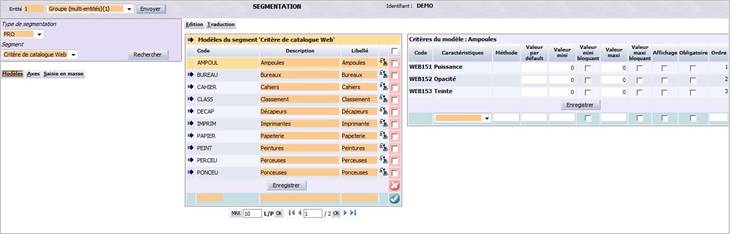
Cliquez sur l’onglet Modèles. L’écran suivant s’affiche :

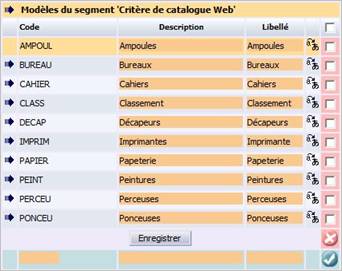
La définition des modèles de segmentation s’effectue sous la forme de deux tableaux :

Créer un modèle de segmentation

Choisissez un type de segmentation et un segment pour lesquels vous souhaitez créer un modèle.

Puis, positionnez-vous sur la dernière ligne du tableau affichant la liste des modèles existants. Renseignez les informations suivantes :

Code (obligatoire) : saisissez un code de 6 caractères alphanumériques maximum identifiant le modèle de segmentation. Celui-ci n’est plus modifiable après enregistrement.

Description (obligatoire) : saisissez une description longue identifiant clairement le modèle de segmentation (30 caractères alphanumériques maximum).

Libellé (obligatoire) : indiquez une description courte (10 caractères alphanumériques maximum).

: cliquez sur cette icône pour traduire la description du modèle de segmentation en diverses langues étrangères. Les traductions saisies seront utilisées pour afficher les menus dans la langue de l’utilisateur connecté.

Lorsque vous avez terminé, cliquez sur l’icône pour valider la création du modèle de segmentation. Il est ajouté immédiatement à la liste des modèles existants. Vous pouvez modifier ses caractéristiques dans le tableau si nécessaire. Une fois le modèle ajouté, vous pouvez alors lui associer des critères de segmentation en renseignant le tableau correspondant.

Il est possible inversement de supprimer un modèle de segmentation si celui-ci n’est pas référencé par un axe de segmentation. Si c’est le cas, la suppression est interdite. Il suffit pour cela de cocher la case correspondant à l’élément que vous voulez supprimer dans la dernière colonne du tableau (cellules rouges). Cliquez sur l’icône Supprimer. Le modèle est immédiatement supprimé.

Exemple

ACE propose en standard les modèles de segmentation suivants pour les magasins :

Intégré Standard
Surface réserve   Taille
Surface vitrine   Région
CA N-1 en KEur   Date création
Employés   Typologie
Implantation    

Ajouter des critères à un modèle

Cette fonction vous permet d’ajouter un ou plusieurs critères de segmentation à un modèle de votre choix. Les critères sont les différentes caractéristiques du modèle. Par exemple, si vous avez défini un modèle de segmentation pour les produits de type imprimante, vous pouvez ajouter comme critère : la marque, la vitesse d’impression, la résolution, la mémoire, le type d’appareil, etc. Les critères de segmentation doivent être définis au préalable dans le portail de configuration I_CONF_F (Codification > Données personnalisées).

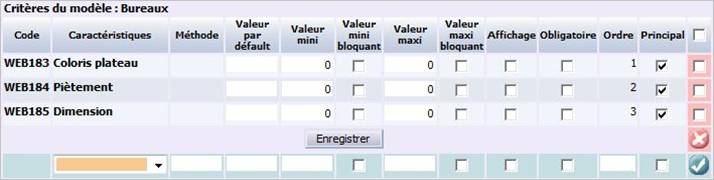
Sélectionnez le modèle de segmentation pour lequel vous souhaitez ajouter un nouveau critère en cliquant sur l’icône . Puis, positionnez-vous sur la dernière ligne du tableau affichant la liste des critères existants :

Puis renseignez/modifiez les informations suivantes :

Code : code du critère attribué à sa création. Il est composé du segment choisi suivi d’un numéro incrémenté automatiquement par le système. Exemples :

WEB134 si le segment choisi est Critère de catalogue Web.

FIL101 si le segment choisi est Filière.

FOU115 si le segment choisi est Fournisseur

DEP209 si le segment choisi est Dépôt

Caractéristiques (obligatoire) : sélectionnez, dans la liste proposée, le critère de segmentation à ajouter au modèle. Attention : ACE propose uniquement dans la liste les critères qui n’ont pas encore été associés au modèle de segmentation.

Méthode : cette information est utilisée strictement dans un cadre spécifique (collecte des céréales).

Valeur par défaut : vous pouvez imposer une valeur par défaut pour le critère. Dans ce cas, saisissez-la.

Valeur mini : si la valeur du critère est comprise dans un intervalle de données, indiquez la valeur minimale à partir de laquelle débute cet intervalle.

Valeur mini bloquant : cochez cette case si la valeur minimale est bloquante pour le critère et empêche tout traitement dès que le critère prend cette valeur.

Valeur maxi : si la valeur du critère est comprise dans un intervalle de données, indiquez la valeur maximale de cet intervalle.

Valeur maxi bloquant : cochez cette case si la valeur maximale est bloquante pour le critère et empêche tout traitement dès que le critère prend cette valeur.

Affichage : cochez cette option si le critère doit simplement être affiché à l’écran. Il ne sera pas possible de modifier sa valeur. Cela peut être le cas d’une caractéristique purement informative.

Obligatoire : cochez cette option si le critère doit être obligatoirement renseigné par les utilisateurs.

Ordre : indiquez le numéro correspondant à l’ordre de l’affichage du critère dans la liste des critères. Le tableau est trié par ordre croissant. En création, si ce numéro n'est pas renseigné, il prend automatiquement la plus grande valeur existante + 1.

Principal : ce champ n’est pas exploité actuellement dans ACE.

Lorsque vous avez terminé, cliquez sur l’icône pour ajouter le critère au modèle de segmentation. Vous pouvez modifier ses caractéristiques dans le tableau si nécessaire.

Il est possible inversement d’enlever un critère de segmentation du modèle, s’il n’est pas référencé dans un modèle de segmentation déjà utilisé par un axe. Si c’est le cas, la suppression est interdite. Il suffit pour cela de cocher la case correspondant à l’élément que vous voulez enlever dans la dernière colonne du tableau (cellules rouges). Cliquez sur l’icône Supprimer. Le critère est immédiatement retiré du modèle de segmentation.

Editer un modèle de segmentation

L'édition des modèles de segmentation utilise la cible ayant le même code que celle du type de segmentation choisi suivie de E3. Pour plus d’informations, veuillez vous reporter à la fonction différée : WCATE3.

Exemple : GSEGFE3 pour la segmentation fournisseur. Une liste des écrans lanceurs paramétrés sur la cible vous est proposée. S'il n'en existe pas, un message vous invite à créer un nouvel écran lanceur.

Traduire les modèles de segmentation

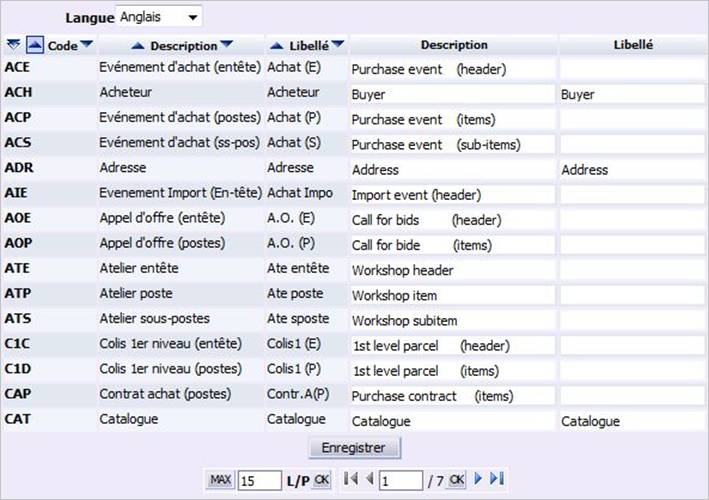
Cette fonction vous permet de saisir la traduction des noms de tous les modèles de segmentation, dans la langue de votre choix. Cliquez sur l’onglet Traduction. Choisissez, dans la liste proposée, la langue dans laquelle doivent être traduites les descriptions des modèles. La liste de tous les modèles de segmentation existants s’affiche :

Vous pouvez visualiser pour chacun d’eux leur code, leur description et leur libellé.

Description : renseignez la traduction de la description longue du modèle de segmentation (30 caractères alphanumériques maximum).

Libellé : saisissez la traduction du libellé court du modèle de segmentation (10 caractères alphanumériques maximum).

Cliquez sur Enregistrer. Fermez la fenêtre pour retourner sur la liste des modèles de segmentation.

Axes de segmentation

Un axe de segmentation est une combinaison de n critères de segmentation, basé sur une modèle, pour cibler les tiers ou les produits répondant à des valeurs précises de ces critères. Il vous est possible, par cette fonctionnalité, de créer, dupliquer, modifier ou supprimer des axes de segmentation. Ils sont notamment utilisés pour définir les caractéristiques des magasins (dans les assortiments, les élaborations tarifaires, la gestion des flux) ou pour effectuer des analyses ciblées.

D’autre part, il est possible de créer des dossiers pour ranger les axes de segmentation existants ; un dossier représentant un thème commun par exemple. Le dossier peut alors devenir l’un des critères de recherche d'axe de segmentation.

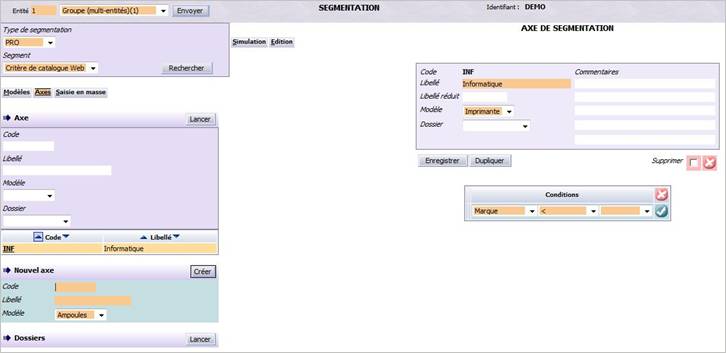
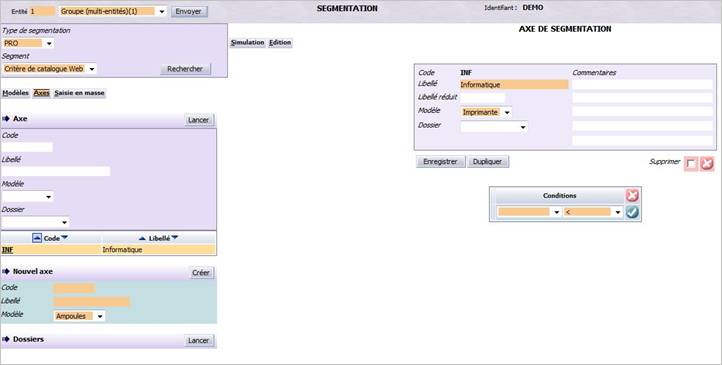
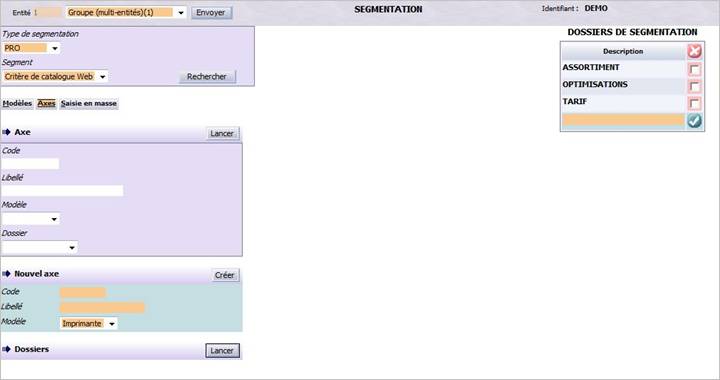
Cliquez sur l’onglet Axes. L’écran suivant s’affiche :

L’écran est composé des éléments suivants :

Rechercher des axes de segmentation

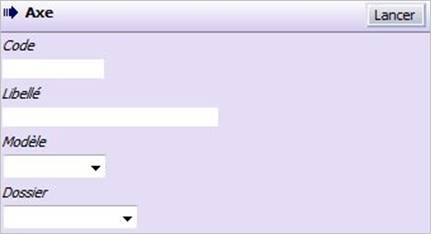
Cette zone vous permet de rechercher des axes de segmentation en fonction des critères proposés. Cette sélection est facultative. En effet, si vous ne précisez aucun critère, le tableau affichera par défaut tous les axes existants à la date du jour. Pour effectuer une sélection, renseignez selon les besoins les informations décrites ci-dessous puis cliquez sur le boutonLancer pour afficher les résultats. Seuls les axes correspondant à la sélection demandée seront affichés. Vous pouvez modifier à tout moment les critères de recherche. Ils peuvent également être combinés pour affiner et accélérer le traitement.

Code : saisissez le code (ou une partie du code) des axes recherchés.

Libellé : saisissez le libellé (ou une partie du libellé) des axes recherchés.

Modèle : sélectionnez, dans la liste proposée, le modèle de segmentation correspondant aux axes à sélectionner.

Dossier : sélectionnez éventuellement, dans la liste proposée, le dossier concerné.

Cliquez sur le bouton Lancer pour afficher les résultats.

Liste des axes de segmentation

Ce tableau affiche la liste de tous les axes existants, en fonction des critères de sélection demandés. Chaque ligne du tableau correspond à un axe. La liste est triée par défaut selon le code de l'axe, mais il reste possible d’effectuer un tri par libellé. Vous pouvez visualiser les informations suivantes pour chacun d’eux (renseignées lors de la création de l’axe) :

Code : code de l’axe de segmentation défini lors de sa création. Il n’est plus modifiable une fois créé. Celui-ci est également un lien hypertexte sur lequel il est possible de cliquer pour consulter ou modifier ses valeurs.

Libellé : description longue de l’axe de segmentation.

Créer un axe de segmentation

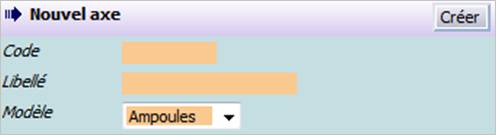
Cette fonction est accessible en cliquant sur l’onglet Axes à partir de l’écran d’accueil du portail I_SEG_F, lorsque le type de segmentation et le segment ont été choisis. Pour créer un axe, positionnez-vous dans la zone de création comme suit :

Renseignez les informations suivantes :

Code (obligatoire) : saisissez un code de 12 caractères alphanumériques maximum identifiant l’axe. Celui-ci n’est plus modifiable après enregistrement.

Libellé (obligatoire) : saisissez une description longue identifiant clairement l’axe de segmentation (40 caractères alphanumériques maximum).

Modèle (obligatoire) : sélectionnez, dans la liste proposée, le modèle de segmentation pour lequel vous souhaitez créer un axe.

Cliquez sur le bouton Créer pour ajouter le nouvel axe de segmentation.

Modifier/Consulter le détail d’un axe de segmentation

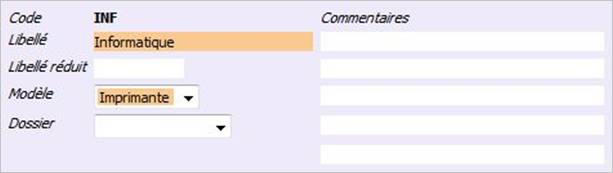
Lorsque vous cliquez sur le code d'un axe de segmentation dans la liste des résultats de la recherche ou bien si vous venez de le créer, ses informations détaillées s'affichent dans la partie centrale de l’écran :

Le détail d’un axe de segmentation se décompose en deux parties :

  • Les caractéristiques principales de l'axe ;
  • La liste des valeurs de l’axe, sous forme de conditions reliées par des opérateurs logiques.

Caractéristiques d’un axe de segmentation

Code : le code saisi lors de la création est affiché et n’est pas modifiable.

Libellé (obligatoire) : affiche le libellé saisi lors de la création. Vous pouvez le modifier si nécessaire en saisissant une description longue identifiant clairement l’axe de segmentation (40 caractères alphanumériques maximum).

Libellé réduit : indiquez une description courte (10 caractères alphanumériques maximum).

Modèle (obligatoire) : sélectionnez, dans la liste proposée, le modèle de segmentation pour lequel un axe doit être créé. Cette association est obligatoire car c'est le modèle qui détermine les critères de segmentation utilisables pour cet axe. Il n’est plus modifiable (la liste déroulante devient inaccessible) dès qu’il existe des conditions sur l'axe.

Dossier : sélectionnez le dossier auquel appartient l’axe de segmentation (facultatif).

Commentaire : si nécessaire, utilisez les 4 lignes mises à votre disposition pour saisir un commentaire concernant l’axe de segmentation.

Cliquez sur Enregistrer pour enregistrer votre saisie.

Conditions

Ils permettent de définir les critères et les valeurs précises auxquelles devront répondre tous les tiers et/ou produits concernés par cet axe de segmentation. La saisie des conditions s’effectue comme si vous définissiez une formule mathématique et doit répondre aux règles suivantes :

  • Chaque condition est identifiée par un numéro unique attribuée par le système. La première condition a donc le numéro 1.
  • Chaque condition est associée à un niveau hiérarchique ; chaque condition pouvant avoir des sous-conditions.
  • La première condition a pour niveau 1. Une sous-condition a un niveau = <niveau de sa condition mère> + 1.
  • La suppression d'une condition entraîne la suppression de toutes les sous-conditions qui en dépendent.
  • En étant positionné sur une ligne, l'ajout d'une nouvelle condition se fait avant la première condition de même niveau située plus bas.
  • Le décalage d'une condition existante décale toutes ses conditions filles.

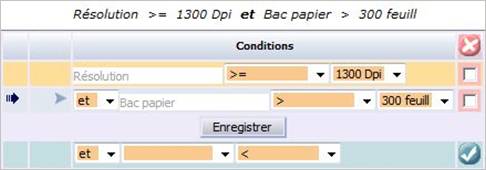
Cette liste affiche par défaut toutes les conditions définies pour l’axe de segmentation. Elles sont triées selon un numéro d'ordre puis par sous-condition (ou condition liée). Les conditions liées sont marquées par des parenthèses dans la formule, ce qui permet d’identifier leur priorité. Les sous-conditions apparaissent en dessous de la condition mère, décalées vers la droite. Chaque ligne du tableau correspond à une condition qui se décompose en trois parties :

  • Un critère de segmentation permettant de qualifier le tiers ou le produit ;
  • Un opérateur mathématique comparant le critère et l’opérande ;
  • La valeur de comparaison.

Pour ajouter une condition à l’axe de segmentation, positionnez-vous sur la dernière ligne du tableau et renseignez les informations suivantes :

: lorsqu’un axe de segmentation possède plusieurs conditions, cette icône vous permet de sélectionner une ligne du tableau. Cette dernière s'affiche alors dans une couleur particulière. L'ajout d'une nouvelle condition se fera en dessous de la ligne courante.

: permet de décaler une condition à droite ou à gauche afin de lui affecter une priorité dans la formule de calcul (ajout ou suppression des parenthèses dans la formule). La description des conditions est affichée sous la forme d’une formule mathématique au-dessus du tableau. La formule est actualisée à chaque fois que vous enregistrez une modification des conditions.

Exemple : Note qualité > 15 et Note délai > 17 et (Certification = ISO9002 ou Certification = ISO14001)

Opérateur logique (obligatoire) : plusieurs conditions peuvent être définies pour un même axe de segmentation. Dans ce cas, elles doivent être reliées par un opérateur logique ET (par défaut) ou OU. L'opérateur ET est prioritaire sur le OU.

Critère de segmentation (obligatoire) : sélectionnez, dans la liste proposée, le critère de segmentation représentant une caractéristique de l’axe. Une fois ajouté, le critère ne peut pas être modifié, c’est-à-dire remplacé par un autre. Vous devez le supprimer si celui-ci ne convient plus.

Opérateur mathématique (obligatoire) : sélectionnez, dans la liste proposée, l’opérateur mathématique définissant le critère par rapport à une valeur. Par défaut, il s’agit de l’opérateur Egal à.

Valeur (obligatoire) : renseignez la valeur correspondante, soit en la sélectionnant dans une liste de choix, soit en cliquant sur l’icône Loupe pour accéder à une liste d’aide, soit en saisissant directement la valeur (ce dernier cas est valable si l'opérateur mathématique choisi est Commence par).

Lorsque vous avez terminé, cliquez sur l’icône pour ajouter l’axe de segmentation. Vous pouvez modifier ses caractéristiques dans le tableau si nécessaire. Dans ce cas, cliquez surEnregistrer.

Il est possible, inversement, de supprimer des conditions affectées à un axe. Il suffit pour cela de cocher la case correspondant à chaque condition à supprimer dans la dernière colonne de la liste (cellules rouges). Cliquez sur l’icône Supprimer. La condition est automatiquement supprimée. Cette action entraîne la suppression de toutes les sous-conditions qui en dépendaient. Vérifiez que la nouvelle formule mathématique composée des conditions restantes est correcte.

Supprimer un axe de segmentation

La suppression d'un axe s'effectue grâce à l’option Supprimer située sous les caractéristiques de l’axe de segmentation. Elle entraîne la suppression de toutes les conditions associées.

  • Ouvrez le portail I_SEG_F .
  • Sélectionnez un axe de segmentation à l’aide des critères proposés ou en tapant directement son code.
  • Cliquez sur Lancer .
  • Dans la liste obtenue, cliquez sur le code de l’axe.
  • Cliquez sur l’icône Supprimer . L’axe est immédiatement supprimé.

Dupliquer un axe de segmentation

Cette fonctionnalité vous permet de créer rapidement un nouvel axe en copiant les caractéristiques d’un axe existant. Elle est accessible à partir des caractéristiques de l’axe de segmentation.

  • Ouvrez le portail I_SEG_F .
  • Sélectionnez un axe de segmentation à l’aide des critères proposés ou en tapant directement son code.
  • Cliquez sur Lancer .
  • Dans la liste obtenue, cliquez sur le code de l’axe.
  • Cliquez sur le bouton Dupliquer .

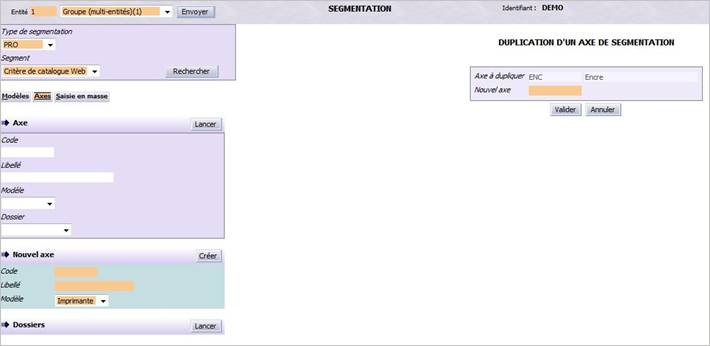
L’écran suivant s’affiche :

Vous pouvez abandonner cette action à tout moment en cliquant sur le bouton Annuler. Vous retournez alors sur la page de détail de l'axe. Renseignez les informations suivantes :

Axe à dupliquer : affiche le code et le libellé de l'axe à dupliquer.

Nouvel axe (obligatoire) : saisissez un code de 12 caractères alphanumériques maximum identifiant l’axe de segmentation à créer. Celui-ci n’est plus modifiable après enregistrement.

Cliquez sur Valider pour créer l’axe de segmentation. Ses informations détaillées s’affichent à l’écran. Vous pouvez notamment définir ses conditions.

Simuler une segmentation

Cette fonction affiche la liste des tiers ou des produits correspondant aux conditions d’un axe de segmentation. Ce traitement ne fait que sélectionner les enregistrements correspondant aux conditions de segmentation (un total est affiché). Aucun nouvel enregistrement n’est créé. Notez que vous disposez du paramètre RECAXE pour limiter le nombre d'enregistrements sélectionnés par la simulation. Sans lui, il peut arriver que le système sélectionne pratiquement toutes les occurrences d'un type de tiers (des millions de clients par exemple).

Attention : pour que la simulation fonctionne correctement, il faut que tous les critères définis sur l’axe existent sur l’entité recherchée.

Exemple : l’axe d'une segmentation produit effectue un test à partir du contenu des zones paramétrées : ZOD102=xxx ou ZOD117=yyy. Dans ce cas, il faut obligatoirement que ces deux zones paramétrées existent au niveau des produits ; sinon, la simulation ne ramènera aucune donnée.

  • Ouvrez le portail I_SEG_F .
  • Sélectionnez un axe de segmentation à l’aide des critères proposés ou en tapant directement son code.
  • Cliquez sur Lancer .
  • Dans la liste obtenue, cliquez sur le code de l’axe.
  • Cliquez sur le bouton Simulation .

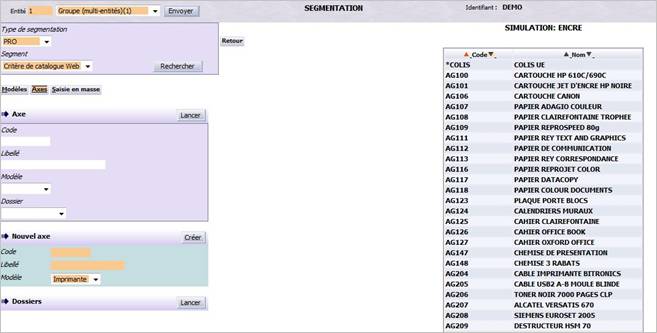
L’écran suivant s’affiche :

Le tableau est trié par code produit ou référence du tiers. Cliquez sur le bouton Retour pour revenir au détail de l'axe de segmentation.

Dossiers de classement

Ils permettent de regrouper différents axes dans un dossier cohérent. Par exemple, le dossier Répartition est réservé aux axes de segmentation utilisés dans le scenario de répartition des commandes (en flux poussés). Les dossiers qui permettent de classer les axes de segmentation ne sont constitués que d'un libellé (table RCA et paramètre TYPRCA).

Il suffit de cliquer sur le bouton Lancer pour afficher l’écran suivant :

Il présente la liste des dossiers existants. Il vous est alors possible d'en créer un nouveau : renseignez obligatoirement le nom du dossier à créer puis cliquez sur l’icône Ajouter. Il est également possible de supprimer un dossier : cochez la case correspondante, puis cliquez sur l’icône Supprimer. La suppression d’un dossier existant entraîne sa suppression dans les axes où il pourrait apparaître.

Remarque : la suppression n’est autorisée qu’en mode web. En mode client/serveur, vous ne pouvez que créer un dossier.

Editer les axes de segmentation

L'édition des axes de segmentation utilise la cible ayant le même code que celle du type de segmentation choisi, suivie de E2.

Exemple : GSEGFE2 pour la segmentation des fournisseurs.

Pour plus d’informations, veuillez vous reporter à la documentation GEDTE2.

Saisie en masse

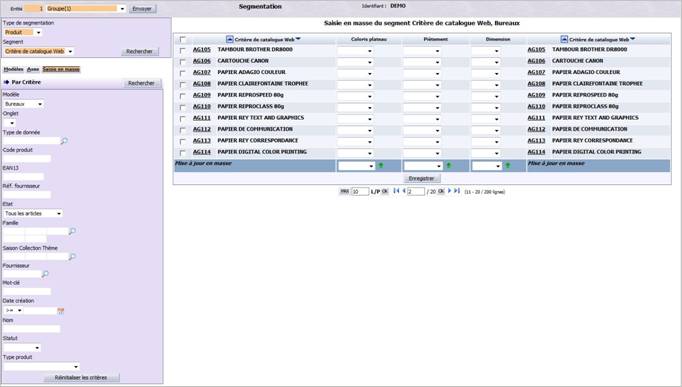
Cette fonctionnalité de saisie rapide vous permet de mettre à jour les valeurs des critères de segmentation pour plusieurs produits/tiers, en un seul traitement, plutôt que d’avoir à les saisir une par une et par critère. Elle est notamment utile lorsque des valeurs sont identiques pour plusieurs critères. Cliquez sur l’onglet Saisie en masse. L’écran suivant s’affiche :

Il se décompose en 2 parties majeures :

Rechercher des produits/tiers

Cette zone, située à gauche de l’écran, vous permet de rechercher les produits/tiers pour lesquels vous souhaitez mettre à jour les valeurs des critères de segmentation, en fonction des critères proposés. Cette sélection est facultative. En effet, si vous ne précisez aucun critère, le tableau affichera par défaut tous les produits/tiers existants à la date du jour. Pour effectuer une sélection, renseignez selon les besoins les informations décrites ci-dessous puis cliquez sur le bouton Rechercher pour mettre à jour les résultats.

Seuls les produits/tiers qui correspondent à la sélection demandée seront affichés. Ils sont triés par ordre croissant selon leur code. Vous pouvez modifier à tout moment les critères de recherche. Ils peuvent également être combinés pour affiner et accélérer le traitement.

Pour effacer et annuler une sélection afin de procéder à une nouvelle recherche, cliquez sur le bouton Réinitialiser les critères.

Type de critère : affiche automatiquement le type de critère concerné.

Modèle : sélectionnez, dans la liste proposée, le modèle de segmentation pour lequel vous souhaitez saisir en masse les valeurs des critères. Si aucun modèle n’est choisi, tous les critères seront proposés dans l’écran de saisie en masse.

Onglet : il est possible d’organiser la liste de critères de segmentation comme bon vous semble, en les rangeant et classant selon un thème commun qui correspondra à un onglet précis. Si ce paramétrage a été effectué, sélectionnez dans la liste proposée un onglet particulier référençant des critères de segmentation et défini lors de leur paramétrage dans leportail de configuration I_CONF_F.

Type de donnée : indiquez le numéro du type de donnée pour lequel vous souhaitez faire une mise à jour en masse des valeurs de critères. Il est possible de saisir plusieurs numéros, en les séparant par une virgule. Vous pouvez également sélectionner des types de donnée à partir d’une liste d’aide, accessible en cliquant sur l’icône Loupe.

Code produit : s’il s’agit d’une segmentation produit, renseignez le code (ou une partie du code) du produit concerné.

EAN13 : s’il s’agit d’une segmentation produit, renseignez le code EAN13 (ou une partie du code) du produit concerné.

Réf. fournisseur : s’il s’agit d’une segmentation produit, renseignez la référence du produit chez le fournisseur (ou une partie de la référence).

Etat : s’il s’agit d’une segmentation produit, précisez quels produits doivent être recherchés en sélectionnant l’état correspondant (tous les articles, les articles référencés ou les articles fournisseurs).

Famille : s’il s’agit d’une segmentation produit, renseignez le code de la famille, sous-famille et/ou sous-sous-famille de produits à rechercher, soit en saisissant directement les codes, soit en les sélectionnant à partir d’une liste d’aide accessible en cliquant sur l’icône Loupe.

Saison/Collection/Thème : s’il s’agit d’une segmentation produit, précisez éventuellement le code de la saison, collection et/ou thème des produits à rechercher, soit en saisissant directement les codes, soit en les sélectionnant à partir d’une liste d’aide accessible en cliquant sur l’icône Loupe.

Fournisseur : renseignez le fournisseur recherché, soit en saisissant son code directement, soit en le sélectionnant à partir d’une liste d’aide accessible en cliquant sur l’icône Loupe.

Mot clé : indiquez le mot clé à rechercher.

Date création : indiquez la période de création du tiers/produit recherché en sélectionnant un opérateur mathématique (>=, <=, etc.) puis en définissant une date, soit en la saisissant directement dans la zone correspondante, soit en la sélectionnant à partir d’un calendrier accessible après avoir cliqué sur l’icône correspondante.

Nom : saisissez le nom du produit/tiers recherché.

Statut : sélectionnez, dans la liste proposée, le statut des produits/tiers à rechercher.

Type produit : sélectionnez, dans la liste proposée, le type de produit à rechercher.

Cliquez sur le bouton Rechercher pour afficher les résultats correspondants.

Liste des produits/tiers

Elle affiche tous les produits ou tiers existants (= lignes du tableau) et les critères de segmentation (= colonnes du tableau) correspondant au modèle choisi, en fonction des critères de sélection demandés. Chaque ligne du tableau correspond à un produit/tiers. La liste est classée par ordre croissant selon le code du produit/tiers.

Vous pouvez néanmoins adapter l’affichage de cette liste grâce à deux options :

  • Afficher uniquement les lignes des critères qui n’ont pas de valeur ou afficher toutes les lignes, en cochant la case correspondante.
  • Pour les critères de segmentation datés, vous pouvez saisir une date de référence (date du jour par défaut). Cliquez ensuite sur Lancer pour rafraîchir la liste des produits/tiers.

Vous pouvez visualiser ou modifier les informations suivantes pour chacun d’eux :

Code : code du tiers ou du produit. Ce code est également un lien hypertexte sur lequel vous pouvez cliquer pour accéder à sa fiche détaillée.

Nom : nom du tiers ou du produit.

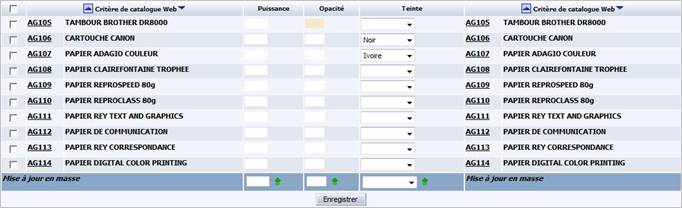
Critère(s) de segmentation : les colonnes suivantes portent le libellé du critère de segmentation défini pour le modèle sélectionné lors de la recherche. Pour chaque critère, il est possible de consulter la valeur qui a été attribuée au tiers/produit. Vous pouvez la modifier si nécessaire. Si le critère est associé à une table de référence, le champ se présente sous la forme d'une liste déroulante contenant les valeurs possibles ou d'une icône Loupe donnant accès à une page de recherche (pour les tiers ou les produits).

Cliquez sur Enregistrer pour enregistrer toute modification.

Mise à jour en masse

Cette fonction vous permet d’affecter la valeur d’un critère de segmentation aux lignes du tableau sélectionnées. Seules les lignes sélectionnées (case à cocher à gauche) seront modifiées par la mise à jour.

Une ligne particulière intitulée Mise à jour en masse est située à la fin de la liste des produits/tiers. Sélectionnez la valeur souhaitée dans la colonne du critère de segmentation concerné. Puis, cliquez sur l’icône pour affecter la valeur à toutes les lignes du tableau. Cliquez sur Enregistrer pour sauvegarder votre saisie.

Code : code du tiers ou du produit. Ce code est également un lien hypertexte sur lequel vous pouvez cliquer pour accéder à sa fiche détaillée.

Nom : nom du tiers ou du produit.

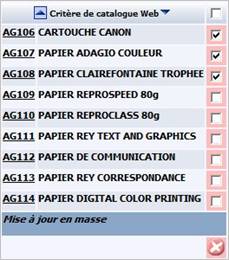
Cochez la ou les cases correspondant aux produits/tiers à retirer de la sélection. Puis, cliquez sur l’icône Supprimer. L’affichage du tableau est mis à jour : les éléments correspondants sont immédiatement retirés de la sélection.