Généralités
Accès

Voir aussi
La mise en place des paramètres impacte le fonctionnement d’autres fonctions d’ACE et plus particulièrement :
| 1 | La configuration du logiciel (portail I_CONF_F) |
| 1 | Les fonctions et cibles (portail I_FCT_F) |
Cette fonctionnalité vous permet de créer, consulter, modifier ou supprimer un paramètre (PPE). Les paramètres sont utilisés pour modifier le comportement des fonctions du logiciel. Vous pouvez ainsi, grâce à eux, adapter toutes les fonctionnalités disponibles dans le logiciel aux besoins de votre entreprise. Chaque paramètre représente, en général, une fonctionnalité particulière qu’il est possible d’activer, adapter ou désactiver si nécessaire.
Note : les fonctionnalités sont les mêmes que pour la fonction client/serveur GPEV (menu Paramètres).
La mise en place des paramètres impacte le fonctionnement d’autres fonctions d’ACE et plus particulièrement :
| 1 | La configuration du logiciel (portail I_CONF_F) |
| 1 | Les fonctions et cibles (portail I_FCT_F) |
Cette fonctionnalité vous permet de visualiser l'ensemble des paramètres définis au niveau de l'application ACE. Pour y accéder, à partir du portail de configuration I_CONF_F, cliquez sur le menu Paramétrage, puis sur la rubrique Liste des paramètres. L’écran suivant s’affiche :
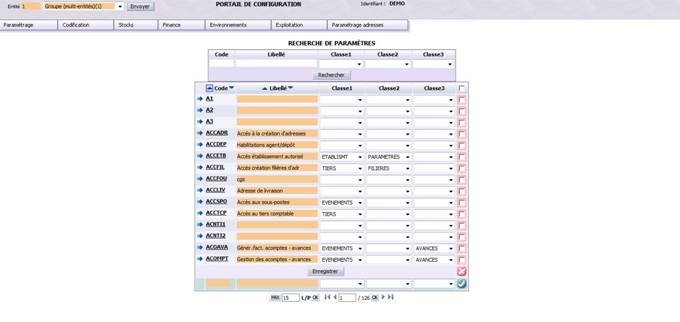
Cet écran se décompose en deux parties :
· Une zone proposant des critères de sélection pour rechercher des paramètres ;
· La liste de tous les paramètres disponibles, en fonction de la sélection demandée.
Ainsi, les paramètres sont sélectionnés suivant les critères saisis. Par exemple, si vous avez simplement saisi DEP dans la zone Code, s’affiche alors la liste des paramètres dont le code commence par DEP. Par défaut, le tableau est trié par ordre alphabétique croissant selon le code du paramètre. Les critères de tri sont le code du paramètre et le caractère Actif.
Code : en cliquant sur le code du paramètre, vous accédez directement à la description des fonctionnalités du paramètre.
Actif : cette case, cochée par défaut, permet de rendre le paramètre actif ou inactif. Un paramètre inactif apparaît dans une couleur différente.
La ligne de création comporte une icône représentant une loupe qui vous permet d'ouvrir une page de recherche des paramètres. Il est possible de déclarer un nouveau paramètre (ligne en bas du tableau), de modifier les caractéristiques d’un paramètre existant ou encore de supprimer un paramètre (case à cocher en bout de ligne).
En cliquant sur le code du paramètre, vous accédez directement à la description des fonctionnalités du paramètre. Cette documentation se trouve sur le serveur d'application selon la structure suivante : <chemin>/<langue>/<fichier de documentation html>
Le chemin est défini dans le fichier « orion-web.xml » : <virtual-directory virtual-path="/doc" real-path="D:\ACE\langue" />
La langue est celle de l'utilisateur connecté.
Les pages html ont pour nom « ppe_XXXXXX.xml », où XXXXXX correspond au code du paramètre.
Au début de chaque ligne du tableau, une icône (en forme de flèche) vous permet d’accéder à une nouvelle fenêtre dans laquelle s’affichent les fonctions sur lesquelles est positionné le paramètre. Le tableau est trié par fonction.
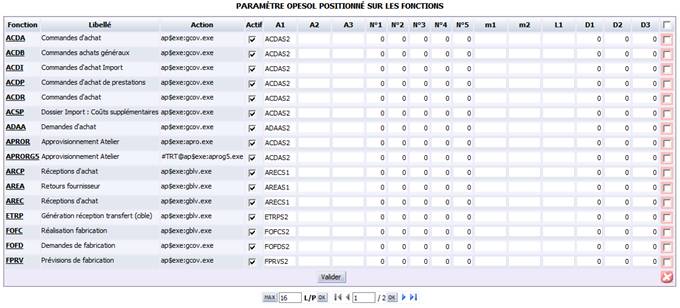
Si le paramètre n’est pas positionné sur un ensemble défini de fonctions, mais au niveau général (pour toutes les fonctions), la ligne du tableau apparaît d’une couleur différente et les cellules Fonction, Libellé et Action sont vides.
Il est possible d’ajouter, de modifier ou de supprimer une fonction pour le paramètre concerné.
