Généralités

Voir aussi
La mise en place des fonctions/cibles impacte le fonctionnement d’autres fonctions et plus particulièrement :
| 1 | La configuration du logiciel (portail I_CONF_F) |
| 1 | Les habilitations (portail I_HAB_F) |
Cette fonctionnalité vous permet de gérer l’ensemble des fonctions et cibles utilisées au sein d’ACE.
Une fonction désigne un ensemble cohérent de fonctionnalités. On évoque, par exemple, la fonction de gestion des produits, la fonction de gestion des tiers ou encore la fonction de gestion des commandes de vente. En mode client/serveur, la fonction correspond à un programme exécutable (exemple GART.EXE pour la gestion des produits). En technologie web, on parle plutôt d’un portail (exemple : I_PRO_F pour la gestion des produits). Lorsque la fonction est livrée déjà paramétrée (voir le configurateur fonctionnel), il s’agit d’une cible (exemple : GART pour la gestion des produits).
Note : en technologie client/serveur, cette fonctionnalité correspond aux fonctions UFCT (pour la partie fonctions) et GPEV (pour la partie cibles).
La mise en place des fonctions/cibles impacte le fonctionnement d’autres fonctions et plus particulièrement :
| 1 | La configuration du logiciel (portail I_CONF_F) |
| 1 | Les habilitations (portail I_HAB_F) |
Une fonction désigne un ensemble cohérent de fonctionnalités. On évoque, par exemple, la fonction de gestion des produits, la fonction de gestion des tiers ou encore la fonction de gestion des commandes de vente. En mode client/serveur, la fonction correspond à un programme exécutable (exemple GART.EXE pour la gestion des produits). En mode web, on parle plutôt de portail (exemple : I_PRO_F pour la gestion des produits). Lorsque la fonction est livrée déjà paramétrée (voir le configurateur fonctionnel), il s’agit d’une cible (exemple : GART pour la gestion des produits).
Ce volet, situé à gauche de l’écran, présente de nombreux critères de sélection vous permettant de sélectionner des fonctions/cibles du logiciel. Renseignez les critères de votre choix et cliquez sur le bouton Rechercher pour afficher les résultats correspondants.
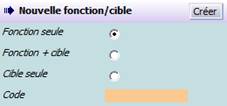
Pour créer une nouvelle fonction et/ou une nouvelle cible, positionnez-vous dans la zone correspondante et cochez l’option de votre choix. Puis, saisissez obligatoirement un codeidentifiant la nouvelle fonction/cible. Cliquez sur le bouton Créer pour valider votre action.
A partir de la liste des fonctions, vous avez la possibilité d’accéder aux informations détaillées d’une fonction en cliquant sur son code.
L’écran suivant s’affiche :
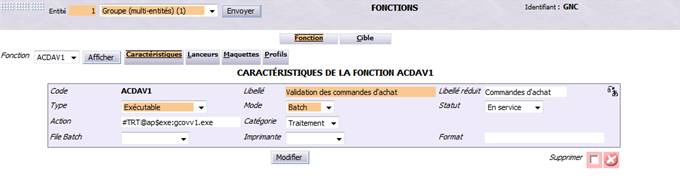
Code : code de la fonction.
Libellé (obligatoire) : libellé par défaut de la fonction. Vous pouvez le modifier si nécessaire pour le personnaliser.
Libellé réduit : libellé court par défaut de la fonction, limité à 20 caractères alphanumériques. Vous pouvez le modifier si nécessaire.
 :
permet de traduire le libellé de la fonction en diverses langues étrangères (voir le
portail I_TBL_F). Les traductions saisies seront
utilisées pour afficher les menus dans la langue de l’utilisateur connecté.
:
permet de traduire le libellé de la fonction en diverses langues étrangères (voir le
portail I_TBL_F). Les traductions saisies seront
utilisées pour afficher les menus dans la langue de l’utilisateur connecté.
Attention : si la valeur sélectionnée est Portail et qu’il existe déjà au moins une fonction ou un regroupement rattaché(e) à celui-ci, il est impossible de modifier le type de la fonction.
Mode (obligatoire) : sélectionnez dans la liste le mode de déclenchement de la fonction (interactif ou par batch).
Statut : indiquez si la fonction est en service ou non. Une fonction hors service ne pourra pas être lancée.
Action : nom logique désignant le programme qui sera exécuté par cette fonction.
Catégorie : indiquez, en sélectionnant la valeur correspondante, si cette fonction est un traitement de masse ou une édition (uniquement si la fonction est de type exécutable et en mode batch).
File batch : si la fonction s’exécute en mode batch, sélectionnez dans la liste proposée la file qui sera proposée par défaut au moment de l’exécution du batch.
Imprimante : si la fonction s’exécute en mode batch, sélectionnez dans la liste proposée la file d’impression proposée par défaut au moment de l’édition (voir la fonction UFIL).
Format : indiquez le format de l’édition (standard ou avec ACE Editique).
Fonction mère : ce champ s’affiche uniquement si la fonction est de type script externe. Dans ce cas, indiquez le code de la fonction standard vers laquelle pointe le script.
Option pop-up : ce champ s’affiche uniquement si la fonction est de type script externe. Indiquez le code du pop-up à activer.
Cliquez sur Modifier pour enregistrer votre saisie.
Si la fonction courante est de type
portail (il s’agit donc d’une fonction complexe), une icône  s’affiche à droite du champ Type. Cliquez sur cette
icône : un tableau listant les fonctions simples rattachées à ce portail s’affiche
sous les caractéristiques de la fonction :
s’affiche à droite du champ Type. Cliquez sur cette
icône : un tableau listant les fonctions simples rattachées à ce portail s’affiche
sous les caractéristiques de la fonction :
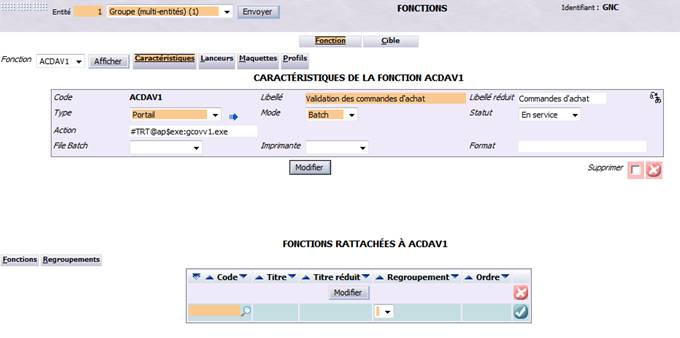
Deux onglets sont disponibles sont alors disponibles à gauche de l’écran :
Fonctions (affiché par défaut après avoir cliqué sur l’icône ) et
Regroupements.
Onglet Fonctions
Saisissez obligatoirement le code de la fonction à associer au portail courant
dans la colonne correspondante, ou sélectionnez-la à partir d’une liste d’aide en
cliquant sur l’icône Loupe. Puis, sélectionnez obligatoirement le regroupement
(créé au préalable dans l’onglet Regroupements : voir la rubrique ci-après) dans
lequel vous souhaitez afficher la fonction dans le portail. Cliquez sur l’icône  pour
valider votre choix. La fonction est ajoutée à la liste. Vous pouvez visualiser son
titre et son titre réduit. Indiquez alors une valeur représentant
l’ordred’affichage de la fonction dans le regroupement.
pour
valider votre choix. La fonction est ajoutée à la liste. Vous pouvez visualiser son
titre et son titre réduit. Indiquez alors une valeur représentant
l’ordred’affichage de la fonction dans le regroupement.
Cliquez sur Modifier pour enregistrer votre saisie.
Il est possible inversement de supprimer des fonctions associées au portail. Il suffit pour cela de cocher la case correspondant à la fonction à supprimer dans la dernière colonne du tableau (cellules rouges). Cliquez sur l’icône Supprimer. L’association de la fonction au portail est automatiquement supprimée.
Onglet Regroupements
Un regroupement est une rubrique personnalisée permettant de regrouper plusieurs fonctions de même nature dans un menu du portail. Par exemple, si la fonction sélectionnée est le portail de gestion des achats (I_ACHAT_F), vous pouvez créer les regroupements suivants : Commandes, Réceptions, Demandes, etc. Cet onglet, situé à gauche de l’écran, vous permet donc de créer, modifier, visualiser ou supprimer les regroupements d’un portail. L’écran suivant s’affiche :
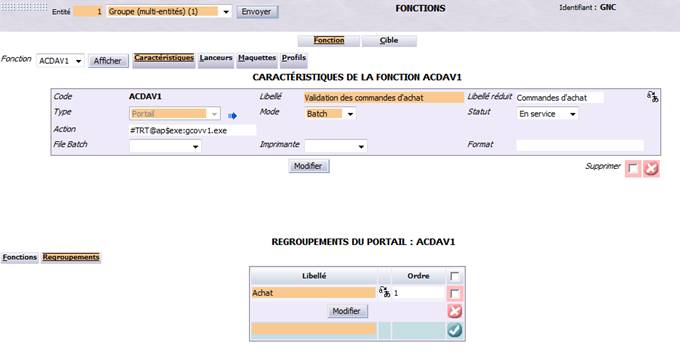
Ce tableau présente la liste des regroupements existants uniquement pour le portail courant (vide par défaut). Vous pouvez visualiser pour chacun d’eux leur libellé et leur ordre d’affichage dans le portail.
Pour en créer un, saisissez un libellé de 60 caractères alphanumériques maximum et
cliquez sur l’icône pour valider votre choix. Le regroupement est créé. Cliquez
sur Modifier pour enregistrer votre saisie. Saisissez éventuellement la
traduction de ce libellé si nécessaire. Puis, indiquez l’ordre d’affichage du
regroupement dans le portail. Vous pouvez à présent utiliser le regroupement ainsi créé
dans l’onglet Fonctions (voir la rubrique précédente).
A noter qu’il n’existe pas de code à saisir pour les regroupements. Un code « interne » est attribué automatiquement à chaque regroupement créé par un utilisateur.
Il est possible inversement de supprimer un regroupement associé au portail, à condition que celui-ci ne soit plus rattaché à aucune fonction simple. Il suffit pour cela de cocher la case correspondant au regroupement à supprimer dans la dernière colonne du tableau (cellules rouges). Cliquez sur l’icône Supprimer. L’association du regroupement au portail est automatiquement supprimée.
Si la fonction courante est de type vue web (il s’agit donc d’une fonction complexe), un nombre; ils liés à la fonction courante. Celui-ci est un lien hypertexte vous permettant d’afficher les informations supplémentaires suivantes :
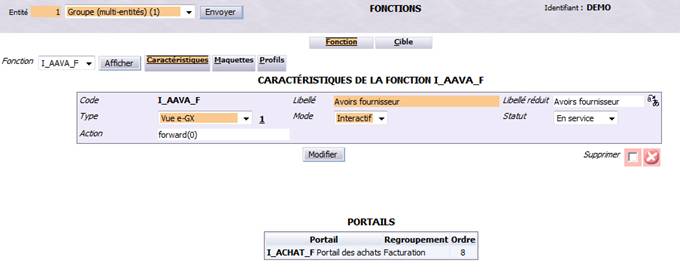
Le tableau Portails, disponible uniquement en consultation, affiche la liste de tous les portails liés à la fonction courante. Chaque ligne du tableau correspond à un portail. Vous pouvez visualiser pour chacun d’eux : le code (en gras) et le libellé du portail, le regroupement dans lequel est insérée la fonction pour ce portail et l’ordre d’affichage de la fonction dans le regroupement mentionné.
Un « lanceur » est un écran vous permettant d’exécuter une édition ou un traitement différé. Dans ACE, vous avez la possibilité de paramétrer les lanceurs d’une fonction c’est-à-dire de consulter, modifier ou supprimer leurs caractéristiques (fichier maquette, nom de la vue, etc.) ainsi que les utilisateurs habilités à les exécuter.
Cette fonctionnalité, également accessible en mode client/serveur, peut être paramétrée en utilisant la fonction UPLED. Pour en savoir plus, consultez la documentation Les lanceurs paramétrés.
 Attention ! Si un lanceur a été créé ou modifié en mode web, on ne peut plus accéder à
son paramétrage en mode client/serveur.
Attention ! Si un lanceur a été créé ou modifié en mode web, on ne peut plus accéder à
son paramétrage en mode client/serveur.
L’écran suivant s’affiche :
En mode client/serveur, consultez la documentation de l’écran UPLED_1.
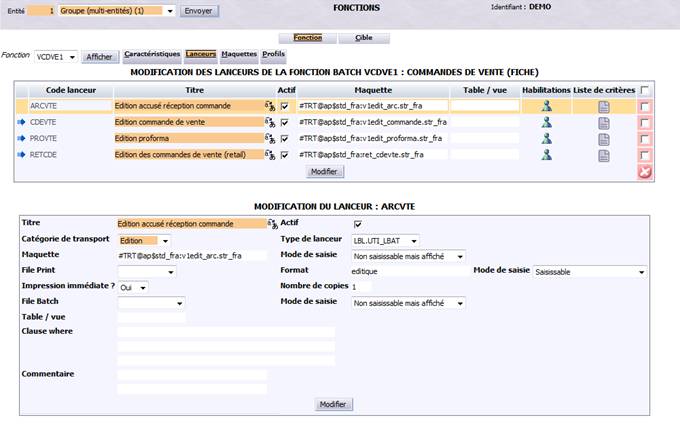
Ce tableau affiche la liste de tous les lanceurs paramétrés pour déclencher et exécuter la fonction courante dont le nom est rappelé à titre indicatif, en titre. Chaque ligne du tableau correspond à un lanceur. Vous pouvez visualiser et/ou modifier pour chacun d’eux :
Code lanceur : code du lanceur sélectionné.
Titre (obligatoire) : libellé du lanceur par défaut. Vous pouvez le modifier si nécessaire (40 caractères alphanumériques maximum).
:
permet de traduire le libellé du lanceur en diverses langues étrangères (voir le portail
I_TBL_F). Les traductions saisies seront utilisées pour afficher les menus dans la
langue de l’utilisateur connecté.
Actif : cochez cette option pour activer le lanceur.
Maquette : nom logique de la maquette utilisée par ce lanceur.
Table/Vue : nom de la table/vue utilisée par ce lanceur.
Habilitations : cliquez sur l’icône  pour visualiser la liste des profils métier ayant le droit d’utiliser ce
lanceur.
pour visualiser la liste des profils métier ayant le droit d’utiliser ce
lanceur.
Liste de critères : cliquez sur l’icône  pour visualiser/modifier les critères
du lanceur.
pour visualiser/modifier les critères
du lanceur.
Cliquez sur Modifier pour enregistrer votre saisie.
Pour sélectionner un lanceur, cliquez sur l’icône située à gauche du lanceur correspond.
La ligne sélectionnée passe en couleur orange. Vous pouvez alors consulter/modifier les
informations suivantes :
Titre (obligatoire) : libellé du lanceur par défaut. Vous pouvez le modifier si nécessaire (40 caractères alphanumériques maximum).
:
permet de traduire le libellé du lanceur en diverses langues étrangères (voir le portail
I_TBL_F). Les traductions saisies seront utilisées pour afficher les menus dans la
langue de l’utilisateur connecté.
Actif : cochez cette option pour activer le lanceur.
Catégorie (obligatoire) : indiquez, en sélectionnant la valeur correspondante, si cette fonction est un traitement de masse ou une édition.
Type de lanceur : sélectionnez, dans la liste proposée, le type de lanceur à exécuter.
Maquette : indiquez le nom logique de la maquette utilisée par ce lanceur.
Mode de saisie : indiquez, en sélectionnant la proposition de votre choix, le mode de saisie de la maquette (saisissable ou non, affiché ou non).
File print : sélectionnez, dans la liste proposée, la file d’impression proposée par défaut au moment de l’édition.
Format : indiquez le format de l’édition (standard ou avec ACE² Editique).
Mode de saisie : indiquez, en sélectionnant la proposition de votre choix, le mode de saisie du format (saisissable ou non, affiché ou non).
Impression immédiate ? : indiquez, en sélectionnant la valeur correspondante, si oui ou non l’impression doit s’effectuer immédiatement lorsque ce lanceur est exécuté.
Nombre de copies : indiquez le nombre de copies à imprimer en cas d’impression immédiate.
File batch : sélectionnez, dans la liste proposée, la file qui sera proposée par défaut au moment de l’exécution du traitement.
Mode de saisie : indiquez, en sélectionnant la proposition de votre choix, le mode de saisie de la file du batch (saisissable ou non, affiché ou non).
Table/Vue : saisissez le nom de la table/vue utilisée par ce lanceur.
Clause where : cette clause est générée automatiquement en fonction des données renseignées dans l’écran lanceur. La clause est alors complétée par l’opérateur and et les trois lignes saisies dans la fonction UPLED.
Commentaire : saisissez éventuellement un commentaire sur deux lignes.
Cliquez sur Modifier pour enregistrer votre saisie.
Cette fonctionnalité vous permet de gérer les profils
métier, et donc les utilisateurs correspondants, qui seront habilités à
utiliser le lanceur sélectionné et toujours pour la fonction concernée. Pour cela, les
profils métier doivent évidemment être habilités à utiliser la fonction courante. Dans
la colonne habilitations du tableau des lanceurs, cliquez sur l’icône . Une
nouvelle fenêtre s’ouvre :
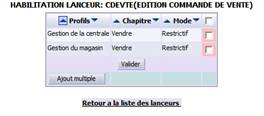
Un tableau affiche la liste des profils métier ayant le droit d’exécuter le lanceur dont le nom est mentionné dans le titre de la fenêtre. Chaque ligne du tableau correspond à un profil métier. Vous pouvez visualiser pour chacun d’eux : le libellé, le nom du chapitre correspondant et le mode de gestion de l’habilitation (restrictif ou déclaratif). Toutes ces informations sont renseignées lors de la création des profils métier, via le portail de gestion des habilitations (nommé I_HAB_F).
Cliquez sur le bouton Ajout multiple pour autoriser d’autres profils à l’utilisation de ce lanceur. La liste de tous les profils métier existants s’affiche, à l’exception de ceux qui ont déjà été ajoutés à la liste. Cochez les cases correspondant aux profils à ajouter et cliquez sur le bouton Ajouter aux habilitations.
Il est possible inversement de supprimer des habilitations pour ce lanceur. Il suffit pour cela de cocher les cases correspondant aux profils métier à supprimer dans la dernière colonne du tableau (cellules rouges). Cliquez sur l’icône Supprimer. L’association du profil métier au lanceur est automatiquement supprimée.
L’écran suivant s’affiche :
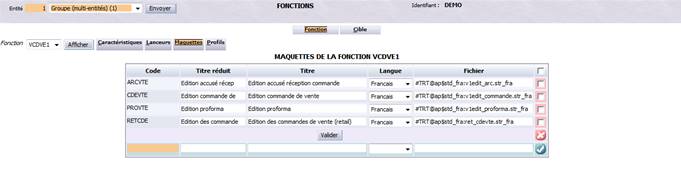
Un tableau affiche la liste des maquettes déjà associées à la fonction. Chaque ligne du tableau correspond à une maquette. Vous pouvez visualiser pour chacune d’elles : son code, son titre réduit, son titre, la langue des informations et le fichier correspondant à la maquette.
Pour ajouter une nouvelle maquette à cette fonction, positionnez-vous sur la dernière ligne du tableau (bleue) et renseignez les informations suivantes :
Code (obligatoire) : saisissez un code de 15 caractères alphanumériques maximum.
Titre réduit : saisissez un libellé court limité à 20 caractères alphanumériques maximum.
Titre : saisissez un libellé long de 40 caractères alphanumériques maximum identifiant clairement le rôle de la maquette.
Langue : sélectionnez, dans la liste proposée, la langue des informations de la maquette.
Fichier : saisissez le nom du fichier de la maquette.
Cliquez sur l’icône  pour valider votre saisie. La maquette est ajoutée immédiatement
à la liste. Vous pouvez modifier ses caractéristiques en cliquant directement sur la ligne
concernée.
pour valider votre saisie. La maquette est ajoutée immédiatement
à la liste. Vous pouvez modifier ses caractéristiques en cliquant directement sur la ligne
concernée.
L’écran suivant s’affiche :
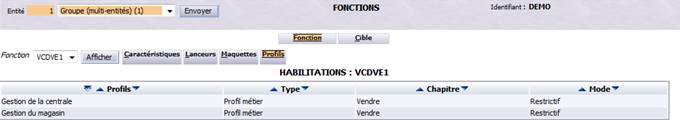
Cette liste présente les habilitations définies pour la fonction courante. Pour chaque profil métier, vous pouvez visualiser son type, le chapitre et le mode de gestion correspondant. Cliquez sur un autre onglet ou fermez cette fenêtre pour quitter cet écran.
La suppression d'une fonction s’effectue depuis l’onglet Caractéristiques. Cette action permet de supprimer la référence à cette fonction qui pourrait apparaître dans d'autres tables :
| ut_maq | Maquettes associées à la fonction |
| ut_pled | Entête des lanceurs paramétrés |
| ut_pledc | Détail des lanceurs paramétrés |
| ut_grp | Groupes de fonctions |
| ut_hab | Habilitations de la fonction |
Il est impossible de supprimer la fonction si elle figure encore dans une procédure (voir la fonction UPRC).
Attention : la suppression d’une fonction ou d’une cible n’entraîne pas la suppression des fonctions ou des cibles ayant le même préfixe.
Lorsque une fonction est livrée déjà paramétrée (voir le configurateur fonctionnel), elle est appelée cible.
Cet onglet important vous permet de configurer la cible c’est-à-dire de définir toutes ses caractéristiques de fonctionnement.
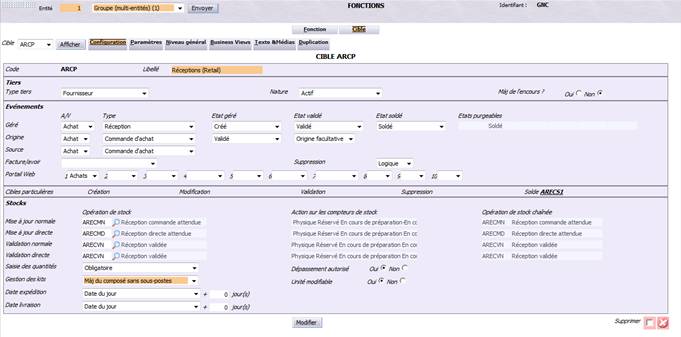
Pour en savoir plus, consultez la documentation du paramétrage des évènements (GPEV_1).
Portail Web : à choisir parmi une liste de valeurs. Ces valeurs sont enregistrées dans une table utilisateur (voir la fonction GTTTU) dont le numéro est défini par le paramètre PEVEGX.
Pour éviter d'afficher des fonctions inutiles sur les portails de flux d'évènement, ACE utilise ces champs pour définir les fonctions qui apparaissent dans les différents portails. Il suffit, pour chaque fonction concernée, de choisir parmi la liste de valeurs proposées.
Fonctions du portail achat I_ACHAT_F : ordre 1
ADAA – ADAL – ADAV – APLA – ACDA – ARCP – AREE – AREA – AFAA –AAVO – AAVL – ALIT - AREC
Fonctions du portail SAV : ordre 2
AAVR – ARET – AECH – VAVR – VREA – VREV – VECH – VRER – VREM – VRET -
Fonctions du portail Vente I_VTE_F : ordre 3
VAFA – VCDT – VCDV – VDEV – VFAV – VFAD – VAFA – VLIV – VCCO -
Fonctions du portail Achat I_TRF_F : ordre 4
SDTR – SRTR – SADT – STET -
Fonctions du portail Achat I_DMA_F : ordre 5
SDEM – SETI – VRPI -
Saisie des quantités : une liste des valeurs vous propose plusieurs choix.
|
Attention : Les autres valeurs offertes en mode client/serveur, pour la saisie des quantités, ne sont pas offertes en mode web. |
Les informations suivantes ne concernent que le mode client/serveur. Elles n’apparaissent donc pas à ce niveau et ne sont pas gérées en mode web :
Cet onglet vous permet de personnaliser l’ensemble des paramètres qui s’appliquent à la cible sélectionnée.
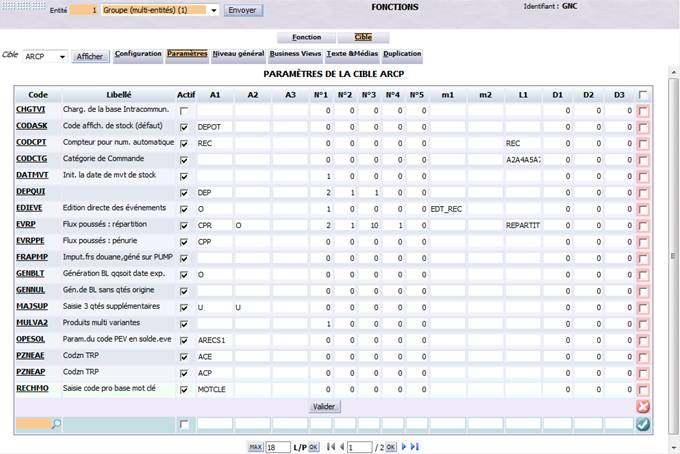
La fonctionnalité se présente sous forme d’un tableau comprenant une ligne par paramètre. Le tableau est trié par défaut par code paramètre, mais un tri est également possible par libellé et par la colonne Actif. Si un paramètre positionné sur la cible est désactivé, la ligne apparaît d'une couleur plus sombre que les autres. Si un paramètre positionné sur la cible est aussi présent au niveau général, la ligne apparaît d'une couleur plus claire que les autres.
Il est possible d'ajouter un paramètre sur la cible, de retirer un paramètre de la cible ou de modifier les valeurs d'un paramètre de la cible. Sur la ligne d'ajout d'un paramètre, vous pouvez soit saisir le code du paramètre, soit utiliser l’icône Loupe qui permet de rechercher des paramètres existants.
Cet onglet vous permet de gérer les paramètres positionnés au niveau général.
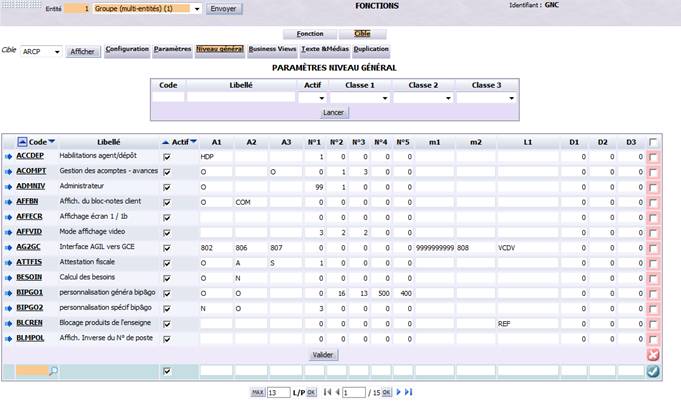
Cet onglet vous permet de consulter la liste des business views utilisant la cible affichée.
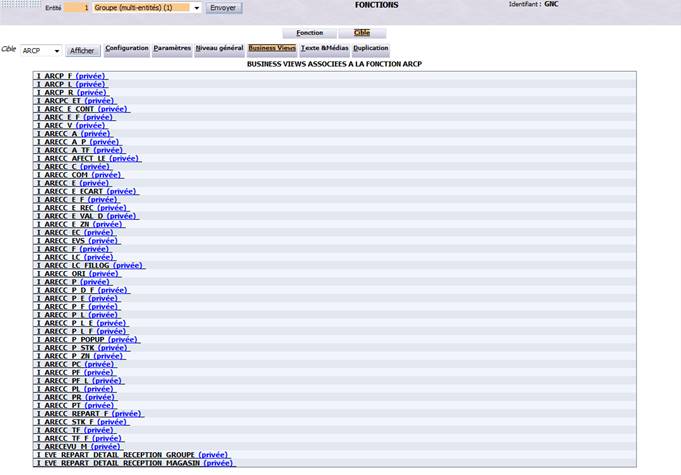
En cliquant sur le code d’une business view, vous pouvez obtenir sa documentation technique.
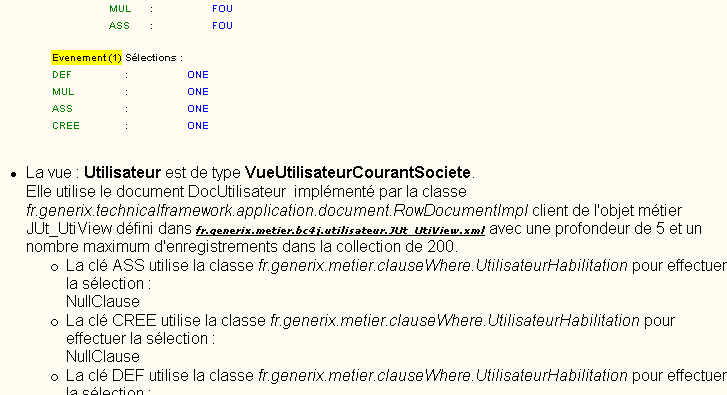
Voir aussi la documentation technique (ACE_DOC_F).
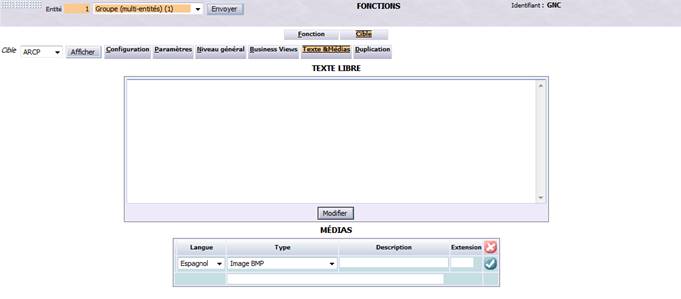
Cet onglet vous permet d’associer des commentaires et des médias à la cible courante.
Cette fonctionnalité vous permet de créer de nouvelles cibles en dupliquant des cibles existantes. Les données liées à une cible peuvent aussi être dupliquées (paramètres, fonctions, maquettes, lanceurs paramétrés et appels externes). Cette duplication permet de dupliquer non seulement une fonction interactive mais aussi les fonctions différées qui y sont associées (celles ayant le même préfixe). Pour certaines informations, il vous est possible de donner aux nouvelles cibles des valeurs différentes des cibles d'origine.
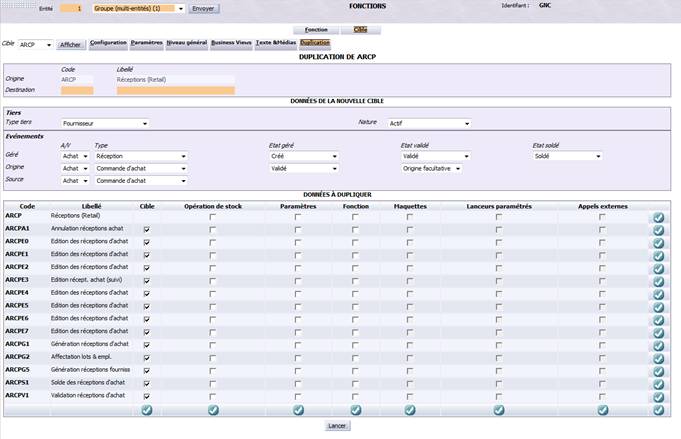
Le code et le libellé de la cible d'origine sont affichés en haut de la page. Il vous suffit de saisir en dessous un nouveau code et un nouveau libellé. Le cadre en dessous contient certains champs ne contenant aucune valeur sélectionnée. Les cibles sont en effet créées avec la valeur saisie plutôt qu'avec la valeur de la cible d'origine.
Si une cible apparaissant dans le tableau ne possède aucun enregistrement pour une de ces informations, la case à cocher correspondante est désactivée (et décochée) puisque la duplication n’est pas possible.
Sur chaque ligne se trouve un bouton permettant de cocher, décocher ou inverser la sélection de toutes les cases de la ligne, sauf les cases désactivées. Ce même bouton se trouve aussi sur la dernière ligne de chaque colonne pour cocher, décocher ou inverser la sélection de toutes les cases de la colonne, sauf les cases désactivées. Enfin, en bas à droite du tableau, ce bouton permet de cocher, décocher ou inverser la sélection de toutes les cases du tableau, sauf les cases désactivées.
Exemple : la fonction DECO ne possédant pas de lanceurs paramétrés, la case à cocher Lanceurs paramétrés de la ligne DECO est désactivée.
Lorsque vous avez sélectionné les options de duplication, il vous suffit d’appuyer sur le bouton Lancer pour lancer le traitement de duplication.
Voir la documentation de l’API GestionParametragedupliquerCible.
