Généralités
- Introduction
-
La segmentation proposée est une solution permettant l’élargissement des possibilités en matière de classification des tiers et des produits, qui s’appuie sur la notion de modèle et de critères de classification offerts dans le catalogue web .
Dans le cadre du B To B, cette classification a en effet été étendue au niveau du contact.
Outre un élargissement en terme de qualification des produits et des tiers (clients, magasins, etc.), la segmentation offre de nombreux avantages aux différents acteurs de la distribution, et notamment des critères de qualification plus nombreux, de nature différente (de gestion, comportementales, statistiques, calculées, etc.) et surtout, qui peuvent varier en fonction de la typologie des tiers au sein d’un même type (ex : particuliers, entreprises) ou de la typologie des produits.
Les fonctionnalités de segmentation présentent un fort potentiel de couverture fonctionnelle.
Les applications peuvent être multiples, et à destination de tous les secteurs d’activités.
A partir du moment où il est utile de classifier finement produits ou tiers et faire appliquer des règles de gestion différenciées selon les typologies prises pour cibles, la fonction GSEG est la réponse à vos besoins. Des applications métiers sont également visées, notamment dans le domaine du retail (distribution à travers un réseau de magasins) : segmentation des points de vente, ciblage et constitution des assortiments magasins.
Pour en savoir plus, consultez la documentation de référence “La segmentation des tiers et des produits (I_SEG_F)”.
- Principes
-
Cette nouveauté utilise deux notions essentielles :
- la zone paramétrée variable (complètement intégrée à la fonction GTZON ) qui permet de gérer jusqu ’à 900 critères par segment.
- le modèle de critères qui peut être différent selon la typologie de produits (ex: machine à laver, imprimante, téléviseur, etc.), et des modèles de description et de ciblage différents par catégorie de clients.
La fonction GSEG permet de gérer ces critères et ces modèles de critères, mais aussi :
- d’attribuer en masse des critères,
- de gérer les axes de segmentation : filtre avec option de pré-calcul de la cible (également exploitées dans des fonctions de gestion des assortiments et retail),
D’autre part, il reste toujours possible de saisir de manière unitaire les critères d’un produit ou d’un tiers (popup « Critères de Segmentation » accessible dans les fonctions GART etGTIE),
Les critères de segmentation sont pris en compte dans les recherches multicritères au niveau des tiers et des produits (popup « Critères de segmentation »). Comme pour les 16 zones paramétrées, ils peuvent être propagés en suivant les mêmes règles.
Et enfin, on peut également les utiliser dans les QUI/QUOI (fonction GTQUE).
On les retrouve également au niveau des éditions (mots clés maquettes) des tiers (GTIEE) et des produits (GARTE).
- Mise en oeuvre
-
Le domaine concerné par la segmentation (produits, clients, fournisseurs, magasins,…) doit être précisé au niveau de la zone « Type de tiers » du paramétrage de l’événement (écranGPEV_1).
C’est cette valeur (on parle d’entité) qui est reprise au niveau de la zone « Entité d'appartenance de la ZOD » des modèles et des segments de zones paramétrées (fonctions GTMDL,GTRZO et GTZON).
Il faudra créer autant de fonctions par UFCT (pointant sur le binaire gseg.exe) qu’il existe d’entités à segmenter.
Les données exploitées par cette nouvelle fonction (critères, modèles, axes de segmentation, dossiers) seront toujours restreintes à l’entité traitée.
- Mise en garde
-

Attention
Les performances et temps de réponse lors des recherches combinées sont intimement liées au nombre de critères de segmentation que vous allez définir. C’est pourquoi nous vous incitons à demander conseil et envisager des tests et mesures adaptés à la volumétrie des enregistrements.
- Tables utilisées
- Accès
-
Menu Option Ecran Fonction différée Critères Gérer / Visualiser GTZON Modèles Gérer / Visualiser
Supprimer
WCAT_4 Editer WCAT_EDIT3 GSEGE3(WCATE3) Saisie en masse GSEG_ZOD Axes Gérer / Visualiser
Supprimer
GSEG_AXE Editer GEDT_EDIT GSEGE2 Les critères de segmentation peuvent être saisis directement depuis :
Fonctionnalités
- Axes de segmentation (GSEG_AXE)
-
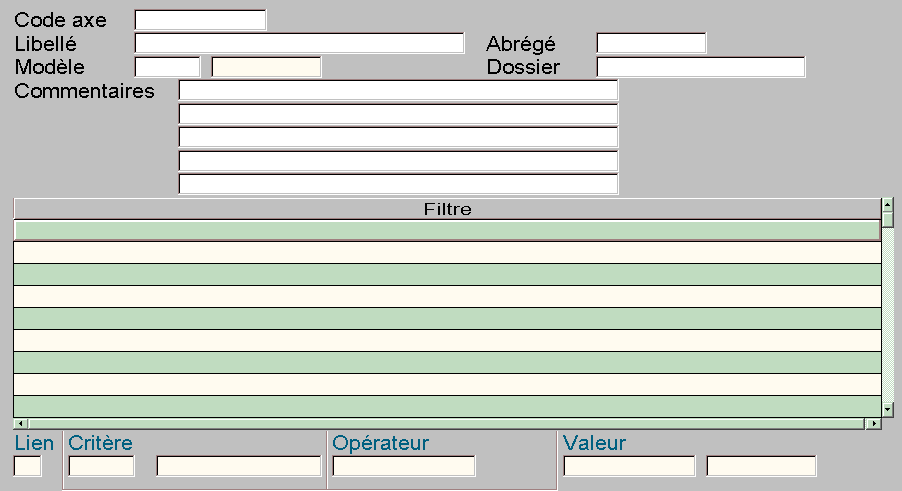
Description technique des champs de cet écran.
Cet écran permet de créer, modifier, supprimer et visualiser un axe de segmentation.
Pour définir un axe de segmentation, il faut construire une formule qui se présente sous la forme d’un filtre.
Le tableau est accessible uniquement en visualisation.
Les créations et modifications se font dans le bandeau bas d’écran et sont reportées dans le tableau dès leur confirmation.
Le tableau présente la formule. Chaque ligne correspond à une condition. Il faut prévoir une indentation pour mieux visualiser les sous-conditions. Il faut reconstituer la condition avant de l’afficher dans le tableau. Utiliser le libellé réduit du critère au lieu du code. Le mettre en gras dans la condition reconstituée.
La partie bas d’écran va nous permettre d’ajouter ou de modifier des conditions ou des sous-conditions (cinq niveaux au maximum). La suppression d’une condition et des sous-conditions qui lui sont rattachées se fera directement dans le tableau.
Une condition se construit en trois phases :- un critère de segmentation : il s’agit d’un critère ayant permis de qualifier le tiers,
- un opérateur : type de comparaison utilisé entre le critère et l’opérande (>, >=, <, <=, =, COMME),
- une opérande simple : valeur recherchée.
Les opérateurs ensemblistes sont utilisés quand il faut combiner deux conditions : ET, OU. Lorsque plusieurs conditions sont reliées par des ET et des OU, il faut pouvoir bâtir un filtre à n niveaux.
Règles de gestion
- Un axe est classé dans un dossier. Le code dossier est un critère de recherche de l’axe.
- Il n’y a pas de contrôle particulier en cas de suppression d’un axe. En revanche, on ne peut plus supprimer un critère de la liste des critères référencés dans le système (fonctionGTZON), s’il est utilisé dans une formule.
- La suppression d’un axe doit supprime l’enregistrement de la table AXE mais aussi les n enregistrements associés dans la table AXED.
- On ne peut pas supprimer un modèle s’il est référencé dans un axe de segmentation. Il faut utiliser la fonction GTMDL et l’écran WCAT_4.

Fonctionnalités accessibles par popup à partir de cet écran :
Simulation (GSEG_SIM) : permet de lancer un premier calcul de la population à cibler qui sera présentée dans une boîte de dialogue (liste de tiers ou de produits).
Duplication (GSEG_DUPLI) : (accessible uniquement sur la zone « Code axe ») permet de créer un axe de segmentation par duplication d’un axe existant.
Description des champs du bandeau haut de l’écran
Entité : champ virtuel, non modifiable. Il s’agit de l’entité (produits, clients, fournisseurs, magasins,…) précisée au niveau de la zone « Type de tiers » du paramétrage de l’événement (écran GPEV_1). Grâce à cette information, vous ne pourrez utiliser, par cette fonction, que les axes concernés par l’entité traitée.
Code axe : (champ obligatoire) : il vous est possible d’activer une recherche ou de saisir directement l’axe de l’entité traitée.
Si vous saisissez un code axe qui n’existe pas, le système vous propose de le créer automatiquement. L’axe préparé est sauvegardé dans une base commune à l’ensemble des utilisateurs. Il faut lui donner un nom suffisamment significatif pour qu’il puisse être rappelé ultérieurement pour préparer un traitement.
Exemple : « Chiffre d’Affaires des magasins franchisés du Sud ».
Modèle : (champ obligatoire) : modèle associé à l’axe de segmentation. Il n’est plus modifiable dès qu’il existe des axes de segmentation associés (enregistrements dans la tableAXED).
Il est possible d’effectuer une recherche simple sur les modèles (table MDL) de l’entité traitée.
Si le modèle est saisi directement, sans passer par la recherche, le système contrôle que le modèle saisi existe et qu’il concerne bien l’entité traitée.
L’utilisateur ne peut exploiter dans le filtre que les critères du modèle.

Vous avez la possibilité de donner une valeur par défaut au code modèle en utilisant le paramètre MODELE. Pour en savoir plus sur le paramétrage des fonctions, consultez la documentation "Le Configurateur Fonctionnel". Commentaires (facultatif et modifiable) : cinq lignes de 40 caractères vous sont proposées pour indiquer en clair l’objet de la segmentation.
Dossier : (facultatif et modifiable) : le dossier doit appartenir à la table des rubriques dont le type est donné par le paramètre TYPRCA (« DOS » par défaut).
Il est possible d’effectuer une recherche simple sur cette typologie de dossiers.
Si vous saisissez un code dossier qui n’existe pas, le système vous propose de le créer automatiquement.
Libcond (champ virtuel et non modifiable) : il est mis à jour en confirmation de l’axe et contiendra la condition complète reconstituée sous la forme suivante :
( 001 ET ( 002 OU 003) ET 004 OU 005)
001, 002, 003, 004 et 005 correspondent à des numéros de conditions.
Description du tableau
Au fur et à mesure que l’on se déplace dans le tableau, on affiche dans le bandeau bas le détail de la condition correspondant à la ligne sur laquelle se trouve le curseur.
Les actions que l’on peut déclencher à partir du tableau sont les suivantes :
- Sélection d’une ligne,
- Suppression d’une ligne,
- Création d’une condition complexe,
- Création d’une condition liée.
Sélection d’une ligne
- Sélectionner une ligne déjà renseignée vous permet de passer en modification de condition. Le curseur se positionne alors au niveau du bandeau bas de l’écran qui reprend le détail de la condition. Après avoir validé la nouvelle condition, la ligne associée est automatiquement mise à jour dans le tableau.
- Sélectionner une ligne vide vous permet de créer une nouvelle condition de niveau identique à la ligne précédente. Le curseur se positionne alors au niveau du bandeau bas de l’écran de manière à créer la condition. L’utilisateur confirme et la nouvelle condition vient directement mettre à jour la ligne du tableau concernée avec la bonne indentation.
Suppression d’une ligne
Activer la touche « Suppr » sur une (ou plusieurs) ligne(s) non vide(s) vous permet de supprimer la condition et toutes les sous-conditions qui en dépendent. Un message vous invite à confirmer votre demande ou à l’abandonner.
En cas de suppression, le tableau est automatiquement mis à jour en enlevant les lignes concernées par la suppression.
Attention
En cas de suppression de la première ligne, il faut mettre à blanc la donnée « Enchaînement » de la ligne qui prend la première place.
Création d’une condition complexe
Activer le popup « Créer une condition complexe » sur une ligne déjà alimentée permet de créer une condition complexe à partir de la condition sur laquelle le curseur se trouve. On descend alors d’un niveau.
Exemple :
Initialement, mon filtre est composé de deux conditions liées par l’opérateur « et ».
Type PDV = Franchisé et Date de création >= 01/01/2002
Sa représentation dans l’écran est la suivante :
+--- Type PDV = Franchisé Condition C1 de niveau1 +--- et Date de création >= 01/01/2002 Condition C2 de niveau 1 Je souhaite changer le filtre pour obtenir :
(Type PDV = Franchisé ou Surface >= 2500) et Date de création >= 01/01/2002
Pour ce faire, il suffit d’activer le popup « Créer une condition complexe » sur la ligne correspondant à la condition « Type PDV = Franchisé ».
Le curseur se positionne en bas de l’écran pour créer une nouvelle condition et après confirmation, la nouvelle condition s’insère dans le tableau écran comme suit :
+--- Type PDV = Franchisé Condition C1 de niveau 1 | +--- ou Surface >= 2500 Condition C3 de niveau 2, fille de C1 + --- et Date de création >= 01/01/2002 Condition C2 de niveau 1 Création d’une condition liée
Activer le popup « Créer une condition liée » sur une ligne déjà alimentée permet d’insérer une condition simple de même niveau.
Exemple :
Initialement, mon filtre est composée d’une condition complexe et d’une condition simple liée par l’opérateur « et: ».
(Type PDV = Franchisé ou Surface >= 2500) et Date de création >= 01/01/2002
Sa représentation dans l’écran est la suivante :
+--- Type PDV = Franchisé Condition C1 de niveau 1 | +--- ou Surface >= 2500 Condition C2 de niveau 2, fille de C1 + --- et Date de création >= 01/01/2002 Condition C3 de niveau 1 Je souhaite changer le filtre pour ajouter une condition sur le chiffre d’affaires :
(Type PDV = Franchisé ou Surface >= 2500 ou Chiffre d’affaires >= 10 000 ) et Date de création >= 01/01/2002
Pour ce faire, il suffit d’activer le popup « Créer une condition liée » sur la ligne correspondant à une des conditions « Type PDV = Franchisé » ou « Surface >= 2500 ».
Le curseur se positionne en bas de l’écran pour création d’une nouvelle condition et après confirmation, la nouvelle condition s’insère dans le tableau écran sur le même niveau que la condition sur laquelle a été activé le popup :
+--- Type PDV = Franchisé Condition C1 de niveau 1 | +--- ou Surface >= 2500 Condition C2 de niveau 2, fille de C1 | +--- ou Chiffre d’affaires>= 10000 Condition C4 de niveau 2, fille de C1 + --- et Date de création >= 01/01/2002 Condition C3 de niveau 1 Description des champs de la partie basse de l’écran
Lien : définit le lien logique avec la précédente ligne (ET / OU). N’est pas accessible sur la première ligne mais reste obligatoire et modifiable pour les autres lignes.
L’opérateur ET est prioritaire sur le OU.
Critères (obligatoire et modifiable) : sont uniquement proposés les critères associés au modèle. Il s’agit d’une zone paramétrée.
Opérateur (obligatoire et modifiable) : contient les opérateurs suivants :
= égal à != différent de > Strictement supérieur à >= Supérieur ou égal à < Strictement inférieur à <= Inférieur ou égal à LK (Like) sélectionne les enregistrement contenant la chaîne de caractères Valeur (obligatoire et modifiable) : valeur à tester. Tient compte des caractéristiques de la zone paramétrée (table ZON) : type, longueur, table de référence. S’il existe une table de référence, le libellé réduit de la valeur est automatiquement affiché.
- Exemples de conditions
-
1/ Type Point de vente = Franchisé et (Région = Sud Est ou Sud Ouest) et Surface > 1000 m2 ou Date de création > 01/01/2000.
Niv Niv mère N°condition mère Numéro condition Condition présentée à l’écran lien epg oper Valeur 1 0 1 +--- Type Point de Vente=FRANCHISE SEG001 = FRANCHISE 1 0 2 +--- et Région=SUDEST ET SEG002 = SUDEST 2 1 2 3 | +--- ou Région=SUDOUEST OU SEG002 = SUDOUEST 1 0 4 +--- et Surface>1000 ET SEG003 > 1000 1 0 5 +--- ou Date de création>01/01/2000 OU SEG004 > 01012000 L’opérateur ET est prioritaire sur le OU.
- ( 001 ET ( 002 OU 003) ET 004 OU 005)
2/ (Type Point de Vente = Franchisé et Surface > 2000 m2) ou (Type Point de vente = Intégré et Surface > 2500 m2).
Niv Niv mère N°condition mère Numéro condition Condition présentée à l’écran opelien epg oper epd 1 0 1 +--- Type Point de Vente=FRANCHISE SEG001 = FRANCHISE 2 1 1 C2 | +--- et Surface > 2000 ET SEG003 > 2000 1 0 3 +--- ou Type Point de Vente=INTEGRE OU SEG001 = INTEGRE 2 1 3 4 +--- et Surface > 2500 ET SEG003 > 2500 - Axes de segmentation (GSEG_AXED)
-
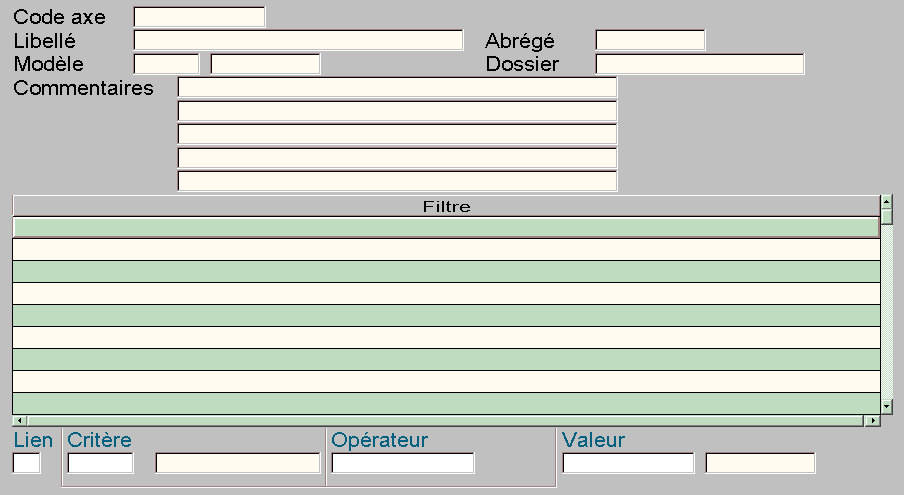
- Duplication d’un axe de segmentation (GSEG_DUPLI)
-

Description technique des champs de cet écran.
Cette fonctionnalité, accessible par le popup « Duplication » depuis la gestion des axes de segmentation (GSEG_AXE), vous permet de créer un nouvel axe par duplication d’un axe existant.
Code axe à dupliquer : il s’agit de l’axe existant. Il vous est possible d’effectuer une recherche multicritères.
Code axe à créer : le système contrôle que l’axe n’existe pas.
Après avoir confirmé votre saisie, toutes les informations associées à l’axe de segmentation existant sont dupliquées vers le nouvel axe de segmentation. Le système vous affiche alors l’écran GSEG_AXE dans lequel vous pouvez effectuer vos modifications sur l’axe de segmentation nouvellement créé.
- Simulation d’une segmentation (GSEG_SIM)
-
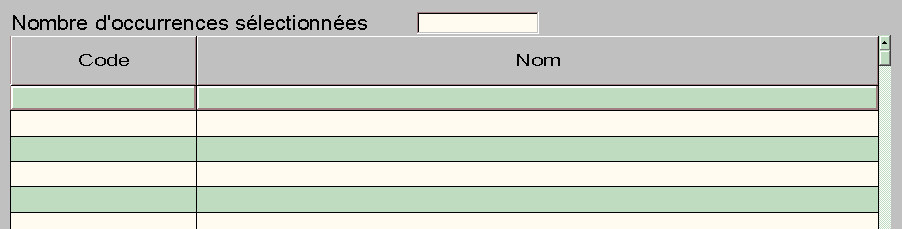
Description technique des champs de cet écran.
Cette fonctionnalité, accessible par le popup « Simulation » depuis la gestion des axes de segmentation, vous permet de simuler votre segmentation.
Pour contrôler la population de tiers ciblée, par exemple, il est en effet possible de lancer un premier calcul de la population ciblée, puis visualiser le résultat sans l’enregistrer dans la base.
Vous avez la possibilité de définir le nombre maximum d’occurrences de tiers et de produit (par défaut 200), en utilisant le paramètre RECAXE. Pour en savoir plus sur le paramétrage des fonctions, consultez la documentation "Le Configurateur Fonctionnel". - Attribution en masse de critères de segmentation (GSEG_ZOD)
-
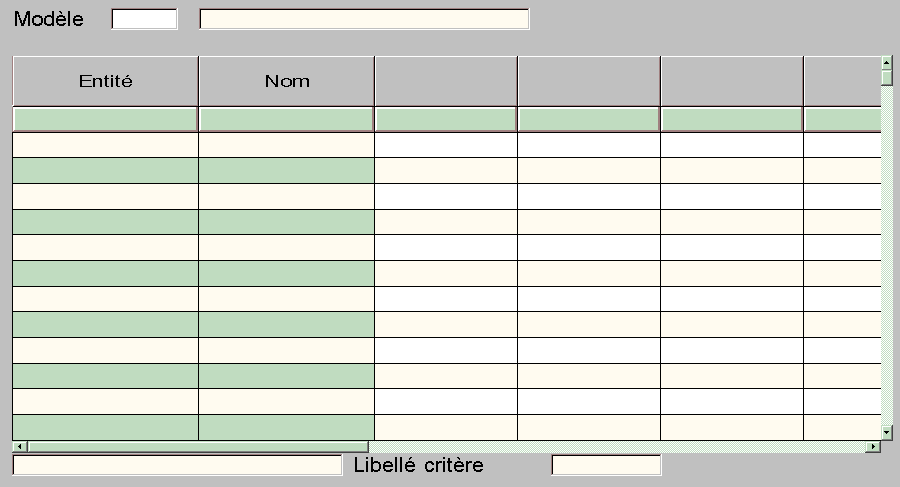
Description technique des champs de cet écran.
Cette fonctionnalité, accessible par le menu « Saisie en masse », vous permet d’attribuer en masse des critères de segmentation sur une population type.
Fonctionnalités accessibles par popup à partir de cet écran :
Modèles (WCAT_4),
Sélection/Désélection des critères (GSEG_SEL),
Mise à jour rapide.
Modèle : type de modèle de segmentation (doit être enregistré par la fonction GTMDL).
Dans le domaine du Retail, on ne gère qu’un seul modèle de segmentation. Si le code modèle est renseigné, il n’est pas modifiable.
Sinon, il est modifiable, mais l’utilisateur ne peut gérer que les modèles concernés par l’entité traitée.
Vous avez la possibilité de donner une valeur par défaut au code modèle en utilisant le paramètre MODELE. Pour en savoir plus sur le paramétrage des fonctions, consultez la documentation "Le Configurateur Fonctionnel". Informations du tableau
Le tableau présente en ligne les tiers (ou produits) et en colonne les critères du modèle sélectionnés en affichage (par défaut, les 10 premiers par numéro d’ordre de présentation dans le modèle).
Lorsque le critère est obligatoire, l’intitulé de la colonne est souligné de manière à informer l’utilisateur qu’il doit renseigner chaque valeur de cette colonne.
Au croisement d’une ligne et d’une colonne, on trouve une zone paramétrée datée que l’utilisateur pourra modifier. Des contrôles sont automatiquement effectués à la validation de cette zone : contrôle sur le type de la valeur saisie, contrôle d’existence dans la table de référence, recherche sur la table de référence.
Fonctionnalités accessibles par popup à partir de cet écran :
Mise à jour rapide : permet d’effectuer une mise à jour de masse par rapport à un critère. On chaîne sur la partie basse de l’écran.
La valeur du critère sera reportée pour toutes les entités sélectionnées. Il suffit de choisir parmi les critères du modèle sélectionné en affichage.
Suppression : permet de supprimer la ligne sélectionnée dans le tableau. Il est ainsi possible d’éliminer les tiers ou les produits ramenés à tort par la recherche multi-critères ou ceux que l’on ne souhaite pas modifier, afin de faciliter la mise à jour en masse par le popup « Mise à jour rapide ».
- Recherche multi-critères sur les axes (RMCR_AXE)
-
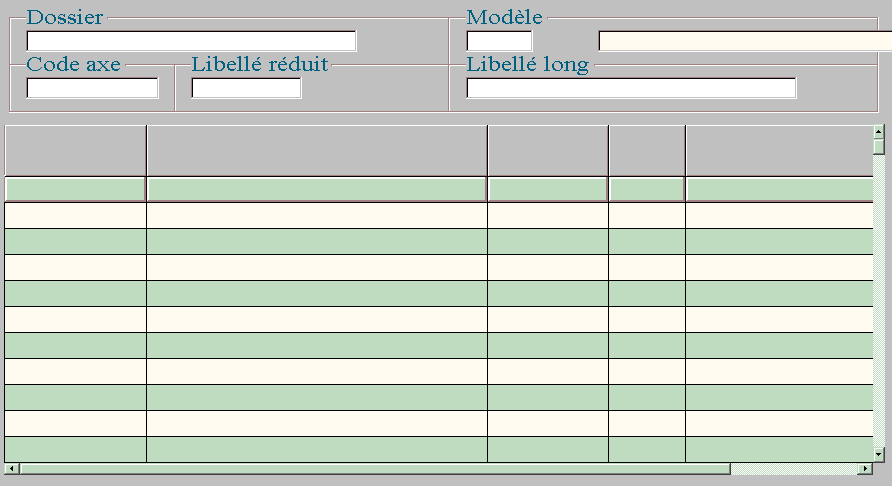
Description technique des champs de cet écran.
Cette fonctionnalité vous permet d’effectuer une recherche d’axe de segmentation selon plusieurs critères.
Editions
- Edition des axes de segmentation
-
Ecran GEDT_EDIT2.
Accès : menu « Axes », option « Editer »
Format Maquette 
Rich Text Format (RTF) GSEGE2 Blocs d’édition : GSEGE2 Maquette : gsege1.maq_fra
- Edition des modèles d’axes de segmentation
-
Ecran WCAT_EDIT3.
Accès : menu « Modèles », option « Editer »
Format Maquette
Rich Text Format (RTF) WCATE3 Blocs d’édition : WCATE3
