Le catalogue de produits (I_VCAT_F)

Grâce à cette fonctionnalité, il est possible de construire un catalogue de présentation de vos produits. Vous pouvez en effet aisément définir l’arborescence des produits que vous commercialisez sur internet.

Le catalogue est un agencement de rubriques hiérarchisées. Au bout de chaque branche, on peut définir une liste de produits. Mais, on peut trouver aussi des produits à n’importe quel niveau du catalogue. Un même produit peut être présent sous une ou plusieurs rubriques du catalogue.

Généralités

Principes

Deux modes de gestion vous permettent de gérer le catalogue :

  • Mode panier : les produits finaux sont gérés comme des éléments du catalogue,
  • Mode agencement de rubriques : les produits finaux apparaissent dans le catalogue grâce à des associations produit/rubrique (lien PRB).

Le principe est de créer le catalogue tel qu'il sera présenté à vos clients sur internet, c’est-à-dire que l’on commence par la saisie des rubriques de plus haut niveau pour ensuite créer les rubriques hiérarchiquement inférieures.

Accès

Cette fonctionnalité est accessible en mode web (accès direct par le raccourci I_VCAT_F),
et en mode Client/Serveur (WCAT).

Tables

Les tables utilisées sont les suivantes :

CAT Entête de catalogue
CAE Elément du catalogue
RCA Rubrique de classification
PRO Produits
TRU Type de rubrique
MDL Modèle de recherche
ZON Critère de recherche (zone paramétrée préfixée WEB)
ZOD Critère du produit
ZODM Critère du modèle de recherche
CLM Classe du critère
MEDIA Objets média

Limites

La gestion du catalogue de produits ne couvre pas les fonctionnalités suivantes :

  • gestion des produits à multi-variantes (produit de référence, critère de gestion, etc…),
  • notion de "saison" (référence externe, prix unitaire,…),
  • notion de campagne spécifique,
  • permutation et insertion de ligne dans le catalogue (mais la modification du numéro d’ordre est permise).

Seules sont gérées les natures d’éléments suivantes :

  • PRO : produit,
  • RUB : rubrique,
  • LIB : libre.

Fonctionnalités

Accueil

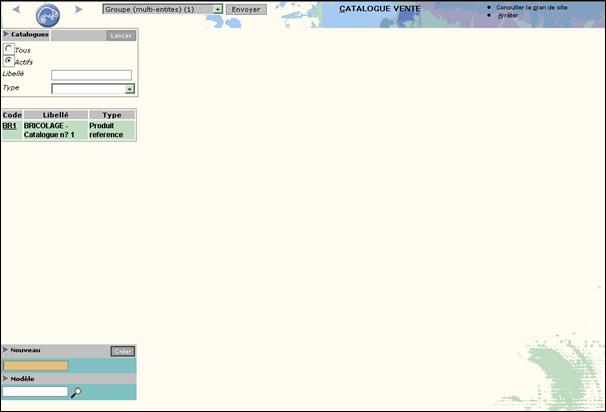
Le premier écran vous propose trois frames. Dans l'ordre :

  • la recherche d'un catalogue,
  • la création de catalogue,
  • le détail du catalogue (non renseignée lors du premier accès).

Liste des catalogues

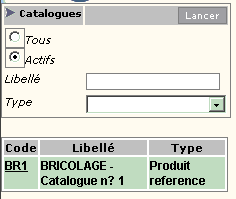
Dès le premier accès, la liste des catalogues actifs est automatiquement affichée (25 catalogues par page avec la possibilité de passer à la page suivante ou précédente).

Il vous est possible d'afficher la liste de tous les catalogues (actifs et inactifs) en cliquant sur "Tous".

Un catalogue actif est un catalogue :
  • dont l’état est identique à l’état enregistré au niveau du configurateur fonctionnel (écran GPEV_1 ),
  • et valide à la date du jour.

La période de validité est définie au niveau du catalogue.

Attention

La période de validité du catalogue est facultative. Les catalogues sans période de validité sont considérés comme actifs. Un catalogue sans date de fin est actif à partir du moment où sa date de début est antérieure ou égale à la date du jour. Un catalogue sans date de début mais avec une date de fin est actif à partir du moment où sa date de fin est postérieure ou égale à la date du jour.

La liste des catalogue fournit le code, le libellé et le type du catalogue. Elle est triée par ordre alphabétique sur le libellé du catalogue.

Pour accéder au détail du catalogue, il suffit de cliquer sur le code du catalogue.

Détail du catalogue

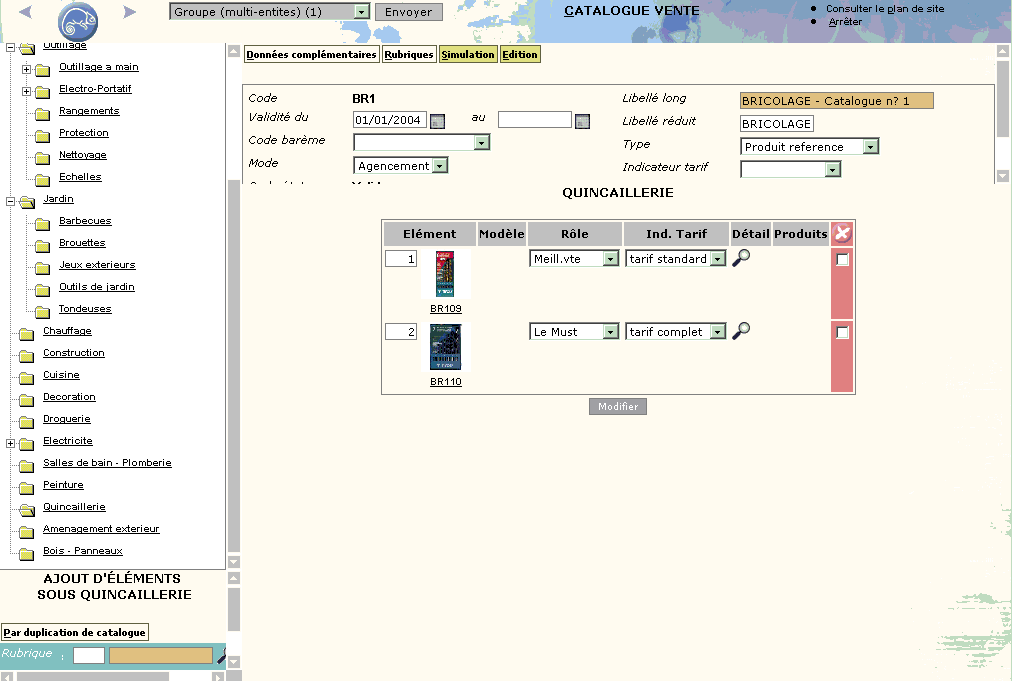
Le détail du catalogue s’affiche en plusieurs frames :
  • la structure du catalogue,
  • l’en-tête du catalogue,
  • les éléments d’un niveau du catalogue,
  • la possibilité d'ajouter des éléments sur le niveau courant du catalogue (niveau le plus haut par défaut).

La structure du catalogue

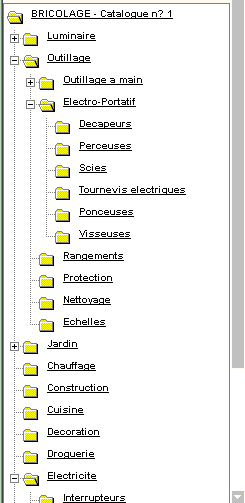
Cette fonctionalité vous permet d'obtenir une vue d'ensemble de l’agencement et de la hiérarchisation des rubriques dans le catalogue.

Au départ, les rubriques de premier niveau sont automatiquement affichées. Il vous est ensuite possible de :
  • obtenir le détail ("déplier") d'une rubrique en cliquant sur l’icône + devant le libellé de la rubrique,
  • ne plus afficher le détail d'une rubrique ("plier") en cliquant sur l’icône - devant le libellé de la rubrique,
  • visualiser le détail d’un niveau (frame de droite) en cliquant directement sur le libellé de la rubrique,
  • afficher les éléments de plus haut niveau dans la frame de droite en cliquant sur le nom du catalogue qui s’affiche sur la première ligne.

En-tête du catalogue

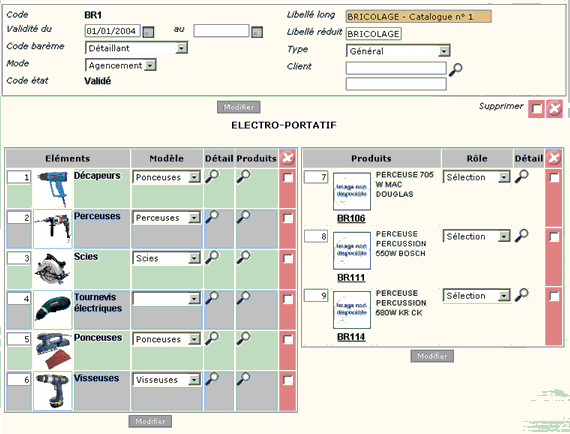
Cette frame vous propose :

  • plusieurs onglets (Données complémentaires, Rubriques, Simulation et Edition),
  • un cadre contenant les principales caractéristiques du catalogue choisi,
  • une case à cocher permettant de supprimer le catalogue.
Les données principales de l’en-tête sont les suivantes :
  • le code catalogue,
  • le libellé long,
  • la période de validité (date de début et date de fin),
  • le libellé réduit,
  • le code barème (liste de valeurs fournies par la table des barèmes BAR),
  • le type de catalogue (liste de valeurs fournies par la table des types de catalogues TCA ),
  • le mode de gestion du catalogue : agencement ou panier,
  • l’indicateur tarif : sans tarif, tarif standard ou tarif complet,
le sigle tiers : grâce à la loupe, il vous est possible de rechercher un tiers dont le type correspond au type de tiers renseigné au niveau du configurateur fonctionnel (écran GPEV_1, fonction GTTTI). Le champ « Client » n’apparaît que si le type de tiers (« CLI ») correspond au type de tiers renseigné au niveau du configurateur fonctionnel.
  • le code état du catalogue.

Onglet "Données complémentaires"

Il existe 20 données complémentaires au niveau de l’en-tête du catalogue (CAT) et au niveau de chaque élément du catalogue (CAE).

Les racines de ces zones sont fonction du code achat/vente :

Table Niveau Racine de la zone
CAT En-tête achat CTA
CAT E-ntête vente CTV
CAE Elément achat CEA
CAE Elément vente CEV

Toutes ces données complémentaires peuvent être utilisées et éditées. Elles peuvent en effet intervenir en tant que critère de sélection dans les écrans lanceurs d’éditions, de statistiques.

La définition des données complémentaires s’effectue par la fonction :

Onglet "Rubriques"

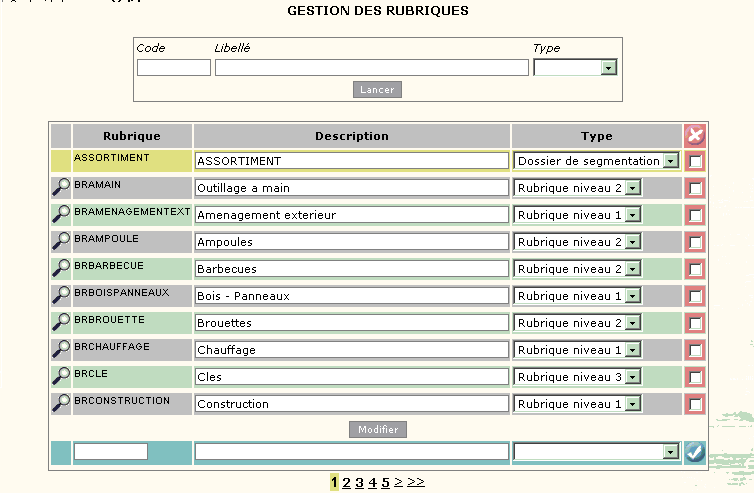
Cet onglet permet d’accéder, dans la frame de droite, à la liste des rubriques (table RCA). Il vous est possible de créer, modifier et supprimer des rubriques.

Pour en savoir plus, consultez la documentation “Les rubriques de catalogues de vente (I_RCA_M)”.

Détail d’un niveau du catalogue

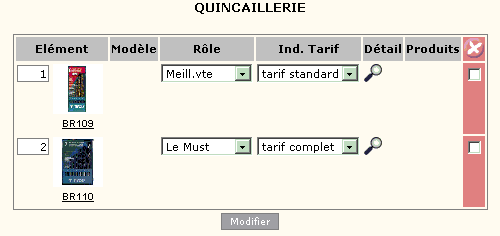
Après avoir sélectionné une rubrique de la structure du catalogue, un tableau s'affiche avec les différents éléments de premier niveau (10 éléments par page). Les éléments sont triés par ordre croissant du numéro d’ordre, puis du code élément. L'élément peut être une rubrique, un produit ou un élément libre.

Les données du tableau, pour un produit, sont les suivantes :
  • le numéro d’ordre,
  • le code produit (lien sur le détail de la fiche produit),
  • le nom du produit,
  • l’image réduite du produit (table MEDIA avec un type "PHR")
  • le code rôle,l’indicateur de tarif (liste de valeurs : sans tarif, tarif standard ou tarif complet),
  • une loupe pour consulter le détail de l’élément (20 zones paramétrées).
Les données du tableau, pour une rubrique, sont les suivantes :
  • le numéro d’ordre,
  • le code rubrique,
  • le libellé de la rubrique,
  • l’image réduite de la rubrique (table MEDIA avec type PHR),
  • le code modèle,
  • une loupe pour consulter le détail de l’élément (20 zones paramétrées).
  • une loupe pour consulter les produits rattachés à cet élément (liens PRB). Cette option est offerte uniquement si le catalogue est en mode "Agencement", si la rubrique choisie est de plus bas niveau.
Pour une élément libre :
  • le numéro d’ordre,
  • le code rubrique,
  • une loupe pour consulter le détail de l’élément (20 zones paramétrées).

Associations d'un produit à une rubrique

Les produits associés à la rubrique (table PRB) sont affichés dans une liste, triée par ordre alphabétique du code produit. Il est possible de supprimer des liens produit/rubrique (case à cocher "Supprimer").

Pour en ajouter, il suffit d'utiliser la frame dédiée, placée en bas à gauche.

Produits à mettre en valeur

La liste des produits située à droite de la liste des rubriques comprend les produits en promotion ou des produits que l'on souhaite mettre en valeur.

En cliquant sur la loupe dans la colonne « Produits », on accède à la liste des produits présentés en mode Vignette. Si dans cette liste, on supprime un produit, la suppression n'est pas répercutée sur la listes des produits mis en valeur.

Ces deux listes sont en effet indépendantes : il est possible de mettre en avant un produit mais que l'on ne retrouverait pas dans une rubrique de catalogue.

Ajout d’éléments dans le catalogue

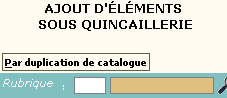
Des éléments peuvent être ajoutés au catalogue grâce à une frame dédiée placée en bas à gauche sous la structure du catalogue.

L'ajout est réalisé par niveau : le titre indique sous quelle rubrique l'on ajoute l'élément.

Deux possibilités vous sont offertes :
  • ajout unitaire de rubrique, de produit ou d’un élément libre (pas de contrôle d’existence du code),
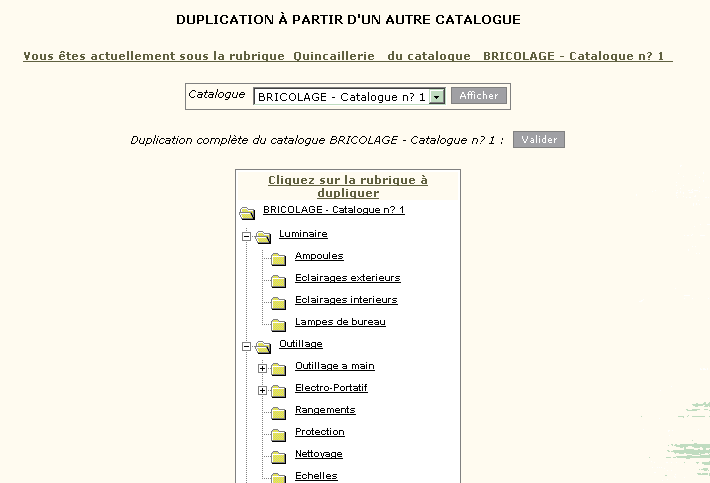
  • ajout en masse par duplication de tout ou partie d’un autre catalogue.

Ajout d’éléments par duplication de catalogue

Pour la duplication, il vous est possible de préciser un numéro d’ordre. Si vous ne précisez aucun numéro d'ordre, l'application en affecte un automatiquement.

Pour enrichir un catalogue par la duplication des éléments d’un autre catalogue, il faut tout d'abord créer le nouvel en-tête. Ensuite, il suffit de sélectionner tous les éléments ou une partie des éléments de l'autre catalogue.

Manipulations

  1. Se positionner dans le catalogue courant sur le niveau où l'on souhaite ajouter les éléments,
  2. Cliquer sur l’onglet "Par duplication de catalogue".
  3. Sélectionner un catalogue parmi la liste. La structure du catalogue choisi s’affiche (premier niveau).
  4. Déplier ou plier les niveaux pour naviguer dans ce catalogue. Le logiciel indique sous quel niveau du catalogue courant vont venir s’ajouter les nouveaux éléments.
Deux modes sont ensuite proposés :
  • duplication complète en cliquant sur un bouton,
  • duplication partielle en cliquant sur la rubrique choisie, ce qui provoque la duplication, dans le catalogue courant, de cet élément et de toute l’arborescence qui en dépend.

Dans les deux cas, une fois la duplication effectuée, on réaffiche le catalogue courant.

Onglet "Simulation"

Cet onglet permet de présenter le catalogue tel qu’il sera réellement visualisé par vos clients sur internet, avec notamment les tarifs associés aux produits.

Pour en savoir plus, consultez la documentation "W_CAT_F".

Onglet "Edition"

Grâce à l’onglet "Edition" placé sur l’en-tête du catalogue, il vous est possible de lancer l’édition du catalogue (traitement différé "WCATE2").

Création d’un catalogue

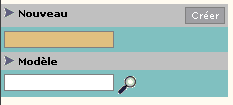
Pour créer un catalogue, il suffit de préciser le nouveau code catalogue et de cliquer sur le bouton "Créer".

Un formulaire de création d’en-tête de catalogue s'affiche. Il vous reste à renseigner les caractéristiques de ce catalogue.

Il est également possible de préciser un code catalogue modèle.

Recherches

Recherche multicritères d'un catalogue

Plusieurs critères vous permettent de rechercher un ou plusieurs catalogues :

  • le libellé (long ou réduit),
  • l'état,
  • le type de catalogue,
  • le barème.
  • l'indicateur tarif,
  • le mode de gestion,
  • la date de début,
  • la date de fin,
  • le tiers.

Recherche multicritères sur rubriques de classification

Il est également possible d'effectuer une recherche multi-critères sur les rubriques de classification.

Les critères de recherche sont les suivants :
  • le type,
  • le code oiu une partie du code,
  • la description ou une partie de la description.

Le résultat fournit le code rubrique, le type de la rubrique, le premier descriptif de la rubrique (texte1).

Recherche simple sur les éléments père d’un niveau

Pour un catalogue donné, il est possible d'obtenir la liste les éléments père du niveau.

code catalogue courant

code achat/Vente du catalogue courant

niveau demandé – 1

Il vous est alors possible de sélectionner une rubrique donnée.