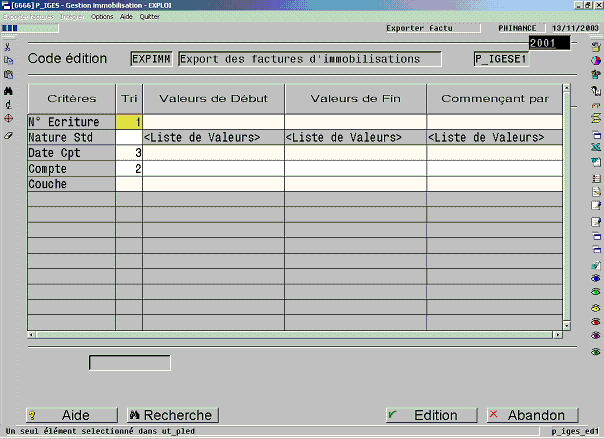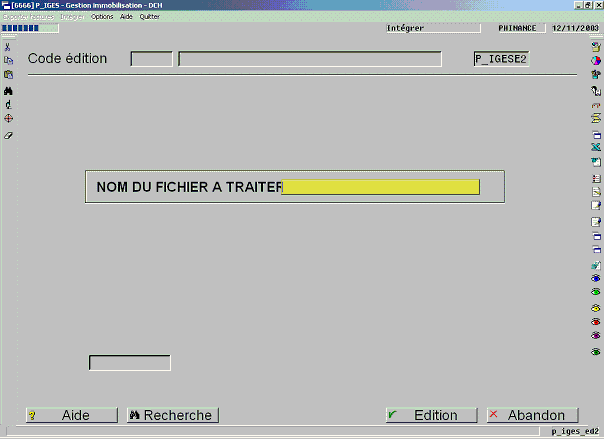
Description technique des champs de cet
écran.
Cet écran permet de transformer le fichier des dotations aux immobilisations générées
par un logiciel externe de gestion des immobilisations en un fichier au format
intégrateur. Après ce traitement, l’Intégration proprement dite du fichier se fera par
la fonction P_2ITF.

|
Attention
Cette option ne concerne pas l’importation des dotations aux amortissements
enregistrées par le logiciel TOSCANE Immo.
Pour TOSCANE Immo en effet, il suffit d’utiliser la fonction P_2INT pour l’importation des dotations aux
amortissements.
|
Paramétrage préalable
Paramétrage des sociétés :
Le fichier des dotations du format d’entrée peut contenir les dotations de plusieurs
sociétés. Dans ce cas, il faut exécuter le traitement sur chaque société en utilisant le
même fichier d’origine.
Paramétrez la correspondance du numéro de société du format d’entrée par la fonction
P_IENV option « Transfert… / Gérer » (ex :
société 001 pour le format d’entrée correspond à la société 1
ACE
FINANCE
).
Paramétrage d’une nature utilisateur :
La nature utilisateur « ODI » de nature standard ODC doit être créée.
Paramétrage des comptes :
Paramétrez la longueur des comptes du format d’entrée par la fonction P_IENV option « Transfert... / Gérer ». Si la
longueur des comptes n’est pas identique entre les 2 produits, le traitement ajuste le
compte général en supprimant les caractères en trop (ex : 60100000 devient 601000) ou en
ajoutant les zéros nécessaires (ex : 601000 devient 60100000).
Multi-établissements :
Il est possible de paramétrer la correspondance entre les établissements du format
d’entrée et les établissements
ACE FINANCE
(table TP_IET). Le premier code correspond à l’établissement
ACE
FINANCE
, le deuxième correspond à sa codification dans le format d’entrée. Il
est possible également de pointer tous les établissements du format d’entrée sur un seul
établissement
ACE FINANCE
en codifiant « ## » l’établissement
destination.
Critères de l’écran lanceur
Le seul critère de l’écran lanceur est le nom du fichier à importer du logiciel
d’immobilisation.
Le fichier généré correspond à la racine du fichier d’origine plus le numéro de société
ACE FINANCE
et avec une extension paramétrée par le premier paramètre
alpha du paramètre P_IGES.
Après traitement le fichier d’origine est renommé. Pour ne pas le renommer il faut
positionner « 99 » dans la zone N3 du paramètre P_IGES.
Génération du fichier au format intégrateur
Chaque mouvement fourni est lu, transformé au format de l’intégrateur P_2ITF. Autant de mouvements comptables sont créés sur un
compte général que de lignes fournis sur ce compte.
Si la zone A2 du paramètre P_IGES est positionné à
« O », la fonction regroupe les lignes successives sur un même compte en un seul
mouvement comptable. Un mouvement comptable peut être éclaté en plusieurs mouvements
analytiques pour la même imputation comptable.
Attention : le regroupement ne pourra se faire que si les lignes concernant un
même compte se suivent dans le fichier d’origine. Voir paramètre P_IGES :
Règles de gestion :
- Si un compte général n’est pas suivi en analytique (pas de guide analytique sur le
compte), les éventuelles ventilations transmises par le format d’entrée ne seront pas
prises en compte.
- Le sens du mouvement est inversé si le fichier d’entrée contient des montants
négatifs.
- Une écriture de dotation est générée à chaque rupture d’établissement et à chaque
rupture de numéro d’écriture.
Format du fichier à intégrer
Le format 1 :
Par défaut, c’est le format 1 qui est utilisé :
|
Zone
|
Position
|
Longueur
|
| Société |
1 |
3 |
| Journal |
4 |
10 |
| Libellé |
14 |
20 |
| Date |
34 |
10 |
| Compte |
44 |
10 |
| Etablissement |
54 |
2 |
| Site |
56 |
4 |
| Section analytique |
60 |
10 |
| Débit |
70 |
14 |
| Crédit |
84 |
14 |
| Libellé (suite) |
108 |
10 |
| Numéro d’écriture |
118 |
12 |
Le format 2 :
Un second format peut-être utilisé :
Pour utiliser le format 2, il faut positionner sur le paramètre P_IGES avec la zone A3 égale à « O » sur la fonction
batch d’importation (P_IGESE2).
Voir paramètre P_IGES
Particularité du format 2 :
- Le fichier d’intégration est fixe, la longueur d’un champ est toujours la même.
- Les montants importés n’ont pas de séparateur de millier et le séparateur de décimal
est ‘.’.
Ci-dessous la description du format 2 :
|
Zone
|
Position
|
Longueur
|
| Société |
1 |
3 |
| Journal |
36 |
10 |
| Numéro d'écriture |
71 |
12 |
| Libellé |
106 |
30 |
| Compte |
141 |
10 |
| Section analytique |
176 |
10 |
| Débit |
222 |
14 |
| Crédit |
246 |
14 |
| Date d’opération |
261 |
10 |
| Etablissement |
341 |
2 |
| Site |
376 |
4 |
| Niveau |
411 |
Non géré |
| Date de traitement |
446 |
Non géré |
Les problèmes fréquemment rencontrés
- Le passage du fichier d’entrée à intégrer doit être transféré en mode ASCII sur la
plate-forme de
ACE FINANCE
et non en mode binaire.
- Mettre à blancs les zones non utilisées dans le fichier d’entrée à intégrer dans
ACE FINANCE
.
- Le fichier « compteur.itf » doit être créer à la racine du système et contenir le
texte suivant « 1 » (3 fois le caractère d’espacement suivi du caractère 1) sans retour
à la ligne.
- La valeur sur 3 positions du code société du fichier d’importation doit être
rigoureusement identique à la valeur stockée dans l’écran du paramétrage des transferts
(Fonction P_IENV Option « Transfert / Gérer
»).
Exemple :
Si les lignes de votre fichier d’importation commencent par :
001 DOT 201099000001 (…)
001 DOT 201099000001 (…)
Dans l’écran de paramétrage des transferts, vous devez avoir la valeur « 001 » (valeur
par défaut du mono-société) comme valeur du « code société destination » (et non « 1 »
ou « 1 »)
Si les deux codes sociétés ne sont pas corrects, vous obtiendrez un fichier erroné
d’intégration contenant uniquement la description de la première ligne en double :
11 0 0 0 0 0 0SOC R 1GITF
11 0 0 0 0 0 0SOC R 1GITF
- Les montants doivent utilisés des points et non des virgules.
Passer des virgules aux points :
Aller dans le menu « Démarrer » de Windows, choisissez « Paramètres » puis «
Panneau de configuration ». Cliquer sur l’icône « Paramètres régionaux
».
Sélectionner l’onglet « Nombre » et remplacer le symbole décimal par un
point.
Note : choisir comme symbole décimal le point aura un impact sur l’ensemble des
applications WINDOWS qui utilisent ces paramètres. Exemple : Dans EXCEL, utilisez le
symbole point et non plus la virgule pour saisir des nombres décimaux.
Les dates sont au format « 30/06/2004 » et non « 30/06/04 ».
Pour changer le paramétrage des dates dans WINDOWS, suivre la même démarche que pour le
changement des virgules en points.
Remarque : changer le style de la date courte a un impact sur l’ensemble des applications
WINDOWS qui utilisent ce paramètre.