| Annexes / Client Serveur | |
Cette documentation de référence n’a qu’un but : rendre l’utilisateur d’ACE le plus efficace possible.
ACE est en effet un produit souple et complet que l’on peut personnaliser sur site en fonction de l’activité de l’entreprise et du métier de chaque agent.
Grâce à ce document, l’utilisateur sera capable d’appréhender toutes les fonctionnalités offertes par ACE en matière de mise à jour des informations, de navigation au sein des fonctions, et enfin de personnalisation de ses outils.
Il pourra ainsi :
La découverte de cette documentation présuppose
Après avoir activé l’application ACE (double-clic sur l’icône correspondante), la fenêtre suivante s’affiche :

Cette fenêtre s'affiche pendant le temps d’activation de la fonction pour signifier à l'utilisateur que le système n'est pas bloqué et que l’application est en train de s'activer.
Elle est composée d’une image (que vous pouvez personnaliser sur chaque poste Client grâce au fichier « Generix.ini ») s’affichant au milieu de l’écran avec au centre un libellé de type « Lancement de la fonction PENICH [2] ».
Le chiffre entre crochets correspond au compte à rebours précédant l’activation de la fonction.
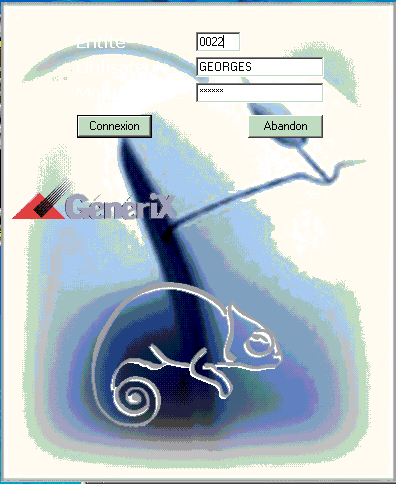
Un autre écran vous invite alors à renseigner la référence de votre entité (société, service, département, établissement, bâtiment…), votre code agent (« Utilisateur ») ainsi que le mot de passe associé.
Ces deux dernières informations doivent être créées au préalable au sein d’ACE, via les fonctions de gestion des agents (UAGE) et de gestion des habilitations (UHAB), par un agent ayant tous les droits (administrateur).
L’entité est quant à elle définie via le fichier « Generix.ini » du poste Client et la fonction de gestion des sociétés (USOC).
Pour passer à la zone de saisie suivante, utilisez votre souris ou la touche « Tabulation ».
Pour personnaliser l’image de fond de cette boîte de dialogue sur chaque poste Client, consultez la documentation de référence du fichier « Generix.ini ».
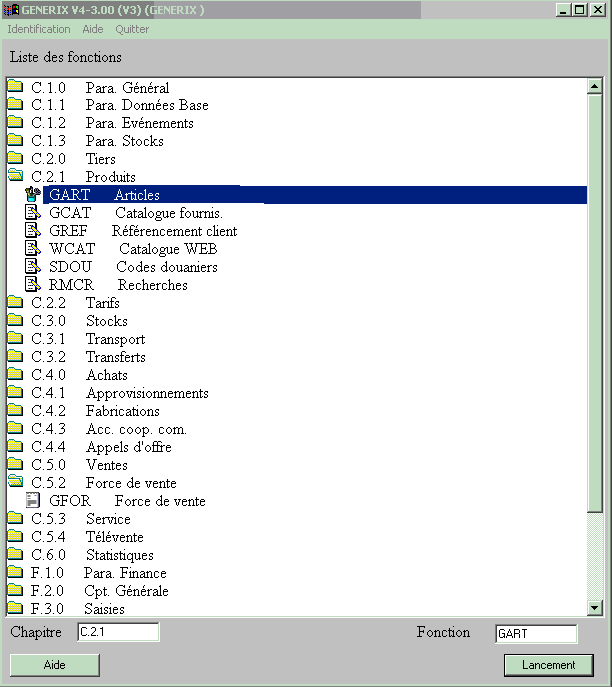
Après avoir confirmé votre saisie par le bouton « Connexion » (ou après avoir appuyé sur la touche « Entrée »), vous accédez à la liste des fonctions auxquelles vous êtes autorisé.
En fonction des droits que l’on vous a octroyés et/ou du métier que vous exercez, la liste des fonctions affichées par dossier (chapitre) peut varier.
Pour ouvrir un dossier, il faut effectuer un double-clic sur le dossier.
Pour activer une fonction, vous avez deux possibilités :
Ces codes fonction peuvent être modifiés par vos soins (via la fonction UFCT). En règle générale, les fonctions se terminant par A couvrent des fonctionnalités d'Achat et les fonctions se terminant par V des fonctionnalités de Vente. Bien souvent, le même programme (exécutable) est utilisé pour les deux types, comme par exemple l’exécutable GTAR qu'utilisent les fonctions GTAA ou GTAV.)
Fonctions web
Il est possible de lancer une fonctionnalité web du menu principal d’ACE.
Il vous suffit de déclarer au préalable la vue web par la fonction UFCT puis gérer les habilitations comme pour une fonction standard.
Les fonctions ainsi définies et habilitées apparaissent dans le menu principal avec les icônes suivants :
|
La vue web est active. |
|
La vue web n’est pas active. |
Lors de la sélection d’une vue, le menu lance le navigateur internet défini dans la section [global] du fichier « Generix.ini » avec l’URL créée à partir des informations contenues dans la section [e_Gx].
Menus disponibles
L’option « Connexion » du menu « Identification » vous permet de retourner au premier écran de connexion (numéro de société, numéro d’agent et mot de passe).
Cette fonctionnalité permet par exemple à une autre personne d’intervenir sur l’écran, avec son propre nom et mot de passe et d’accéder à des fonctionnalités permises par son habilitation.
L’option « Changer de mot de passe » vous permet de modifier votre mot de passe :
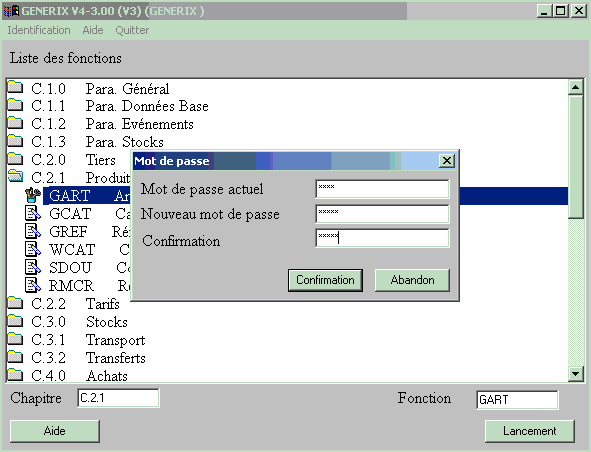
Il vous suffit alors de saisir votre mot de passe actuel et le nouveau mot de passe (deux fois).
L’option « Aide » du menu « Aide » vous permet d’accéder à l’aide en ligne consultable au format HTML grâce à votre navigateur.
Si l’appel à l’aide affiche « Aide générale non disponible », contactez votre correspondant informatique qui pourra vous installer cette fonctionnalité.
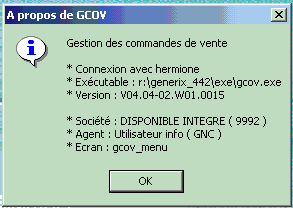
L’option « A propos de… » du menu « Aide » vous permet d’obtenir la version de l’atelier de génie logiciel d’ACE ainsi qu’un numéro identifiant une éventuelle mise à jour (groupe de trois caractères pour le système d’exploitation et groupe de quatre pour le numéro interne de compilation).
Depuis la version 4.4-00, la version et la version de l’atelier de génie logiciel ont les mêmes références.
Les binaires et les écrans du progiciel ACE (hors mode web) sont identifiés par un numéro de fabrication.
Contrôle de version
Le contrôle de version est un mécanisme vérifiant la cohérence des composants du progiciel lors de leur exécution. Ce contrôle ne s'applique qu'à la version du composant (V04.03-02 par exemple).
Lorsqu'un binaire s'exécute, il vérifie automatiquement que son numéro de version est cohérent avec la base de données et que tous les écrans utilisés par le binaire sont dans la même version.
Identification
Pour les versions antérieures à la V4.3-02, les seules informations permettant d'identifier un binaire sont la taille et la date du binaire. Ces informations sont peu fiables car modifiables en fonction des compilations et des manipulations du fichier (copies, ftp...). Ce numéro de fabrication permet d'identifier correctement les versions des binaires installés sur un serveur donné.
Ce numéro d'identification permet aussi la traçabilité de toutes les modifications intégrées dans les binaires.
Cette meilleure traçabilité permet de répondre aux questions suivantes :
Format du numéro de fabrication
Pour les écrans, le numéro de fabrication est de la forme: VXX.YY-ZZ.000.CCCC.
XX.YY-ZZ :la version du progiciel
000 :l'OS d'exécution du binaire. codification=>
L<nn> pour Linux
H<nn> pour Hp-ux
A<nn> pour AIX
W<nn> pour Windows NT 4 et 2000
S<nn> pour Solaris (SUN)
V<nn> pour VMS
T<nn> pour True64
CCCC : Numéro de compilation. Ce numéro de compilation est lié à la version du progiciel et aux patchs inclus dans le binaire.
ce numéro s'incrémente en fonction des différents patchs apportés au progiciel.
Exemple:
Soit un binaire marqué avec V04.03-02.L01.0124 : Le binaire est un composant de la V4.3-02 sur linux (L01) et son numéro de compilation est 124.
Comment est déterminé le numéro de fabrication d'un composant ?
le numéro de compilation dépend uniquement de la version du progiciel. Il est indépendant de l'OS.
Le numéro de fabrication est mis à jour lors de l'édition de liens d'un binaire sur la plate-forme cible.
Comment visualiser le numéro de fabrication d'un composant ?
Exécution en ligne de commande (binaires uniquement).
sous UNIX : exe/<binaire>.exe -version
sous NT : exe\<binaire>.exe -version
exemple:
commande : exe/integr.exe -version
résultat : ACE V04.04-00.L01.0001
u_version.exe (écrans et binaires)
sous UNIX : exe/u_version.exe
sous NT : exe\u_version.exe
à l'invite, saisir le nom de l'écran ou le nom de l'exécutable.
Visualisation lors de l'exécution d'un interactif ( Windows NT uniquement)
Le numéro de fabrication est affiché dans le menu A propos de ...
Visualisation lors de l'exécution d'un batch
Le numéro de fabrication s'affiche sur la deuxième ligne du fichier log des batchs.
Exemple:
25/06/2002 01:43:31 Initialisation du batch...
25/06/2002 01:43:31 Numéro 99 : Agent REC : Batch GENEGOS : Print SYS$PRINT
25/06/2002 01:43:33 Version de l'exécutable : V04.04-00.L01.0001
25/06/2002 01:43:33 Récupération des critères de sélection du batch...
25/06/2002 01:43:33 Récupération des paramètres de sélection du batch...
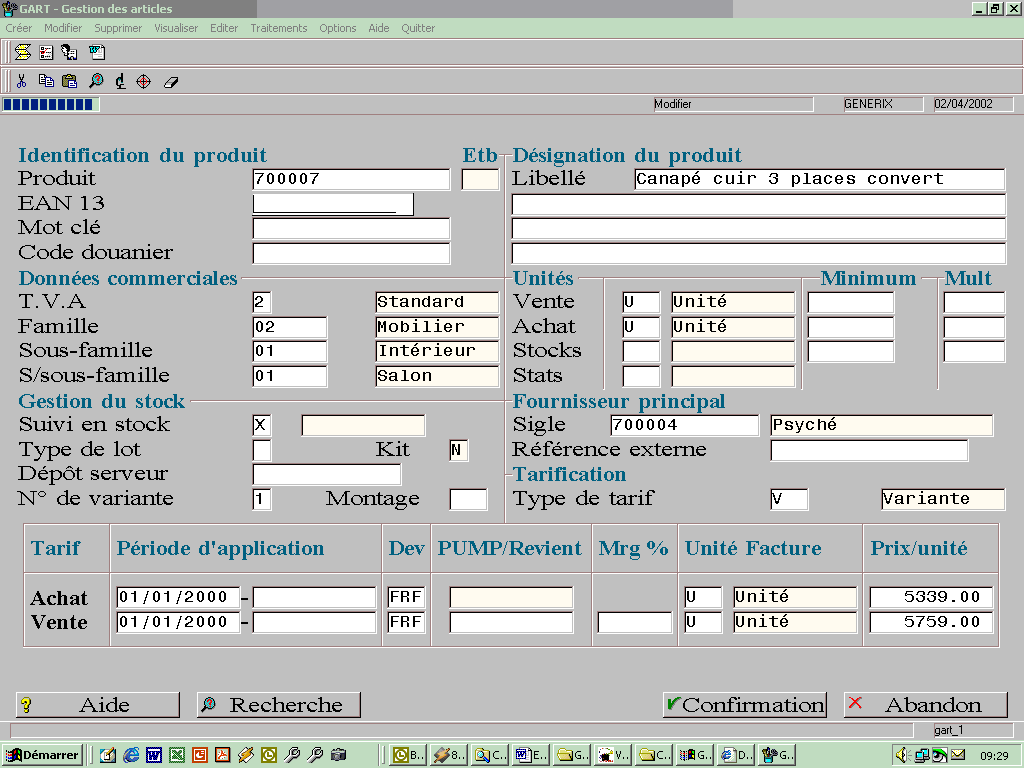
Les menus déroulants repris dans la partie haute de l’écran principal de la fonction dépendent beaucoup de la portée et des fonctionnalités offertes par la fonction.
Mais, en général, vous retrouverez souvent les menus :
|
|
Trucs et astuces Nous vous conseillons de quitter la fonction en utilisant le menu « Quitter » plutôt que la fermeture de la fenêtre (croix rouge en haut et à droite de l’écran). |
L’option « A propos de… » du menu « Aide » vous indique :
ACE est livré avec un comportement standard des touches fonction mais il vous est possible de le personnaliser en modifiant la section TERM_XX du fichier « Generix.ini ».
Pour connaître le comportement de l’ensemble des touches, selon la position du curseur (zone d’un tableau, d’une liste de valeurs,..) ou le mode de gestion (saisie ou consultation), consultez la documentation de référence « Personnalisation des touches fonction ».
Voici les principales touches utilisées :
|
Raccourci clavier : F5 |
Ce bouton vous permet lorsque le curseur se trouve dans une zone de saisie qui le permet, de rechercher toutes les valeurs déjà enregistrées pour cette zone de saisie (exemple : code produit en modification de produit). Effectuer un double clic sur la zone de saisie vous permet d’obtenir le même résultat. |
|
Raccourci clavier : Maj + F1 |
Ce bouton vous permet d’accéder à l’aide en ligne de l’écran |
|
Raccourci clavier : F10 |
Ce bouton vous permet de valider votre mise à jour. Lorsqu’une
flèche rotative bleue apparaît sur le signe |
|
Raccourci clavier : F11 |
Ce bouton vous permet de quitter l’écran sans enregistrer les données qui y ont été saisies. |
|
Clic droit (ou Touche fonction + Caractère (ex : « F1 + A ») |
Accès au menu contextuel (popup) |
| Touche F12 | Retour à la zone de saisie précédente. |
|
Touche « Tabulation » |
Passe à la zone de saisie suivante. |
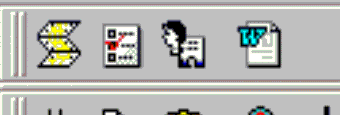
La palette est composée de deux barres d’outils, représentés par des icônes.
Si vous positionnez la souris sans cliquer sur une icône donnée, une info-bulle vous affichera la fonction associée.
La première barre d’outils , que l’on peut personnaliser, permet d’accéder rapidement, sans retourner au menu d’accueil, aux fonctions couramment utilisées (gestion des clients, des commandes...) ainsi qu’au traitement de texte, par exemple.
Les outils accessibles depuis vos écrans ACE doivent être définis par la gestion des fonctions (UFCT) et précisés dans le fichier « Generix.ini » du poste client (clé « Liste Fonctions » de la section [Barre_Outils]).
Dans notre exemple, il s’agit des fonctions UEDI (Editions), GCOV (commandes de vente), GCLI (gestion des clients) et Word.
La position initiale de la barre d’outils en client/serveur (barre que l’on peut déplacer à sa guise à l’aide de la souris, pour la placer en haut en bas à droite ou à gauche) est également définie dans le fichier « Generix.ini » du poste client (clé « Barre position » de la section [Barre_Outils]).
Les fichiers images correspondant aux icônes (extension .ICO) doivent figurer dans le répertoire « RES » du serveur. Ils doivent porter le même nom que le nom de la fonction associée (exemple : « word.ico » pour la fonction WORD).
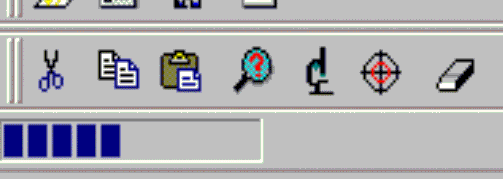
La seconde barre d’outils vous propose des fonctionnalités offertes par défaut.
Dans l’ordre :
Navigation et déplacement du curseur
Certains champs ne sont pas obligatoires, une simple pression sur la touche <F10> déplace le curseur sur le champ obligatoire suivant.
Couleurs des zones de saisie
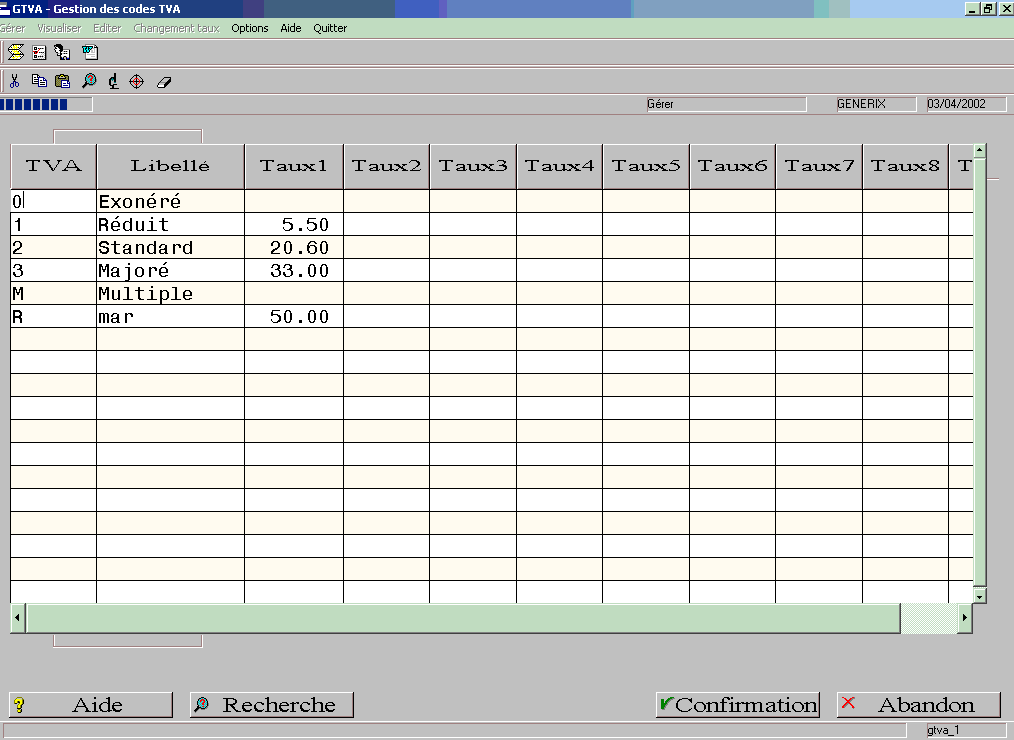
Deux couleurs apparaissent sur le fond des cadres réservés à la saisie ou à l’affichage de données.
Dans notre exemple, le blanc signifie une zone pouvant être saisie (« 2 » pour le code TVA) et le jaune pâle une zone affichée ne pouvant être modifiée (« Standard » pour le libellé de la TVA).
Le choix des couleurs est opéré dans le fichier « Generix.ini » du poste Client.
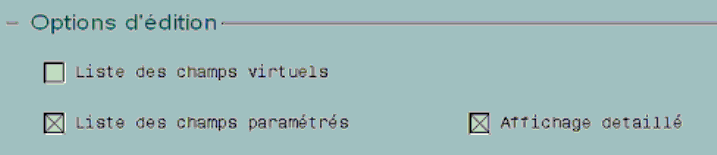
Case à cocher
En plus de leur apparence standard (zone de saisie), les champs peuvent se représenter sous forme de "case à cocher".
Deux possibilités sont offertes : cocher la case permet d’activer la fonctionnalité associée, la décocher permet de la désactiver.
Lorsque le curseur est positionné sur cette zone, pour cocher (ou décocher) la case sans utiliser la souris, appuyez sur la barre d’espacement.
Dans notre exemple, l’édition concernée reprendra la liste des champs paramétrés et fournira un affichage détaillé. Par contre, elle ne fournira pas la liste des champs virtuels.
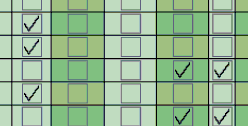
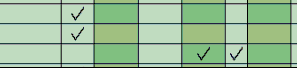
Cases à cocher dans un tableau
Pour les tableaux, il existe deux affichages distincts, selon que l'on soit en saisie ou en affichage.
Un cadre estompé apparaît autour de la case pour indiquer qu'il est possible de venir cocher ce champ. Nous avons fait en sorte que le cadre du tableau ressorte plus que le cadre de la case.
Puisqu'il ne présente pas d'intérêt, le cadre de la case à cocher n'apparaît pas (ex: écran de paramétrage des champs de PECR).
Champs de format dates
A l'instar de nombreux logiciels, ACE dispose d'une aide à la saisie des champs de type « Date » :
Cette aide ne se déclenche qu'à partir du moment où l'on commence à saisir un caractère. Dès cet instant, ACE vous propose la date la plus probable. Vous pouvez continuer à saisir jusqu'à ce que la date affichée vous convienne.
Dès que vous saisissez une date impossible, toute proposition est effacée et un message d’erreur vous invite à corriger la saisie.
Grâce aux touches « + » et « - », vous pouvez rapidement afficher la date du jour, la fin du mois, la fin d’année et le début d’année. La touche « -« effectue ces propositions dans le sens inverse.
La date représentant le début du mois est rapidement accessible grâce à la touche « 0 ».
Sur un champ vide (de type date), la saisie d’un premier caractère affiche automatiquement :
Sur un champ renseigné (de type date), le curseur se trouve sur le premier caractère lorsqu’on arrive sur le champ.
Si l’on efface ce champ, on reprend le comportement d’un champ vide (proposition automatique).
Il est également possible d’effectuer un contrôle automatique au moment de la saisie d’une date par rapport à un intervalle de dates. On peut ainsi vérifier que la date saisie est incluse dans un intervalle défini. L’intérêt est d’éviter de saisir une date non cohérente (ex : 02/01/3005 ) et de définir un intervalle de dates plus ou moins large.
Cette fonctionnalité est pilotée par le fichier « Generix.ini » : clé « Intervalle date_Fonction_Société » dans la section [Global].
Il est possible d’affiner le paramétrage de cet intervalle par société et par fonction.
Contrôle des données
Cohérence
Ÿ Clés : en modification, par exemple, la référence de l’enregistrement doit exister (code produit par exemple).
Ÿ Données : certains champs ne peuvent être renseignés que par des codes pré-définis (exemple des devises).
Si le code saisi ne figure pas dans la table des enregistrements, ACE renvoi un message d’erreur à l’utilisateur.
1.1.1.1.1.1.1.1. Saisie
Ÿ Chaque champ saisi est contrôlé dès que le curseur se déplace vers la zone suivante.
Chaque zone de saisie comporte ses propres caractéristiques contrôlées à la saisie.
| Type de donnée | Information saisie | Information restituée |
| Zone alphanumérique minuscules autorisées | abc | abc |
| Zone alphanumérique minuscules interdites | abc | ABC |
| Zone numérique positive | 1,5 | 1,50 |
| Zone numérique négative | -,1 | -0,10 |
| Zone date | 02011995 | 02 / 01 / 1995 |
Liste des valeurs possibles
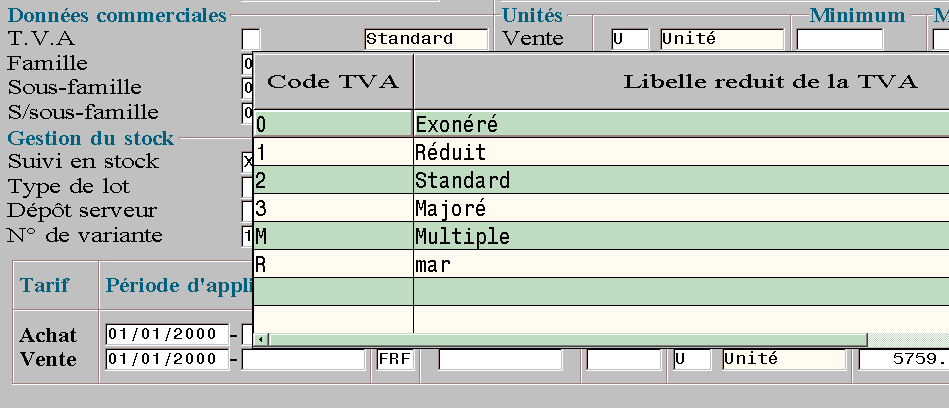
Sur certaines zones de saisie, il vous est possible d’obtenir la liste des valeurs possibles. Pour ce faire, la zone doit être vide. Double-cliquez sur la zone de saisie correspondante ou positionnez le curseur dans la zone et appuyez sur la touche F5.
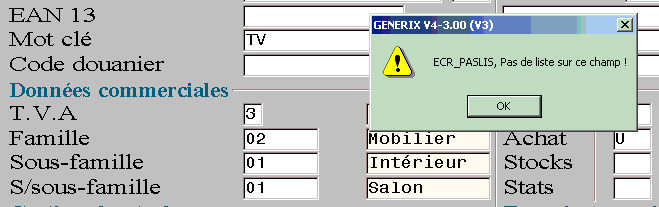
Lorsque, pour cette zone, aucune recherche n’est disponible, s’affiche le message « Pas de liste sur ce champ ! ».
Selon le cas, vous accédez directement à la liste ou alors à une recherche multi-critères qui vous permet de préciser l’étendue de la recherche.
Accès direct à la liste des valeurs
Double cliquez sur la valeur qui vous convient dans la liste proposée ou appuyez sur la touche F11 pour revenir à l’écran précédent sans sélectionner de choix.
Recherche multicritères
Voir Recherche Multicritères.
Le menu contextuel (ou popup)
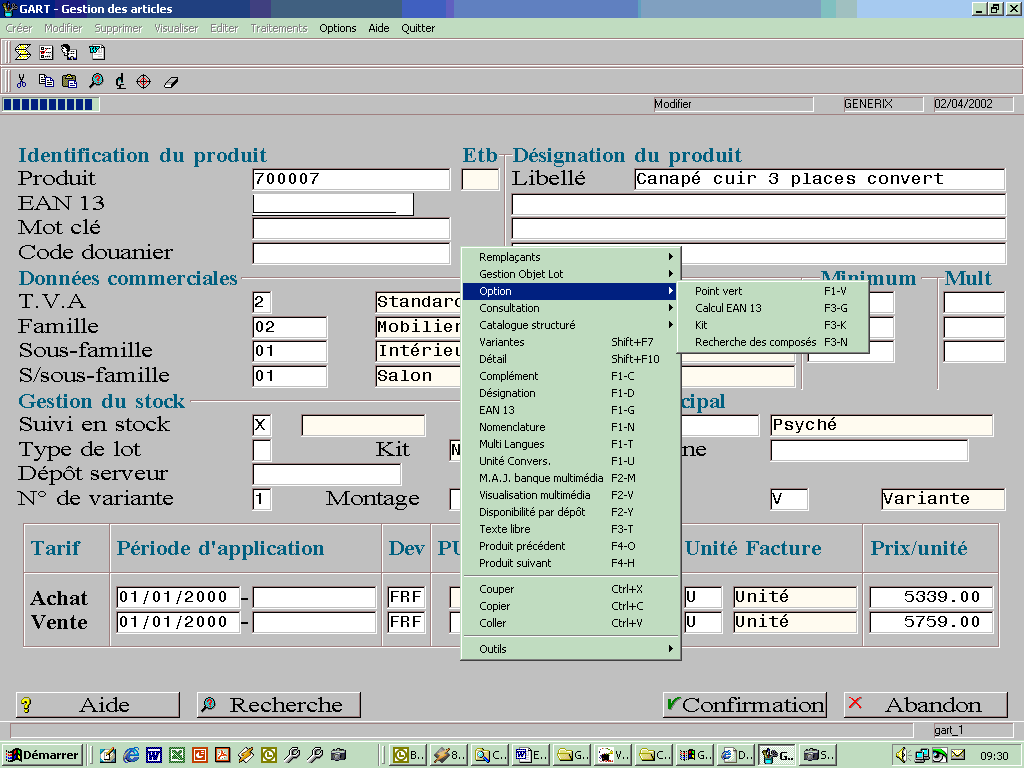
Dans certains écrans de synthèse (fiche client, fiche produit, fiche événement,…), il vous est possible, en effectuant un clic droit, d’accéder à d’autres fonctionnalités d’ACE offertes depuis l’écran où vous vous situez sans quitter la fonction associée.
Pour exemple, dans la modification des caractéristiques d’un produit (écran GART_1), il vous est permis de mettre à jour les informations « Point Vert » (écran GART_13).
Il vous faudra à la fois valider les données de l’écran GART_13 et celles de l’écran de départ (GART_1) pour que les données Point Vert soient bien enregistrées.
En effet, si vous validez (F10) les données de l’écran GART_13 mais que vous abandonnez (F11) la mise à jour de l’écran principal, les données Point Vert ne seront pas enregistrées.
La liste des popups est également accessible en appuyant à deux reprises sur la touche « F4 ».
Chaque popup peut être activé directement par raccourci-clavier. Pour exemple, il vous suffit d’appuyer simultanément sur les touches « F1 » et « V » pour accéder aux informations Point Vert lors de la saisie d’un produit). Ce raccourci est indiqué à droite du libellé du popup.
Les fonctionnalités accessibles par popup (clic droit) le sont aussi par le menu « Options ».
La liste des fonctionnalités proposées peut dépendre également de l’endroit de l’écran où vous activez les popups. Il s’agit principalement des écrans présentant des événements où les fonctionnalités offertes sur l’en-tête d’évènement sont différentes de celles offertes sur le poste d’événement.
Il vous est possible de modifier la position de la liste des popups. Pour en savoir plus ; consultez la documentation de la section [Barre_popup] du fichier « Generix.ini ».
Les écrans sont tous constitués :
Le titre apparaissant dans le bandeau de la fenêtre d’une fonction fournit les informations suivantes :
Ce bandeau du haut affiche également :
Le bandeau bas précise, à droite, le nom de l’écran à indiquer au service « Maintenance et support applicatif » en cas de difficulté. Le reste du bandeau est réservé aux messages de l’applicatif ACE .
Le corps de l’écran, à la disposition de l’utilisateur pour la saisie et la visualisation des données, dépend du type d’écran affiché.
Consultation
Les écrans peuvent être consultés directement :
L’écran de type Menu est le premier écran auquel on accède après avoir activé une fonction depuis le menu d’accueil. La référence des écrans de type Menu se termine toujours par « _menu », ou « _men », ou encore « _0 ».
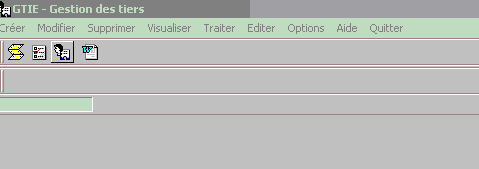
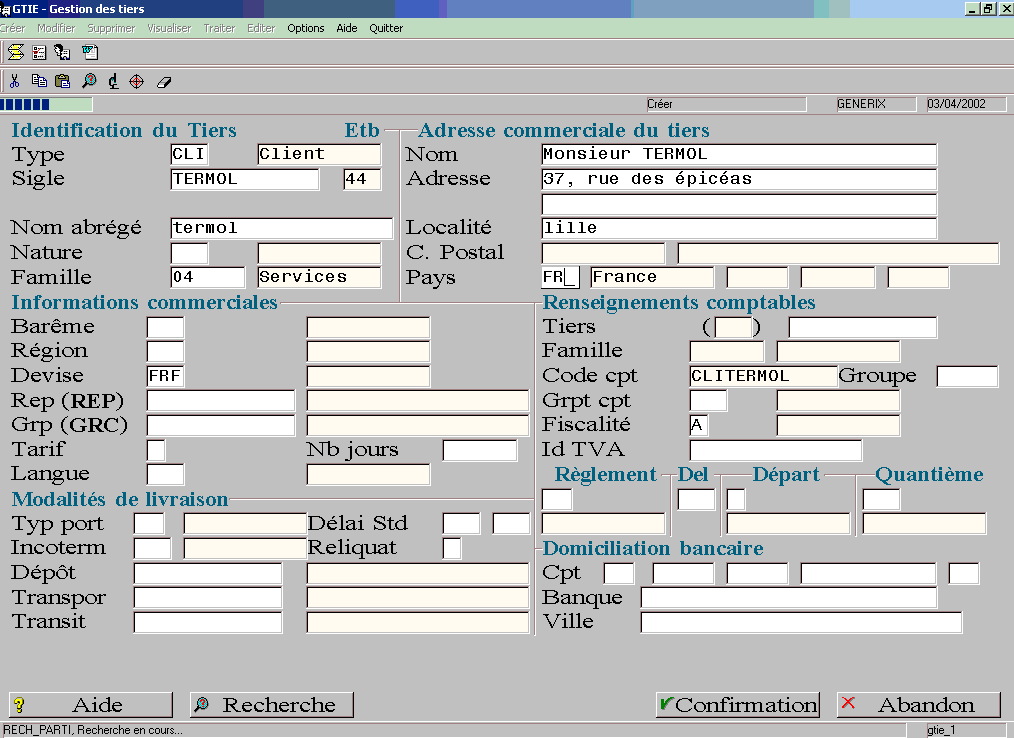
Exemple : l’écran GTIE_MENU présente les menus de la fonction de saisie des tiers.
Les options proposées sont « Créer », « Modifier », « Supprimer », « Visualiser », « Traiter », « Editer... », « Options », « Aide » et « Quitter ».
Pour des fonctionnalités particulières, d’autres menus déroulants peuvent apparaître, notamment pour les fonctions d’ACE Finance : « Calculer », « Exercices », « Périodes », « Clôture », …
Un menu dont le libellé se termine par trois points de suspension (par exemple « Traiter... ») est décomposé en plusieurs options.
Les écrans de type Fiche regroupent des informations sous forme de synthèse. On parle ainsi par exemple de la fiche Tiers (notre exemple, écran GTIE_1) ou encore de la fiche Produit (écran GART_1).
Ce type d’écran permet en règle générale la saisie ou la visualisation des informations propres à un enregistrement d’une table (TIE pour les Tiers ou PRO pour les produits).
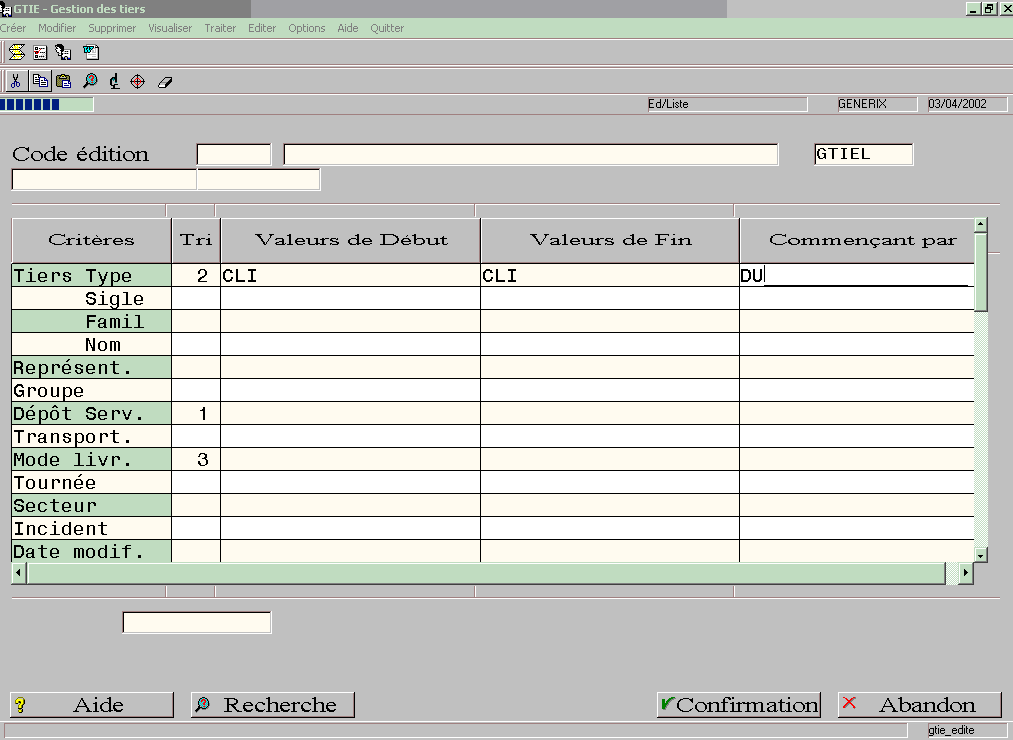
Les écrans « Lanceurs d’édition » permettent de choisir le type d’édition (grâce au code édition), de saisir les critères de sélection des données qui apparaîtront sur l’édition ainsi que leur ordre de tri.
L’édition peut également être apparentée à un traitement différé qui n’aboutira pas forcément à une impression.
Critères : différents critères de sélection sont autorisés. Dans notre exemple, le type de tiers, le sigle du tiers, la famille du tiers,…
Tri : numéro d’ordre. Les données seront triées selon cet ordre. Dans notre exemple, l’édition sera triée par dépôt serveur, puis par type de tiers et enfin, par mode de livraison.
Valeurs de début / valeurs de fin : ces colonnes permettent de sélectionner sous la forme d’un intervalle l’ensemble des données à utiliser. Dans notre exemple, l’édition ne mentionnera que les tiers de type Client (CLI).
Commençant par : cette zone vous permet de sélectionner les valeurs commençant par une racine commune, définie sur un ou plusieurs caractères alpha-numériques. Dans notre exemple, l’édition ne reprendra que les clients dont le nom commence par « DU » : DUCROC, DUPONT, DURAND,…
Par paramétrage (popup « Paramétrage de l’écran lanceur »), il vous est possible par exemple de :
|
|
Pour en savoir plus, consultez la documentation de référence « Paramétrage des écrans lanceurs ». |
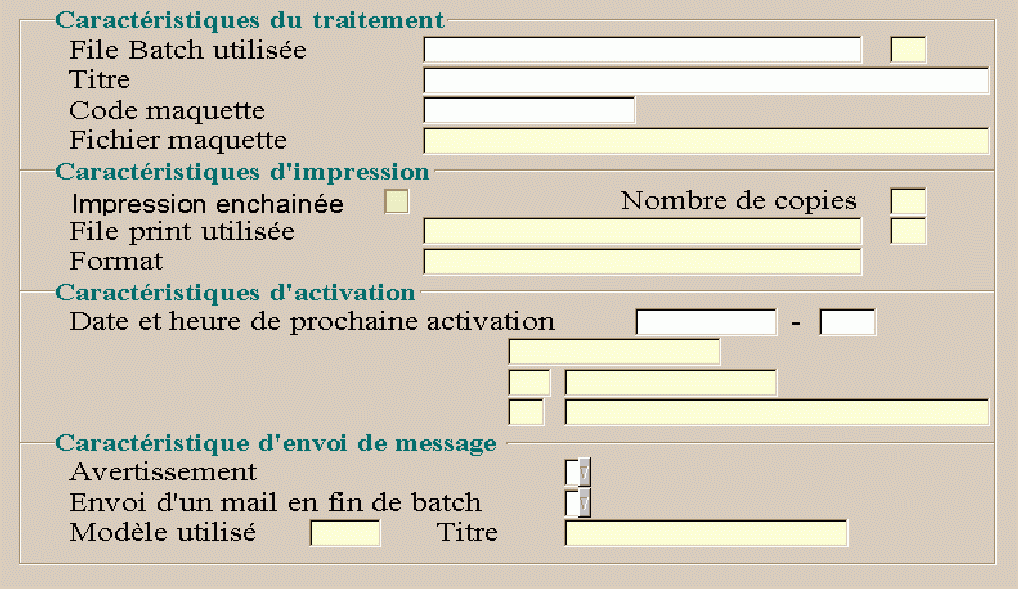
Un second écran vous permet de définir notamment la file de l’imprimante, la date de début de travail, le nombre de copies et la maquette d’édition.
Description technique des champs de cet écran .
|
|
Pour en savoir plus, sur la personnalisation des éditions, les différents types d’édition et la réalisation de maquettes d’édition, consultez les documentations de référence « Paramétrage des éditions » et « Maquettage des éditions ». |
L’écran de type « Liste » permet la saisie ou la visualisation de quelques informations propres à un ensemble d’enregistrements d’une table. Ils se présentent sous forme de tableaux.
Pour supprimer une ligne, il suffit de positionner le curseur sur la première colonne (en général le code), effacer le numéro et valider.
Voir aussi le chapitre « Utilisation des tableaux ».
Ce mécanisme vous permet de rechercher des informations en spécifiant un certain nombre de critères afin de restreindre la recherche. On peut aussi y ajouter des caractères que l’on appelle "joker" :
|
|
Pour en savoir plus, consultez la documentation de référence « RMCR ». |
Ces écrans de recherche multicritères sont accessibles principalement depuis la fiche tiers (écran GTIE_1), la fiche article (écran GART_1), les mouvements et les événements (écrans GCOV_1, GBLV_1 et GBFA_1).
Dans la plupart des cas, ils portent la référence « RMCR_xxx » où xxx correspond bien souvent au nom de la table sur laquelle est basée la recherche.
Exemple : « RMCR_PRO » est l’écran de recherche multicritères sur les produits.
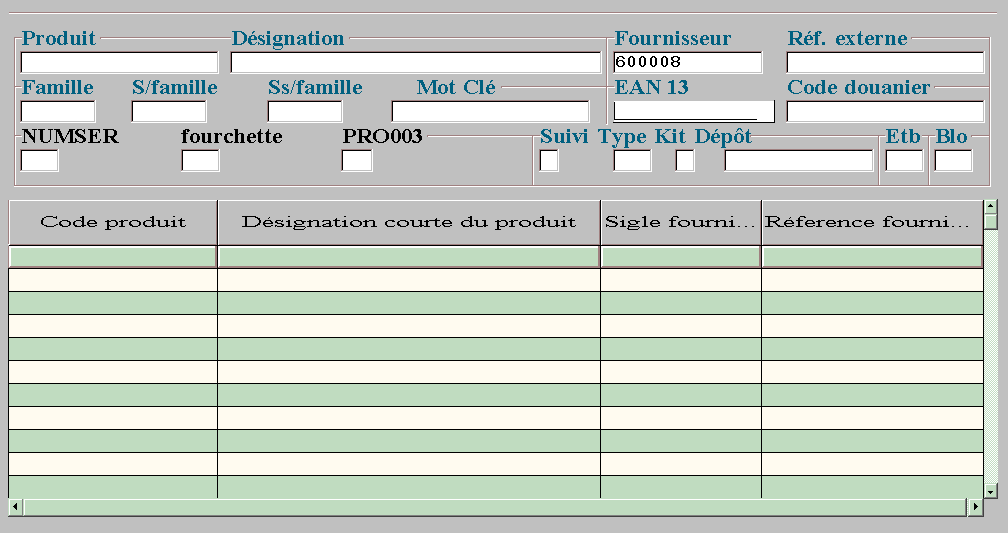
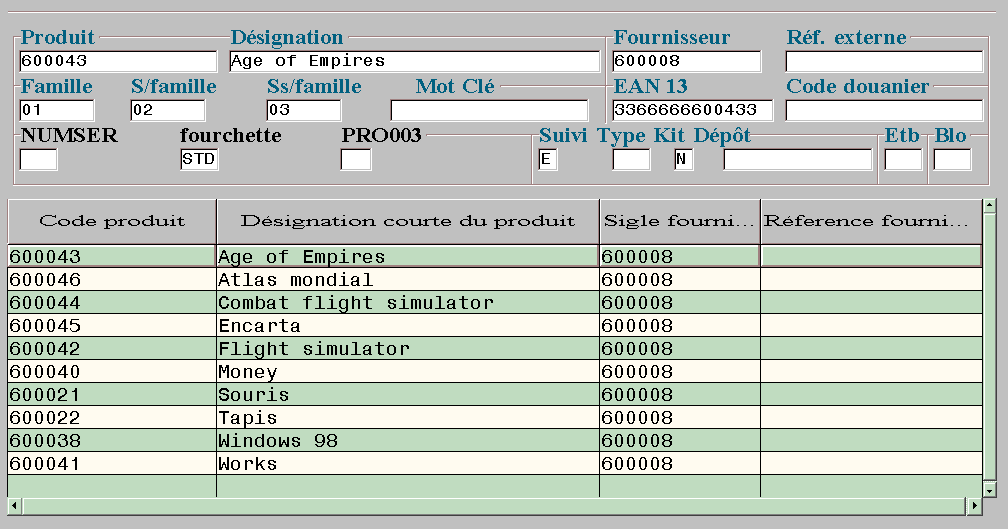
Dans l’exemple suivant (recherche multicritères d’un produit), nous avons choisi de préciser la référence du fournisseur à « 600008 ».
En validant cet écran (touche F10 ou double clic sur n’importe quelle autre zone), on obtient alors la liste de tous les produits vendus par le fournisseur « 600008 ».
La recherche multicritères est également disponible sur certains champs d’écrans permettant de lancer des traitements différés ou des éditions (notion d’écran lanceur) :
|
|
Trucs et astuces Le résultat des recherches est affiché sous forme de tableau. La touche "Entrée" qui sélectionne un élément de liste, ne permet pas de sélectionner une ligne de tableau. Il faut utiliser la touche associée au mnémonique "t_SLCT" (touche Sélection) du Generix.ini. En général, c'est la touche "ORIGINE" (la petite flèche "HOME" qui indique le coin de la touche, et qui est au dessus de la touche FIN). Mais chacun des paramétrages locaux, peut affecter une autre touche à ce comportement de sélection. |
Tout écran d’une fonction interactive ACE est composé d’un fond d’écran, de champs, éventuellement regroupés dans un tableau, et de popups.
Lorsqu’un écran a été paramétré, il apparaît automatiquement à la place de l’écran standard.
Outre vos modifications apportées à l’écran, une paire de ciseaux apparaît, au bas et à droite de l’écran, à gauche de la référence de l’écran. pour vous indiquer qu’il s’agit d’un écran paramétré et non d’un écran standard (en mode alphanumérique, il s’agit d’une astérisque).
ACE propose des tableaux faciles à manipuler par l'utilisateur.
Pour un grand nombre d'écrans présentant des tableaux, il est possible de modifier la largeur des colonnes (les redimensionner) et de modifier l’ordre des colonnes (les déplacer).
Redimensionner les colonnes
Il vous suffit de positionner votre pointeur sur l’une des barres verticales de l’en-tête de colonne, d’appuyer sans relâcher sur le bouton gauche de la souris, déplacer la barre à gauche ou à droite, et de relâcher le bouton gauche.
Déplacer les colonnes
Il vous suffit de positionner votre pointeur quelque part sur l’en-tête de colonne (entre les deux barres verticales), d’appuyer sans relâcher sur le bouton gauche de la souris, déplacer la colonne à l’endroit voulu, et de relâcher le bouton gauche.
Une autre fonctionnalité vous permet de transférer les données d'un tableau de visualisation ACE vers le tableur Excel. Cette opération est effectuée via un popup « Export Excel » depuis certains écrans.
|
|
Pour en savoir plus sur cette fonctionnalité, consultez la documentation de référence « Export de données ACE vers Excel ». |
Cette fonctionnalité vous permet d’adapter l’ergonomie des écrans à votre propre confort d’utilisation du progiciel et de l’enregistrer pour la version courante. Contrairement à la fonction PECR qui apporte un paramétrage globale pour l’ensemble des utilisateurs, le paramétrage par utilisateur permet à chaque utilisateur d’optimiser ses propres écrans.
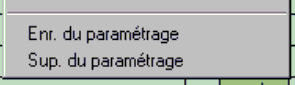
Pour conserver votre personnalisation du tableau (ordre et taille des colonnes) à la prochaine connexion à ACE , il suffit d’activer l’un des deux popups vous permettant soit d’enregistrer votre paramétrage, soit de le supprimer.
Si les popups ne sont pas actifs, c’est que le tableau n’est pas conçu pour être personnalisé par utilisateur.
Vous pouvez alors mettre en forme le tableau comme vous le désirez : ajuster la largeur des colonnes et modifier leur ordre.
Une fois que la présentation du tableau vous convient, il ne vous reste plus qu’à enregistrer votre paramétrage, en activant le popup « Enr. du paramétrage ».
Désormais, à chaque affichage de cet écran, vous obtiendrez votre propre disposition.
Il vous est toujours possible ensuite de changer votre personnalisation à condition d’enregistrer vos modifications.
Pour revenir à l’affichage par défaut, il vous suffit de supprimer votre paramétrage Utilisateur en activant le popup « Sup. paramétrage ». Dès le prochain affichage, cet écran reprendra ses dimensions d’origine.
Paramétrage de l’écran et paramétrage de l’utilisateur
Un écran paramétré (par la fonction PECR) comportant un tableau peut aussi être personnalisé par un utilisateur.
|
|
Attention Le paramétrage d'un écran par dimensionnement doit obligatoirement être réalisé après le paramétrage de l'écran classique (fonction PECR). Il y a en effet un risque d'incompatibilité entre les deux paramétrages, et donc un risque de débordement mémoire. |
Pour faciliter la reconnaissance de l’écran visualisé, des icônes distinctes apparaissent dans le bandeau bas de l’écran.
| Icône | Type d’écran |
| Pas d’icône |
Ecran standard d’ACE (offert par défaut) |
|
Symbole d’une paire de ciseaux. |
Ecran paramétré (caractère astérisque« * » en mode alphanumérique). |
|
Symbole d’un utilisateur. |
Ecran standard + personnalisation utilisateur (caractère « / » en mode alphanumérique). |
|
Symboles d’une paire de ciseaux et d’un utilisateur. |
Ecran paramétré + personnalisation utilisateur (caractère « X » en mode alphanumérique). |
|
|
Attention Lors d’un changement de version, le paramétrage Utilisateur devient inutilisable. En effet, les colonnes d’un tableau peuvent fortement évoluer entre deux versions ACE . A l’affichage d’un écran qui a été paramétré par l’utilisateur dans une ancienne version, un message d’information vous invite à supprimer le paramétrage Utilisateur ou à le créer de nouveau. |
Comme le papier peint sur le bureau de Windows, il vous est possible d’afficher une image de fond dans ACE en spécifiant sa position à l’écran.
Pour ce faire, il faut, dans le fichier "Generix.ini", côté Client :
Il vous est possible de réaliser un paramétrage par société ou par agent. Cette fonctionnalité vous permet donc d’afficher une image spécifique selon l’agent ou la société identifiés, ce qui peut se révéler fort intéressant en modemulti-entités.
|
|
Attention Le format de fichier utilisé (GIF) permet de préciser une couleur transparente de manière à récupérer la couleur du fond où l’on dépose l’image. ACE n’intègre pas cette fonctionnalité offerte par ce type de format. |
Depuis la version 4.4-00, de nombreuses passerelles, entre le produit ACE et l'extérieur, ont été construites pour augmenter le nombre de points d'entrée dans ACE et développer les accès à d'autres applications.
Le meilleur exemple concerne le mode web. Un utilisateur peut en effet travailler quasiment indifféremment en mode web et ACE classique en passant facilement de l'un à l'autre.
Il est ainsi possible d’appeler :
Cette fonctionnalité nécessite de définir certaines clés dans les sections [e-gx] et [applications] du fichier « Generix.ini », côté Client.
Activer une fonction ACE depuis l’application web se réalise grâce à la notion de « lanceur de fonctions » (exécutable « lanceur.exe » dans le répertoire ap$exe, côté Client).
Ainsi, même si l’on ne passe pas par le menu principal d’ACE, les contrôles d’habilitation sont tout de même effectués.
Cette fonction s'utilise indifféremment en alpha-numérique ou en client/serveur.
Sous VMS, il est cependant nécessaire de définir au préalable un symbole par la commande :
$ lanceur :== "$ ap$exe:lanceur.exe"
Une première utilisation peut se faire par l'intermédiaire d'un script de commandes.
Exemple en C/S dans un fichier de commandes (extension .bat) :
Lanceur codsoc coduti « » fonction
En activant ce fichier de commandes (.bat), on lance automatiquement la fonction spécifiée en se connectant sur la société et l’utilisateur désignés.
Le troisième paramètre est le mot de passe de l'utilisateur. Les guillemets permettent de ne pas l’écrire et le révéler. Il est alors demandé avant le lancement de la fonction.
|
|
Pour en savoir plus, consultez la documentation de référence« Lanceur de fonctions ACE ». |
La deuxième utilisation dédiée au mode web est d'activer une fonction depuis une page HTML. Pour la version courante du socle technique, ce lancement se fait par l'intermédiaire d'un composant « Active X » et demande un paramétrage spécifique du poste client.
|
|
Pour en savoir plus, consultez la documentation de référence« Passerelle vers le mode web » |
L'interaction web / ACE existe pour les deux sens à condition de renseigner de nouvelles clefs obligatoires dans le fichier « Generix.ini » du poste Client.
Il est possible de lancer le mode web du menu principal d’ACE ou alors à partir d’un écran ACE quelconque.
Appel à partir du menu
Il vous faut au préalable déclarer la vue web par la fonction UFCT puis gérer les habilitations comme pour une fonction standard.
Les fonctions ainsi définies et habilitées apparaissent dans le menu principal avec les icônes par défaut :
|
|
Appel à partir d’un écran
Il est également possible d’appeler une vue web depuis un écran applicatif en modifiant le programme spécifique associé. Pour ce faire, vous disposez de l'API "uts_lance_egx()".
Paramètres :
L’API construit l’URL nécessaire pour lancer le mode web grâce au contenu du fichier « Generix.ini »i en y ajoutant les paramètres supplémentaires.
Cette fonctionnalité, qui permet d'activer directement une option (un écran) d’une fonction ACE sans passer par son menu principal, peut être utilisée dans le cas notamment où une seule option est intéressante ou accessible pour un utilisateur donné.
|
|
Attention Lorsque l’utilisateur quitte l’écran correspondant à la fonction, il quitte aussi la fonction. |
Pour utiliser cette amélioration, il faut créer au préalable un lien sur la fonction (voir écran UFCT_3) et ajouter les habilitations nécessaires (fonction UHAB).
Cette fonctionnalité vous permet d’activer un classeur particulier d'Oracle Discoverer selon l'écran et l'agent appelant.
Une API « uts_lance_ora_discoverer() » active en effet l'application Oracle Discoverer WEB via le navigateur du poste client. Elle prend en paramètre une chaîne de caractères contenant les paramètres d'activation.
Auparavant, il faut avoir pris soin de renseigner correctement une nouvelle section [Applications] dans le fichier « Generix.ini » du poste Client.
L'URL générée est la simple concaténation des informations extraites du fichier « Generix.ini » du poste Client et de la chaîne passée en paramètre à l'API.
| Recherche | « Home » (la flèche à droite de « Inser » et au dessus de « Fin ») |
| Sélectionnez et validez une ligne | Fin |
| Confirmation | F10 |
| Abandon | F11 |
| Retour à la zone de saisie précédente | F12 |
| Pop-up | Appuyer deux fois la touche « - » du clavier numérique |
| Aide en ligne | Maj + F5 |
| Retour au menu principal de choix des fonctions | F5 |
| Cocher une case à cocher | Barre d’espacement. |