Menu Chargement
Cette procédure standard vous permet d’effectuer toutes les opérations liées au chargement de la marchandise dans les camions, à votre entrepôt, pour effectuer les tournées de livraison aux destinataires des commandes. La plupart des informations à saisir sur le terminal portable ont été définies lors de la création de la tournée pour laquelle vous chargez le camion (ex : colis ou palettes à charger, quai d’expédition, mission, etc.).A chaque étape, il est toujours possible de revenir en arrière en cliquant sur le bouton Retour. Dans ce cas, l’action en cours est abandonnée.
Pour naviguer dans les différents écrans, utilisez les touches suivantes du clavier du terminal :
- <Enter> lorsque vous êtes positionné sur le dernier champ d’un écran pour valider l’écran en cours.
- <Flèche haut> /<Flèche bas> pour naviguer entre les champs de saisie : les données sont sélectionnées lors de l’arrivée dans le champ (pour faciliter la modification des informations).
Etape 1 : choix du menu
Connectez-vous à l’application SCE. L’écran suivant s’affiche :
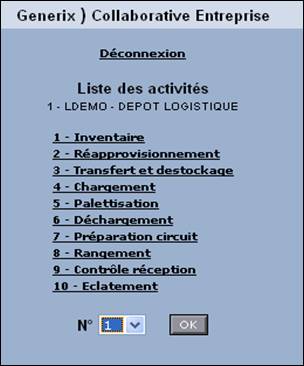
Cliquez sur l’entrée de menu Chargement.
Etape 2 : identification du quai
L’écran suivant s’affiche :
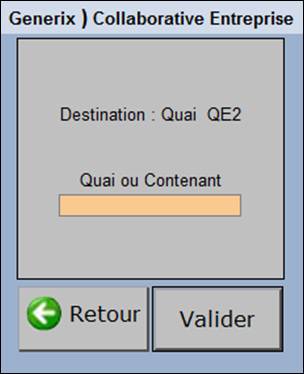
Ce premier écran vous permet de vérifier que vous êtes sur le bon quai d’expédition en affichant la destination, si la mission de chargement vous a été préalablement affectée. Dans le cas contraire, le quai n’est pas précisé.
Quel que soit le cas, saisissez obligatoirement le code du quai sur lequel vous vous trouvez (confirmation/modification) ou scannez l’étiquette d’un des contenants présents sur ce quai. La mission de chargement vous est alors affectée.
Cliquez sur Valider. Plusieurs messages sont susceptibles de s’afficher selon la situation :
- S’il y a déjà un chargement en cours, un message de confirmation vous en informe et vous propose de continuer. Cliquez sur Oui pour poursuivre la mission de chargement en cours. La mission est affectée à l’utilisateur courant. Cliquez sur Non pour abandonner ce chargement en attente.
- Si au moins un colis affecté à la tournée n’est pas sur la ou les tires de la tournée, un message d’information vous informe qu’il reste des contenants de préparation en zones de post-préparation.
- Si la mission est terminée, un message vous annonce que le chargement est terminé.
Etape 3 : sélection d’un objet
L’écran suivant s’affiche :
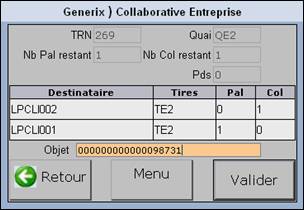
Caractéristiques de la tournée
Vous pouvez visualiser les informations suivantes :
TRN : code de la tournée.
Quai : code du quai à partir duquel doit être chargée la marchandise, défini à l’étape précédente.
Nb pal restant : nombre de palettes restant à charger dans le camion de la tournée. Pour rappel, une tournée est toujours associée à un seul camion.
Nb col restant : nombre de colis restant à charger dans le camion de la tournée. Si votre entreprise gère l’affectation des clients aux tournées d’expédition, ce paramétrage sera pris en compte pour calculer les nombres de palettes et colis. Il sera égal au nombre de colis ou palettes, par client, affectés à une tournée dont la date d’arrivée du camion est identique à celle de la tournée en cours de chargement + ceux de la tournée elle-même.
Pds : poids total chargé des contenants s’il est connu. Lorsque vous validez cet écran, un contrôle est effectué et le système vous alerte si le poids maximum du camion est atteint. Néanmoins, le chargement pourra continuer mais le message sera affiché à chaque étape de validation.
Destinataires du chargement
Sous ces informations, un tableau affiche les destinataires de la marchandise à charger et l’ordre dans lequel doit s’effectuer le chargement. Il comprend 4 destinataires maximum pour lesquels le reste de palettes à charger est différent de 0.
Destinataire : code du destinataire (magasin). La ligne du destinataire courant est de couleur rouge.
Tires : code de la tire où se trouvent des contenants à charger pour le destinataire à la date du jour.
Pal : nombre de palettes restant à charger/chargées pour le destinataire.
Col : nombre de colis restant à charger/chargés pour le destinataire.
Sélection d’un objet
Dans la zone Objet, saisissez obligatoirement l’identifiant du contenant à charger (palette ou colis).
L’objet saisi doit répondre aux critères suivants : être « expédiable », appartenir au destinataire et faire partie des colis affectés à la tournée correspondante. Le chargement s’effectue destinataire par destinataire, dans l’ordre indiqué à l’écran.
Si un contenant scanné/saisi n’est pas attribué au destinataire courant, un message d’erreur vous informe que le chargement du destinataire XXX n’est pas terminé. Le système vous propose alors de commencer le chargement du destinataire YYY. Si vous cliquez sur Oui, passez à l’étape suivante. Le destinataire courant devient le destinataire YYY. Si vous cliquez sur Non, le contenant scanné n’est pas chargé.
D’autre part, si l’unité d’expédition n’est pas présente sur le quai, un transfert de l’unité d’expédition vers le quai sera généré et validé automatiquement.
Cliquez sur Valider pour poursuivre le chargement.
Etape 4 : chargement/déchargement
L’écran suivant s’affiche :
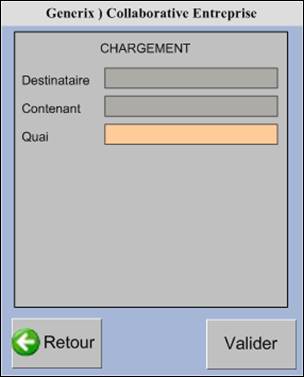
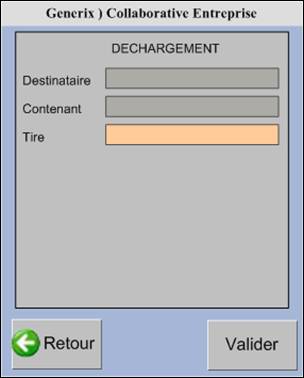
Vous pouvez visualiser en haut de l’écran le sigle du destinataire courant de la marchandise et l’identifiant du contenant sélectionné à l’étape précédente et qui doit être chargé/déchargé dans le camion. Cette étape vous permet de charger ou de décharger le contenant scanné précédemment, sur le quai ou la tire de votre choix. Selon le cas, la présentation de l’écran varie légèrement. Son titre sera :
- CHARGEMENT si le contenant sélectionné n’a pas été chargé dans le camion,
- DECHARGEMENT si le contenant sélectionné a déjà été chargé dans le camion.
Saisissez obligatoirement, selon le cas, le quai si l’objet n’a pas été chargé ou la tire si l’objet a déjà été chargé.
Le quai doit être celui affecté à la tournée (idem pour la tire). A noter que l’obligation de saisir cette information (quai ou tire) est paramétrable par votre entreprise. De fait, si ce paramètre n’est pas obligatoire et que vous ne saisissez rien :
- Dans le cas d'un chargement, le contenant sélectionné sera chargé dans le camion de la tournée.
- Dans le cas d'un déchargement, le contenant sélectionné sera déchargé sur le quai de la tournée.
- Dans les deux cas, les nombres de colis/palettes restant à charger sont automatiquement mis à jour.
Cliquez sur Valider si vous souhaitez enregistrer le chargement/déchargement d’autres contenants pour la tournée sélectionnée ou une autre tournée.
Sinon, cliquez sur le bouton MENU pour terminer le chargement du camion.
Etape 5 : fin du chargement
L’écran suivant s’affiche :
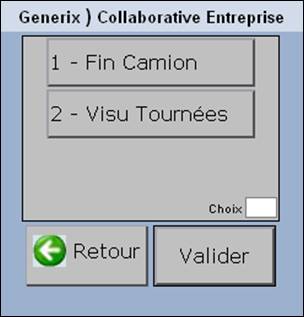
Saisissez le choix 1 – Fin Camion si le chargement du camion est effectivement terminé.
Le choix 2 – Visu Tournées vous permet de consulter la liste des tournées disponibles.
Cliquez sur Valider.
Etape 6 : affectation d’un camion
L’écran suivant s’affiche :
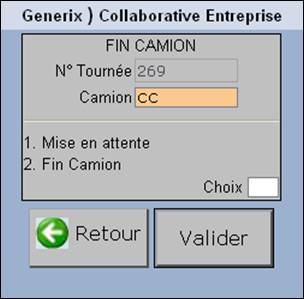
La tournée pour laquelle vous procédez au chargement est indiquée à titre de rappel.
Camion (obligatoire) : saisissez le code du camion affecté à cette tournée d’expédition.
Choix : indiquez l’action que vous souhaitez effectuer.
- 1 - Mise en attente Permet de mettre en attente le chargement du camion. Il pourra être repris plus tard par vous ou un autre utilisateur (aucune action sur la mission). Vous revenez alors à l’étape n°2 de ce guide.
- 2 - Fin Camion Permet de déclarer le chargement du camion terminé. Le chargement est validé (mise à jour des données de la tournée ). La reprise du chargement sera impossible par le module radiofréquence. S’il reste des contenants à charger pour la tournée en cours, un message (non bloquant) vous en informe et vous demande de confirmer la validation du chargement. Cliquez alors sur Oui pour valider définitivement le chargement ou cliquez sur Non pour le poursuivre (dans ce cas, vous revenez à l’étape n°4 de ce guide).
Cliquez sur Valider.
Etape 7 : déclaration des contenants
Si vous avez choisi l’option 2 - Fin camion, un des deux écrans suivants s’affiche :
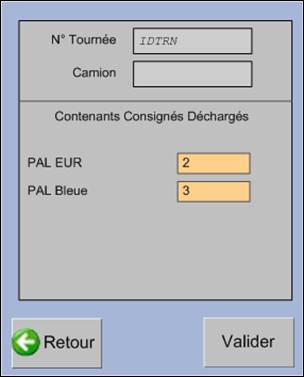
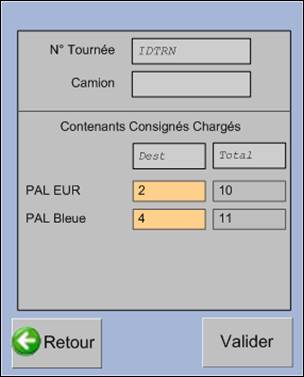
Lorsque le chargement du camion est terminé, vous pouvez saisir le nombre de contenants consignés déchargés. Cette déclaration s’effectue pour le transporteur de la tournée. Le numéro de la tournée et le camion concernés sont rappelés à titre indicatif.
Attention : selon le paramétrage concernant la déclaration des contenants consignés chargés, la présentation de l’écran ci-dessus varie. En effet, la déclaration peut se faire :
- Au destinataire L’écran affiche alors la liste des contenants consignés pour le destinataire (magasin par exemple).Vous devez saisir les contenants chargés dans le camion pour chaque destinataire de la tournée. Le total chargé par type de consigne est mis à jour à chaque saisie.
- Au transporteur Vous devez simplement saisir le nombre total de contenants consignés.
Saisissez obligatoirement le nombre de contenants consignés chargés pour chaque type de contenant (colis ou palette) soit par destinataire, soit pour le transporteur.
Cliquez sur Valider. L’écran suivant s’affiche :
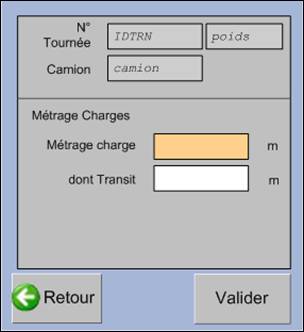
Il vous permet de saisir le métrage total chargé et le métrage de transit inclus. La saisie du métrage se fait pour le camion. Le numéro de la tournée et le camion concernés sont rappelés à titre indicatif.
Saisissez obligatoirement le métrage total chargé. Celui-ci ne doit pas dépasser un seuil (paramétrage du site central).
Saisissez obligatoirement le métrage transit chargé si au moins un contenant en transit a été chargé dans le camion. Il ne peut évidemment pas être supérieur au métrage total chargé.
Cliquez sur Valider. Le chargement du camion est terminé.
Visualiser les tournées disponibles
Cette fonction vous permet de consulter la liste des tournées d’expédition existantes, pour lesquelles le quai a été affecté. Il n’est pas possible d’effectuer une sélection.
Pour y accéder, cliquez sur le menu 2 – Visu Tournées. L’écran suivant s’affiche :
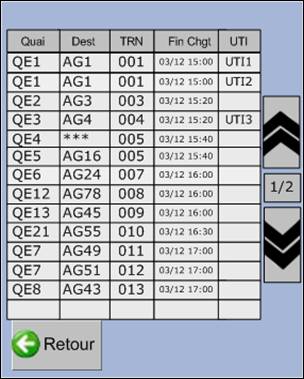
La liste des tournées est triée par date et heure de fin de chargement dans l’ordre croissant. Vous pouvez consulter les informations suivantes :
- Le code du quai de chargement,
- Le code du destinataire (si la tournée est multidestinataire, c’est la mention *** qui sera affichée),
- Le numéro de la tournée,
- La date et l’heure de fin de chargement prévues pour la tournée,
- Le code de l’utilisateur si le chargement est en cours (non terminé).
Il peut y avoir plusieurs utilisateurs affectés par chargement à effectuer. Utilisez les boutons suivants pour naviguer dans l’écran :
 Affiche la page précédente.
 Affiche la page suivante.
 Numéro de la page courante/Nombre total de pages.
Cliquez sur Retour pour quitter cet écran.
