Menu Inventaire
Cette procédure standard vous permet d’effectuer toutes les opérations liées à l’inventaire de la marchandise dans votre entrepôt. A chaque étape, il est toujours possible de revenir en arrière en cliquant sur le bouton Retour. Dans ce cas, l’action en cours est abandonnée.
Pour naviguer dans les différents écrans, utilisez les touches suivantes du clavier du terminal :
- <Enter> lorsque vous êtes positionné sur le dernier champ d’un écran pour valider l’écran en cours.
- <Flèche haut> /<Flèche bas> pour naviguer entre les champs de saisie : les données sont sélectionnées lors de l’arrivée dans le champ (pour faciliter la modification des informations).
Démarrer un inventaire
Connectez-vous à l’application SCE mobile.
Etape 1 : écran d’accueil
L’écran suivant s’affiche :
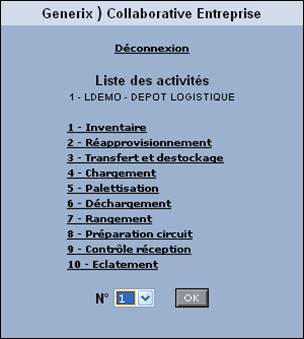
Cliquez sur l’entrée de menu Inventaire.
Etape 2 : sélection d’un ordre d’inventaire
L’écran suivant s’affiche :
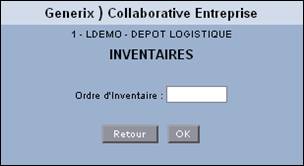
Saisissez le numéro de l’ordre d’inventaire à traiter. Il est possible de ne pas renseigner cette information. Dans ce cas, un ordre d’inventaire sera affecté automatiquement par le logiciel, après cliqué sur OK.
Le système vous alerte si :
- Il n’existe plus de missions pour cette activité,
- Il n’y a plus d’emplacements à compter,
- L’ordre d’inventaire indiqué est déjà pris par un autre utilisateur : vérification du paramètre LINVBL (option A1 = O) et de la zone paramétrée de l’OI dont le numéro est défini par la zone N1 de ce même paramètre LINVBL vaut B.
Cliquez sur OK.
Etape 3 : détail de l’ordre d’inventaire
L’écran suivant s’affiche :
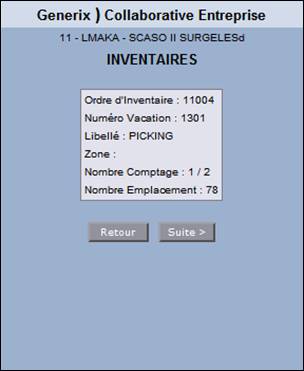
Il affiche toutes les informations relatives à l’ordre d’inventaire sélectionné (non modifiables) :
Ordre d’inventaire : numéro de l’ordre d’inventaire sélectionné précédemment.
Numéro vacation : numéro de la vacation d’inventaire correspondante.
Libellé : libellé de l’ordre d’inventaire.
Nombre comptage : nombre de comptages effectués par rapport au nombre de comptages total à faire.
Nombre emplacement : nombre total d’emplacements à inventorier pour cet ordre d’inventaire.
Cliquez sur Suite >.
Selon que vous inventoriez des zones picking ou une réserve, l’écran affiché diffère. Veuillez-vous référer à la rubrique correspondante :
Inventaire picking
Cette opération consiste à inventorier des emplacements de type picking. Le comptage se fait au produit. Mais si plusieurs unités logistiques sont présentes à l’emplacement, vous devez compter à l’unité logistique. La quantité totale comptée à l’emplacement pour le produit est alors égale à la somme des quantités comptées.
Une fois l’ordre d’inventaire sélectionné (par vous-même ou par le système), l’écran suivant s’affiche :
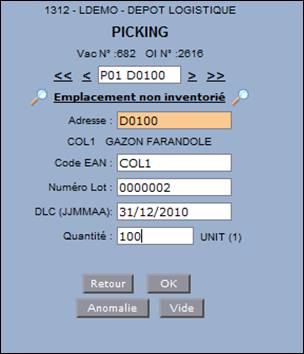
Les numéros de la vacation et de l’ordre d’inventaire en cours de traitement sont rappelés à titre indicatif en haut de l’écran. Vous pouvez également visualiser le code du premier emplacement non inventorié.
Si l’emplacement à inventorier proposé par défaut ne vous convient pas, sélectionnez en un autre soit en cliquant sur les flèches de déplacement prévues à cet effet, soit en cliquant sur le lien Emplacement non inventorié pour passer au premier emplacement suivant non inventorié.
<< : premier emplacement à inventorier.
< : emplacement précédent.
> : emplacement suivant.
>> : dernier emplacement à inventorier.
Puis, renseignes les informations suivantes :
Adresse (obligatoire) : indiquez le code contrôle de l’emplacement à inventorier. Il correspond à la clé de l’emplacement si elle existe, soit à l’emplacement lui-même. Une fois que vous avez confirmé l’emplacement à inventorier, vous pouvez débuter le comptage des produits situés à cet endroit. Vous avez deux possibilités :
- Il y a des produits à compter à l’emplacement indiqué Vous avez donc un certain nombre d’informations à saisir à l’écran. Celles-ci varieront en fonction du paramétrage défini par votre entreprise. De plus, elles peuvent même être déjà renseignées si la saisie de l’inventaire ne se fait pas en aveugle : dans ce cas, vous n’aurez plus qu’à contrôler chaque valeur et à les modifier le cas échéant. Sinon, vous devrez saisir les valeurs demandées (quantité, poids, etc.).
- Il n’y a aucun produit à compter à cet emplacement Dans ce cas, cliquez sur le bouton Vide . La quantité comptée pour cet emplacement est initialisée à 0. Vous pouvez poursuivre le comptage d’un autre emplacement pour cet ordre d’inventaire.
S’il y a des produits à compter, renseignez les informations suivantes :
Code EAN : saisissez le code EAN du produit compté à cet emplacement.
Numéro lot : précisez éventuellement un numéro de lot pour le produit inventorié si nécessaire.
Quantité : indiquez la quantité comptée (réelle) inventoriée pour ce produit.
Quantité UVC : indiquez la quantité d’UVC comptée pour ce produit.
Cliquez sur le bouton OK pour valider votre saisie. Procédez de la même manière à l’inventaire de tous les emplacements concernés.
Inventaire réserve
Cette opération vous permet d’inventorier les emplacements de type réserve. Dans ce cas, le comptage se fait à l’objet.
Une fois l’ordre d’inventaire sélectionné (par vous-même ou par le système), l’écran suivant s’affiche :
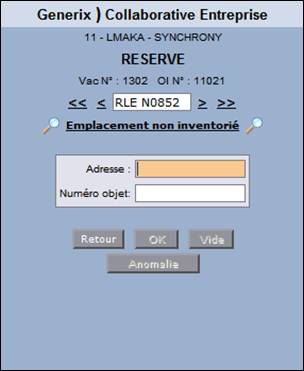
Les numéros de la vacation et de l’ordre d’inventaire en cours de traitement sont rappelés à titre indicatif en haut de l’écran. Vous pouvez également visualiser le code du premier emplacement non inventorié.
Si l’emplacement à inventorier proposé par défaut ne vous convient pas, sélectionnez en un autre soit en cliquant sur les flèches de déplacement prévues à cet effet, soit en cliquant sur le lien Emplacement non inventorié pour passer au premier emplacement suivant non inventorié.
<< : premier emplacement à inventorier.
< : emplacement précédent.
> : emplacement suivant.
>> : dernier emplacement à inventorier.
Adresse (obligatoire) : indiquez obligatoirement le code contrôle de l’emplacement à inventorier. Il correspond à la clé de l’emplacement si elle existe, soit à l’emplacement lui-même.
Numéro objet : saisissez le numéro de l’objet compté à cet emplacement.
Cliquez sur OK.
Attention !
Contrairement à un inventaire picking, si l’emplacement n’est pas saisi, vous ne pouvez pas valider votre choix.
L’écran suivant s’affiche :
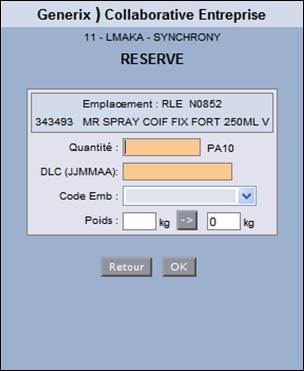
Un récapitulatif des informations saisies précédemment est affiché. Vous pouvez débuter le comptage des produits situés à cet endroit. Vous avez deux possibilités :
- Il y a des produits à compter à l’emplacement indiqué Vous avez donc un certain nombre d’informations à saisir à l’écran. Celles-ci varieront en fonction du paramétrage défini par votre entreprise. De plus, elles peuvent même être déjà renseignées si la saisie de l’inventaire ne se fait pas en aveugle : dans ce cas, vous n’aurez plus qu’à contrôler chaque valeur et à les modifier le cas échéant. Sinon, vous devrez saisir les valeurs demandées (quantité, poids, etc.).
- Il n’y a aucun produit à compter à cet emplacement Dans ce cas, cliquez directement sur le bouton Vide . La quantité comptée pour cet emplacement est initialisée à 0. Vous pouvez poursuivre le comptage d’un autre emplacement pour cet ordre d’inventaire.
Quantité (obligatoire) : indiquez obligatoirement la quantité comptée (réelle) inventoriée pour cet objet.
Référence lot (obligatoire) : si le produit est géré par lot, saisissez la référence du lot concerné. Ce champ s’affiche uniquement si le paramètre LINVRF l’exige (option N1 = O).
DLC (obligatoire) : saisissez la date limite de consommation de l’objet si le produit est géré par lot. Ce champ s’affiche uniquement si le paramètre LINV l’exige (option D3 = O).
Code Emb : sélectionnez, dans la liste proposée, l’emballage du produit (paramètre PROEMB actif).
Poids : renseignez le poids du produit, exprimé en kilogrammes. Puis, ajoutez-le au poids total en cliquant sur le bouton [->]. Le poids est alors automatiquement ajouté et vous pouvez saisir un nouveau poids.
Cliquez sur OK pour valider votre saisie. Procédez de la même manière à l’inventaire de tous les emplacements concernés.
Signaler une anomalie
Au cours d’un inventaire (picking ou réserve, vous avez la possibilité de signaler une anomalie quelle que soit sa nature (casse, article manquant, produit détérioré, etc.) pour l’emplacement en cours d’inventaire.
Pour accéder à cette fonction, cliquez sur le bouton Anomalie. L’écran suivant s’affiche :
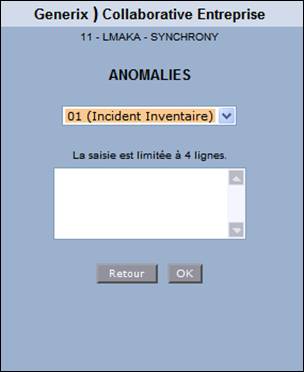
Sélectionnez obligatoirement le type de l’anomalie. Saisissez un commentaire de 4 lignes maximum décrivant l’anomalie.
Cliquez sur OK pour enregistrer votre saisie. Vous retournez sur l’écran de l’emplacement dont vous procédez à l’inventaire (picking ou réserve selon la situation).
