Fonction LINV
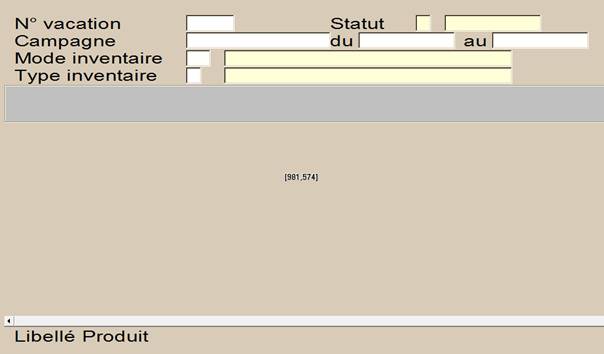
Définir le mode d’inventaire (LINV_2)
Cette fonctionnalité, accessible par le menu Mode, vous permet de gérer les modes d’inventaire. Ces derniers définissent :
- Les critères de constitution des ordres d’inventaire (OI),
- Le type de comptage qui sera utilisé par ordre d’inventaire (le type de comptage se fait par objet),
- Les codes des mouvements qui seront utilisés en cas de génération de mouvements d’ajustement.
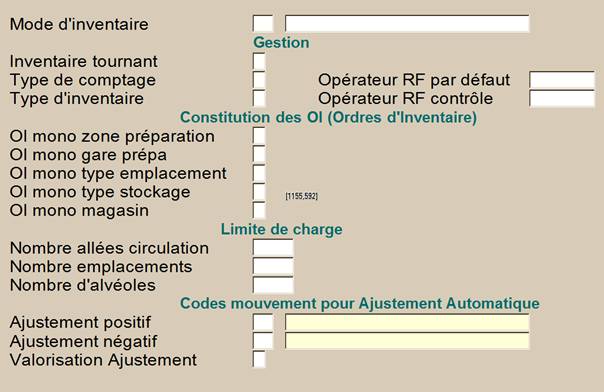
Description technique des champs de cet écran.
Inventaire tournant : cochez cette option pour activer le mode d’inventaire tournant. Il suffit de saisir O pour Oui. Pour effectuer un inventaire classique, saisissez N pour Non.
Type d'inventaire
- 2 : Inventaire à l’emplacement (la limite de charge est au nombre d’emplacements)
Exemple :
- Mode d’inventaire à l’emplacement : une ligne d’OI est générée par emplacement.
Opérateur RF par défaut : indiquez l’opérateur RF par défaut des OI générés. Tous les OI générés pour le mode d’inventaire courant est l’opérateur RF indiqué ici.
Opérateur RF contrôle : indiquez l’opérateur RF de contrôle des OI.
Constitution des OI (Ordres d’Inventaire)
OI mono zone de préparation : un nouvel OI sera créé chaque fois qu’un emplacement de la demande d’inventaire appartient à une nouvelle zone de préparation.
OI mono gare de préparation : un nouvel OI sera créé chaque fois qu’un emplacement de la demande d’inventaire appartient à une nouvelle gare de préparation.
OI mono type d’emplacement : un nouvel OI sera créé chaque fois qu’un emplacement de la demande d’inventaire appartient à un type d’emplacement différent.
OI mono type de stockage : un nouvel OI sera créé chaque fois qu’un emplacement de la demande d’inventaire a un type de stockage différent.
OI mono magasin : un nouvel OI sera créé chaque fois qu’un emplacement de la demande d’inventaire appartient à un magasin différent.
Limite de charge
Nombre allées circulation : si l’OI regroupe un nombre d’allées de circulation supérieur à celui défini ici, un nouvel OI sera créé.
Nombre emplacements : si l’OI regroupe un nombre d’emplacements supérieur à celui défini ici, un nouvel OI sera créé.
Codes mouvement pour Ajustement Automatique
Ajustement positif : s’il y a des écarts négatifs par rapport au stock physique, des mouvements d’ajustement positif sont générés à la clôture de l’OI.
Ajustement négatif : s’il y a des écarts positifs par rapport au stock physique, des mouvements d’ajustement négatif sont générés à la clôture de l’OI.
Valorisation ajustement : choisissez le tarif à appliquer lors de l’ajustement des stocks suite à un inventaire (mouvements de stock MSK). Les valeurs possibles sont :
- PUMP de la fiche stock du produit ajusté
- DPA de la fiche stock du produit ajusté
- prix de revient (appel prix)
- prix tarif (appel prix)
- prix d’achat du fournisseur principal
Fonctionnalités accessibles par pop-up à partir de cet écran :
Données complémentaires : accès aux zones paramétrées associées aux modes d’inventaires.
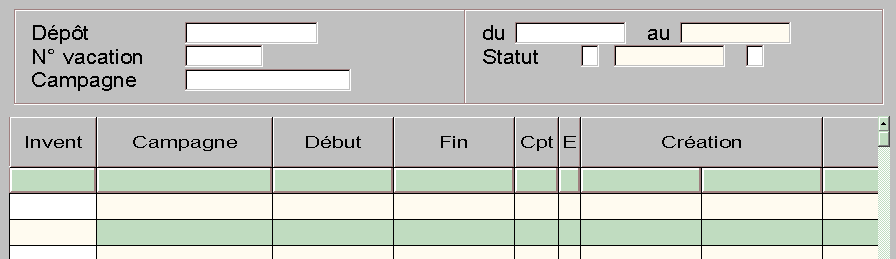
Gérer la vacation d’inventaire (LINV_3)
Cette fonctionnalité, accessible par le menu Vacation, vous permet de créer, modifier, supprimer, visualiser, lancer les vacations d’inventaire et les demandes les constituant (pour les options Créer, Modifier et Visualiser).
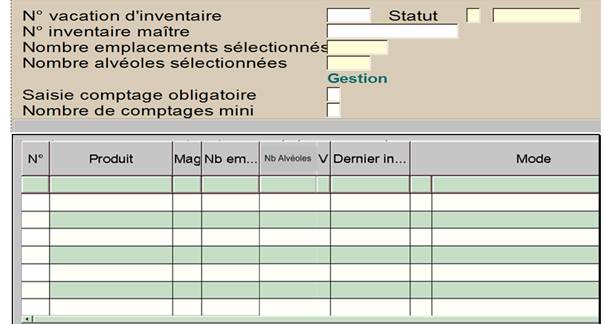
Description technique des champs de cet écran.
Les données constituant la vacation d’inventaire sont :
- Le numéro d’inventaire maître,
- Le nombre d’emplacements sélectionnés (calculé),
- L’indicateur de « saisie obligatoire du comptage ». Cette option vous oblige à saisir toutes les lignes d’inventaire (écran LINV_6 ) avant l’opération de validation. Les lignes non saisies apparaissent en inverse vidéo au niveau du champ « Quantité »),
- Le nombre de comptages minimum (pour cette vacation) indique le nombre de comptages à effectuer pour chaque emplacement. Au lancement de la vacation, un ordre d’inventaire sera répété autant de fois que ce comptage supplémentaire aura été paramétré,
- La gestion du comptage opérateur Unique ou Multiple. En mode RF , lorsque plusieurs comptages sont requis pour un OI, et si cette zone est renseignée à « unique », alors un même opérateur ne pourra effectuer qu’un et un seul comptage pour cet OI.
Chaque nouvelle ligne provoque un enchainement automatiquement vers la création de demande d’inventaire (écran LINV_4).
En modification et en suppression, vous pouvez accéder à l’écran LINV_4 par pop-up.
- Les demandes d’inventaire constituant la vacation reprennent les informations suivantes :
- Le niveau maximum de comptage autorisé pour cette demande d’inventaire,
- Le produit si la demande d’inventaire est faite pour un produit. Si un produit est saisi, la famille de produit n’est pas accessible,
- La famille de produit si la demande d’inventaire est faite pour une famille de produit. Si une famille de produit est saisie, le produit n’est pas accessible,
- Le magasin si la demande d’inventaire est faite pour un magasin,
- La sélection d’emplacement,
- Le nombre d’emplacements concerné par la demande d’inventaire,
- Le type de stockage si la demande d’inventaire est faite pour un type de stockage,
- Le flag vide qui nous informe si la sélection d’emplacement ne concerne que les emplacements vide,
- Dernier inventaire qui nous informe si la sélection ne concerne que les emplacements non inventoriés depuis cette date,
- Le mode d’inventaire requis pour cette demande.
Sur chaque ligne du tableau (correspondant chacune à une demande d’inventaire) via pop-up, vous pourrez :
- Modifier la demande d’inventaire si vous êtes en mode modification,
- Visualiser la demande d’inventaire si vous êtes mode visualisation.
Lancer une vacation d’inventaire
Lorsque vous avez activé le menu Vacation, option Lancer vacation, le traitement crée un ou plusieurs OI suivant plusieurs critères :
- Les demandes d’inventaire,
- Le mode d’inventaire de chaque demande,
- Le nombre de comptages minimum de la vacation.
Suite au lancement de la vacation, les flux sont bloqués au niveau des emplacements des ordres d’inventaire. Les lignes d’inventaires sont triées suivant un ordre de circulation dans le dépôt. Cet ordre de circulation est paramétré pour l’inventaire lors de la définition des allées de circulation d’inventaire (LDEP_44) et du sens de circulation dans les allées d’inventaire (LDEP_42).
Vous avez la possibilité de personnaliser l’ordre d’inventaire en indiquant pour chaque emplacement un ordre de parcours en utilisant le paramètre CHEMIN. Pour en savoir plus sur le paramétrage des fonctions, consultez la documentation Le Configurateur Fonctionnel .
Statuts d’un ordre d’inventaire
Au cours du processus d’inventaire, le statut de l’OI peut prendre les valeurs suivantes :
| 2 |
L’OI est créé prêt à être compté. Les opérations possibles sont le solde de l’OI, la saisie du comptage et la validation du comptage. |
| 3 |
OI en cours de validation. Ce statut est le résultat d’une opération de validation incomplète. Au moins une ligne d’inventaire est en anomalie. Les opérations possibles sont le solde de l’OI, la correction des anomalies et la validation du comptage. |
| 5 |
OI en cours de comptage par un opérateur RF. Les opérations possibles sont le solde de l’OI, la saisie du comptage et la validation du comptage. |
| 6 |
OI validé. Toutes les lignes d’inventaire ont été validées. Les opérations possibles sont la comparaison de comptage, la clôture de comptage et le solde du comptage. |
| 8 |
OI clôturé. Aucune opération n’est possible pour cet OI. |
| 9 |
OI soldé. Aucune opération n’est possible pour cet OI. |
La clôture de l’OI est gérée par la même transaction.
Définir la demande d’inventaire (LINV_4)
Cette fonctionnalité est accessible, soit par pop-up en modification et en visualisation de l’écran LINV_3, soit par enchainement automatique lors d’une création d’une ligne d’inventaire (depuis l’écran LINV_3).
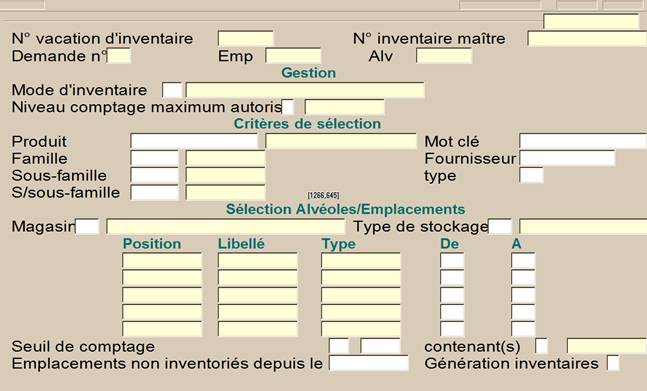
Description technique des champs de cet écran.
Cet écran permet de définir une demande d’inventaire avec les données suivantes :
- Le nombre d’emplacements sélectionnés par cette demande,
- Le mode d’inventaire utilisé pour cette demande,
- Le niveau maximum de comptage autorisé (carton, couche, etc.),
- Le produit si la demande d’inventaire est faite pour un produit. Si un produit est saisi, la famille de produit n’est pas accessible,
- La famille de produit si la demande d’inventaire est faite pour une famille de produit (Si une famille de produit est saisi, le produit n’est pas accessible,
- Le magasin (le système sélectionnera les emplacements de ce magasin). Seuls les magasins de type réserve, picking ou éclatement (type 1 à 5) peuvent être inventoriés.
- De à : permet faire une sélection sur certains emplacements du magasin renseigné juste au dessus,
- Le type de stockage (le système sélectionnera les emplacements ayant pour type de stockage celui renseigné,
- Le seuil de comptage exprimé en nombre de contenants (contenant à définir). Exemple : inventaire de tous les emplacements contenant moins de 5 colis, inventaire des emplacements de plus de 10 cartons,
- Emplacements non inventoriés depuis le (le système sélectionnera les emplacements non inventoriés depuis cette date,
- Génération d'inventaires :
- sur tous les emplacements,
- sur les emplacements non vides,
- sur les emplacements vides.
Il est bien sûr possible de mixer les différents critères pour affiner la sélection d’emplacements à inventorier.
Exemple : inventaire de tous les emplacements contenant moins de 5 colis (niveau 3) : génération d’OI sur les emplacements gérés en contenant de niveau 3. Aucun OI n’est généré pour les palettes partielles contenant des contenants de niveau 3.
Règles de gestion
Génération des inventaires
- Génération d’inventaire à l’emplacement (pour magasins gérés ou non en position) : une ligne par emplacements est générée.
Seuil de comptage
Le filtre est posé sur les emplacements contenant des objets du niveau spécifié par le seuil ou affectés à un contenant du niveau spécifié
Définir les caractéristiques d’un ordre d’inventaire (LINV_5)
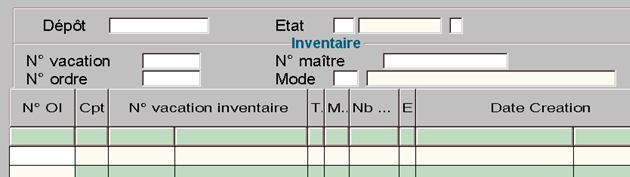
Cette fonctionnalité, accessible soit par les options Clôturer Fiche et Supprimer Fiche du menu Comptage ou alors par pop-up depuis la saisie de comptage d’un inventaire (écran LINV_6), vous permet de mettre à jour les caractéristiques de la gestion d’un OI particulier.
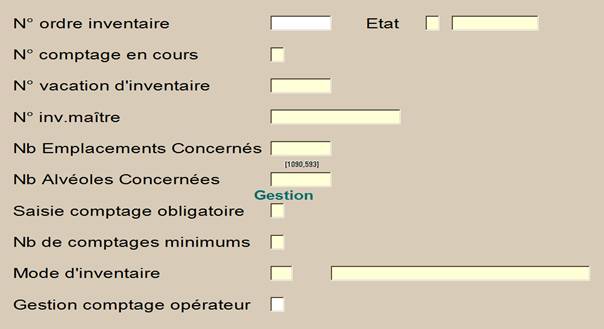
Description technique des champs de cet écran.
Etat : OI en cours de constitution, en cours de saisie, en cours de validation, affecté à un opérateur, comptage validé, en cours de clôture, clôturé.
N° de comptage en cours
N° de vacation d’inventaire : duquel l’OI est issu.
N° d’inventaire maître.
Nb emplacements concernés : par cet OI.
Saisie comptage obligatoire : pour cet OI.
Nb de comptages minimum : pour cet OI.
Mode d’inventaire : appliqué pour cet OI.
Gestion du comptage opérateur : seul champ modifiable si l’ordre d’inventaire est en cours de saisie.
Outre obtenir ces informations, cet écran vous permet non seulement de supprimer un ordre d’inventaire et les éléments qui y sont associés, mais aussi de clôturer cet ordre d’inventaire.
Effectuer le comptage des produits
Le comptage est réalisé par les programmes standards en mode radiofréquence (RF).
Voici un exemple du paramétrage des zones paramétrées du mode d’inventaire :
- Saisie de la DLC : O/N , valeur par défaut « O » (paramètre LINV , zone D3),
- Saisie DLC en aveugle : O/N , valeur par défaut « N » (paramètre LINV, zone N3),
- Saisie du code emballage : O/N , valeur par défaut « N » (paramètre LINV, zone D2),
- Saisie Emballage en aveugle : O/N , valeur par défaut « N » (paramètre LINV, zone N2),
- Saisie quantité en aveugle : O/N , valeur par défaut « N » (paramètre LINV, zone N1),
- Saisie Emplacement sinon affiché : O/N , valeur par défaut « N » (paramètre LINV, zone A2),
- Saisie du lot en aveugle : O/N , valeur par défaut « N » (paramètre LINV, zone N4),
- Saisie Poids : O et N pour Non, A et B pour OUI, valeur par défaut « N » (paramètre LINV, zone N5),
- Affichage message de confirmation de la quantité saisie : O/N, valeur par défaut « N » (paramètre LINV , zone D1),
- Contrôle (double) de tolérance quantité: %NNNNNN, valeur par défaut « O » (paramètre LINV, zone M1),
- Contrôle (double) de tolérance poids : %NNNNNN, valeur par défaut « O » (paramètre LINV, zone M2),
- Validation du comptage en RF : O/N , valeur par défaut « N » (paramètre LINV01 , zone N3),
- Saisie rompu : O/N , valeur par défaut « N » (paramètre LINV, zone A3),
- Saisie du lot : O/N , valeur par défaut « O » (paramètre LINV01, zone N4).
Concernant les inventaires tournants, la quantité théorique en stock en UVC est enregistrée lors de la mise à jour de la ligne d’inventaire avec la quantité inventoriée.
Mettre à jour le comptage d’inventaire (LINV_6)
Cette fonctionnalité est accessible par le menu Comptage, option Saisir.
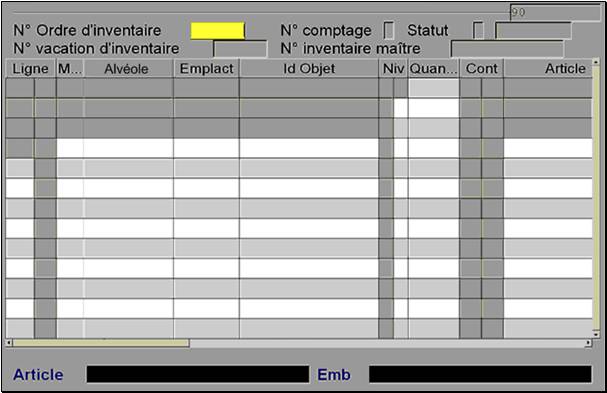
Description technique des champs de cet écran.
L’entête de l’écran vous rappelle les informations principales de l’ordre d’inventaire :
- Le numéro d’OI,
- Le numéro de comptage,
- Le statut de l’OI,
- Le numéro de vacation d’inventaire,
- Le numéro d’inventaire maître.
Les données résultant du comptage peuvent être mises à jour :
- Le numéro d’objet de stock,
- La quantité,
- Le niveau dans lequel a été compté le stock,
- La référence du lot,
- La DLC ,
- Le poids (si produit à poids variable),
- Le code emballage (si le paramètre PROEMB est positionné).
| Libellé champ | Règles de gestion |
| N° Ordre d’inventaire | Ordre d’inventaire à saisir ou visualiser. |
| N° de Comptage | |
| Statut | Numéro de statut de l’ordre d’inventaire. |
| Libellé du statut | Libellé du statut de l’ordre d’inventaire |
| Vacation d’inventaire | |
| N° Inventaire Maître | |
| Ligne | Ligne d’ordre d’inventaire. |
| Magasin | |
|
Emplacement Id Objet Niveau Quantité Contenant Article Lot DLC |
|
| Poids |
Si produit à poids variable : |
| Code emballage |
A la création de l’ordre d’inventaire, les lignes d’inventaire représentent les données du système. Les lignes d’inventaires sont triées par ordre de circulation dans les allées. Les données sont représentées de la manière suivante :
Cas d’un emplacement picking sans traçabilité
- Chaque ligne d’inventaire représente un emplacement.
- Le code produit représente le produit affecté à l’emplacement picking.
- L’objet de stock représente le numéro de d’objet de stock support de l’emplacement picking.
- Seule la quantité est saisissable lorsque le produit est affecté à l’emplacement et lorsque l’emplacement n’est pas bloqué en entrée ou sortie.
- Il est impossible de saisir un code produit sur un emplacement non affecté.
- Si l’article est géré à poids variable, le poids est saisissable mais non obligatoire.
Cas d’un emplacement picking avec traçabilité, avec produit affecté
Dans le cas d’un picking vide, une ligne d’inventaire est affichée avec un numéro de séquence vide. Cette ligne représente l’emplacement vide. Le code produit représente le produit affecté à l’emplacement picking. L’objet de stock représente le numéro de d’objet de stock support des caractéristiques de l’emplacement. Cette ligne d’inventaire n’est pas modifiable et n’est pas prise en compte dans les traitements de validation et clôture.
Dans le cas où il existe des objets de stock dans le picking, la ligne d’inventaire représentant le picking n’est plus affichée. Seules les lignes d’inventaire représentant les objets de stocks réels sont affichées. Les objets d’un même emplacement picking sont représentés avec le même numéro de ligne et avec un numéro de séquence renseigné. Les quantités, référence lot, date LC sont saisissables. Le poids est saisissable si l’article est géré à poids variable mais non obligatoire.
Cas d’un emplacement picking, sans produit affecté
Une ligne d’inventaire est générée pour l’emplacement ; aucun champ n’est saisissable.
Cas d’un emplacement picking flottant
Même traitement que le picking sans traçabilité.
Règles de gestion de l’inventaire picking
Tous les mouvements portant sur les pickings doivent être validés. L’ajout de lignes est interdit.
Cas d’un objet de stock dans un emplacement non picking
Chaque ligne d’inventaire représente un objet de stock dans l’emplacement. Le code produit représente le produit de l’objet de stock.
Les niveaux de comptage, quantité, lot, DLC, poids et code emballage (selon paramétrage) sont modifiables. Si le niveau de comptage est modifié, le système vérifie que l’objet peut être exprimé dans ce niveau de stock, la quantité de l’objet est recalculée dans ce niveau. Il ne peut être supérieur à celui défini dans le mode d’inventaire.
Cas d’un objet préparé dans un emplacement non picking
Colis détail :
- Chaque ligne d’inventaire représente un objet préparé, objet contenant plusieurs objets de stock.
- Le code produit de la ligne d’inventaire représente le support de l’objet préparé.
- Le numéro d’objet représente le SSCC du support.
- Le niveau de comptage n’est pas renseigné.
- Vous ne pouvez saisir que les valeurs 0 ou 1 dans la quantité inventoriée pour indiquer que l’objet a été trouvé ou pas (pas d’inventaire du contenu de l’objet de stock).
- Si le paramétrage l’indique, le code emballage est saisissable.
Colis en l’état :
- Chaque ligne d’inventaire représente un objet préparé.
- Le code produit, le numéro d’objet, la référence lot et la date LC correspondent à ceux de l’objet préparé. Ils ne sont pas modifiables.
- Le niveau de comptage est renseigné mais non saisissable. Il correspond au premier niveau du contenant homogène inférieur ou égal au niveau de comptage maximum autorisé.
- Vous ne pouvez saisir que les valeurs 0 ou 1 dans la quantité inventoriée pour indiquer que l’objet a été trouvé ou pas.
- Si le paramétrage l’indique, le poids et le code emballage sont saisissables.
Cas d’un emplacement non picking vide
Une ligne d’inventaire est créée par emplacement. Il est possible de saisir un numéro SSCC (même fonctionnalité que le pop-up Ajout de lignes décrit ci-dessous), si l’emplacement n’est pas bloqué
Règles de gestion pour les différents types de magasin
- Si l’emplacement est bloqué, en entrée ou en sortie, aucune donnée n’est modifiable lors de la saisie du comptage.
- Sur chaque ligne d’inventaire, le pop-up Incidents est accessible.
- Paramètre LINV : s’il est positionné, les
différentes caractéristiques de l’objet de stock sont stockées dans la table LINC :
- Clé d’accès
- Code société,
- Type dépôt,
- Sigle dépôt,
- Type incident (typinc) = ’C’,
- Clé incident (cleinc) = concaténation des :
- n° OI (9),
- n° comptage (3),
- n° ligne OI (9),
- n° séquence (3),
- linctyp = ‘INV’,
- linccod = ‘INV’,
- N° ordre = 1,
- Code emballage : texte1 et texte10,
- Date LC : texte2 et texte11,
- Référence lot : texte4 et texte12,
- Poids réel : texte5 et texte13,
- Les informations saisies dans l’inventaire sont stockées dans les texte1 à 5, les texte10 à 13 contenant les informations de l’objet initial.
- Clé d’accès
Fonctionnalités accessibles par pop-up à partir de cet écran
- Ajouter une ligne de saisie (si par exemple il y a un objet de stock supplémentaire par rapport au stock informatique). Pour ajouter dans ce cas une ligne de saisie, on se positionne sur la ligne concernant l’emplacement et on effectue ce pop-up. Ainsi cette nouvelle ligne est initialisée avec les données de base de la ligne «mère » (Magasin, emplacement, niveau de comptage maximum),
- Visualiser les données de l’OI,
- Modifier la gestion du comptage si l’OI est en cours de saisi,
- Valider un comptage.
Vous avez la possibilité de :
- Gérer les différentes fonctionnalités des inventaires (affichage, ordres d’inventaires jumeaux, transferts, …) en utilisant le paramètre LINV01 ,
- Afficher les encours de sortie grâce au paramètre LENSOR .
Pour en savoir plus sur le paramétrage des fonctions, consultez la documentation Le Configurateur Fonctionnel .
Ajouter une ligne de saisie
Ce pop-up est activable uniquement sur les magasins de type réserve, si l’emplacement n’est pas bloqué. Il est accessible à partir du champ « n° ligne ».
- Le système crée une nouvelle ligne dans le tableau, le n° de ligne est identique, le n° séquence est incrémenté de 1. Elle est initialisée avec les données de base de la ligne initiale (magasin, emplacement, niveau de comptage maximum)
- Le numéro d’objet est saisissable.
- L’objet de stock doit exister dans la base. Le système indique dans quel emplacement il se trouve informatiquement
- Le niveau de comptage, la quantité, la référence lot, la DLC, le code emballage et le poids (selon paramétrage) sont modifiables.
- Dans la table LINVL , la nouvelle ligne est distinguée par le champ « flgsaisie » qui vaut « 2 ».
- L’objet de stock doit être dans un emplacement non picking, non préparé, non expédié, ne pas être sur un support
- Messages d’erreur :
- L_OBJ_OL : objet de stock préparé,
- L_OBJ_PICK : objet de stock picking,
- L_OBJ_CONT : objet de stock sur un support,
- L_OBJ_EXPD : objet de stock expédié.
Valider le comptage
Le traitement de validation du comptage s’applique aux OI en statut 2, 3 ou 5. Dans le cas où le comptage exhaustif est paramétré, la validation n’est possible que si toutes les lignes d’inventaire ont été saisies.
Statuts des lignes d’inventaire
Chaque ligne d’inventaire possède un statut. Le traitement de validation de l’inventaire met à jour le statut de chaque ligne traitée.
| 0 | Ligne d’inventaire créée non validée |
| 1 | Ligne validée sans écart |
| 2 | Ligne validée avec écart de quantité |
| 3 | Ligne validée avec écart de qualité |
| 4 | Ligne ajoutée validée (sans écart) |
| 5 | Ligne validée en anomalie |
| 8 | Ligne validée soldée |
Lignes en anomalie
S’il existe une ligne en anomalie (statut 5), alors le statut de l’OI reste en statut 3. Les lignes d’OI en statut 5 sont affichées en inverse vidéo dans l’écran LINV_6. L’origine de l’anomalie est indique dans la colonne « code erreur » de l’écran LINV_6. Les codes erreurs existants sont :
| INV_PASOBJ |
L’objet de stock est obligatoire. |
| INV_OBJINC |
Dans le cas d’un inventaire d’objet à expédier, la quantité inventoriée est différente de 1. Dans le cas d’un objet de stock, le numéro d’objet renseigné sur la ligne d’inventaire n’existe pas. |
| INV_OBJADR |
Ecart de position entre l’objet inventorié et le stock informatique. |
| INV_CODPRO |
Le code produit de la ligne d’inventaire n’est pas renseigné ou ne correspond pas à l’objet de stock renseigné sur la ligne. |
| INV_AFFECT |
Dans le cas d’un picking avec traçabilité, l’objet de stock n’existe pas ou n’est pas renseigné. |
| INV_POIDS | Si le produit est géré en poids variable et que le poids n’a pas été saisi sur la ligne d’inventaire |
Dans le cas d’une ligne en statut 5, le traitement de clôture ne saura pas résoudre automatiquement l’écart. La gestion de l’écart doit être faite dans une fonction annexe au produit. Une fois cette gestion effectuée, l’opérateur modifie le statut de la ligne à 8. La ligne sera ignorée du traitement de validation et clôture.
Paramètre LINV01
Paramètre LINV01, A1 = O.
Ce paramètre permet de gérer les transferts d’objet dans les cas suivants :
- ajout d’un objet dans un emplacement,
- saisie d’une quantité à 0 (objet absent de l’emplacement).
S’il n’est pas positionné :
- la ligne passe en anomalie (statut ‘5’),
- la ligne est validée, mais l’objet sera supprimé par ajustement négatif lors de la clôture.
Comparer les comptages de deux inventaires (LINV_7)
Cette fonctionnalité, accessible par le menu Comptage > option Comparer, vous permet de comparer le comptage d’un ordre d’inventaire avec le stock théorique (l’option est précochée si l’ordre d’inventaire fait partie d’un inventaire avec un seul comptage), et également de comparer deux ordres d’inventaire.
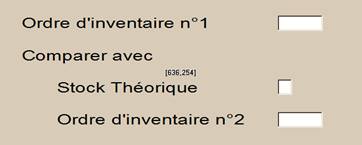
Description technique des champs de cet écran .
Ordre d’inventaire n° 1 : ordre d’inventaire pour la comparaison.
Stock Théorique : cochez cette option pour demander une comparaison entre l’OI initial saisi et le stock théorique. Si elle est décochée, il n’y aura pas de comparaison avec le stock théorique. Il est impossible d’effectuer une comparaison avec un ordre d’Inventaire n°2 si l’option Stock Théorique est cochée.
Valeur par défaut suivant le nombre de comptages de l’inventaire :
- Si nb = 1, case par défaut cochée
- Si nb > 1, case décochée
Ordre d’inventaire n°2 : ordre d’inventaire pour la comparaison. La comparaison s’effectue alors entre les 2 ordres d’inventaires saisis (existants).
Dans le cas d'un comptage multiple, chaque ordre d'inventaire est dupliqué. La comparaison s'applique à deux ordres d'inventaire validés (statut 6), identiques dans la description des emplacements à inventorier. La comparaison génère un nouvel OI identique à l'OI initial (description et ordre des emplacements). Les OI initiaux sont soldés (statut 9).
Dans le cas où une ligne est identique dans les deux OI initiaux, ou que la ligne comparée entre l’OI initial et le stock théorique est identique, le traitement de comparaison génère une ligne dans l’OI résultat, ayant les caractéristiques suivantes :
- La ligne d’inventaire est marquée comptée,
- La quantité comptée est la quantité de l’OI initial.
Dans le cas où une ligne est comptée dans deux OI différents avec deux valeurs différentes, ou que la quantité comptée de l’OI initial est différent du stock théorique, le traitement de comparaison génère une ligne dans l’OI résultat, ayant les caractéristiques suivantes :
- La ligne d’inventaire est marquée non comptée,
- La quantité comptée est initialisée à 0,
- Le statut de la ligne d’inventaire est initialisé à 0.
Clôturer une vacation d’inventaire (LINV_5)
Cette fonctionnalité est accessible à partir de l’option Comptage / Clôturer / Fiche. L’ordre d’inventaire doit être en statut 6 (comptage validé).
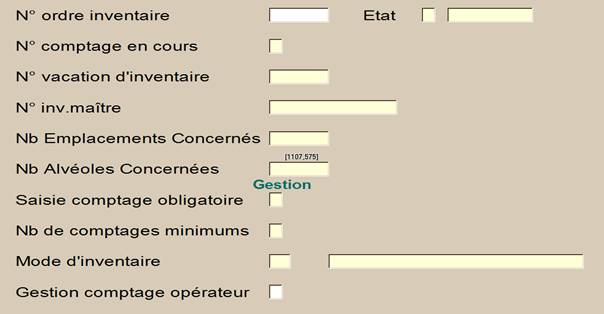
Les traitements effectués sont :
- Ecart de quantité Génération d’un mouvement d’ajustement positif ou négatif sur l’objet de stock. Le mode d’inventaire donne le code mouvement (positif ou négatif). Les mouvements de stock sont valorisés (le prix calculé est celui indiqué sur le mode d’inventaire).
- Objet non trouvé : la quantité inventoriée est nulle Si le paramètre LINV01 est désactivé, l’objet de stock est supprimé par un ajustement négatif. Dans le cas contraire, il y a ajout d’un objet dans un emplacement : génération d’un transfert vers l’emplacement de la ligne d’inventaire. Si le transfert est interdit (emplacement mono produit par exemple), l’objet sera transféré vers le magasin donné par l'option A3 (VIR par défaut). Les mouvements sont validés immédiatement. Attention : pour que les transferts puissent se faire dans un emplacement en cours d’inventaire, le paramètre LOGINV doit être positionné sur la fonction LINV.
- Ecart de qualité Si le lot de l’objet est différent du lot saisi dans l’inventaire, il y a génération d’un mouvement qualité. Le lot est modifié sur l’objet. Si le paramètre LINV est positionné, le lot fournisseur (paramètre PRXLOT ) et la date LC sont modifiés : la table ost est mise à jour.
- Ecart code emballage Il y a mise à jour du code sur l’objet.
- Ecart poids Il y a mise à jour du poids réel de l’objet.
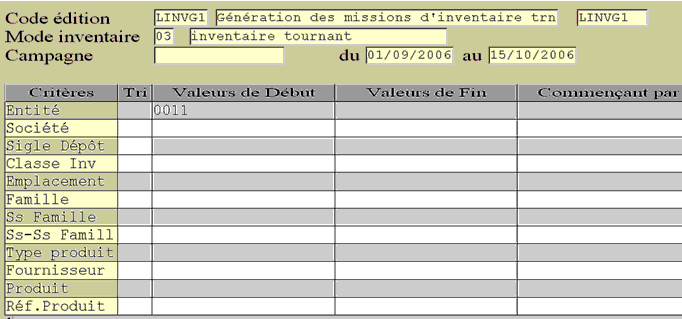
Gérer la vacation d’un inventaire tournant (LINV_8)
Cette fonctionnalité est accessible par les options Visualiser et Supprimer du menu Inventaire tournant.