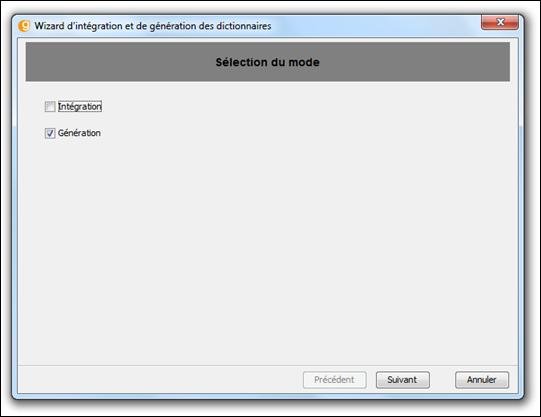
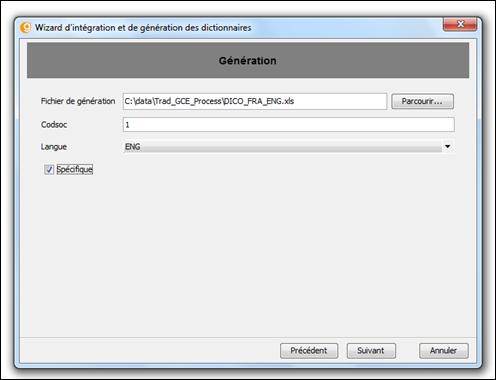
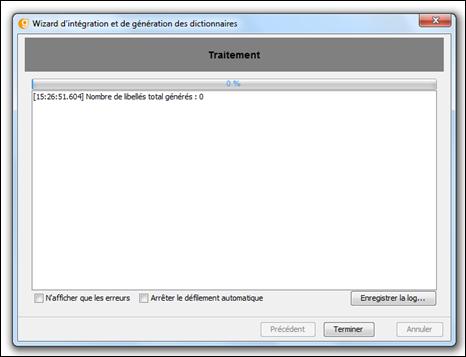
Le portail T_DICO_F vous permet de gérer et centraliser les dictionnaires des libellés qui apparaissent dans l’interface homme-machine (IHM) web d’ACE.
Grâce à ce portail, il vous est par exemple possible de modifier les libellés français ou de les traduire dans la langue de votre choix, libellé par libellé, ou alors sous forme d’un lot de libellés qu’il vous est possible de confier pour traduction à un tiers n’ayant pas accès à ACE.
Les libellés concernés sont ceux de l’interface homme-machine web, qui apparaissent dans les feuilles de styles, dans le menu général, les onglets, listes de valeurs prédéterminées (qui ne sont pas enregistrées dans des tables), sur les boutons, sur les onglets, dans les messages d’erreur (sauf ceux de la table UT_MES),…
Les libellés apparaissant en mode Client/Serveur et dans les tables de données par exemple sont hors du périmètre des fonctionnalités proposées par T_DICO_F.
Généralités
Accéder au portail T_DICO_F
| web | Portail T_DICO_F |
Pour y accéder, tapez directement le code T_DICO_F dans la zone Accès direct, située dans la page d’accueil du logiciel. Il est également possible de passer par le menu classique de navigation.
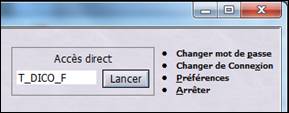
Par défaut, l’écran suivant s’affiche :

Au démarrage, en cliquant sur le bouton Gestion des dictionnaires, quatre options vous sont proposées :
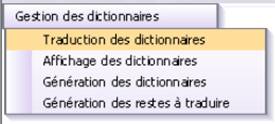
Chacune de ces fonctionnalités est décrite dans les chapitres suivants.
Paramétrage
Aucun paramétrage n’est nécessaire, la fonction T_DICO_F est offerte par défaut.
Aspects techniques
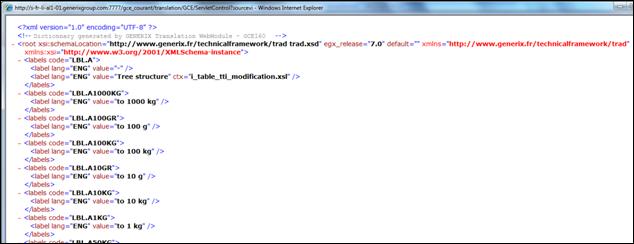
Les dictionnaires, au format XML, sont externes aux feuilles de style, et accessibles dans les feuilles de styles à l’aide d’une extension du parseur Oracle.
Il est possible de gérer plusieurs dictionnaires. Le dictionnaire standard, livré à l’installation, ne peut pas être modifié sur site. Par contre, il vous est possible de gérer des dictionnaires spécifiques par société, ou pour l’ensemble de votre activité.
Particularités des libellés
Certains libellés peuvent comporter des zones variables. Dans ce cas, elles sont préfixées par le caractère arobase : @. Leur valeur est affichée de manière dynamique par l’applicatif.
Exemple :
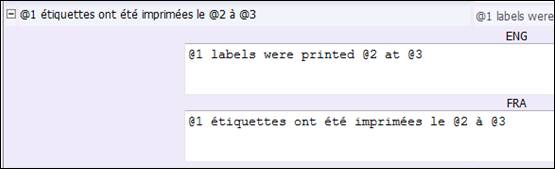
@1 correspond à un nombre d’étiquettes, @2 à la date d’impression et @3 à l’heure d’impression.
Pour le bon affichage des libellés en langue étrangère, ces variables doivent absolument être reportées dans la traduction du libellé, à la position qui correspond à la langue choisie. Pour exemple, il est possible d’inverser @1 et @2 pour que la traduction corresponde.
La recherche de libellés peut porter sur ce caractère @.
Voir aussi…
ACE met à votre disposition tous les paramètres indispensables nécessaires à l’adaptation des fonctionnalités aux spécificités d’un pays. Pour en savoir plus, consultez les documentations suivantes :
· Localisation & Internationalisation
Traduire les dictionnaires
La mise en place, sur site, de l’IHM en langue étrangère est simple et rapide. En effet, les libellés d’un écran web ne sont jamais inscrits « en dur » dans cet écran, mais sous forme d’une variable (code libellé) dont la valeur est donnée par le dictionnaire, notamment en fonction de la langue demandée.
L’affichage des écrans web en langue étrangère est complètement transparent pour l’utilisateur. C’est par défaut le code langue associé à son profil qui détermine la langue d’affichage des libellés.
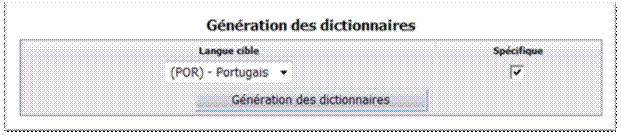
Les libellés traduits par l’outil ne seront visibles à l’utilisateur qu’après avoir généré les dictionnaires
Rechercher des libellés
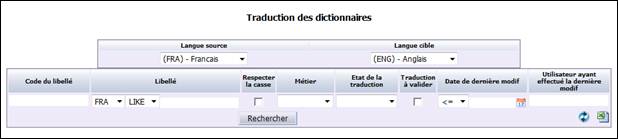
Un premier écran vous permet de choisir les critères de votre recherche avant d’appuyer sur le bouton « Rechercher ».
Si vous ne saisissez aucun critère, la recherche portera sur l’ensemble des libellés.
Langue source : langue source à partir de laquelle est effectuée la traduction.
Langue cible : langue dans laquelle sont (ou seront) traduits les libellés.
Code du libellé : code du libellé utilisé dans les feuilles de style (écran web).
Libellé : la zone « Libellé » est composé de trois champs, le code langue, un opérateur (« LIKE » ou « = ») et une zone de saisie d’une chaîne de caractères.
| Zone | Description |
| Code langue |
Indique la langue dans laquelle vous effectuez votre recherche de libellés. Il vous est possible par exemple de définir le français comme langue source, l’anglais comme langue cible et d’effectuer une recherche de libellés en anglais (exemple : afficher tous les libellés français dont le libellé traduits en anglais contient le mot « delivery ».
|
| LIKE |
Permet d’afficher tous les libellés commençant par la chaîne de caractères saisie.
|
| = |
Permet d’afficher tous les libellés correspondant exactement à la chaîne de caractères saisie, avec ou sans respect de la casse.
|
| Zone de saisie |
Permet de saisir une chaîne de caractères pour affiner votre recherche. Deux caractères spéciaux (% et _), appelés aussi « joker » peuvent vous faciliter la recherche dans le cas d’un type de recherche LIKE. · « %compte », par exemple, pour rechercher les libellés ayant au moins un mot contenant la chaîne « compte » (compte, compter, comptes, compteurs, décompter,…). · « compte_ », par exemple, pour rechercher les libellés ayant au moins un mot commençant par « compte » et ayant 7 lettres (compter, comptes). Il vous est possible de saisir plusieurs caractères « underscore ». |
Il vous est possible de combiner les opérateurs LIKE, avec les caractères joker % ou _. Voir le chapitre Exemples de recherche de libellés.
Exemple : « LIKE %a _ _ _ _ e r » pour trouver tous les libellés qui contiennent “facturer”, “activer”, “qualifier”, « ajuster”, « ajouter », …
Pour rechercher le caractère % ou _ dans la chaine de caractères du libellé, il suffit de le faire précéder par %#. On supprime ainsi son attribut spécial pour en faire un caractère comme les autres.
Exemple : pour rechercher les libellés contenant le caractère '%', il suffit de saisir « : %#% » avec une recherche de type LIKE.
Pour rechercher le caractère @, il n’y a pas besoin de le faire précéder par # ou %.
Respecter la casse : il suffit de cocher cette case pour que la recherche porte sur les libellés respectant exactement les majuscules et minuscules de la chaîne de caractères saisie.
Métier : permet d’affiner la recherche selon le domaine d’activité (Finance, Logistique, Négoce).
Etat de la traduction : critère facultatif permettant d’indiquer si vous recherchez les libellés traduits ou non traduits. Si ce critère n’est pas renseigné, le moteur de recherche affichera l’ensemble des libellés traduits ou non.
Traduction à valider : lorsqu’elle cochée, cette case indique que vous recherchez les traductions non validées. Ces traductions non validées peuvent correspondre à deux situations :
· traduction intégrée par lot (voir chapitre Intégration des libellés traduits).
· modification d’un libellé français « A » en « B » alors que ce libellé « A » possédait déjà une traduction « tradA » et qu'il n'en existait pas encore pour le libellé « B ». Dans ce cas, la traduction « tradA » sera automatiquement créée pour le nouveau libellé « B » et l'indicateur « Traduction à valider » correspondant sera coché par défaut.
Date de dernière modif : permet de choisir un opérateur et une date de modification.
| Opérateur | Libellés dont la date de modification est : |
| < | strictement antérieure à la date saisie |
| <= | antérieure ou égale à la date saisie |
| = | égale à la date saisie |
| >= | postérieure ou égale à la date saisie |
| > | strictement postérieure à la date saisie |
| <> | différente de la date saisie |
Utilisateur ayant effectué la dernière modif : identifiant de l’agent ayant modifié pour la dernière fois le libellé. Lorsque la modification de la traduction a été effectuée par extraction/intégration d’un lot de libellés, l’utilisateur générique est XDME.
Actions possibles
| Accès | Action |
|
Bouton Statistiques de traduction
|
Permet d’accéder aux statistiques de traduction d’une langue vers une autre.
|
|
Bouton Rechercher
|
Permet de lancer la recherche des libellés en tenant compte des critères saisis.
|
|
Icône Actualiser
|
Permet d’effacer tous les critères de recherche précédemment saisis pour les remettre à leur valeur par défaut. La langue source, la langue cible et le code langue du libellé recherché ne changent pas. La liste des résultats de la précédente recherche de libellés reste affichée tant que vous n’effectuez pas une nouvelle recherche.
|
|
Icône Excel
|
Permet d’effectuer, sous forme d’un fichier Excel, uneextraction des libellés affichés dans la liste des résultats. |

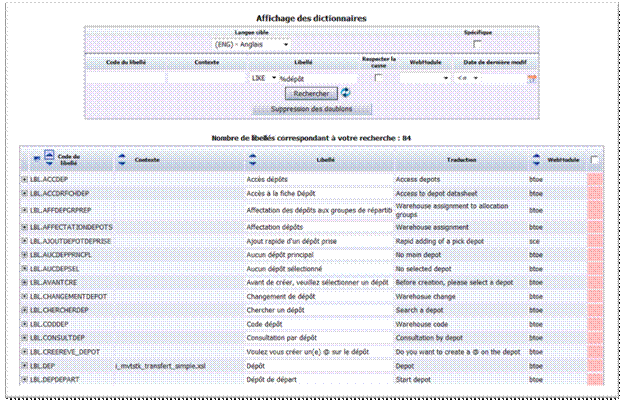
Après avoir appuyé sur le bouton Rechercher, la liste des libellés recherchés s’affiche sous forme de tableau.
Les libellés sont triés par ordre alphabétique mais il vous est possible de changer cet ordre de tri en cliquant sur l’une des icônes de forme triangulaire en en-tête de colonne.
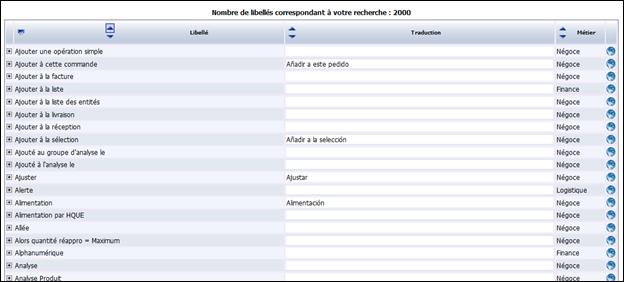

Nombre de libellés correspondant à votre recherche : indique le nombre de libellés résultant de votre recherche. La limite étant de 2000 libellés au maximum pour cette recherche (100 pages de 20 libellés), nous vous conseillons d’affiner votre recherche pour en obtenir un nombre moins important.
Icône Plus ou icône Moins : permet d’afficher le libellé source et le libellé traduit l’un en dessous de l’autre, et dans une zone de saisie plus grande. Cette fonctionnalité permet notamment de traduire un libellé long. Pour revenir à l’affichage sur une seule ligne, cliquez sur l’icône Moins.
Exemple :
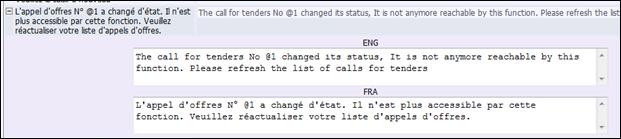
Libellé : libellé de la langue source. Il suffit de mettre le pointeur de la souris sur ce libellé (sans cliquer) pour faire apparaître une info-bulle contenant le code du libellé (exemple : « LBL.mononcalber »). Le code du libellé est repris dans la fonctionnalité d’Affichage des dictionnaires.
Traduction : libellé traduit dans la langue cible, associé au libellé de la langue source.
Métier : domaine d’activité (Finance, Logistique ou Négoce) associé au libellé.
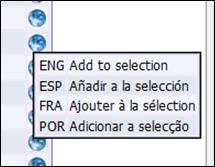
Icône Traductions : il suffit de mettre le pointeur de la souris sur cette icône (sans cliquer) pour faire apparaître une info-bulle contenant les traductions (avec le code langue associé). Cette fonctionnalité permet notamment d’aider le traducteur technique à mieux comprendre le sens ou les nuances du libellé à traduire.
Exemple :

Exemples de recherche de libellés
Exemple 1
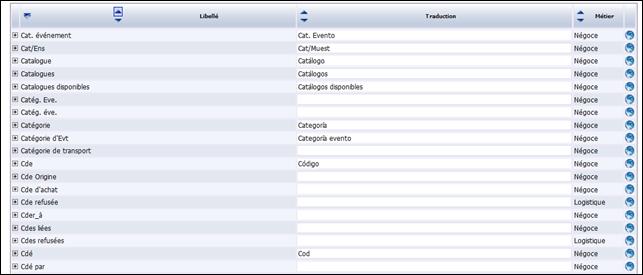
Recherche des libellés en espagnol sans aucun critère de recherche.
Exemple 2
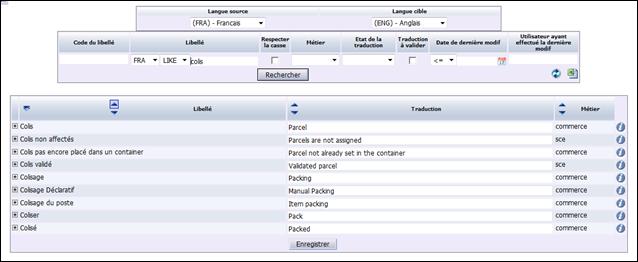
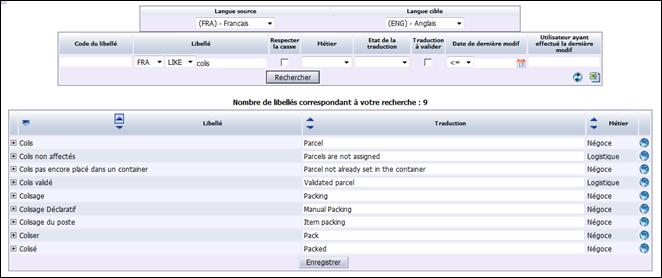
Recherche de libellés en anglais dont le libellé correspondant en français commence par « colis ».
Exemple 3
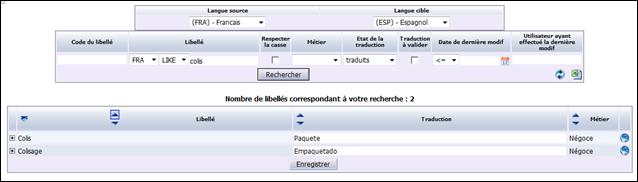
Recherche de libellés traduits en espagnol dont le libellé correspondant en français commence par « colis ».
Exemple 4
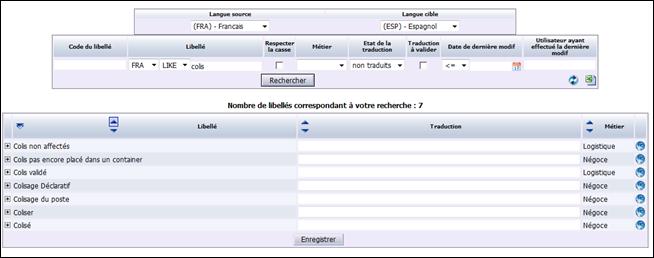
Recherche de libellés non traduits en espagnol dont le libellé correspondant en français commence par « colis ».
Exemple 5
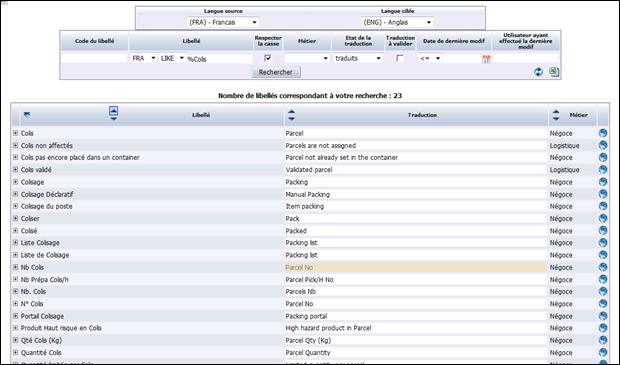
Recherche de libellés traduits en anglais dont le libellé correspondant en français contient « Colis » en respectant les minuscules/majuscules.
Exemple 6
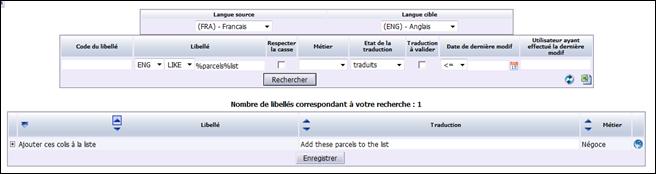
Recherche de libellés traduits en anglais dont le libellé anglais contient à la fois « parcels » et « list ».
Exemple 7
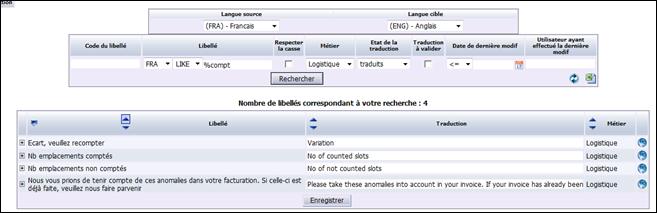
Recherche de libellés traduits en anglais, dans le domaine de la Logistique (sce) dont le libellé français contient « compt ».
Exemple 8
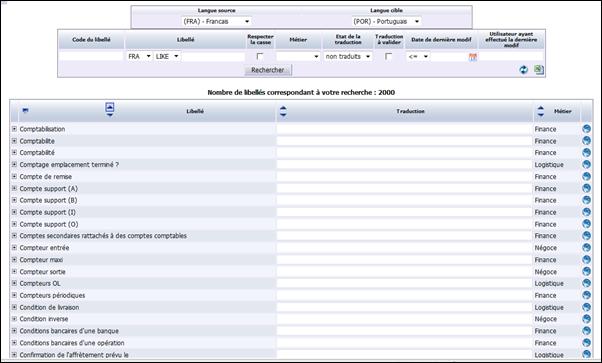
Recherche des libellés non traduits en portugais.
Traduire des libellés de manière interactive
Lorsque vous avez effectué votre recherche de libellés, il vous est possible de modifier une traduction existante ou de créer une nouvelle traduction.
Il suffit en effet de saisir la(les) bonne(s) traduction(s) dans la colonne « Traduction », pour cette page, et de cliquer sur le bouton « Enregistrer ».
Attention !
L’enregistrement des traductions ne porte que sur la page en cours. Si vous changez de page sans enregistrer les modifications (bouton Enregistrer), les traductions apportées seront perdues.

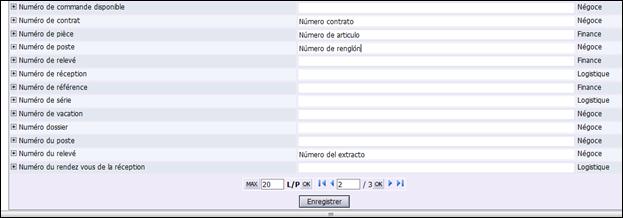
Lorsque le libellé est plus long, cliquez sur l’icône + située en début de ligne pour afficher les deux libellés l’un en dessous de l’autre et augmenter la fenêtre de saisie de la traduction.
Après avoir saisi la traduction, cliquez sur Enregistrer.
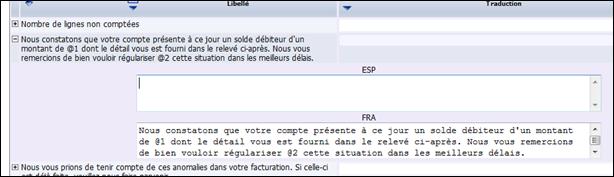
Pour revenir à l’affichage sur une seule ligne, cliquez sur l’icône -.
Obtenir les statistiques de traduction
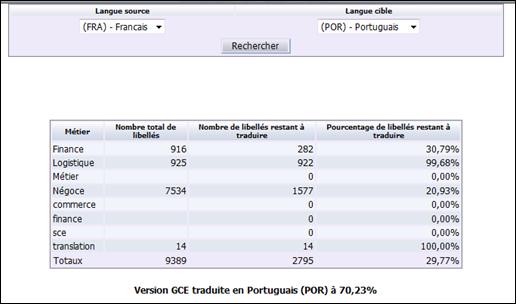
Connaître la volumétrie des libellés traduits et le nombre de libellés à traduire est aussi une des fonctionnalités du portail T_DICO_F. En effet, à n’importe quel moment, il vous est possible de visualiser, pour une langue donnée, et par métier :
· le nombre total de libellés,
· le nombre de libellés à traduire (les libellés avec l’indicateur « Traduction à valider » n’en font pas partie),
· le pourcentage de libellés restant à traduire.
Le pourcentage de traduction de la version ACE dans la langue choisie est affiché sous le tableau.
Attention !
Ce rapport est calculé en fonction du nombre de libellés, et non en fonction du nombre de mots.
Extraire des libellés à traduire
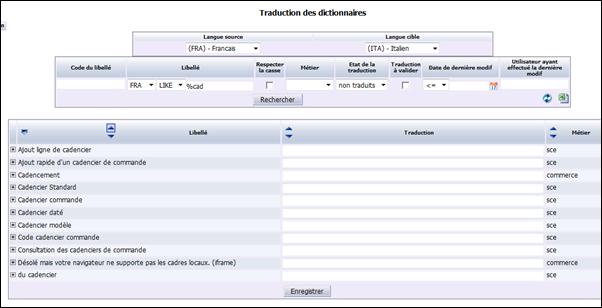
Lorsque vous avez effectué votre recherche de libellés à traduire ou de libellés dont vous souhaitez modifier la traduction par lot, cliquez sur l’icône Excel (à droite des critères de recherche).

Exemple :
Recherche de libellés français non traduits en italien comportant « cad », pour afficher par exemple les libellés comportant le mot « cadencier », « cadencement » ou encore « cadres ».
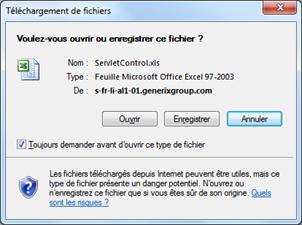
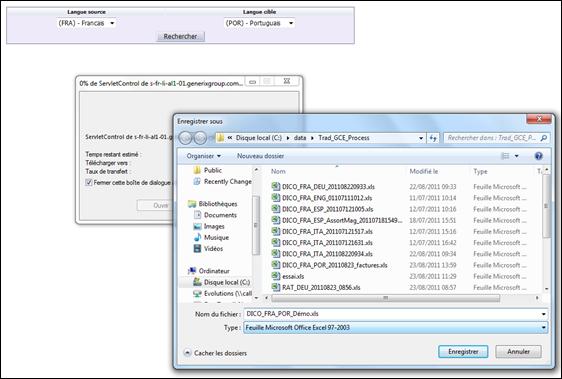
Après avoir cliqué sur l’icône Excel, l’applicatif vous propose tout d’abord d’ouvrir ou d’enregistrer votre fichier Excel.
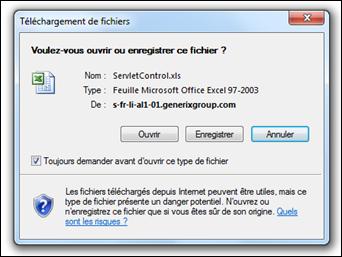
Comme le nom de fichier est « ServletControl.xls » par défaut, nous vous conseillons fortement d’enregistrer le fichier dans l’un de vos répertoires et d’en profiter pour lui donner le nom qui vous semble le plus évocateur de son contenu.
Exemple :
« DICO_FRA_ITA_non_traduits_cad_20110910_0734.xls »
pour une extraction effectuée le 10 septembre 2011 à 7h34 et qui correspond à tous les libellés français non traduits en italien comportant « cad ».
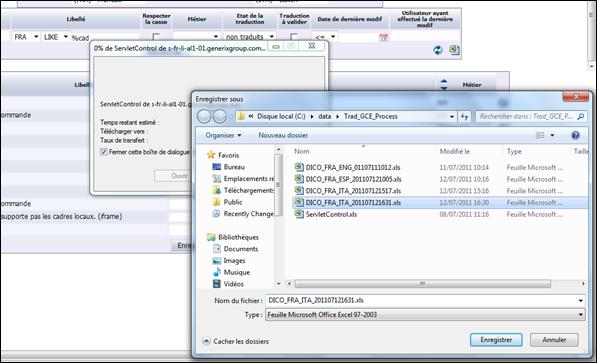
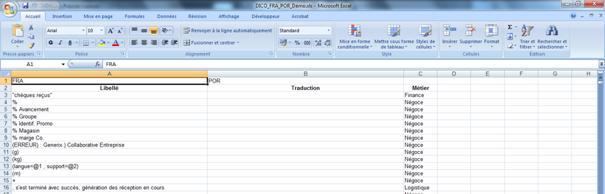
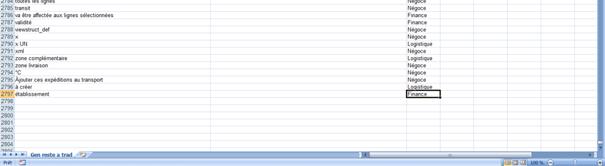
Après avoir enregistré le fichier Excel dans un répertoire dédié, il vous suffit de l’ouvrir et d’y apporter la traduction des libellés dans la colonne « Traduction » : directement dans Excel, ou via un logiciel de TAO, comme SDL Trados © par exemple.
Une colonne contient le libellé français (FRA) et une autre colonne est réservée pour recevoir la traduction de ce libellé dans la langue souhaitée (ITA – Italien, dans notre exemple).
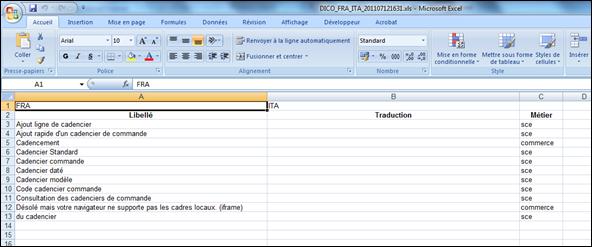
Lorsque les traductions ont été apportées, enregistrez et fermez ce fichier Excel.
Vous pouvez alors passer à l’étape d’intégration des libellés traduits.
Attention !
Ne modifiez pas les deux premières lignes, elles font partie de la structure du fichier.
Intégrer des libellés traduits
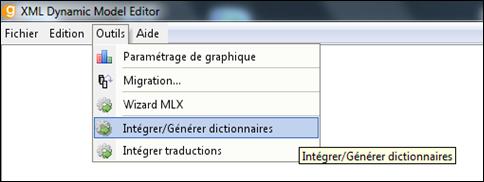
L’insertion, sous forme de fichier Excel, des libellés traduits se réalise via l’utilitaire XDME, qui permet notamment de gérer les modifications du fichier de configuration. XDME est réservé à des utilisateurs avertis ayant des droits d’accès restreints.
Dans le menu Outils, choisissez l’option Intégrer traductions.
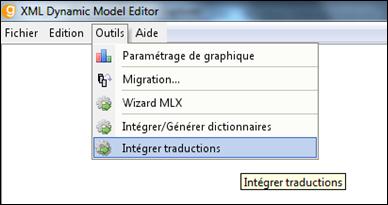
L’écran suivant s’affiche :
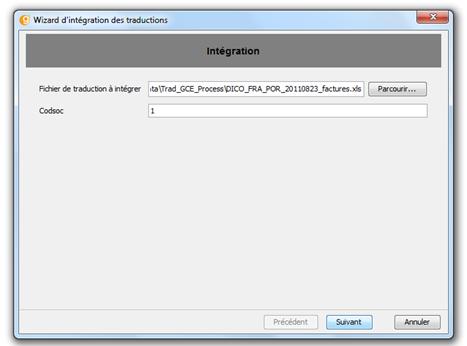
Fichier de traduction à intégrer : grâce au bouton Parcourir, vous avez la possibilité de préciser directement, dans la zone « Fichier de traduction à intégrer », l’emplacement et le nom du fichier Excel contenant les libellés traduits.
codsoc : code de la société (table MEV) pour laquelle vous allez répercuter les libellés traduits.
Après avoir appuyé sur le bouton « Suivant », les libellés traduits sont intégrés dans le dictionnaire de la langue associé (dans la base) et une boîte de dialogue (log) vous fournit, pour chaque libellé, l’état de l’intégration. Il vous est possible d’enregistrer cette « trace » grâce au bouton « Enregistrer la log ».
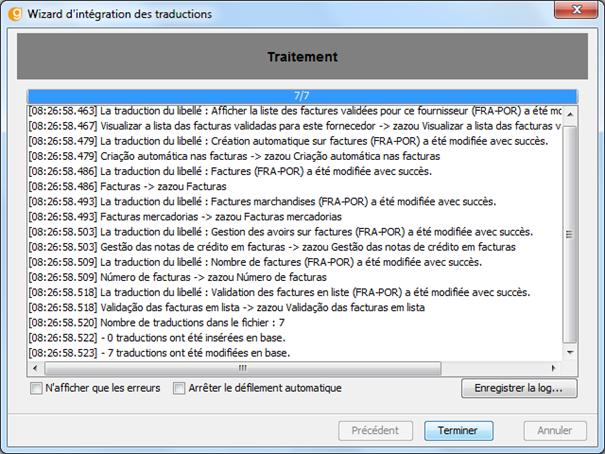
Une case à cocher « N’afficher que les erreurs » vous permet d’enlever de la liste tous les libellés qui ont été correctement pris en compte dans le dictionnaire des libellés traduits.