Localisation & Internationalisation

La localisation d’un logiciel ne consiste pas seulement à afficher les écrans dans la langue concernée. Elle doit prendre en compte toutes les spécificités culturelles d’un pays. C’est pourquoi, ACE met à votre disposition tous les paramètres indispensables nécessaires à son adaptation dans un pays :

Le paramétrage préalable

Pour activer les fonctionnalités de localisation et internationalisation, vous devez mettre en place les paramètres suivants :

Attention !

Dans ce contexte, le paramètre MASAFF est obligatoire.

Paramètre ADRCPD

ADRCPD

Il permet d’afficher les données de complément de distribution en saisie d’adresse. L’option A1 gère le numéro de la table utilisateur (TTU) permettant le contrôle des types de bâtiment.

Remarque : ce paramètre doit être positionné au niveau général.

Paramètre ADRREG

ADRREG

Il permet de gérer les régions par adresse. L’option A1 définit le type de tiers de la table FAM qui traite des régions des pays.

Remarque : ce paramètre doit être positionné au niveau général.

Paramètre CODPAY

CODPAY

Il permet de préciser un code pays par défaut dans la page de gestion des adresses.

Ses options sont :

  • A1 : code pays par défaut
  • N1 = 0 : le système prend pour valeur l’option A1 comme pays par défaut ;
  • N1 = 1 : le système prend par défaut le code pays de l’adresse COM/1 du tiers SOC lié à l’entité de connexion. Si celui-ci n’est pas renseigné, le système prend le code pays donné en A1.

Remarque : ce PPE doit être positionné au niveau général.

Paramètre CODPOS

CODPOS

Il permet de saisir plusieurs villes pour un même code postal dans la table CPO.

Paramètre

MASAFF

Il permet de faire la modification du masque par défaut. Positionné au niveau général, le masque par défaut obéit aux règles suivantes :

  • Masque de la préférence utilisateur
  • Masque défini pour la société
  • Masque donné par l’option A1 du paramètre MASAFF

Sans la présence de ce paramètre, en technologie web, les masques de saisie/affichage utilisés sont :

  • Les champs numériques utilisent le caractère « . » comme séparateur de décimales (et pas de séparateur de groupe (millier)) ;
  • Les champs de dates sont affichés sous la forme jj/mm/aaaa ;
  • Les champs des heures sont affichés sous la forme hh.mm.

Les formats d’affichage

Ils permettent de fixer les règles de saisie et d’affichage des informations propres au pays auquel ils s’appliquent, à savoir les valeurs numériques liées à une devise (montants, prix, quantités, etc.), les dates et les heures. Ce paramétrage est valable pour l’ensemble des écrans du logiciel. Vous pouvez associer un format à l’utilisateur ou à la société de connexion.

Les formats internationaux

Défini par société et par utilisateur, un format international permet de fixer les règles de saisie et d’affichage des informations propres au pays auquel il s’applique, à savoir les valeurs numériques liées à une devise (montants, prix), les dates et les heures. En règle générale, il y a un format par pays. Le format choisi s’applique alors à l’ensemble des écrans de l’application.

Pour y accéder :

  • Ouvrez le portail de configuration nommé I_CONF_F .
  • Dans le menu Codification, cliquez sur Tables de codification.
  • Sélectionnez la table Formats internationaux (FMT).

L’écran suivant s’affiche :
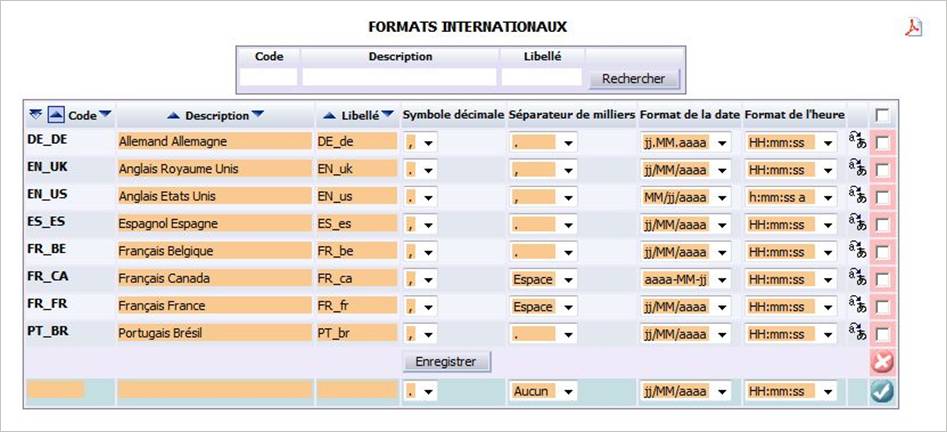
Le tableau présente la liste des formats internationaux déjà créés, classés par ordre croissant selon leur code. Pour créer un format, renseignez obligatoirement toutes les informations suivantes :

Code : saisissez un code de 6 caractères alphanumériques identifiant le nouveau format.

Exemple : EN_UK pour l’anglais du Royaume Uni, EN_US pour l’anglais des Etats-Unis.

Description : saisissez une description de 30 caractères alphanumériques maximum identifiant clairement le format international.

Libellé : saisissez un nom court de 10 caractères alphanumériques identifiant le format.

Symbole décimale : sélectionnez, dans la liste proposée, le caractère séparateur utilisé pour les entiers et les décimales dans les champs numériques (point ou virgule).

Séparateur de milliers : sélectionnez, dans la liste proposée, le caractère utilisé pour séparé les milliers dans les champs numériques (point ou virgule).

Format de la date : choisissez, dans la liste proposée, le format d’affichage court des dates qui sera appliqué partout dans le logiciel. Il détermine l’affichage des jours, mois, année et le caractère séparateur utilisé. Attention : ACE ne permet pas la transcription des dates au format littéral (mardi 15 décembre). A chaque fois qu’une date devra être renseignée, ACE contrôlera que la saisie est valide par rapport au format indiqué.

Exemples : jj/MM/aaaa (10/02/2010), aaaa-jj-MM (2010-10-02)

Format de l’heure : choisissez, dans la liste proposée, le format d’affichage des heures qui sera appliqué partout dans le logiciel. Il détermine l’affichage des heures, minutes, secondes et le caractère séparateur. A chaque fois qu’une heure devra être renseignée, ACE contrôlera que la saisie est valide par rapport au format indiqué.

Exemples : HH:mm:ss (08:07:12), a h:mm:ss (AM 8:07:12)

: cliquez sur cette icône pour traduire la description en diverses langues étrangères. Les traductions saisies seront utilisées pour afficher les menus d’ACE dans la langue de l’utilisateur connecté.

Cliquez sur l’icône pour valider la création du format international. Il est ajouté immédiatement à la liste existante. Il est possible inversement de supprimer un format, s’il n’est pas rattaché à un utilisateur. Il suffit pour cela de cocher la case correspondant à l’élément que vous voulez supprimer dans la dernière colonne du tableau (cellules rouges). Cliquez sur l’icône Supprimer. Le format est immédiatement supprimé.

Masques de valeurs numériques

Cette table permet de définir le format d’affichage et de saisie de tous les types de valeurs numériques disponibles dans ACE : montants, prix, poids, quantités, volumes, dates, etc.

Pour y accéder :

  • Ouvrez le portail de configuration nommé I_CONF_F .
  • Dans le menu Codification, cliquez sur Tables de codification.
  • Cliquez sur la table Masques IHM (FMT) .

L’écran suivant s’affiche :
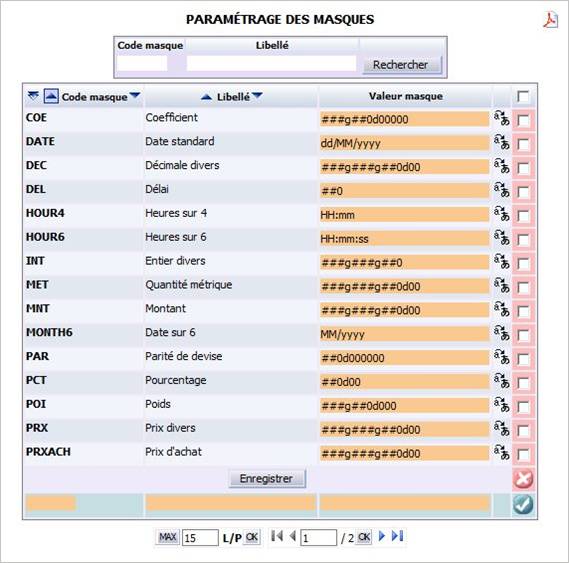
Le tableau présente la liste des masques déjà créés, classés par ordre croissant selon leur code. Pour créer un masque, renseignez obligatoirement toutes les informations suivantes :

Code : saisissez un code de 6 caractères alphanumériques identifiant le nouveau masque.

Exemple : Vol (volume), MNT (montant), QTE (quantité)

Description : saisissez une description de 30 caractères alphanumériques maximum identifiant clairement le masque.

Valeur masque : saisissez une chaîne de caractères représentant le modèle de format.

La lettre g désigne l’emplacement du séparateur de millier et la lettre d l’emplacement du séparateur de décimales.

Exemples : pour le masque Quantité, ###g###g##0d00

: cliquez sur cette icône pour traduire la description en diverses langues étrangères. Les traductions saisies seront utilisées pour afficher les menus d’ACE dans la langue de l’utilisateur connecté.

Cliquez sur l’icône pour valider la création du masque. Il est ajouté immédiatement à la liste existante. Il est possible inversement de supprimer un masque. Il suffit pour cela de cocher la case correspondant à l’élément que vous voulez supprimer dans la dernière colonne du tableau (cellules rouges). Cliquez sur l’icône Supprimer. Le masque est immédiatement supprimé.

Associer un format international à un utilisateur

Une fois les formats définis, vous devez les associer à chaque utilisateur d’ACE afin que celui-ci puisse utiliser le logiciel selon ses préférences d’affichage. Les règles d’affichage/saisie sont liées à une langue ou un pays. Pour un même pays, il peut exister des règles différentes selon les régions. C’est pourquoi, les formats doivent être définis au niveau de la fiche utilisateur dans le portail I_PERPER_F.

  • Ouvrez le portail de gestion du personnel I_PERPER_F.
  • Sélectionnez un collaborateur à l’aide des critères proposés ou en tapant directement son code.
  • Cliquez sur Rechercher .
  • Cliquez sur le code du collaborateur.

L’écran suivant s’affiche :
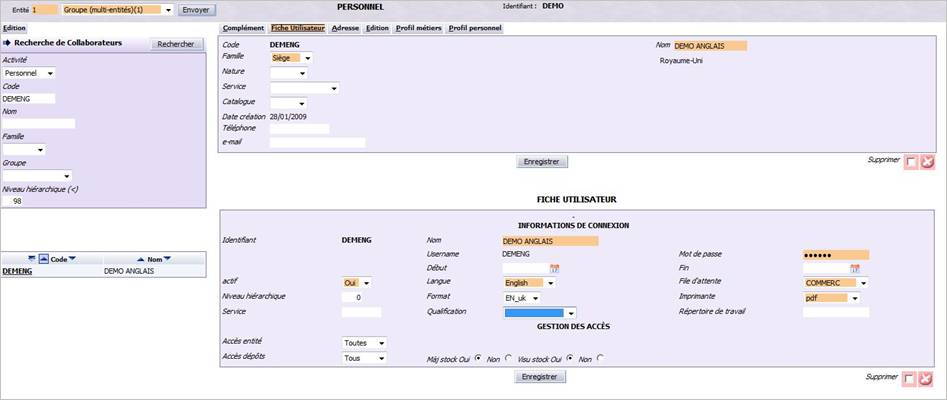
Une zone nommée Fiche utilisateur s’affiche en dessous de l’entête. Elle est divisée en deux parties vous permettant de renseigner les informations de connexion et de définir la gestion des accès aux fonctions du logiciel.

Dans la zone Format, sélectionnez le format international d’affichage et de saisie des données (dates, heures, montants, etc.) associé à cet utilisateur. Toutes les valeurs numériques s’afficheront selon le format choisi. Les formats doivent être paramétrés au préalable dans la table de codification FMT, accessible via le portail I_CONF_F ou I_TBL_F. Si aucun format n’est affecté à l’utilisateur, c’est celui attribué par défaut à l’entité de connexion avec laquelle s’est connecté l’utilisateur qui sera pris en compte.

Cliquez sur Enregistrer pour enregistrer votre saisie.

Associer un format international à une entité de connexion

Vous avez la possibilité de définir pour chaque entité de connexion disponible dans ACE le format international par défaut qui doit s’appliquer pour toutes les valeurs numériques liées à cette entité. Autrement dit, dès qu’un utilisateur se connectera sur cette entité, les données numériques seront affichées selon ce format. Cette association se fait dans la fiche société, onglet Connexion.

  • Ouvrez le portail de gestion des sociétés I_TIESOC_F .
  • Sélectionnez une société à l’aide des critères proposés ou en tapant directement son code.
  • Cliquez sur Rechercher .
  • Cliquez sur le code de la société.
  • Cliquez ensuite sur l’onglet Connexion .

L’écran suivant s’affiche :
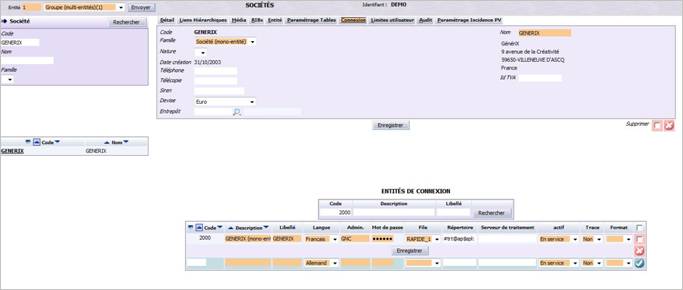
Dans le tableau des entités de connexion, sélectionnez obligatoirement le format international appliqué à chaque entité. C’est ce dernier qui sera pris en compte pour afficher les données dans ACE, si aucun format n’a été défini dans la fiche de l’utilisateur actuellement connecté à ACE. Cliquez sur Enregistrer pour sauvegarder votre saisie.

Définir un format international préféré

Dans les préférences utilisateur, vous devez associer le format international d’affichage et de saisie des données (dates, heures, montants, etc.) associé à l’utilisateur actuellement connecté à ACE. Toutes les valeurs numériques s’afficheront selon le format choisi. Les formats doivent être paramétrés au préalable dans la table de codification FMT, accessible via le portail I_CONF_F.

Les préférences sont accessibles en cliquant sur le lien Préférences situé en haut à droite dans la bannière, entre les options Changer de connexion et Arrêter. L’écran suivant s’affiche :
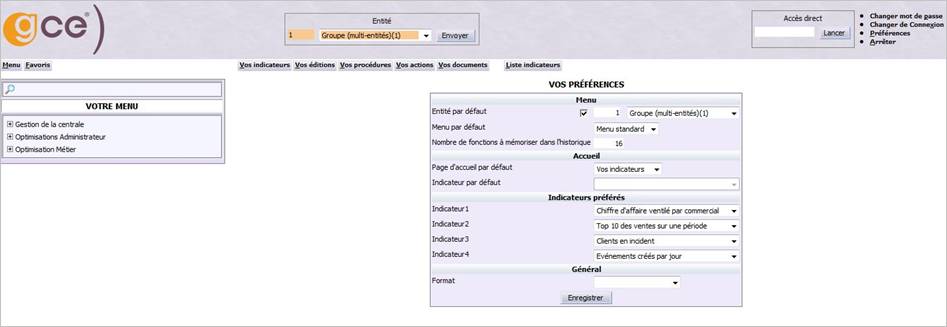
Dans la zone Format, sélectionnez le format international d’affichage et de saisie des données (dates, heures, montants, etc.) associé à l’utilisateur actuellement connecté à ACE. Toutes les valeurs numériques s’afficheront selon le format choisi. Les formats doivent être paramétrés au préalable dans la table de codification FMT, accessible via le portail I_CONF_F ou I_TBL_F.

Cliquez sur Enregistrer pour enregistrer votre saisie.
Les zones géographiques

Avant de saisir des adresses, il convient de définir au préalable :

Les régions globales

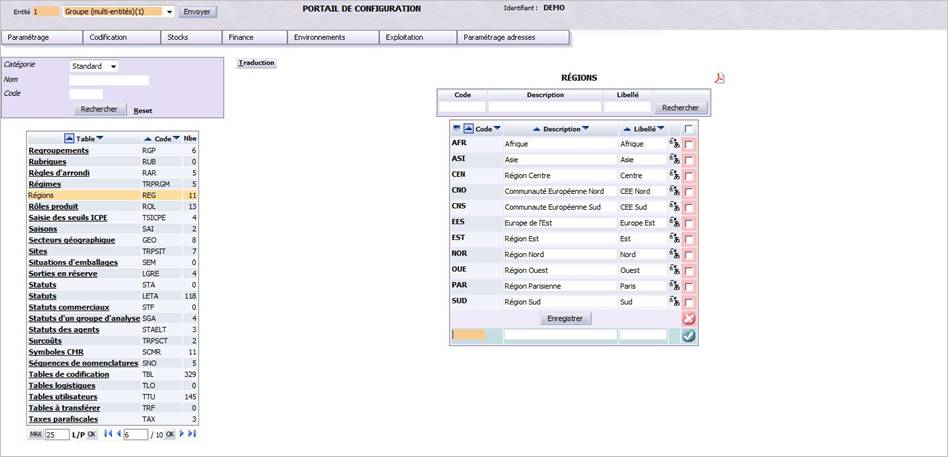
Cette table de codification vous permet de définir les régions géographiques de manière générale. Les régions sont notamment utilisées dans les tournées, les livraisons de marchandise, etc. Le terme « région » ici désigne une zone géographique globale. Il peut s’agir d’une subdivision géographique du pays en question (le Languedoc-Roussillon pour la France par exemple), ou bien d’une zone plus large englobant ledit pays (un continent par exemple).

Pour y accéder :

  • Ouvrez le portail de configuration I_CONF_F .
  • Dans le menu Codification , cliquez sur la rubrique Tables de codification .
  • A partir de la liste obtenue, sélectionnez la table Régions (REG) .

L’écran suivant s’affiche :

Le tableau présente la liste des régions existantes, classées par ordre croissant selon leur code. Pour créer une région, renseignez les informations suivantes :

Code (obligatoire) : saisissez un code de 6 caractères alphanumériques maximum identifiant la région.

Description : saisissez une description de 30 caractères alphanumériques maximum identifiant clairement la région.

Libellé : saisissez un libellé court de 10 caractères alphanumériques maximum.

: cliquez sur cette icône pour traduire la description en diverses langues étrangères. Les traductions saisies seront utilisées pour afficher les menus d’ACE dans la langue de l’utilisateur connecté.

Cliquez sur l’icône pour valider la création de la région. Elle est ajoutée immédiatement à la liste existante.

Il est possible inversement de supprimer une région si celle-ci n’est pas associée à un pays. Si c’est le cas, la suppression est interdite. Il suffit pour cela de cocher la case correspondant à l’élément que vous voulez supprimer dans la dernière colonne du tableau (cellules rouges). Cliquez sur l’icône Supprimer. La région est immédiatement supprimée.

Les secteurs

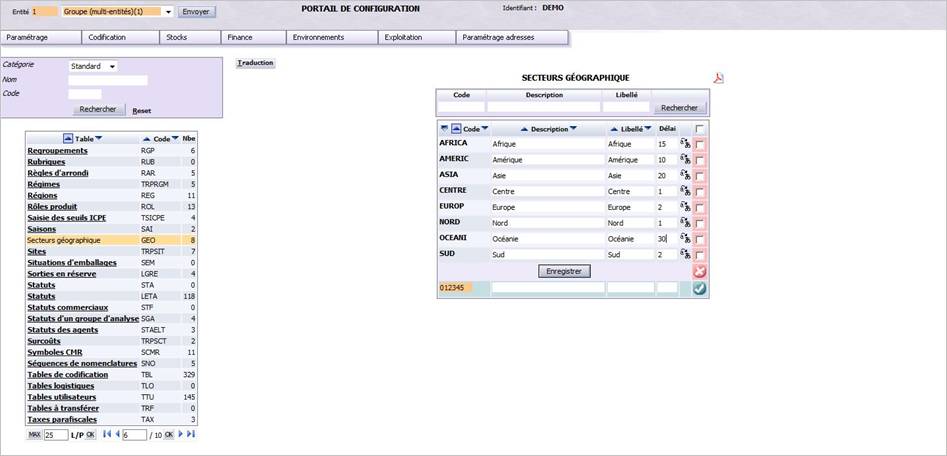
Cette table vous permet de gérer les secteurs géographiques qui seront principalement utilisés pour compléter les informations relatives aux pays (par exemple Asie, Europe, Sud, Nord, etc.).

Pour y accéder :

  • Ouvrez le portail de configuration I_CONF_F .
  • Dans le menu Codification , cliquez sur la rubrique Tables de codification .
  • A partir de la liste obtenue, sélectionnez la table Secteurs (GEO) .

L’écran suivant s’affiche :

Le tableau présente la liste des secteurs existants, classées par ordre croissant selon leur code. Pour créer un secteur, renseignez les informations suivantes :

Code (obligatoire) : saisissez un code de 6 caractères alphanumériques maximum identifiant le secteur.

Description : saisissez une description de 30 caractères alphanumériques maximum identifiant clairement le secteur.

Libellé : saisissez un libellé court de 10 caractères alphanumériques maximum.

Délai : exprimé en nombre de jours, ce délai est utilisé dans les fonctions GCOV et INTEG pour gérer la notion de délai d’acheminement de la marchandise. Selon le paramétrage, ACE calcule automatiquement la date d’expédition ou la date de livraison de la façon suivante :

Date de livraison = date d’expédition + délai

Date d’expédition = date de livraison - délai

: cliquez sur cette icône pour traduire la description en diverses langues étrangères. Les traductions saisies seront utilisées pour afficher les menus d’ACE dans la langue de l’utilisateur connecté.

Cliquez sur l’icône pour valider la création du secteur. Il est ajouté immédiatement à la liste existante.

Il est possible inversement de supprimer un secteur si celui-ci n’est pas associé à un pays. Si c’est le cas, la suppression est interdite. Il suffit pour cela de cocher la case correspondant à l’élément que vous voulez supprimer dans la dernière colonne du tableau (cellules rouges). Cliquez sur l’icône Supprimer. Le secteur est immédiatement supprimé.

Les pays

Cette table vous permet de créer tous les pays dont vous avez besoin au sein du logiciel notamment pour la saisie des adresses. Ils sont indispensables à la saisie des adresses. Vous pouvez accéder à ce programme de deux manières différentes :

  • Ouvrez le portail de configuration I_CONF_F . Dans le menu Codification , cliquez sur la rubrique Tables de codification . A partir de la liste obtenue, sélectionnez la table Pays (PAY) .

  • Ouvrez le portail de configuration I_CONF_F . Dans le menu Paramétrage adresses , cliquez sur la rubrique Pays .

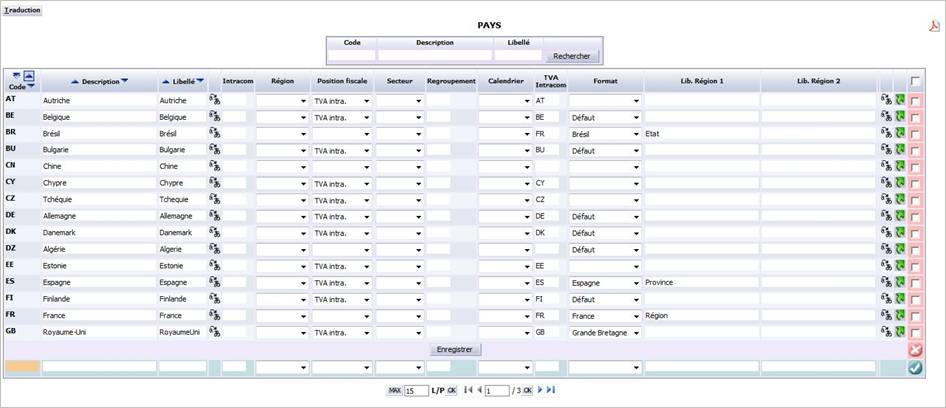
L’écran suivant s’affiche :

Le tableau affiche la liste par défaut de tous les pays existants, triés par ordre alphabétique selon leur code.

Créer un pays

Renseignez les informations suivantes :

Code (obligatoire) : saisissez un code de 6 caractères alphanumériques maximum. Il n’est plus modifiable après enregistrement.

Description : saisissez le nom du pays sur 30 caractères alphanumériques maximum.

Libellé : saisissez un libellé court de 10 caractères alphanumériques maximum.

: cliquez sur cette icône pour traduire la description en diverses langues étrangères. Les traductions saisies seront utilisées pour afficher les menus d’ACE dans la langue de l’utilisateur connecté.

Intracom : saisissez le numéro utilisé pour la déclaration de la TVA intracom (3 caractères numériques maximum).

Région : sélectionnez, dans la liste proposée, la région correspondant à ce pays. Les régions doivent être créées au préalable dans la table de codification REG. Attention : le terme région est un terme global désignant une zone géographique. Il peut s’agir d’une subdivision géographique du pays en question, ou bien d’une zone plus large englobant le pays (un continent par exemple).

Position fiscale : sélectionnez, dans la liste proposée, la position fiscale du pays.

Secteur : sélectionnez, dans la liste proposée, le secteur géographique correspondant à ce pays. Les secteurs doivent être créés au préalable dans la table de codification GEO.

Regroupement : saisissez un code de 2 caractères alphanumériques maximum pour, par exemple, renseigner une destination. Ce code doit au préalable être enregistré via la fonction GTRGP. Cette zone est utilisée si le paramètreFRAEXP est positionné.

Calendrier : sélectionnez, dans la liste proposée, le calendrier correspondant à ce pays.

TVA intracom : saisissez le préfixe de l’identifiant TVA intracom de ce pays si sa position fiscale est de type TVA intracommunautaire.

Format : sélectionnez, dans la liste proposée, le format d’adresse qui doit être appliqué pour afficher et saisir les adresses de ce pays. Les formats d’adresse doivent être créés au préalable dans la table de codification FMTADR. Si aucun format n’est spécifié, c’est le format d’adresse par défaut d’ACE qui sera appliqué.

Lib. région 1 : saisissez le libellé de la région de niveau 1 pour le pays courant selon sa subdivision géographique propre (état, province par exemple). Ce libellé sera repris dans les écrans de saisie des adresses.

Lib. région 2 : saisissez le libellé de la région de niveau 2 (si existante) pour le pays courant selon sa subdivision géographique propre (état, province par exemple). La région de niveau 2 appartient et dépend obligatoirement d’une région de niveau 1. Ce libellé sera repris dans les écrans de saisie des adresses.

: cliquez sur cette icône pour traduire les libellés des régions en diverses langues étrangères. Les traductions saisies seront utilisées pour afficher les régions dans la langue de l’utilisateur connecté.

: cliquez sur cette icône pour définir les régions du pays courant. Attention : cette icône donne accès à l’écran de saisie uniquement si au moins un libellé de région a été saisi préalablement.

Cliquez sur l’icône pour valider la création du pays. Il est ajouté immédiatement à la liste existante. Il est possible inversement de supprimer des pays si ceux-ci ne sont pas utilisés dans des adresses. Il suffit pour cela de cocher la case correspondant à chaque élément que vous voulez supprimer dans la dernière colonne du tableau (cellules rouges). Cliquez sur l’icône Supprimer. Les pays sélectionnés sont immédiatement supprimés.

Traduire les libellés des régions

Afin de personnaliser l’adresse dans la langue de votre choix, vous avez la possibilité de saisir les libellés des régions de niveau 1 et 2 d’un pays de chaque région d’un pays et de les traduire. Cette opération s’effectue dans la table de codification des pays (PAY), disponible à partir du portail I_CONF_F (menu Codification > Tables de codification).

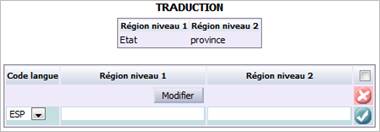
Cliquez sur la table Pays (PAY). Une fois la liste des pays affichée, cliquez sur la seconde icône située à la fin de la ligne du pays pour lequel vous voulez traduire les noms des régions. L’écran suivant s’affiche :

Les deux libellés à traduire sont récapitulés en haut de l’écran.

Code langue : choisissez, dans la liste proposée, la langue dans laquelle les libellés doivent être traduits.

Région niveau 1 : saisissez le libellé traduit de la région de niveau 1. Cliquez sur Modifier pour enregistrer votre saisie.

Région niveau 2 : saisissez le libellé traduit de la région de niveau 2.

Cliquez sur l’icône pour ajouter et enregistrer la traduction. Saisissez de la même façon toutes les traductions nécessaires. Vous retournez sur la liste des pays.

Il est possible inversement de supprimer un libellé. Il suffit pour cela de cocher la case correspondant à l’élément que vous voulez supprimer dans la dernière colonne du tableau (cellules rouges). Cliquez sur l’icône Supprimer. Le secteur est immédiatement supprimé.

Les régions d’un pays

Le terme « région » désigne une zone géographique correspondant à une subdivision géographique du pays en question : états, provinces, régions, etc. Celle-ci est nécessaire pour afficher et/ou saisir toutes les adresses de ce pays. Avant de débuter la création des régions, vous devez définir les libellés généraux des régions de niveau 1 et éventuellement de niveau 2.

Exemple pour la France :

  • Niveau 1 : régions
  • - Niveau 2 : départements

Exemple pour les Etats-Unis :

  • Niveau 1 : Etats

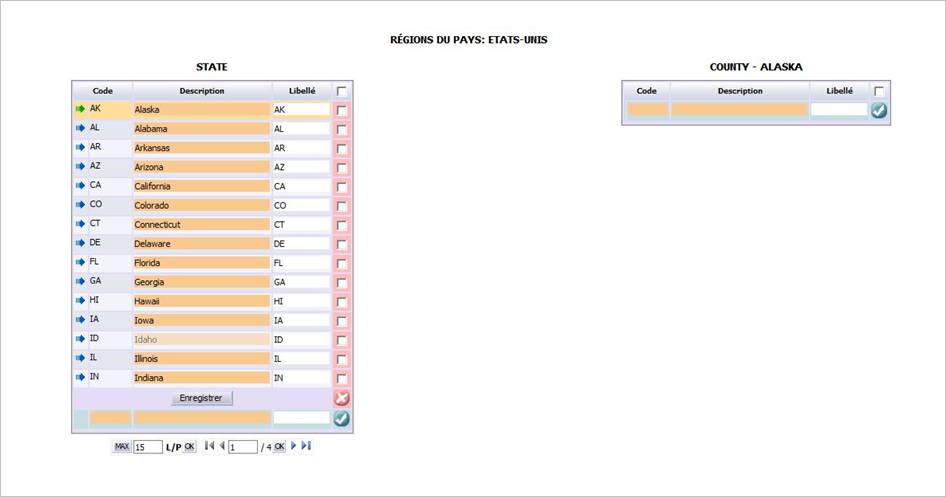
Cliquez ensuite sur l’icône . L’écran suivant s’affiche :

Il s’agit par défaut de toutes les régions de niveau 1 (tableau de gauche) et 2 (tableau de droite), triées par ordre croissant selon leur code ; l’écran vous permettant de saisir les deux à la fois. Pour créer une région de niveau 1, renseignez les informations suivantes :

Code (obligatoire) : saisissez un code de 6 caractères alphanumériques maximum. Il n’est plus modifiable après enregistrement.

Description (obligatoire) : saisissez le nom de la région sur 30 caractères alphanumériques maximum.

Libellé : saisissez un libellé court de 10 caractères alphanumériques maximum.

Cliquez sur l’icône pour ajouter la région. Saisissez de la même façon toutes les régions nécessaires.

Pour créer une région de niveau 2, sélectionnez la région de niveau 1 correspondante en cliquant sur l’icône . Positionnez-vous sur la dernière ligne du second tableau situé à droite de l’écran puis, renseignez les mêmes informations que celles demandées pour la région de niveau 1.
Cliquez sur l’icône pour ajouter la région de niveau 2. Lorsque vous avez terminé, fermez la fenêtre pour enregistrer votre saisie.

Les codes postaux & villes

Cette fonction vous permet de créer tous les codes postaux et villes, nationaux ou internationaux, nécessaires à la saisie des adresses.

Pour y accéder :

  • Ouvrez le portail de configuration I_CONF_F .
  • Dans le menu Paramétrage adresses , cliquez sur la rubrique Codes postaux .

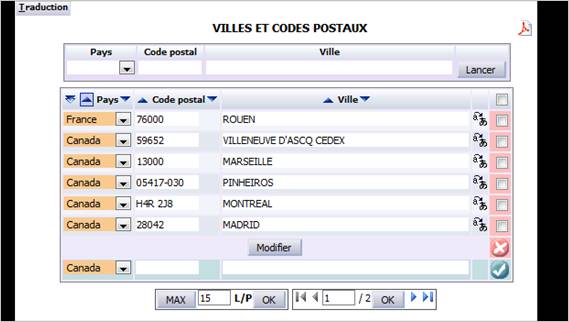
L’écran suivant s’affiche :

Il se décompose en deux parties :

  • Une zone de recherche vous permettant de filtrer la liste des codes postaux et villes aux éléments recherchés ;
  • La liste complète, par défaut, des codes postaux et villes correspondants.

Rechercher des codes postaux/villes

La zone située en haut de l’écran vous permet de rechercher des codes postaux ou des villes en fonction des critères proposés. Cette sélection est facultative. En effet, si vous ne précisez aucun critère, le tableau des résultats affichera par défaut tous les éléments existants à la date du jour. Pour effectuer une sélection, renseignez selon les besoins les informations décrites ci-dessous. Puis, cliquez sur le bouton Lancer pour mettre à jour la liste. Seuls ceux correspondant à la sélection demandée seront affichés. Vous pouvez modifier à tout moment les critères de recherche. Ils peuvent également être combinés pour affiner et accélérer le traitement.

Pays : sélectionnez, dans la liste proposée, le pays de l’adresse.

Code postal : saisissez le code postal (ou une partie) à rechercher.

Ville : saisissez le nom de la ville (ou une partie du nom) à rechercher.

Cliquez sur Lancer. Les résultats s’affichent à l’écran. Vous pouvez retrier la présentation par défaut selon le code ou le nom de la ville dans l’ordre croissant ou décroissant au choix.

Créer un code postal ou une ville

Renseignez les informations suivantes :

Pays (obligatoire) : sélectionnez, dans la liste proposée, le pays correspond au code postal ou la ville à créer. Les pays doivent être définis au préalable dans la table de codification PAY.

Code postal : saisissez un code de 10 caractères alphanumériques maximum identifiant le code postal. Il n’est pas modifiable après enregistrement. Cette information n’est pas obligatoire si vous créez une ville, compte tenu du fait que la notion de code postal n’existe pas dans tous les pays.

Ville : saisissez le nom de la ville (50 caractères alphanumériques maximum).

: cliquez sur cette icône pour traduire la ville en diverses langues étrangères. Les traductions saisies seront utilisées pour afficher les villes dans la langue de l’utilisateur connecté.

Cliquez sur l’icône pour valider la création du code postal et/ou de la ville. Si vous avez effectué au moins une modification dans la liste existante, cliquez sur Modifier.

Il est possible inversement de supprimer un code postal/une ville si celui-ci n’est pas associé à une adresse existante. Si c’est le cas, la suppression est interdite. Il suffit pour cela de cocher la case correspondant à l’élément que vous voulez supprimer dans la dernière colonne du tableau (cellules rouges). Cliquez sur l’icône Supprimer. L’élément est immédiatement supprimé.

Les adresses

La saisie et l’affichage des adresses dans ACE s’effectuent principalement dans les fiches des tiers (transporteurs, fournisseurs, clients, etc.). Les adresses sont entièrement personnalisables : cela signifie que vous pouvez non seulement définir chaque champ qui constitue une adresse mais aussi l’ordre d’affichage des champs, ceci afin de respecter les normes postales en vigueur dans chaque pays. En effet, les adresses et leur format varient selon les pays. Par exemple, le Brésil ou le Canada nécessitent la saisie d’une région ou d’un état. Par ailleurs, la manière de remplir l’adresse dépend du pays concerné. Aux Etats-Unis, la ville doit être indiquée avant le code postal, alors qu’en France c’est le contraire.

Il existe actuellement de nombreuses normes en vigueur traitant des adresses, notamment les adresses postales. Celles-ci sont notamment éditées par l’U.P.U. (Union Postale Universelle), organisme de coopération entre les acteurs du secteur postal qui publie une norme postale internationale nommé S42 édictant les règles à observer pour le formatage précis des adresses dans le cadre des échanges internationaux.

Cette gestion est centralisée afin de pouvoir appliquer un modèle unique selon le pays de l’adresse. Cela concerne donc :

ACE vous permet à la fois de définir les champs qui composent une adresse type pour un pays donné mais aussi de définir l’ordre dans lequel ces informations doivent être saisies.

Comment procéder ?

Le paramétrage des adresses consiste à effectuer les étapes suivantes dans l’ordre indiqué :

1. Créer les types d’adresse

2. Créer les champs d’adresse

3. Créer les formats d’adresse par pays

Les types d’adresse

Selon sa structure et son organisation internes, une entreprise peut disposer de plusieurs adresses variant selon le type d’opérations à traiter. Ainsi, ACE permet de distinguer les grands types d’adresses. Les plus couramment utilisés sont :

  • Adresse commerciale
  • Adresse de contrat
  • Adresse de facturation
  • Adresse d’installation
  • Adresse de livraison
  • Adresse de paiement

Ces types doivent être définis au préalable dans la table de codification TAD.

Pour y accéder :

  • Ouvrez le portail de configuration I_CONF_F .
  • Dans le menu Codification, cliquez sur Tables de codification.
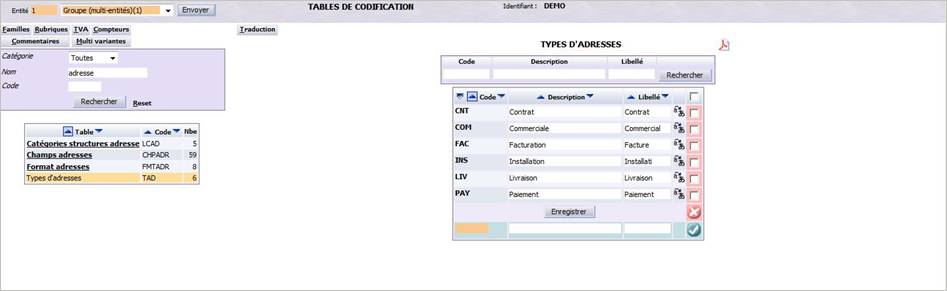
  • A partir de la liste des tables disponibles, sélectionnez la table standard Types d’adresses (TAD) .

L’écran suivant s’affiche :

Renseignez les informations suivantes :

Code (obligatoire) : saisissez un code de 6 caractères alphanumériques maximum identifiant le type de l’adresse. Il n’est pas modifiable après enregistrement.

Description : saisissez une description de 30 caractères alphanumériques maximum identifiant clairement le type d’adresse.

Libellé : saisissez un libellé court de 10 caractères alphanumériques maximum.

: cliquez sur cette icône pour traduire la description en diverses langues étrangères. Les traductions saisies seront utilisées pour afficher les menus d’ACE dans la langue de l’utilisateur connecté.

Cliquez sur l’icône pour valider la création du type d’adresse. Il est ajouté immédiatement à la liste existante.

Il est possible inversement de supprimer un type d’adresse si celui-ci n’est pas associé à une adresse existante. Si c’est le cas, la suppression est interdite. Il suffit pour cela de cocher la case correspondant à l’élément que vous voulez supprimer dans la dernière colonne du tableau (cellules rouges). Cliquez sur l’icône Supprimer. Le type d’adresse est immédiatement supprimé.

Les champs d’adresse

Cette fonction vous permet de créer tous les champs susceptibles d’être utilisés dans une adresse, quel que soit le pays concerné, comme la ville, le code postal, l’identité du destinataire, etc. Vous pouvez accéder à ce programme de deux manières différentes :

  • Ouvrez le portail de configuration I_CONF_F . Dans le menu Codification , cliquez sur la rubrique Tables de codification . A partir de la liste obtenue, sélectionnez la table Champs adresses (CHPADR) .

  • Ouvrez le portail de configuration I_CONF_F . Dans le menu Paramétrage adresses , cliquez sur la rubrique Paramétrage des champs d’adresses .

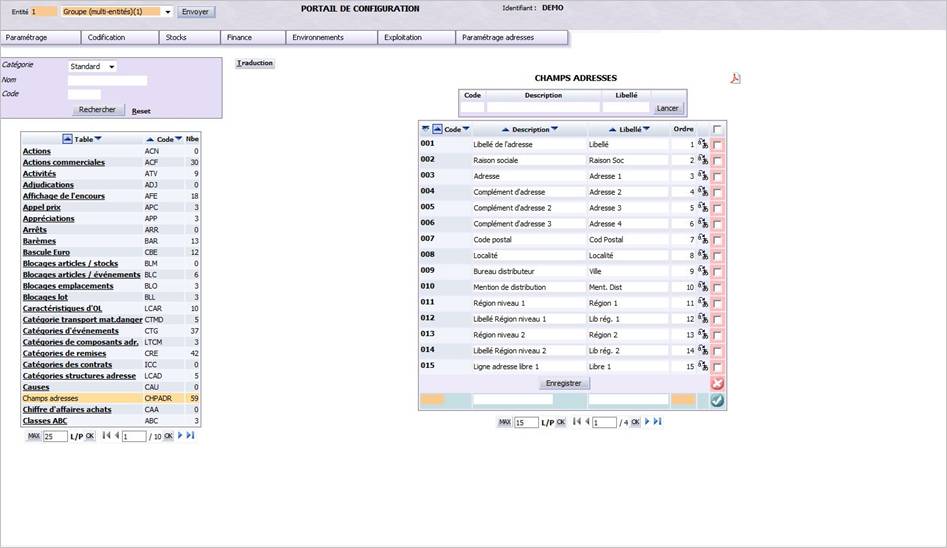
L’écran suivant s’affiche :

Le tableau présente la liste de tous les champs d’adresse existants, classés par ordre croissant selon leur code. Pour créer un champ, renseignez les informations suivantes :

Code (obligatoire) : saisissez un numéro de 3 caractères alphanumériques identifiant le nouveau champ.

Description : saisissez une description de 30 caractères alphanumériques maximum identifiant clairement le champ d’adresse.

Libellé : saisissez un libellé court de 10 caractères alphanumériques.

Ordre : saisissez le numéro du champ représentant l’ordre d’affichage par défaut du champ au sein de l’adresse.

: cliquez sur cette icône pour traduire la description en diverses langues étrangères. Les traductions saisies seront utilisées pour afficher les menus d’ACE dans la langue de l’utilisateur connecté.

Cliquez sur l’icône pour valider la création du champ d’adresse. Il est ajouté immédiatement à la liste existante.

Il est possible inversement de supprimer un champ d’adresse si celui-ci n’est pas utilisé pour la composition d’une adresse d’un pays. Il suffit pour cela de cocher la case correspondant à l’élément que vous voulez supprimer dans la dernière colonne du tableau (cellules rouges). Cliquez sur l’icône Supprimer. Le champ est immédiatement supprimé.

Les formats d’adresse

Cette fonction vous permet de gérer tous les formats d’adresse par pays dont vous avez besoin (1 format d’adresse = 1 pays). Vous pouvez y accéder de deux manières différentes :

  • Ouvrez le portail de configuration I_CONF_F . Dans le menu Codification , cliquez sur la rubrique Tables de codification . A partir de la liste obtenue, sélectionnez la table Format adresses (FMTADR) .

  • Ouvrez le portail de configuration I_CONF_F . Dans le menu Paramétrage adresses , cliquez sur la rubrique Paramétrage de la saisie des adresses .

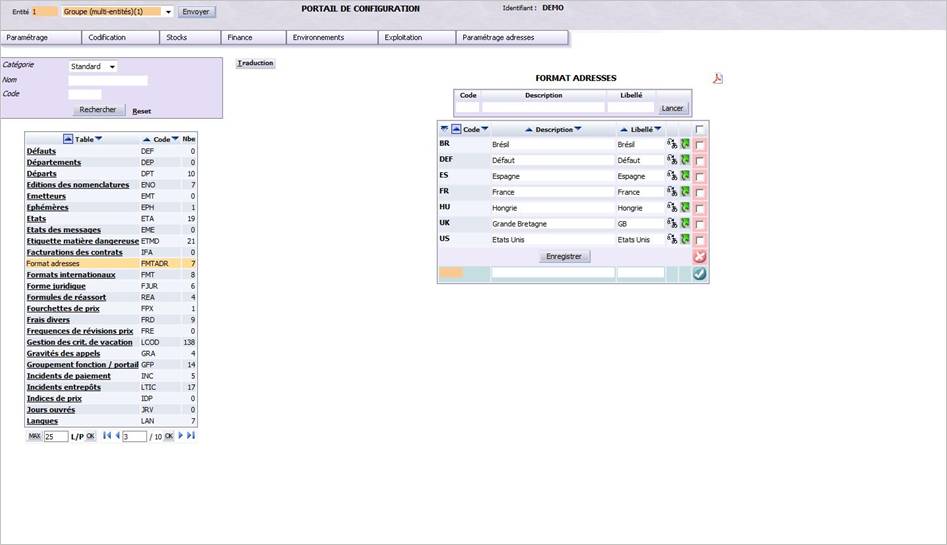
L’écran suivant s’affiche :

Le tableau présente par défaut la liste de tous les formats d’adresse existants, classés par ordre croissant selon leur code. Pour créer un format, renseignez les informations suivantes :

Code (obligatoire) : saisissez un code de 3 caractères alphanumériques maximum identifiant le format d’adresse.

Description : saisissez une description de 30 caractères alphanumériques maximum identifiant clairement le format d’adresse.

Libellé : saisissez un libellé court de 10 caractères alphanumériques maximum.

: cliquez sur cette icône pour traduire la description en diverses langues étrangères. Les traductions saisies seront utilisées pour afficher les menus d’ACE dans la langue de l’utilisateur connecté.

: cliquez sur cette icône pour définir les champs composant le format d’adresse.

Cliquez sur l’icône pour valider la création du format d’adresse. Il est ajouté immédiatement à la liste existante.

Il est possible inversement de supprimer un format d’adresse si celui-ci n’est pas associé à un pays. Si c’est le cas, la suppression est interdite. Il suffit pour cela de cocher la case correspondant à l’élément que vous voulez supprimer dans la dernière colonne du tableau (cellules rouges). Cliquez sur l’icône Supprimer. Le format d’adresse est immédiatement supprimé.

Associer des champs d’adresse à un format

Pour utiliser un format d’adresse, vous devez définir les champs le composant. Ces derniers doivent être préalablement définis dans la table de codification Champs adresse (CHPADR).

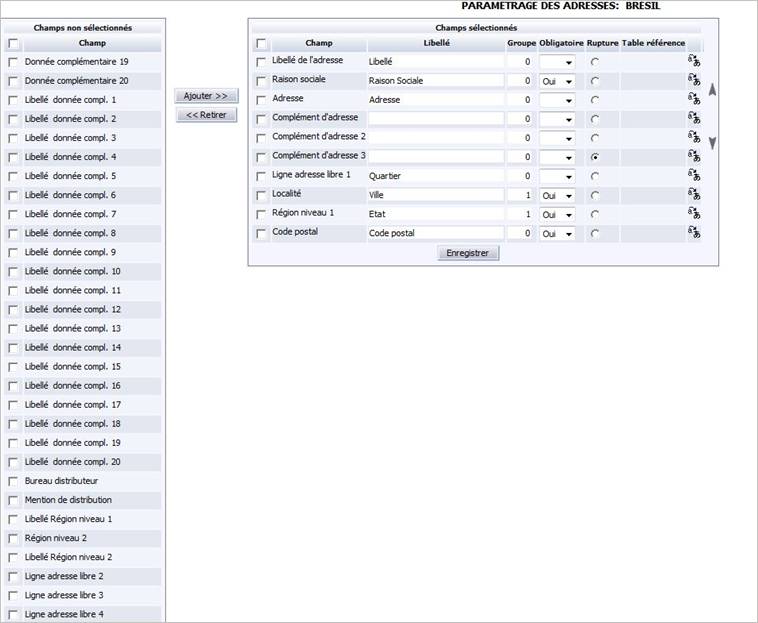
Cliquez sur l’icône . L’écran suivant s’affiche :

Il se décompose en deux parties :

  • La partie gauche présente une liste de tous les champs d’adresse disponibles et qui n’ont pas été sélectionnés dans le format ;
  • Le tableau situé à droite de l’écran, vide initialement, vous permet de définir les champs constituant le format d’adresse.

Commencez par cocher les champs à ajouter au format d’adresse en cours de création/modification. Puis, cliquez sur le bouton Ajouter >>. Ils sont alors ajoutés au tableau des champs sélectionnés. Pour chaque champ ajouté, vous pouvez modifier ou visualiser les informations suivantes :

Case à cocher : elle permet de sélectionner des champs soit pour les retirer du format d’adresse (ils se réafficheront alors dans la liste des champs non sélectionnés), soit de trier les champs dans l’ordre de votre choix.

Champ : affiche le nom du champ sélectionné (non modifiable).

Libellé : si le nom par défaut du champ ne convient pas, saisissez un libellé personnalisé de 30 caractères alphanumériques maximum. S’il s’agit d’une région, la saisie est spécifique car la région peut concerner une province, un état ou une région. Dans ce cas, une liste déroulante peut être proposée pour vous guider dans la saisie de l’adresse.

Groupe : saisissez un code permettant de regrouper plusieurs champs sur la même ligne de l’adresse. Seront regroupés sur la même ligne tous les champs ayant le même numéro et contigus dans le tableau. Cette fonction est notamment utile dans les écrans de consultation d’adresse (adresses d’un événement par exemple) où certains champs sont regroupés afin de gagner en lisibilité et en place. Par exemple pour la France, le code postal est toujours suivi de la ville sur la même ligne, mais séparés par un tiret. C’est ce regroupement que vous indiquerez dans cette colonne. Par conséquent, les champs sont présentés de la manière suivante selon le paramétrage de l’adresse :

  • Liste des champs du paramétrage dans l’ordre défini ;
  • Regroupement sur une même ligne des champs ayant le même numéro de groupe, chaque champ étant séparé par un tiret (-) ;
  • Indication du pays de l’adresse en dernière ligne.

Obligatoire : indiquez si oui ou non le champ est obligatoire lorsqu’un utilisateur saisit une adresse de ce format.

Rupture : cochez cette option pour indiquer qu’une rupture est faite sur ce champ lorsque l’adresse est présentée sur deux colonnes. Le champ sera donc positionné sur la première ligne de la seconde colonne.

Table référence : si le champ courant est une donnée complémentaire, il est possible d’indiquer une table de valeurs de référence (par exemple la liste des départements).

: cliquez sur cette icône pour traduire le libellé en diverses langues étrangères. Les traductions saisies seront utilisées pour afficher les menus d’ACE dans la langue de l’utilisateur connecté.

Par défaut, chaque champ ajouté au format d’adresse est positionné en fin de liste. Vous pouvez néanmoins modifier cet ordre par défaut, en triant les champs afin de les ranger à leur exacte position dans l’adresse. Le tri ne peut se faire que champ par champ : cochez la case correspondant au champ dont la position doit être modifiée, puis cliquez sur les flèches de déplacement situées à droite du tableau pour monter ou descendre le champ dans la liste. Vous pouvez par cette méthode choisir l’ordre de présentation de tous les champs d’une adresse.

Il est également possible de supprimer des champs d’un format d’adresse. Il suffit de cocher les cases correspondant aux champs à retirer du tableau, puis de cliquer sur le bouton << Retirer. Ces derniers n’apparaîtront plus dans le format d’adresse.

Lorsque vous avez terminé, cliquez sur Enregistrer pour sauvegarder votre saisie. Avant de lancer les mises à jour, vérifiez qu’en cas d’utilisation de la notion de groupe, les champs concernés par un même numéro de groupe sont bien contigus.

Exemples de formats d’adresse

Voici quelques exemples selon les pays :

France Brésil Canada Italie
Libellé de l’adresse Libellé de l’adresse Libellé de l’adresse Libellé de l’adresse
Raison sociale Raison sociale Raison sociale Raison sociale
Identité du destinataire Identité du destinataire Identité du destinataire Identité du destinataire
Complément d’adresse n°1 Complément d’adresse n°1 Complément d’adresse n°1 Complément d’adresse n°1
Complément d’adresse n°2 Complément d’adresse n°2 Complément d’adresse n°2 Complément d’adresse n°2
Complément d’adresse n°3 Complément d’adresse n°3 Complément d’adresse n°3 Complément d’adresse n°3
N° de la voie Libellé de la voie N° de voie Libellé de la voie
Libellé de la voie N° de la voie Libellé de la voie N° de la voie
Mention de distribution Ville Ville Code postal (XXXXX)
Code postal (XXXXX) Etat Province Ville
Bureau distributeur Code postal (XXXXX) Code postal (XXXXX) Province
Pays Pays Pays Pays

Où peut-on saisir/consulter des adresses ?

Une fois que le paramétrage obligatoire a été effectué, vous pouvez saisir/consulter des adresses complètes dans ACE.

Lorsque vous consultez la fiche d’un tiers, l’adresse est accessible à deux endroits :

  • Dans l’entête de la fiche en visualisation uniquement ;
  • Dans l’onglet Adresse où elle peut être renseignée/modifiée.

Prenons comme exemple standard l’entête d’une fiche fournisseur :

L’adresse figure à droite de la zone d’entête où elle ne peut être modifiée. Sa présentation dépend du paramétrage effectué pour le pays de l’adresse. Ses caractéristiques sont les suivantes :

  • Le pays de l’adresse fait référence à la table de codification PAY dans laquelle un format international a été indiqué. La présentation de l’adresse se fait donc selon ce format.
  • Ne sont affichés que les champs choisis dans le format de l’adresse du pays et selon l’ordre dans lequel les champs ont été déclarés dans ce format.
  • Les champs regroupés sur une même ligne ont obligatoirement le même numéro de ligne dans le format ; chaque champ étant séparé par un tiret (-).
  • Le libellé du pays est indiqué sur la dernière ligne de l’adresse.
  • L’adresse peut être affichée sur 2 colonnes pour ne pas augmenter la taille de l’écran d’entête de tiers.
  • Le champ de rupture entre les 2 colonnes est défini par le paramétrage de l’adresse.

Si aucune adresse n’existe pour le tiers (c’est le cas lors de la création d’une fiche par exemple), un libellé indique : Aucune adresse renseignée pour le tiers. Créer une adresse. En cliquant sur ce lien, vous accédez directement à l’onglet Adresses de la fiche tiers.

Voir la liste des adresses d’un tiers

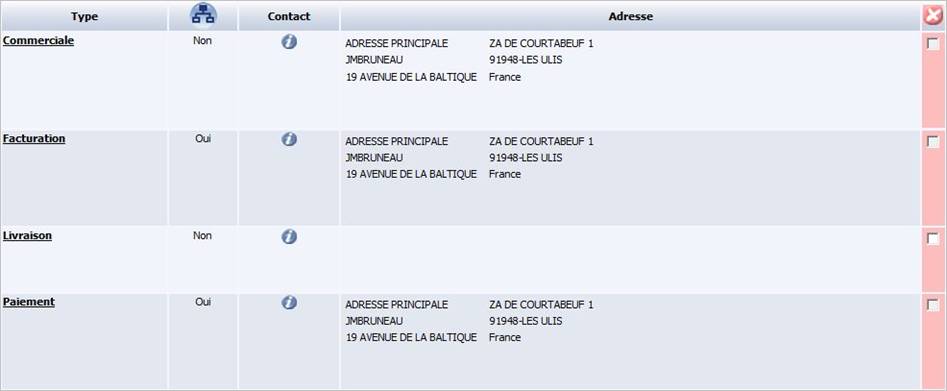
Lorsque vous utilisez la fiche d’un tiers, vous avez la possibilité de visualiser toutes les adresses de ce tiers sur une page dédiée de la fiche, en cliquant sur l’onglet Adresse. L’écran suivant s’affiche :

Chaque ligne du tableau correspond à une adresse. Vous pouvez visualiser pour chacune d’elles :

  • Le type de l’adresse ;
  • Une information précisant si oui ou non l’adresse est héritée de l’adresse principale c’est-à-dire identique à l’adresse principale ;
  • Une icône vous permettant de consulter les coordonnées du contact principal à cette adresse ;
  • Le détail de l’adresse présentée sur 2 colonnes.

A partir de cet écran, vous pouvez au choix créer ou modifier une adresse en cliquant sur le type d’adresse concerné. L’écran standard de saisie d’une adresse s’affiche alors. Complétez les informations demandées et enregistrer votre saisie en cliquant sur le bouton correspondant.

Créer/Modifier une adresse

Cette action s’effectue dans un écran spécifique dédié à la saisie des adresses. Il est identique quelle que soit la fonctionnalité en cours d’utilisation (fiches, événements, etc.). Vous y accédez en cliquant sur l’onglet Adresse, quel(le) que soit la fiche ou l’événement concerné. Dans certains cas, comme la fiche fournisseur par exemple, vous devez au préalable choisir le type d’adresse à compléter : adresse de facturation, adresse de paiement, etc. Il suffit alors de cliquer sur le type concerné.

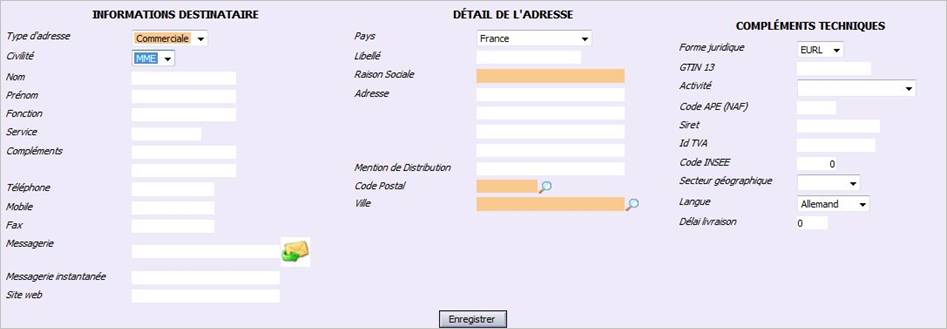
L’écran suivant s’affiche :

Il se décompose en trois parties :

  • Les informations destinataires qui concernent l’identité du destinataire de l’adresse. Il s’agit également les données relatives au contact principal de l’adresse ;
  • Le détail de l’adresse géopostale du tiers ;
  • Les compléments techniques concernant la distribution et les données techniques liées à l’adresse.

Informations destinataire

Type d’adresse (obligatoire) : sélectionnez, dans la liste proposée, le type d’adresse concerné. Ils doivent être créés au préalable dans la table de codification TAD.

Civilité : sélectionnez, dans la liste proposée, la civilité du destinataire. Cette liste d’aide fait référence au PPE CTRCIV.

Nom/Prénom : saisissez le nom et le prénom du destinataire.

Fonction : indiquez la fonction du destinataire.

Service : indiquez le service du destinataire.

Compléments : ces deux lignes vous permettent de saisir des informations complémentaires, si besoin est.

Téléphone : indiquez le numéro de téléphone fixe du destinataire (saisie libre).

Mobile : indiquez le numéro de téléphone mobile du destinataire (saisie libre).

Fax : indiquez le numéro de fax du destinataire (saisie libre).

Messagerie : saisissez l’adresse e-mail du destinataire. En cliquant sur l’icône, une fenêtre s’ouvre automatiquement afin que vous puissiez immédiatement saisir un nouveau message.

Messagerie instantanée : saisissez l’adresse de messagerie instantanée du destinataire (MSN par exemple).

Site Web : indiquez l’URL du site Web du destinataire.

Détail de l’adresse

Cette zone vous permet de renseigner l’adresse géopostale proprement dite. L’adresse géopostale est un mixte entre l’adresse postale et l’adresse physique d’un destinataire. Ce formatage permet à la fois de définir l’adresse physique désignant l’emplacement géographique et l’adresse postale permettant d’envoyer des correspondances.Sa présentation dépend du paramétrage effectué pour le pays de l’adresse qui sera choisi. Ses caractéristiques sont les suivantes :

  • Le pays de l’adresse fait référence à la table de codification PAY dans laquelle un format international a été indiqué. La présentation de l’adresse se fait donc selon ce format.
  • Ne sont affichés que les champs choisis dans le format d’adresse du pays et selon l’ordre dans lequel les champs ont été déclarés dans ce format.
  • Les champs regroupés sur une même ligne ont obligatoirement le même numéro de ligne dans le format ; chaque champ étant séparé par un tiret (-).
  • L’adresse peut être affichée sur 2 colonnes pour ne pas augmenter la taille de l’écran d’entête de tiers.
  • Le champ de rupture entre les 2 colonnes est défini par le paramétrage de l’adresse.

Attention : si aucun format d’adresse n’a été défini pour le pays choisi, l’adresse sera présentée selon le format standard habituel disponible en version 1.40.

Pays : sélectionnez, dans la liste proposée, le pays de l’adresse. Par défaut, il s’agit du pays de l’entité de connexion courante. Les pays doivent être créés au préalable dans la table de codification PAY. Cette information est indispensable pour l’adresse car sa saisie dépendra du format qui a été associé au pays. Tous les champs à remplir de l’adresse sont automatiquement mis à jour.

Libellé : saisissez le libellé de l’adresse.

Raison sociale : indiquez la raison sociale correspondante.

Adresse : renseignez l’adresse postale (n°, rue, voie, bâtiment, etc.). Selon la configuration, il peut y avoir jusqu’4 lignes de saisie.

Code postal : indiquez le code postal de l’adresse soit en le saisissant directement, soit en le sélectionnant à partir d’une liste d’aide accessible en cliquant sur l’icône Loupe. Si le code postal saisi n’existe pas, il sera automatiquement ajouté à la liste générale des codes postaux.

Localité : saisissez la ville du destinataire soit en la saisissant directement, soit en la sélectionnant à partir d’une liste d’aide accessible en cliquant sur l’icône Loupe. Si la ville saisie n’existe pas, elle sera automatiquement ajoutée à la liste générale des villes.

Mention de distribution : saisissez la mention de la distribution si existante.

Bureau distributeur : indiquez une éventuelle seconde ville dans l’adresse, par exemple un bureau distributeur dans le cas de la France ou une agglomération en Belgique.

Région : sélectionnez, dans la liste proposée, une région (par exemple un état dans le cas du Brésil). Attention : le terme région désigne toute subdivision du pays comme une région, une province, un état, etc. La région peut avoir un ou deux niveaux selon le cas ; chacun étant présenté sur une ligne.

Donnée complémentaire : renseignez les données complémentaires telles qu’elles ont été définies dans le format d’adresse associé.

Compléments techniques

Forme juridique : sélectionnez, dans la liste proposée, la forme juridique si le destinataire est une entreprise. Les formes juridiques doivent être créées au préalable dans la table de codification FJUR (portail I_CONF_F).

GTIN 13 : indiquez le code GTIN 13 éventuel de l’unité logistique.

Activité : sélectionnez, dans la liste proposée, l’activité de l’entreprise destinataire. Les activités doivent être créées au préalable dans la table de codification ATV (portail I_CONF_F).

Code APE (NAF) : saisissez le code APE (Activité Principale de l’Entreprise) de l’entreprise destinataire. Le code APE est l’ancien nom du code NAF actuel (Nomenclature des Activités Française). Le code NAF comporte 5 caractères.

SIRET : indiquez le numéro de SIRET de l’entreprise destinataire.

Ex. : RCS PARIS 321 654 987 12315

Id TVA : indiquez le numéro de TVA intracommunautaire du destinataire de l’adresse. Cet identifiant unique et individuel comporte 13 chiffres.

Code INSEE : indiquez le code officiel géographique INSEE de l’adresse.

Secteur géographique : sélectionnez, dans la liste proposée, le secteur géographique correspondant à l’adresse.

Langue : sélectionnez, dans la liste proposée, la langue du destinataire. Les langues doivent être créées au préalable dans la table de codification LAN (portail I_CONF_F).

Délai de livraison : indiquez le nombre de jours de livraison à cette adresse.

Cliquez sur Enregistrer pour créer/modifier l’adresse.

Lier une adresse à un élément

Lors de vos opérations sur ACE, il sera parfois nécessaire de spécifier l’adresse concernée par l’opération c’est-à-dire lier l’adresse choisie à l’opération courante. Cet écran est accessible à partir de :

  • Une fonction de gestion d’un tiers
  • L’onglet Adresse d’une fiche tiers
  • Tout lien sur une adresse non physique

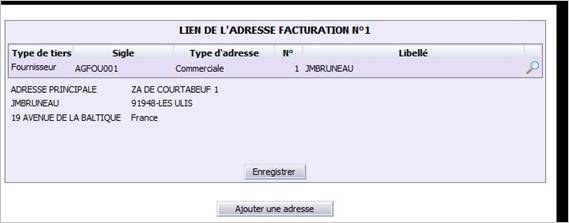
L’écran suivant s’affiche :

Il présente les informations suivantes :

  • Le type de tiers concerné,
  • Le sigle du tiers,
  • Le type d’adresse,
  • Le numéro de l’adresse du lien,
  • Le libellé de l’adresse du lien de l’adresse,
  • L’adresse géopostale détaillée.

A partir de cet écran, vous avez la possibilité de :

  • Rechercher une adresse en cliquant sur l’icône Loupe si l’adresse indiquée ne convient plus. Vous pouvez alors associer une autre adresse au tiers concerné.
  • Créer une nouvelle adresse en cliquant sur le bouton Ajouter une adresse .

Les langues

Cette fonction vous permet de définir toutes les langues de travail utilisées dans ACE. Elles sont essentiellement utilisées pour définir la langue de travail d’un utilisateur ou pour traduire des informations.

Les langues

Cette fonction vous permet de créer les langues de travail dans ACE et qui seront notamment utilisées par les tiers, les produits ou encore les tables de codification.

Pour y accéder :

  • Ouvrez le portail de configuration nommé I_CONF_F .
  • Dans le menu Codification, cliquez sur Tables de codification.
  • Sélectionnez la table Langues (LAN) .

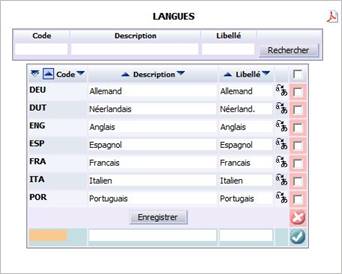
L’écran suivant s’affiche :

Le tableau présente la liste des langues déjà créées, classées par ordre croissant selon leur code. Pour créer une langue, renseignez toutes les informations suivantes :

Code (obligatoire) : saisissez un code de 6 caractères alphanumériques identifiant la langue.

Description : saisissez une description de 30 caractères alphanumériques maximum identifiant clairement la langue.

Libellé : saisissez un nom court de 10 caractères alphanumériques identifiant la langue.

: cliquez sur cette icône pour traduire la description en diverses langues étrangères. Les traductions saisies seront utilisées pour afficher les menus d’ACE dans la langue de l’utilisateur connecté.

Cliquez sur l’icône pour valider la création de la langue. Elle est ajoutée immédiatement à la liste existante. Il est possible inversement de supprimer une langue, si elle n’est pas rattachée à un utilisateur. Il suffit pour cela de cocher la case correspondant à l’élément que vous voulez supprimer dans la dernière colonne du tableau (cellules rouges). Cliquez sur l’icône Supprimer.

Associer une langue à un utilisateur

Vous avez la possibilité d’affecter une langue de travail par défaut à un utilisateur.

· Ouvrez le portail de gestion des utilisateurs I_UTI_F.

· Sélectionnez un utilisateur à l’aide des critères de recherche proposés.

· Cliquez sur le code de l’utilisateur concerné.

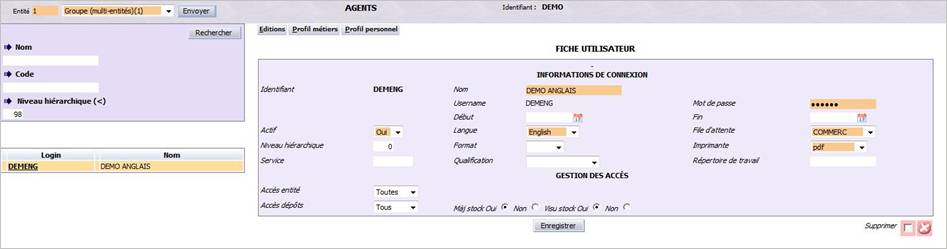
L’écran suivant s’affiche :

Renseignez obligatoirement la langue de travail de l’utilisateur et cliquez sur Enregistrer.

Traduire les informations d’ACE

Dans de nombreuses fonctionnalités d’ACE, vous avez la possibilité de traduire les libellés/descriptions dans les langues de votre choix. Lorsque ACE sera affiché dans la langue correspondante, toutes les informations traduites seront alors affichées dans la langue demandée.

Pour traduire une information, cliquez sur :

  • L’icône située sur la ligne de l’élément dont le libellé est à traduire. Dans ce cas, vous ne pouvez traduire que l’élément concerné.
  • Le bouton Traduction pour traduire plusieurs informations dans diverses langues.

Première méthode : via le bouton Traduction

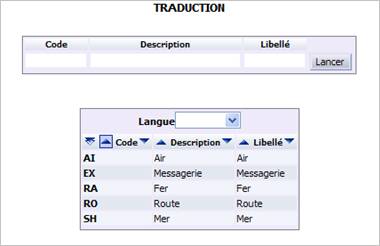
Cette méthode permet de traduire plusieurs éléments en même temps et dans différentes langues. Cliquez sur le bouton Traduction. L’écran suivant s’affiche :

Ce premier écran permet de saisir les traductions de tous les éléments dans une langue donnée (dans l’exemple ci-dessus, il s’agit de traduire les descriptions des modes de transport). Vous pouvez éventuellement sélectionner les descriptions/libellés que vous voulez traduire dans la table de codification, à l’aide des critères proposés. Pour traduire la totalité des éléments, cliquez directement sur le bouton Lancer. Sélectionnez la langue dans laquelle vous voulez traduire le libellé/la description.

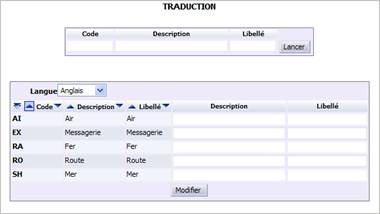
L’écran suivant s’affiche :

Saisissez, pour chaque élément de la table de codification, la traduction de sa description ou de son libellé dans la langue choisie. La traduction du libellé est facultative. Pour choisir une autre langue dans laquelle effectuer la traduction, il vous suffit de dérouler la liste des langues proposées et de choisir la langue de traduction. Cliquez sur le bouton Modifier pour enregistrer votre saisie.

Seconde méthode : via l’icône Traduction

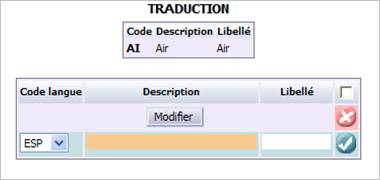
Cette méthode permet de saisir la traduction du libellé/de la description pour un seul élément. Il suffit de cliquer sur cette icône généralement située après le libellé à traduire pour voir apparaître l’écran ci-dessous :

L’élément sélectionné est rappelé à titre indicatif. Dans la colonne Code langue, sélectionnez la langue dans laquelle vous voulez saisir la traduction. Puis, saisissez la description traduite de l’élément. Saisissez éventuellement la traduction du libellé.

Cliquez sur le bouton pour enregistrer votre saisie. Ajoutez ainsi toutes les traductions dont vous avez besoin.
Les devises et données monétaires

Une devise est une monnaie nationale dans laquelle peut être enregistrée une opération comptable. Elles sont indispensables pour exprimer les montants, prix et totaux dans ACE ; bref toute valeur numérique monétaire nécessaire au fonctionnement d’opérations internationales dans le système. Cette gestion est centralisée dans un portail unique.

Pour y accéder :

L’écran suivant s’affiche :

A partir de cet écran d’accueil, 4 onglets sont disponibles :

Les devises

Cet onglet vous permet de créer, modifier, consulter et/ou supprimer toutes les devises nécessaires à l’activité.

Pour y accéder :

  • Ouvrez le portail de configuration nommé I_CONF_F .
  • Dans le menu Finance , cliquez sur Devises .
  • Cliquez sur l’onglet Devises si celui-ci n’est pas affiché par défaut.

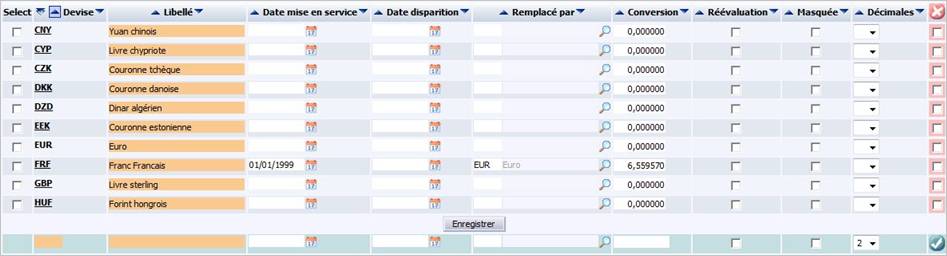
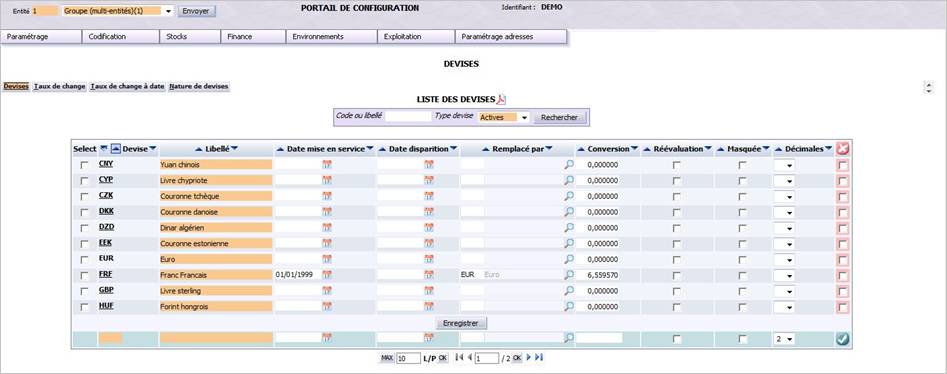
L’écran suivant s’affiche :

L’écran se décompose en deux parties :

  • Une liste de critères de sélection vous permettant de rechercher des devises ;
  • La liste de toutes les devises correspondant à la sélection (toutes par défaut).

Rechercher des devises

Cette zone, située en haut de l’écran, vous permet de rechercher des devises en fonction des critères proposés. Cette sélection est facultative. En effet, si vous ne précisez aucun critère, le tableau affichera par défaut toutes les devises existantes à la date du jour. Pour effectuer une sélection, renseignez selon les besoins les informations décrites ci-dessous puis cliquez sur le bouton Rechercher pour mettre à jour le tableau.

Seules les devises correspondant à la sélection demandée seront affichées. Elles sont triées par ordre croissant selon leur code. Vous pouvez modifier à tout moment les critères de recherche. Ils peuvent également être combinés pour affiner et accélérer le traitement.

Code ou libellé : saisissez le code (ou une partie) des devises recherchées. Toutes les devises dont le code ou le libellé commence par la chaîne de caractères saisie seront ensuite affichées dans le tableau. Pour obtenir toutes les devises contenant la valeur indiquée, il vous suffit de préfixer votre saisie par le caractère %.

Type devise (obligatoire) : sélectionnez, dans la liste proposée, le type de devises recherchées :

  • Actives : devises actives et qui ont un cours actuellement (devises non masquées) ;
  • Toutes ;
  • Historiques : devises ayant une date de disparition qui n’a pas été remplacée par une autre devise (ex : le rouble letton) ;
  • Euroland : devises remplacées par l’Euro ;
  • Masquées : devises masquées que vous ne souhaitez pas visualiser dans les listes déroulantes de vos applications (ex : les devises qui ne sont jamais utilisées dans votre entreprise).

Cliquez sur Rechercher pour afficher les résultats correspondants.

Liste des devises

Pour créer une devise, positionnez-vous sur la dernière ligne du tableau et renseignez toutes les informations suivantes :

Sélect : cette case à cocher vous permet de sélectionner une devise afin de définir ses taux de change.

Code (obligatoire) : saisissez un code de 3 caractères alphanumériques identifiant la devise. Une fois la devise créée, il est possible de cliquer sur le code pour accéder directement à la saisie de ses taux de change datés.

Libellé (obligatoire) : saisissez une description de 30 caractères alphanumériques maximum identifiant clairement la devise.

Date mise en service : renseignez la date à partir de laquelle la devise est en service (ex : mise en place de l’Euro), soit en la saisissant directement, soit en la sélectionnant à partir d’un calendrier accessible en cliquant sur l’icône correspondante.

Date disparition : renseignez la date à partir de laquelle la devise n’est plus active ou n’a plus cours (ex : Franc français lors de la mise en place de l’Euro), soit en la saisissant directement, soit en la sélectionnant à partir d’un calendrier accessible en cliquant sur l’icône correspondante.

Remplacée par : indiquez la devise de remplacement (ex : l’Euro est la devise de remplacement du Franc français), soit en saisissant son code, soit en la sélectionnant à partir d’une liste d’aide accessible en cliquant sur l’icône Loupe. Cette information est obligatoire si la date de disparition a été renseignée. Le système contrôle automatiquement que cette devise de remplacement existe déjà et qu’il ne s’agit pas de la devise remplacée. Si la devise de remplacement est une devise masquée, un message vous en avertit.

Conversion : saisissez le taux de conversion de cette devise.

Réévaluation : cochez cette option si la devise est incluse ou non dans la réévaluation de devise, en fin d’exercice comptable par exemple.

Masquée : cochez cette option si vous ne souhaitez pas que cette devise soit visible dans les listes déroulantes des devises disponibles dans ACE. Cette règle d’affichage ne s’applique pas aux écrans de paramétrage de cette fonction dans lesquels toutes les devises sont évidemment visibles dans les listes déroulantes (même les devises masquées).

Décimales : indiquez le nombre de décimales géré pour cette devise (deux décimales par défaut).

Cliquez sur l’icône pour valider la création de la devise. Elle est ajoutée immédiatement à la liste existante.

Il est possible inversement de supprimer une devise. Cependant, cette action est impossible si elle est encore utilisée dans :

  • Les exercices comptables (devises société, groupe, contexte) ;
  • Les établissements ;
  • Les guides de gestion (devise pièce).

Si l’un de ces cas est rencontré, un message d’alerte vous en avertit. Sinon, il suffit pour cela de cocher la case correspondant à l’élément que vous voulez supprimer dans la dernière colonne du tableau (cellules rouges). Cliquez sur l’icône Supprimer.

Les taux de change

Cette fonctionnalité vous permet de gérer les taux de change d’une devise par rapport à une autre (ex : taux de change de l’Euro par rapport au dollar américain). Chaque taux de change est daté. Il vous est possible de modifier un taux de change ou une date, de supprimer un taux de change ou encore d’ajouter un nouveau taux de change daté.

Vous pouvez accéder à cet écran de différentes façons, à partir de l’écran d’accueil de gestion des devises :

  • En cliquant sur l’onglet Taux de change ,
  • En cliquant directement sur le code de la devise dans la liste des devises,
  • En cliquant sur la date proche de la liste des taux de change à date.

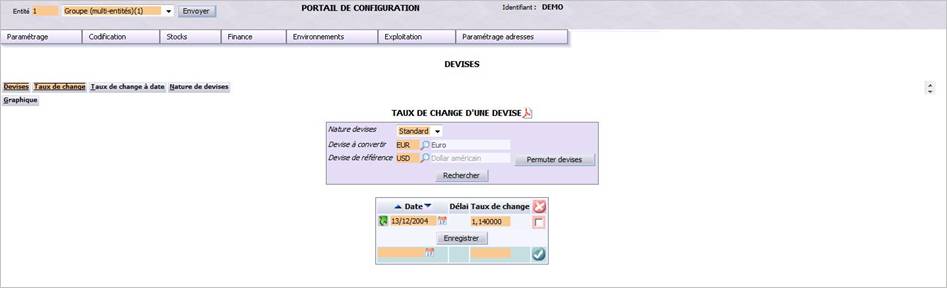
L’écran suivant s’affiche :

La première zone d’informations vous permet de sélectionner la devise à convertir ainsi que la devise de référence.

Natures devises (obligatoire) : sélectionnez, dans la liste proposée, la nature de la devise préalablement définie dans l’onglet Nature de devises.

Devise à convertir (obligatoire) : indiquez la devise dans laquelle vous souhaitez obtenir une contrevaleur par rapport à une autre devise, soit en saisissant son code, soit en la sélectionnant à partir d’une liste d’aide accessible en cliquant sur l’icône Loupe.

Devise de référence (obligatoire) : renseignez la devise dans laquelle les taux de change seront exprimés par rapport à la devise à convertir, soit en saisissant son code, soit en la sélectionnant à partir d’une liste d’aide accessible en cliquant sur l’icône Loupe.

En cliquant sur le bouton Permuter devises, vous avez la possibilité d’inverser les devises choisies pour changer le sens de la conversion.

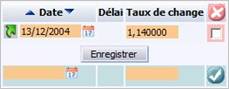
Cliquez sur le bouton Rechercher pour afficher le tableau de saisie des taux de change :

Pour ajouter un taux de change, renseignez les informations suivantes :

Date (obligatoire) : s’il s’agit d’un taux de change géré à date, indiquez la date. La flèche de couleur verte vous permet d’accéder à la gestion du taux de change à date en utilisant la date de la ligne associée. Pour changer de date, il vous est possible d’utiliser l’icône Calendrier et de sélectionner une nouvelle date. En création, la date par défaut est celle du jour mais elle peut être modifiée.

Délai (obligatoire) : affiche le nombre de jours entre les dates de deux taux de change (date de la ligne courante par rapport à la date de la ligne précédente). Cette information est calculée automatiquement par le système.

Taux de change (obligatoire) : le taux de change (ou parité, ou taux de conversion) est la valeur utilisée pour convertir un montant exprimé en devise dans une autre devise. Les taux de change affichés dans le tableau sont par défaut classés par ordre chronologique. Il vous est cependant possible de modifier cet ordre en cliquant sur n’importe quelle colonne pour en changer l’ordre croissant ou décroissant des valeurs. Si entre deux devises en cours d’utilisation, il n’existe pas de taux de change, un message vous en avertit.

Cliquez sur l’icône pour valider la création du taux de change. Pour enregistrer les informations nouvellement renseignées, cliquez sur le bouton Enregistrer.

L’onglet Graphique vous permet d’afficher sous la forme d’un graphique (courbe) les taux de change datés d’une devise par rapport à une autre devise. Le titre du graphique décrit le taux de change de la devise à convertir vers la devise de référence. En ordonnées, sont affichées les valeurs du taux de change ; en abscisses, les dates correspondant aux taux de change. Pour visualiser d’autres taux de change, il suffit d’utiliser les boutons Avant et Arrière de la période.

Les taux de change à date

Cette fonctionnalité vous permet de consulter, à une date donnée, les taux de change d’une devise par rapport à plusieurs autres devises (historique). Il vous est possible de modifier ou supprimer un taux de change.

Vous pouvez accéder à cet écran de différentes façons, à partir de l’écran d’accueil de gestion des devises :

  • En cliquant sur l’onglet Taux de change à date ,
  • En cliquant directement sur l’icône Flèche verte située dans la colonne Date dans l’onglet Taux de change .

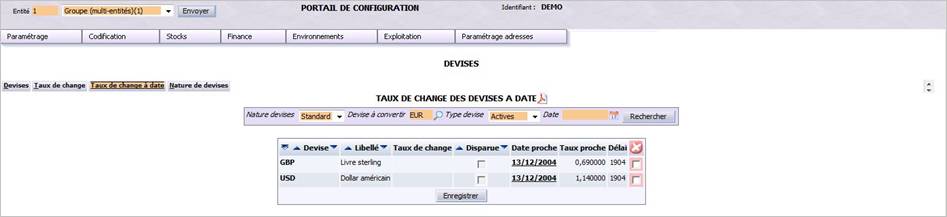
L’écran suivant s’affiche :

La première zone d’informations vous permet de sélectionner la devise à convertir ainsi que la devise de référence.

Natures devises (obligatoire) : sélectionnez, dans la liste proposée, la nature de la devise préalablement définie dans l’onglet Nature de devises.

Devise à convertir (obligatoire) : indiquez la devise dans laquelle vous souhaitez obtenir une contrevaleur par rapport à une autre devise, soit en saisissant son code, soit en la sélectionnant à partir d’une liste d’aide accessible en cliquant sur l’icône Loupe.

Type devise (obligatoire) : sélectionnez, dans la liste proposée, le type de devises recherchées :

  • Actives : devises actives et qui ont un cours actuellement (devises non masquées) ;
  • Toutes ;
  • Historiques : devises ayant une date de disparition qui n’a pas été remplacée par une autre devise (ex : le rouble letton) ;
  • Euroland : devises remplacées par l’Euro ;
  • Masquées : devises masquées que vous ne souhaitez pas visualiser dans les listes déroulantes de vos applications (ex : les devises qui ne sont jamais utilisées dans votre entreprise).

Date (obligatoire) : renseignez la date pour laquelle vous souhaitez consulter les taux de change, soit en saisissant son code, soit en la sélectionnant à partir d’une liste d’aide accessible en cliquant sur l’icône Loupe. Ce champ est prérenseigné si vous avez cliqué sur la flèche d’un taux de change dans la liste des taux de change. Sinon, il est renseigné avec la date du jour mais reste modifiable.

Cliquez sur le bouton Rechercher pour afficher le tableau de saisie des taux de change.

Code/Libellé : code et libellé de la devise.

Taux de change : taux de change valable à la date sélectionnée.

Disparue : la case est cochée si, à la date sélectionnée, la devise a disparu.

Date proche : lorsque vous faites une recherche pour visualiser un taux de change à une date précise et qu’il n’existe pas de taux de change à cette date, ACE affiche la date antérieure la plus proche pour laquelle un taux de change existe. Il suffit de cliquer sur ce champ pour accéder à la saisie des taux de change.

Taux proche : taux de change correspondant à la date proche, lorsqu’il n’y a pas de taux de change à la date précise demandée.

Délai : nombre de jours entre la date proche et la date sélectionnée (calculé automatiquement).

A noter que la suppression d’un taux de change n’est possible que si la date correspond à celle indiquée dans la zone de recherche. S’il s’agit d’une date proche, il est impossible de supprimer le taux de change.

Les natures de devises

Cette fonctionnalité vous permet de gérer les natures de devises (modification, création et suppression). Elles permettent de gérer plusieurs tables de taux de change.

Pour y accéder :

  • Ouvrez le portail de configuration nommé I_CONF_F .
  • Dans le menu Finance , cliquez sur Devises .
  • Cliquez sur l’onglet Devises si celui-ci n’est pas affiché par défaut.

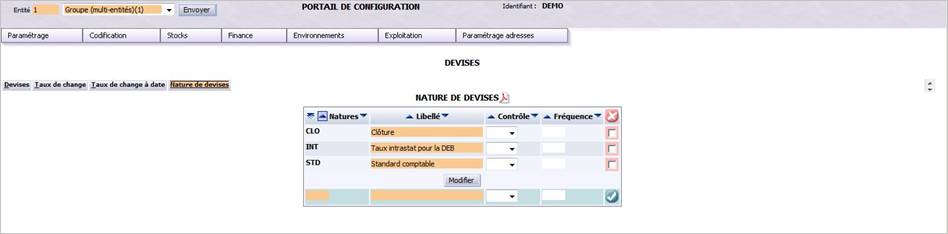
L’écran suivant s’affiche :

Pour ajouter une nouvelle nature de devise, positionnez-vous sur la dernière ligne du tableau et renseignez les informations suivantes :

Nature (obligatoire) : saisissez un code de 3 caractères alphanumériques maximum identifiant la nature de devise. Il est impossible d’avoir deux fois la même nature. Exemple :

Natures de devise Commentaire Mise à jour
Comptable Pour toutes les opérations quotidiennes Hebdomadaire
Douane Pour la DEB Mensuelle
Clôture Pour les réévaluations de devises en fin d’exercice Annuelle

Libellé (obligatoire) : saisissez une description de 30 caractères alphanumériques maximum identifiant clairement la nature de devise.

Contrôle : sélectionnez le type de contrôle souhaité dans la liste déroulante (vide, jour, mois, etc.). Il devient obligatoire si une fréquence est saisie.

Fréquence : cette information devient obligatoire si la colonne Contrôle est saisie avec la valeur Jour ou Mois.

Cliquez sur l’icône pour valider la création de la nature de la devise.

Pour supprimer définitivement une ou plusieurs natures de devises, cochez la case correspondant et cliquez sur l’icône Supprimer. Il est impossible de supprimer une nature lorsque celle-ci est utilisée dans un schéma (modèle d’écriture) ou un exercice comptable.

Les synthèses tarifaires

Pour le Brésil, vous avez la possibilité de consulter tous les prix des produits gérés en fonction de la fiscalité en vigueur dans ce pays. Cette fonction est accessible :

Le fonctionnement des tarifs et plus généralement la fiscalité au Brésil sont sensiblement différents à la France. En effet, le respect de la législation brésilienne impose la prise en compte de processus de calcul des taxes différents selon les états et les régions, ainsi que des règles fiscales locales sophistiquées, le tout impactant la gestion des prix.

Grâce à un paramétrage préalable, vous avez alors la possibilité de consulter une synthèse tarifaire détaillant tous les prix du produit (achat, vente, cession et revient) selon des axes logistiques. La plupart des prix au Brésil sont gérés « bruto » (bruts) et « liquido » (nets) c’est-à-dire avec toutes les taxes ou seulement une partie des taxes. Aucun prix n’est modifiable hormis le prix de vente du produit.