Cette fonction vous permet de gérer les calendriers utilisés dans ACE , du 1er janvier au 31 décembre d’une année donnée, pour tous les traitements différés ou d’exploitation, et notamment pour certaines éditions.
En définissant un ensemble de jours actifs (le jour est sélectionné), vous déterminez les dates d’activation des procédures ou traitements automatiques qui utilisent ce calendrier.
La signification d’un jour sélectionné dépend de la fonction associée au calendrier.
Un agenda peut être lié à un calendrier pour préciser l'une heure de traitement associé, et définir des journées particulières.
Une utilisation des plus courantes est celle du calendrier des jours ouvrés pour les traitements journaliers ou encore celui avec les fins ou débuts de mois pour les traitements mensuels.
En complément, une autre fonction, GCAL, permet de gérer des calendriers utilisés dès qu’une fonctionnalité fait appel à une période datée : statistiques, comptabilité, stocks prévisionnels, jours fériés, courbes saisonnières, …
- Les calendriers (UCAL_1)
-
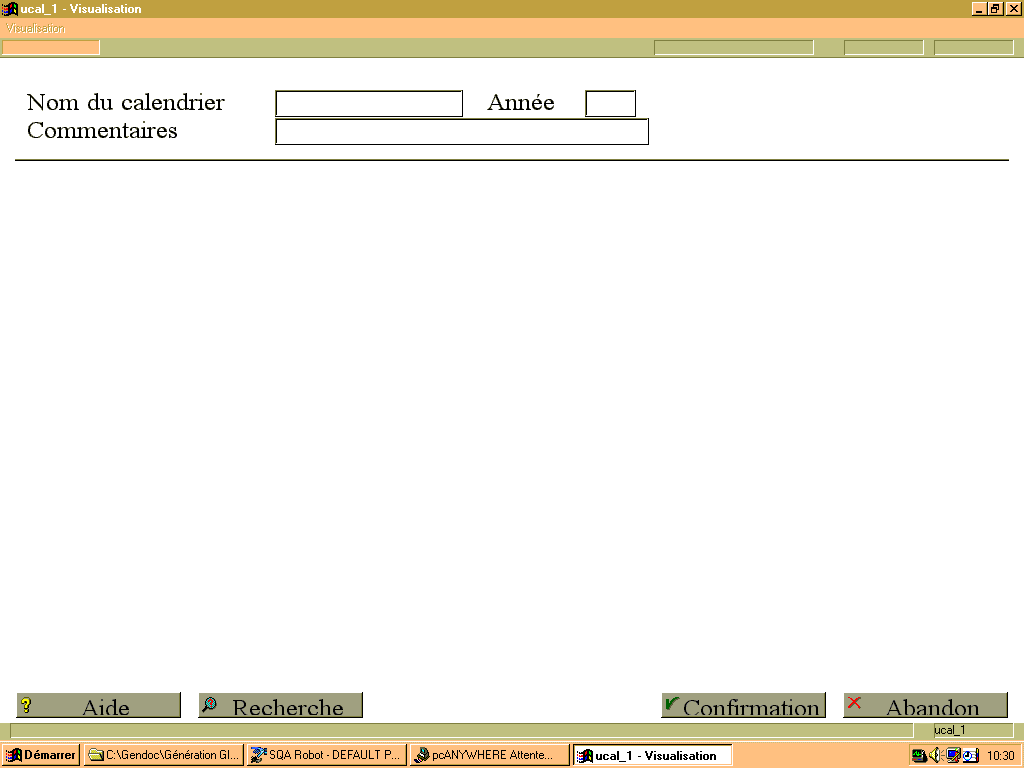
Description technique des champs de cet écran.
Cet écran vous permet à la fois de créer, modifier ou supprimer le calendrier. Il vous suffit d’en saisir son nom (15 caractères).

Fonctionnalités accessibles par popup à partir de cet écran :
Après la saisie des noms et année du calendrier, et a condition qu’un agenda y soit lié, deux popups vous permettent de gérer l’agenda :
Modification (écran UCAL_2)
Visualisation : affichage dans une liste, soit de la journée standard, soit de l’ensemble des journées particulières.
La saisie du nom du calendrier à créer, de l’année concernée, et de l’éventuel agenda lié est obligatoire. Un commentaire peut éventuellement être précisé.
· En création :
S’il n’y a pas d’agenda lié, et une fois le champ «Commentaires» validé, le calendrier concerné s’affiche sous forme d’un tableau.
S’il y a un agenda lié, la validation du commentaire entraîne la saisie de la journée standard de l’agenda (écran ucal_2) puis la saisie du contenu du calendrier.
· En modification :
La cinématique est la même, mais l’agenda est accessible par popup.
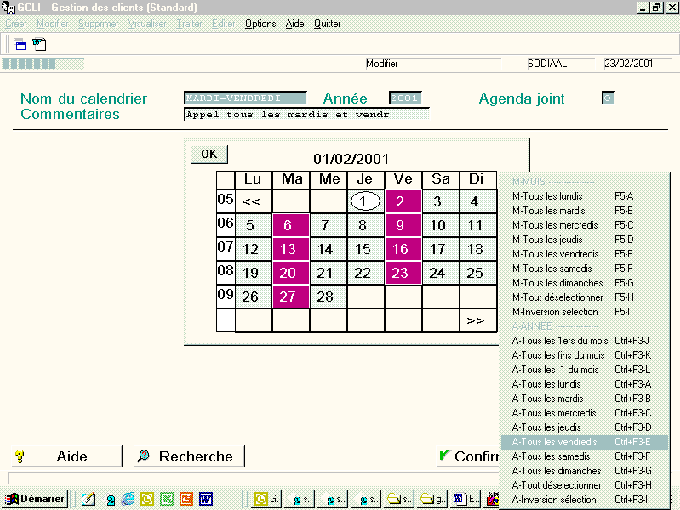
La date courante, au format jj/mm/ssaa (jour / mois / siècle année), est rappelée sur la première ligne.
La seconde ligne présente une abréviation du jour de la semaine.
La première colonne permet de visualiser les numéros de semaine. Au centre du calendrier, sont repris les numéros des jours du mois courant.
On se déplace :
- de jour en jour par les touches de curseur droit et gauche,
- de semaine en semaine par les touches de curseur haut et bas,
- de mois en mois par les touches page précédente, page suivante.
On active (ou désactive) le jour courant en appuyant sur la touche « Fin ».
Le popup, accessible à partir de cet écran, vous permet d’effectuer automatiquement toutes les sélections suivantes :
Pour le-MOIS concerné :
Tous les lundis PF1 A Tous les mardis PF1 B Tous les mercredis PF1 C Tous les jeudis PF1 D Tous les vendredis PF1 E Tous les samedis PF1 F Tous les dimanches PF1 G Tout déselectionner PF1 H Inversion sélection PF1 I Pour toute l’ANNEE
Tous les 1ers du mois PF3 J Tous les fins du mois PF3 K Tous les X du mois PF3 L Tous les lundis PF3 A Tous les mardis PF3 B Tous les mercredis PF3 C Tous les jeudis PF3 D Tous les vendredis PF3 E Tous les samedis PF3 F Tous les dimanches PF3 G Tout déselectionner PF3 H Inversion sélection PF3 I Pour activer tous les X du mois (ex : tous les 15 de chaque mois), il faut vous positionner sur le 15, activer le popup et sélectionner l’option « A-Tous les 15 du mois PF3-L ».
- Agenda lié au calendrier (UCAL_2)
-
Description technique des champs de cet écran.
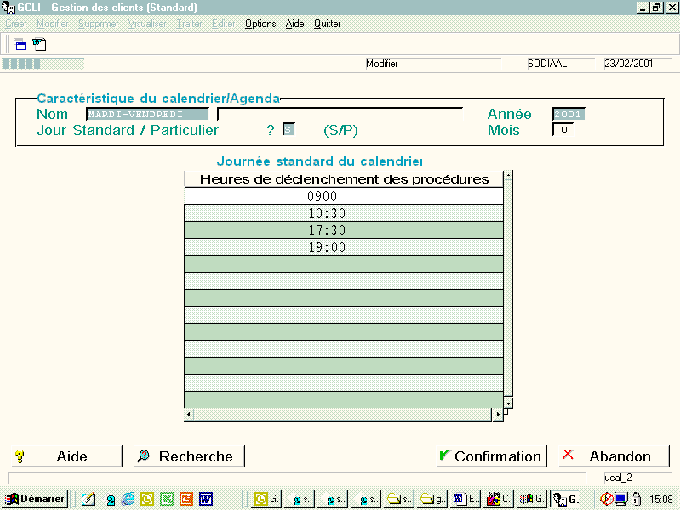
Cette fonctionnalité est accessible par le menu « Modifier » ainsi que par popup, en modification de calendrier., Le calendrier doit être lié à un agenda. La création d’agenda est automatiquement activée en création de calendrier, à la validation du commentaire, afin de décrire la journée standard de l’agenda.
Principes de l’agenda
L’agenda permet de saisir, pour chaque journée sélectionnée dans la calendrier, une liste d’heures (une au minimum) où peuvent être activés les événements (une procédure par exemple, voir fonction UPRC). Un agenda est lié à un et un seul calendrier, et vice versa.
Deux types de journées affectent vos traitements automatiques :
- la journée standard :
Obligatoire, elle s’applique par défaut à tous les jours sélectionnés du calendrier.
- la journée particulière :
Cette journée précise du calendrier vient se substituer à la journée standard.
Exemple
Dans le calendrier, la sélection porte sur chaque premier lundi de la semaine et sur le dernier jour du mois soit les 4, 11, 18, 25 et 31, par exemple pour janvier 1999.
La journée standard contient les heures 12h00, 15h00, 18h00
La journée particulière du 31 contient les heures 06h00 et 21h00.
La procédure utilisant ce calendrier démarrera automatiquement aux jours et aux heures suivants :
Dates Heures 04 1200 1500 1800 11 1200 1500 1800 18 1200 1500 1800 25 1200 1500 1800 31 0600 2100 Toute journée ajoutée au calendrier devient une journée standard.
L’en-tête de l’agenda rappelle les caractéristiques principales du calendrier (le nom et l’année), l’indication « journée standard » ou « journée particulière », et le mois concerné.
Si la réponse à la modification d’une journée particulière est « N », le mois n’est pas accessible et il vous est possible de modifier directement les heures de la journée standard.
Si la réponse est « O », le mois est accessible. Pour modifier ou créer une journée particulière d’un mois donné, saisissez ce mois. Pour attribuer la liste complète des journées sélectionnées sur l’année, ne précisez pas le mois.
Lorsque le mois est validé, une liste des journées s’affiche. Sélectionnez le jour désiré et modifiez-le directement dans le tableau.
Fonctionnalités accessibles par popup à partir de cet écran :
Journée particulière : affiche la liste des journées particulières du mois sélectionnée ou l’année si aucun mois n’est précisé.
Duplication journée : permet de dupliquer une journée particulière (écran ucal_5).
En enlevant la sélection de toute journée du calendrier, vous supprimez également l’éventuelle journée particulière qui s’y rapporterait.
- Duplication d’un calendrier (UCAL_4)
-

Description technique des champs de cet écran.
Cette fonctionnalité, accessible par popup à partir de l'écran UCAL_1, sur le nom d’un calendrier à créer, vous permet de le créer par duplication d’un autre calendrier très proche de vos besoins. L’agenda, s’il existe, est également dupliqué.
Le calendrier ainsi créé affecte la même année que le calendrier source.
- Duplication d’une journée particulière (UCAL_5)
-
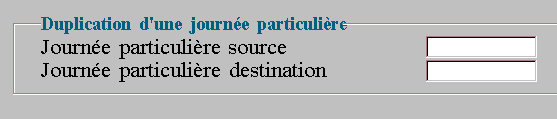
Description technique des champs de cet écran.
Cette fonctionnalité, accessible par popup à partir de l'écran UCAL_2, vous permet de créer une journée particulière par duplication d'une autre journée existante dans l'agenda courant.
- Génération automatique des heures d'activation (UCAL_6)
-
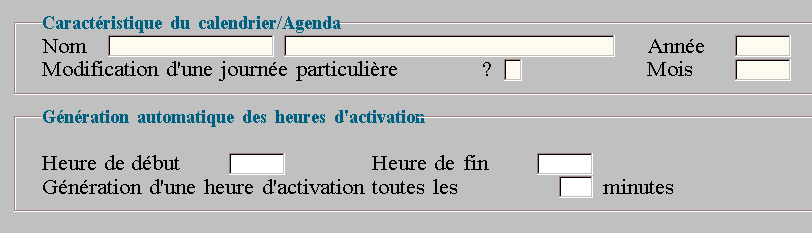
Description technique des champs de cet écran.
Cette fonctionnalité vous permet de générer automatiquement des heures à intervalle régulier entre deux bornes fixées de la journée. Ces heures générées alimentent automatiquement la journée en cours de modification ou création.
Editions
- Edition des calendriers et agendas (UCAL_3)
-
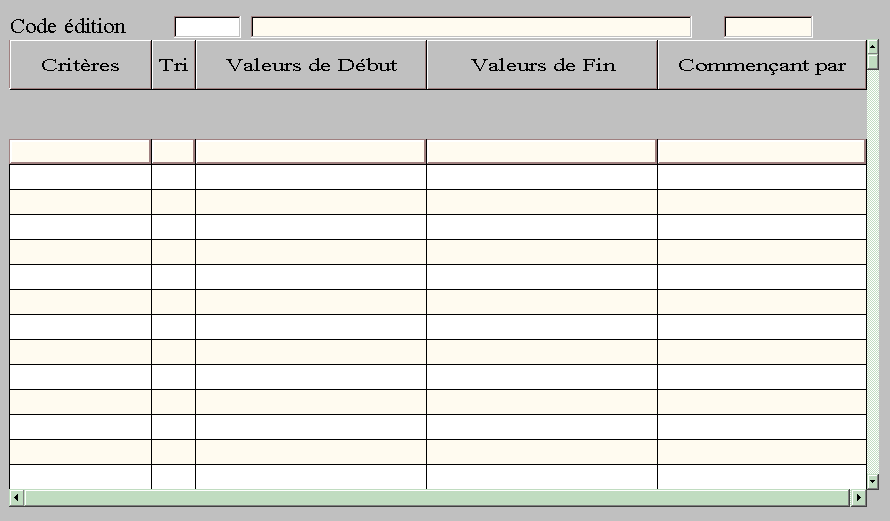
Description technique des champs de cet écran.
Accès : menu « Editer »
Format Maquette Rich Text Format (RTF) UCALE1 Blocs d’édition
