Une procédure est une suite de traitements différés (on parle plus généralement d’éditions), indivisibles, s’exécutant de façon ordonnée.
Aucun paramètre ne transite d’un traitement différé à un autre pour la même procédure.
Le traitement différé est affecté à une procédure (existante ou nouvelle) lors de son édition, grâce à l’écran lanceur d’édition (UDBA_1) proposé dans toutes les fonctions interactives (option « élément de liste »).
Cette fonction vous permet d’organiser les procédures grâce aux fonctionnalités suivantes :
- consultation, modification et édition des caractéristiques de la procédure,
- relance de la procédure : tous les traitements de la procédure sont relancés,
- reprise de la procédure : seuls les traitements non effectués sont relancés,
- suppression de la procédure.
Généralités
- Accès
-
Menu Option Ecran Fonction différée Gérer UPRC_1 Lancement Relance UPRC_1 Reprise UPRC_1 Supprimer UPRC_1 (*) Visualiser UPRC_1 Editer UPRC_2 UPRCE1 
(*) Trucs et astuces
Pour supprimer un élément de procédure, il suffit de passer par le menu « Gérer », de sélectionner l’élément à supprimer et d’activer le popup « Suppression d'éléments »).
Fonctionnalités
- Création d’une procédure
-
Les éditions sont affectées aux procédures en choisissant l’option «élément de procédure» du popup de l’écran lanceur d’édition (UDBA_1) apparaissant dans chacune des fonctions interactives au moment de l’édition.
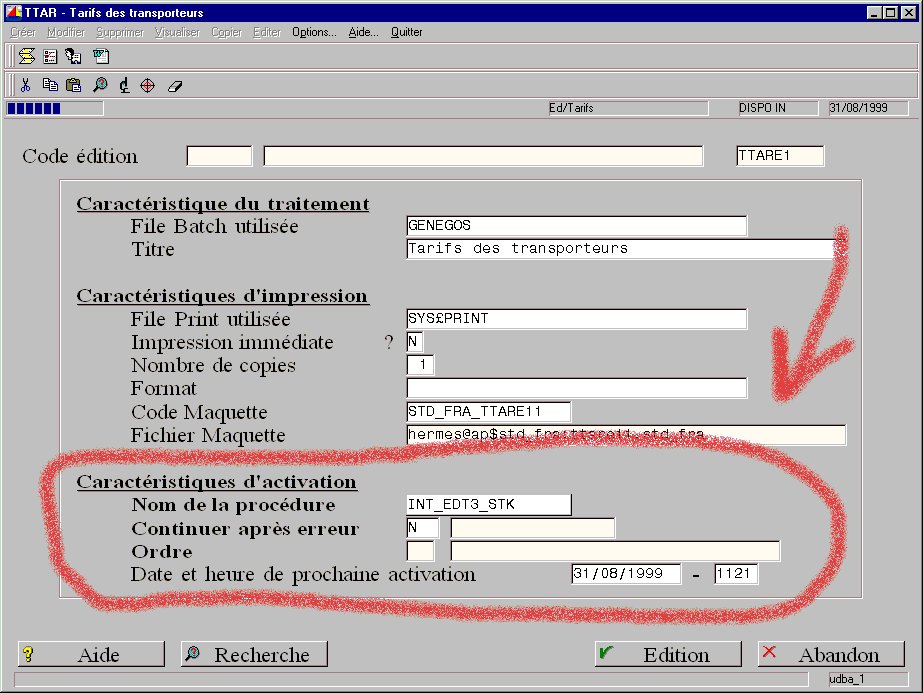
Il suffit de préciser quelle est la procédure choisie et, éventuellement, préciser si vous souhaitez continuer le traitement après erreur.
C’est à ce niveau également qu’il vous est possible de créer une procédure en saisissant un nouveau nom.

Attention
Seuls les agents ayant une position hiérarchique supérieure ou égale à 90 sont habilités à créer une procédure (voir écran UAGE_1).

Pour en savoir plus sur la description de cet écran, consultez la documentation de référence "Personnaliser vos éditions .
- Mise à jour de la procédure (UPRC_1)
-
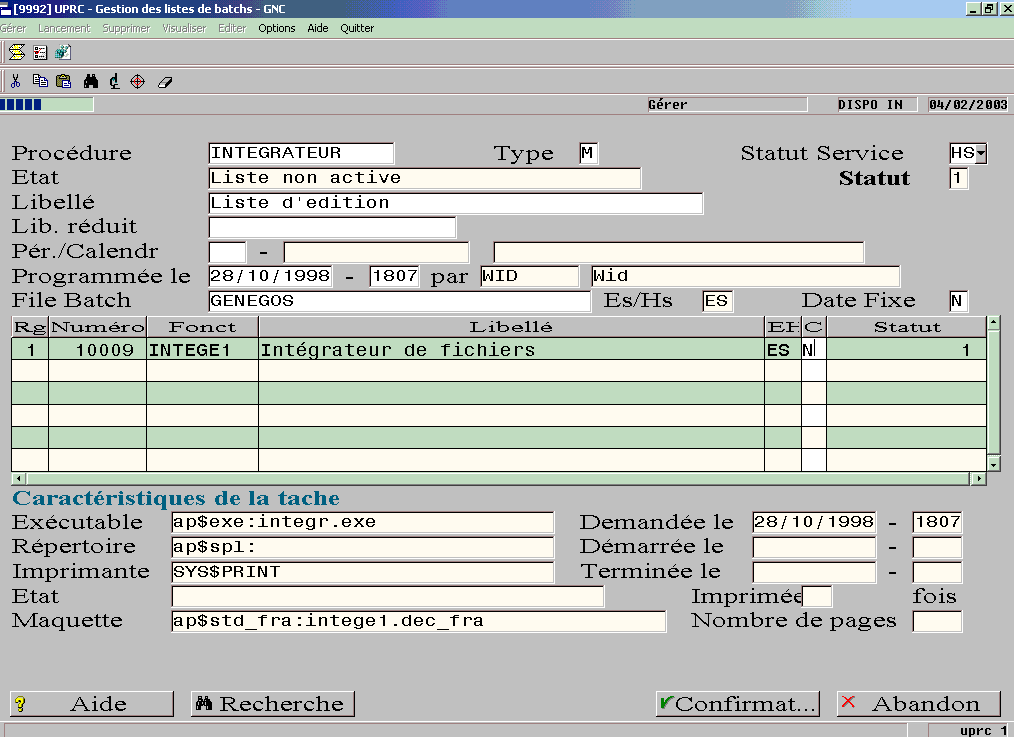
Description technique des champs de cet écran.
Cet écran est composé de trois parties :
- en haut, sont regroupées les informations communes de la procédure,
- au centre de l’écran sont détaillées, sous forme de tableau, les informations principales de chaque édition,
- En bas, on trouve les informations complémentaires de la ligne sélectionnée dans le tableau.
Les informations communes à la procédure : (haut de l’écran)

Après avoir saisi le nom d’une liste existante (recherche possible), les informations suivantes s’affichent automatiquement :
- le type (manuel M, ou automatique A),
Dans le cas d’une procédure automatique, le système recalcule automatiquement la date de prochaine activation en fonction de la périodicité ou du calendrier et positionne l’état de la procédure à 1 si celle-ci s’est correctement terminée.
Une procédure correctement terminée signifie que tous ses éléments se finissent au statut 4 ou au statut 5 avec l’indicateur « Continuer après erreur » positionné à « O ».
Si un des éléments de la procédure se termine en statut 5 sans possibilité de continuer le traitement (l’indicateur « Continuer après erreur » positionné à « N »), la procédure passe systématiquement en statut 5, et ne se relance pas automatiquement.
- l’indicateur En ou Hors Service (ES/HS). Lors d’un ajout d’un traitement dans une procédure, celle-ci est automatiquement mise hors service.
- l’état (commentaire décrivant l’état actuel de la liste),
- le statut (numérique de 1 à 5) :
- 1 = liste programmée,
2 = liste programmée à nouveau (en mode reprise),
3 = liste démarrée,
4 = liste terminée correctement,
5 = liste terminée en erreur,
- le libellé complet et réduit,
- la périodicité (pour les procédures automatiques uniquement) et le calendrier associé,
la périodicité : DMS, FMS, CAL, Mxx, Hxx, Jxx, (où xx est un nombre entre 1 et 99).
Mxx, Hxx Jxx sont respectivement un nombre de minutes, d’heures, de jours entre deux activations. DMS et FMS représentent une activation tous les 1er du mois et tous les derniers jours du mois. CAL représente une périodicité fixée par calendrier (grâce à la fonction UCAL)
- la date et l’heure de prochaine activation,
- le code et le nom de l’utilisateur ayant créé la liste,
- la file batch commune utilisée pour toutes les éditions de la liste,
- le mode date fixe (O ou N).
Si le champ « Date fixe » est renseigné, alors, pour tous les traitements de la procédure, la date système sera automatiquement renseignée par la date de prochaine activation de la procédure.
Si ce mode reste à N, la date utilisée par les éléments de procédure est la date système renvoyée.
Les libellés, le type, la périodicité (type A), l’état ES/HS, la file batch utilisée, la date et l’heure de prochaine activation sont modifiables. Dans le cas de périodicité associée à un calendrier, le nom du calendrier utilisé est modifiable.
La liste des éditions

Chaque ligne de ce tableau représente un élément de la procédure en question (100 éléments au maximum par procédure).
Pour chaque édition, sont affichés :
- Le rang dans la liste de l’édition,
- Le numéro de l’édition,
- Le code fonction et son libellé
- L’état « Continuer après erreur » : O ou N
- Le statut de l’édition :
1 – traitement différé programmé,
2 – traitement différé activé par le scrutateur,
3 – traitement différé commencé,
4 – traitement différé terminé correctement,
5 – traitement différé terminé en erreur.
Seul l’état « Continuer après erreur » est modifiable.
Un popup, qu’il est possible d’activer à partir des champs de ce tableau vous permet de :
- Visualiser le calendrier (cas de périodicité associée à un calendrier).
- Supprimer (et mémoriser) l’édition sélectionnée,
- Déplacer une édition en la supprimant et en l’insérant à l’endroit voulu (positionner le curseur sur la ligne après laquelle vous déplacer l’édition),
- Mise Hors service / En Service de l’élément courant,
- Mise Hors Service / En Service de tous les éléments,
- Duplication de la procédure courant (écran UPRC_DUPLI ).
Une édition supprimée dans une procédure peut également être insérée dans une autre procédure.
Les informations complémentaires (bas de l’écran)

Les informations visualisées dans cette partie d’écran correspondent à l’édition pointée par le curseur à l’intérieur du tableau :
- Le chemin complet de l’exécutable activé,
- Le répertoire associé au fichier résultat,
- Le nom de la file d’impression utilisée pour cette édition,
- L’état (commentaire) associé à cette édition,
- La maquette d’édition utilisée,
- Les dates et heures de programmation, d’activation et de fin,
- Le nombre de pages de l’édition déjà imprimées,
- Le nombre d’impressions demandées.
Remarque : Pour désactiver temporairement l’un des traitements d’une procédure, il faut passer par la fonction UEDI et mettre le traitement hors service.
- Duplication de procédure (UPRC_DUPLI)
-
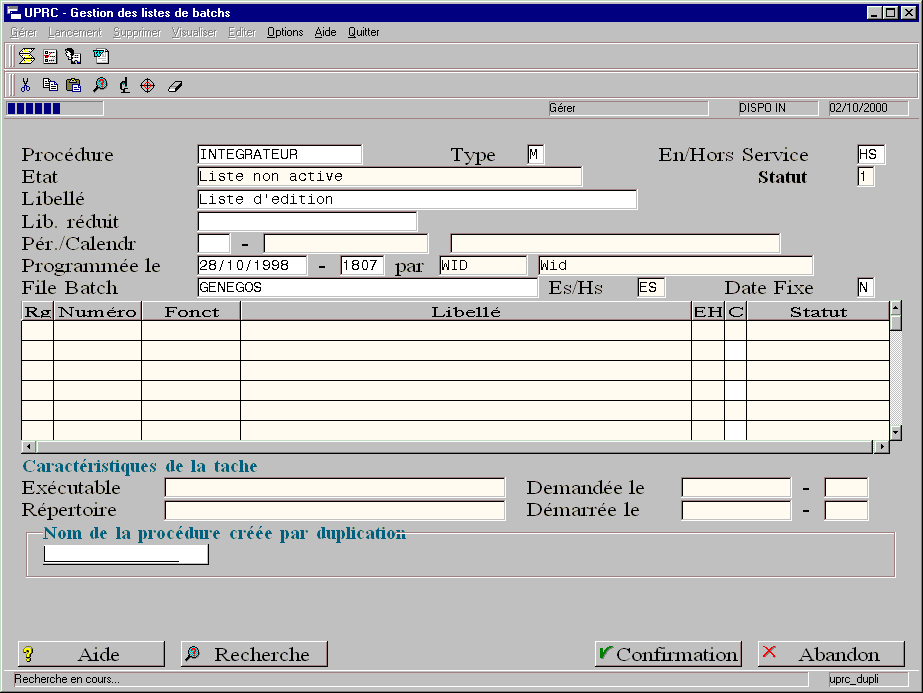
Description technique des champs de cet écran.
Cette fonctionnalité, accessible par le popup "Duplication procédure", vous permet de dupliquer la procédure courante.
Les éléments sont dupliqués avec affectation d’un nouveau numéro de procédure.
Editions
- Edition des procédures (UPRC_2)
-
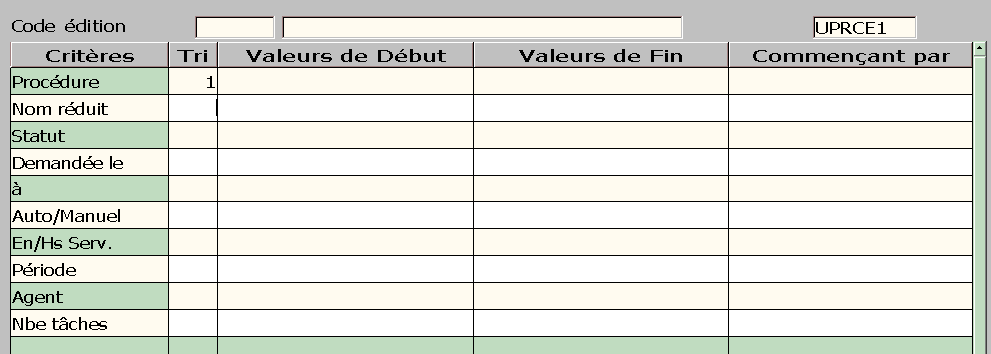
Description technique des champs de cet écran.
Accès : menu « Editer »
Format Maquette Rich Text Format (RTF) UPRCE1 Blocs d’édition : UPRCE1
