Les types de paiement et les guides de paiement (F_PPAI_F)

Le type de paiement est un ensemble de caractéristiques précisant la façon dont sont effectués les paiements automatiques (voir documentation « Les campagnes de paiement automatique (F_PAI_F) »). Ces caractéristiques sont par exemple la devise utilisée, le document à éditer, le fichier à transmettre à la banque ou encore le type d’écriture comptable à passer.

Le guide de paiement permet quant à lui de préparer simultanément plusieurs types de paiement. Cette information est directement associée au tiers (fournisseur par exemple). Si elle est absente pour un tiers donné, alors ce tiers n’est pas concerné par les paiements automatiques.

Cette documentation vous décrit comment gérer les types et les guides de paiement mais aussi les distributeurs de numéros de relevés et, plus généralement, les informations de paiement automatique des tiers (regroupées au sein d’une même fonctionnalité).

La possibilité vous est également offerte de mettre à jour en masse ces informations de paiement automatique pour un ensemble de tiers.

Généralités

Accès

L’ensemble des fonctionnalités offertes dans les gestion des guides et types de paiement est accessible par le portail F_PPAI_F.
On y accède de plusieurs façons :
  • à partir du menu général,
  • depuis le menu du paramétrage de base option « Types et guides de paiement ».

Paramétrage

GESTEB : Personnalisation du mode multi établissements.

Navigation

Plusieurs onglets vous permettent de passer à l’une ou l’autre des fonctionnalités :
  • gérer la liste des types de paiement,
  • mettre à jour le détail d’un type de paiement,
  • gérer la liste des guides de paiement,
  • mettre à jour le détail d’un guide de paiement,
  • gérer la liste des distributeurs automatiques de numéros de relevés,
  • gérer la liste des informations de paiement des tiers.

D’autres possibilités de naviguer entre ces écrans vous sont offertes directement dans chaque écran, via des liens hypertextes notamment. Ces autres possibilités d’accès sont décrites directement dans le champ correspondant de l’écran.

Voir aussi…

  • « Les campagnes de paiement (F_PAI_F ) »,
  • « Les échéances (F_TECH_F ) ».

Gérer la liste des types de paiement

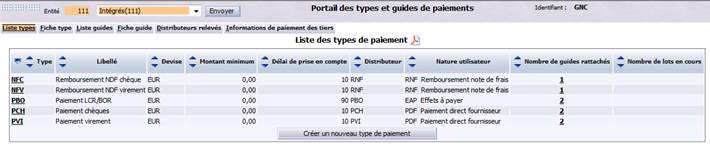
Cette fonctionnalité vous permet d’afficher la liste de tous les types de paiement
  • Pour modifier un type de paiement, il suffit de cliquer sur son code (première colonne du tableau) et ainsi d’accéder au détail de ce type de paiement.
  • Pour créer un type de paiement, il suffit de cliquer sur le bouton « Créer un nouveau type de paiement » (en bas du tableau) et ainsi d’accéder au détail de ce type de paiement pour y renseigner les informations nécessaires.
La liste des types de paiement est par défaut triée par ordre croissant du code du type de paiement. Il vous est cependant possible de modifier cet ordre en cliquant sur l’une des icônes de forme triangle situées en en-tête de colonne.

Type : code du type de paiement. En cliquant sur le code d’un type de paiement, vous accédez directement au détail des caractéristiques de ce type de paiement.

Libellé : libellé du type de paiement.

Devise : code de la devise utilisée pour ce type de paiement. A distinguer de la devise à sélectionner (dans les guides de paiements).

Montant minimum : montant minimum associé à ce type de paiement.

Délai de prise en compte : nombre de jours du délai de prise en compte du type de paiement. Lorsque ce délai est de zéro, aucune valeur n’est renseignée.

Selon le paramétrage du guide de paiement, la préparation des paiements peut être faite simultanément sur des modes de règlement différents. Selon ces derniers, l’anticipation du paiement par rapport à l’échéance n’est pas la même : quelques jours pour les chèques ou les virements et plusieurs semaines voire plusieurs mois pour les effets de commerce.

Pour simplifier le traitement, il vous est possible d’indiquer une date comptable maximum. Dans ce cas, les échéances comprises dans le délai de prise en compte sont automatiquement prises en compte.

Distributeur : code du distributeur de numéros de relevés. Cette notion de distributeur de numéros de relevés de paiement permet de générer de façon automatique des numéros de relevés.

Nature utilisateur : nature utilisateur associée à ce type de paiement.

Nombre de guides rattachés : nombre de guides de paiement dans lesquels le type courant est présent. Lorsque ce nombre est de zéro, aucune valeur n’est renseignée.

Il suffit de cliquer sur le nombre de guides rattachés pour accéder à la liste des guides de paiement

Nombre de lots en cours : nombre de lots en cours de paiement (dans un état « non terminés ») pour ce type de paiement courant. Voir documentation « Les campagnes de paiement automatique (F_PAI_F) ».

Il suffit de cliquer sur le nombre de lots en cours pour accéder à la liste des lots de paiement.

Gérer un type de paiement

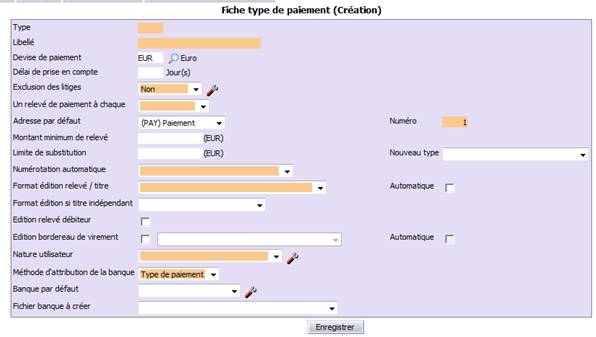
Cette fonctionnalité permet de mettre à jour les caractéristiques du type de paiement, mais aussi de créer un nouveau type de paiement.

Elle est accessible de plusieurs façons, en cliquant sur :

Il est impossible de modifier un type de paiement associé à au moins un guide de paiement, pour lequel une préparation est en cours.

Type : code du type de paiement. Il est impossible d’avoir deux fois le même code de type de paiement.

Campagnes non terminées : nombre de campagnes non terminées (en attente, en cours ou en erreur) pour ce type de paiement. Cette information n’est visible que si des campagnes de paiement ne sont pas terminées pour le type.

En cliquant sur le nombre de campagnes non terminées, vous accédez directement à la liste des campagnes de paiement (voir documentation « Les campagnes de paiement automatique (F_PAI_F) »).

Libellé : libellé du type de paiement. Il est impossible d’avoir deux fois le même libellé de type de paiement.

Devise de paiement : code et libellé de la devise de paiement (doit exister et être active). En création de type de paiement, la devise par défaut est celle de la société courante (de l’exercice le plus récent). Une icône Loupe vous permet d’effectuer la recherche de la devise.

Si le code devise n’est pas renseigné, le message suivant s’affiche à la place du libellé de la devise :« La devise de paiement sera celle des pièces sélectionnées ».

Délai de prise en compte : nombre de jours correspondant au délai de prise en compte (1 à 999)

Exclusion des litiges : indicateur à choisir parmi la liste des valeurs proposées. Indique si les échéances ayant un code litige, sont exclues ou non des préparations automatiques de paiement.
  • « Non » (valeur par défaut),
  • « Oui »,
  • « Selon paramétrage ». Cela signifie que, lors de la sélection des échéances, les écritures comptables exclues seront celles pour lesquelles l’option « Exclure des paiements » des codes litiges a été choisie.

L’icône Paramétrage vous permet d’accéder au paramétrage des codes litiges (voir documentation « Les litiges des échéances comptables (F_xxx_F) »).

Un relevé de paiement à chaque : permet de préciser le critère de regroupement des écritures comptables pour la création des relevés de paiement (table TP_3RU).

Adresse par défaut : type d’adresse de paiement par défaut à choisir parmi la liste des types d’adresses, des types de tiers de la gestion commerciale, rattachés à des comptabilités tiers comptables pour lesquelles les paiements sont paramétrés. La valeur par défaut est « PAY ».

Numéro : numéro d’adresse par défaut des tiers dans les traitements de paiement (1 à 999). Ce numéro ne peut être saisi que si le type d’adresse par défaut est renseigné. « 1 » par défaut.

Montant minimum de relevé : montant à partir duquel les relevés d’écritures comptables sont créés. Le montant est exprimé en devise société.

Limite de substitution : limite de substitution en dessous de laquelle le type de paiement est modifié automatiquement dans la préparation des paiements.

Si la limite de substitution est inférieure au montant minimum, un message bloquant vous en avertit.

Nouveau type : type de paiement correspondant à la limite de substitution (à choisir parmi tous les autres types de paiement).

Numérotation automatique : indique le distributeur de numéros de relevés utilisé pour ce type de paiement (à choisir parmi la liste des distributeurs de type paiement).

Format édition relevé / titre : format (maquette) pour l’édition des paiements définitifs (soit sous forme de « lettre + titre » ou de « lettre » seule), à choisir parmi les lanceurs de la fonction P_3EGE32).

Automatique : indique si, lors du traitement des lots de paiement, la case à cocher pour l’édition définitive est cochée par défaut.

Format édition si titre indépendant : format (maquette) pour l’édition des titres de paiement (voir champ « Format édition relevé / titre ») s’ils sont indépendants des relevés justificatifs. A choisir parmi les lanceurs de la fonction P_3EGE34.

Edition relevé débiteur : indique si les relevés débiteurs doivent être édités.

Edition bordereau de paiement : indique s’il faut éditer un bordereau de paiement. Si la nature utilisateur est associée à une nature standard « EAP », la case est inactive. Dans les autres cas, la case à cocher est active.

Format du bordereau (intitulé non visible) : format (maquette) pour l’édition des bordereaux de paiements, à choisir parmi les lanceurs de la fonction P_3EGE37. Ce champ n’est actif que si le champ « Edition bordereau de paiement » est coché.

Automatique : indique si, lors du traitement des lots de paiement, la case à cocher pour l’édition du bordereau de paiement est cochée par défaut.

Nature utilisateur : nature utilisateur de l’écriture à déclencher après l’édition définitive des paiements. A choisir parmi la liste des natures utilisateurs rattachées aux natures standard « PAD » et ‘EAP’. Pour chaque nature utilisateur on a son code entre parenthèses suivi de son libellé.

L’icône Paramétrage vous permet d’accéder à la listes des natures utilisateurs (champ « Nature utilisateur » non renseigné), ou à la fiche de la nature utilisateur sélectionnée (champ « Nature utilisateur » déjà renseigné).

Méthode d’attribution de la banque : indique comment la banque est attribuée lors des paiements, selon le type de paiement ou sinon, selon le tiers.

Banque par défaut : banque à affecter par défaut aux relevés de paiement, à choisir parmi les banques des journaux comptable de type banque.

Un message bloquant vous avertit des situations suivantes :
  • Le journal de banque est bloqué,
  • Le journal de banque n’est pas utilisable dans le module Finance,
  • La devise du journal ne correspond pas à celle du type de paiement.

L’icône Paramétrage vous permet d’accéder à la liste des journaux des banques (champ « Banque par défaut » non renseigné) ou à la fiche du journal comptable sélectionné (champ « Banque par défaut » déjà renseigné).

Fichier banque à créer : format (maquette) pour la création du fichier de banque, à choisir parmi les lanceurs de la fonction P_3EGE36.

Bouton Fonction Règles de gestion

Permet d’enregistrer la modification de toutes les informations du type de paiement mais aussi de créer un type de paiement.

Il est impossible de modifier un type de paiement s’il y a une ou plusieurs campagnes de paiement non terminées pour ce type de paiement.

Permet la suppression définitive d’un type de paiement
Il est impossible de supprimer un type de paiement :
  • s’il est utilisé dans un guide de paiement,
  • ou s’il y a une ou plusieurs campagnes de paiement non terminées pour ce type de paiement.

Gérer la liste des guides de paiement

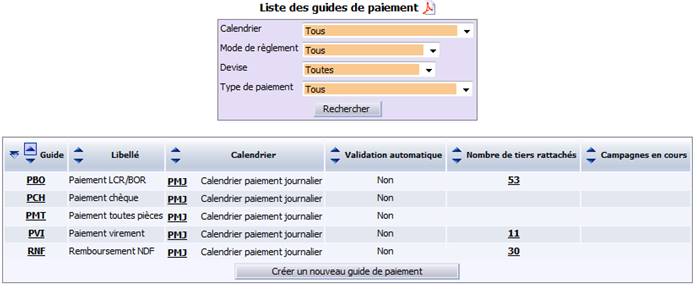
Cette fonctionnalité vous permet d’afficher la liste des guides de paiement selon divers critères (notamment le type de paiement).
  • Pour modifier un guide de paiement, il suffit de cliquer sur son code (première colonne du tableau) et ainsi d’accéder au détail de ce guide de paiement.
  • Pour créer un guide de paiement, il suffit de cliquer sur le bouton « Créer un nouveau guide de paiement » (en bas du tableau) et ainsi d’accéder au détail de ce guide de paiement pour y renseigner les informations nécessaires.

Elle est accessible de plusieurs manières en cliquant sur :

La liste des guides de paiement est par défaut triée par ordre croissant du code du guide de paiement. Il vous est cependant possible de modifier cet ordre en cliquant sur l’une des icônes de forme triangle situées en en-tête de colonne.

Sélectionner des guides de paiement

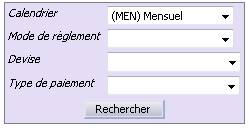
Cette boite de dialogue, composée de plusieurs critères, vous permet de filtrer la liste des guides de paiement à afficher. En fonction de l’écran par lequel vous avez accédé à cette fonctionnalité, certaines informations peuvent déjà être renseignées par défaut.

Calendrier : code calendrier comptable, à choisir parmi les calendriers des guides de paiement existants de type « Paiements » ou « Mixtes ». Il est également possible de choisir l’une des valeurs suivants :
  • « Tous » (tous les guides de paiement, avec ou sans calendrier),
  • « Sans » (tous les guides de paiement n’ayant pas de code calendrier),
  • « Avec » (tous les guides de paiement ayant un code calendrier).

Mode de règlement : mode de règlement à choisir parmi la liste des modes de règlements correspondant aux types/guides de paiements existants. Il est aussi possible de choisir « Tous » les modes de règlement.

Devise : code de la devise à sélectionner, à choisir parmi la liste des devises correspondant aux types/guides de paiements existants. Il est également possible de choisir « Avec », « Sans » ou « Toutes ».

Devise à sélectionner

La devise, définie pour le guide de paiement, correspond à la devise sélectionnée automatiquement lors de la préparation, pour le mode de règlement rattaché. Si elle n’est pas renseignée, toutes les devises sont prises en compte.

La distinction entre la devise de paiement (type de paiement) et la devise à sélectionner (guide de paiement) permet de régler, dans une certaine devise, des écritures comptables enregistrées avec une autre devise.

Type de paiement : type de paiement à sélectionner parmi la liste des types de paiement correspondant au(x) guide(s) de paiement existant(s). Il est aussi possible de choisir « Tous » les types de paiement.

Visualiser la liste des guides de paiement

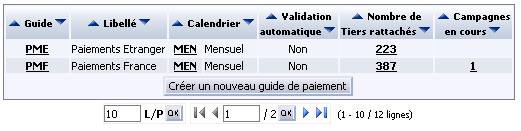
Cette fonctionnalité vous permet de visualiser la liste des guides de paiement et leurs informations principales.

Guide : code du guide de paiement. Il suffit de cliquer sur le code d’un guide de paiement pour accéder au détail de ce guide de paiement.

Libellé : libellé du guide de paiement.

Calendrier : code et libellé du calendrier associé au guide de paiement. Il suffit de cliquer sur le code du calendrier pour accéder à la fiche de ce calendrier.

Validation automatique : indique si la validation est automatique après la préparation (voir documentation « Les campagnes de paiement automatique (F_PAI_F) ») :

Nombre de tiers rattachés : nombre de tiers utilisant ce guide de paiement. Il suffit de cliquer sur le nombre de tiers pour accéder à la liste des tiers.

Campagnes en cours : nombre de campagnes de paiement en cours utilisant ce guide de paiement. Il suffit de cliquer sur le nombre de campagnes pour accéder à la liste des campagnes de paiement (voir documentation « Les campagnes de paiement automatique (F_PAI_F) »).

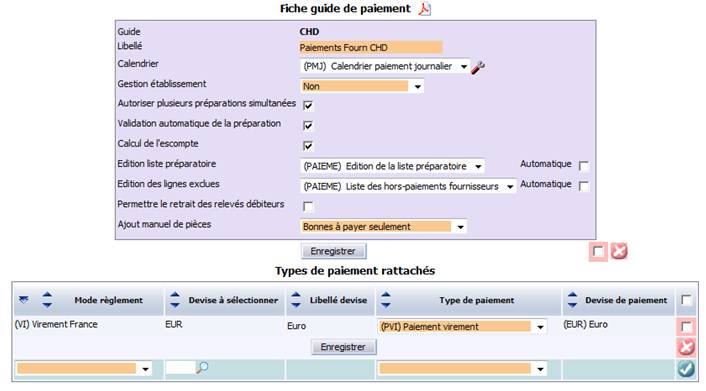
Gérer le détail d’un guide de paiement

Cette fonctionnalité vous permet de mettre à jour les caractéristiques d’un guide de paiement, de supprimer un guide de paiement, mais aussi de créer un nouveau guide de paiement.

Elle est accessible de plusieurs façons, en cliquant sur :

Mettre à jour les caractéristiques d’un guide de paiement

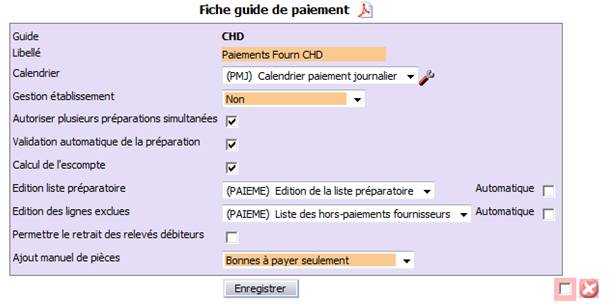
Cette fonctionnalité vous permet de renseigner ou de mettre à jour les caractéristiques du guide de paiement. Il vous est également possible de supprimer le guide de paiement.

Il est impossible de modifier un guide de paiement, pour lequel une préparation est en cours.

Guide : code du guide de paiement. Il est impossible d’avoir deux fois le même code de guide de paiement.

Campagnes non terminées : cet intitulé est visible lorsque des campagnes de paiement ne sont pas terminées pour le guide (en attente, en cours ou en erreur). En cliquant sur le nombre de campagnes non terminées, vous accédez à la liste des campagnes de paiement (voir documentation « Les campagnes de paiement automatique (F_PAI_F) »).

Libellé : libellé du guide de paiement.

Calendrier : code calendrier comptable du guide de paiement, à choisir parmi la liste des calendriers existants de type « Paiement » ou « Mixte ».

Icône Paramétrage : permet d’accéder à la gestion du calendrier sélectionné.

Gestion établissements : permet de préciser le type de gestion des établissements (« Non », « Préparation » ou « Préparation et validation »). Ce champ est inactif si la gestion multi-établissements n’est pas paramétrée (voir paramètre GESETB).

Autoriser plusieurs préparations simultanées : indique si on autorise simultanément plusieurs préparations avec le même guide.

Validation automatique de la préparation : indique si la validation de la préparation est par défaut automatique (sans intervention de l’utilisateur).

Calcul de l’escompte : indique si le calcul de l’escompte est effectué par défaut lors de la préparation.

Edition liste préparatoire : format (maquette) pour l’édition de la liste préparatoire, à choisir parmi la liste des lanceurs de la fonction P_3PMTE3.

Automatique (pour l’édition de la liste préparatoire) : indique si lors de la préparation des paiements l’édition de la liste préparatoire est automatique.

Edition des lignes exclues : format (maquette) pour l’édition des échéances exclues de la liste préparatoire, à choisir parmi la liste des lanceurs de la fonction P_3PMTE4.

Automatique (pour l’édition des lignes exclues) : indique si, lors de la préparation des paiements, l’édition des lignes exclues est automatique.

Permettre le retrait des relevés débiteurs : indique si les relevés débiteurs peuvent être annulés pour que les écritures comptables concernées réintègrent l’échéancier et soient prises en compte dans la préparation suivante.

Ajout manuel de pièces : indique si on autorise l’ajout manuel de pièces en préparation automatique. A choisir parmi les valeurs suivantes :
  • « Non » (aucun ajout possible).
  • « Oui » (ajout de n’importe quelle pièce).
  • « Bonnes à payer seulement ».
Bouton Fonction Règles de gestion

Permet d’enregistrer la modification de toutes les informations du guide de paiement mais aussi de créer un guide de paiement.

Il est impossible de modifier un guide de paiement s’il y a une ou plusieurs campagnes de paiement non terminées pour ce type de paiement.

Permet la suppression définitive d’un guide de paiement

Il est impossible de supprimer un guide de paiement :

· s’il est encore associé à au moins un tiers,

· ou s’il y a une ou plusieurs campagnes de paiement non terminées pour ce guide de paiement.

Associer des types de paiement à un guide de paiement

Cette fonctionnalité vous affiche la liste des types de paiement paramétrés pour un guide de paiement, ainsi que les différents couples « mode de règlement/devise ». Il vous est ensuite possible :
  • d’ajouter un nouveau type de paiement à ce guide (ligne de création en bas de tableau),

  • de supprimer l’association entre un type de paiement et ce guide (case de suppression et bouton de suppression en fin de ligne),

  • de modifier l’information « Type de paiement » pour une ligne donnée.

Il est impossible de d’associer un nouveau type de paiement lorsque le mode de règlement et la devise correspondants sont déjà rattachés au guide de paiement.

La case à cocher « Supprimer » n’est pas proposée si le guide de paiement est en cours d’utilisation dans une préparation de campagne de paiement (voir documentation F_PAI_F).

Les lignes affichées dans le tableau sont classées par défaut par ordre croissant du mode de règlement, puis du code devise. Il vous est cependant possible de modifier cet ordre en cliquant sur l’une des icônes de forme triangle en en-tête de colonne.

Mode règlement : mode de règlement.

Devise à sélectionner : code de la devise associée au mode de règlement de la ligne.

Libellé devise : libellé de la devise.

Type de paiement : code et libellé du type paiement.

Gérer les distributeurs de relevés de paiement

Le distributeur de relevés de paiement est une notion qui s’apparente à la notion de distributeur de pièces (voir documentation F_PDIS_F).

Les distributeurs de numéros de relevés de paiement sont utilisés pour générer automatiquement des numéros de relevés de paiement (voir documentation « Les campagnes de paiement automatique (F_PAI_F) »).

Tous les distributeurs de numéros de relevés de paiement sont regroupés dans une liste pour permettre de les modifier, les supprimer ou en créer de nouveaux.

Dans le tableau, ils sont classés par défaut par ordre croissant du code distributeur. Il vous est cependant de modifier cet ordre en cliquant sur l’une des icônes de forme triangle en en-tête de colonne.

Distributeur : référence du distributeur de relevés. Ne peut être saisi que sur la ligne de création.

Libellé : libellé du distributeur.

Masque : format des numéros de relevés de paiement. Exemple : le masque VMAxxxxxx peut générer les numéros VMA000001 à VMA999999. Ce masque doit comporter au minimum deux caractères « x ».

Ce champ peut également contenir des mots clés (à saisir en minuscule pour les différencier des libellés classique). Ces mots clés ne peuvent se retrouver qu’une seule fois dans le même masque.

Composition de ce mot-clé :
  • aa reprise année civile,

  • dd année de début de l’exercice comptable,

  • ff année de fin de l’exercice comptable,

  • xxx… Compteur.

Mini : valeur minimum du compteur (« 1 » par défaut).

Maxi : valeur maximum du compteur (par défaut, autant de « 9 » qu’il y a de « x » dans le masque).

Compteur : compteur en cours (numéro à affecter au prochain relevé).

Bouton Action

Pour créer un nouveau distributeur, renseignez la dernière ligne du tableau et cliquez sur l’icône de création.

Pour supprimer un distributeur, cochez la case de suppression et cliquez sur l’cône de suppression.

Gérer les informations de paiement des tiers

Cet écran vous permet d’afficher la liste des tiers sélectionnés, pour modifier les informations de paiement des tiers.

On accède à cet écran de différentes façons :

Sélectionner les tiers

Plusieurs critères vous permettent de filtrer la liste des tiers pour lesquels vous souhaitez visualiser ou modifier les informations de paiement.

Compta. tiers : comptabilité tiers à sélectionner parmi les comptabilités tiers pour lesquelles les paiements automatiques sont paramétrés. Il est possible de choisir la valeur « Toutes » (valeur par défaut).

L’icône Paramétrage vous permet d’accéder à la gestion de la comptabilité tiers sélectionnée ou à la liste des comptabilité tiers (voir documentation F_PCTI_F).

Tiers : code et nom du tiers comptable dont on souhaite visualiser les informations de paiement. Ce tiers doit exister, doit être associé à la comptabilité tiers choisie précédemment (paramétrée pour gérer les paiements automatiques). Non renseigné par défaut.

L’icône Loupe vous permet d’effectuer une recherche de tiers comptable.

L’icône Détail comptable vous permet d’accéder au détail du compte tiers.

Référence tiers : référence commune à plusieurs tiers. Non renseignée par défaut.

L’icône Loupe vous permet d’effectuer une recherche de référence de tiers.

Mode de règlement : mode de règlement à sélectionner parmi la liste proposée (table MRG). Il est également possible de choisir les valeurs « Tous » (valeur par défaut), « Avec » ou « Sans ».

Etablissement : référence et libellé de l’établissement. La référence de l’établissement peut être saisie uniquement si la gestion multi-établissements est paramétrée (voir paramètreGESETB).

L’icône Loupe vous permet d’effectuer une recherche d’établissement.

B à P par défaut : code « B à P » à sélectionner parmi la liste proposée (table TBP). Il est possible de choisir la valeur « Tous » (valeur par défaut).

Position fiscale : position fiscale à sélectionner parmi la liste proposée (table PFI). Il est possible de choisir la valeur « Toutes » (valeur par défaut).

Guide de paiement : guide de paiement à sélectionner parmi la liste proposée. Il est également possible de choisir les valeurs « Tous » (valeur par défaut), « Avec » ou « Sans ».

Tous les tiers correspondant aux critères sont affichés automatiquement.

Gérer les informations de paiement des tiers sélectionnés

Ce tableau vous affiche les informations de paiement automatique concernant les tiers sélectionnés et vous permet de mettre à jour ces informations de paiement, tiers par tiers, ou alors en masse.

Les tiers issus de la recherche sont classés par ordre croissant du code tiers comptable. Il vous est cependant possible de modifier cet ordre en cliquant sur l’icône de forme triangle en en-tête de colonne.

Sélection MàJ en masse : permet de sélectionner une ou plusieurs lignes pour la mise à jour des données en masse. Il suffit de sélectionner une ou plusieurs lignes en cochant cette case, de renseigner la (ou les) nouvelle(s) valeur(s) dans la ligne « Mise à jour de masse » sous le tableau et d’appuyer sur le bouton « Enregistrer ».

Il vous est possible d’inverser la sélection avec la case à cocher qui se trouve sous le titre de cette colonne.

Sur la ligne de mise à jour en masse, les champs vides correspondent aux informations qui ne seront pas modifiées.

Tiers : code du tiers de l’écriture comptable d’origine sélectionnée. Il suffit de cliquer sur le code du tiers comptable pour accéder à la fiche comptable du tiers.

L’icône Détail comptable vous permet d’accéder au détail du compte tiers.

Nom tiers : nom du tiers.

Ets : code établissement du tiers comptable.

Compta.tiers : code de la comptabilité tiers du tiers comptable (voir F_PCTI_F).

Mode de règlement : mode de règlement du tiers à sélectionner dans la liste proposée (table MRG).

Sur la ligne de mise à jour en masse, la valeur « Vider le champ » vous permet d’effacer tous les modes de règlement des lignes sélectionnées.

Domiciliation principale : numéro de la domiciliation principale du tiers.

L’icône Domiciliation tiers vous permet d’accéder à la liste des domiciliations du tiers.

B à P par défaut : indique le code « B à P » à sélectionner parmi la liste proposée (table TBP).

Sur la ligne de mise à jour en masse, une ligne vide (en début de liste) vous permet d’effacer ce code BàP par défaut des lignes sélectionnées.

Guide de paiement : guide de paiement à sélectionner dans la liste proposée.

Sur la ligne de mise à jour en masse, la valeur « Vider le champ » vous permet d’effacer tous les guides de paiement des lignes sélectionnées.

Adresse paiement : icône Infos permettant de visualiser les informations de l’adresse de paiement.

Le type et le numéro de l’adresse de paiement sont connus grâce au type de paiement associé au guide de paiement, pour le couple « Mode de règlement de la fiche tiers / Devise de la fiche tiers ». Si ce couple n’existe pas, la recherche est effectuée grâce au mode de règlement seul. S’il manque une information, ou si le couple n’est pas trouvé dans les types rattachés, cette icône n’est pas visible.

Cette icône Infos est complété par (P) si l’adresse sélectionnée est l’adresse principale du tiers.

Tiers payé : code du tiers comptable payé (par exemple lorsque les titres de paiement sont à une autre adresse).

Un message bloquant s’affiche dans les cas suivants :
  • le tiers comptable payé est saisi et n’existe pas,

  • le tiers comptable payé est bloqué (champ ‘type accès’ de la fiche tiers),

  • · le code incident du tiers comptable payé correspond à un blocage comptable (paramétrage réalisé via la fonction GENB, sans indiquer de nature utilisateur),

Si la comptabilité tiers du tiers comptable payé n’est pas la même que celle du tiers comptable, alors un message non bloquant vous invite à la sélectionner ou pas.

Mise à jour en masse : cette dernière ligne permet de forcer les informations saisies dans cette ligne (mode de règlement, B à P par défaut et/ou guide de paiement) sur les tiers sélectionnés (case à cocher « Sélection MàJ en masse »).